




Súbory použité v tejto príručke
Verzie (4)
- Zdrojový návod: Ako aktualizovať GPD MicroPC 2 BIOS
Staršie verzie zostávajú na stiahnutie na účely vrátenia – každá verzia si uchováva svoj vlastný overený súbor.
Proces aktualizácie firmvéru GPD MicroPC 2 je pomerne jednoduchý, ale môže byť náročný, ak ste predtým aktualizáciu systému BIOS nevykonávali. Naším sprievodcom vás krok za krokom prevedieme celým procesom.
Aktuálna verzia v2.13 obsahuje nasledujúce zmeny:
- Odstránenie neplatných nastavení frekvencie DDR
- Pridané možnosti nastavenia TDP pre 6W, 8W, 10W, 12W; 6W a 8W podporujú tichý režim ventilátora
- Povolené rozšírené možnosti
Prevzatie aktualizácie systému BIOS
Aktualizáciu systému GPD MicroPC 2 BIOS si môžete stiahnuť tu. Upozorňujeme, že niektoré programy na kontrolu vírusov ju môžu nesprávne nahlásiť ako vírus, pretože softvér aktualizuje BIOS.
Zmeny pre verziu v2.16
Oprava abnormalít dotykovej obrazovky pod Linuxom
Oprava abnormálneho správania pri zapnutom Secure Boot
Oprava problému s reštartom pri prvom prebudení po resete systému BIOS
Nastavenie pred inštaláciou
Najskôr sa uistite, že je zariadenie GPD MicroPC 2 úplne nabité a že je pripojená nabíjačka.
Odporúča sa ukončiť všetok aktuálne spustený softvér, pretože zariadenie sa po dokončení aktualizácie automaticky reštartuje.
Rozbaľte stiahnutý súbor .zip. Získate súbor s podobným názvom ako BIOS_M2_V2.16_GPD.exe, čísla sa môžu líšiť v závislosti od verzie.
Inštalácia aktualizácie systému GPD MicroPC 2 BIOS
Dvakrát kliknite na súbor BIOS_M2_V2.13_GPD.exe a prijmite všetky výzvy na prístup správcu. Po niekoľkých okamihoch sa zobrazí okno príkazového riadku
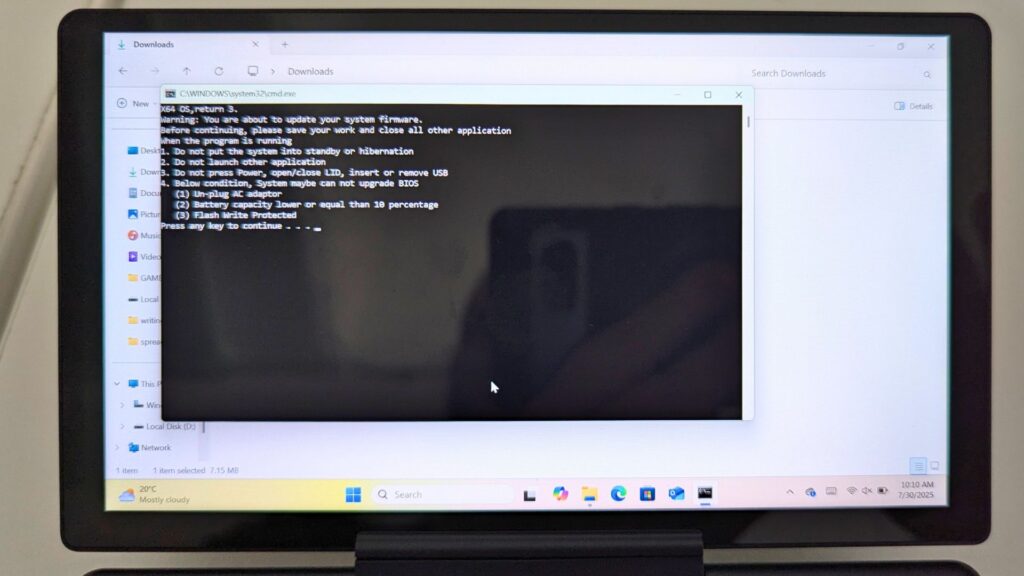
Uistite sa, že je zariadenie úplne nabité a že je pripojená nabíjačka, a potom stlačte ľubovoľné tlačidlo, aby ste pokračovali v aktualizácii systému BIOS.

Celý proces aktualizácie by mal trvať približne 3 až 5 minút. Počas aktualizácie budete môcť sledovať priebeh procesu aktualizácie.
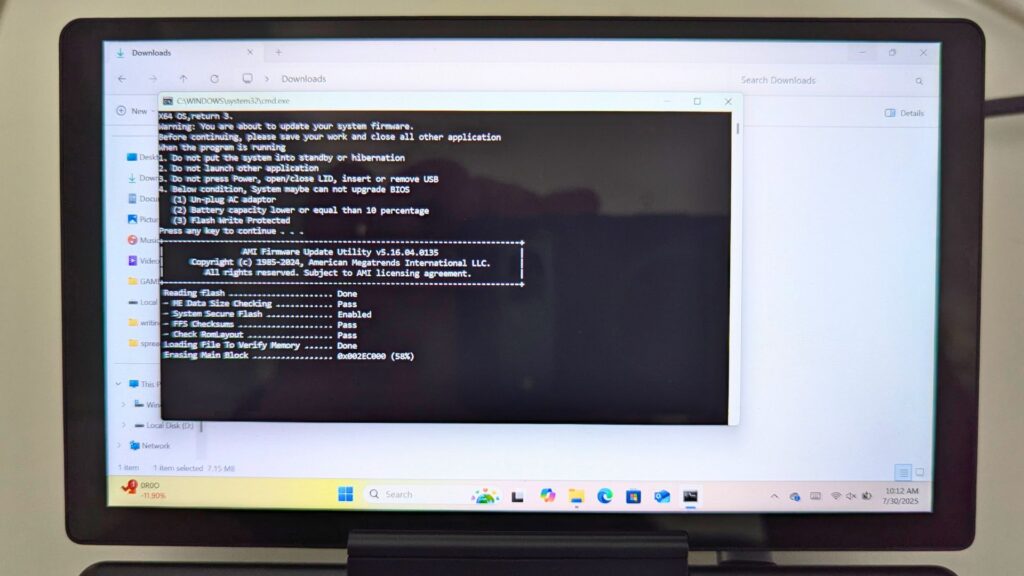

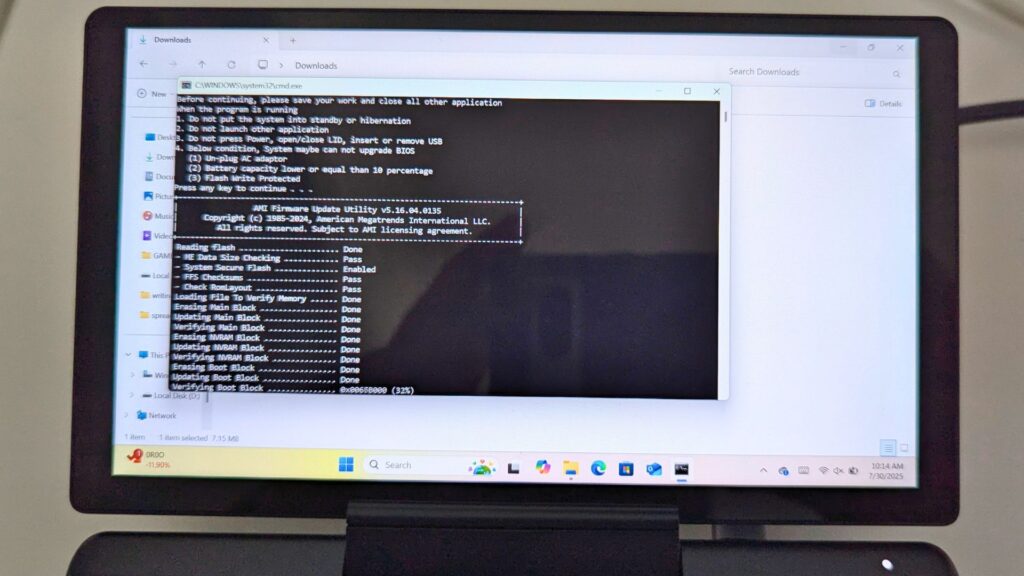
Po niekoľkých minútach sa zobrazí stavové hlásenie, že prvá časť procesu je dokončená.
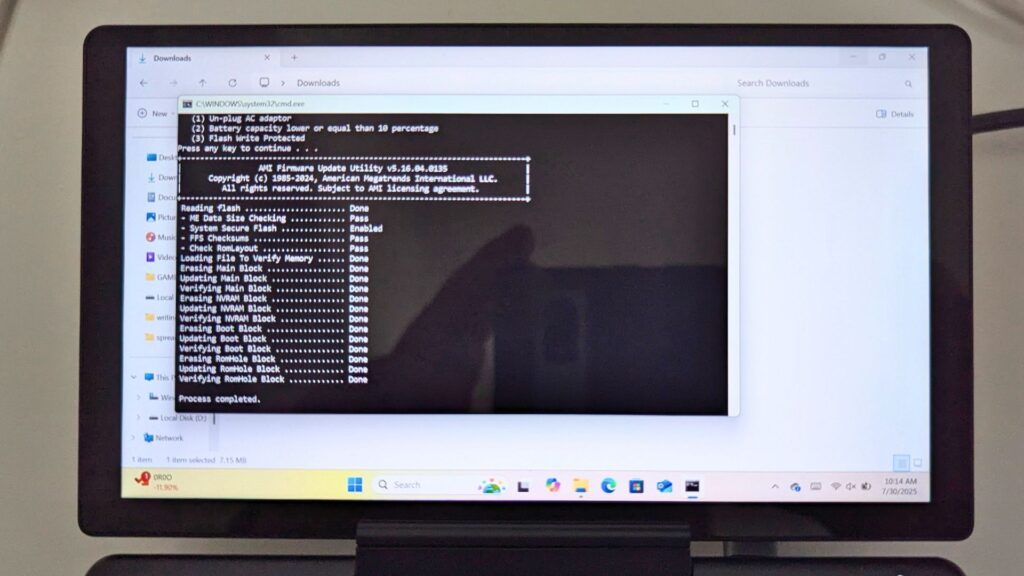
O niekoľko okamihov neskôr bude aktualizácia pokračovať flashovaním systému BIOS. Na obrazovke sa v rýchlom slede aktualizuje niekoľko správ a po dokončení sa zobrazí oznámenie „PASS“.

Po niekoľkých okamihoch sa zobrazí upozornenie systému Windows, že sa systém Windows automaticky reštartuje. Nechajte ho reštartovať.
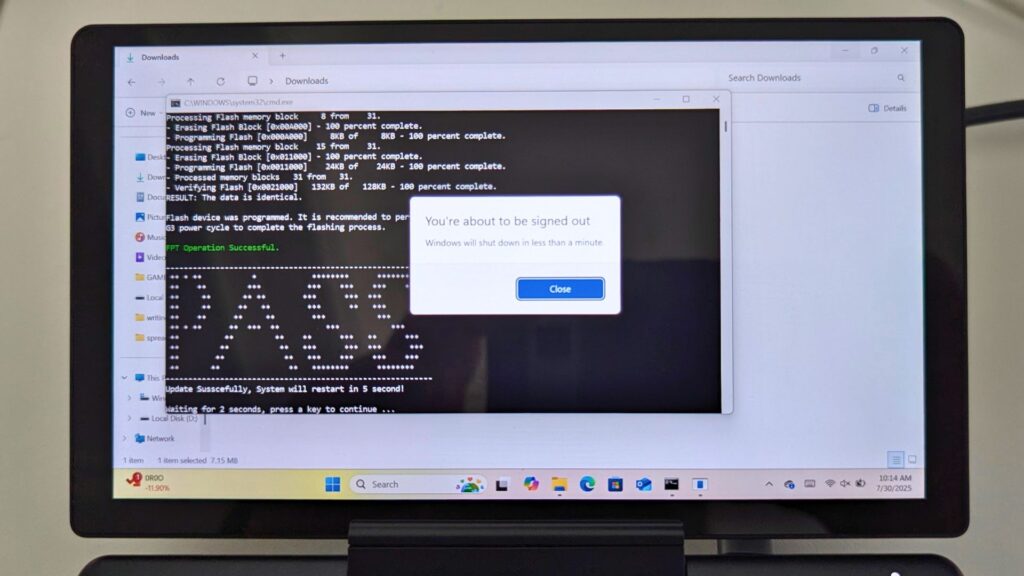
Chvíľu potrvá, kým sa systém Windows vypne a zariadenie GPD MicroPC 2 sa úplne vypne. Po zhasnutí kontrolky napájania môžete zariadenie zapnúť stlačením tlačidla napájania a systém Windows sa normálne reštartuje. Upozorňujeme, že prvé spustenie systému po aktualizácii BIOS môže trvať o niekoľko sekúnd dlhšie.
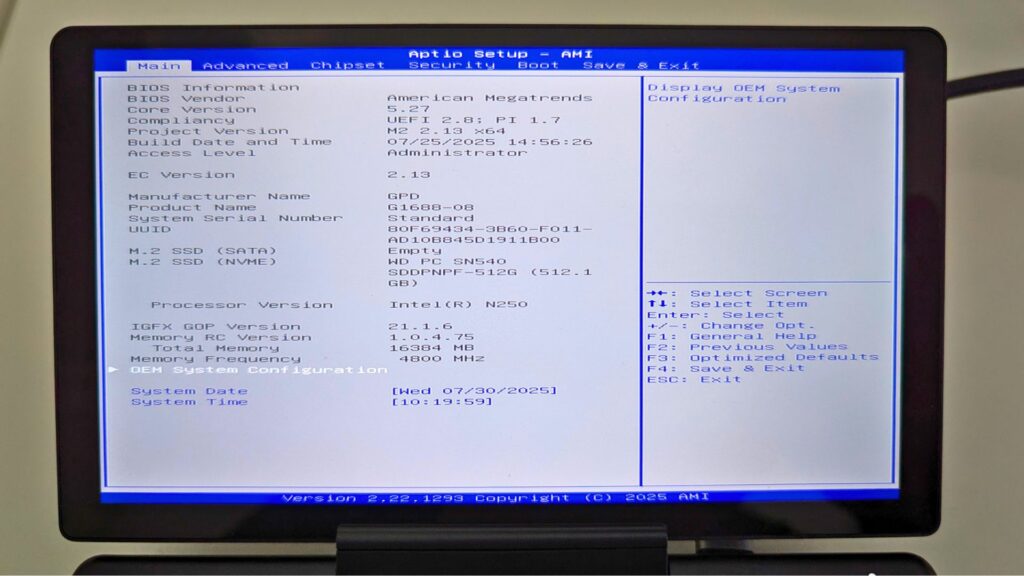
Proces aktualizácie systému BIOS je teraz dokončený a môžete pokračovať v používaní zariadenia. Ak chcete skontrolovať, či bola aktualizácia systému BIOS použitá, môžete to skontrolovať v ponuke systému BIOS pod číslom verzie EC , na nasledujúcej fotografii je to verzia 2.13.
From the blog
Visit the blog GPD MicroPC 2 N350 je tu: Aktualizácia 2026 prináša novší výkon Intelu
4. júna 2026
GPD MicroPC 2 N350 je tu: Aktualizácia 2026 prináša novší výkon Intelu
4. júna 2026
 GPD MicroPC 2 N350 je už k dispozícii: 2026 Refresh pridáva novší výkon Intel
4. júna 2026
GPD MicroPC 2 N350 je už k dispozícii: 2026 Refresh pridáva novší výkon Intel
4. júna 2026
 Môže GPD MicroPC 2 na každodenné použitie skutočne nahradiť váš notebook a tablet? Týždenný test
10. novembra 2025
Môže GPD MicroPC 2 na každodenné použitie skutočne nahradiť váš notebook a tablet? Týždenný test
10. novembra 2025
 Nahradil som svoj notebook a tablet s GPD MicroPC 2 na každodenné používanie na týždeň: Toto sa stalo
10. novembra 2025
Nahradil som svoj notebook a tablet s GPD MicroPC 2 na každodenné používanie na týždeň: Toto sa stalo
10. novembra 2025
Otázky a odpovede 2
To whom this may be useful: I followed this tutorial to update from BIOS version 2.13 to BIOS version 2.16.
After the update, the „EC version“ was still on 2.13. However, the „Project version“ is on 2.16 and the „Build date and time“ matches the date of version 2.16 in the file „BiosChanges..txt“ – 2025-09-03.
So I assume that the BIOS has been updated to 2.16, although the EC version is still on 2.13.
This is contradictory to the statement on this site: „If you want to check the BIOS update has been applied, you can check in the BIOS menu under the EC Version number“.
Hi, thanks for the update. At the time of making the guide this information was correct for the version numbers. But the latest version does update the Project Version only, so you would have two different versions for the BIOS and EC. I will update the guide to reflect this as it will change over newer versions.