




File utilizzati in questa guida
Versioni (4)
- Guida di origine: Come aggiornare GPD MicroPC 2 BIOS
Le versioni precedenti rimangono scaricabili per i rollback: ogni versione mantiene il proprio file verificato.
Il processo di aggiornamento del firmware di GPD MicroPC 2 è abbastanza semplice, ma può essere scoraggiante se non hai mai eseguito un aggiornamento del BIOS. La nostra guida ti guiderà passo dopo passo attraverso il processo.
La versione attuale v2.13 presenta le seguenti modifiche:
- Eliminate le impostazioni di frequenza DDR non valide
- Sono state aggiunte le opzioni di impostazione del TDP per 6W, 8W, 10W, 12W; 6W e 8W supportano la modalità silenziosa della ventola.
- Opzioni avanzate abilitate
Scarica l’aggiornamento del BIOS
Puoi scaricare l’aggiornamento del BIOS di GPD MicroPC 2 qui. Tieni presente che alcuni controllori di virus potrebbero segnalarlo erroneamente come un virus in quanto il software aggiorna il BIOS.
Modifiche per la v2.16
Correggere le anomalie del touchscreen in Linux
Correggere il comportamento anomalo quando il Secure Boot è abilitato
Correggere il problema del riavvio al primo risveglio dopo il reset del BIOS
Configurazione pre-installazione
Assicurati innanzitutto che il tuo GPD MicroPC 2 sia completamente carico e che il caricatore sia collegato.
Si consiglia di chiudere qualsiasi software in esecuzione, poiché il dispositivo si riavvierà automaticamente al termine dell’aggiornamento.
Estrai il file .zip che hai scaricato. Avrai un file dal nome simile a BIOS_M2_V2.16_GPD.exe, i cui numeri possono essere diversi a seconda della versione.
Installazione dell’aggiornamento del BIOS di GPD MicroPC 2
Fai doppio clic su BIOS_M2_V2.13_GPD.exe e accetta le richieste di accesso come amministratore. Dopo qualche istante verrà visualizzata una finestra di prompt dei comandi
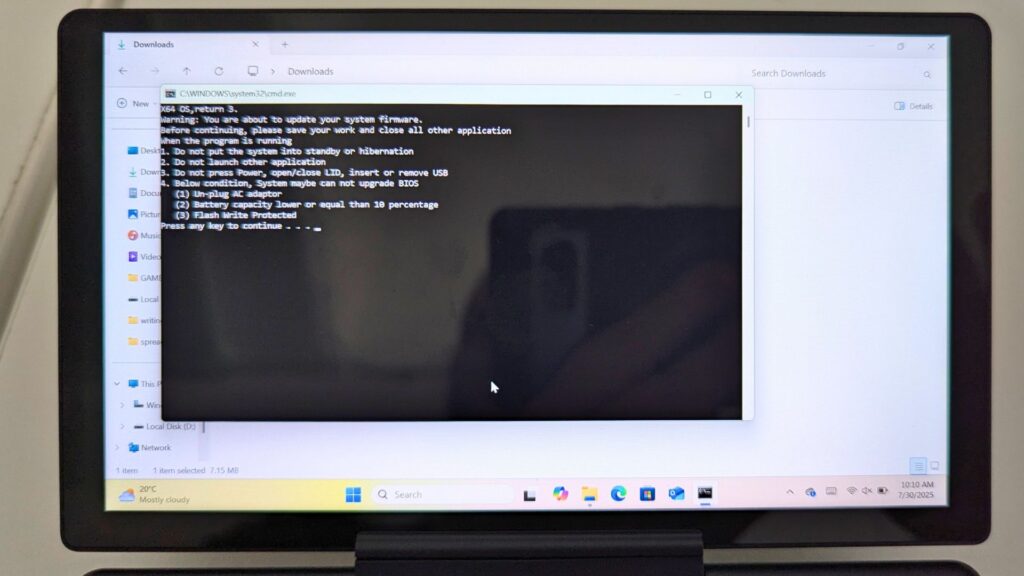
Assicurati che il dispositivo sia completamente carico e che il caricabatterie sia collegato, quindi premi un tasto qualsiasi per procedere con l’aggiornamento del BIOS.

L’intero processo di aggiornamento dovrebbe durare circa 3-5 minuti. Durante l’aggiornamento potrai seguire l’avanzamento del processo di aggiornamento.
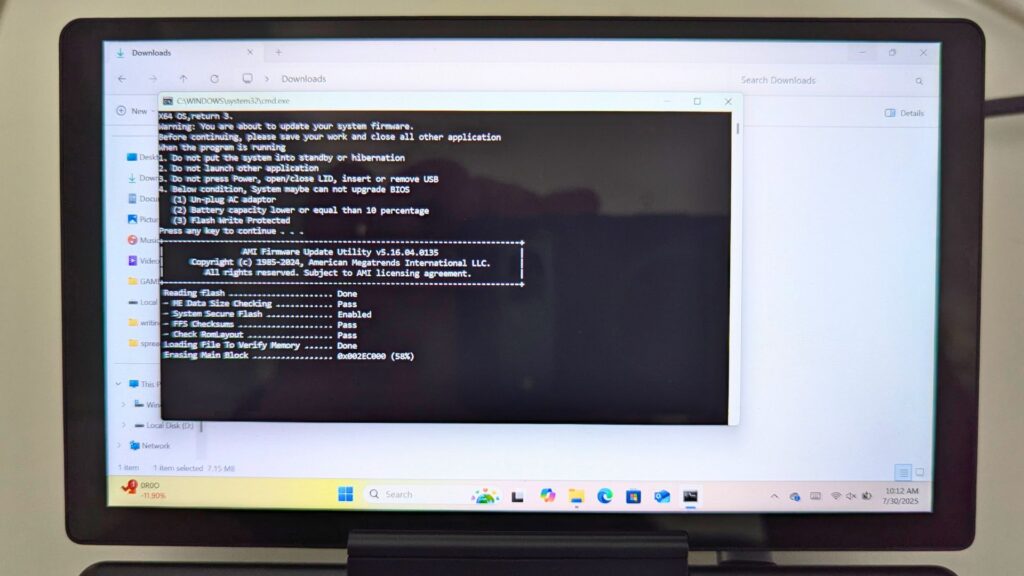

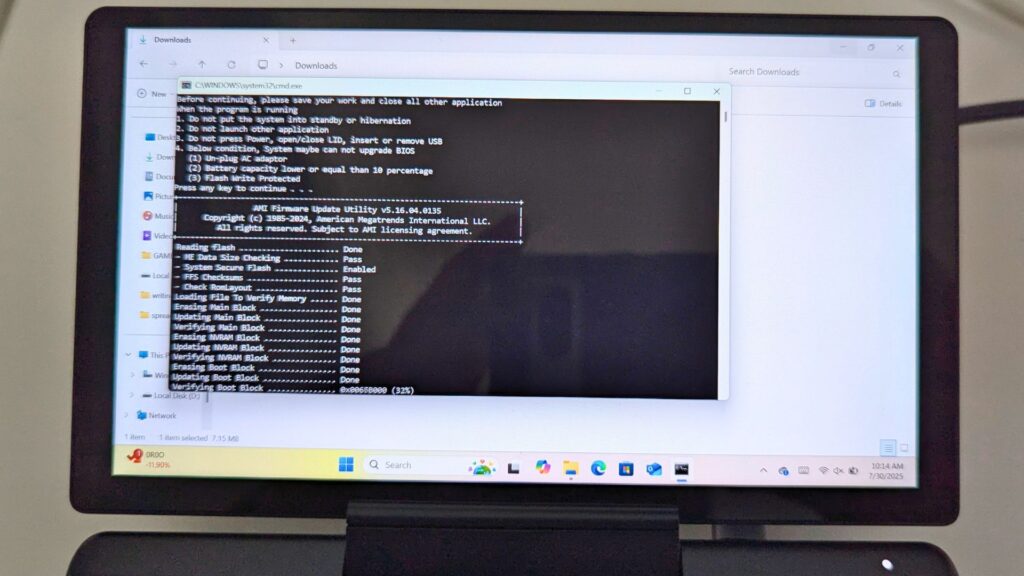
Dopo qualche minuto vedrai un messaggio di stato che indica che la prima parte del processo è stata completata.
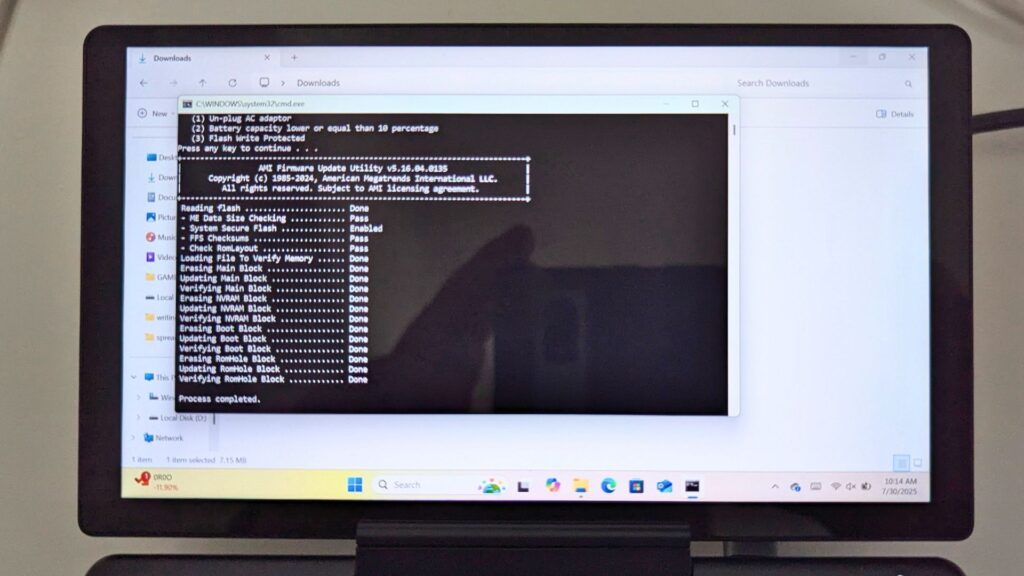
Pochi istanti dopo, l’aggiornamento continuerà con il flashing del BIOS. Lo schermo si aggiornerà con diversi messaggi in rapida successione e mostrerà una notifica “PASS” al termine.

Dopo qualche istante, apparirà una notifica di Windows per avvisare che Windows si riavvierà automaticamente. Lasciare che si riavvii.
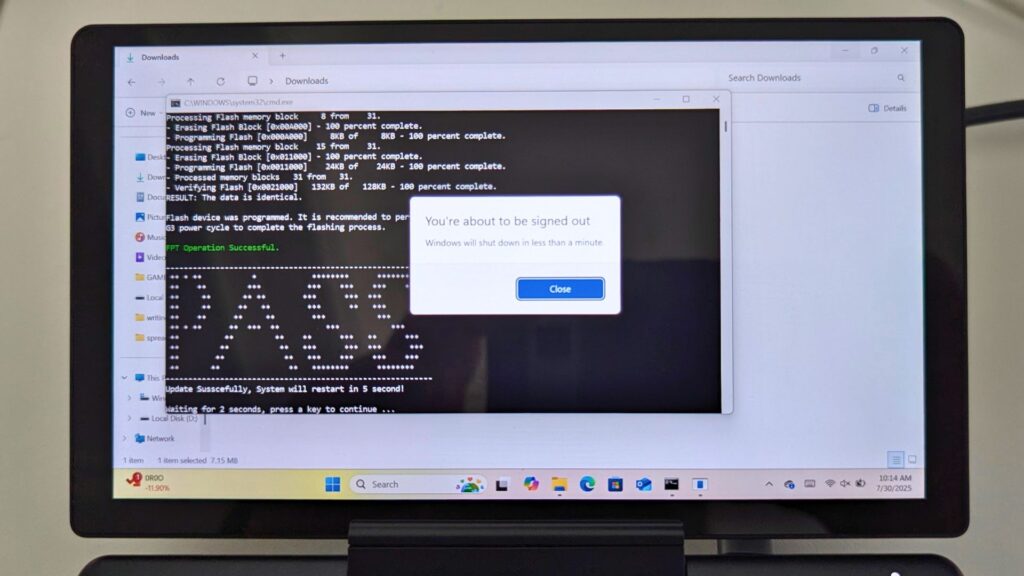
Ci vorranno alcuni istanti prima che Windows si spenga e che GPD MicroPC 2 si spenga completamente. Una volta spento il LED di alimentazione, puoi premere il pulsante di accensione per accendere il dispositivo e Windows si riavvierà normalmente. Si noti che il primo avvio dopo un aggiornamento del BIOS potrebbe richiedere qualche secondo in più.
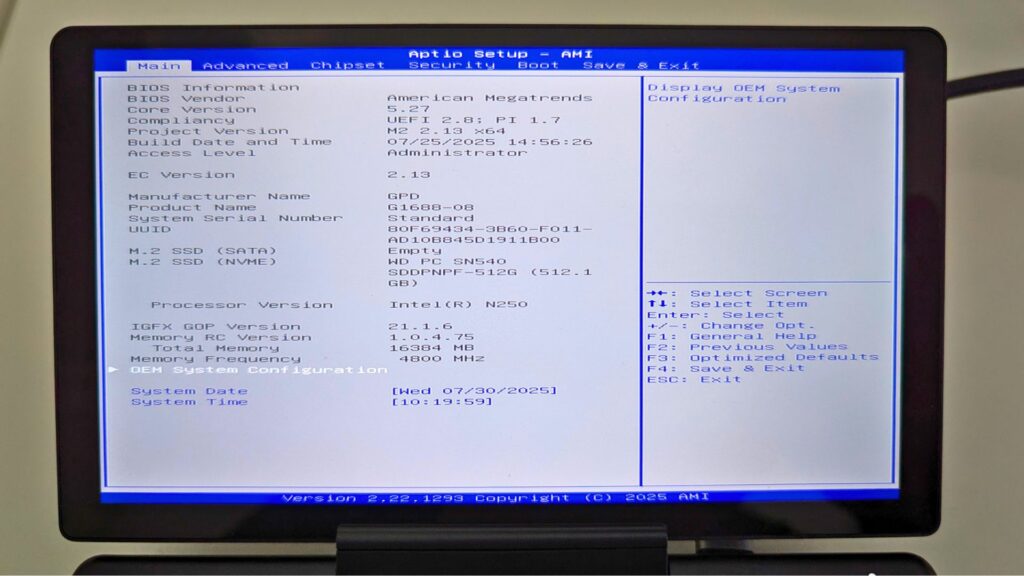
Il processo di aggiornamento del BIOS è stato completato e puoi continuare a utilizzare il tuo dispositivo. Se vuoi verificare che l’aggiornamento del BIOS sia stato applicato, puoi controllare nel menu del BIOS il numero della versione EC , che nella foto sottostante è la versione 2.13.
From the blog
Visit the blog GPD MicroPC 2 N350 è arrivato: L’aggiornamento 2026 porta le nuove prestazioni di Intel
4 Giugno 2026
GPD MicroPC 2 N350 è arrivato: L’aggiornamento 2026 porta le nuove prestazioni di Intel
4 Giugno 2026
 GPD MicroPC 2 N350 è ora disponibile: L’aggiornamento 2026 aggiunge la nuova potenza Intel
4 Giugno 2026
GPD MicroPC 2 N350 è ora disponibile: L’aggiornamento 2026 aggiunge la nuova potenza Intel
4 Giugno 2026
 GPD MicroPC 2 per l’uso quotidiano può davvero sostituire laptop e tablet? Un test di una settimana
10 Novembre 2025
GPD MicroPC 2 per l’uso quotidiano può davvero sostituire laptop e tablet? Un test di una settimana
10 Novembre 2025
 Ho sostituito il mio laptop e il mio tablet con un GPD MicroPC 2 per l’uso quotidiano per una settimana: Ecco cosa è successo
10 Novembre 2025
Ho sostituito il mio laptop e il mio tablet con un GPD MicroPC 2 per l’uso quotidiano per una settimana: Ecco cosa è successo
10 Novembre 2025
Domande e risposte 2
To whom this may be useful: I followed this tutorial to update from BIOS version 2.13 to BIOS version 2.16.
After the update, the “EC version” was still on 2.13. However, the “Project version” is on 2.16 and the “Build date and time” matches the date of version 2.16 in the file “BiosChanges..txt” – 2025-09-03.
So I assume that the BIOS has been updated to 2.16, although the EC version is still on 2.13.
This is contradictory to the statement on this site: “If you want to check the BIOS update has been applied, you can check in the BIOS menu under the EC Version number”.
Hi, thanks for the update. At the time of making the guide this information was correct for the version numbers. But the latest version does update the Project Version only, so you would have two different versions for the BIOS and EC. I will update the guide to reflect this as it will change over newer versions.