




Arquivos usados neste guia
Versões (4)
- Guia de origem: Como atualizar o GPD MicroPC 2 BIOS
Versões mais antigas podem ser baixadas para reversões – cada versão mantém seu próprio arquivo verificado.
O processo de atualização do firmware do GPD MicroPC 2 é bastante simples, mas pode ser assustador se nunca tiveres feito uma atualização da BIOS antes. O nosso guia passo a passo irá guiar-te através do processo.
A versão atual v2.13 tem as seguintes alterações:
- Removeu definições de frequência DDR inválidas
- Adicionadas opções de definição de TDP para 6W, 8W, 10W, 12W; 6W e 8W suportam o modo de ventoinha silenciosa
- Activou as opções avançadas
Transfere a atualização da BIOS
Podes descarregar a atualização da BIOS do GPD MicroPC 2 aqui. Tem em atenção que alguns verificadores de vírus podem reportá-lo incorretamente como um vírus, uma vez que o software actualiza a BIOS.
Alterações na v2.16
Correção de anomalias no ecrã tátil em Linux
Correção de comportamento anormal quando o arranque seguro está ativado
Correção do problema de reinicialização na primeira vez que acorda após a reposição da BIOS
Configuração de pré-instalação
Antes de mais, certifica-te de que o teu GPD MicroPC 2 está totalmente carregado e que o carregador está ligado.
Recomenda-se que feches qualquer software que esteja a ser executado, uma vez que o dispositivo será reiniciado automaticamente após a conclusão da atualização.
Extrai o ficheiro .zip que descarregaste. Terás um ficheiro com um nome semelhante a BIOS_M2_V2.16_GPD.exe, os números podem ser diferentes dependendo da versão.
Instalar a atualização da BIOS do GPD MicroPC 2
Clica duas vezes no ficheiro BIOS_M2_V2.13_GPD.exe e aceita todas as solicitações de acesso de Administrador. Após alguns instantes, uma janela de prompt de comando será exibida
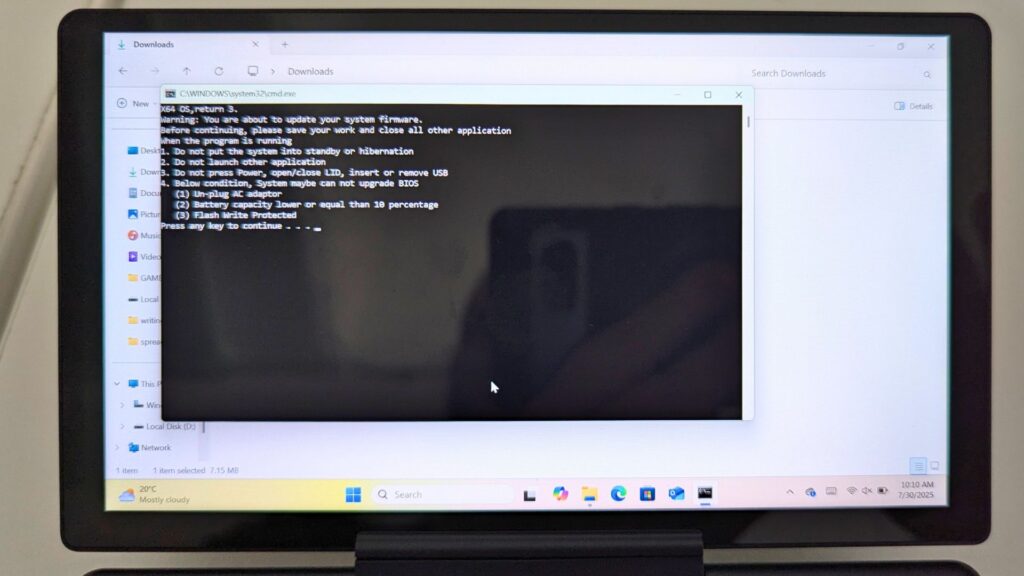
Certifica-te de que o teu dispositivo está totalmente carregado e que o carregador está ligado e, em seguida, prime qualquer tecla para proceder à atualização da BIOS.

O processo de atualização total deve demorar cerca de 3 a 5 minutos. Durante a atualização, poderás acompanhar o progresso do processo de atualização.
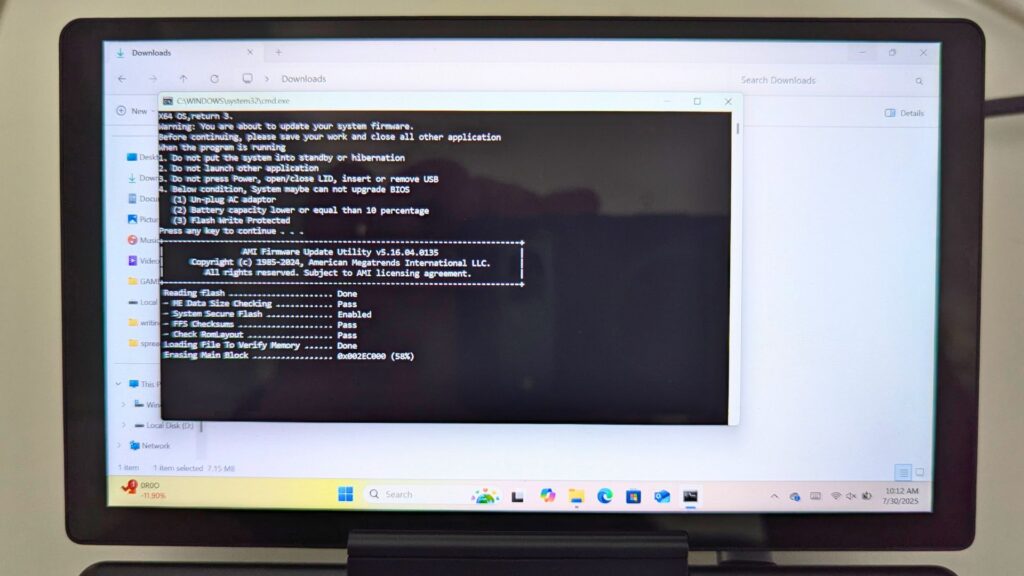

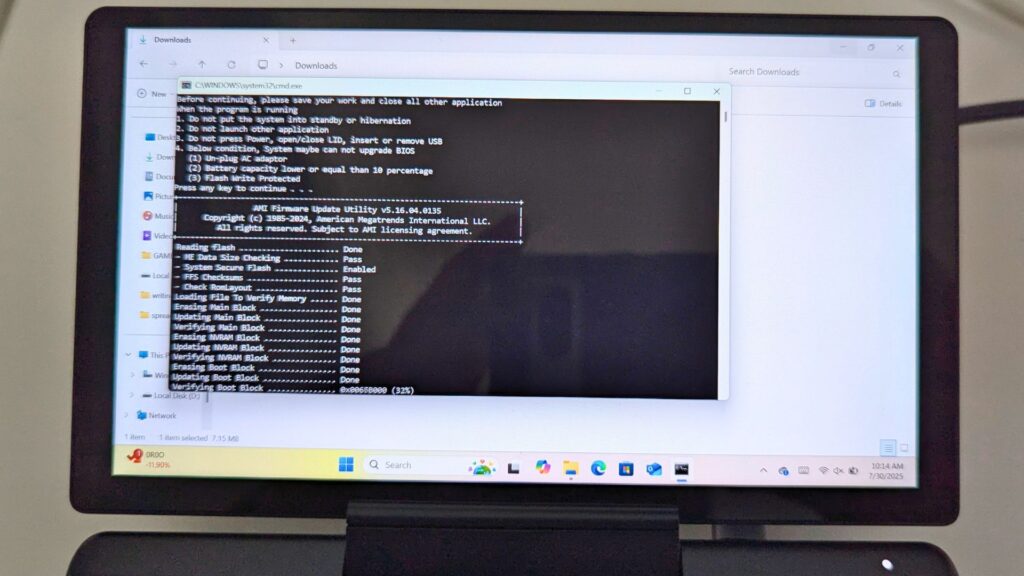
Após alguns minutos, verás uma mensagem de estado a indicar que a primeira parte do processo está concluída
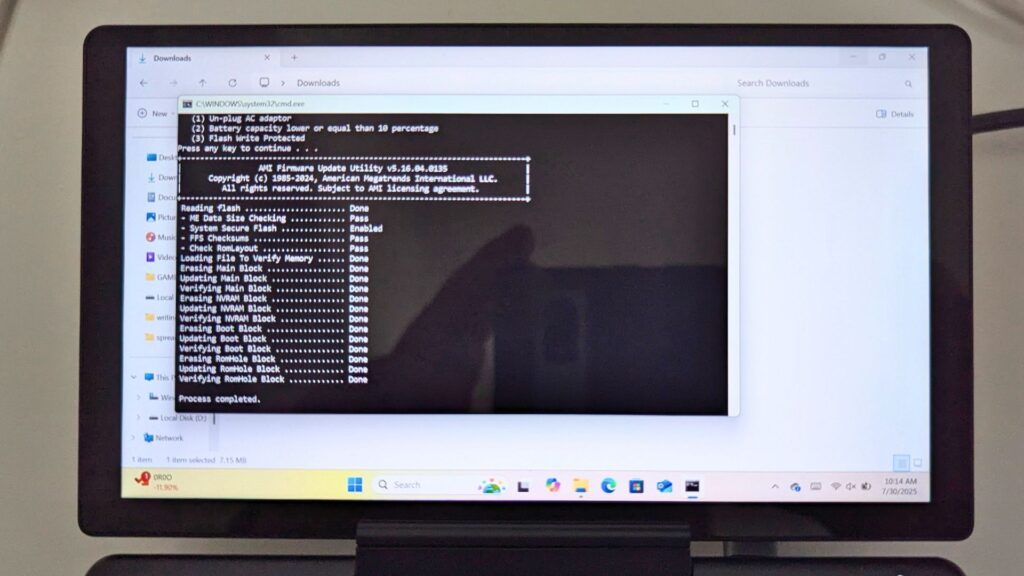
E alguns momentos depois, a atualização continuará com o flash da BIOS. O ecrã será atualizado com várias mensagens em rápida sucessão e mostrará uma notificação “PASS” quando estiver concluído.

Após alguns instantes, aparecerá uma notificação do Windows a informar que o Windows será reiniciado automaticamente. Deixa-o reiniciar.
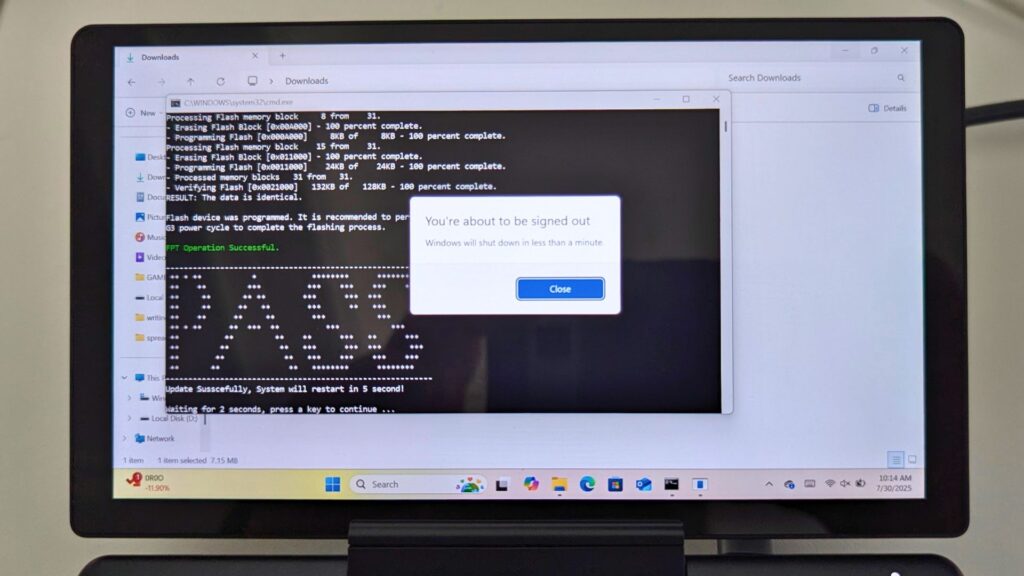
Demora alguns momentos até que o Windows se desligue e o GPD MicroPC 2 se desligue completamente. Quando o LED de alimentação estiver desligado, podes premir o botão Power para ligar o dispositivo e o Windows reiniciará normalmente. Tem em atenção que pode demorar mais alguns segundos a arrancar pela primeira vez após uma atualização da BIOS.
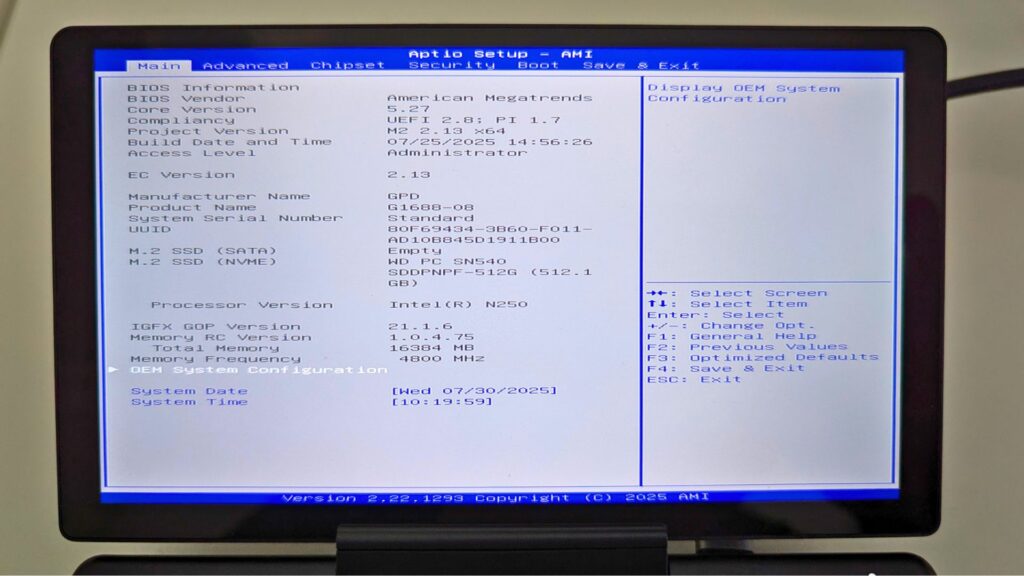
O processo de atualização da BIOS está agora concluído e podes continuar a utilizar o teu dispositivo. Se quiseres verificar se a atualização da BIOS foi aplicada, podes verificar no menu da BIOS sob o número da versão EC , na foto abaixo é a versão 2.13.
From the blog
Visit the blog O GPD MicroPC 2 N350 está aqui: A atualização 2026 traz um desempenho Intel mais recente
4 de Junho, 2026
O GPD MicroPC 2 N350 está aqui: A atualização 2026 traz um desempenho Intel mais recente
4 de Junho, 2026
 O GPD MicroPC 2 N350 já está disponível: A atualização de 2026 adiciona potência Intel mais recente
4 de Junho, 2026
O GPD MicroPC 2 N350 já está disponível: A atualização de 2026 adiciona potência Intel mais recente
4 de Junho, 2026
 O GPD MicroPC 2 para utilização diária pode realmente substituir o seu computador portátil e tablet? Um teste de uma semana
10 de Novembro, 2025
O GPD MicroPC 2 para utilização diária pode realmente substituir o seu computador portátil e tablet? Um teste de uma semana
10 de Novembro, 2025
 Substituí o meu computador portátil e o meu tablet por um GPD MicroPC 2 para utilização diária durante uma semana: Vê o que aconteceu
10 de Novembro, 2025
Substituí o meu computador portátil e o meu tablet por um GPD MicroPC 2 para utilização diária durante uma semana: Vê o que aconteceu
10 de Novembro, 2025
Perguntas e respostas 2
To whom this may be useful: I followed this tutorial to update from BIOS version 2.13 to BIOS version 2.16.
After the update, the “EC version” was still on 2.13. However, the “Project version” is on 2.16 and the “Build date and time” matches the date of version 2.16 in the file “BiosChanges..txt” – 2025-09-03.
So I assume that the BIOS has been updated to 2.16, although the EC version is still on 2.13.
This is contradictory to the statement on this site: “If you want to check the BIOS update has been applied, you can check in the BIOS menu under the EC Version number”.
Hi, thanks for the update. At the time of making the guide this information was correct for the version numbers. But the latest version does update the Project Version only, so you would have two different versions for the BIOS and EC. I will update the guide to reflect this as it will change over newer versions.