

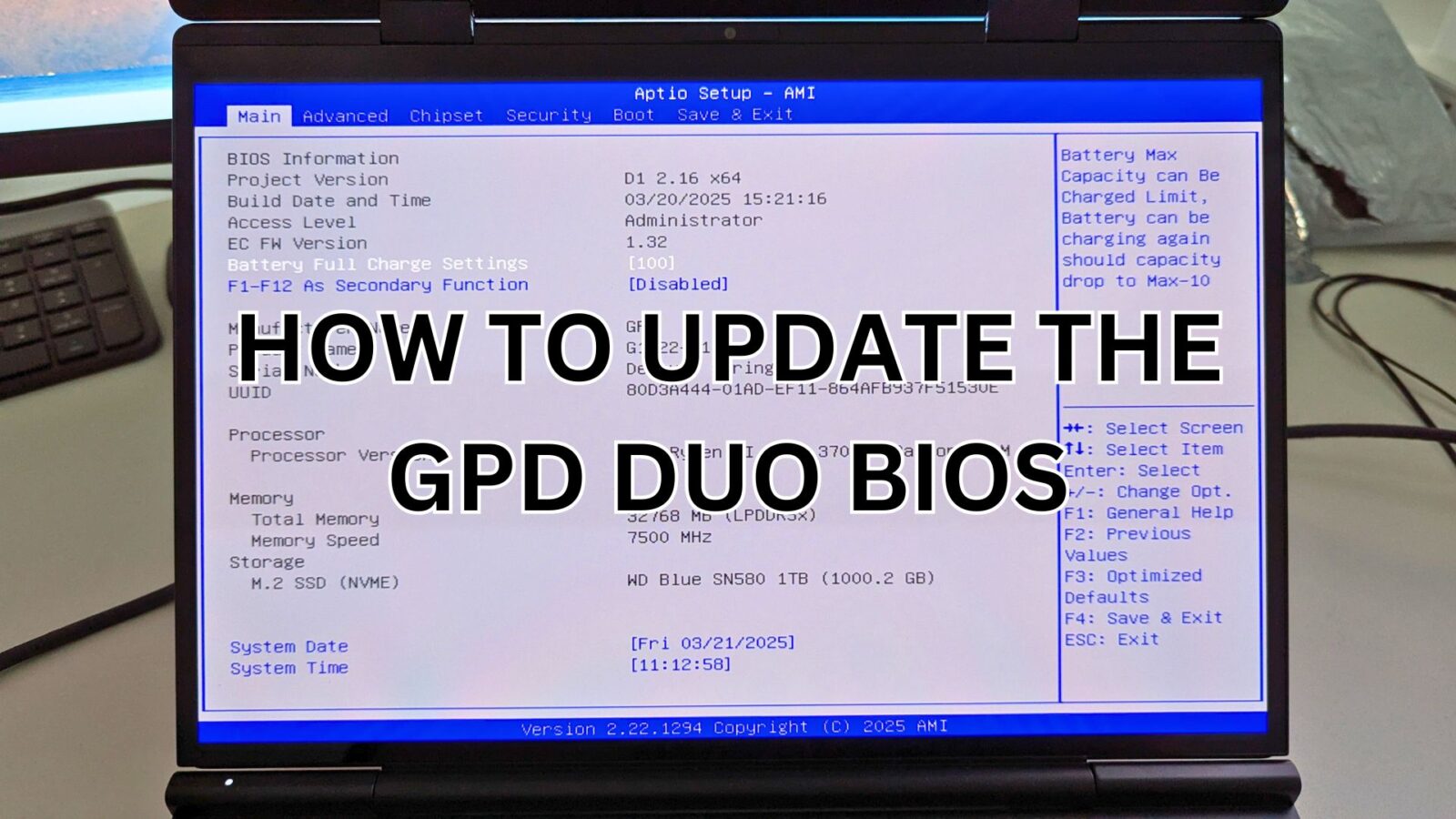
Kui te ei ole kunagi BIOSi uuendamist teinud, võib see olla hirmutav. Meie hõlpsasti järgitav samm-sammult juhis, kuidas uuendada GPD Duo BIOS-i uusima versioonini.
Teil on vaja USB-mälupulka, mis tahes suurusega peaks sobima. Vormindage mälupulk FAT32-ks, et valmistada see ette uute failide jaoks. Klõpsake USB-mälupulga kettal paremklikiga, valige Format ja seejärel Start, et seda vormindada.
Seejärel laadige alla BIOS-failid. Pange tähele, et olenevalt sellest, milline protsessor (HX 370 või 8840U) teil on, on kaks erinevat püsivara uuendust. ÄRGE paigaldage valet püsivara, sest selle paigaldamine võib muuta seadme kasutamiskõlbmatuks. Oma mudelit saate kontrollida seadme tagaküljel oleva sildi abil või vaadates protsessori teavet Windows Task Manageris. Kui te ei ole kindel ja ostsite oma GPD Duo meie GPD Store’ist, võtke ühendust meie tugimeeskonnaga, andes oma tellimuse numbri, ja me kinnitame teile teie mudeli.
| MUDEL | JULGUSTAMISE MÄRKUSED | ALLALAADIMINE |
| GPD DUO HX 370 CPU | Optimeeritud puhkusega seotud probleemid ja BIOSi pealehele on lisatud aku laadimiskünnise haldamine. | D1(370)_BIOS.V2.16.rar |
| GPD DUO 8840U PROTSESSOR | Optimeeritud puhkusega seotud probleemid ja BIOSi pealehele on lisatud aku laadimiskünnise haldamine. | D1(8840_key)_BIOS.V3.08.rar |
Esmalt ekstraktige allalaadimisarhiiv. Teil on kaks kausta, mis on sarnased allpool. Pange tähele, et versiooni või mudeli numbrite tõttu võib olla mõningaid erinevusi.

Kopeeri kogu kausta sisu üle oma FAT32-formaadiga USB-ketta juurtele (vt meie juhendit siin, kuidas ketast vormindada). Kui sisu on üle kopeeritud, lülitage GPD Duo välja. BIOSi uuenduse installimiseks on vaja vähemalt 40% aku kestvust ja soovitame seda uuenduse ajal laetuna hoida.
Nüüd lülitage GPD WIN Mini sisse ja hoidke all klahvi F7, kuni ilmub alglaadimismenüü. Meie alloleval pildil on USB-mäluseade menüüs teine valik. Teie mälupulga nimi ja menüüvalik võib olla erinev. Jätkamiseks valige oma mälupulk.

Nüüd algab BIOSi uuendamise esimene etapp. Ekraanil kuvatakse mõningaid edusammude tekste ja kui see on lõpetatud, palutakse teil jätkata vajutades Y .

Mõne hetke pärast algab uuenduse teine etapp. Alloleval ekraanil näib, et lühikest aega ei tehta midagi. Ärge lülitage GPD Duo välja.

Mõne hetke pärast algab uuendamine ja te saate jälgida selle kulgu. See võtab paar minutit. ÄRGE lülitage GPD Duo selle osa ajal välja.

Kui see on lõpetatud, lülitub GPD Duo välja. Nüüd saate GPD Duo uuesti sisse lülitada ja siseneda BIOSi, vajutades ESC-klahvi. Ekraanil saate kontrollida, kas BIOS on uuendatud, alloleval pildil on BIOSi infoprojekti versioon 2.16 uuendatud.

Nüüd saate BIOSist väljuda ja jätkata GPD Duo kasutamist.



