




Tässä oppaassa käytetyt tiedostot
Versiot (3)
- Source guide: How To Reinstall Windows On Your CK1/CK2 Mini PC
- Source guide: How to install Windows 10 on DroiX CK2
- Source guide: How to install Windows 10 on DroiX CK2
Vanhemmat versiot pysyvät ladattavissa palautusta varten – jokainen versio säilyttää oman vahvistetun tiedostonsa.
Versiot (3)
- Source guide: How to reinstall the RG350M firmware
- Source guide: How to install Windows 10 on DroiX CK2
- Source guide: How to reinstall the RG350M firmware
- Source guide: How to install Windows 10 on DroiX CK2
- Source guide: How to reinstall the RG350M firmware
- Source guide: How to install Windows 10 on DroiX CK2
Vanhemmat versiot pysyvät ladattavissa palautusta varten – jokainen versio säilyttää oman vahvistetun tiedostonsa.
Tässä oppaassa kerrotaan, miten Windows asennetaan CK2:een, jos se on tarpeen.
Tarvitset:
16 Gt:n tai suurempi USB-tikku
CK2 Windows-asennusohjelma: Lataa CK2 Windows 10 -asennuskuva kahdessa osassa.
tästä
ja
täältä
. Pura tiedosto käyttämällä sovellusta, kuten
7zip
, WinRAR, Zip jne.
Levykuvan kirjoitusohjelmisto, voit käyttää mitä tahansa ohjelmistoa, kuten esimerkiksi Win32 DiskImager tai Etcher. Tässä oppaassa käytämme Imageria, koska siitä on olemassa versiot kaikille käyttöjärjestelmille eikä se ole tarkoitettu vain Raspberry Pi -kuvien asentamiseen.
Imager for Windows
Imager for macOS
Ubuntun kuvantamisohjelma
USB-tikun valmistelu
Avaa Imager-ohjelmisto. Napsauta Valitse käyttöjärjestelmä.
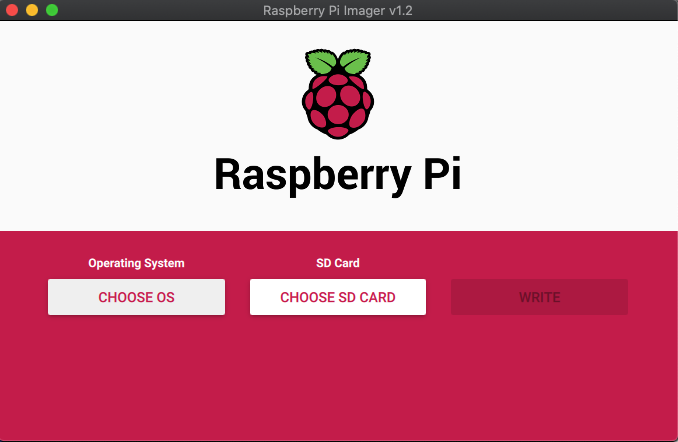
Selaa luetteloa alaspäin ja valitse: Käytä mukautettua – Valitse mukautettu .img-tiedosto tietokoneeltasi.
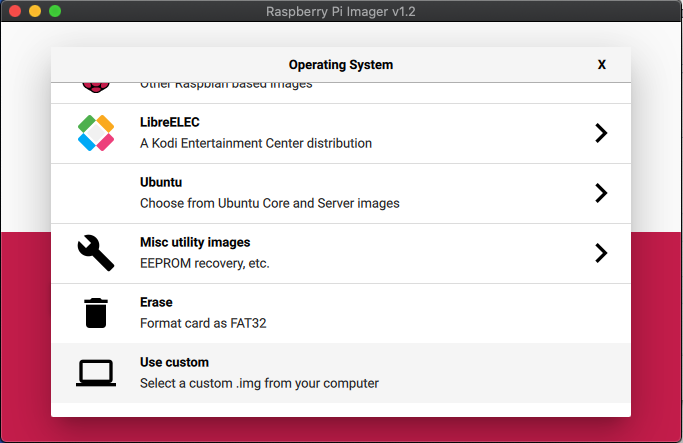
Etsi Windows Install .img -tiedosto tietokoneeltasi ja valitse se. Napsauta nyt Valitse SD-kortti -vaihtoehtoa ja valitse oikea asema USB-tikulle.
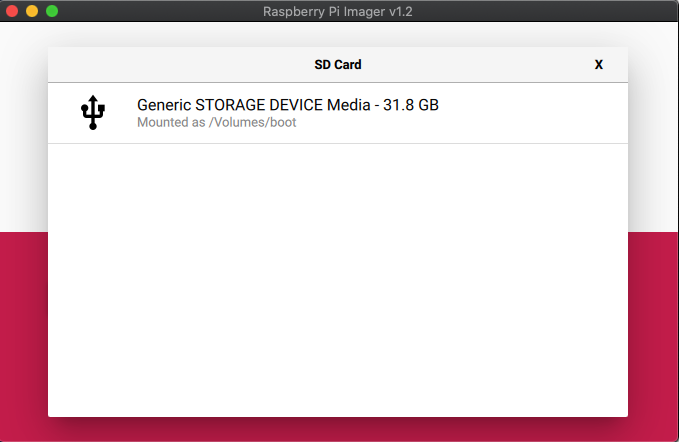
Kun olet valinnut, varmista, että kaikki on oikein, kuten oikea USB-tikku. Valitse sitten Kirjoita-vaihtoehto. Kuvatiedosto kirjoitetaan nyt USB-tikulle.
Älä sammuta laitetta tai irrota USB-tikkua ennen kuin prosessi on valmis. Tämä voi kestää jonkin aikaa kuvatiedoston koosta ja USB-tikun nopeudesta riippuen.
Kun prosessi on päättynyt, voit sulkea ohjelmiston ja poistaa USB-tikun turvallisesti tietokoneesta.
Windowsin asentaminen
Aseta USB-tikku CK2:n vapaaseen USB-porttiin.
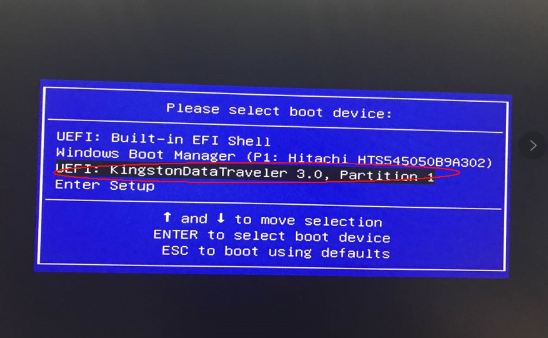
Paina virtapainiketta ja napauta toistuvasti näppäimistön F7-näppäintä. Tee näin, kunnes käynnistysvalikko tulee näkyviin.
Voit nyt valita USB-tikun laitteiden joukosta. Tässä alla olevassa esimerkissä se on UEFI: KingstonDataTraveler. Valitse USB-tikulle sopiva nimi.
Kun valinta on tehty, asennusprosessi alkaa. Tämä osa prosessista on automatisoitu eikä vaadi mitään asetuksia. Prosessin ei pitäisi kestää kauan, se riippuu USB-tikun nopeudesta, mutta sen ei pitäisi kestää yli 20 minuuttia, mutta ole kärsivällinen, niin se asentuu.
Kun Windows on asennettu, sinut käynnistetään Windowsin järjestelmän valmistelutilaan. Sinun ei tarvitse tehdä mitään. Valitse ikkunan kehotteesta OOBE-tila ja Uudelleenkäynnistys sammutusvaihtoehdoksi ja napsauta sitten OK.
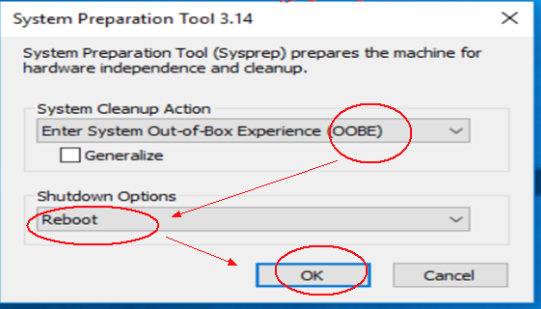
Järjestelmä siivoaa jäljelle jääneet tiedostot ja käynnistyy uudelleen.
Lyhyen ajan kuluttua näet Windows First Time -asetusnäytön, ja se on nyt käyttövalmis.
Kysymyksiä & vastauksia