

Laitteen lämpösuunnittelutehoa (TDP) säätämällä voit nostaa tai laskea sen virrankulutusta, mikä puolestaan vaikuttaa sen suorituskykyyn. Tästä voi olla hyötyä, kun tarvitset maksimaalista suorituskykyä vaativiin sovelluksiin tai vaihtoehtoisesti, kun haluat pienempää suorituskykyä yksinkertaisiin tehtäviin, kuten e-kirjan lukemiseen, akun säästämiseksi. Tässä oppaassa kerrotaan vaiheittain, miten GPD MicroPC 2:n TDP-arvoa voidaan muuttaa.
BIOS-valikkoon siirtyminen
Aloita käynnistämällä GPD MicroPC 2 -tietokoneesi ja napauta viipymättä näppäimistön Backspace-näppäintä useita kertoja. Tätä on jatkettava, kunnes BIOS-valikko tulee näkyviin. Jos laite käynnistyy Windows-käyttöjärjestelmään, sammuta se ja yritä uudelleen.

GPD MicroPC 2:n TDP-asetusten muuttaminen
Korosta OEM System Configuration (OEM-järjestelmän kokoonpano ) -vaihtoehto näppäimistön Ylös- ja Alas-nuolinäppäimillä ja jatka sitten painamalla Enter-näppäintä .

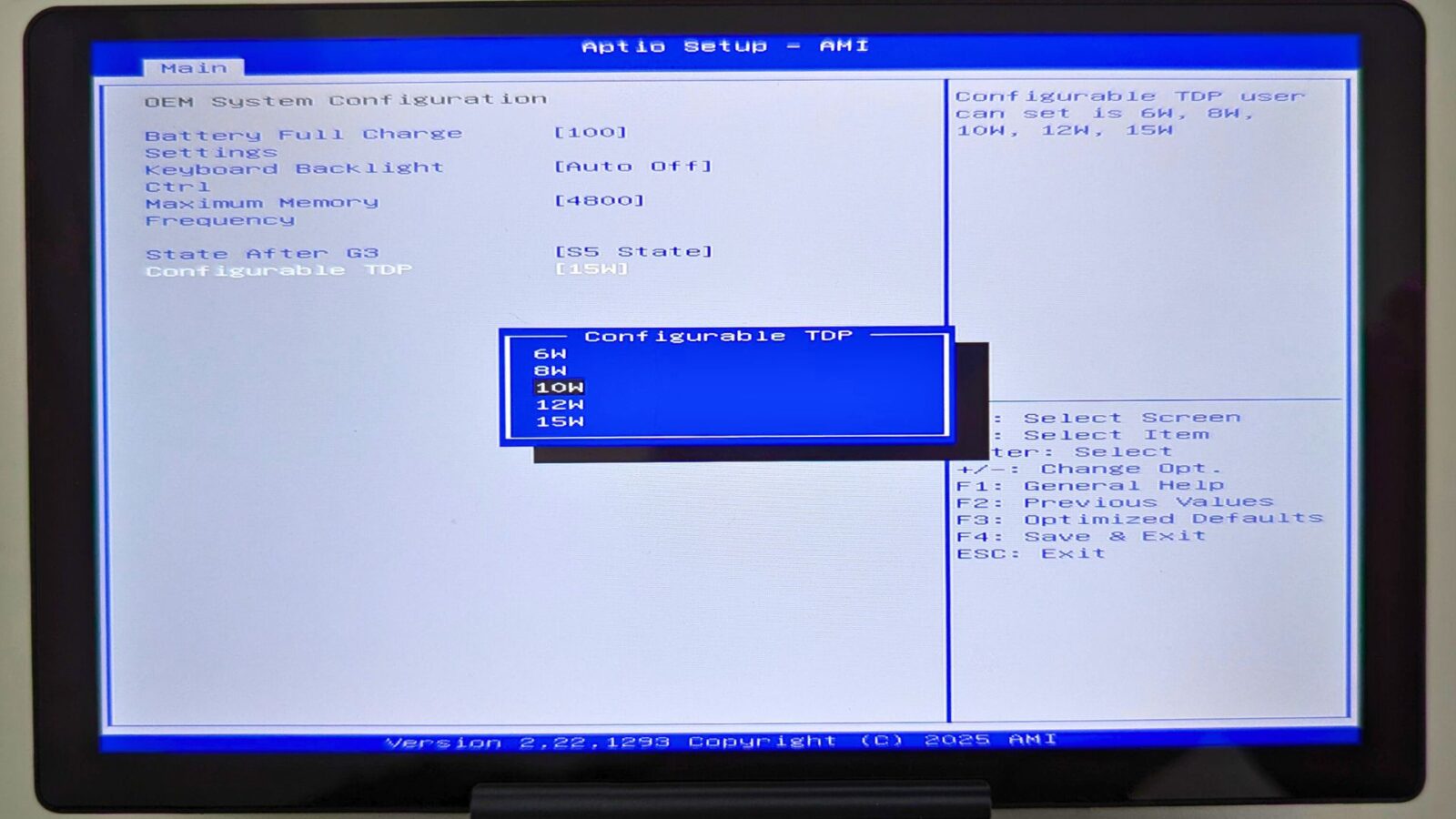
Kun olet OEM System Configuration -valikossa, siirrä valinta kohtaan Configurable TDP ja paina Enter.

Tämän jälkeen näyttöön tulee uusi valikko, jossa esitetään eri TDP-asetukset, joista voit valita. Huomaa, että tässä käytettävissä olevat vaihtoehdot voivat vaihdella sen mukaan, onko laitteessa N250- vai N300-malli.

Pienempi Wattage-arvo johtaa pienempään virrankulutukseen ja heikompaan suorituskykyyn, kun taas suurempi arvo lisää virrankulutusta ja parantaa suorituskykyä. TDP-standardiasetus on 10 W. Korosta haluamasi TDP-arvo ylös- ja alasnuolinäppäimillä ja vahvista se Enter-näppäimellä .
Paina seuraavaksi näppäimistön ESC-näppäintä kerran palataksesi BIOSin päänäyttöön. Siirry sitten vasemman ja oikean nuolinäppäimen avulla Save & Exit -valikon välilehdelle. Valitse Save Changes and Exit (Tallenna muutokset ja poistu ) -vaihtoehto.

Tämän jälkeen GPD MicroPC 2 käynnistyy uudelleen ja soveltaa valitsemaasi uutta TDP-asetusta. Kun laite on käynnistetty Windows-käyttöjärjestelmään, voit jatkaa sen käyttöä normaalisti.



