




Toisinaan Windows-päivitykset voivat aiheuttaa yhteensopimattomuuksia, kuten satunnaista kaatumista, sinisiä näyttöjä ja käynnistymättömyyttä. Suosittelemme viimeisimmän Windows-päivityksen poistamista ennen kuin ryhdyt jatkotoimenpiteisiin, kuten Windowsin asentamiseen uudelleen tyhjästä.
Menetelmä 1: Edistyneen käynnistyksen käyttäminen (Sinisen näytön ongelmissa)
Koska sinulla on ongelmia sinisen näytön kanssa, tämä menetelmä on sopivin:
1. Pidä Shift-näppäintä painettuna, kun valitset lukitusnäytöstä Uudelleenkäynnistys
2. Valitse Vianmääritys, kun palautusnäyttö tulee näkyviin
3. Valitse Lisäasetukset
4. Valitse Poista päivitykset
5. Valitse seuraavista vaihtoehdoista:
– Poista viimeisin laatupäivitys (säännölliset päivitykset)
– Poista viimeisin ominaisuuspäivitys (suuret versiopäivitykset).
Menetelmä 2: Jos voit käyttää Windowsia
Jos onnistut pääsemään Windowsiin normaalisti:
1. Avaa Asetukset painamalla Windows + I
2. Napsauta Windows Update
3. Valitse Päivityshistoria
4. Valitse Poista päivitykset
5. Etsi ongelmallinen päivitys, jos se on tiedossa (tai uusin, jos et ole varma), ja napsauta Poista asennus.
Tärkeitä huomautuksia
Päivitysten palauttamiseen liittyy joitakin rajoituksia:
– Sinulla on vain 10 päivää aikaa palauttaa suuria versiopäivityksiä
– Joitakin päivityksiä ei voi poistaa[6]
– Kun olet palauttanut päivitykset, voit keskeyttää tulevat päivitykset väliaikaisesti automaattisen uudelleenasennuksen estämiseksi menemällä Windows Update -asetuksiin ja valitsemalla ”Keskeytä päivitykset”.
On suositeltavaa varmuuskopioida tärkeät tiedostot ennen järjestelmän palautustoimien suorittamista.
Latest from the blog
Visit the blog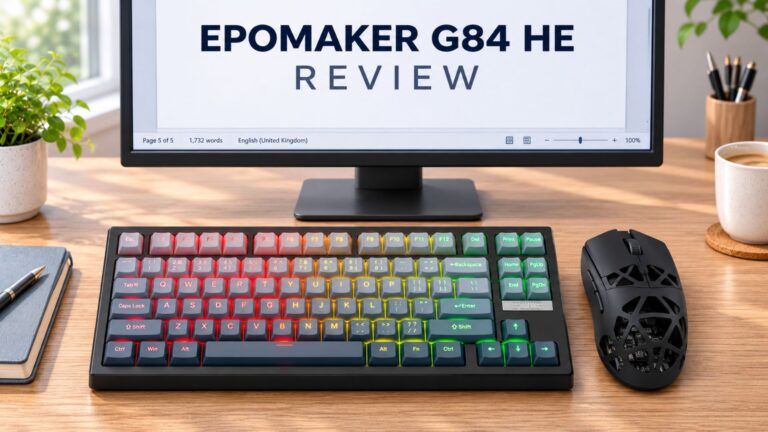 EPOMAKER G84 HE -arvostelu – 80 % Hall Effect -näppäimistö 8K-pollauksella, 8 000 mAh:n akulla ja pehmeällä gasket-rakenteella pelaajille
9.11.2026
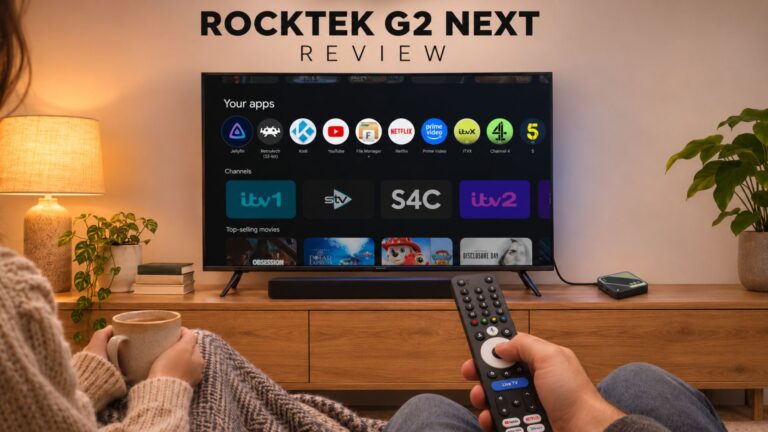 RockTek G2 Next -arvostelu – nopeampaa Android TV 14 -suoratoistoa Wi-Fi 6:lla ja gigabitin Ethernetillä
5.11.2026
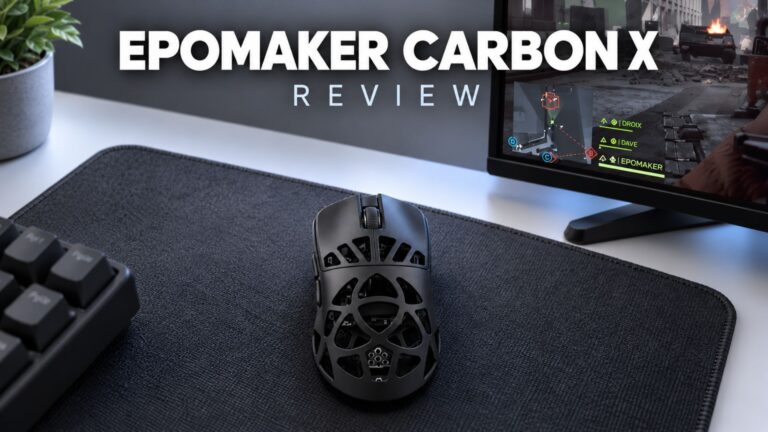 EPOMAKER Carbon X -arvostelu – 46 g:n hiilikuitumainen 8K-langaton hiiri kilpailulliseen FPS-pelaamiseen
2.11.2026
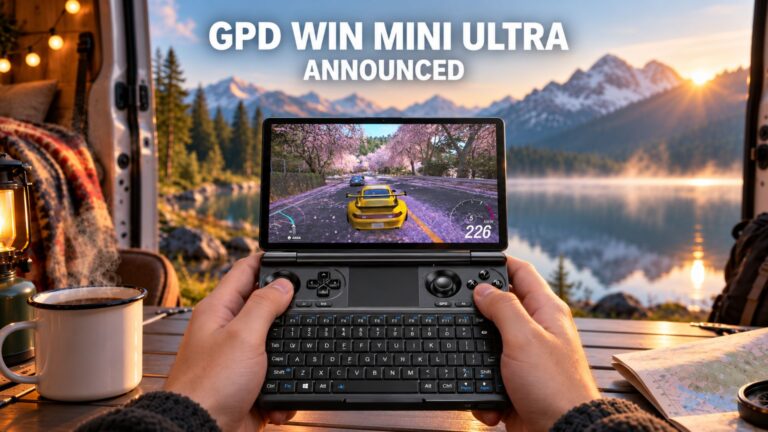 GPD WIN Mini Ultra – isompi 8 tuuman 120 Hz:n näyttö, Intel Arc G3 Extreme ja kaksi USB4 v2.0 -porttia
27.10.2026
Kysymyksiä & vastauksia