




このガイドで使用するファイル
変更履歴
- ソースガイド:MOQI i7S 純正ファームウェア – MOQI i7S の書き込み方法
古いバージョンはロールバック用に引き続きダウンロード可能です。各バージョンは独自の検証済みファイルを保持します。
こんにちは!人気がありながら(残念ながら生産終了となった)MOQI i7sのオーナーであるなら、純正ファームウェアをどこで入手できるかお探しかもしれません。MOQI i7sファームウェアをダウンロードし、当社の便利なガイドでインストール方法を学びましょう!
なぜMOQI i7sファームウェアが必要なのでしょうか?
どのようなデバイスであっても、純正ファームウェアにアクセスできることはツールキットに持っておくと便利なものです。トラブルシューティングのためであれ、友人や親戚に譲る準備のためであれ、あるいは単に新たな気持ちで「詰まりを取り除く」(いわゆるそういうことです)ためであれ。
そのため、お使いの端末のファームウェアを簡単かつ迅速に再フラッシュする方法を紹介する、短めのガイドをまとめています。
必要なもの:
- QPSTツール(Qualcomm Product Support Tool)
- MOQI i7sのようなQualcommデバイスを保守するためのソフトウェアツール群
- Qualcomm USB ドライバー
- QPSTツールのダウンロードに含まれています。
- MOQI i7sファームウェア
- QPSTで使用するために必要なすべてのファイルが含まれています。他のファームウェアは使用しないでください。
- USB Type-Cケーブル
- 当社の実験では、Type-C-to-Type-Cケーブルを必ず使用する必要があります。
- USB Type-Cポートを備えたノートパソコンまたはPC
- ハードウェアによっては、Type-Aポート用のアダプターが機能する可能性があります。ただし、これは保証できません。
- ファイル圧縮解凍ソフトウェア
- オープンソースで軽量かつ無料の7zipを推奨します。
上記のすべてを(該当する場合)ダウンロードすれば、フラッシュ作業に進むことができます。
Qualcommソフトウェアをインストールする
先に進む前に、Qualcomm USB ドライバーとファームウェアをインストールする必要があります。幸いなことに、これは非常に簡単です。
まず、QPSTツールを解凍します。その中にフォルダーと少数のファイルがあります。
QPST.2.7.496.1.exeファイルを実行します。これは通常のインストール手順ですので、プロンプトに従うだけで問題ありません。
これがセットアップされたら、Qualcomm USB ドライバーをインストールする必要があります。Driverサブフォルダー内にあります。Qualcomm USB Driver V1.0.exeファイルを実行します。次にWWAN-HCP is not used to get IPAddressオプションを選択します。
「次へ」を選択し、その後は通常どおりインストールを続行するだけです。
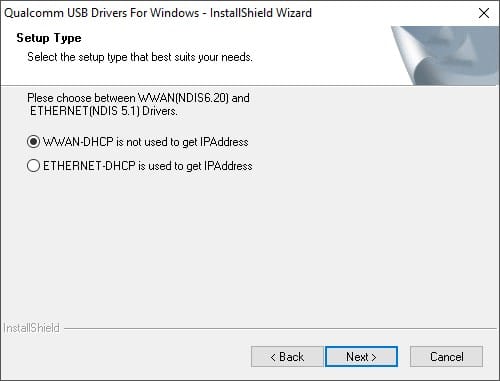
前のセクションからMOQI i7sファームウェアファイル(MUCH-i7s-9.6.35.zip)をダウンロードして解凍したことを確認すれば、インストール作業を続行できます。
MOQI i7sファームウェアのインストール手順
QPSTがインストールされたので、QFIL (Qualcomm Flash Image Loader)というプログラムを開く必要があります。
デフォルトでは、これは次のディレクトリにあります:
C:\Program Files (x86)\Qualcomm\QPST\bin\QFIL.exe
この実行ファイルを実行すると、QFILプログラムが開きます。初回実行時は、このようになります。
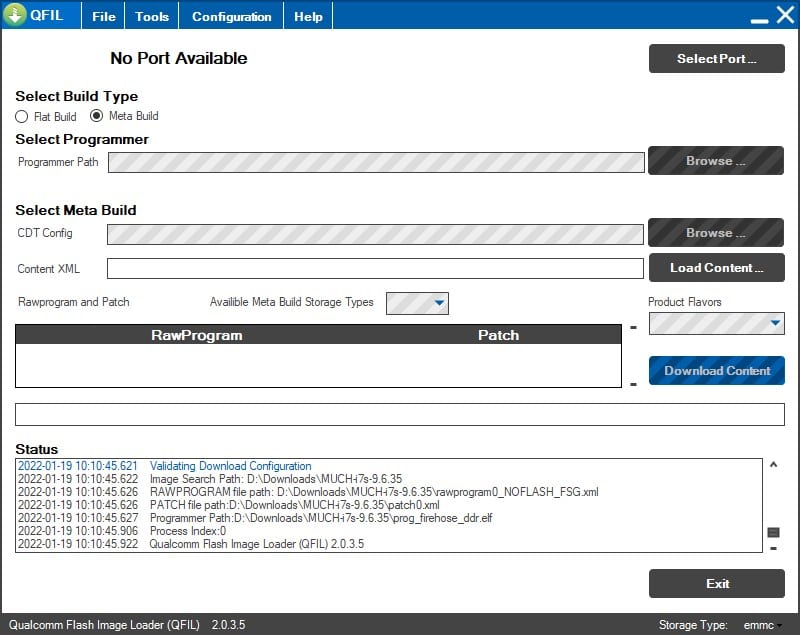
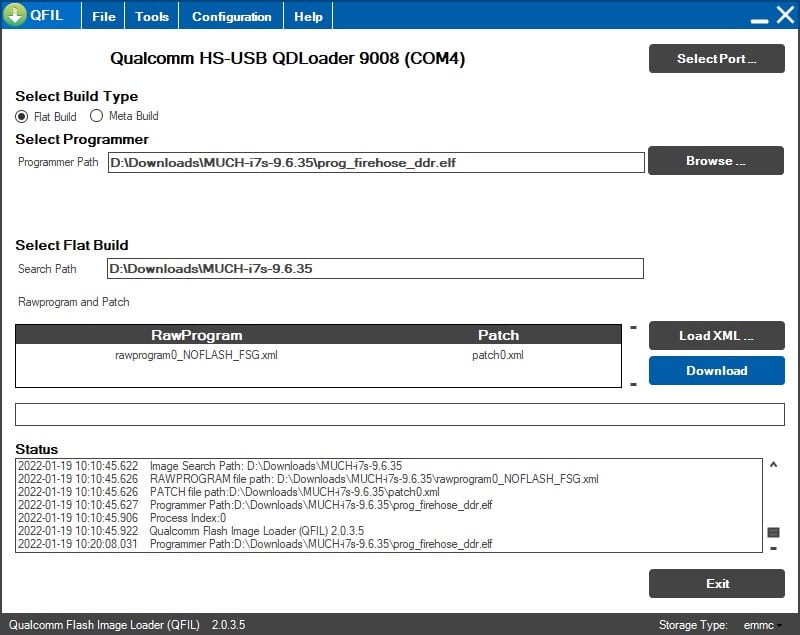
Select Build Typeで、選択されているオプションをFlat Buildに変更します。
次に、各種フィールドを正しいファイルに指定する必要があります。
Browse…をクリックし、MOQI i7sファームウェアフォルダー(デフォルトではMUCH-i7s-9.6.35という名前)に移動します。prog_firehose_ddr.elfファイルを選択します。
この段階では、Download ボタンはまだグレー表示のままです。Load XML… を選択し、MOQI i7sファームウェアフォルダーからrawprogram0_NOFLASH_FSG.xmlとpatch0.xmlを選択します。
MOQI i7sを接続する
次に、MOQI i7S ダウンロードモードの状態でPCに接続する必要があります。
MOQI i7sをダウンロードモードにするには、まず電源が切れていることを確認します(ただし、電源を入れるのに十分な充電量があることも確認してください)。
次に、音量アップボタンと音量ダウンボタンの両方を押し続け、電源ボタンを約5秒間押します。
電源ボタンを押してもデバイスが反応しなくなれば、ダウンロードモードに正常に入ったことがわかります。
(ダウンロードモードを終了するには、電源ボタンを長押しします。約15秒)。
次に、USBケーブルでデバイスをPCまたはノートパソコンに接続します。
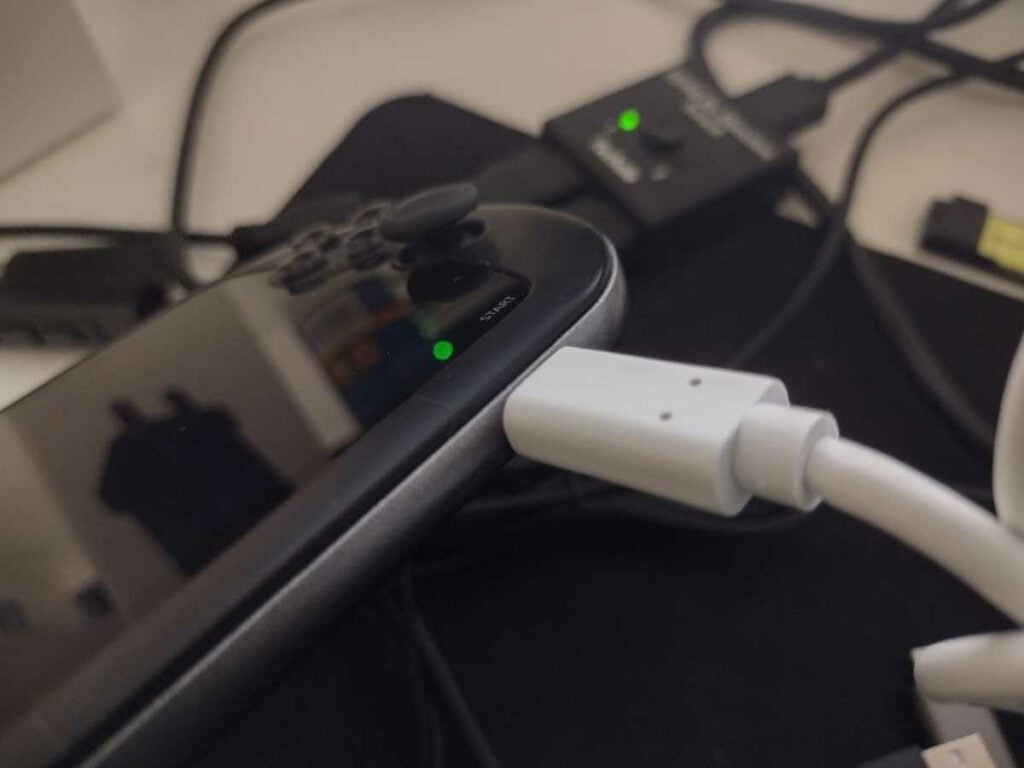
デバイスを接続したら、QFILに戻りSelect port…を選択すると、リストにQualcomm HS-USB-QDLoader XXXXという新しいデバイスが表示されます(XXXXはランダムな数字です)。それを選択します。
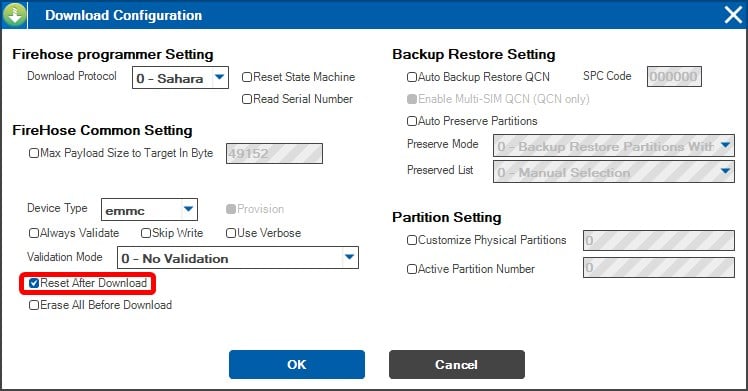
最後に、アプリケーション上部のConfigurationをクリックし、FireHose configurationを開きます。
Reset After Downloadを有効にし、OKをクリックします。
これで再フラッシュの準備が整いました!QFILウィンドウがこれと同一(少なくともほぼ同一 – ファイルを保存したディレクトリ名が異なる場合があります)であることを再確認してください。その後Downloadをクリックします。
この処理には1~2分かかります。完了すると、MOQI i7sは自動的に再起動します(その過程でダウンロードモードを終了します)。
お楽しみください!
MOQI i7Sは生産終了となりましたが、GPD XPやANBERNIC RG552など、より新しいAndroidゲーミングハンドヘルドにご興味があるかもしれません!
PCがMOQI i7sを認識しません!
- ドライバーをインストールする前に、強制ドライバー署名を無効にする必要があるかもしれません。その方法のガイドはこちらにあります。
- 専用のUSB Type-Cポートを備えたデバイスを使用してみてください。当社のテスト中、MOQI i7SはType-A to Type-Cケーブルでは認識されませんでした。




質疑応答