




الملفات المستخدمة في هذا الدليل
سجل التغيير
- دليل المصدر: البرنامج الثابت الأصلي لـ MOQI i7S – كيفية تثبيت البرنامج الثابت على MOQI i7S
تظل الإصدارات الأقدم قابلة للتنزيل من أجل التراجع عن الإصدارات السابقة — يحتفظ كل إصدار بملفه الخاص الذي تم التحقق منه.
مرحباً! إذا كنت مالك جهاز MOQI i7s الشهير (ولكن للأسف تم إيقاف إنتاجه)، فقد تبحث عن مكان الحصول على البرنامج الثابت الأصلي. قم بتنزيل برنامج MOQI i7s الثابت وتعلم كيفية تثبيته مع دليلنا المفيد!
لماذا قد أحتاج إلى برنامج MOQI i7s الثابت؟
مهما كان الجهاز، فإن الوصول إلى البرنامج الثابت الأصلي أمر مفيد في مجموعة أدواتك. سواء كان ذلك لاستكشاف الأخطاء وإصلاحها، أو الاستعداد لإعطائه لصديق/قريب، أو ببساطة البدء من جديد و”إزالة العوائق” (إن جاز التعبير.
لهذا السبب، نقوم بتجميع دليل قصير سيظهر لك كيفية إعادة تثبيت البرنامج الثابت لجهازك بسهولة وسرعة.
ستحتاج إلى:
- أداة QPST (أداة دعم منتجات كوالكوم)
- مجموعة من الأدوات البرمجية لصيانة أجهزة كوالكوم، مثل MOQI i7s
- تعريفات كوالكوم USB
- مضمنة في تنزيل أداة QPST.
- برنامج MOQI i7s الثابت
- يحتوي على جميع الملفات اللازمة للاستخدام في QPST. لا تستخدم برنامجاً ثابتاً آخر.
- كابل Type-C USB
- من تجاربنا، تحتاج إلى استخدام كابل Type-C إلى Type-C.
- حاسوب محمول أو شخصي بمنفذ Type-C USB
- قد يعمل محول لمنفذ Type-A، اعتماداً على أجهزتك. ومع ذلك، لا يمكننا ضمان ذلك.
- برنامج أرشفة الملفات
- نوصي بـ 7zip، لأنه مفتوح المصدر وخفيف ومجاني.
قم بتنزيل كل ما سبق (حيثما ينطبق)، ويمكننا المتابعة بعملية التثبيت.
تثبيت برنامج كوالكوم
ستحتاج إلى تثبيت تعريفات كوالكوم USB والبرنامج الثابت قبل المتابعة. لحسن الحظ، هذا مباشر للغاية.
أولاً، استخرج أداة QPST. ستحتوي على مجلد وبعض الملفات.
شغّل ملف QPST.2.7.496.1.exe. هذه عملية تثبيت عادية، لذا اتبع التعليمات وستكون جاهزاً.
بمجرد إعداد هذا، ستحتاج إلى تثبيت تعريفات كوالكوم USB. في المجلد الفرعي Driver. شغّل ملف Qualcomm USB Driver V1.0.exe. ثم اختر خيار WWAN-HCP is not used to get IPAddress.
اختر Next، ثم تابع التثبيت كالمعتاد.
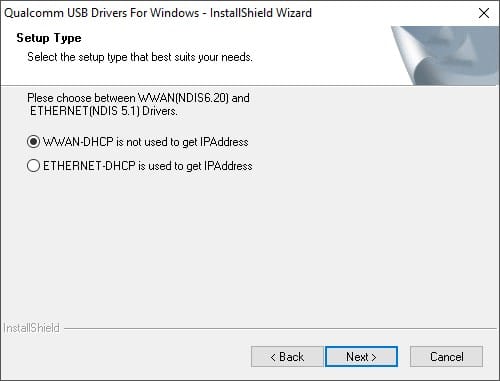
تأكد من تنزيل واستخراج ملف البرنامج الثابت MOQI i7s من القسم السابق (MUCH-i7s-9.6.35.zip)، ويمكنك المتابعة بعملية التثبيت.
عملية تثبيت برنامج MOQI i7s الثابت
بعد تثبيت QPST الآن، ستحتاج إلى فتح برنامج يسمى QFIL (محمل صور فلاش كوالكوم).
بشكل افتراضي، سيكون موجوداً في الدليل التالي:
C:\Program Files (x86)\Qualcomm\QPST\bin\QFIL.exe
شغّل هذا الملف التنفيذي، وسيفتح برنامج QFIL. في التشغيل الأول، سيبدو شيئاً كهذا.
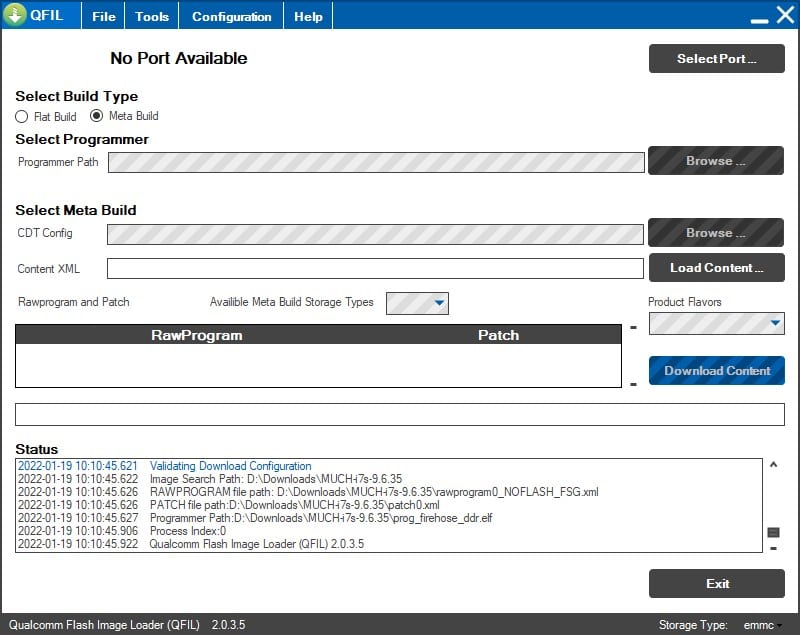
ضمن Select Build Type، غيّر الخيار المحدد إلى Flat Build.
ستحتاج بعد ذلك إلى توجيه حقول مختلفة إلى الملفات الصحيحة.
انقر على Browse… وانتقل إلى مجلد البرنامج الثابت MOQI i7s (يسمى افتراضياً MUCH-i7s-9.6.35). اختر ملف prog_firehose_ddr.elf.
في هذه المرحلة، سيظل زر Download رمادياً. اختر Load XML… ثم اختر rawprogram0_NOFLASH_FSG.xml و patch0.xml من مجلد البرنامج الثابت MOQI i7s.
توصيل MOQI i7s
بعد ذلك، سنحتاج إلى توصيل MOQI i7S في وضع التنزيل بجهاز الكمبيوتر.
لوضع MOQI i7s في وضع التنزيل، تأكد أولاً من أنه مغلق (ولكن أيضاً به شحن كافٍ للتشغيل).
ثم، اضغط مع الاستمرار على زرّي رفع الصوت و خفض الصوت، واضغط على زر الطاقة لمدة ~5 ثوانٍ.
ستعرف أنك في وضع التنزيل بنجاح عندما لا يستجيب الجهاز لضغطات زر الطاقة.
(للخروج من وضع التنزيل، اضغط مع الاستمرار على زر الطاقة لفترة طويلة. حوالي ~15 ثانية).
الآن قم بتوصيل الجهاز بجهاز الكمبيوتر أو الحاسوب المحمول عبر كابل USB.
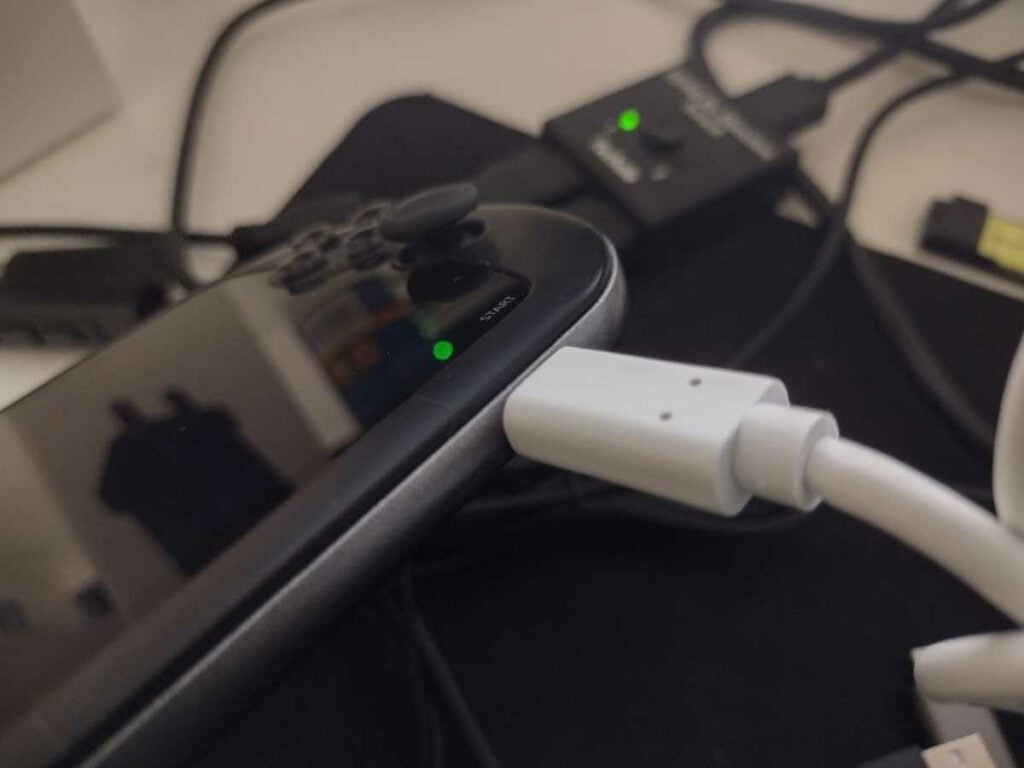
بعد توصيل الجهاز، عد إلى QFIL واختر Select port…، ويجب أن ترى جهازاً جديداً في القائمة يسمى Qualcomm HS-USB-QDLoader XXXX (حيث XXXX سيكون رقماً عشوائياً). اختره.
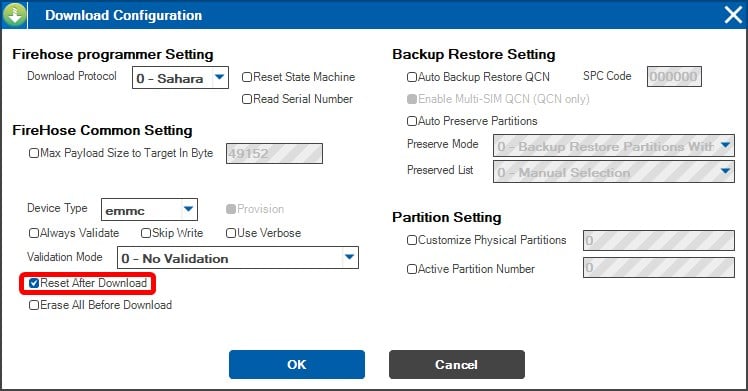
أخيراً، انقر على Configuration في أعلى التطبيق وافتح إعداد FireHose.
فعّل Reset After Download، وانقر على OK.
الآن أنت جاهز لإعادة التثبيت! تحقق مرة أخرى للتأكد من أن نافذة QFIL تبدو مطابقة لهذا (أو على الأقل تقريباً – حيث قد يكون الدليل الذي حفظت فيه الملفات مسمى بشكل مختلف). ثم انقر على Download.
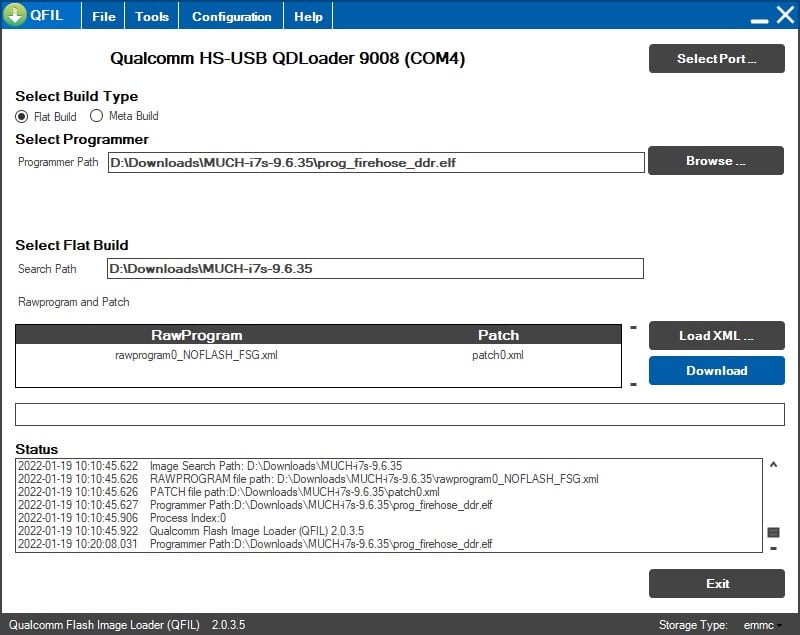
ستستغرق العملية دقيقة أو دقيقتين لإكمالها. بمجرد الانتهاء، سيعيد MOQI i7s التشغيل تلقائياً (مع الخروج من وضع التنزيل في هذه العملية).
استمتع!
بينما قد يكون MOQI i7S متوقفاً عن الإنتاج، قد تكون مهتماً بأجهزة ألعاب محمولة أحدث مثل Android GPD XP و ANBERNIC RG552!
جهاز الكمبيوتر الخاص بي لا يكتشف MOQI i7s!
- قد تحتاج إلى تعطيل توقيعات التعريفات المفروضة قبل تثبيت التعريفات. يمكن العثور على دليل للقيام بذلك هنا.
- حاول استخدام جهاز مزود بمنفذ USB Type-C مخصص. أثناء اختبارنا، لم يتم اكتشاف MOQI i7S عبر كابل Type-A إلى Type-C.
Latest from the blog
Visit the blog مراجعة EPOMAKER HE65 V2 TMR – سرعة لاسلكية 8K ومفاتيح هجينة للألعاب المدمجة
19 أكتوبر، 2026
مراجعة EPOMAKER HE65 V2 TMR – سرعة لاسلكية 8K ومفاتيح هجينة للألعاب المدمجة
19 أكتوبر، 2026
 مراجعة ONEXPLAYER 3 – شاشة AMOLED للألعاب بحجم 8.8 بوصة، وأدوات تحكم معيارية، وعمر بطارية مفاجئ
14 أكتوبر، 2026
مراجعة ONEXPLAYER 3 – شاشة AMOLED للألعاب بحجم 8.8 بوصة، وأدوات تحكم معيارية، وعمر بطارية مفاجئ
14 أكتوبر، 2026
 تم الإعلان عن KONKR Pocket BLOCK: جهاز أندرويد محمول عمودي صغير بشاشة 4:3
1 أكتوبر، 2026
تم الإعلان عن KONKR Pocket BLOCK: جهاز أندرويد محمول عمودي صغير بشاشة 4:3
1 أكتوبر، 2026
 مراجعة KONKR Pocket ADVANCE – جهاز ألعاب أندرويد محمول بحجم الجيب يركز على GBA
24 سبتمبر، 2026
مراجعة KONKR Pocket ADVANCE – جهاز ألعاب أندرويد محمول بحجم الجيب يركز على GBA
24 سبتمبر، 2026
أسئلة وأجوبة