




Файлове, използвани в това ръководство
Дневник на промените
- Изходно ръководство: MOQI i7S фабричен фърмуер – Как да флашнете вашия MOQI i7S
По-старите версии остават за изтегляне за връщане назад - всяка версия поддържа свой собствен проверен файл.
Здравейте! Ако сте собственик на популярния (но за съжаление спрян от производство) MOQI i7s, може би търсите откъде да получите неговия оригинален фърмуер. Изтеглете фърмуера за MOQI i7s и научете как да го инсталирате с нашето удобно ръководство!
Защо бих имал нужда от фърмуер за MOQI i7s?
Без значение от устройството, достъпът до оригиналния фърмуер е полезно нещо, което да имате в инструментариума си. Било то за отстраняване на проблеми, подготовка за подаряване на приятел/роднина или просто за ново начало и „разчистване на бъркотията“ (така да се каже.
Поради тази причина съставяме кратко ръководство, което ще ви покаже как лесно и бързо да презапишете фърмуера на вашето устройство.
Ще ви е необходимо:
- QPST Tool (Qualcomm Product Support Tool)
- Набор от софтуерни инструменти за обслужване на устройства на Qualcomm, като MOQI i7s
- Qualcomm USB драйвери
- Включени в изтеглянето на QPST Tool.
- Фърмуер за MOQI i7s
- Съдържа всички необходими файлове за използване в QPST. Не използвайте друг фърмуер.
- USB Type-C кабел
- От нашите експерименти установихме, че вие трябва да използвате кабел Type-C към Type-C.
- Лаптоп или компютър с USB Type-C порт
- Адаптер за Type-A порт може потенциално да работи, в зависимост от вашия хардуер. Не можем да гарантираме това обаче.
- Софтуер за архивиране на файлове
- Препоръчваме 7zip, тъй като е с отворен код, лек и безплатен.
Изтеглете всичко изброено по-горе (където е приложимо) и можем да продължим с процеса на презаписване.
Инсталиране на софтуера на Qualcomm
Ще трябва да инсталирате драйверите и фърмуера на Qualcomm USB, преди да продължите. За щастие, това е изключително лесно.
Първо, извлечете инструмента QPST. В него ще има папка и няколко файла.
Стартирайте QPST.2.7.496.1.exe файл. Това е стандартен процес на инсталация, така че просто следвайте указанията и ще сте готови.
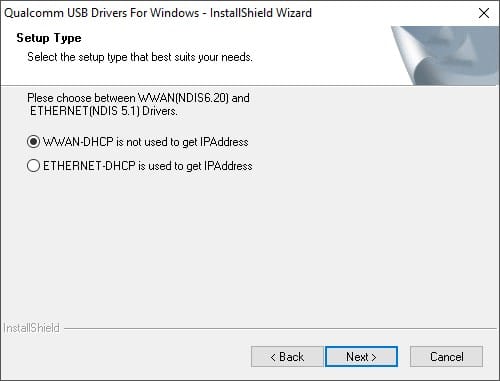
След като това бъде настроено, ще трябва да инсталирате драйверите на Qualcomm USB. В Driver подпапка. Стартирайте Qualcomm USB Driver V1.0.exe файл. След това изберете WWAN-HCP не се използва за получаване на IPAddress опция.
Изберете Next и след това просто продължете инсталацията както обикновено.
Уверете се, че сте изтеглили и извлекли файла с фърмуера на MOQI i7s от предишния раздел (MUCH-i7s-9.6.35.zip), и можете да продължите с процеса на инсталация.
Процес на инсталиране на фърмуера на MOQI i7s
След като QPST вече е инсталиран, ще трябва да отворите програма, наречена QFIL (Qualcomm Flash Image Loader).
По подразбиране това ще се намира в следната директория:
C:\Program Files (x86)\Qualcomm\QPST\bin\QFIL.exe
Стартирайте този изпълним файл и програмата QFIL ще се отвори. При първото стартиране тя ще изглежда приблизително така.
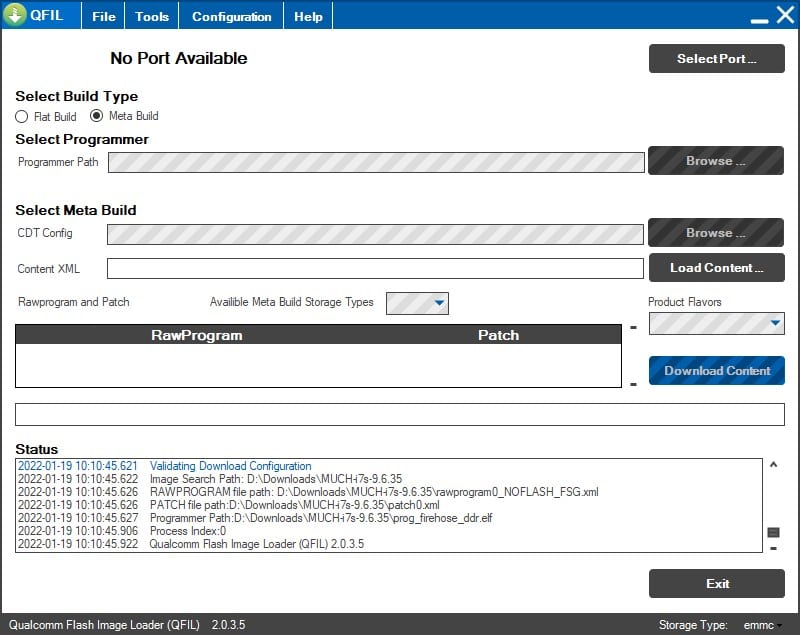
Под Select Build Type, променете избраната опция на Flat Build.
След това ще трябва да насочите различните полета към правилните файлове.
Кликнете върху Browse… и навигирайте до папката с фърмуера на MOQI i7s (по подразбиране наречена MUCH-i7s-9.6.35). Изберете файла prog_firehose_ddr.elf .
На този етап бутонът Download все още ще бъде неактивен. Изберете Load XML… и след това избрахте rawprogram0_NOFLASH_FSG.xml и patch0.xml от папката с фърмуера на MOQI i7s.
Свързване на MOQI i7s
След това ще трябва да свържем MOQI i7S в режим на изтегляне към нашия компютър.
За да поставите MOQI i7s в режим на изтегляне, първо се уверете, че той е изключен (но също така има достатъчно заряд, за да се включи).
След това задръжте едновременно увеличаване на звука и намаляване на звука бутоните и натиснете бутона за захранване за около ~5 секунди.
Ще разберете, че успешно сте в режим на изтегляне, когато устройството не реагира на натискания на бутона за захранване.
(За изход от режим на изтегляне задръжте бутона за захранване натиснат за дълго време. Около ~15 секунди).
Сега свържете устройството към Вашия компютър или лаптоп чрез кабела USB.
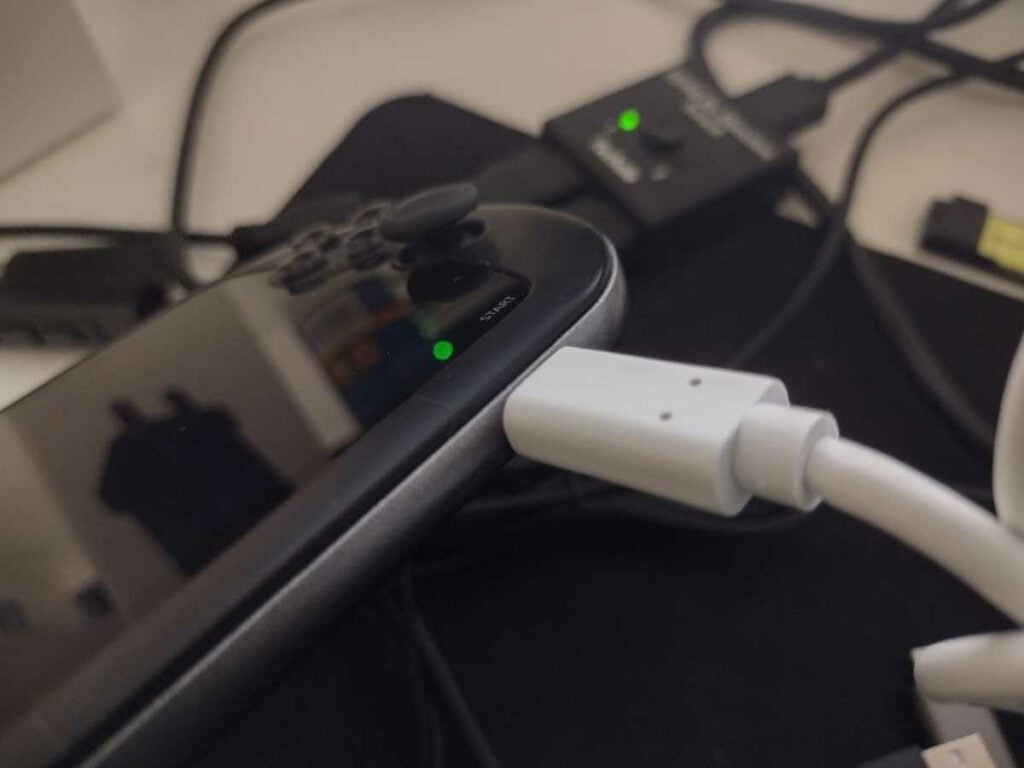
След като свържете устройството, върнете се в QFIL и изберете Избор на порт…, и трябва да видите ново устройство в списъка, наречено Qualcomm HS-USB-QDLoader XXXX (където XXXX ще бъде произволно число). Изберете го.
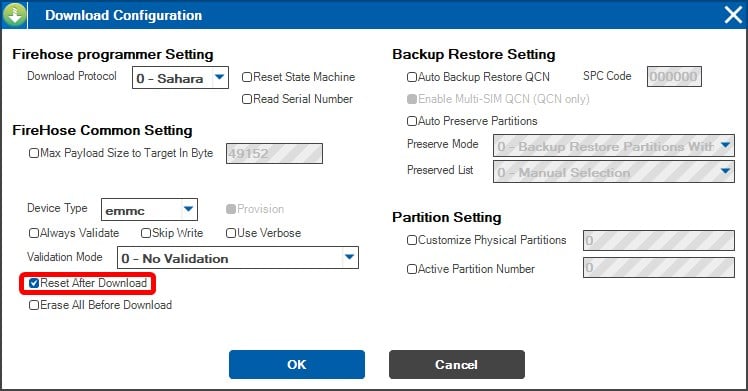
Накрая, кликнете върху Configuration в горната част на приложението и отворете конфигурацията FireHose.
Активирайте Reset After Download, и кликнете OK.
Сега сте готови да презапишете фърмуера! Проверете отново, за да се уверите, че прозорецът на QFIL изглежда идентично на този (или поне почти – тъй като директорията, в която сте запазили файловете, може да е с различно име). След това кликнете Изтегляне.
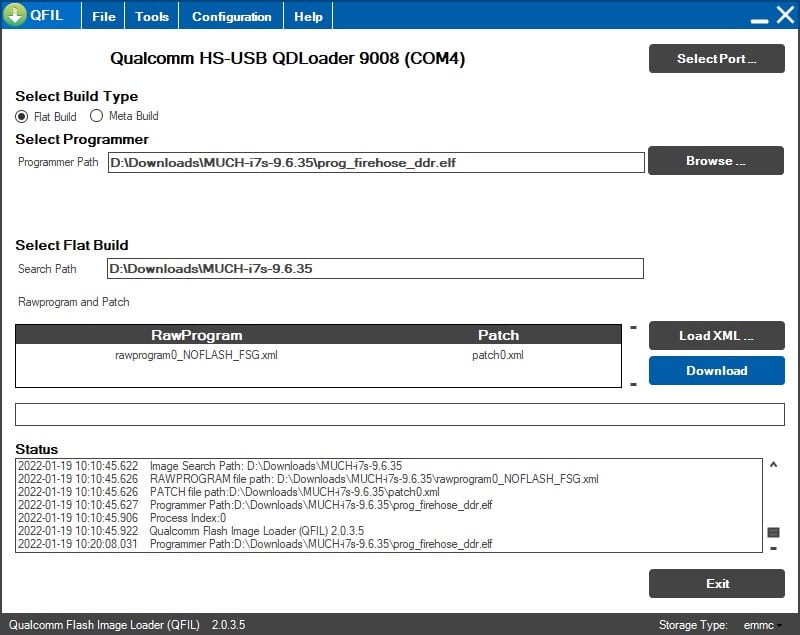
Процесът ще отнеме една-две минути. След като приключи, вашият MOQI i7s ще се рестартира автоматично (като в процеса ще излезе от режим на изтегляне).
Приятно ползване!
Въпреки че MOQI i7S може да е спрян от производство, може да се заинтересувате от по-нови Android геймърски ръчни конзоли като GPD XP и ANBERNIC RG552!
Моят компютър не открива MOQI i7s!
- Може да се наложи да деактивирате принудителните подписи на драйвери, преди да инсталирате драйвери. Ръководство за това можете да намерите тук.
- Опитайте да използвате устройство със специален USB Type-C порт. По време на нашето тестване MOQI i7S не беше открит чрез кабел Type-A към Type-C.
Latest from the blog
Visit the blog Ревю на EPOMAKER HE65 V2 TMR – 8K безжична скорост и хибридни суичове за компактни геймърски клавиатури
19.10.2026
Ревю на EPOMAKER HE65 V2 TMR – 8K безжична скорост и хибридни суичове за компактни геймърски клавиатури
19.10.2026
 Ревю на ONEXPLAYER 3 – 8.8-инчов AMOLED гейминг, модулни контроли и изненадващо дълъг живот на батерията
14.10.2026
Ревю на ONEXPLAYER 3 – 8.8-инчов AMOLED гейминг, модулни контроли и изненадващо дълъг живот на батерията
14.10.2026
 KONKR Pocket BLOCK е анонсиран: миниатюрен вертикален Android хендхелд с 4:3 екран
01.10.2026
KONKR Pocket BLOCK е анонсиран: миниатюрен вертикален Android хендхелд с 4:3 екран
01.10.2026
 Преглед на KONKR Pocket ADVANCE – джобен Android гейминг хендхелд, фокусиран върху GBA
24.09.2026
Преглед на KONKR Pocket ADVANCE – джобен Android гейминг хендхелд, фокусиран върху GBA
24.09.2026
Въпроси и отговори