




Az útmutatóban használt fájlok
Változásnapló
- Forrás útmutató: MOQI i7S Stock Firmware – Hogyan flash-elje a MOQI i7S készüléket
A régebbi verziók letölthetők maradnak a visszaállításhoz – minden verzió megőrzi a saját ellenőrzött fájlját.
Üdvözöljük! Ha Ön a népszerű (de sajnos megszűnt) MOQI i7s tulajdonosa, talán keresi, honnan szerezheti be annak gyári firmware-ét. Töltse le a MOQI i7s firmware-ét, és tanulja meg telepíteni hasznos útmutatónk segítségével!
Miért lenne szükségem a MOQI i7s firmware-ére?
Bármilyen eszközről is legyen szó, a gyári firmware-hez való hozzáférés hasznos dolog, amit érdemes a eszköztárában tartani. Legyen szó hibaelhárításról, arról, hogy egy barátnak/rokonnak adja tovább, vagy egyszerűen csak a tiszta kezdésről és a „beragadt alkatrészek átmozgatásáról” (úgymond.
Ezért egy rövid útmutatót állítunk össze, amely megmutatja, hogyan lehet egyszerűen és gyorsan újratelepíteni a firmware-t az Ön készülékére.
Amire szüksége lesz:
- QPST eszköz (Qualcomm Product Support Tool)
- Szoftvereszközök csomagja Qualcomm eszközök, például a MOQI i7s szervizeléséhez
- Qualcomm USB illesztőprogramok
- A QPST eszköz letöltésében található.
- MOQI i7s firmware
- Tartalmazza az összes szükséges fájlt a QPST-hez. Ne használjon más firmware-t.
- Egy USB Type-C kábel
- Kísérleteink alapján Önnek szükséges Type-C-to-Type-C kábelt használnia.
- Egy laptop vagy PC USB Type-C porttal
- A Type-A port adaptere potenciálisan működhet, a hardvertől függően. Ezt azonban nem tudjuk garantálni.
- Fájlarchiváló szoftver
- Javasoljuk a 7ziphasználatát, mivel nyílt forráskódú, könnyű és ingyenes.
Töltse le a fentieket (ahol alkalmazható), és folytathatjuk a firmware telepítési folyamatát.
A Qualcomm szoftver telepítése
A folytatás előtt telepítenie kell a Qualcomm USB illesztőprogramokat és firmware-t. Szerencsére ez rendkívül egyszerű.
Először bontsa ki a QPST eszközt. Ebben egy mappa és néhány fájl található.
Futtassa a QPST.2.7.496.1.exe fájlt. Ez egy szokásos telepítési folyamat, ezért csak kövesse az utasításokat, és máris készen áll.
Miután ez be van állítva, telepítenie kell a Qualcomm USB illesztőprogramokat. A Driver almappában. Futtassa a Qualcomm USB Driver V1.0.exe fájlt. Ezután válassza a A WWAN-HCP nem használatos IP-cím megszerzéséhez lehetőséget.
Válassza a Next lehetőséget, majd folytassa a telepítést a szokásos módon.
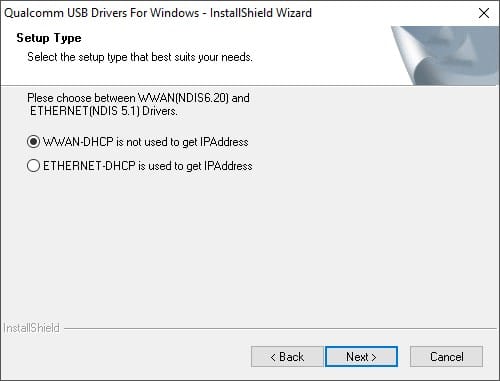
Győződjön meg arról, hogy letöltötte és kibontotta a MOQI i7s firmware fájlt az előző szakaszból (MUCH-i7s-9.6.35.zip), és folytathatja a telepítési folyamatot.
MOQI i7s firmware telepítési folyamat
Miután a QPST telepítve van, meg kell nyitnia egy QFIL (Qualcomm Flash Image Loader).
Alapértelmezés szerint ez a következő könyvtárban található:
C:\Program Files (x86)\Qualcomm\QPST\bin\QFIL.exe
Futtassa ezt a végrehajtható fájlt, és a QFIL program megnyílik. Első futtatáskor valahogy így fog kinézni.
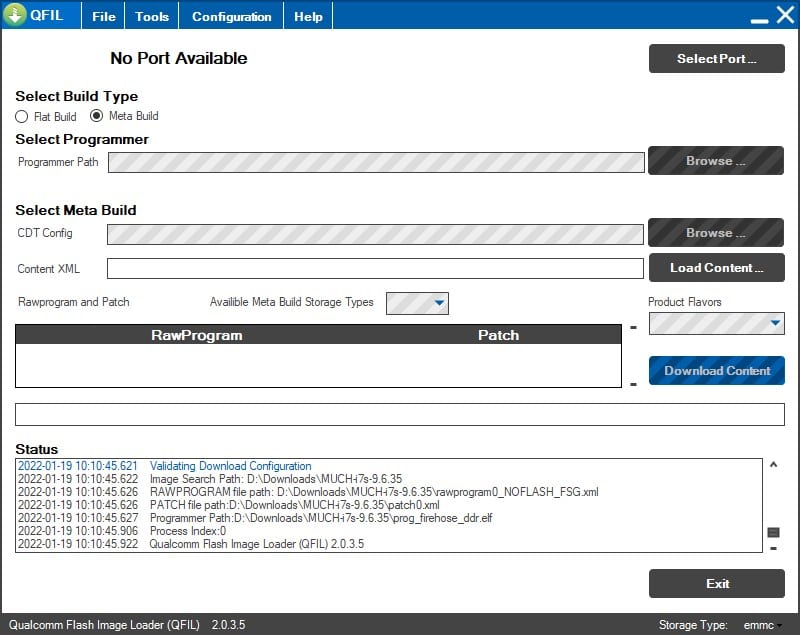
A Build típus kiválasztásaalatt módosítsa a kiválasztott beállítást Flat Buildértékre.
Ezután a különböző mezőket a megfelelő fájlokra kell irányítania.
Kattintson a Browse… gombra, és navigáljon a MOQI i7s firmware mappába (alapértelmezés szerint MUCH-i7s-9.6.35néven). Válassza ki a prog_firehose_ddr.elf fájlt.
Ebben a szakaszban a Download gomb továbbra is szürkén jelenik meg. Válassza a Load XML… majd válassza ki a rawprogram0_NOFLASH_FSG.xml és patch0.xml fájlt a MOQI i7s firmware mappájából.
A MOQI i7s csatlakoztatása
Ezután csatlakoztatnunk kell a MOQI i7S letöltési módban a számítógépünkhöz.
A MOQI i7s letöltési módba helyezéséhez először győződjön meg arról, hogy ki van kapcsolva (de elegendő töltéssel rendelkezik a bekapcsoláshoz).
Ezután tartsa lenyomva mind a hangerő fel és hangerő le gombot, majd nyomja meg a bekapcsológombot körülbelül ~5 másodpercig.
Akkor tudhatja, hogy sikeresen letöltési módban van, amikor az eszköz nem reagál a bekapcsológomb megnyomására.
(A kilépés letöltési módba való belépéshez tartsa hosszan lenyomva a bekapcsológombot. Körülbelül ~15 másodperc).
Most csatlakoztassa az eszközt a PC-jéhez vagy laptopjához a USB kábellel.
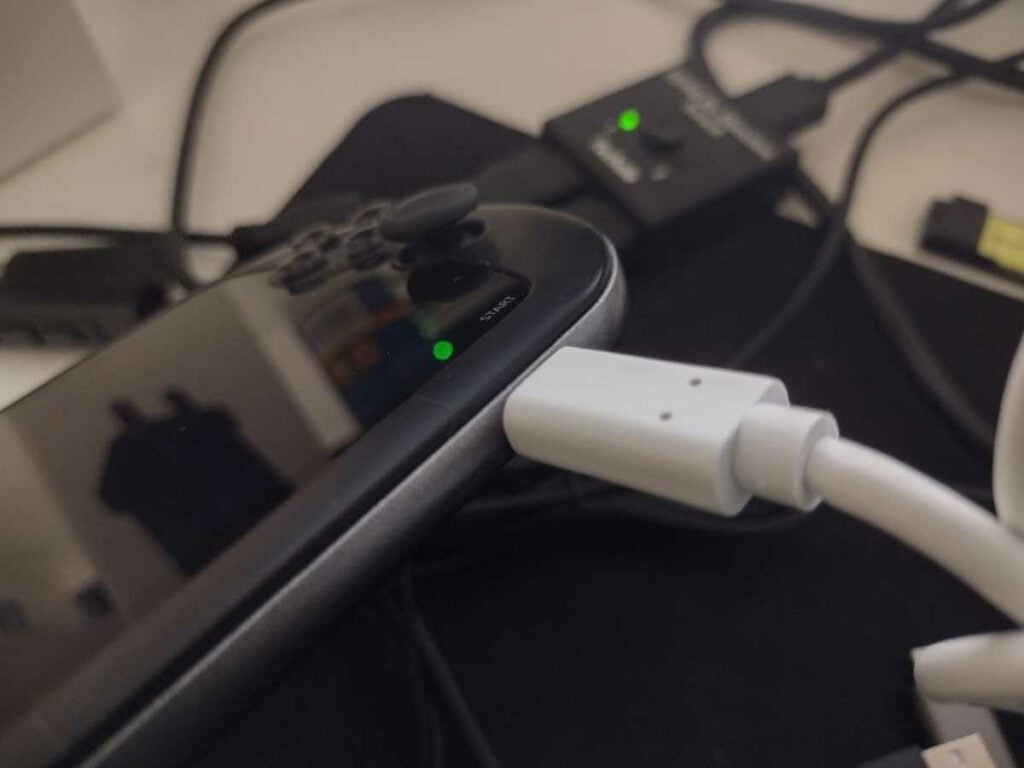
Az eszköz csatlakoztatása után térjen vissza a QFIL-hez, és válassza a Port kiválasztása…lehetőséget, és egy új eszközt kell látnia a listában Qualcomm HS-USB-QDLoader XXXX néven (ahol a XXXX egy véletlenszerű szám lesz). Válassza ki.
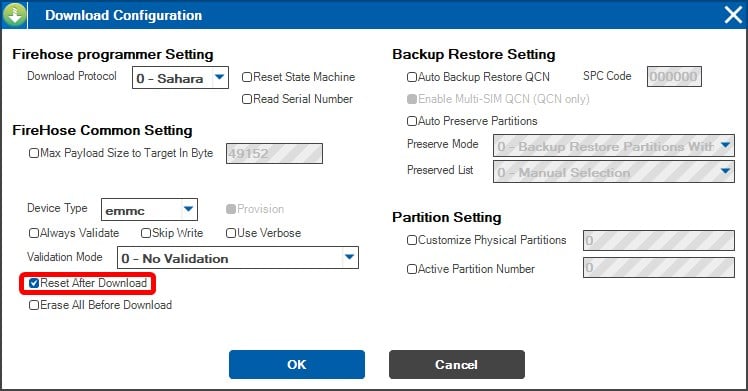
Végül, kattintson a Configuration elemre az alkalmazás tetején, és nyissa meg a FireHose konfigurációt.
Engedélyezze a Visszaállítás letöltés utánlehetőséget, és kattintson az OK gombra.
Most már készen áll az újratelepítésre! Ellenőrizze még egyszer, hogy a QFIL ablaka pontosan így néz ki (vagy legalábbis majdnem így – előfordulhat, hogy a fájlok mentési könyvtára másképp van elnevezve). Ezután kattintson a Letöltés.
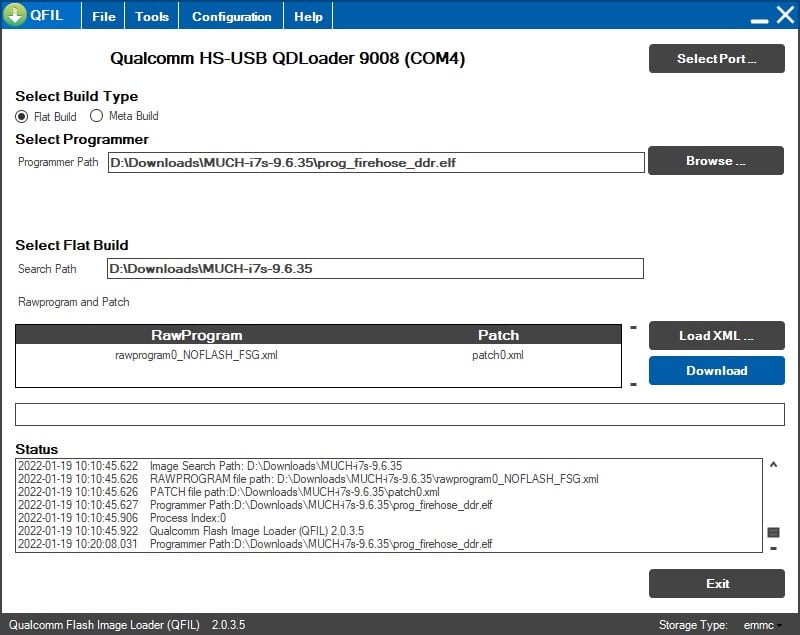
A folyamat befejezése egy-két percet vesz igénybe. Amint befejeződött, a MOQI i7s automatikusan újraindul (eközben kilép a letöltési módból).
Jó szórakozást!
Bár a MOQI i7S már megszűnhetett, érdekelhetik a frissebb Android játék-kézi konzolok, mint például a GPD XP és a ANBERNIC RG552!
A számítógépem nem észleli a MOQI i7s készüléket!
- Előfordulhat, hogy az illesztőprogramok telepítése előtt le kell tiltania a kényszerített illesztőprogram-aláírásokat. Az ehhez szükséges útmutató itt található.
- Próbáljon meg egy dedikált USB Type-C porttal rendelkező eszközt használni. Tesztelésünk során a MOQI i7S nem volt észlelhető Type-A – Type-C kábellel.
Latest from the blog
Visit the blog EPOMAKER HE65 V2 TMR teszt – 8K vezeték nélküli sebesség és hibrid kapcsolók kompakt játékhoz
2026.10.19.
EPOMAKER HE65 V2 TMR teszt – 8K vezeték nélküli sebesség és hibrid kapcsolók kompakt játékhoz
2026.10.19.
 ONEXPLAYER 3 teszt – 8,8 hüvelykes AMOLED kijelző, moduláris vezérlés és meglepően jó akkumulátoridő
2026.10.14.
ONEXPLAYER 3 teszt – 8,8 hüvelykes AMOLED kijelző, moduláris vezérlés és meglepően jó akkumulátoridő
2026.10.14.
 KONKR Pocket BLOCK bejelentve: egy apró, vertikális Android kézikonzol 4:3-as kijelzővel
2026.10.01.
KONKR Pocket BLOCK bejelentve: egy apró, vertikális Android kézikonzol 4:3-as kijelzővel
2026.10.01.
 KONKR Pocket ADVANCE teszt – Egy zsebméretű, GBA-központú Android játék-kézikonzol
2026.09.24.
KONKR Pocket ADVANCE teszt – Egy zsebméretű, GBA-központú Android játék-kézikonzol
2026.09.24.
Kérdések és válaszok