




Mivel a Windows 11 tavaly október óta elérhető a nagyközönség számára. Egyre többen keresnek lehetséges frissítési utakat a Microsoft legújabb operációs rendszerére.
Ha nemrégiben vásárolt számítógépet, de nem tud a várt módon a Windows 11 rendszerre frissíteni, a válasz NEM feltétlenül egy új számítógép vásárlása.
Lehetséges, hogy számítógépén egyszerűen csak le van tiltva a TPM 2.0 komponens. Ebben az útmutatóban megtudhatja, mi a TPM, és hogyan engedélyezheti azt számítógépén.
Mi a TPM 2.0
A Trusted Platform Module (egy nemzetközi szabvány szerinti) dedikált mikrokontroller, amely a számítógép alaplapján vagy a CPU-ban is megtalálható lehet.
Ez az úgynevezett „biztonságos kriptoprocesszor”, amelyet arra terveztek, hogy egy adott rendszer hardverét kriptográfiai kulcsok használatával biztosítsa.
A TPM kulcsfontosságú szerepet játszik a platform integritásában. Biztosítja, hogy a hardver funkcióit ne veszélyeztessék rosszindulatú szereplők (pl. malware, fertőzött hardver).
A TPM gyakori felhasználási területei közé tartozik a teljes lemez titkosítása. Ez megvédi a meghajtó tartalmát attól, hogy harmadik felek akaratlanul hozzáférjenek.
A TPM-et gyakran használják digitális jogkezelési (DRM) megoldásokban is. Mivel a TPM képes kriptográfiailag biztonságos kulcsok generálására, a digitális licencek jogellenes átruházása könnyebben megakadályozható.
A TPM 2.0 a TPM szabvány legújabb iterációja, amely forgalomban van 2014 óta. A TPM-ek azonban olyan funkciók voltak, amelyeket jellemzően csak vállalati környezetekben tartottak fenn, ahol a kiberbiztonságot sokkal komolyabban veszik. Az átlagos felhasználónak nem volt szüksége rá, nem akarta, és valószínűleg még a létezéséről sem tudott, amíg a Microsoft be nem jelentette, hogy a TPM 2.0 a Windows 11 követelménye.
A TPM 2.0 engedélyezése
Ha a számítógépéről megerősítették, hogy támogatja a TPM 2.0-t, de a PC Health Check alkalmazás még mindig azt jelzi, hogy nem frissíthet, lehetséges, hogy a rendszer Trusted Platform összetevője le van tiltva.
Az engedélyezéséhez be kell lépnie a rendszer BIOS felületére, hogy néhány kapcsolót átállítson.
Lépjen be a BIOS felületre
A BIOS felületre való belépés kétféleképpen történhet;
- Az első mód az, hogy a rendszer indításakor érjük el. Nyomja meg az ESC, F1, F2 vagy bármely más billentyűt, amelyet a számítógép a rendszerindítási időszak alatt megszakító gombként jelöl ki.
- A második, hosszabb, de következetesebb mód erre a Windows Speciális indítási beállítások.
Az utóbbit itt röviden áttekintjük.
A Windows start menüben válassza a bekapcsológombot, majd a BAL SHIFT billentyű nyomva tartása mellett válassza az újraindítást.
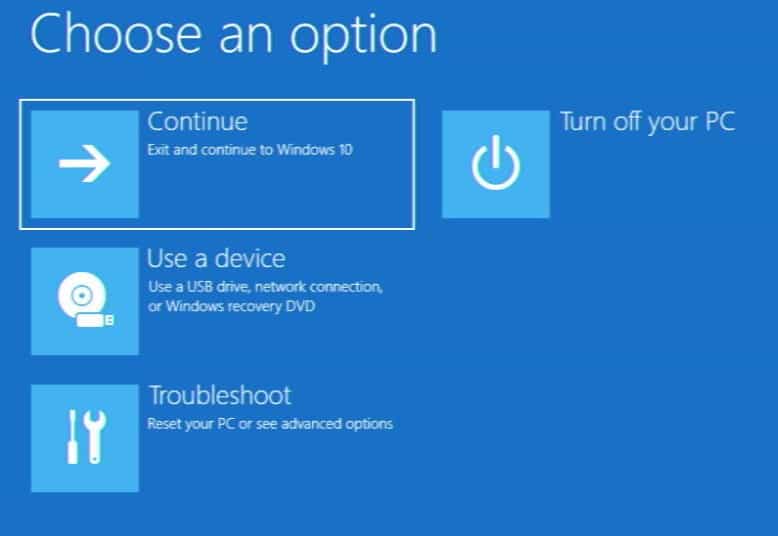
Ez elvezeti Önt a Speciális indítási beállításokhoz.
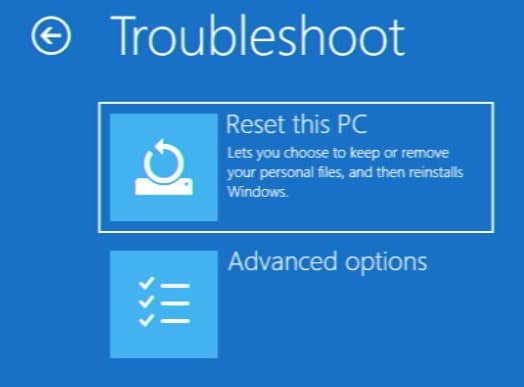
Innen válassza a Hibaelhárítás, Speciális beállítások, majd végül a UEFI Firmware beállítások lehetőséget. Ez a számítógépet azonnal újraindítja a BIOS alatt.
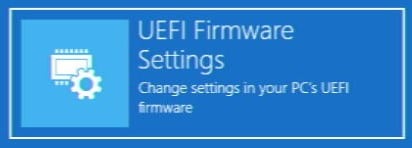
Navigálás a BIOS alatt
Most, hogy a BIOS alatt van, meg kell keresnie a rendszer Trusted Platform beállításait. A nyílbillentyűkkel és az ENTER/ESC billentyűkkel mozoghat.
Ez kissé eltérően fog kinézni attól függően, hogy pontosan milyen eszközt használ. Ebben az útmutatóban a DroiX Proteus 10 eszközt használom példaként.
Navigáljon az „Advanced” szakaszhoz, és válassza a „Trusted Computing” lehetőséget.
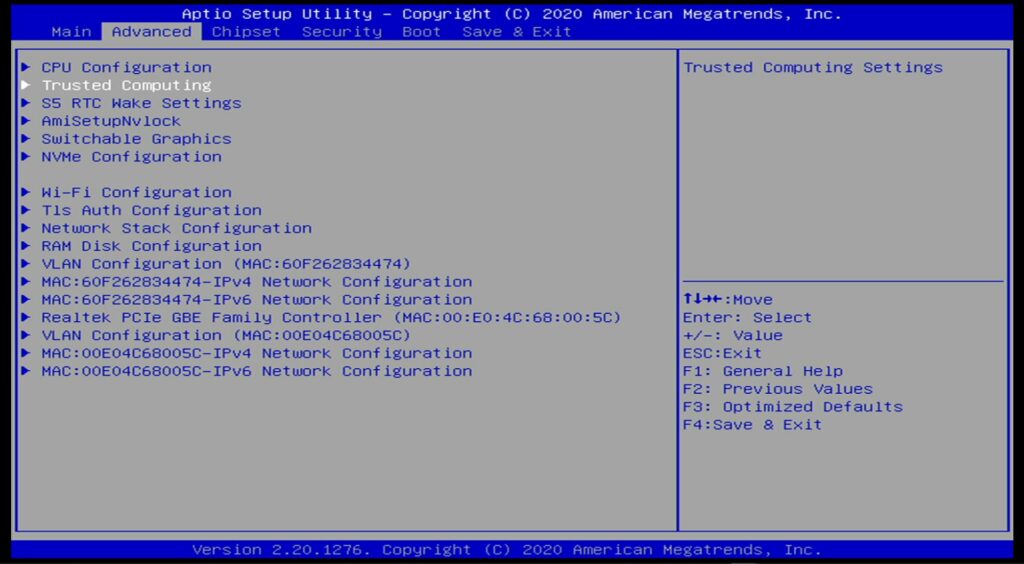
Állítsa a Security Device Support beállítást engedélyezett állapotba, és máris készen áll! Ezután visszaléphet (nyomja meg az ESC billentyűt), navigáljon a Mentés & Kilépéslehetőséghez, majd válassza a Módosítások mentése és kilépés.
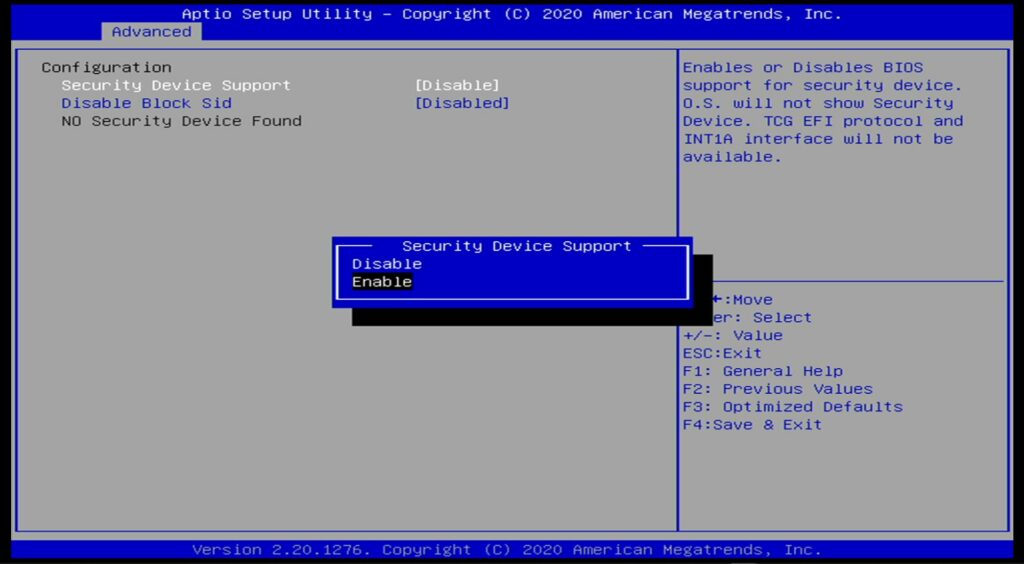
Most, feltéve, hogy az egyetlen korlátozás a TPM hiánya volt, a rendszerének mostantól jogosultnak kell lennie a Windows 11 rendszerre való frissítésre!
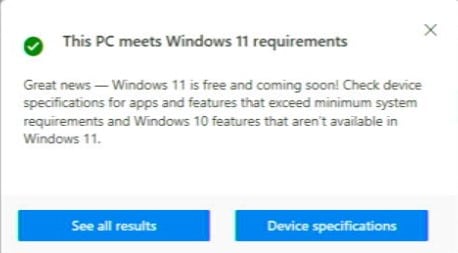
Mi a teendő, ha továbbra sem kompatibilis
Ha a folyamat után nem tudja frissíteni a számítógépét, két dolgot tehet .
- Az első ezek közül, hogy megkerüli a Windows 11 korlátozásait. Erre vonatkozóan van egy hasznos útmutatónk itt. Kérjük, vegye azonban figyelembe, hogy ez sem mentes a saját lehetséges problémáitól, és ezt csak saját felelősségére kísérelje meg.
- A második, hogy vásároljon egy másik modellt! Mi a DroiX-nél összeállítottunk egy válogatást olyan mini PC-kből, amelyekről megerősítettük, hogy futtatják a Windows 11-et. Tekintse meg a DroiX Windows 11 PC kínálatát itt.
Latest from the blog
Visit the blog EPOMAKER HE65 V2 TMR teszt – 8K vezeték nélküli sebesség és hibrid kapcsolók kompakt játékhoz
2026.10.19.
EPOMAKER HE65 V2 TMR teszt – 8K vezeték nélküli sebesség és hibrid kapcsolók kompakt játékhoz
2026.10.19.
 ONEXPLAYER 3 teszt – 8,8 hüvelykes AMOLED kijelző, moduláris vezérlés és meglepően jó akkumulátoridő
2026.10.14.
ONEXPLAYER 3 teszt – 8,8 hüvelykes AMOLED kijelző, moduláris vezérlés és meglepően jó akkumulátoridő
2026.10.14.
 KONKR Pocket BLOCK bejelentve: egy apró, vertikális Android kézikonzol 4:3-as kijelzővel
2026.10.01.
KONKR Pocket BLOCK bejelentve: egy apró, vertikális Android kézikonzol 4:3-as kijelzővel
2026.10.01.
 KONKR Pocket ADVANCE teszt – Egy zsebméretű, GBA-központú Android játék-kézikonzol
2026.09.24.
KONKR Pocket ADVANCE teszt – Egy zsebméretű, GBA-központú Android játék-kézikonzol
2026.09.24.
Kérdések és válaszok