




Με τα Windows 11 να είναι διαθέσιμα στο ευρύ κοινό από τον περασμένο Οκτώβριο. Όλο και περισσότεροι άνθρωποι αναζητούν επί του παρόντος πιθανές διαδρομές αναβάθμισης στο πιο πρόσφατο λειτουργικό σύστημα της Microsoft.
Εάν αγοράσατε πρόσφατα έναν υπολογιστή αλλά δεν μπορείτε να αναβαθμίσετε σε Windows 11 όπως περιμένατε, η απάντηση μπορεί ΝΑ ΜΗΝ είναι η αγορά νέου υπολογιστή.
Είναι πιθανό ο υπολογιστής σας να έχει απλώς απενεργοποιημένο το στοιχείο TPM 2.0. Μάθετε τι είναι το TPM και πώς να το ενεργοποιήσετε στον υπολογιστή σας σε αυτόν τον οδηγό.
Τι είναι το TPM 2.0
Το Trusted Platform Module είναι (ένα διεθνές πρότυπο για) έναν αποκλειστικό μικροελεγκτή που μπορεί να υπάρχει κάπου στην μητρική πλακέτα ενός υπολογιστή ή εντός της CPU του.
Είναι αυτό που είναι γνωστό ως «ασφαλής κρυπτοεπεξεργαστής» και έχει σχεδιαστεί για να ασφαλίζει το υλικό ενός δεδομένου συστήματος μέσω της χρήσης κρυπτογραφικών κλειδιών.
Το TPM διαδραματίζει κρίσιμο ρόλο στην ακεραιότητα της πλατφόρμας. Διασφαλίζει ότι οι λειτουργίες του υλικού δεν παραβιάζονται από κακόβουλους παράγοντες (π.χ., κακόβουλο λογισμικό, μολυσμένο υλικό).
Συνήθεις χρήσεις του TPM περιλαμβάνουν την κρυπτογράφηση ολόκληρου του δίσκου. Η οποία προστατεύει τα περιεχόμενα μιας μονάδας δίσκου από μη εξουσιοδοτημένη πρόσβαση από τρίτους.
Το TPM χρησιμοποιείται επίσης συχνά σε λύσεις διαχείρισης ψηφιακών δικαιωμάτων (DRM). Καθώς το TPM είναι ικανό να παράγει κρυπτογραφικά ασφαλή κλειδιά, η παράνομη μεταφορά ψηφιακών αδειών μπορεί να αποτραπεί ευκολότερα.
Το TPM 2.0 είναι η νεότερη έκδοση του προτύπου TPM που βρίσκεται σε κυκλοφορία από το 2014. Ωστόσο, τα TPM ήταν ένα χαρακτηριστικό που συνήθως προοριζόταν μόνο για επιχειρηματικά περιβάλλοντα, όπου η κυβερνοασφάλεια λαμβάνεται πολύ πιο σοβαρά υπόψη. Ο μέσος χρήστης δεν χρειαζόταν, δεν ήθελε, ή πιθανώς ούτε καν γνώριζε την ύπαρξή του μέχρι που η Microsoft ανακοίνωσε το TPM 2.0 ως απαίτηση για τα Windows 11.
Ενεργοποίηση του TPM 2.0
Εάν ο υπολογιστής σας έχει επιβεβαιωθεί ότι υποστηρίζει TPM 2.0, αλλά η εφαρμογή PC Health Check εξακολουθεί να σας ενημερώνει ότι δεν μπορείτε να κάνετε αναβάθμιση, είναι πιθανό το στοιχείο Trusted Platform του συστήματός σας να είναι απενεργοποιημένο.
Για να το ενεργοποιήσετε, θα χρειαστεί να μεταβείτε στο BIOS του συστήματός σας για να αλλάξετε κάποιες ρυθμίσεις.
Είσοδος στο BIOS
Η είσοδος στο BIOS μπορεί να πραγματοποιηθεί με έναν από δύο τρόπους·
- Ο πρώτος τρόπος είναι να αποκτήσετε πρόσβαση κατά την εκκίνηση. Πατήστε ESC, F1, F2 ή οποιοδήποτε άλλο πλήκτρο έχει ορίσει ο σχεδιασμός του υπολογιστή σας ως πλήκτρο διακοπής κατά τη διάρκεια της εκκίνησης του υπολογιστή.
- Ο δεύτερος, μεγαλύτερος αλλά πιο συνεπής τρόπος για να το κάνετε αυτό είναι μέσω του Windows Επιλογών για Προχωρημένη Εκκίνηση.
Θα εξετάσουμε εν συντομία τον δεύτερο τρόπο εδώ.
Στο μενού έναρξης των Windows, επιλέξτε το κουμπί τροφοδοσίας και, στη συνέχεια, επιλέξτε επανεκκίνηση κρατώντας πατημένο το πλήκτρο LEFT SHIFT.
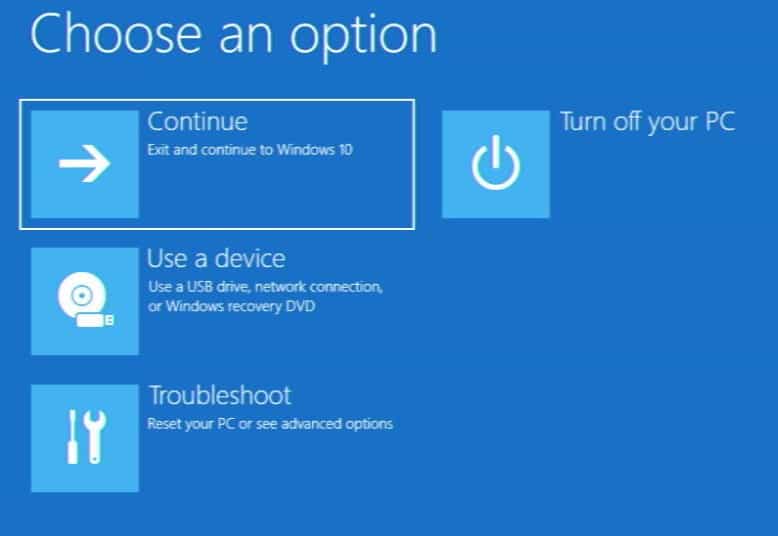
Αυτό θα σας μεταφέρει στις επιλογές για Προχωρημένη Εκκίνηση.
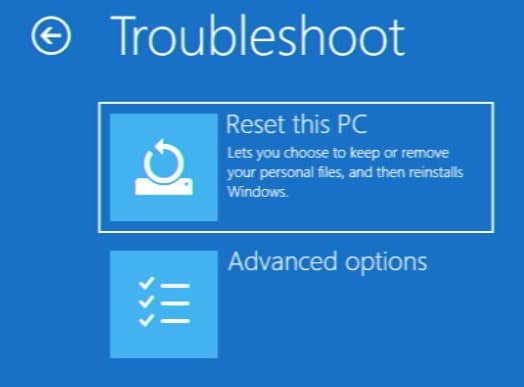
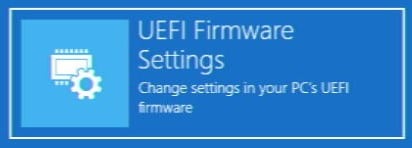
Από εδώ, επιλέξτε Αντιμετώπιση προβλημάτων, Σύνθετες επιλογές και, τέλος, UEFI Ρυθμίσεις υλικολογισμικού. Αυτό θα επανεκκινήσει τον υπολογιστή απευθείας στο BIOS.
Πλοήγηση στο BIOS
Τώρα που βρίσκεστε στο BIOS, θα πρέπει να εντοπίσετε τις ρυθμίσεις Trusted Platform για το σύστημά σας. Μπορείτε να χρησιμοποιήσετε τα πλήκτρα βέλους και τα ENTER/ESC για να μετακινηθείτε.
Αυτό θα φαίνεται ελαφρώς διαφορετικό ανάλογα με τη συσκευή που χρησιμοποιείτε ακριβώς. Σε αυτόν τον οδηγό, χρησιμοποιώ το DroiX Proteus 10 ως παράδειγμα.
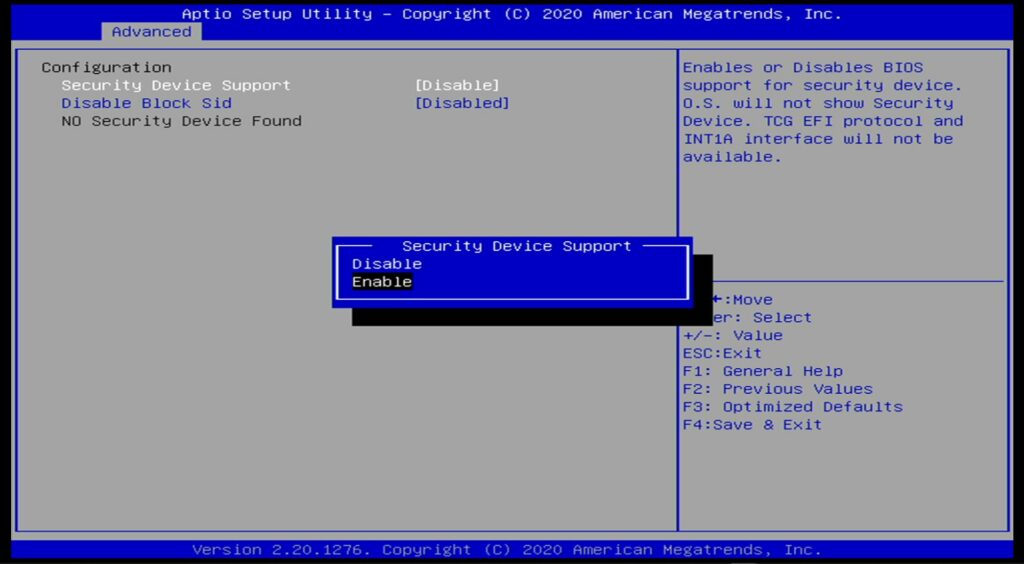
Μεταβείτε στην ενότητα «Advanced» και επιλέξτε «Trusted Computing».
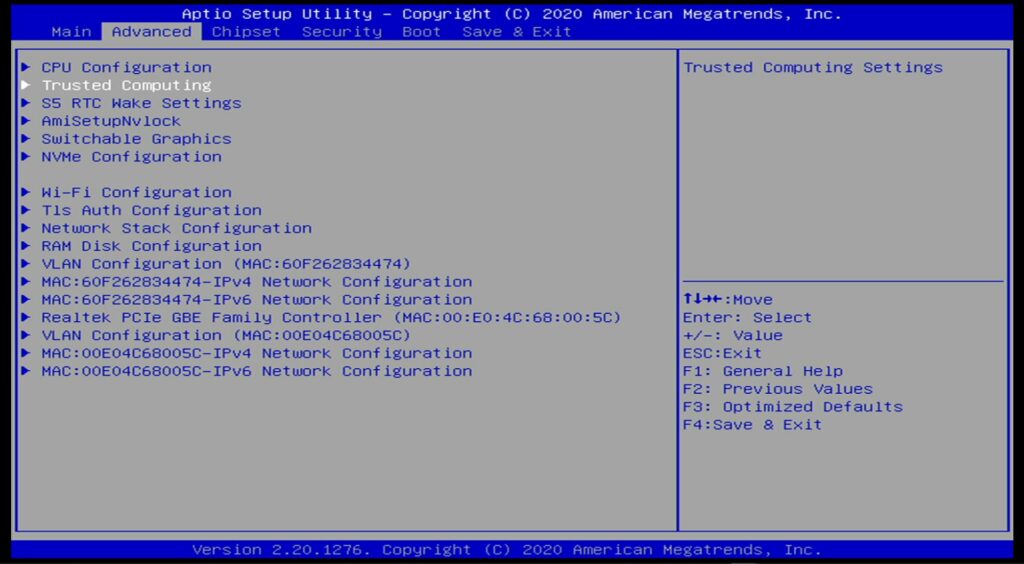
Ορίστε το Security Device Support σε ενεργοποιημένο και είστε έτοιμοι! Στη συνέχεια, μπορείτε να επιστρέψετε (πατήστε ESC), να μεταβείτε στο Save & Exit, και μετά επιλέξτε Αποθήκευση Αλλαγών και Έξοδος.
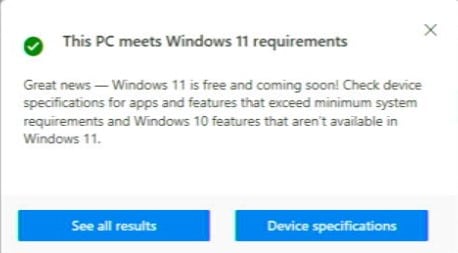
Τώρα, υποθέτοντας ότι ο μόνος περιορισμός ήταν η έλλειψη TPM, το σύστημά σας θα πρέπει τώρα να είναι elegible για αναβάθμιση σε Windows 11!
Τι να κάνετε εάν εξακολουθεί να μην είναι συμβατό
Εάν δεν μπορείτε να αναβαθμίσετε τον υπολογιστή σας μετά από αυτή τη διαδικασία, υπάρχουν δύο πράγματα που θα μπορούσατε να κάνετε.
- Το πρώτο από αυτά είναι να παρακάμψετε τους περιορισμούς των Windows 11. Διαθέτουμε έναν εύχρηστο οδηγό για αυτό εδώ. Σημειώστε ωστόσο ότι αυτό δεν στερείται των δικών του πιθανών προβλημάτων και θα πρέπει να επιχειρήσετε κάτι τέτοιο μόνο με δική σας ευθύνη.
- Το δεύτερο είναι να αγοράσετε ένα διαφορετικό μοντέλο! Εμείς στην DroiX έχουμε συγκεντρώσει μια επιλογή από mini PC που έχουμε επιβεβαιώσει ότι εκτελούν τα Windows 11. Δείτε τη γκάμα υπολογιστών DroiX Windows 11 εδώ.
Latest from the blog
Visit the blog Ανασκόπηση EPOMAKER HE65 V2 TMR – Ασύρματη ταχύτητα 8K και υβριδικοί διακόπτες για συμπαγές gaming
19 Οκτωβρίου 2026
Ανασκόπηση EPOMAKER HE65 V2 TMR – Ασύρματη ταχύτητα 8K και υβριδικοί διακόπτες για συμπαγές gaming
19 Οκτωβρίου 2026
 ONEXPLAYER 3 Review – Παιχνίδια σε AMOLED 8,8 ιντσών, αρθρωτά χειριστήρια και απροσδόκητη διάρκεια μπαταρίας
14 Οκτωβρίου 2026
ONEXPLAYER 3 Review – Παιχνίδια σε AMOLED 8,8 ιντσών, αρθρωτά χειριστήρια και απροσδόκητη διάρκεια μπαταρίας
14 Οκτωβρίου 2026
 Ανακοινώθηκε το KONKR Pocket BLOCK: Μια μικροσκοπική κάθετη φορητή συσκευή Android με οθόνη 4:3
1 Οκτωβρίου 2026
Ανακοινώθηκε το KONKR Pocket BLOCK: Μια μικροσκοπική κάθετη φορητή συσκευή Android με οθόνη 4:3
1 Οκτωβρίου 2026
 KONKR Pocket ADVANCE review – Μια τσέπης Android φορητή συσκευή παιχνιδιών με έμφαση στο GBA
24 Σεπτεμβρίου 2026
KONKR Pocket ADVANCE review – Μια τσέπης Android φορητή συσκευή παιχνιδιών με έμφαση στο GBA
24 Σεπτεμβρίου 2026
Ερωτήσεις & απαντήσεις