




Nu Windows 11 sinds oktober vorig jaar beschikbaar is voor het grote publiek. Steeds meer mensen zoeken momenteel naar mogelijke upgradepaden naar het nieuwste besturingssysteem van Microsoft.
Als u onlangs een computer hebt gekocht maar niet kunt upgraden naar Windows 11 zoals u had verwacht, is het antwoord mogelijk NIET het kopen van een nieuwe pc.
Het is mogelijk dat de TPM 2.0-component van uw computer eenvoudigweg is uitgeschakeld. Leer wat TPM is en hoe u het op uw computer inschakelt in deze gids.
Wat is TPM 2.0
De Trusted Platform Module is (een internationale standaard voor) een toegewijde microcontroller die zich ergens op het moederbord van een pc of in de CPU kan bevinden.
Het is wat bekend staat als een ‘secure cryptoprocessor’ en is ontworpen om de hardware van een bepaald systeem te beveiligen door gebruik te maken van cryptografische sleutels.
TPM speelt een cruciale rol in platformintegriteit. Door ervoor te zorgen dat de functies van de hardware niet worden aangetast door kwaadwillende actoren (d.w.z. malware, geïnfecteerde hardware).
Veelvoorkomende toepassingen van de TPM omvatten volledige-schijfversleuteling. Dit beschermt de inhoud van een schijf tegen ongewenste toegang door derden.
TPM wordt ook vaak gebruikt in oplossingen voor digitaal rechtenbeheer (DRM). Aangezien de TPM in staat is om cryptografisch veilige sleutels te genereren, kan de onrechtmatige overdracht van digitale licenties gemakkelijker worden voorkomen.
TPM 2.0 is de nieuwste iteratie van de TPM-standaard die in omloop is sinds 2014. TPM’s waren echter een functie die doorgaans alleen was voorbehouden aan bedrijfsomgevingen, waar cybersecurity veel serieuzer wordt genomen. De gemiddelde gebruiker had het niet nodig, wilde het niet, of was zich waarschijnlijk niet eens bewust van het bestaan ervan totdat Microsoft TPM 2.0 aankondigde als een vereiste voor Windows 11.
TPM 2.0 inschakelen
Als is bevestigd dat uw computer TPM 2.0 ondersteunt, maar de PC Health Check-app u nog steeds vertelt dat u niet kunt upgraden, is het mogelijk dat de Trusted Platform-component van uw systeem is uitgeschakeld.
Om dit in te schakelen, moet u naar de BIOS van uw systeem gaan om enkele schakelaars om te zetten.
Voer de BIOS in
Het invoeren van de BIOS kan op een van twee manieren worden uitgevoerd;
- De eerste manier is om er toegang toe te krijgen tijdens het opstarten. Druk op ESC, F1, F2 of wat uw pc ook aanwijst als de onderbrekingsknop tijdens het opstarten van de pc.
- De tweede, langere maar consistentere manier om dit te doen is via Windows’s Geavanceerde opstartopties.
We zullen de laatste hier kort bespreken.
Selecteer in het startmenu van Windows de aan/uit-knop en selecteer vervolgens opnieuw opstarten terwijl u de LINKER SHIFT-toets ingedrukt houdt.
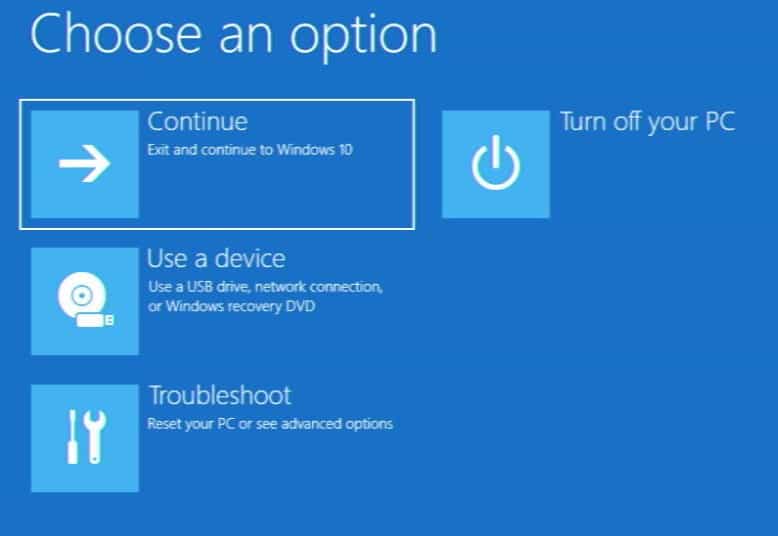
Dit brengt u naar de Geavanceerde opstartopties.
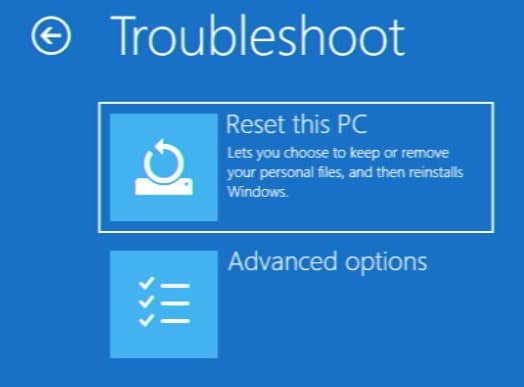
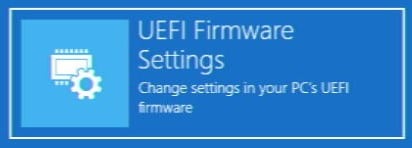
Selecteer hier Probleemoplossing, Geavanceerde opties en vervolgens UEFI Firmware-instellingen. Hierdoor wordt de pc opnieuw opgestart en direct in de BIOS gestart.
Navigeren door de BIOS
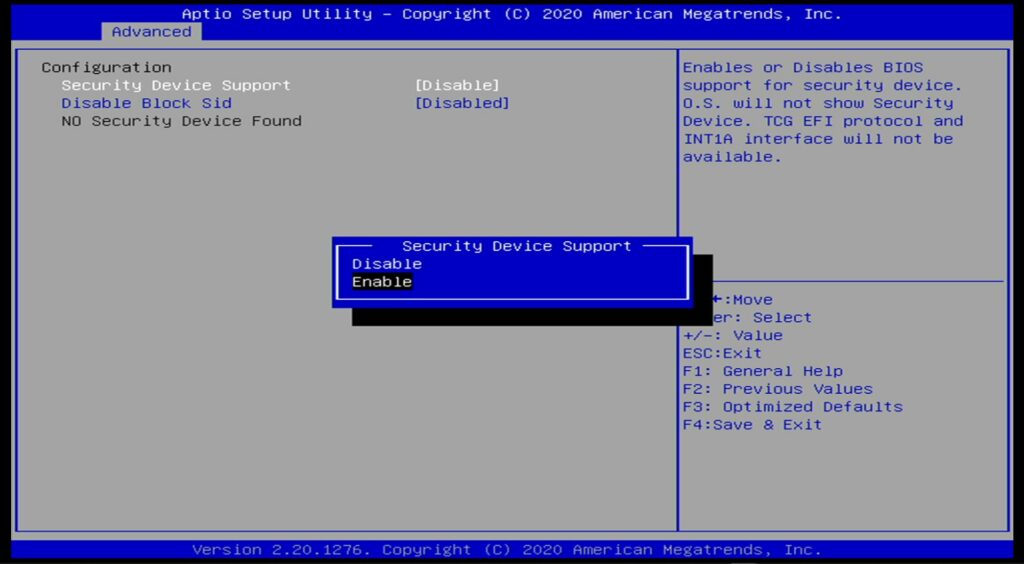
Nu u zich in de BIOS bevindt, moet u de Trusted Platform-instellingen voor uw systeem vinden. U kunt de pijltoetsen en ENTER/ESC gebruiken om te navigeren.
Dit ziet er enigszins anders uit afhankelijk van het apparaat dat u precies gebruikt. In deze handleiding gebruik ik de DroiX Proteus 10 als voorbeeld.
Navigeer naar het gedeelte “Advanced” en selecteer “Trusted Computing”.
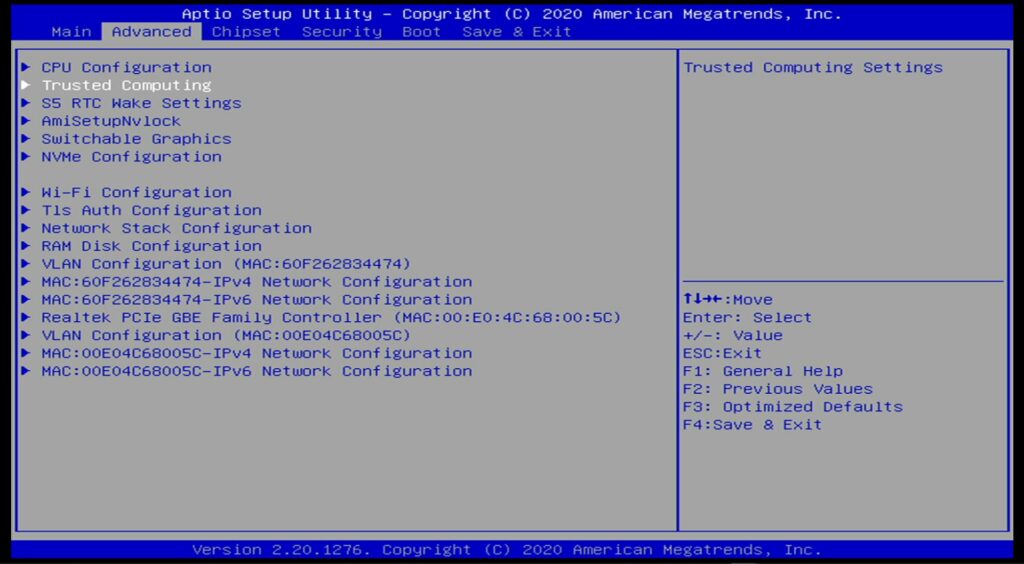
Stel de Security Device Support in op ingeschakeld en u kunt verder! U kunt vervolgens teruggaan (druk op ESC), navigeren naar Save & Exit, en selecteer vervolgens Save Changes and Exit.
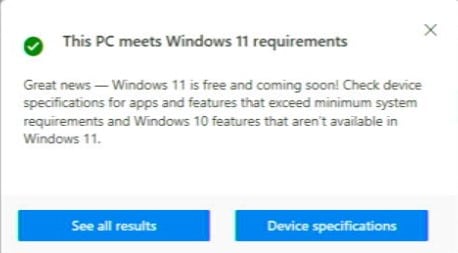
Nu, ervan uitgaande dat de enige beperking een gebrek aan TPM was, zou uw systeem nu in aanmerking moeten komen voor een upgrade naar Windows 11!
Wat te doen als het nog steeds niet compatibel is
Als u uw pc na dit proces niet kunt upgraden, zijn er twee dingen die u zou kunnen doen.
- De eerste daarvan is om de Windows 11-beperkingen te omzeilen. We hebben hiervoor een handige gids. Let echter op dat dit niet zonder eigen potentiële problemen is, en u dient dit alleen op eigen risico te proberen.
- De tweede is om een ander model aan te schaffen! Wij bij DroiX hebben een selectie van mini-pc’s samengesteld waarvan we hebben bevestigd dat ze Windows 11 kunnen uitvoeren. Bekijk hier het DroiX Windows 11-pc-assortiment.
Latest from the blog
Visit the blog ONEXPLAYER 3 Review – 8,8-inch AMOLED-gaming, modulaire bediening en verrassend goede batterijduur
14 oktober 2026
ONEXPLAYER 3 Review – 8,8-inch AMOLED-gaming, modulaire bediening en verrassend goede batterijduur
14 oktober 2026
 KONKR Pocket BLOCK aangekondigd: een piepkleine verticale Android-handheld met een 4:3-scherm
1 oktober 2026
KONKR Pocket BLOCK aangekondigd: een piepkleine verticale Android-handheld met een 4:3-scherm
1 oktober 2026
 KONKR Pocket ADVANCE review – Een zakformaat Android gaming handheld gericht op GBA
24 september 2026
KONKR Pocket ADVANCE review – Een zakformaat Android gaming handheld gericht op GBA
24 september 2026
 KONKR Pocket Advance pre-order: een compacte Android-handheld voor retro-gaming
23 september 2026
KONKR Pocket Advance pre-order: een compacte Android-handheld voor retro-gaming
23 september 2026
Vragen & antwoorden