




Kadangi Windows 11 yra prieinama plačiajai visuomenei nuo praėjusių metų spalio mėnesio. Vis daugiau žmonių šiuo metu ieško galimų atnaujinimo kelių į naujausią „Microsoft“ operacinę sistemą.
Jei neseniai įsigijote kompiuterį, bet negalite atnaujinti iki Windows 11, kaip tikėjotės, atsakymas gali būti NE naujo kompiuterio pirkimas.
Gali būti, kad jūsų kompiuteryje tiesiog buvo išjungtas TPM 2.0 komponentas. Šiame vadove sužinokite, kas yra TPM ir kaip jį įjungti savo kompiuteryje.
Kas yra TPM 2.0
Patikimos platformos modulis yra (tarptautinis standartas) specializuotas mikrovaldiklis, kuris gali būti kur nors kompiuterio pagrindinėje plokštėje arba jo procesoriuje.
Tai yra tai, kas žinoma kaip „saugus kriptoprocesorius“, ir yra skirtas apsaugoti tam tikros sistemos aparatinę įrangą naudojant kriptografinius raktus.
TPM atlieka lemiamą vaidmenį platformos vientisumui. Užtikrinant, kad aparatinės įrangos funkcijos nebūtų pažeistos piktavalių veikėjų (t. y. kenkėjiškos programos, užkrėsta aparatinė įranga).
Įprasti TPM naudojimo atvejai apima viso disko šifravimą. Kuris apsaugo disko turinį nuo trečiųjų šalių prieigos be leidimo.
TPM taip pat dažnai naudojamas skaitmeninių teisių valdymo (DRM) sprendimuose. Kadangi TPM gali generuoti kriptografiškai saugius raktus, neteisėtas skaitmeninių licencijų perdavimas gali būti lengviau užkirstas.
TPM 2.0 yra naujausia TPM standarto iteracija, kuri cirkuliuoja nuo 2014 m. Tačiau TPM buvo funkcija, paprastai skirta tik įmonių aplinkoms, kur kibernetinis saugumas vertinamas daug rimčiau. Paprastam vartotojui nereikėjo, nenorėjo ar tikriausiai net nežinojo apie jo egzistavimą, kol „Microsoft“ paskelbė TPM 2.0 kaip reikalavimą Windows 11.
TPM 2.0 įjungimas
Jei jūsų kompiuteris patvirtintas kaip palaikantis TPM 2.0, bet PC Health Check programa vis tiek rodo, kad negalite atnaujinti, gali būti, kad jūsų sistemos patikimos platformos komponentas yra išjungtas.
Norėdami jį įjungti, turėsite užeiti į savo sistemos BIOS ir perjungti keletą jungiklių.
Įeikite į BIOS
Įėjimas į BIOS gali būti atliktas vienu iš dviejų būdų;
- Pirmasis būdas yra pasiekti jį įkrovimo metu. Spauskite ESC, F1, F2 ar bet kurį kitą klavišą, kurį jūsų kompiuterio dizainas nurodo kaip pertraukimo mygtuką kompiuterio įkrovimo metu.
- Antrasis, ilgesnis, bet nuoseklesnis būdas tai padaryti yra per Windows Advanced Startup Options.
Čia trumpai apžvelgsime pastarąjį.
Windows start meniu pasirinkite maitinimo mygtuką, tada laikydami kairįjį SHIFT klavišą pasirinkite paleisti iš naujo.
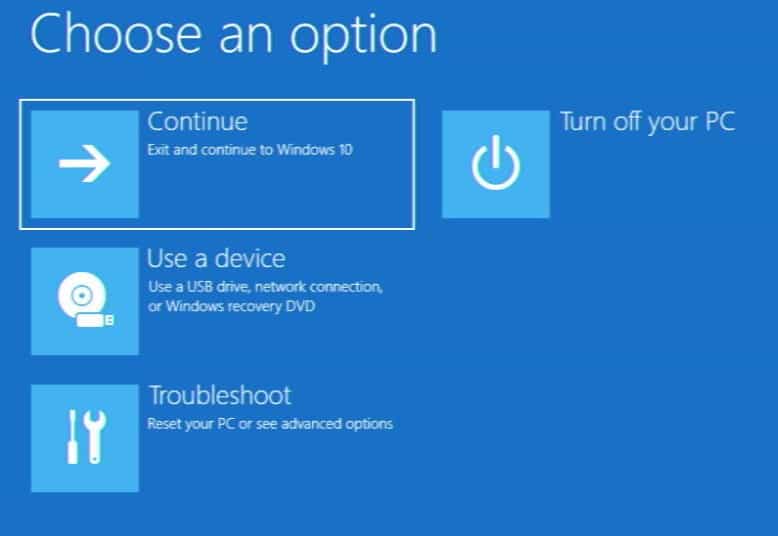
Tai nuves jus į išplėstines paleisties parinktis.
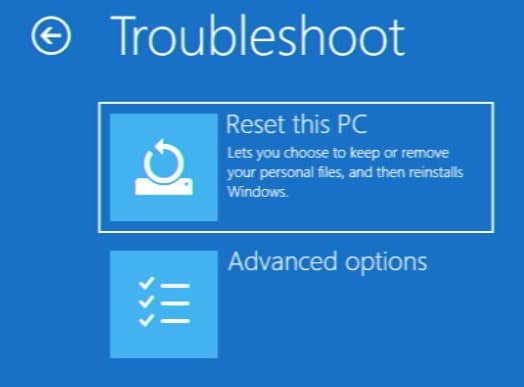
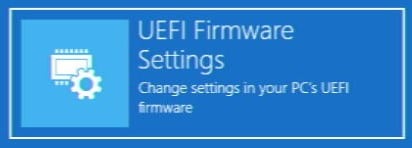
Iš čia pasirinkite „Troubleshoot“, „Advanced Options“, tada galiausiai UEFI „Firmware Settings“. Tai iš naujo paleis kompiuterį tiesiai į BIOS.
Naršymas po BIOS
Dabar, kai esate BIOS, turėsite rasti savo sistemos patikimos platformos nustatymus. Galite naudoti rodyklių klavišus ir ENTER/ESC, kad judėtumėte.
Tai atrodys šiek tiek kitaip priklausomai nuo to, kokį įrenginį naudojate. Šiame vadove kaip pavyzdį naudoju DroiX Proteus 10.
Eikite į skyrių „Advanced“ ir pasirinkite „Trusted Computing“.
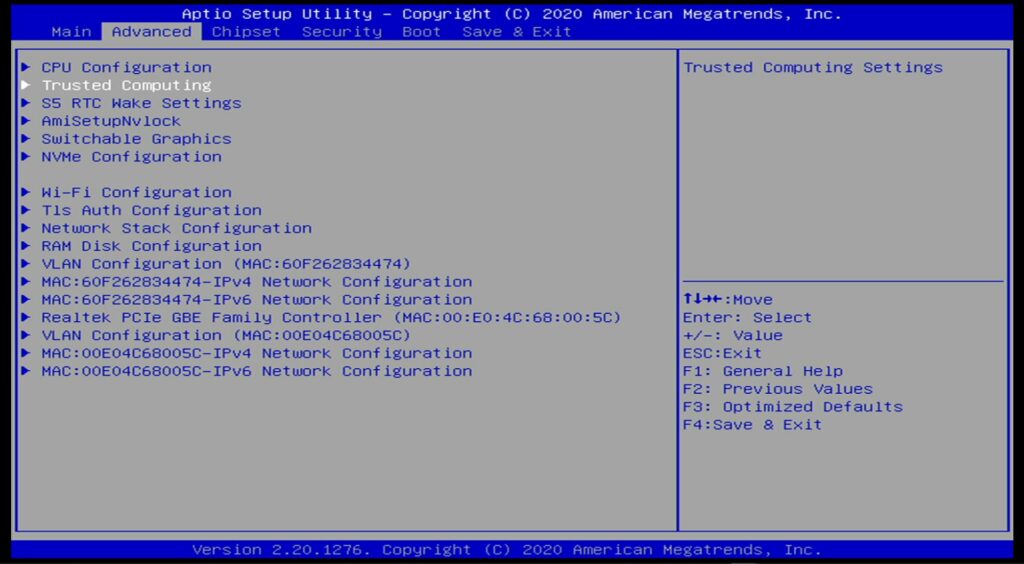
Nustatykite Security Device Support į įjungta, ir viskas gerai! Tada galite grįžti atgal (spauskite ESC), eikite į Save & Exit, tada pasirinkite Save Changes and Exit.
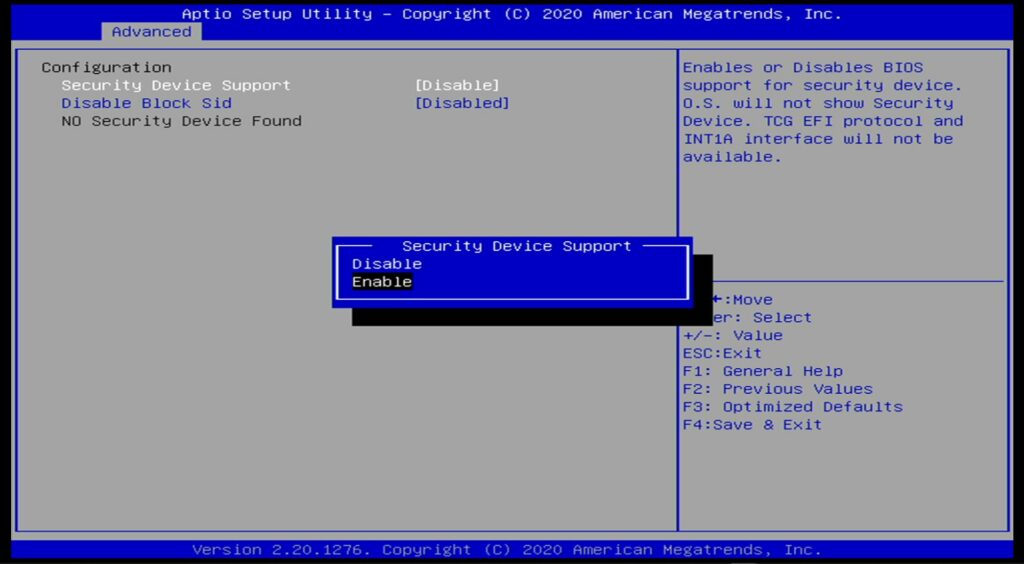
Dabar, darant prielaidą, kad vienintelis apribojimas buvo TPM trūkumas, jūsų sistema dabar turėtų būti tinkama atnaujinti iki Windows 11!
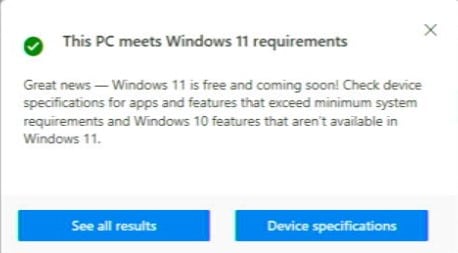
Ką daryti, jei ji vis dar nesuderinama
Jei po šio proceso negalite atnaujinti savo kompiuterio, yra du dalykai, kuriuos galėtumėte padaryti.
- Pirmasis iš jų yra apeiti Windows 11 apribojimus. Tam turime patogų vadovą čia. Tačiau atkreipkite dėmesį, kad tai nėra be savų galimų problemų, ir turėtumėte tai bandyti tik savo rizika.
- Antrasis yra įsigyti kitą modelį! Mes, DroiX, esame sudarę mini kompiuterių, kurie, kaip patvirtinome, veikia su Windows 11, pasirinkimą. Žr. DroiX Windows 11 kompiuterių asortimentą čia.
Latest from the blog
Visit the blog EPOMAKER HE65 V2 TMR apžvalga – 8K belaidis greitis ir hibridiniai jungikliai kompaktiškam žaidimui
2026 19 spalio
EPOMAKER HE65 V2 TMR apžvalga – 8K belaidis greitis ir hibridiniai jungikliai kompaktiškam žaidimui
2026 19 spalio
 ONEXPLAYER 3 apžvalga – 8,8 colio AMOLED žaidimai, moduliniai valdikliai ir stebinantis baterijos veikimo laikas
2026 14 spalio
ONEXPLAYER 3 apžvalga – 8,8 colio AMOLED žaidimai, moduliniai valdikliai ir stebinantis baterijos veikimo laikas
2026 14 spalio
 Paskelbtas KONKR Pocket BLOCK: mažytis vertikalus Android delninis įrenginys su 4:3 ekranu
2026 1 spalio
Paskelbtas KONKR Pocket BLOCK: mažytis vertikalus Android delninis įrenginys su 4:3 ekranu
2026 1 spalio
 KONKR Pocket ADVANCE apžvalga – į GBA orientuotas kišeninio dydžio „Android“ žaidimų delninis kompiuteris
2026 24 rugsėjo
KONKR Pocket ADVANCE apžvalga – į GBA orientuotas kišeninio dydžio „Android“ žaidimų delninis kompiuteris
2026 24 rugsėjo
Klausimai ir atsakymai