




चूंकि Windows 11 पिछले वर्ष अक्टूबर से आम जनता के लिए उपलब्ध है। वर्तमान में अधिक से अधिक लोग माइक्रोसॉफ्ट के नवीनतम ऑपरेटिंग सिस्टम में संभावित अपग्रेड पथ की तलाश कर रहे हैं।
यदि आपने हाल ही में कंप्यूटर खरीदा है, लेकिन अपेक्षा के अनुसार Windows 11 में अपग्रेड करने में असमर्थ हैं, तो उत्तर नया पीसी खरीदना नहीं हो सकता है।
यह संभव है कि आपके कंप्यूटर का TPM 2.0 घटक बस अक्षम कर दिया गया हो। इस गाइड में जानें कि TPM क्या है, और इसे अपने कंप्यूटर पर कैसे सक्षम करें।
TPM 2.0 क्या है
ट्रस्टेड प्लेटफॉर्म मॉड्यूल (एक अंतर्राष्ट्रीय मानक के लिए) एक समर्पित माइक्रोकंट्रोलर है जो पीसी के मदरबोर्ड पर कहीं, या उसके CPU के भीतर मौजूद हो सकता है।
यह एक “सुरक्षित क्रिप्टोप्रोसेसर” के रूप में जाना जाता है, और इसे क्रिप्टोग्राफिक कुंजियों के उपयोग के माध्यम से किसी दिए गए सिस्टम के हार्डवेयर को सुरक्षित करने के लिए डिज़ाइन किया गया है।
TPM प्लेटफॉर्म अखंडता में महत्वपूर्ण भूमिका निभाता है। यह सुनिश्चित करता है कि हार्डवेयर के कार्य दुर्भावनापूर्ण अभिनेताओं (जैसे, मैलवेयर, संक्रमित हार्डवेयर) द्वारा समझौता न किए जाएं।
TPM के सामान्य उपयोगों में पूर्ण-डिस्क-एन्क्रिप्शन शामिल है। जो ड्राइव की सामग्री को तीसरे पक्ष द्वारा अनिच्छा से एक्सेस किए जाने से बचाता है।
TPM का उपयोग अक्सर डिजिटल राइट्स मैनेजमेंट (DRM) समाधानों में भी किया जाता है। चूंकि TPM क्रिप्टोग्राफिक रूप से सुरक्षित कुंजियाँ उत्पन्न करने में सक्षम है, डिजिटल लाइसेंस के अवैध हस्तांतरण को अधिक आसानी से रोका जा सकता है।
TPM 2.0 TPM मानक का नवीनतम संस्करण है जो 2014 से प्रचलन में है। हालाँकि, TPM आमतौर पर एक ऐसी सुविधा थी जो केवल एंटरप्राइज़ वातावरण के लिए आरक्षित थी, जहाँ साइबर सुरक्षा को अधिक गंभीरता से लिया जाता है। आपके औसत उपयोगकर्ता को इसकी आवश्यकता नहीं थी, न ही वे इसे चाहते थे, और संभवतः इसके अस्तित्व के बारे में तब तक नहीं जानते थे जब तक माइक्रोसॉफ्ट ने Windows 11 के लिए TPM 2.0 को एक आवश्यकता के रूप में घोषित नहीं किया।
TPM 2.0 सक्षम करना
यदि आपके कंप्यूटर को TPM 2.0 का समर्थन करने की पुष्टि की गई है, लेकिन PC हेल्थ चेक ऐप अभी भी आपको बता रहा है कि आप अपग्रेड नहीं कर सकते, तो यह संभव है कि आपके सिस्टम का ट्रस्टेड प्लेटफॉर्म घटक अक्षम हो।
इसे सक्षम करने के लिए, आपको कुछ स्विच फ़्लिक करने के लिए अपने सिस्टम के BIOS में जाना होगा।
BIOS
में प्रवेश करेंBIOS में प्रवेश करना दो तरीकों में से एक में किया जा सकता है;
- पहला तरीका बूट समय पर इसे एक्सेस करना है। पीसी के बूटिंग समय के दौरान ESC, F1, F2 या जो भी आपके पीसी द्वारा इंटरप्ट बटन के रूप में निर्दिष्ट किया गया है, दबाएं।
- दूसरा, लंबा लेकिन अधिक सुसंगत तरीका Windows के उन्नत स्टार्टअप विकल्प के माध्यम से है।
हम यहाँ संक्षेप में बाद वाले पर चर्चा करेंगे।
Windows स्टार्ट मेनू में, पावर बटन चुनें, फिर LEFT SHIFT कुंजी दबाए रखते हुए रीस्टार्ट चुनें।
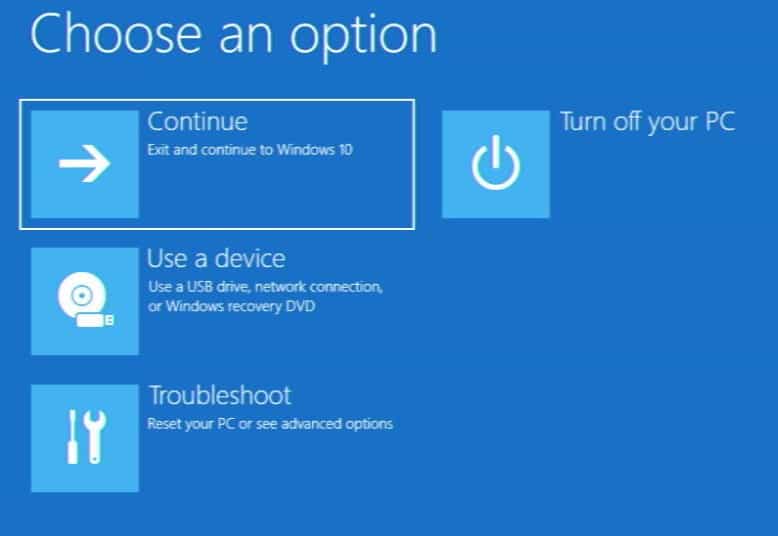
यह आपको उन्नत स्टार्टअप विकल्पों में ले जाएगा।
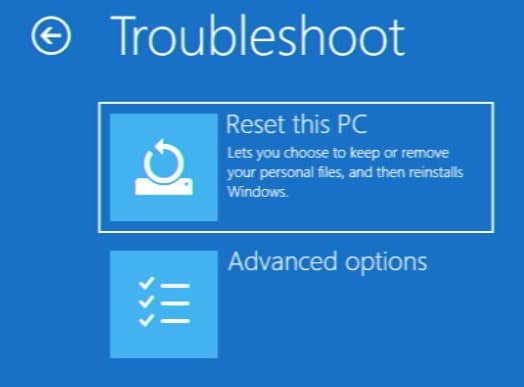
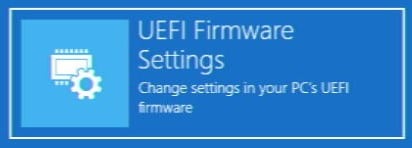
यहाँ से, समस्या निवारण, उन्नत विकल्प, फिर अंत में UEFI फर्मवेयर सेटिंग्स चुनें। यह पीसी को सीधे BIOS में रीबूट करेगा।
BIOS
में नेविगेट करनाअब जब आप BIOS में हैं, तो आपको अपने सिस्टम के लिए ट्रस्टेड प्लेटफॉर्म सेटिंग्स का पता लगाना होगा। आप चारों ओर घूमने के लिए तीर कुंजियों और ENTER/ESC का उपयोग कर सकते हैं।
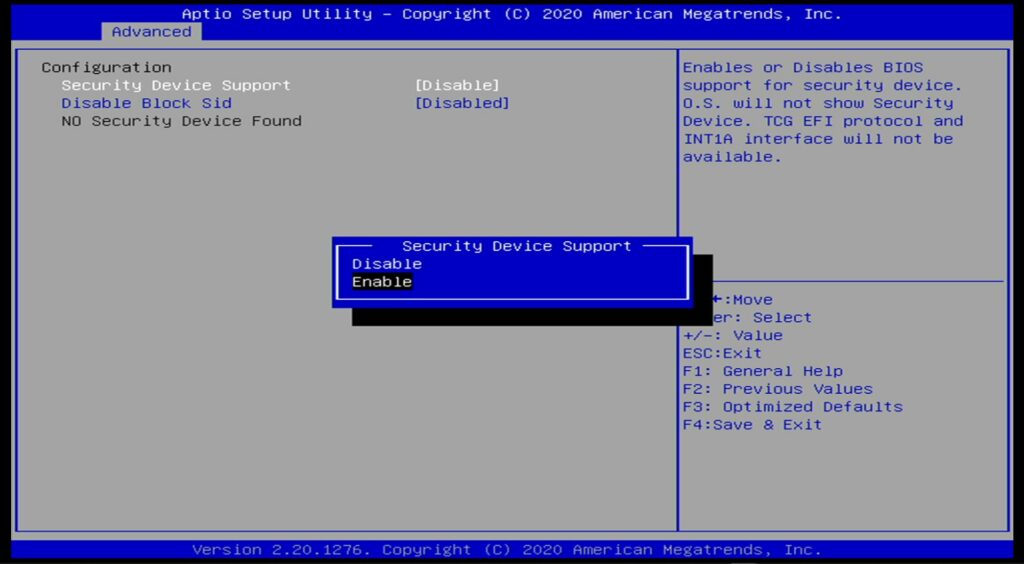
यह थोड़ा अलग दिखेगा, यह इस पर निर्भर करता है कि आप वास्तव में किस डिवाइस का उपयोग कर रहे हैं। इस गाइड में, मैं उदाहरण के रूप में DroiX Proteus 10 का उपयोग कर रहा हूँ।
“उन्नत” अनुभाग पर नेविगेट करें और चुनें। “ट्रस्टेड कंप्यूटिंग”।
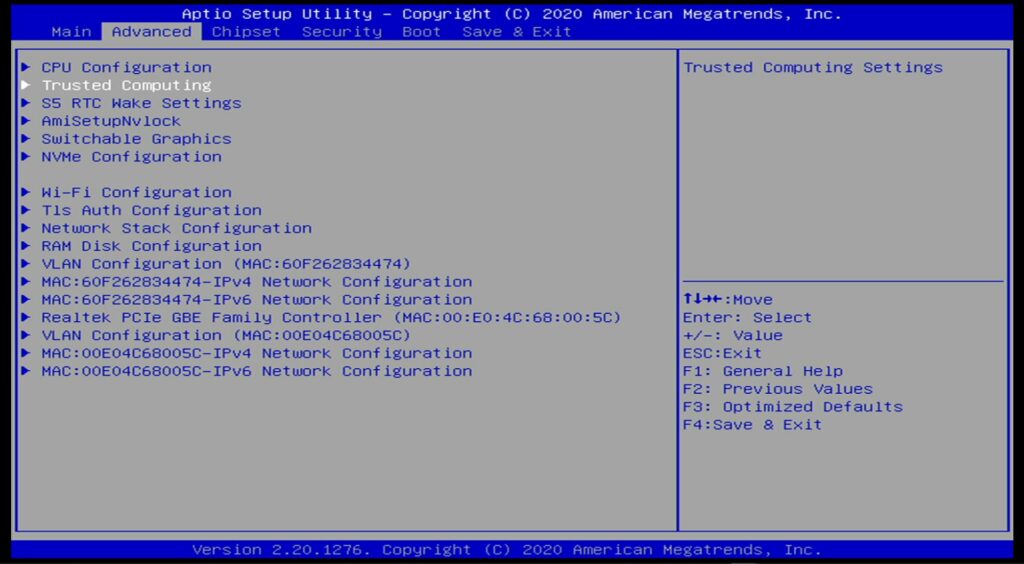
सुरक्षा डिवाइस समर्थन को सक्षम पर सेट करें, और आप तैयार हैं! फिर आप वापस जा सकते हैं (ESC दबाएं), सहेजें & बाहर निकलें पर नेविगेट करें, फिर परिवर्तन सहेजें और बाहर निकलें चुनें।
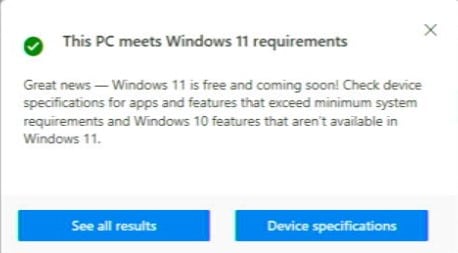
अब, यह मानते हुए कि एकमात्र सीमा TPM की कमी थी, आपका सिस्टम अब Windows 11 में अपग्रेड करने के लिए पात्र होना चाहिए!
यदि यह अभी भी संगत नहीं है तो क्या करें
यदि आप इस प्रक्रिया के बाद अपने पीसी को अपग्रेड करने में असमर्थ हैं, तो आप कर सकते हैं दो चीजें।
- इनमें से पहला है Windows 11 प्रतिबंधों को बायपास करना। इसके लिए हमारे पास एक उपयोगी गाइड है। हालाँकि, कृपया ध्यान दें कि यह अपनी समस्याओं के बिना नहीं है, और आपको इसे केवल अपने जोखिम पर ही आजमाना चाहिए।
- दूसरा है एक अलग मॉडल खरीदना! हमने DroiX पर मिनी पीसी का एक चयन संकलित किया है जिन्हें हमने Windows 11 चलाने के लिए पुष्टि की है। DroiX Windows 11 पीसी रेंज यहाँ देखें।
प्रश्न और उत्तर