




Kuna Windows 11 on olnud üldsusele kättesaadav eelmise aasta oktoobrist. Üha rohkem inimesi otsib praegu võimalikke uuendusteid Microsofti uusimale operatsioonisüsteemile.
Kui olete hiljuti ostnud arvuti, kuid ei saa oodatud viisil Windows 11-le üle minna, ei pruugi vastuseks olla uue arvuti ostmine.
Võimalik, et teie arvutis on lihtsalt TPM 2.0 komponent keelatud. Selles juhendis saate teada, mis on TPM ja kuidas seda oma arvutis lubada.
Mis on TPM 2.0
Usaldusväärse platvormi moodul on (rahvusvaheline standard) spetsiaalne mikrokontroller, mis võib asuda arvuti emaplaadil või selle protsessoris.
See on niinimetatud „turvaline krüptoprotsessor“, mis on loodud konkreetse süsteemi riistvara kaitsmiseks krüptograafiliste võtmete abil.
TPM-il on oluline roll platvormi terviklikkuses. See tagab, et pahatahtlikud osalejad (nt pahavara, nakatunud riistvara) ei kahjusta riistvara funktsioone.
TPM-i tavaliste kasutusviiside hulka kuulub täielik ketta krüptimine, mis kaitseb draivi sisu kolmandate osapoolte soovimatu juurdepääsu eest.
TPM-i kasutatakse sageli ka digitaalsete õiguste haldamise (DRM) lahendustes. Kuna TPM suudab genereerida krüptograafiliselt turvalisi võtmeid, saab digitaalsete litsentside ebaseaduslikku ülekandmist hõlpsamini takistada.
TPM 2.0 on TPM-standardi uusim iteratsioon, mis on ringluses olnud alates 2014. aastast. TPM-id olid aga funktsioon, mis oli tavaliselt reserveeritud ainult ettevõttekeskkondadele, kus küberturvalisusesse suhtutakse palju tõsisemalt. Tavakasutaja ei vajanud seda, ei soovinud seda ega tõenäoliselt isegi teadnud selle olemasolust, kuni Microsoft teatas TPM 2.0-st kui Windows 11 nõudest.
TPM 2.0 lubamine
Kui on kinnitatud, et teie arvuti toetab TPM 2.0-t, kuid PC Health Checki rakendus ütleb teile endiselt, et te ei saa uuendada, on võimalik, et teie süsteemi usaldusväärse platvormi komponent on keelatud.
Selle lubamiseks peate minema oma süsteemi BIOS-sse mõningaid lüliteid ümber lülitama.
Sisenege BIOS-sse
BIOS-sse sisenemist saab teostada ühel kahest viisist;
- Esimene viis on sellele juurdepääs alglaadimise ajal. Vajutage ESC, F1, F2 või mida iganes teie arvuti tähistab katkestusnupuna arvuti alglaadimise ajal.
- Teine, pikem, kuid järjekindlam viis seda teha on Windows-i täiustatud alglaadimisvalikutekaudu.
Käsitleme viimast siin lühidalt.
Valige Windows-i startmenüüs toitenupp, seejärel valige taaskäivitamine, hoides all VASAKUT SHIFT-klahvi.
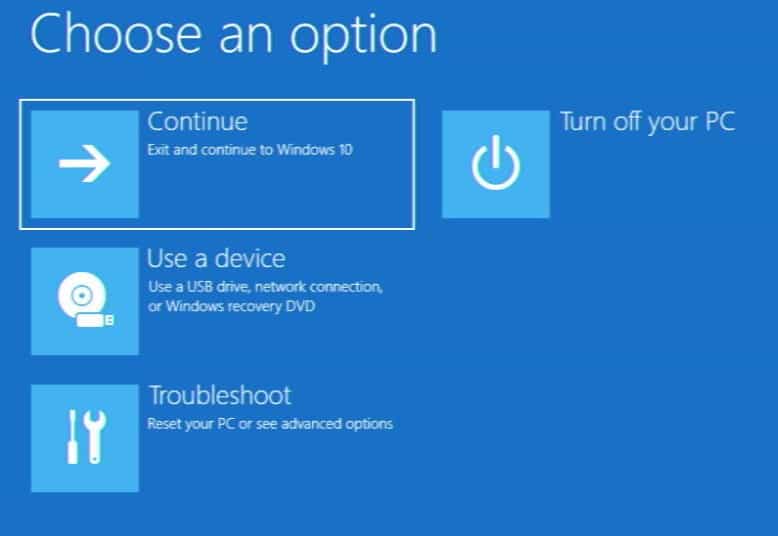
See viib teid täiustatud alglaadimisvalikutesse.
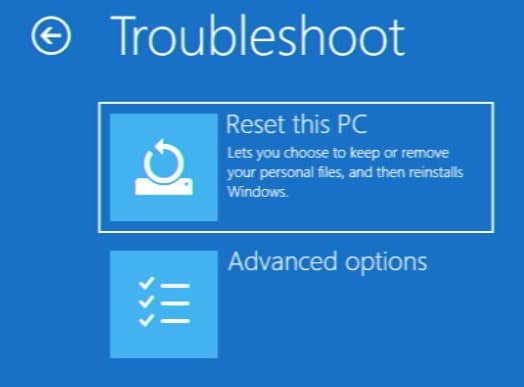
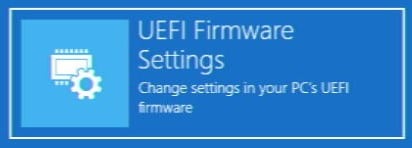
Valige siit „Tõrkeotsing”, seejärel „Täpsemad valikud” ja lõpuks UEFI püsivara sätted. See taaskäivitab arvuti otse BIOS-sse.
BIOS-s navigeerimine
Nüüd, kui olete BIOS-s, peate leidma oma süsteemi usaldusväärse platvormi sätted. Liikumiseks saate kasutada nooleklahve ning ENTER/ESC.
See näeb veidi erinev välja sõltuvalt sellest, millist seadet täpselt kasutate. Selles juhendis kasutan näitena DroiX Proteus 10 .
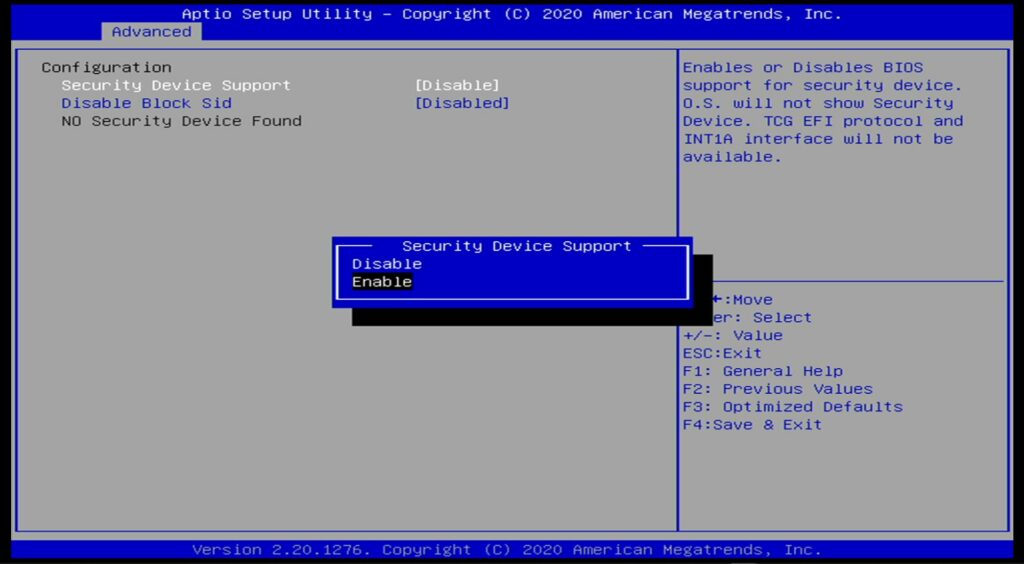
Liikuge jaotisse „Advanced” ja valige „Trusted Computing”.
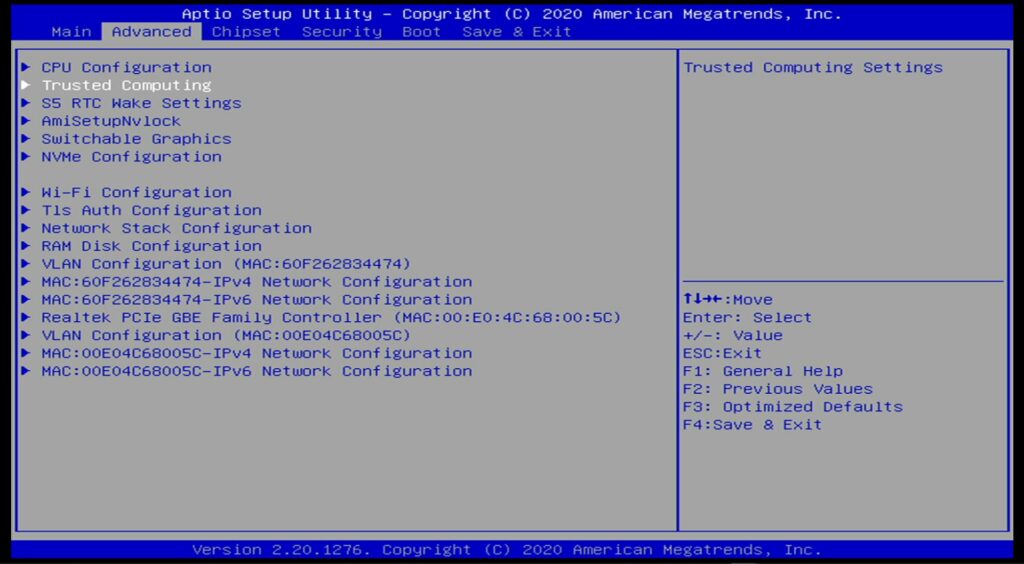
Määrake Security Device Support olekusse „enabled” ja oletegi valmis! Seejärel saate minna tagasi (vajutage ESC), liikuda valikuni Save & Exit, seejärel valige Salvesta muudatused ja välju.
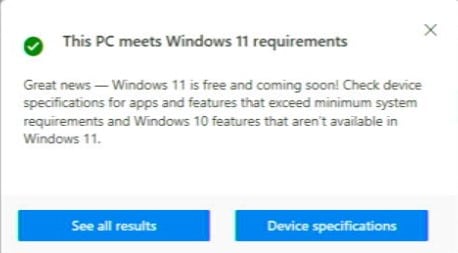
Nüüd, eeldades, et ainus piirang oli TPM-i puudumine, peaks teie süsteem nüüd olema kvalifitseeritud Windows 11-le üleminekuks!
Mida teha, kui see ei ole endiselt ühilduv
Kui te ei saa pärast seda protsessi oma arvutit uuendada, on kaks asja, mida te võiksite teha.
- Esimeseks neist on mööda minna Windows 11 piirangutest. Meil on selle jaoks käepärane juhend siin. Pange siiski tähele, et see ei ole ilma oma võimalike probleemideta ning peaksite seda proovima ainult omal riisikol.
- Teiseks on osta erinev mudel! Meie, DroiX, oleme koostanud valiku mini-arvutitest, mis on kinnitatud töötama Windows 11-ga. Vaadake DroiX Windows 11 arvutite valikut siin.
Latest from the blog
Visit the blog EPOMAKER HE65 V2 TMR ülevaade – 8K traadita kiirus ja hübriidklahvid kompaktsele mängurile
19. okt 2026
EPOMAKER HE65 V2 TMR ülevaade – 8K traadita kiirus ja hübriidklahvid kompaktsele mängurile
19. okt 2026
 ONEXPLAYER 3 ülevaade – 8,8-tolline AMOLED-mängu-ekraan, modulaarsed juhtnupud ja üllatavalt hea aku kestvus
14. okt 2026
ONEXPLAYER 3 ülevaade – 8,8-tolline AMOLED-mängu-ekraan, modulaarsed juhtnupud ja üllatavalt hea aku kestvus
14. okt 2026
 KONKR Pocket BLOCK kuulutati välja: pisike vertikaalne Android-käeshoitav 4:3 ekraaniga
1. okt 2026
KONKR Pocket BLOCK kuulutati välja: pisike vertikaalne Android-käeshoitav 4:3 ekraaniga
1. okt 2026
 KONKR Pocket ADVANCE ülevaade – taskusuurune GBA-le keskendunud Androidi mängukonsool
24. sept 2026
KONKR Pocket ADVANCE ülevaade – taskusuurune GBA-le keskendunud Androidi mängukonsool
24. sept 2026
Küsimused & vastused