




지난해 10월 이후 일반 대중에게 사용 가능해진 Windows 11 덕분에 점점 더 많은 사람들이 Microsoft 최신 OS로의 업그레이드 경로를 찾고 있습니다.
최근 컴퓨터를 구매하셨지만 예상대로 Windows 11로 업그레이드할 수 없는 경우, 답은 새 PC를 구매하는 것이 아닐 수 있습니다.
컴퓨터의 TPM 2.0 구성 요소가 단순히 비활성화되었을 가능성이 있습니다. 이 가이드에서 TPM이 무엇인지, 그리고 컴퓨터에서 이를 활성화하는 방법을 알아보세요.
TPM 2.0이란 무엇인가
신뢰할 수 있는 플랫폼 모듈(Trusted Platform Module)은 PC의 메인보드 어딘가에 또는 CPU 내부에 존재할 수 있는 전용 마이크로컨트롤러(국제 표준)입니다.
이는 “보안 암호 프로세서(secure cryptoprocessor)”라고 불리며, 주어진 시스템의 하드웨어를 보호하기 위해 설계되었습니다. 암호화 키를 사용하여.
TPM은 플랫폼 무결성(platform integrity)에서 중요한 역할을 합니다. 악의적인 행위자(예: 맬웨어, 감염된 하드웨어)에 의해 하드웨어 기능이 손상되지 않도록 보장합니다.
TPM의 일반적인 용도에는 전체 디스크 암호화가 포함됩니다. 이는 제3자가 드라이브 내용을 원치 않게 접근하는 것을 방지합니다.
TPM은 또한 디지털 저작권 관리(DRM) 솔루션에서 자주 사용됩니다. TPM은 암호학적으로 안전한 키를 생성할 수 있으므로 디지털 라이선스의 불법 이전을 더 쉽게 방지할 수 있습니다.
TPM 2.0은 유통 중인 TPM 표준의 최신 버전으로 2014년부터사용되어 왔습니다. 그러나 TPM은 일반적으로 사이버 보안이 훨씬 더 중요하게 취급되는 기업 환경에서만 사용되던 기능이었습니다. 평균적인 사용자는 Microsoft가 Windows 11의 요구 사항으로 TPM 2.0을 발표할 때까지 그 존재를 필요로 하지도, 원하지도, 아마 알지도 못했을 것입니다.
TPM 2.0 활성화
만약 컴퓨터가 TPM 2.0을 지원하는 것으로 확인되었지만 PC Health Check 앱 이 여전히 업그레이드할 수 없다고 표시하는 경우, 시스템의 신뢰할 수 있는 플랫폼 구성 요소가 비활성화되었을 수 있습니다.
이를 활성화하려면 시스템의 BIOS로 들어가 스위치를 몇 개 전환해야 합니다.
BIOS 진입
BIOS에 진입하는 방법은 두 가지 중 하나입니다;
- 첫 번째 방법은 부팅 시점에 접근하는 것입니다. PC 부팅 중에 ESC, F1, F2 또는 PC가 인터럽트 버튼으로 지정하는 다른 키를 누르십시오.
- 두 번째, 더 길지만 일관된 방법은 Windows의 고급 시작 옵션(Advanced Startup Options)을 통하는 것입니다.
여기서는 후자를 간략히 살펴보겠습니다.
Windows 시작 메뉴에서 전원 버튼을 선택한 후, 왼쪽 SHIFT 키를 누른 상태로 재시작을 선택하십시오.
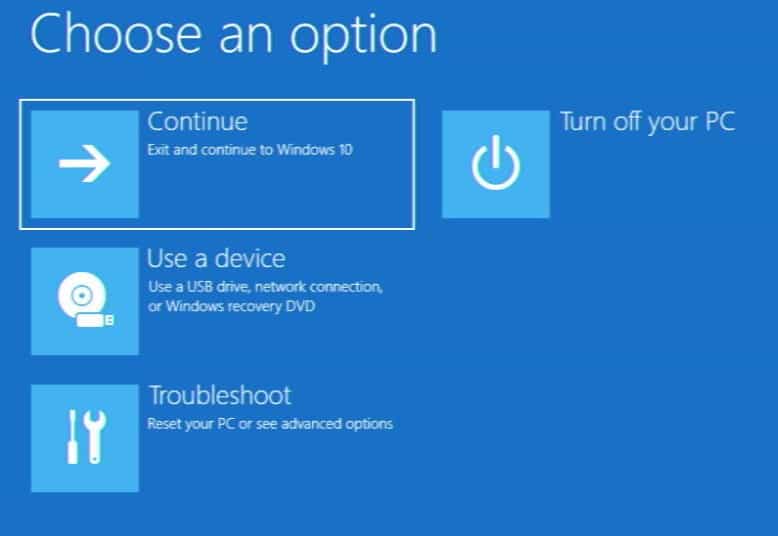
이렇게 하면 고급 시작 옵션으로 이동합니다.
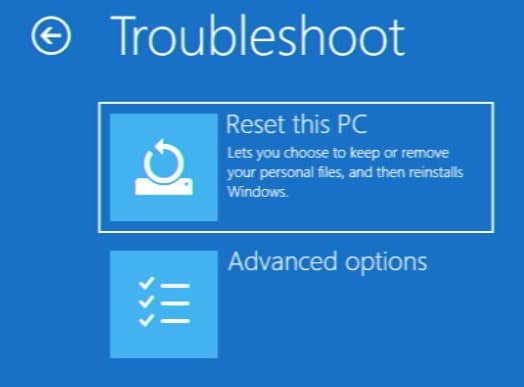
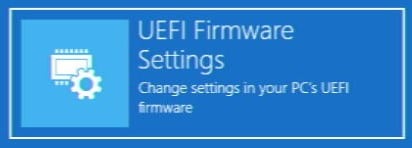
여기서 문제 해결(Troubleshoot), 고급 옵션(Advanced Options), 마지막으로 UEFI 펌웨어 설정(Firmware Settings)을 선택하십시오. 그러면 PC가 BIOS로 바로 재부팅됩니다.
BIOS 탐색
이제 BIOS에 들어갔으므로 시스템의 신뢰할 수 있는 플랫폼 설정을 찾아야 합니다. 화살표 키와 ENTER/ESC를 사용하여 이동할 수 있습니다.
이는 사용하는 장치에 따라 약간 다르게 보일 수 있습니다. 이 가이드에서는 예시로 DroiX Proteus 10 을 사용합니다.
“Advanced” 섹션으로 이동하여 “Trusted Computing”을 선택하십시오.
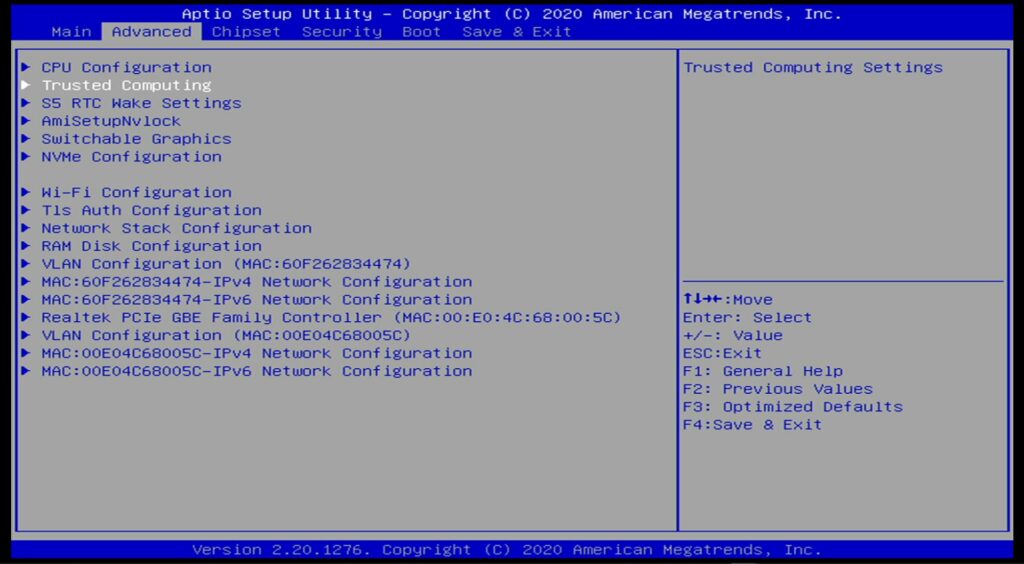
다음으로 Security Device Support 를 활성화로 설정하면 됩니다! 그런 다음 뒤로 가기(ESC 키 입력)하여 저장 & 종료으로 이동한 후 변경 내용 저장 및 종료(Save Changes and Exit)를 선택하십시오.
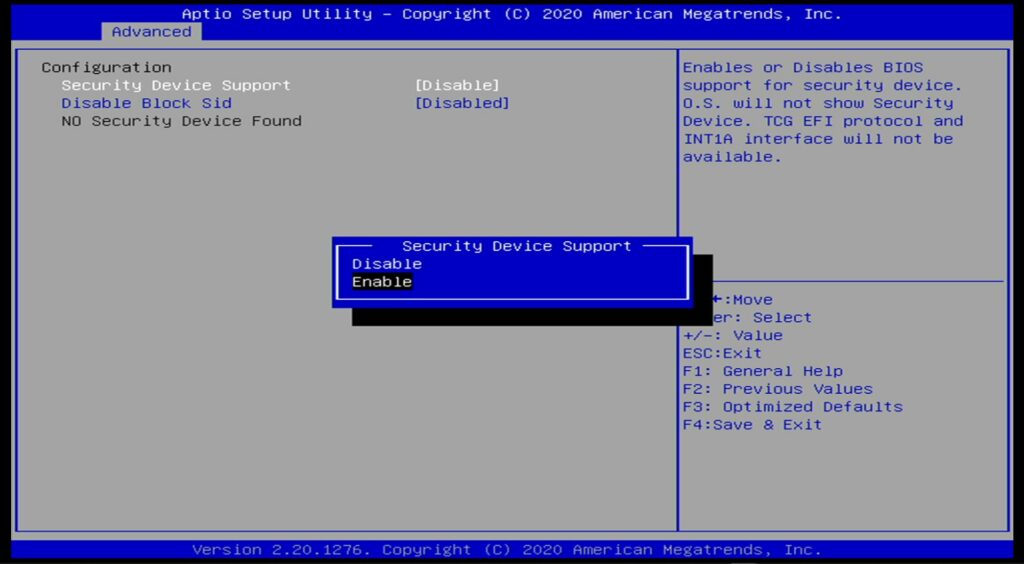
이제, 만약 유일한 제한 사항이 TPM 부재였다면 유일한 시스템은 이제 Windows 11로 업그레이드할 자격이 생겼을 것입니다!
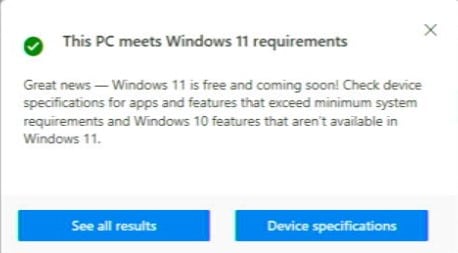
아직 호환되지 않는 경우 해야 할 일
이 과정을 거친 후에도 PC를 업그레이드할 수 없는 경우, 시도해 볼 수 있는 두 가지 방법이 있을 수 있습니다.
- 첫 번째는 Windows 11 제한 우회입니다. 이에 대한 유용한 가이드가 여기 있습니다. 다만, 이 방법에도 자체적인 잠재적 문제가 있을 수 있으며, 모든 위험은 본인의 책임하에만 시도해야 함을 유의하십시오. 본인의 책임하에만 시도해야 함.
- 두 번째는 다른 모델을 구매하는 것입니다! DroiX에서는 Windows 11 실행이 확인된 미니 PC 제품군을 선정하여 제공합니다. 여기서 DroiX Windows 11 PC 제품군 보기.




질문과 답변