




이 가이드에서는 다음 제품의 자동 전원 켜기(Auto-Power-On) 활성화 방법을 설명합니다: Beelink GK35 mini PC. 이 프로세스는 다른 컴퓨터에도 일반적으로 적용될 수 있습니다.
자동화 – 놀라운 기능입니다! 예약과 수동적 “감지”의 마법을 통해 하루 중 귀중한 시간을 차지하는 반복 작업을 상당 부분 줄일 수 있습니다.
이는 컴퓨터를 켜는 단순한 행위에도 확장됩니다. auto-power-on이라는 유용한 기능 덕분에 사람의 개입 없이 PC가 자동으로 켜지도록 예약할 수 있습니다. 이는 매일 비슷한 시간에 PC를 사용하고 미리 준비되기를 원하는 사용자에게 매우 적합합니다.
Auto-Power-On을 활성화하는 방법
먼저, 무엇을 하기 전에 Fast Startup이 비활성화되었는지 확인해야 합니다. Fast-startup은 컴퓨터의 전원 켜짐 속도를 높이는 Windows 전원 옵션입니다.
Windows 10에서 Fast Startup 비활성화 방법
그러나 부팅 속도가 이미 극도로 빠른 M.2 NVMe SSD 시대에는 속도 향상이 미미하며, 오히려 문제를 더 많이 유발합니다. 이 경우 auto-power-on 및 기타 자동화 기능이 완전히 작동하지 않을 수 있습니다.
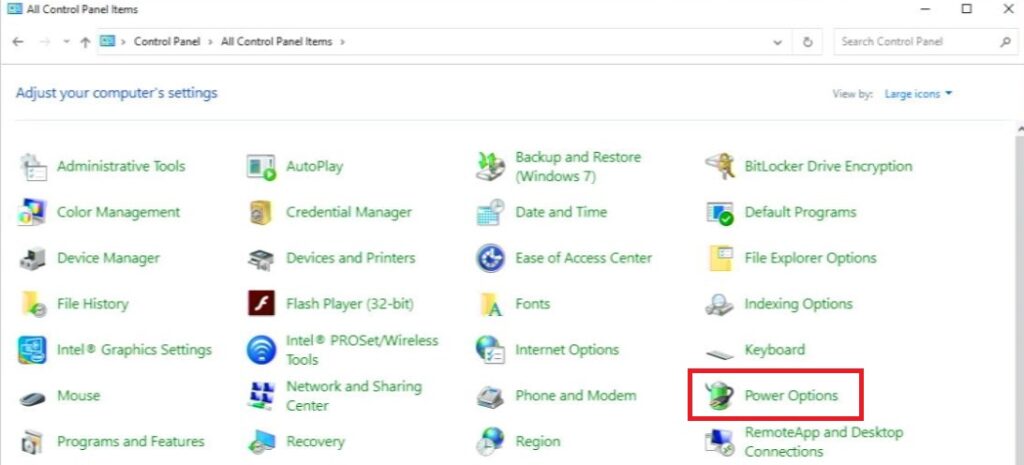
Fast startup을 비활성화하려면 먼저 제어판 을 열고 전원 옵션을 선택하십시오. 시작 메뉴 검색 창에서 제어판을 검색한 후 녹색 배터리 아이콘을 선택하여 수행할 수 있습니다. (보이지 않는 경우 “보기 기준”을 “큰 아이콘”으로 변경하십시오.)
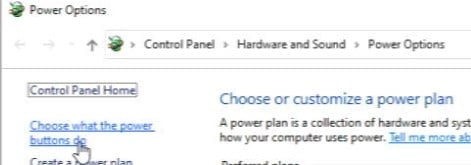
다음으로 “전원 단추의 동작 선택“을 선택하십시오.
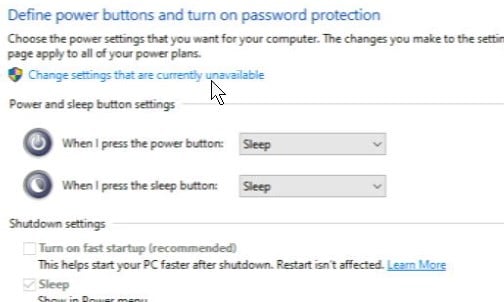
그런 다음 활성화된 경우 “빠른 시작 사용“의 체크를 해제하십시오. 옵션이 회색으로 표시되어 있으면 “현재 사용할 수 없는 설정 변경“을 클릭하여 수정하십시오.
이제 fast startup을 비활성화했으므로 auto-power on을 활성화할 수 있습니다.
BIOS 접근 방법
시스템용 BIOS에 진입하십시오. 두 가지 방법이 있습니다:
- PC 초기 부팅 시(GK35의 경우 Beelink 로고가 표시될 때) 시스템에서 정의한 ESC, DEL 또는 기타 키를 누릅니다.
- Windows의 고급 시작 옵션을 통해 접근합니다.
이미 Windows에 있으므로 후자의 방법으로 수행하는 것이 더 빠릅니다.
Windows 시작 메뉴에서 전원 버튼을 선택한 후 다시 시작 을 선택하면서 LEFT SHIFT 키를 누르고 있습니다.
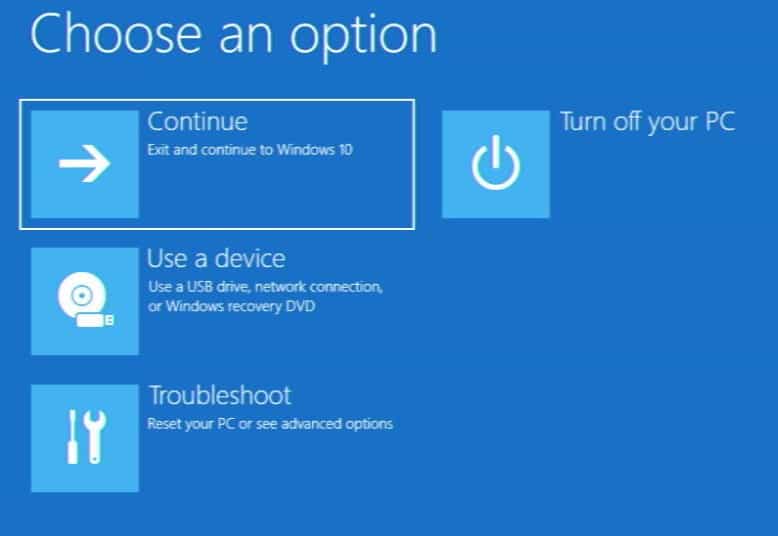
이렇게 하면 고급 시작 옵션으로 이동합니다.
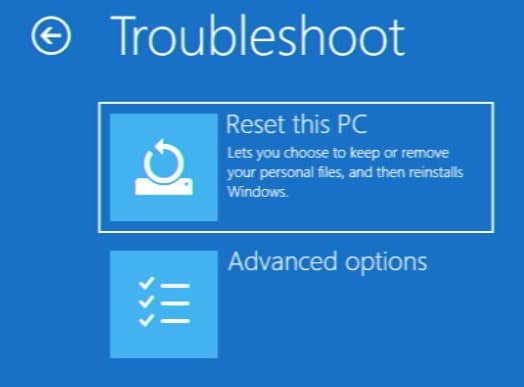
여기서 문제 해결, 고급 옵션을 선택한 후 마지막으로 UEFI 펌웨어 설정을 선택하십시오. 그러면 PC가 BIOS으로 바로 재부팅됩니다.

다시 한번, 다른 옵션은 무시하십시오. “고급 옵션”을 선택해야 합니다. 
이 옵션은 재부팅 후 BIOS으로 바로 이동합니다.

Auto-Power-On(RTC Wake) 활성화
키보드의 화살표, Enter 및 Esc 키를 사용하여 BIOS를 탐색할 수 있습니다.
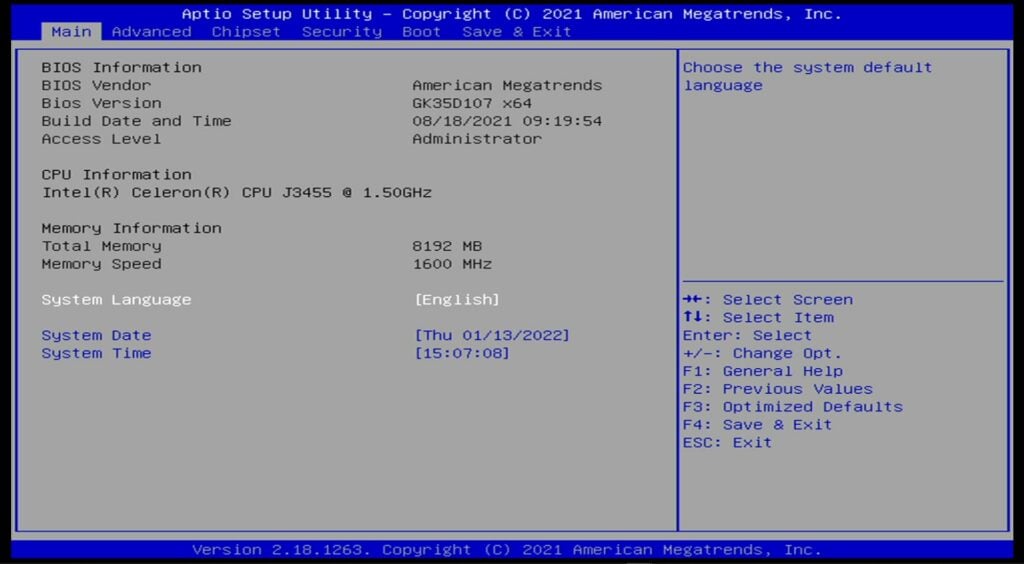
오른쪽 화살표 키를 눌러 고급 탭으로 이동하십시오.
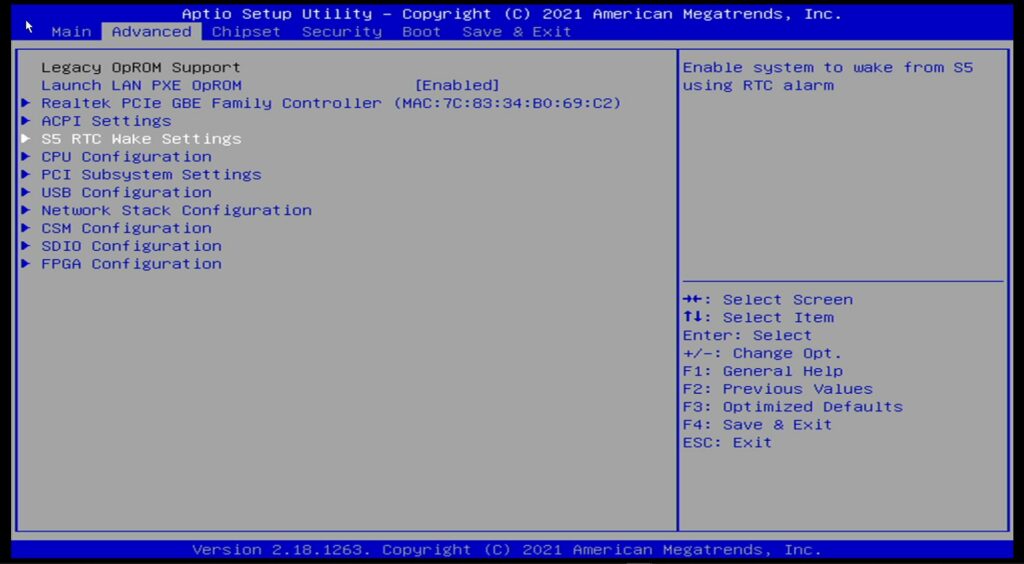
항목 목록에서 S5 RTC Wake Settings를 선택하십시오.
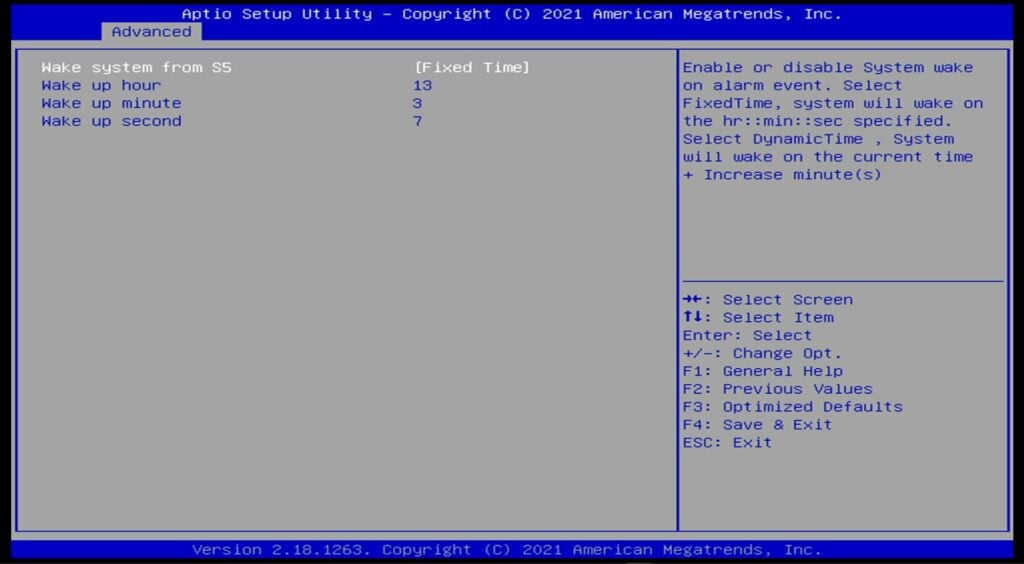
마지막으로 Wake Up System from S5 옵션을 선택하고 Fixed Time 또는 Dynamic Time으로 설정하십시오.
- Fixed Time 시스템이 전원을 켜는 특정 시간(24시간제 형식)을 설정할 수 있습니다. 일부 컴퓨터는 더 정밀한 예약 기능(예: 요일별 지정)을 지원할 수 있습니다.
- 동적 시간 전원이 꺼진 후 일정 시간이 경과하면 시스템이 자동으로 전원을 켜도록 설정할 수 있습니다. GK35의 경우 이 간격을 1분에서 5분 사이로 설정할 수 있습니다.
원하는 자동 전원 켜짐 유형을 선택한 후 Esc 키를 누르십시오.
다음으로 이동하십시오: 저장 & 종료 탭을 클릭하십시오. 변경 내용 저장 및 종료 BIOS을 종료하고 Windows로 돌아갑니다.
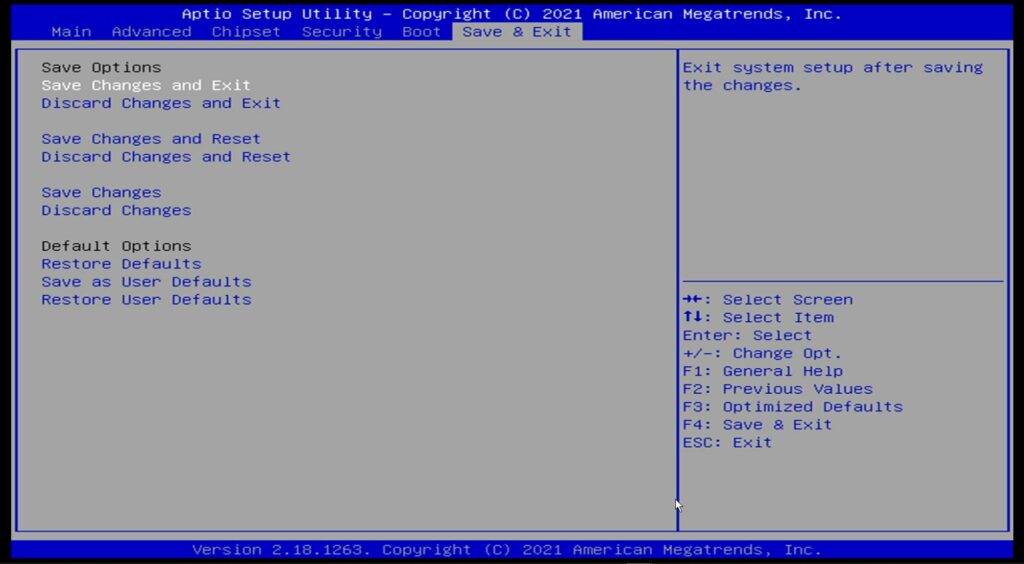
이제 PC가 다음에 전원이 꺼질 때, 사용자가 정의한 시간에 자동으로 전원이 켜집니다!
“S5” 전원 옵션이란 무엇입니까?
자동 전원 켜짐 활성화는 처음에는 원하는 만큼 간단하지 않을 수 있습니다. 대부분의 미니 PC에서 BIOS 역할을 하는 Aptio Setup Utility는 혼란스러운 기술 용어로 가득한 엄격하고 오래된 환경일 수 있습니다.
GK35에서는 자동 전원 켜짐 옵션이 “S5 RTC Wake Settings” 메뉴 항목 아래에 있습니다.
쉽게 이해할 수 있는 구성 요소로 나누어 설명합니다:
- “S5”는 시스템 전원 상태를 나타냅니다. 현대 컴퓨터의 전원 상태는 7개의 distinct 단계로 분류될 수 있습니다.
- S0 = 컴퓨터가 켜져 있습니다.
- S1-S3 = 컴퓨터가 절전 모드입니다. 숫자가 높을수록 더 깊은 절전 모드이며 전력 소비량이 적습니다. 더 깊은 절전 모드는 깨어나는 데 더 오랜 시간이 걸립니다.
- S4 = 컴퓨터가 최대 절전 모드입니다. 이는 장치를 완전히 끄지 않고 가능한 가장 낮은 전력 소비 지점입니다. 노트북과 같은 모바일 장치에서 가장 유용합니다.
- S5 = 시스템이 꺼져 있지만, 전원 버튼 및 주변 LED 조명과 같은 부품에 소량의 전력이 공급됩니다.
- G3 = 시스템이 완전히 꺼져 있습니다. 전력이 공급되지 않습니다. 소비자용 컴퓨터에서는 일반적으로 볼 수 없습니다.
- “RTC”는 “실시간 시계(real time clock)”를 의미합니다. 이는 시스템의 전원 상태와 무관하게 시간을 측정하는 시계입니다. 전원이 꺼져 있을 때 컴퓨터가 날짜와 시간을 어떻게 아는지 궁금했던 적이 있으신가요? 바로 이 때문입니다.
- “Wake”은 “절전(sleep)” 상태에서 컴퓨터를 깨우는 동작을 의미합니다(위 참조).
시스템 전원 상태에 대한 자세한 내용은 공식 Microsoft 문서를 확인하십시오.




질문과 답변