




في هذا الدليل، سنستعرض كيفية تمكين التشغيل التلقائي على جهاز الكمبيوتر المصغر Beelink GK35. من المحتمل أن تنطبق هذه العملية على نطاق واسع على أجهزة كمبيوتر أخرى أيضًا.
الأتمتة – إنها شيء رائع! من خلال سحر الجدولة والاستماع السلبي، من الممكن التخلص من جزء كبير من الأعمال الروتينية التي كانت ستستهلك وقتًا ثمينًا من يومك.
يمتد هذا حتى إلى مجرد فعل تشغيل الكمبيوتر! بفضل ميزة مفيدة تسمى التشغيل التلقائي، من الممكن جدولة جهاز الكمبيوتر لتشغيل نفسه دون تدخل بشري. هذا ممتاز لأولئك الذين يستخدمون أجهزة الكمبيوتر في أوقات مماثلة كل يوم، ويريدون أن يكون جاهزًا لهم مسبقًا.
كيف يمكنني تمكين التشغيل التلقائي
أولاً، قبل القيام بأي شيء. ستحتاج إلى التأكد من أن بدء التشغيل السريع معطل. بدء التشغيل السريع هو Windows خيار في إعدادات الطاقة يزيد من سرعة تشغيل الكمبيوتر.
كيفية تعطيل بدء التشغيل السريع في Windows 10
في عصر أقراص M.2 NVMe SSD، حيث تكون سرعات الإقلاع سريعة للغاية بالفعل، فإن زيادة السرعة لا تذكر، وهي في النهاية تسبب مشاكل أكثر مما تحل. في هذه الحالة، يمكن أن تعيق التشغيل التلقائي ووظائف الأتمتة الأخرى من العمل تمامًا.
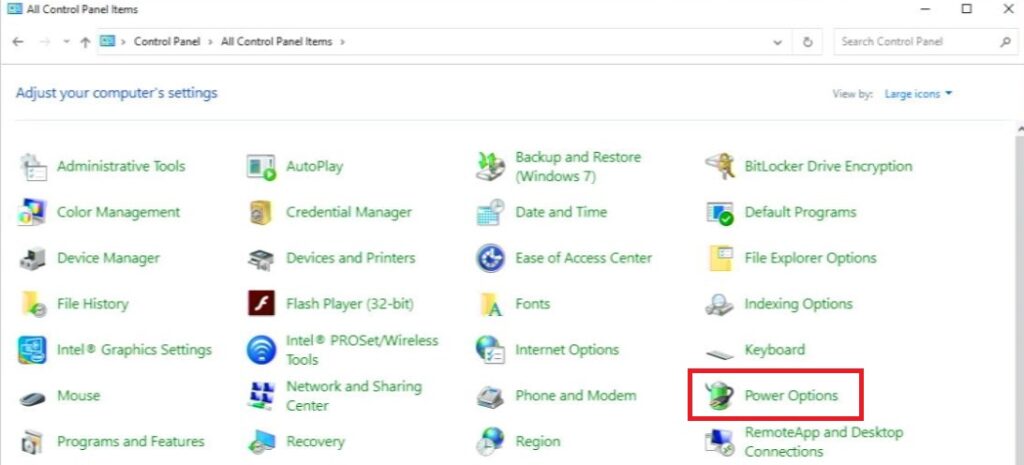
لتعطيل بدء التشغيل السريع، افتح أولاً لوحة التحكم واختر خيارات الطاقة. يمكن القيام بذلك عن طريق البحث عن لوحة التحكم في شريط البحث بقائمة ابدأ، ثم اختيار الأيقونة ذات البطارية الخضراء. (إذا لم تتمكن من رؤيتها، غيّر “عرض حسب” إلى “أيقونات كبيرة”.
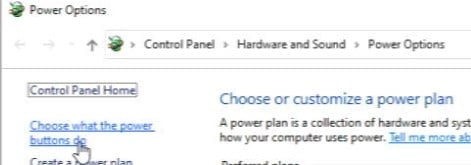
بعد ذلك، اختر “اختيار ما يفعله زر الطاقة“.
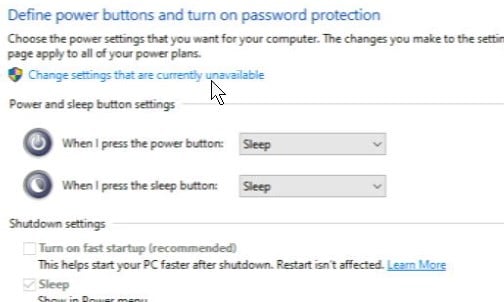
ستحتاج بعد ذلك إلى إلغاء تحديد “تشغيل بدء التشغيل السريع” إذا كان ممكّنًا. إذا كان الخيار باهتًا، انقر على “تغيير الإعدادات غير المتاحة حاليًا” لإصلاح ذلك.
الآن بعد أن عطلت بدء التشغيل السريع، يمكنك البدء في تمكين التشغيل التلقائي.
كيفية الوصول إلى BIOS
ادخل إلى BIOS للنظام. هناك طريقتان للقيام بذلك:
- اضغط على ESC أو DEL أو مفاتيح أخرى كما يحددها نظامك أثناء الإقلاع الأولي للكمبيوتر (في حالة GK35، عندما ترى شعار Beelink).
- ادخل إليه من خلال Windows’ خيارات بدء التشغيل المتقدمة.
نظرًا لأننا بالفعل في Windows في هذه المرحلة، سيكون من الأسرع القيام بذلك عبر الخيار الأخير.
في Windows قائمة ابدأ، اختر زر الطاقة، ثم اختر إعادة التشغيل مع الاستمرار في الضغط على مفتاح SHIFT الأيسر.،
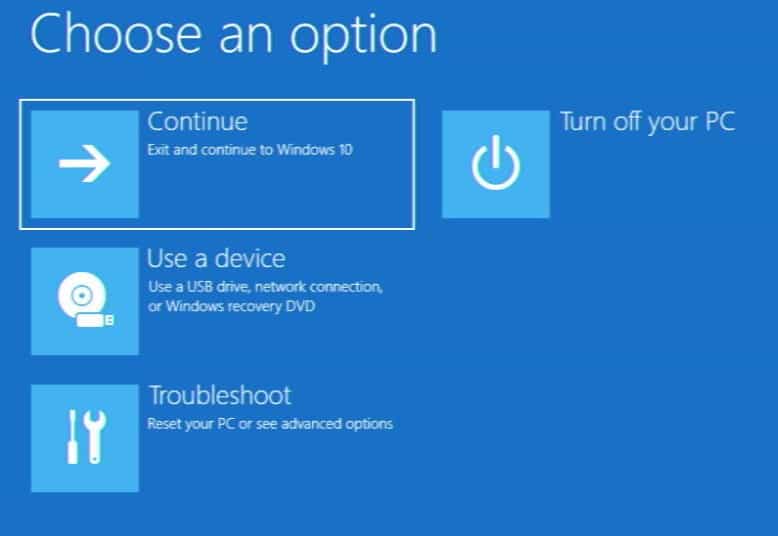
سيؤدي هذا إلى نقلك إلى خيارات بدء التشغيل المتقدمة.
من هنا، اختر استكشاف الأخطاء وإصلاحها، الخيارات المتقدمة، ثم أخيرًا UEFI إعدادات البرامج الثابتة. سيؤدي هذا إلى إعادة تشغيل الكمبيوتر مباشرة إلى BIOS.

مرة أخرى، تجاهل الخيارات الأخرى. تريد “الخيارات المتقدمة”. 
سينقلك هذا الخيار مباشرة إلى BIOS، بعد إعادة التشغيل.
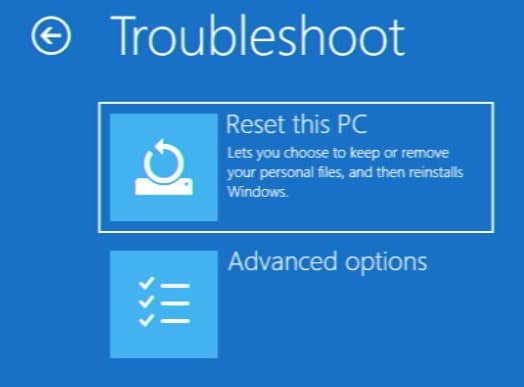

تمكين التشغيل التلقائي (RTC Wake)
يمكنك التنقل في BIOS عبر مفاتيح الأسهم والإدخال والهروب على لوحة المفاتيح.
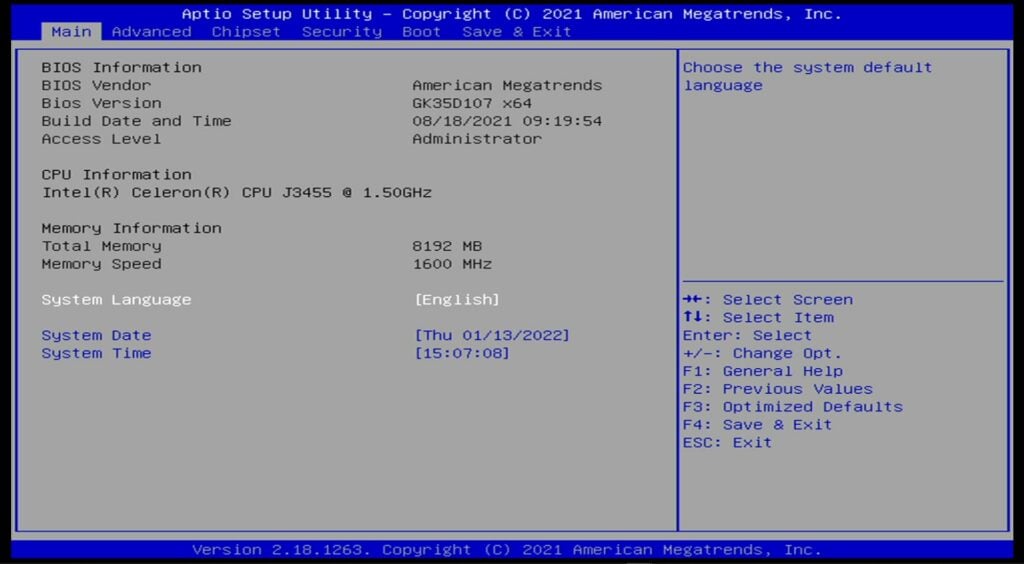
اضغط على مفتاح السهم الأيمن للانتقال إلى علامة التبويب المتقدمة.
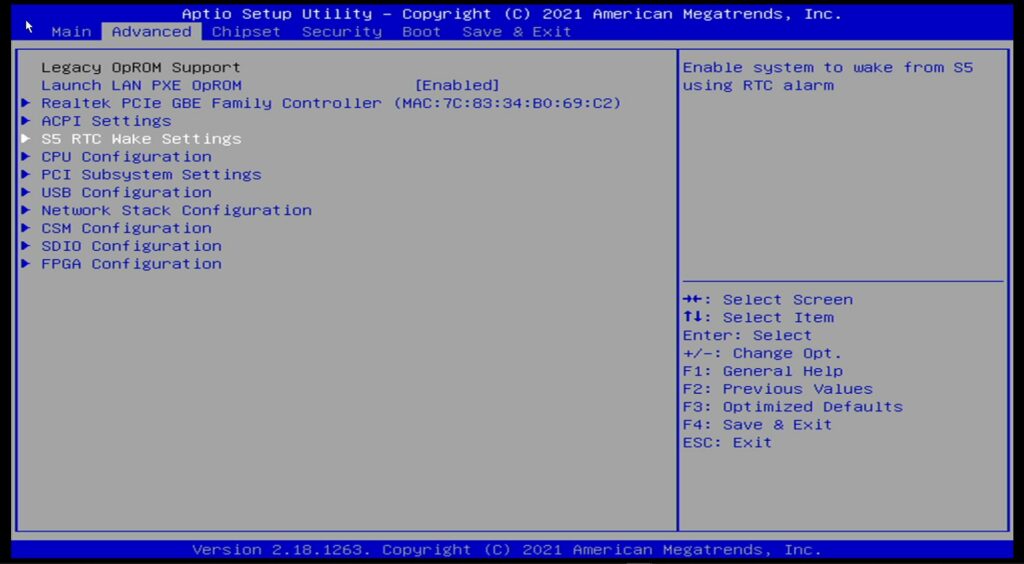
من قائمة العناصر، اختر إعدادات S5 RTC Wake.
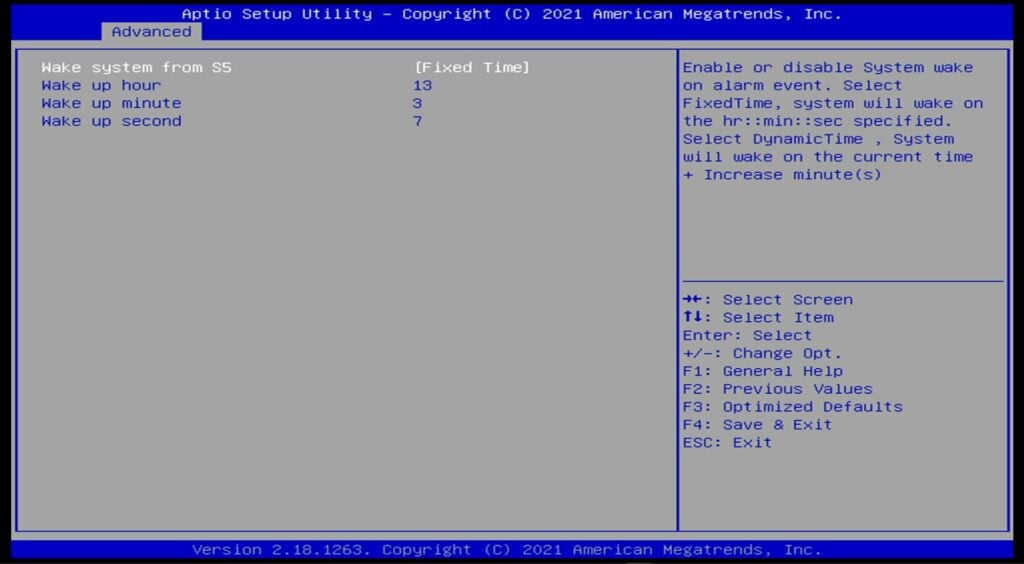
أخيرًا، اختر خيار إيقاظ النظام من S5 واضبطه إما على وقت ثابت أو وقت ديناميكي.
- الوقت الثابت يسمح لك بتعيين وقت محدد (بتنسيق 24 ساعة) لتشغيل النظام. يمكن لبعض أجهزة الكمبيوتر دعم جدولة أكثر دقة (أي أيام محددة من الأسبوع).
- الوقت الديناميكي يسمح لك بجعل النظام يعمل تلقائيًا بعد مرور فترة زمنية معينة بعد إيقاف تشغيله. بالنسبة لـ GK35، يمكنك ضبط هذه الفترة لتكون من 1 إلى 5 دقائق.
اختر أي نوع من الإيقاظ التلقائي يناسبك، ثم اضغط على مفتاح الهروب.
انتقل إلى علامة التبويب حفظ & خروج ، ثم انقر على حفظ التغييرات والخروج للخروج من BIOS والعودة إلى Windows.
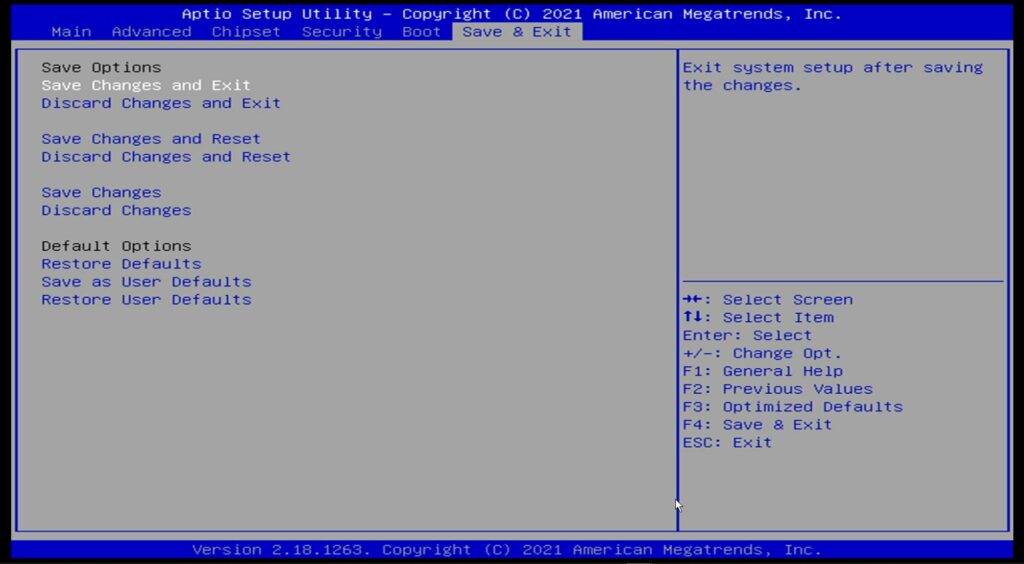
الآن في المرة التالية التي يتم فيها إيقاف تشغيل جهاز الكمبيوتر، سيعمل تلقائيًا في الوقت الذي حددته!
ما هو خيار الطاقة “S5″؟
قد لا يكون تمكين التشغيل التلقائي في البداية بسيطًا كما تريد. يمكن أن تكون أداة إعداد Aptio التي تعمل كـ BIOS لمعظم أجهزة الكمبيوتر المصغرة بيئة قاسية وقديمة مليئة بالمصطلحات التقنية المربكة.
في GK35، يوجد خيار التشغيل التلقائي تحت عنصر القائمة “إعدادات S5 RTC Wake”.
لتبسيطها إلى مكونات سهلة الفهم:
- يشير “S5” إلى حالة طاقة النظام. يمكن تصنيف حالة الطاقة في أجهزة الكمبيوتر الحديثة إلى 7 مراحل مميزة.
- S0 = الكمبيوتر قيد التشغيل.
- S1-S3 = الكمبيوتر في وضع السكون. كلما زاد الرقم، زاد عمق السكون وانخفض استهلاك الطاقة. سيتطلب السكون العميق وقتًا أطول للاستيقاظ.
- S4 = الكمبيوتر في وضع الإسبات. هذه هي أقل نقطة ممكنة لاستهلاك الطاقة دون إيقاف تشغيل الجهاز تمامًا. الأكثر فائدة في الأجهزة المحمولة مثل أجهزة الكمبيوتر المحمولة.
- S5 = النظام متوقف، باستثناء كمية صغيرة من الكهرباء للمكونات مثل زر الطاقة وأضواء LED المحيطة.
- G3 = النظام متوقف تمامًا. لا كهرباء، إلخ. غير موجود بشكل شائع في أجهزة الكمبيوتر الاستهلاكية.
- “RTC” تعني “ساعة الوقت الحقيقي”. هذه ساعة تحسب الوقت بشكل مستقل عن حالة طاقة النظام. هل تساءلت يومًا كيف يعرف جهاز الكمبيوتر اليوم/الوقت حتى عند إيقاف تشغيله؟ هذه هي الطريقة.
- يشير “Wake” إلى فعل إيقاظ الكمبيوتر من حالة “السكون” (انظر أعلاه).
لمزيد من المعلومات حول حالات طاقة النظام، راجع وثائق Microsoft الرسمية.
Latest from the blog
Visit the blog مراجعة EPOMAKER HE65 V2 TMR – سرعة لاسلكية 8K ومفاتيح هجينة للألعاب المدمجة
19 أكتوبر، 2026
مراجعة EPOMAKER HE65 V2 TMR – سرعة لاسلكية 8K ومفاتيح هجينة للألعاب المدمجة
19 أكتوبر، 2026
 مراجعة ONEXPLAYER 3 – شاشة AMOLED للألعاب بحجم 8.8 بوصة، وأدوات تحكم معيارية، وعمر بطارية مفاجئ
14 أكتوبر، 2026
مراجعة ONEXPLAYER 3 – شاشة AMOLED للألعاب بحجم 8.8 بوصة، وأدوات تحكم معيارية، وعمر بطارية مفاجئ
14 أكتوبر، 2026
 تم الإعلان عن KONKR Pocket BLOCK: جهاز أندرويد محمول عمودي صغير بشاشة 4:3
1 أكتوبر، 2026
تم الإعلان عن KONKR Pocket BLOCK: جهاز أندرويد محمول عمودي صغير بشاشة 4:3
1 أكتوبر، 2026
 مراجعة KONKR Pocket ADVANCE – جهاز ألعاب أندرويد محمول بحجم الجيب يركز على GBA
24 سبتمبر، 2026
مراجعة KONKR Pocket ADVANCE – جهاز ألعاب أندرويد محمول بحجم الجيب يركز على GBA
24 سبتمبر، 2026
أسئلة وأجوبة