




В това ръководство ще разгледаме как да активирате Auto-Power-On на Beelink GK35 мини компютър. Този процес вероятно може да се приложи в широк смисъл и към други компютри.
Автоматизацията – прекрасно нещо е! Чрез магията на планирането и пасивното „слушане“ е възможно да се отреже голяма част от рутинната работа, която иначе би отнела ценно време от деня ви.
Това се отнася дори до простото действие на включване на компютър! Благодарение на удобна функция, наречена автоматично включване, е възможно да планирате компютърът ви да се включи сам без човешка намеса. Това е отлично за тези, които използват компютъра си по едно и също време всеки ден и искат той да е готов за тях предварително.
Как да активирам автоматичното включване
ПЪРВО, преди да правите каквото и да било. Ще трябва да се уверите, че бързото стартиране е изключено. Бързото стартиране е опция за настройки на захранването в Windows, която увеличава скоростта, с която компютърът се включва.
Как да изключите бързото стартиране в Windows 10
В ерата на M.2 NVMe SSD дисковете обаче, където скоростите на зареждане вече са изключително високи, увеличението на скоростта е незначително и в крайна сметка причинява повече проблеми, отколкото решава. В този случай то може да попречи на автоматичното включване и други функции за автоматизация да работят изобщо.
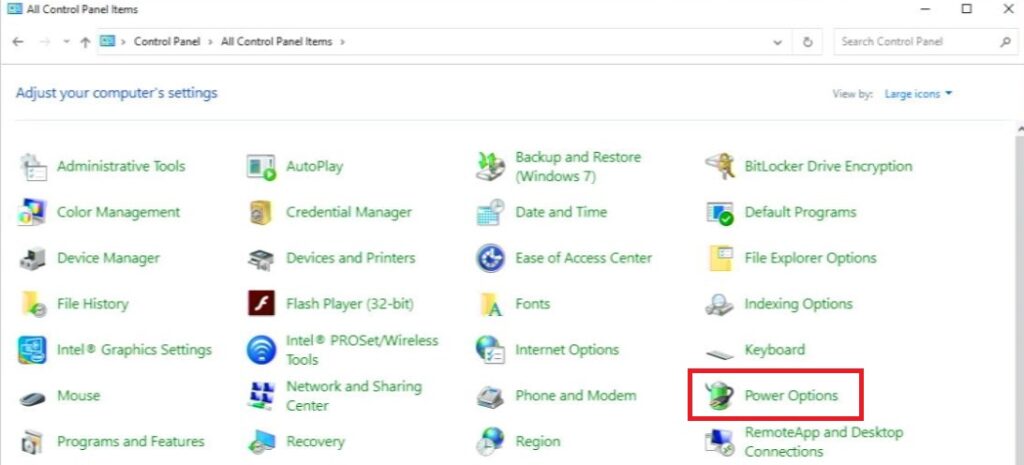
За да изключите бързото стартиране, първо отворете контролния панел и изберете опции за захранване. Това може да се направи чрез търсене на контролния панел в лентата за търсене на менюто „Старт“, след което изберете иконата със зелената батерия. (Ако не можете да я видите, променете „Преглед по“ на „Големи икони“.
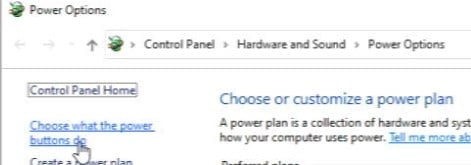
След това изберете „избор на действие на бутоните за захранване“.
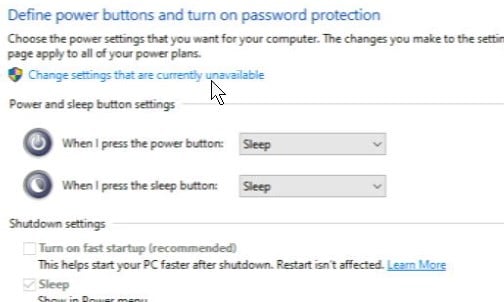
След това ще трябва да премахнете отметката от „включване на бързо стартиране“, ако е активирана. Ако опцията е неактивна (сива), кликнете върху „промяна на настройки, които в момента не са налични“, за да коригирате това.
След като сте изключили бързото стартиране, можете да започнете да активирате автоматичното включване.
Как да получите достъп до BIOS
Влезте в BIOS за системата. Има два начина да направите това:
- Натиснете ESC, DEL или други клавиши, както е определено от вашата система, по време на първоначалното зареждане на компютъра (в случая на GK35, когато видите логото на Beelink).
- Достъпете го чрез Windows’ Advanced Startup Options.
Тъй като в този момент вече сме в Windows, по-бързо ще бъде да го направите чрез последния вариант.
В Windows start menu, изберете power бутон, след което изберете restart като задържите LEFT SHIFT клавиш.,
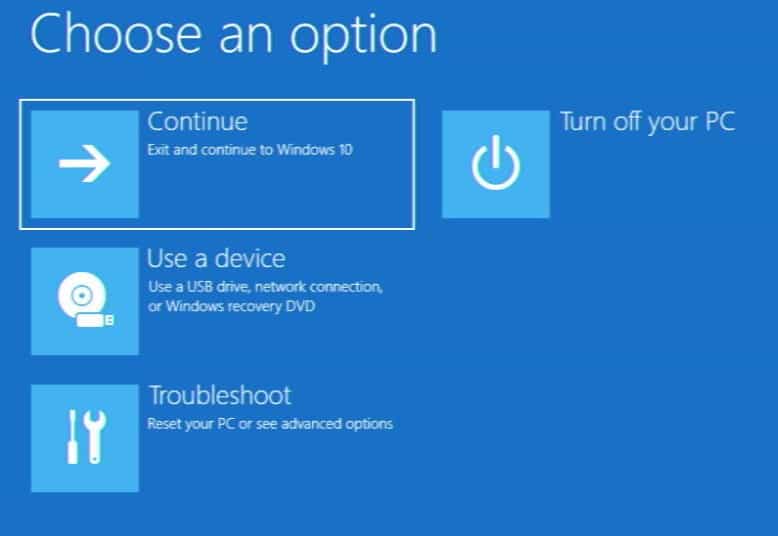
Това ще Ви отведе до разширените опции за стартиране.
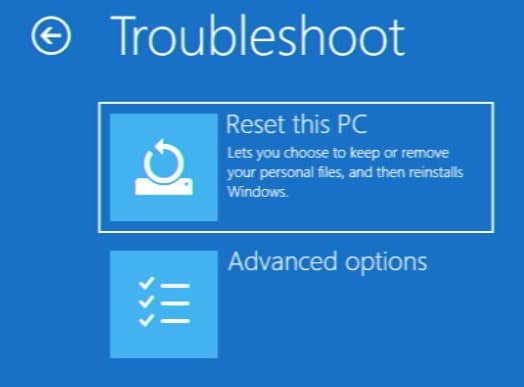
Оттук изберете Отстраняване на неизправности, Разширени опции, а накрая UEFI Настройки на фърмуера. Това ще рестартира компютъра директно в BIOS.

Отново игнорирайте останалите опции. Нужна Ви е „Разширени опции“. 
Тази опция ще Ви отведе директно до BIOS след рестартиране.

Активиране на автоматично включване (RTC събуждане)
Можете да навигирате в BIOS чрез клавишите със стрелки, Enter и Escape на клавиатурата си.
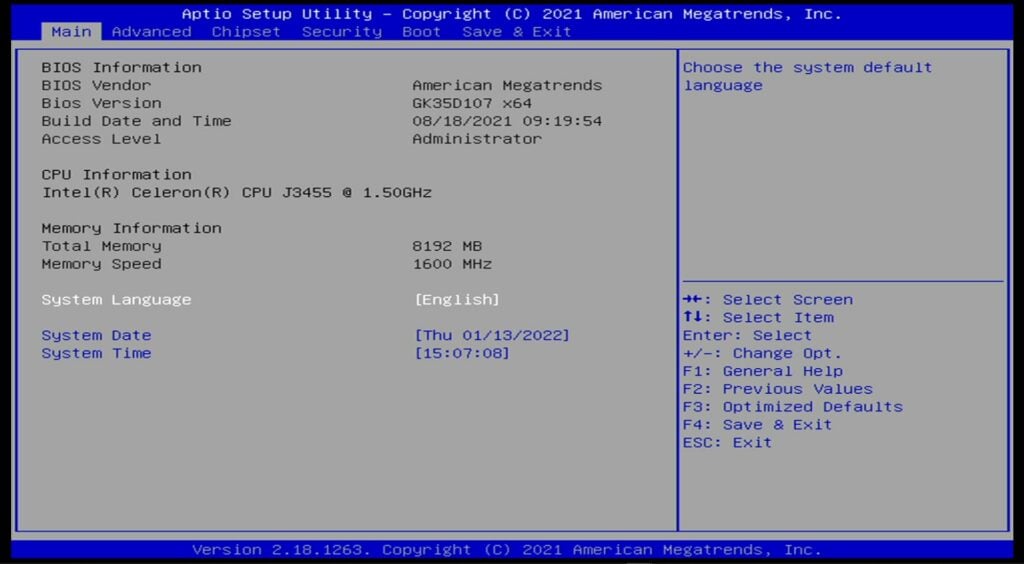
Натиснете клавиша със стрелка надясно, за да преминете към раздела advanced .
От списъка с елементи изберете S5 RTC Wake Settings.
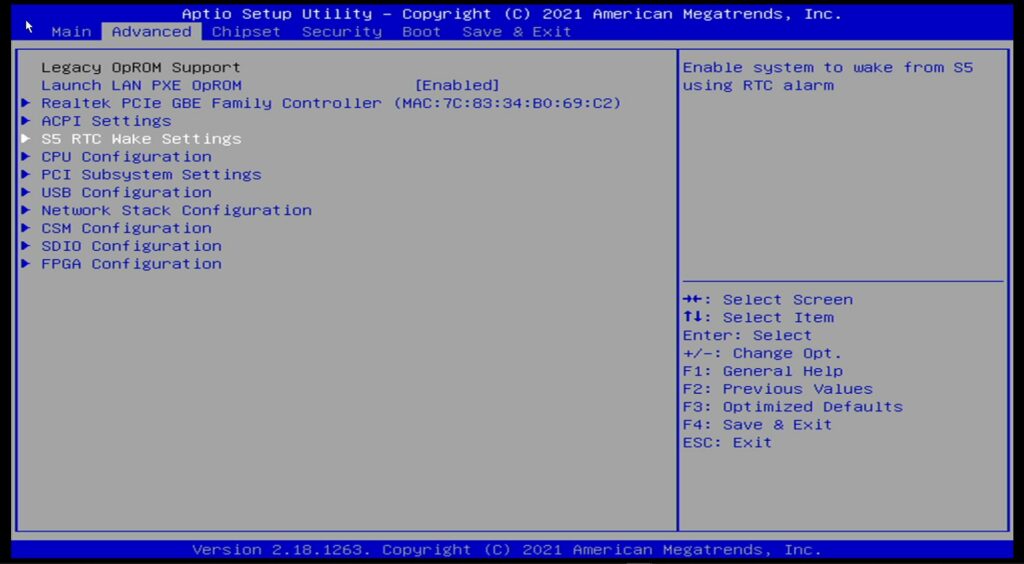
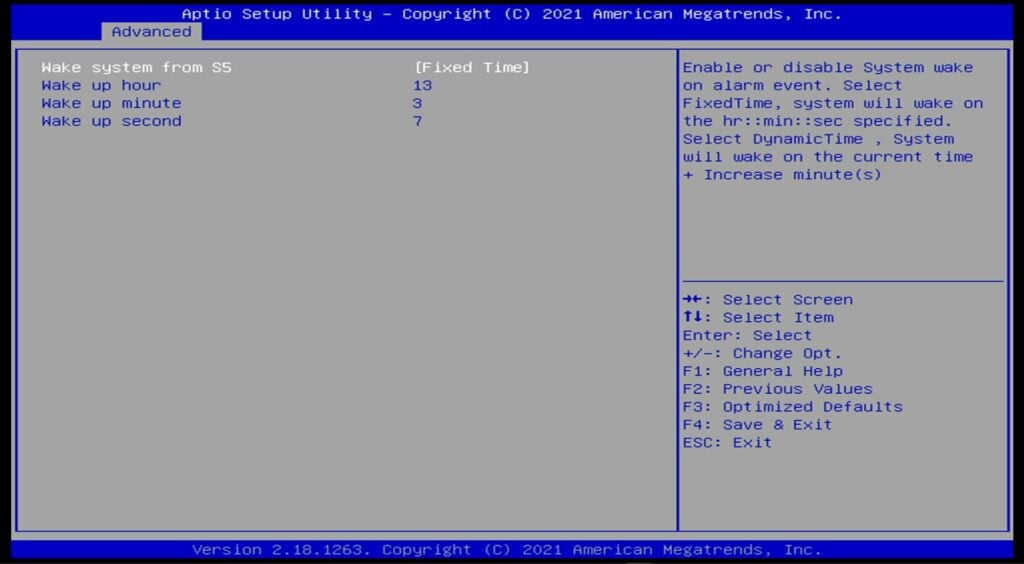
Накрая изберете опцията Wake Up System from S5 и я задайте на Fixed Time или Dynamic Time.
- Fixed Time Ви позволява да зададете конкретен час (24-часов формат) за включване на системата. Някои компютри могат да поддържат по-гранулирано планиране (напр. конкретни дни от седмицата).
- Dynamic Time ви позволява да настроите системата да се включва автоматично след изтичане на определен период от време след изключването ѝ. За GK35 можете да зададете този интервал в диапазона от 1 до 5 минути.
Изберете типа автоматично събуждане, който ви удовлетворява, и след това натиснете клавиша Escape.
Навигирайте до Запазване & Изход раздел, след което щракнете върху Save Changes and Exit , за да излезете от BIOS и да се върнете към Windows.
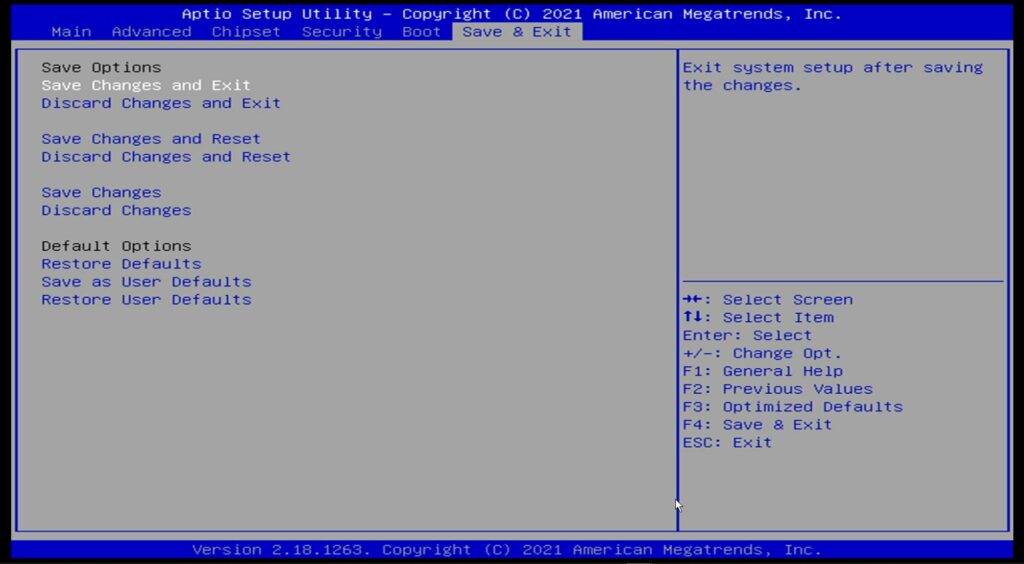
Сега, при следващото изключване на вашия компютър, той ще се включи автоматично в зададеното от вас време!
Какво представлява опцията за захранване „S5“?
Активирането на автоматичното включване може първоначално да не е толкова лесно, колкото бихте желали. Aptio Setup Utility, който служи като BIOS за повечето мини компютри, може да бъде сурова, архаична среда, пълна с объркваща техническа терминология.
При GK35 опцията за автоматично включване се намира в менюто „S5 RTC Wake Settings“.
За да го разбием на лесно смилаеми компоненти:
- „S5“ се отнася до състоянието на захранване на системата. Съвременните компютри могат да бъдат категоризирани в 7 отделни етапа на захранване.
- S0 = Компютърът е включен.
- S1-S3 = Компютърът е в режим на заспиване. Колкото по-високо е числото, толкова по-дълбоко е заспиването и толкова по-ниска е консумацията на енергия. По-дълбоките заспивания отнемат повече време за събуждане.
- S4 = Компютърът е в хибернация. Това е най-ниската възможна точка на консумация на енергия, без устройството да бъде напълно изключено. Най-полезно при мобилни устройства като лаптопи.
- S5 = Системата е изключена, с изключение на малък поток електричество към компоненти като бутона за захранване и LED индикаторите.
- G3 = Системата е напълно изключена. Без електричество и т.н. Не се среща често при потребителски компютри.
- „RTC“ означава „часовник за реално време“. Това е часовник, който отчита времето независимо от състоянието на захранване на системата. Чудили ли сте се как компютърът ви знае кой ден и час е дори когато е изключен? Ето как.
- „Събуждане“ се отнася до действието на събуждане на компютъра от състояние на „заспиване“ (вижте по-горе).
За повече информация относно състоянията на захранване на системата, разгледайте официалната документация на Microsoft.
Latest from the blog
Visit the blog Ревю на EPOMAKER HE65 V2 TMR – 8K безжична скорост и хибридни суичове за компактни геймърски клавиатури
19.10.2026
Ревю на EPOMAKER HE65 V2 TMR – 8K безжична скорост и хибридни суичове за компактни геймърски клавиатури
19.10.2026
 Ревю на ONEXPLAYER 3 – 8.8-инчов AMOLED гейминг, модулни контроли и изненадващо дълъг живот на батерията
14.10.2026
Ревю на ONEXPLAYER 3 – 8.8-инчов AMOLED гейминг, модулни контроли и изненадващо дълъг живот на батерията
14.10.2026
 KONKR Pocket BLOCK е анонсиран: миниатюрен вертикален Android хендхелд с 4:3 екран
01.10.2026
KONKR Pocket BLOCK е анонсиран: миниатюрен вертикален Android хендхелд с 4:3 екран
01.10.2026
 Преглед на KONKR Pocket ADVANCE – джобен Android гейминг хендхелд, фокусиран върху GBA
24.09.2026
Преглед на KONKR Pocket ADVANCE – джобен Android гейминг хендхелд, фокусиран върху GBA
24.09.2026
Въпроси и отговори