




In deze handleiding bespreken we hoe u Auto-Power-On inschakelt op de Beelink GK35 mini-pc. Dit proces kan waarschijnlijk ook breed worden toegepast op andere computers.
Automatisering – het is een wondermooi iets! Door de magie van planning en passief “luisteren” is het mogelijk om een groot deel van het routinewerk weg te nemen dat anders kostbare tijd van uw dag in beslag zou nemen.
Dit strekt zich zelfs uit tot de eenvoudige handeling van het aanzetten van een computer! Dankzij een handige functie genaamd auto-power-on is het mogelijk om uw pc te plannen om zichzelf aan te zetten zonder menselijke tussenkomst. Dit is uitstekend voor degenen die hun pc op vergelijkbare tijden per dag gebruiken en willen dat deze vooraf voor hen klaarstaat.
Hoe schakel ik Auto-Power-On in
EERST, voordat u iets doet. U moet ervoor zorgen dat Fast Startup uitgeschakeldis. Fast-startup is een Windows-energie-instellingenoptie die de snelheid verhoogt waarmee de computer wordt ingeschakeld.
Hoe u Fast Startup uitschakelt in Windows 10
In het tijdperk van M.2 NVMe SSD’s, waarbij de opstartsnelheden al extreem hoog zijn, is de snelheidswinst echter verwaarloosbaar, en uiteindelijk veroorzaakt het meer problemen dan het oplost. In dit geval kan het auto-power-on en andere automatiseringsfuncties belemmeren om überhaupt te werken.
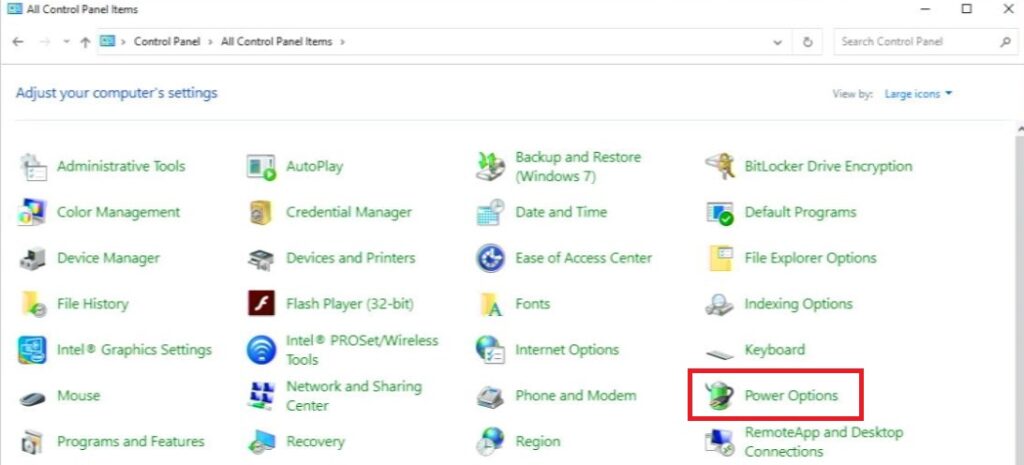
Om fast startup uit te schakelen, opent u eerst het configuratiescherm en selecteert u energiebeheer. Dit kan worden gedaan door in de zoekbalk van het Startmenu te zoeken naar het configuratiescherm en vervolgens het pictogram met de groene batterij te selecteren. (Als u het niet kunt zien, wijzigt u “Weergeven als” in “grote pictogrammen”.
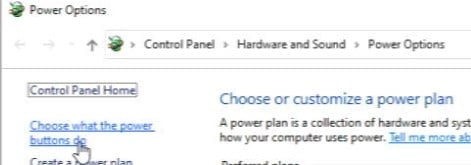
Selecteer vervolgens “kies wat de aan/uit-knoppen doen“.
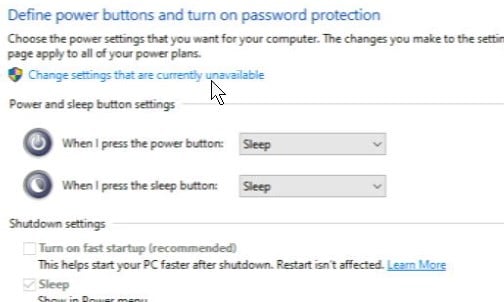
Vervolgens dient u “snelle opstart inschakelen” uit te schakelen als deze is ingeschakeld. Als de optie grijs wordt weergegeven, klikt u op “instellingen wijzigen die momenteel niet beschikbaar zijn” om dit te verhelpen.
Nu u snelle opstart hebt uitgeschakeld, kunt u beginnen met het inschakelen van automatisch inschakelen.
Hoe u toegang krijgt tot de BIOS
Voer de BIOS voor het systeem in. Er zijn twee manieren om dit te doen:
- Druk op ESC, DEL of andere toetsen zoals gedefinieerd door uw systeem tijdens het opstarten van de pc (in het geval van de GK35, wanneer u het Beelink-logo ziet).
- Toegang via de Geavanceerde opstartopties van Windows.
Omdat we ons op dit punt al in Windows bevinden, is het sneller om dit via de laatste methode te doen.
In de Windows startmenu, selecteert u de aan/uit -knop en selecteert u vervolgens opnieuw opstarten terwijl u de LINKER SHIFT ingedrukt houdt toets.
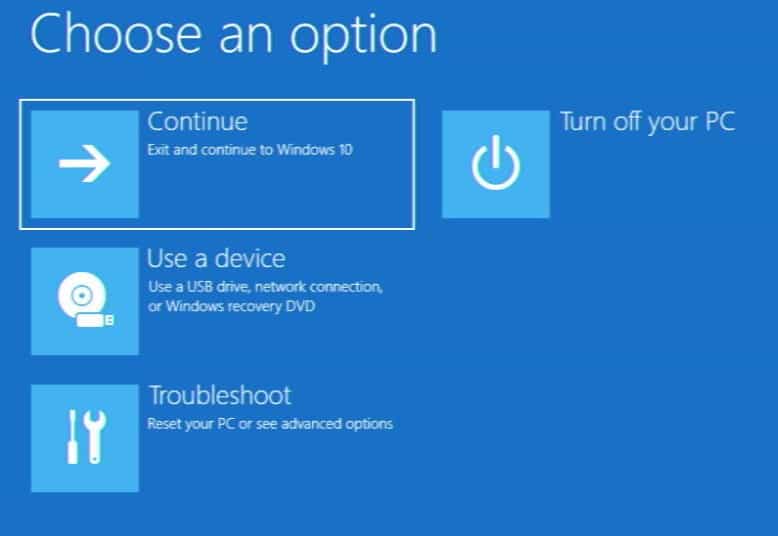
Dit brengt u naar de geavanceerde opstartopties.
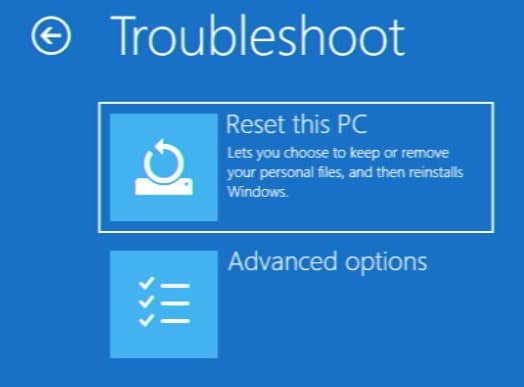
Selecteer hier Problemen oplossen, Geavanceerde opties en ten slotte UEFI Firmware-instellingen. Hierdoor wordt de pc opnieuw opgestart en direct naar de BIOS gebracht.

Negeer ook hier de andere opties. U dient “Geavanceerde opties” te kiezen. 
Deze optie brengt u na een herstart direct naar de BIOS.

Automatisch inschakelen (RTC Wake) inschakelen
U kunt door de BIOS navigeren met de pijl-, enter- en escape-toetsen op uw toetsenbord.
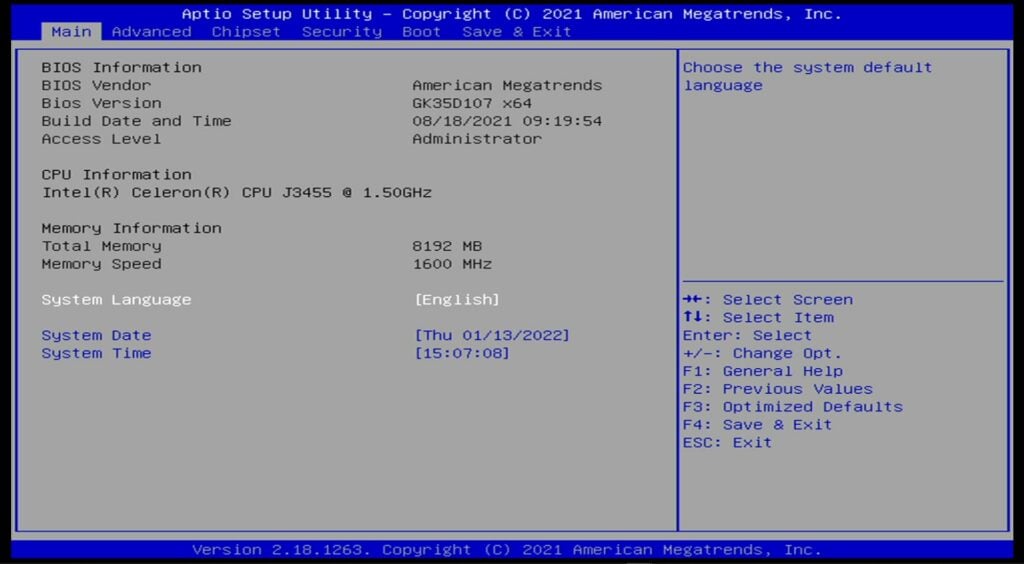
Druk op de rechterpijltoets om naar het tabblad geavanceerd te gaan.
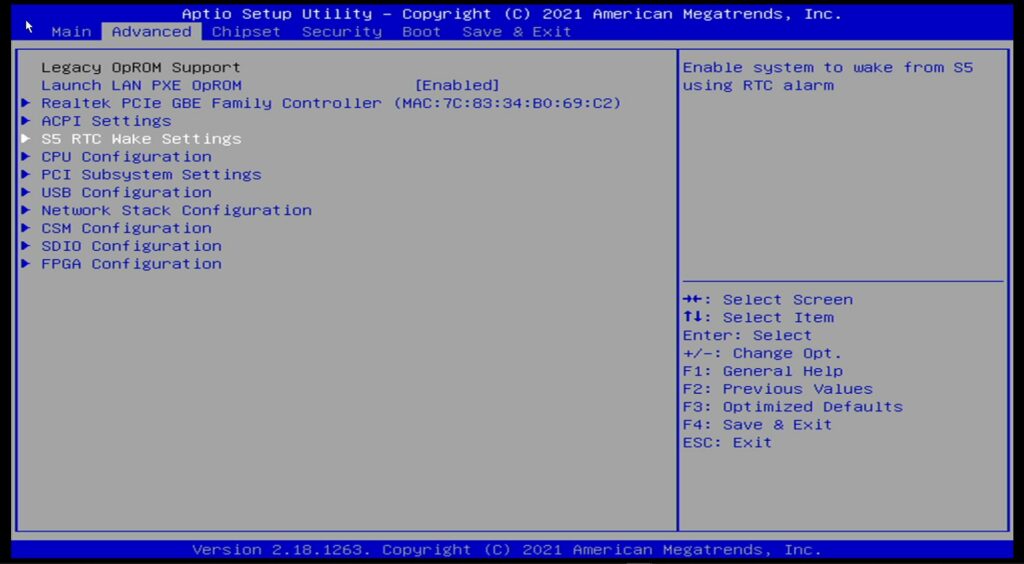
Selecteer uit de lijst met items S5 RTC Wake-instellingen.
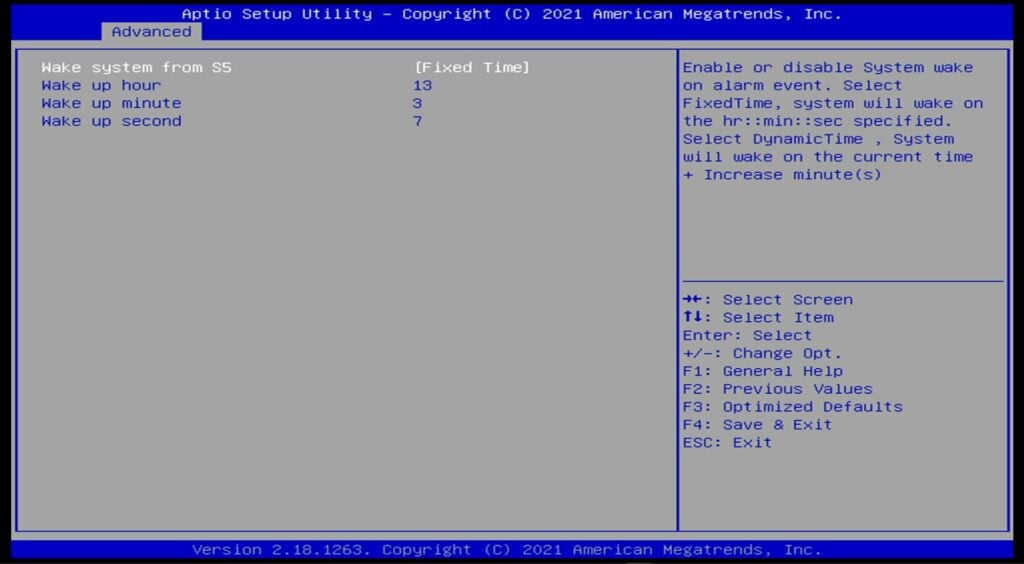
Selecteer ten slotte de optie Systeem uit S5 wekken en stel deze in op Vaste tijd of Dynamische tijd.
- Vaste tijd stelt u in staat een specifiek tijdstip (24-uurs klokformaat) in te stellen waarop het systeem wordt ingeschakeld. Sommige computers ondersteunen een uitgebreidere planning (bijv. specifieke dagen van de week).
- Dynamische tijd stelt u in staat het systeem automatisch in te schakelen nadat een bepaalde periode is verstreken nadat het is uitgeschakeld. Voor de GK35 kunt u dit interval instellen op 1 tot 5 minuten.
Selecteer het type automatisch wekken dat u wenst en druk vervolgens op de escape-toets.
Navigeer naar het tabblad Save & Exit en klik vervolgens op Save Changes and Exit om de BIOS te verlaten en terug te keren naar Windows.
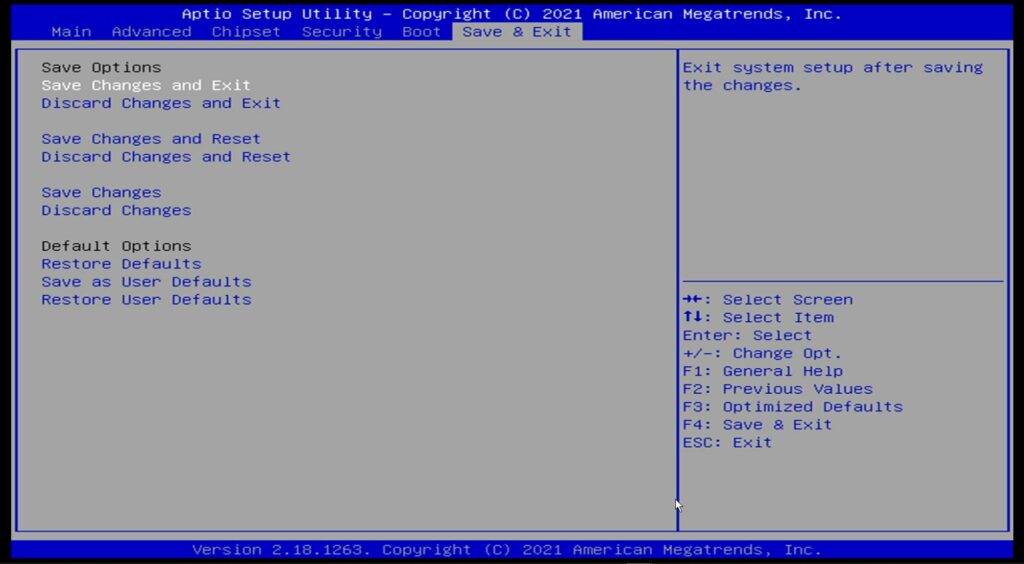
Voortaan zal uw pc, telkens wanneer deze wordt uitgeschakeld, zichzelf automatisch inschakelen op het door u bepaalde tijdstip!
Wat is de energieoptie “S5”?
Het inschakelen van automatische voeding is mogelijk niet zo eenvoudig als u zou willen. Het Aptio Setup Utility dat als de BIOS voor de meeste mini-pc’s fungeert, kan een barre, archaïsche omgeving vol verwarrende technische terminologie zijn.
In de GK35 bevindt de optie voor automatisch inschakelen zich onder het menu-item “S5 RTC Wake Settings”.
Om het op te splitsen in gemakkelijk te begrijpen onderdelen:
- “S5” verwijst naar de systeemvoedingstoestand. Moderne computers kunnen hun voedingstoestand in 7 afzonderlijke fasen indelen.
- S0 = De computer is ingeschakeld.
- S1-S3 = De computer is in slaapstand. Hoe hoger het nummer, hoe dieper de slaapstand en hoe lager het energieverbruik. Diepere slaapstanden nemen meer tijd in beslag om te ontwaken.
- S4 = De computer is in hibernation. Dit is het laagst mogelijke energieverbruik zonder dat het apparaat volledig wordt uitgeschakeld. Het meest nuttig op mobiele apparaten zoals laptops.
- S5 = Het systeem is uitgeschakeld, met uitzondering van een kleine stroomtoevoer naar componenten zoals de aan/uit-knop en omgevings-ledverlichting.
- G3 = Het systeem is volledig uitgeschakeld. Geen elektriciteit, enz. Komt niet vaak voor bij consumentencomputers.
- “RTC” staat voor “real time clock”. Dit is een klok die de tijd bijhoudt onafhankelijk van de voedingstoestand van het systeem. Ooit afgevraagd hoe uw computer weet welke dag/tijd het is, zelfs wanneer deze is uitgeschakeld? Dit is hoe.
- ‘Wekken’ verwijst naar het ontwaken van de computer uit een ‘slaap’-status (zie hierboven).
Voor meer informatie over System Power States, raadpleeg de officiële Microsoft-documentatie.
Latest from the blog
Visit the blog ONEXPLAYER 3 Review – 8,8-inch AMOLED-gaming, modulaire bediening en verrassend goede batterijduur
14 oktober 2026
ONEXPLAYER 3 Review – 8,8-inch AMOLED-gaming, modulaire bediening en verrassend goede batterijduur
14 oktober 2026
 KONKR Pocket BLOCK aangekondigd: een piepkleine verticale Android-handheld met een 4:3-scherm
1 oktober 2026
KONKR Pocket BLOCK aangekondigd: een piepkleine verticale Android-handheld met een 4:3-scherm
1 oktober 2026
 KONKR Pocket ADVANCE review – Een zakformaat Android gaming handheld gericht op GBA
24 september 2026
KONKR Pocket ADVANCE review – Een zakformaat Android gaming handheld gericht op GBA
24 september 2026
 KONKR Pocket Advance pre-order: een compacte Android-handheld voor retro-gaming
23 september 2026
KONKR Pocket Advance pre-order: een compacte Android-handheld voor retro-gaming
23 september 2026
Vragen & antwoorden