




Σε αυτόν τον οδηγό, θα εξετάσουμε πώς να ενεργοποιήσετε την Αυτόματη Ενεργοποίηση στο Beelink GK35 mini PC. Αυτή η διαδικασία μπορεί πιθανότατα να εφαρμοστεί ευρέως και σε άλλους υπολογιστές.
Αυτοματισμός – είναι ένα υπέροχο πράγμα! Μέσω της μαγείας του προγραμματισμού και της παθητικής «ακρόασης», είναι δυνατό να εξαλειφθεί ένα μεγάλο μέρος της άσκοπης εργασίας που διαφορετικά θα καταλάμβανε πολύτιμο χρόνο από την ημέρα σας.
Αυτό επεκτείνεται ακόμη και στην απλή πράξη της ενεργοποίησης ενός υπολογιστή! Χάρη σε μια εύχρηστη λειτουργία που ονομάζεται αυτόματη ενεργοποίηση, είναι δυνατό να προγραμματίσετε τον υπολογιστή σας να ενεργοποιείται μόνος του χωρίς ανθρώπινη παρέμβαση. Αυτό είναι εξαιρετικό για όσους χρησιμοποιούν τον υπολογιστή τους σε παρόμοιες ώρες κάθε μέρα και θέλουν να είναι έτοιμος για αυτούς εκ των προτέρων.
Πώς ενεργοποιώ την Αυτόματη Ενεργοποίηση
ΠΡΩΤΑ, πριν κάνετε οτιδήποτε. Θα πρέπει να βεβαιωθείτε ότι η Γρήγορη Εκκίνηση είναι απενεργοποιημένη. Η γρήγορη εκκίνηση είναι μια επιλογή ρυθμίσεων ενέργειας των Windows που αυξάνει την ταχύτητα με την οποία ενεργοποιείται ο υπολογιστής.
Πώς να απενεργοποιήσετε τη Γρήγορη Εκκίνηση στα Windows 10
Στην εποχή των M.2 NVMe SSD ωστόσο, όπου οι ταχύτητες εκκίνησης είναι ήδη εξαιρετικά γρήγορες, το κέρδος ταχύτητας είναι αμελητέο και τελικά προκαλεί περισσότερα προβλήματα από όσα διορθώνει. Σε αυτή την περίπτωση, μπορεί να εμποδίσει την αυτόματη ενεργοποίηση και άλλες λειτουργίες αυτοματισμού να λειτουργήσουν εντελώς.
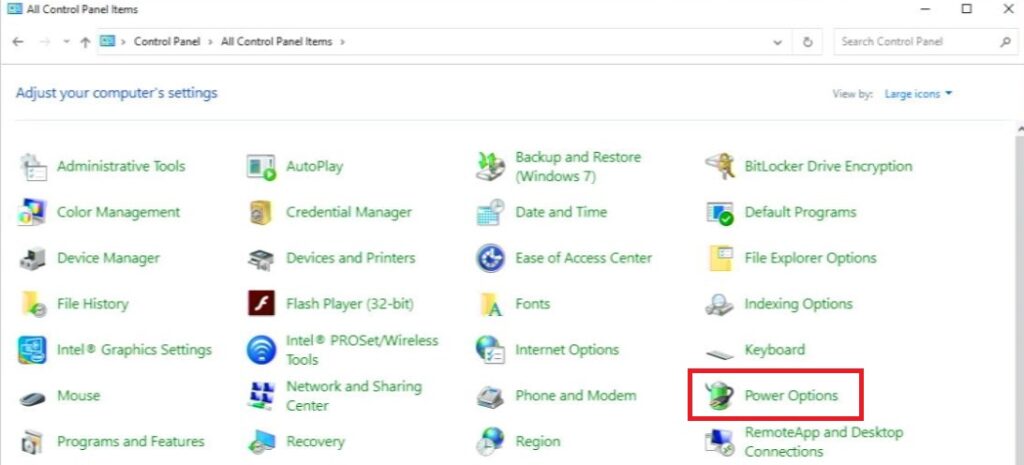
Για να απενεργοποιήσετε τη γρήγορη εκκίνηση, ανοίξτε πρώτα τον πίνακα ελέγχου και επιλέξτε επιλογές ενέργειας. Αυτό μπορεί να γίνει αναζητώντας τον πίνακα ελέγχου στη γραμμή αναζήτησης του μενού Έναρξη και, στη συνέχεια, επιλέγοντας το εικονίδιο με την πράσινη μπαταρία. (Εάν δεν μπορείτε να το δείτε, αλλάξτε το «Προβολή κατά» σε «μεγάλα εικονίδια».
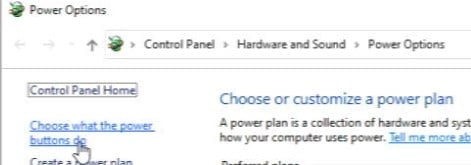
Στη συνέχεια, επιλέξτε «επιλέξτε τι κάνουν τα κουμπιά τροφοδοσίας».
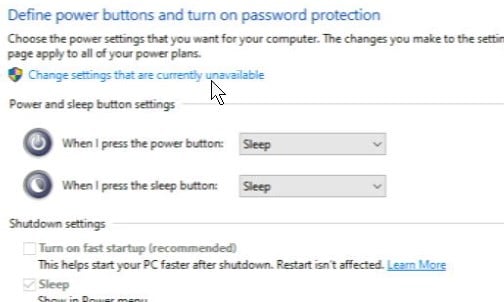
Στη συνέχεια, θα χρειαστεί να αποεπιλέξετε το «ενεργοποίηση γρήγορης εκκίνησης» εάν είναι ενεργοποιημένο. Εάν η επιλογή είναι απενεργοποιημένη (γκρι), κάντε κλικ στο «αλλαγή ρυθμίσεων που δεν είναι επί του παρόντος διαθέσιμες» για να το διορθώσετε.
Τώρα που απενεργοποιήσατε τη γρήγορη εκκίνηση, μπορείτε να αρχίσετε να ενεργοποιείτε την αυτόματη ενεργοποίηση.
Πώς να αποκτήσετε πρόσβαση στο BIOS
Εισαγάγετε το BIOS για το σύστημα. Υπάρχουν δύο τρόποι για να το κάνετε αυτό:
- Πατήστε ESC, DEL ή άλλα πλήκτρα όπως ορίζονται από το σύστημά σας κατά την αρχική εκκίνηση του υπολογιστή (στην περίπτωση του GK35, όταν βλέπετε το λογότυπο Beelink).
- Αποκτήστε πρόσβαση μέσω των Επιλογών Προηγμένης Εκκίνησης του Windows.
Επειδή βρισκόμαστε ήδη στο Windows σε αυτό το σημείο, θα είναι ταχύτερο να το κάνετε μέσω του τελευταίου.
Στο Windows μενού έναρξης, επιλέξτε το κουμπί τροφοδοσίας , στη συνέχεια επιλέξτε επανεκκίνηση κρατώντας πατημένο το ΑΡΙΣΤΕΡΟ SHIFT πλήκτρο.,
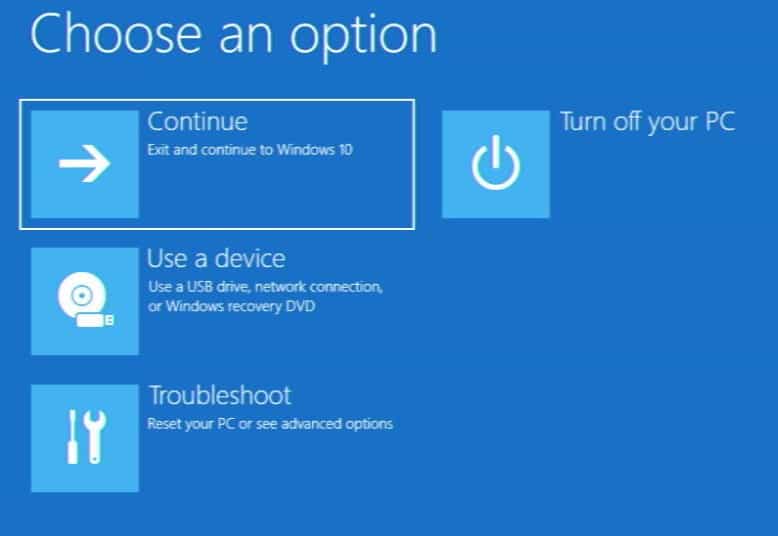
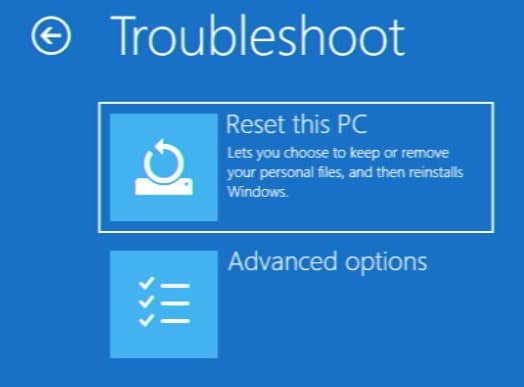
Αυτό θα σας μεταφέρει στις επιλογές Advanced Startup.
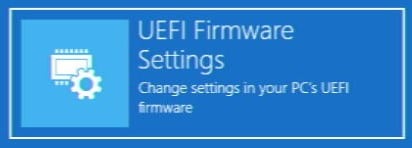
Από εδώ, επιλέξτε Troubleshoot, Advanced Options και τέλος UEFI Firmware Settings. Αυτό θα επανεκκινήσει τον υπολογιστή απευθείας στο BIOS.

Για άλλη μια φορά, αγνοήστε τις άλλες επιλογές. Θέλετε το «Advanced options». 
Αυτή η επιλογή θα σας μεταφέρει απευθείας στο BIOS, μετά από επανεκκίνηση.
Ενεργοποίηση Auto-Power-On (RTC Wake)
Μπορείτε να περιηγηθείτε στο BIOS μέσω των πλήκτρων βέλους, enter και escape στο πληκτρολόγιό σας.
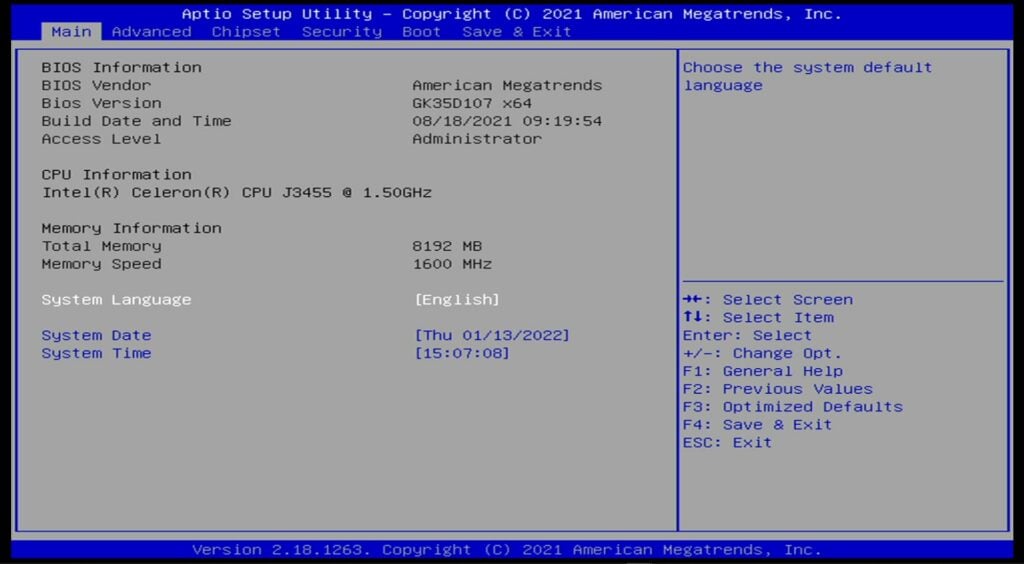
Πατήστε το δεξί πλήκτρο βέλους για να μεταβείτε στην καρτέλα advanced .
Από τη λίστα στοιχείων, επιλέξτε S5 RTC Wake Settings.
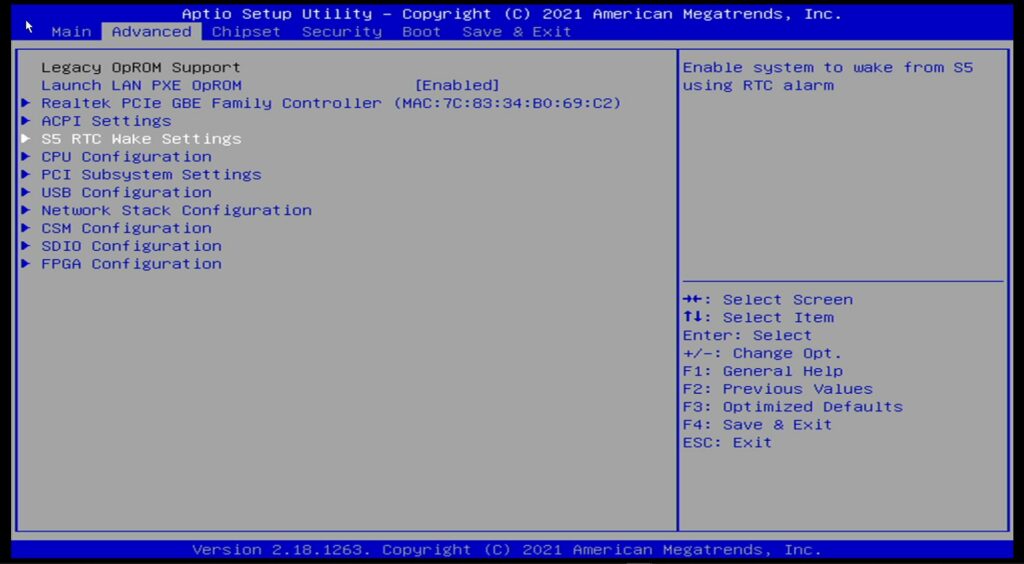
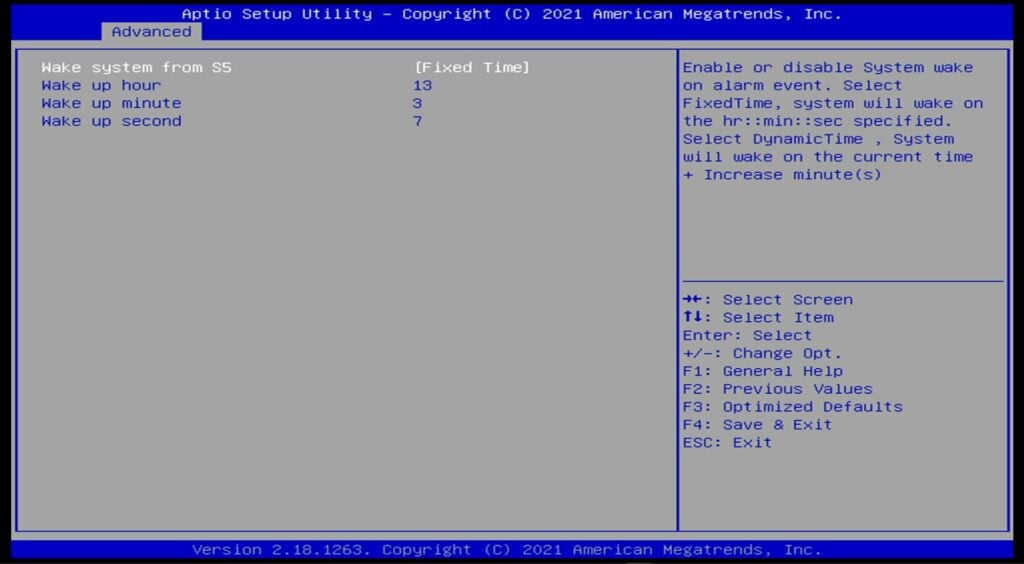
Τέλος, επιλέξτε την επιλογή Αφύπνιση Συστήματος από S5 και ορίστε την σε Fixed Time ή Dynamic Time.
- Fixed Time σας επιτρέπει να ορίσετε μια συγκεκριμένη ώρα (Μορφή 24ώρου) για την ενεργοποίηση του συστήματος. Ορισμένοι υπολογιστές μπορούν να υποστηρίξουν πιο λεπτομερή προγραμματισμό (δηλ., συγκεκριμένες ημέρες της εβδομάδας).
- Dynamic Time σας επιτρέπει να ρυθμίσετε το σύστημα να ενεργοποιείται αυτόματα μετά την πάροδο συγκεκριμένου χρονικού διαστήματος από την απενεργοποίησή του. Για το GK35, μπορείτε να ορίσετε αυτό το διάστημα από 1 έως 5 λεπτά.
Επιλέξτε όποιον τύπο αυτόματης αφύπνισης επιθυμείτε και, στη συνέχεια, πατήστε το πλήκτρο escape.
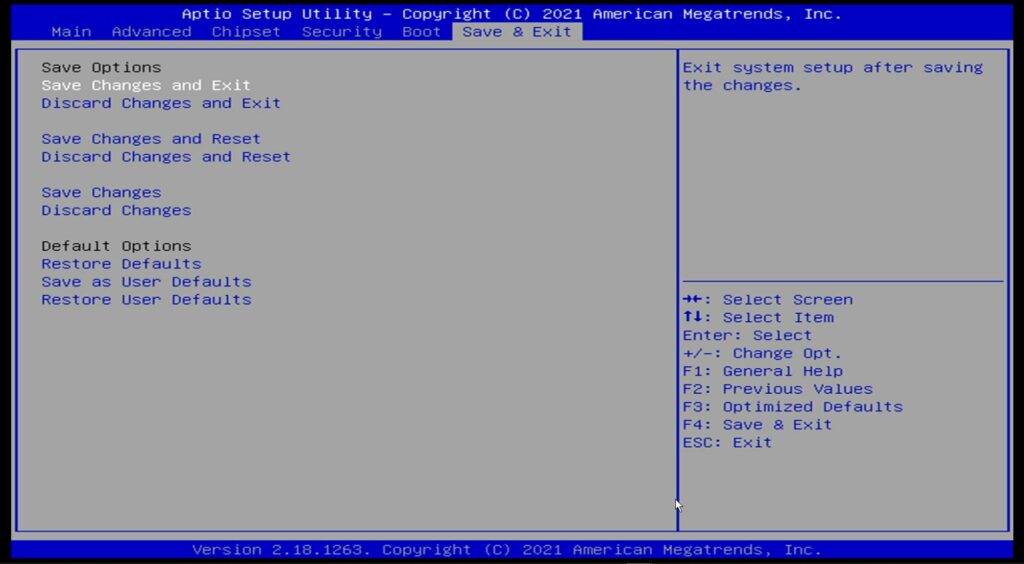
Μεταβείτε στην Αποθήκευση & Έξοδος καρτέλα και, στη συνέχεια, κάντε κλικ στο Αποθήκευση αλλαγών και έξοδος για έξοδο από το BIOS και επιστροφή στο Windows.
Τώρα, όποτε ο υπολογιστής σας απενεργοποιηθεί την επόμενη φορά, θα ενεργοποιείται αυτόματα την ώρα που έχετε ορίσει!
Τι είναι η επιλογή τροφοδοσίας «S5»;
Η ενεργοποίηση της αυτόματης ενεργοποίησης μπορεί αρχικά να μην είναι τόσο απλή όσο θα θέλατε. Το Aptio Setup Utility που λειτουργεί ως BIOS για τους περισσότερους mini PC μπορεί να είναι ένα σκληρό, αρχαϊκό περιβάλλον γεμάτο με μπερδεμένη τεχνική ορολογία.
Στο GK35, η επιλογή για αυτόματη ενεργοποίηση βρίσκεται στο στοιχείο μενού «S5 RTC Wake Settings».
Για να το αναλύσουμε σε εύκολα κατανοητά στοιχεία:
- Το «S5» αναφέρεται στην Κατάσταση Ισχύος του Συστήματος. Οι σύγχρονοι υπολογιστές μπορούν να κατηγοριοποιήσουν την κατάσταση ισχύος τους σε 7 διακριτά στάδια.
- S0 = Ο υπολογιστής είναι ενεργοποιημένος.
- S1-S3 = Ο υπολογιστής βρίσκεται σε αναστολή λειτουργίας. Όσο μεγαλύτερος ο αριθμός, τόσο βαθύτερη η αναστολή και τόσο χαμηλότερη η κατανάλωση ενέργειας. Οι βαθύτερες αναστολές απαιτούν περισσότερο χρόνο για αφύπνιση.
- S4 = Ο υπολογιστής βρίσκεται σε κατάσταση αδρανοποίησης. Αυτό είναι το χαμηλότερο δυνατό σημείο κατανάλωσης ενέργειας χωρίς η συσκευή να είναι εντελώς απενεργοποιημένη. Πιο χρήσιμο σε φορητές συσκευές όπως οι φορητοί υπολογιστές.
- S5 = Το σύστημα είναι απενεργοποιημένο, εκτός από ένα μικρό ρεύμα διαρροής προς εξαρτήματα όπως το κουμπί τροφοδοσίας και τα περιβαλλοντικά LED.
- G3 = Το σύστημα είναι εντελώς απενεργοποιημένο. Χωρίς ηλεκτρικό ρεύμα, κ.λπ. Δεν απαντάται συνήθως σε καταναλωτικούς υπολογιστές.
- Το «RTC» σημαίνει «ρολόι πραγματικού χρόνου». Πρόκειται για ένα ρολόι που μετρά τον χρόνο ανεξάρτητα από την κατάσταση ισχύος του συστήματος. Αναρωτηθήκατε ποτέ πώς ο υπολογιστής σας γνωρίζει ποια ημέρα/ώρα είναι ακόμη και όταν είναι απενεργοποιημένος; Αυτός είναι ο τρόπος.
- Η «Αφύπνιση» αναφέρεται στην ενέργεια αφύπνισης του υπολογιστή από κατάσταση «αναστολής» (βλ. παραπάνω).
Για περισσότερες πληροφορίες σχετικά με τις Καταστάσεις Ισχύος Συστήματος, συμβουλευτείτε την επίσημη τεκμηρίωση της Microsoft.
Latest from the blog
Visit the blog Ανασκόπηση EPOMAKER HE65 V2 TMR – Ασύρματη ταχύτητα 8K και υβριδικοί διακόπτες για συμπαγές gaming
19 Οκτωβρίου 2026
Ανασκόπηση EPOMAKER HE65 V2 TMR – Ασύρματη ταχύτητα 8K και υβριδικοί διακόπτες για συμπαγές gaming
19 Οκτωβρίου 2026
 ONEXPLAYER 3 Review – Παιχνίδια σε AMOLED 8,8 ιντσών, αρθρωτά χειριστήρια και απροσδόκητη διάρκεια μπαταρίας
14 Οκτωβρίου 2026
ONEXPLAYER 3 Review – Παιχνίδια σε AMOLED 8,8 ιντσών, αρθρωτά χειριστήρια και απροσδόκητη διάρκεια μπαταρίας
14 Οκτωβρίου 2026
 Ανακοινώθηκε το KONKR Pocket BLOCK: Μια μικροσκοπική κάθετη φορητή συσκευή Android με οθόνη 4:3
1 Οκτωβρίου 2026
Ανακοινώθηκε το KONKR Pocket BLOCK: Μια μικροσκοπική κάθετη φορητή συσκευή Android με οθόνη 4:3
1 Οκτωβρίου 2026
 KONKR Pocket ADVANCE review – Μια τσέπης Android φορητή συσκευή παιχνιδιών με έμφαση στο GBA
24 Σεπτεμβρίου 2026
KONKR Pocket ADVANCE review – Μια τσέπης Android φορητή συσκευή παιχνιδιών με έμφαση στο GBA
24 Σεπτεμβρίου 2026
Ερωτήσεις & απαντήσεις