




Ebben az útmutatóban áttekintjük, hogyan lehet engedélyezni az automatikus bekapcsolást a Beelink GK35 mini PC. Ez a folyamat valószínűleg széles körben alkalmazható más számítógépekre is.
Automatizálás – csodálatos dolog! Az ütemezés és a passzív „figyelés” varázsának köszönhetően lehetséges kiküszöbölni a felesleges munkák jelentős részét, amelyek egyébként értékes időt vennének el a napjából.
Ez még a számítógép bekapcsolásának egyszerű műveletére is kiterjed! Egy hasznos funkciónak, az automatikus bekapcsolásnak köszönhetően lehetséges úgy ütemezni a PC-t, hogy az emberi beavatkozás nélkül kapcsoljon be. Ez kiváló azok számára, akik naponta hasonló időpontokban használják a PC-t, és szeretnék, hogy az előre készen álljon számukra.
Hogyan engedélyezem az automatikus bekapcsolást
ELŐSZÖR, mielőtt bármit tenne. Gondoskodnia kell arról, hogy a Gyorsindítás le van tiltva. A gyorsindítás egy Windows energiagazdálkodási beállítás, amely növeli a számítógép bekapcsolási sebességét.
A Gyorsindítás letiltása Windows 10 alatt
Az M.2 NVMe SSD-k korában azonban, amikor a rendszerindítási sebesség már rendkívül gyors, a sebességnövekedés elhanyagolható, és végül több problémát okoz, mint amennyit megold. Ebben az esetben akadályozhatja az automatikus bekapcsolást és más automatizálási funkciók működését.
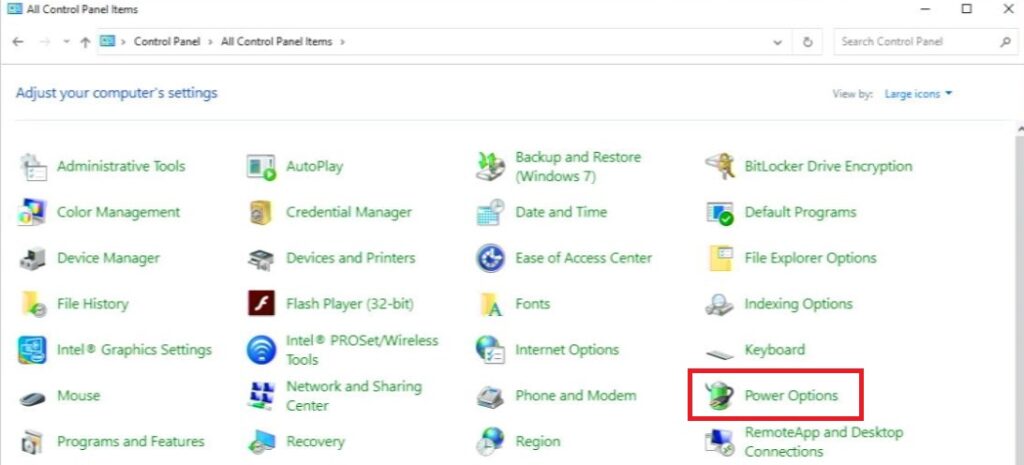
A gyorsindítás letiltásához először nyissa meg a vezérlőpultot és válassza a energiagazdálkodási beállításokat. Ez úgy tehető meg, hogy a Start menü keresősávjában rákeres a vezérlőpultra, majd kiválasztja a zöld akkumulátor ikont. (Ha nem látja, változtassa meg a „Megjelenítés” beállítást „Nagy ikonokra”.
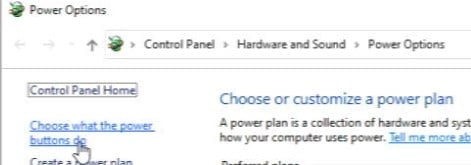
Ezután válassza a „a tápellátás gombok műveleteinek kiválasztása” lehetőséget.
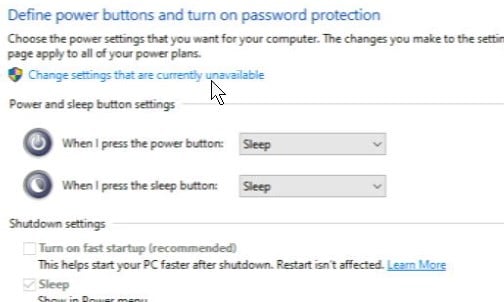
Ezután törölnie kell a „gyorsindítás bekapcsolása” jelölőnégyzet jelölését, ha engedélyezve van. Ha a beállítás szürkén jelenik meg, kattintson a „az aktuálisan nem elérhető beállítások módosítása” elemre a probléma megoldásához.
Most, hogy letiltotta a gyorsindítást, megkezdheti az automatikus bekapcsolás engedélyezését.
A BIOS elérése
Lépjen be a rendszer BIOS felületére. Erre kétféleképpen van lehetőség:
- Nyomja meg az ESC, DEL vagy a rendszer által meghatározott egyéb billentyűket a PC kezdeti indítása során (a GK35 esetében, amikor megjelenik a Beelink logó).
- Érje el a Windows Speciális indítási beállítások menüjén keresztül.
Mivel ezen a ponton már a Windows felületén van, gyorsabb lesz az utóbbi módszert használni.
A Windows startmenüjében, válassza a bekapcsolás gombot, majd válassza az újraindítás lehetőséget a BAL SHIFT nyomva tartása közben gomb.
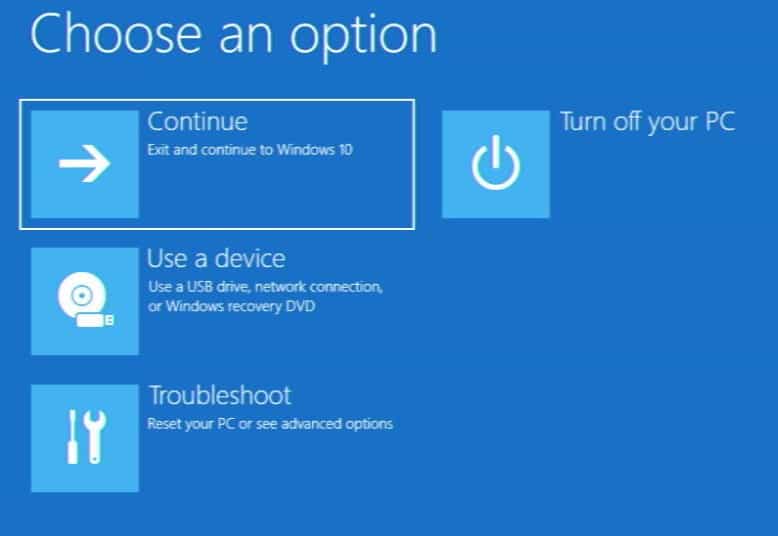
Ezzel a Speciális indítási beállítások menübe kerül.
Innen válassza a Hibaelhárítás, majd a Speciális beállítások, végül a UEFI Firmware Settings lehetőséget. Ekkor a számítógép újraindul, és egyenesen a BIOS felületére lép.

Ismét hagyja figyelmen kívül a többi lehetőséget. Önnek a „Speciális beállítások” lehetőségre van szüksége. 
Ez a lehetőség újraindítás után egyenesen a BIOS felületére viszi.
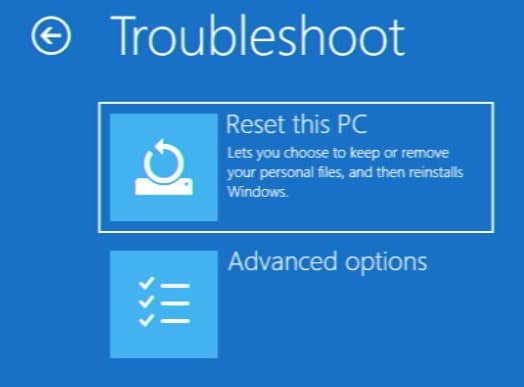

Az automatikus bekapcsolás (RTC ébresztés) engedélyezése
A BIOS felületén a billentyűzet nyíl-, Enter- és Escape billentyűivel navigálhat.
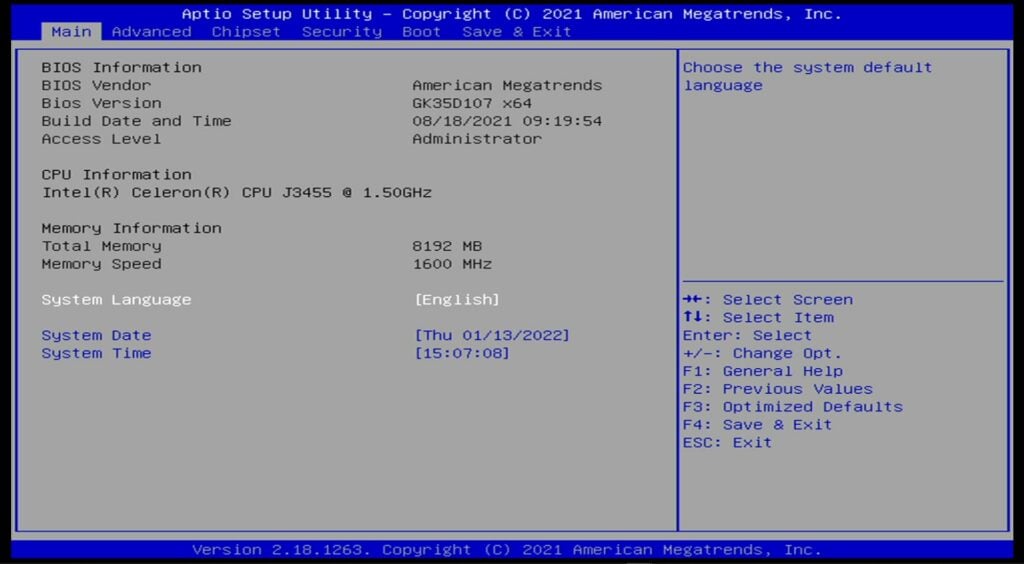
Nyomja meg a jobb nyíl billentyűt a speciális lapra való lépéshez.
Az elemek listájából válassza a S5 RTC Wake Settings.
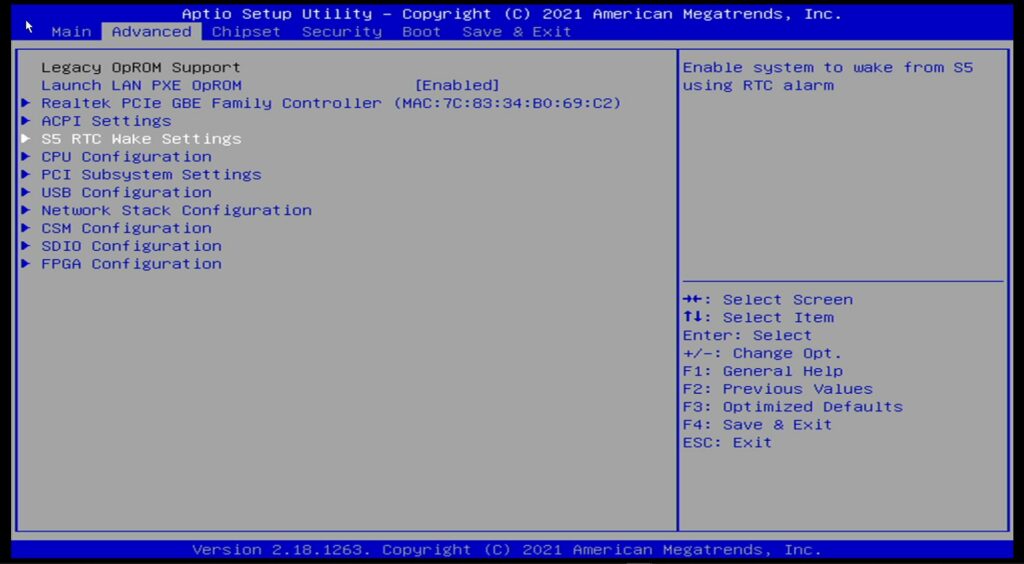
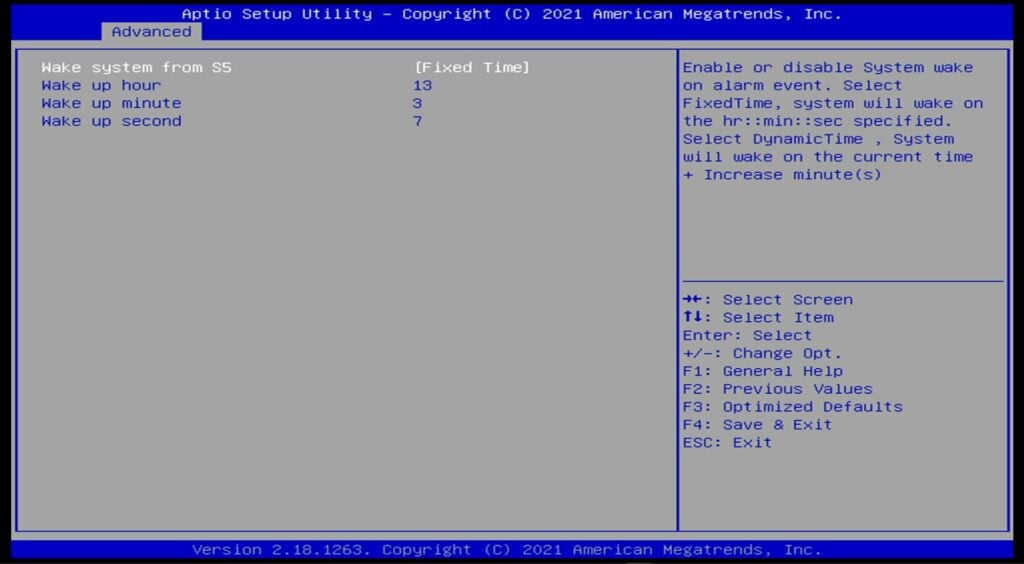
Végül válassza a Rendszer ébresztése S5 állapotból lehetőséget, és állítsa be Fixed Time vagy Dynamic Time értékre.
- Fixed Time lehetővé teszi egy adott időpont (24 órás formátumban) beállítását a rendszer bekapcsolásához. Egyes számítógépek részletesebb ütemezést is támogatnak (például a hét adott napjait).
- Dynamic Time lehetővé teszi, hogy a rendszer a kikapcsolást követően egy bizonyos idő elteltével automatikusan bekapcsoljon. A GK35 esetében ez az intervallum 1 és 5 perc között állítható be.
Válassza ki az Önnek megfelelő automatikus ébresztési módot, majd nyomja meg az Escape billentyűt.
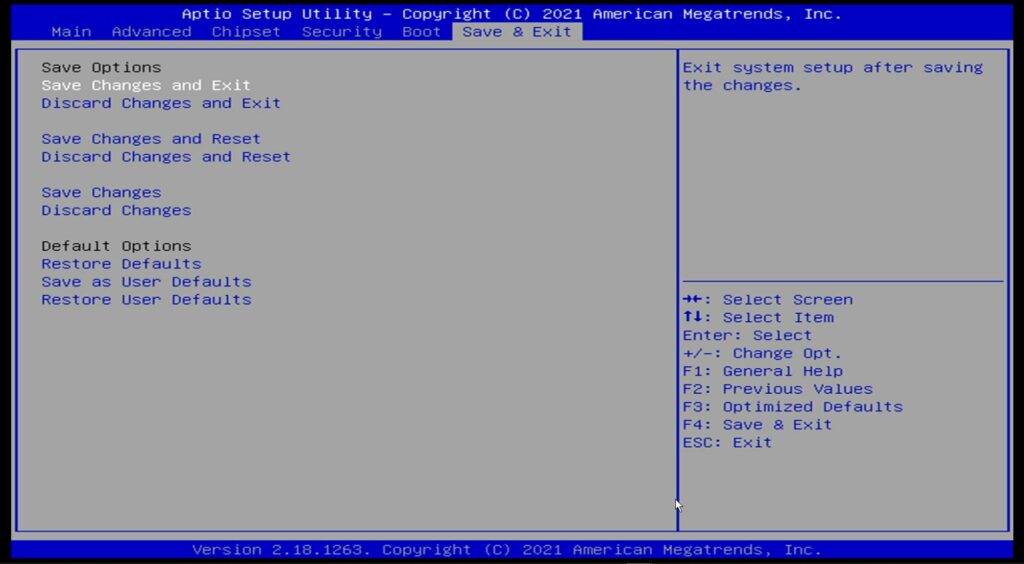
Navigáljon a Mentés & Kilépés lapra, majd kattintson a Változtatások mentése és kilépés elemre a BIOS elhagyásához és a Windows felületre való visszatéréshez.
Mostantól, amikor a számítógépe legközelebb kikapcsol, automatikusan bekapcsol az Ön által meghatározott időpontban!
Mi az „S5” energiagazdálkodási lehetőség?
Az automatikus bekapcsolás engedélyezése elsőre nem biztos, hogy olyan egyszerű, mint szeretné. Az Aptio Setup Utility, amely a legtöbb mini PC BIOS-jaként működik, egy rideg, archaikus környezet lehet, amely tele van zavaró műszaki szakkifejezésekkel.
A GK35 esetében az automatikus bekapcsolás lehetősége az „S5 RTC Wake Settings” menüpont alatt található.
Hogy könnyen emészthető részekre bontsuk:
- Az „S5” a rendszer energiagazdálkodási állapotára utal. A modern számítógépek energiaállapota 7 különböző szakaszba sorolható.
- S0 = A számítógép be van kapcsolva.
- S1-S3 = A számítógép alvó állapotban van. Minél magasabb a szám, annál mélyebb az alvás és annál alacsonyabb az energiafogyasztás. A mélyebb alvásból való felébredés tovább tart.
- S4 = A számítógép hibernált állapotban van. Ez a lehető legalacsonyabb energiafogyasztási pont anélkül, hogy a készüléket teljesen kikapcsolnánk. Leginkább hordozható eszközökön, például laptopokon hasznos.
- S5 = A rendszer ki van kapcsolva, kivéve egy kis szivárgó áramot az olyan alkatrészek felé, mint a bekapcsológomb és a hangulatvilágítás.
- G3 = A rendszer teljesen ki van kapcsolva. Nincs áram, stb. A fogyasztói számítógépekben nem gyakori.
- Az „RTC” a „real time clock”, azaz valós idejű óra rövidítése. Ez egy olyan óra, amely a rendszer energiaállapotától függetlenül számolja az időt. Gondolkozott már azon, hogyan tudja a számítógépe kikapcsolt állapotban is, hogy milyen nap és idő van? Így.
- A „Wake” (felébresztés) a számítógép „sleep” (alvó) állapotból történő felébresztésének műveletére utal (lásd fent).
A rendszer energiagazdálkodási állapotairól bővebben a hivatalos Microsoft dokumentációban.
Latest from the blog
Visit the blog EPOMAKER HE65 V2 TMR teszt – 8K vezeték nélküli sebesség és hibrid kapcsolók kompakt játékhoz
2026.10.19.
EPOMAKER HE65 V2 TMR teszt – 8K vezeték nélküli sebesség és hibrid kapcsolók kompakt játékhoz
2026.10.19.
 ONEXPLAYER 3 teszt – 8,8 hüvelykes AMOLED kijelző, moduláris vezérlés és meglepően jó akkumulátoridő
2026.10.14.
ONEXPLAYER 3 teszt – 8,8 hüvelykes AMOLED kijelző, moduláris vezérlés és meglepően jó akkumulátoridő
2026.10.14.
 KONKR Pocket BLOCK bejelentve: egy apró, vertikális Android kézikonzol 4:3-as kijelzővel
2026.10.01.
KONKR Pocket BLOCK bejelentve: egy apró, vertikális Android kézikonzol 4:3-as kijelzővel
2026.10.01.
 KONKR Pocket ADVANCE teszt – Egy zsebméretű, GBA-központú Android játék-kézikonzol
2026.09.24.
KONKR Pocket ADVANCE teszt – Egy zsebméretű, GBA-központú Android játék-kézikonzol
2026.09.24.
Kérdések és válaszok