




このガイドでは、Beelink GK35ミニPCで自動電源オンを有効にする方法について説明します。このプロセスは、おそらく他のコンピューターにも広く適用できるでしょう。
自動化 – 素晴らしいものです!スケジューリングと受動的な「リッスン」の魔法により、そうでなければ貴重な時間を奪う雑用の大部分を削減することが可能です。
これは、コンピューターの電源を入れるという単純な行為にまで及びます!自動電源オンと呼ばれる便利な機能のおかげで、人間の介入なしにPCの電源をオンにするスケジュールを設定することが可能です。これは、毎日同じような時間にPCを使用し、事前に準備しておきたい人にとって最適です。
自動電源オンを有効にする方法
まず、何かをする前に。高速スタートアップが無効になっていることを確認する必要があります。高速スタートアップは、コンピューターの電源投入速度を向上させるWindows電源設定オプションです。
Windows 10で高速スタートアップを無効にする方法
しかし、ブート速度がすでに非常に高速なM.2 NVMe SSDの時代では、速度の向上はごくわずかであり、最終的には修正するよりも多くの問題を引き起こします。この場合、自動電源オンやその他の自動化機能がまったく動作しなくなる可能性があります。
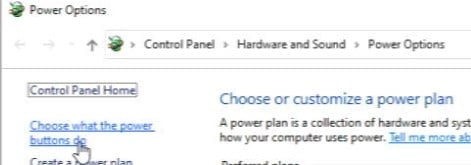
高速スタートアップを無効にするには、まずコントロールパネルを開き、電源オプションを選択します。これは、スタートメニューの検索バーでコントロールパネルを検索し、緑色のバッテリーのアイコンを選択することで行えます。(表示されない場合は、「表示方法」を「大きいアイコン」に変更してください。

次に、「電源ボタンの動作を選択する」を選択します。
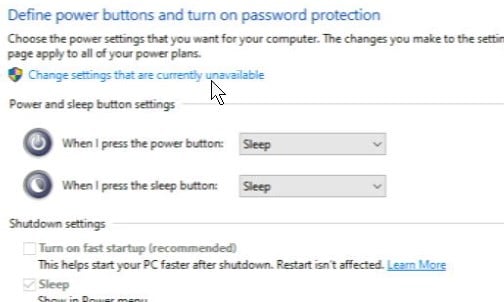
次に、有効になっている場合は「高速スタートアップを有効にする」のチェックを外す必要があります。オプションがグレー表示されている場合は、「現在利用可能ではない設定を変更する」をクリックして修正してください。
高速スタートアップを無効にしたので、自動電源オンの有効化を開始できます。
BIOS
にアクセスする方法システムのBIOSを入力します。これを行うには2つの方法があります:
- PCの初期起動中に、システムで定義されたESC、DEL、またはその他のキーを押します(GK35の場合、Beelinkロゴが表示されたとき)。
- Windowsの詳細スタートアップオプションからアクセスします。
この時点で既にWindows内にいるため、後者の方法で行う方が迅速です。
Windows スタートメニューで、電源ボタンを選択し、次に再起動 左SHIFTキーを押しながらを選択します。
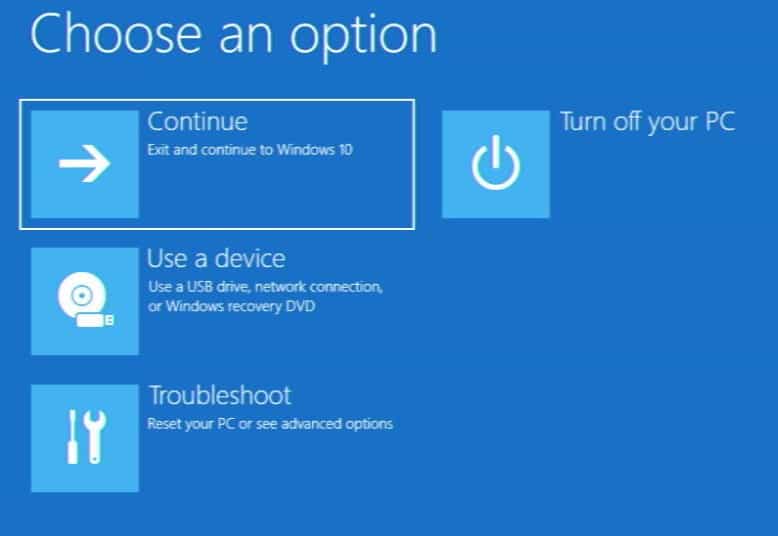
これにより、詳細スタートアップオプションに入ります。
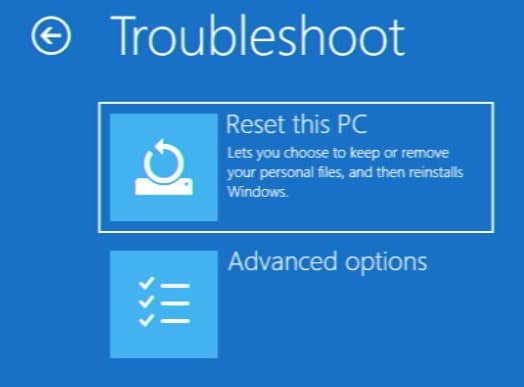
ここから、トラブルシューティング、詳細オプション、そして最後にUEFIファームウェア設定を選択します。これにより、PCが直接BIOSに再起動します。

もう一度、他のオプションは無視してください。「詳細オプション」を選択します。 
このオプションは、再起動後、直接BIOSに移動します。

自動電源オン(RTC Wake)の有効化
キーボードの矢印キー、Enterキー、Escapeキーを使用してBIOSをナビゲートできます。
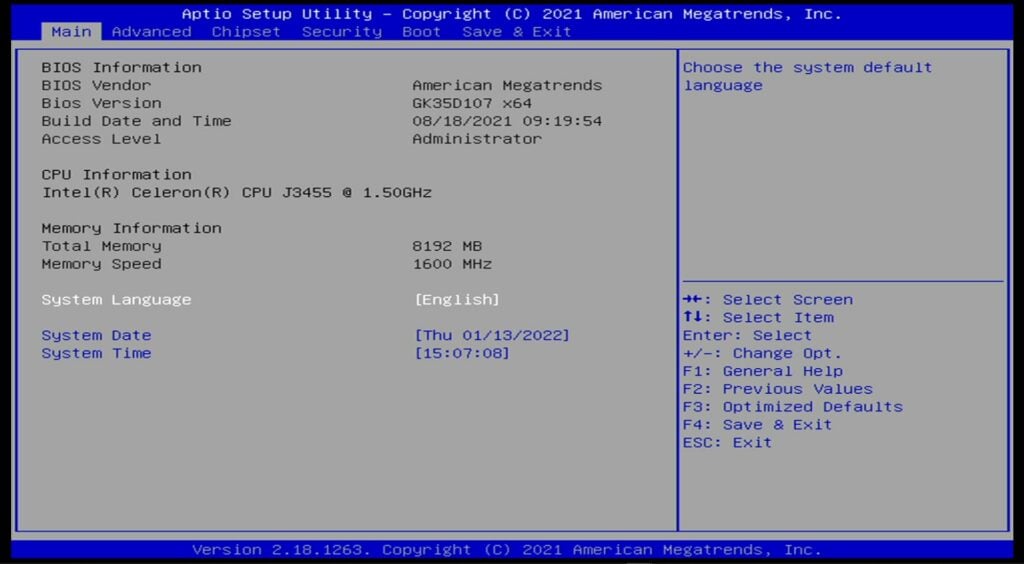
右矢印キーを押して、詳細タブに移動します。
項目のリストから、S5 RTC Wake Settingsを選択します。
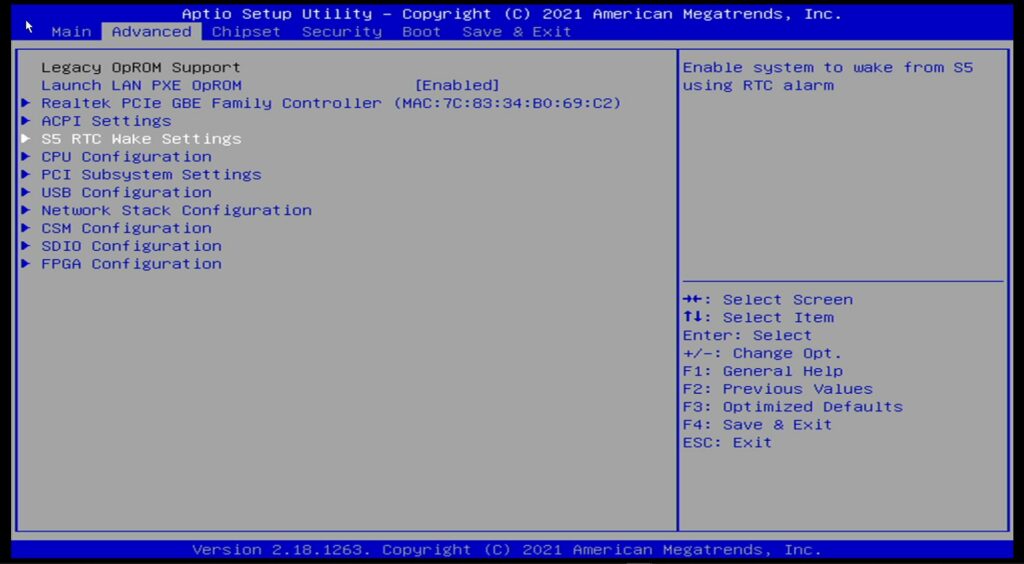
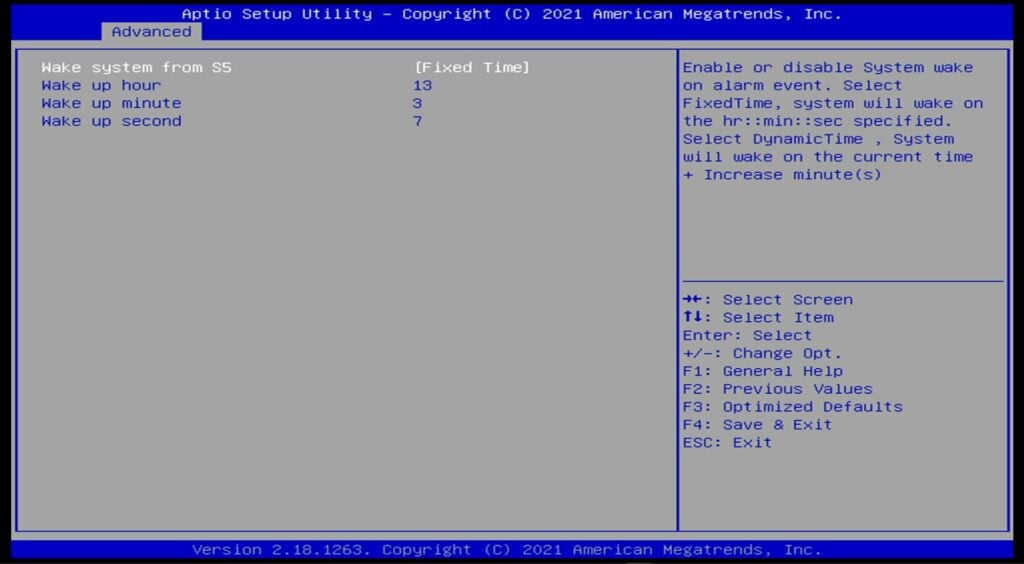
最後に、Wake Up System from S5オプションを選択し、Fixed TimeまたはDynamic Timeのいずれかに設定します。
- Fixed Timeでは、システムが電源オンになる特定の時刻(24時間時計形式)を設定できます。一部のコンピューターは、より詳細なスケジューリング(つまり、特定の曜日)をサポートできます。
- Dynamic Timeでは、システムが電源オフになった後、一定期間が経過すると自動的に電源オンになるように設定できます。GK35の場合、この間隔を1〜5分の範囲で設定できます。
満足のいく自動ウェイクのタイプを選択し、Escapeキーを押します。
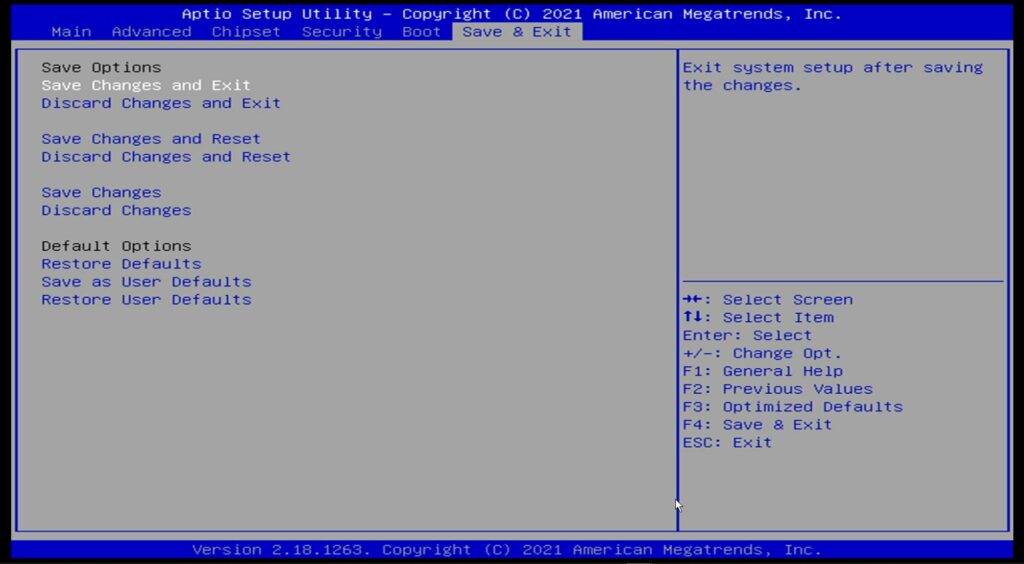
Save & Exit タブに移動し、Save Changes and ExitをクリックしてBIOSを終了し、Windowsに戻ります。
これで、PCの電源が次にオフになったとき、設定した時刻に自動的に電源がオンになります!
「S5」電源オプションとは何ですか?
自動電源オンの有効化は、最初は思ったほど簡単ではないかもしれません。ほとんどのミニPCのBIOSとして機能するAptio Setup Utilityは、混乱を招く技術用語に満ちた、厳しく古風な環境です。
GK35では、自動電源オンのオプションは「S5 RTC Wake Settings」メニュー項目の下にあります。
わかりやすく分解すると:
- 「S5」はシステム電源状態を指します。現代のコンピューターの電源状態は、7つの異なる段階に分類できます。
- S0 = コンピューターの電源がオン。
- S1-S3 = コンピューターがスリープ状態。数字が大きいほど、スリープが深く、消費電力が低くなります。深いスリープは、復帰に時間がかかります。
- S4 = コンピューターが休止状態。これは、デバイスが完全にオフになっていない場合の最低消費電力ポイントです。ラップトップなどのモバイルデバイスで最も役立ちます。
- S5 = システムはオフですが、電源ボタンやアンビエントLEDライトなどのコンポーネントに少量の電気が流れています。
- G3 = システムは完全にオフ。電気なしなど。一般的な消費者向けコンピューターにはあまり見られません。
- 「RTC」は「リアルタイムクロック」の略です。これは、システムの電源状態に関係なく時間をカウントするクロックです。電源がオフでもコンピューターが日時を認識している理由を不思議に思ったことはありませんか?これがその方法です。
- 「Wake」は、「スリープ」状態(上記参照)からコンピューターを起動する行為を指します。
システム電源状態の詳細については、Microsoftの公式ドキュメントをご覧ください。




質疑応答