




U ovom vodiču objasnit ćemo kako omogućiti automatsko uključivanje napajanja na Beelink GK35 mini PC. Ovaj postupak vjerojatno se može primijeniti i na druga računala.
Automatizacija – izvrsna je stvar! Uz pomoć zakazivanja i pasivnog „slušanja”, moguće je eliminirati velik dio rutinskih poslova koji bi inače oduzimali dragocjeno vrijeme iz vašeg dana.
To vrijedi čak i za jednostavan čin uključivanja računala! Zahvaljujući korisnoj značajki zvanoj automatsko uključivanje napajanja, moguće je zakazati da se vaše računalo samo uključi bez ljudske intervencije. To je izvrsno za one koji koriste računalo u slično vrijeme svakog dana i žele da bude spremno unaprijed.
Kako omogućiti automatsko uključivanje napajanja
PRVO, prije nego što išta napravite. Morate provjeriti je li Brzo pokretanje onemogućeno. Brzo pokretanje je opcija postavki napajanja Windows koja povećava brzinu kojom se računalo uključuje.
Kako onemogućiti Brzo pokretanje u Windows 10
Međutim, u doba M.2 NVMe SSD diskova, gdje su brzine pokretanja već ekstremno brze, dobitak u brzini zanemariv je i uzrokuje više problema nego što rješava. U ovom slučaju može spriječiti rad automatskog uključivanja napajanja i drugih funkcija automatizacije.
Za onemogućavanje brzog pokretanja, prvo otvorite upravljačku ploču i odaberite opcije napajanja. To možete učiniti tako da potražite upravljačku ploču u traci za pretraživanje izbornika Start, a zatim odaberete ikonu sa zelenom baterijom. (Ako je ne vidite, promijenite prikaz „Prikaži po” u „velike ikone”.

Zatim odaberite “odaberite radnju gumba za napajanje”.

Nakon toga morate poništiti kvačicu kod opcije “uključi brzo pokretanje” ako je omogućena. Ako je opcija siva, kliknite na “promijeni postavke koje trenutno nisu dostupne” kako biste to riješili.
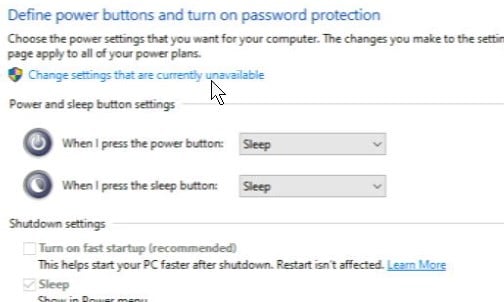
Sada kada ste onemogućili brzo pokretanje, možete početi omogućavati automatsko uključivanje napajanja.
Kako pristupiti BIOS
Unesite BIOS za sustav. Postoje dva načina za to:
- Pritisnite ESC, DEL ili druge tipke definirane sustavom tijekom početnog pokretanja PC-a (kod GK35, kada vidite logo Beelink).
- Pristupite mu putem Naprednih opcija pokretanja Windows.
Budući da smo već u sustavu Windows, brže će biti učiniti to putem potonjeg.
U Windows izborniku Start, odaberite gumb za napajanje , zatim odaberite ponovno pokrenite dok držite LIJEVI SHIFT tipku.,
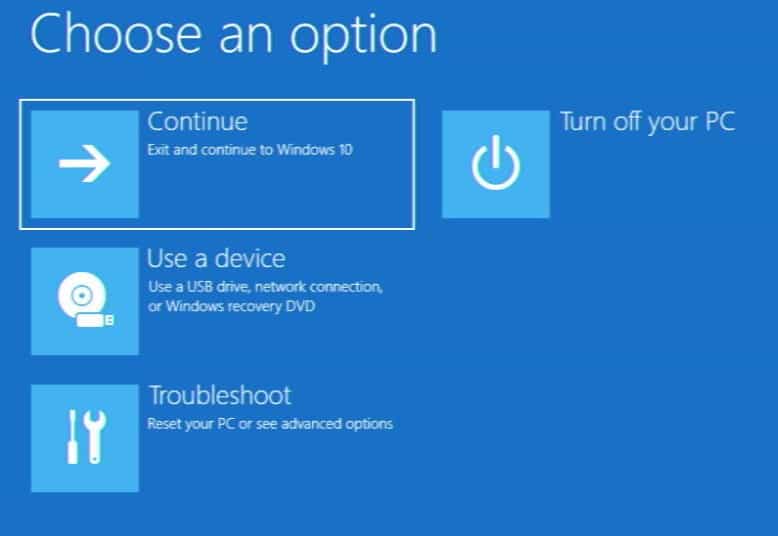
To će vas odvesti u Napredne opcije pokretanja.
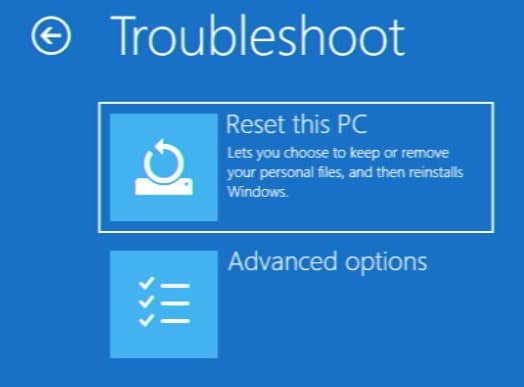
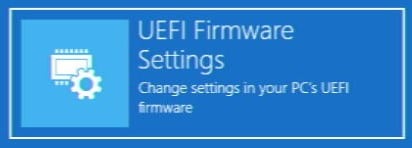
Odavde odaberite Rješavanje problema, Napredne opcije, a konačno UEFI Firmware Settings. To će ponovno pokrenuti PC izravno u BIOS.

Ponovno, zanemarite ostale opcije. Želite “Napredne opcije”. 
Ova opcija vas nakon ponovnog pokretanja odvodi izravno u BIOS.
Omogućavanje automatskog uključivanja (RTC Wake)
Kroz BIOS možete navigirati pomoću strelica, tipke Enter i Escape na tipkovnici.
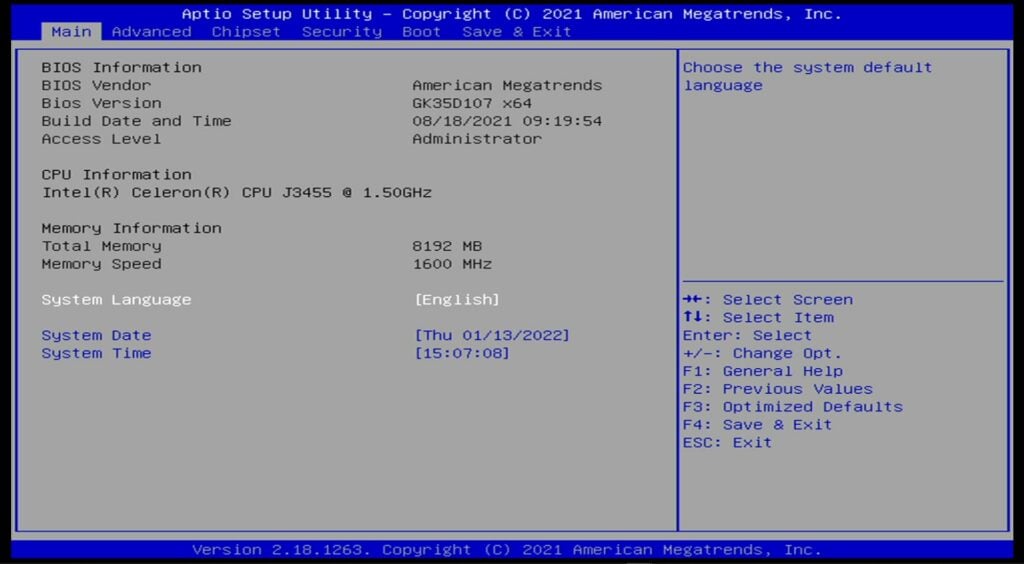
Pritisnite desnu strelicu za prelazak na napredno kartica.
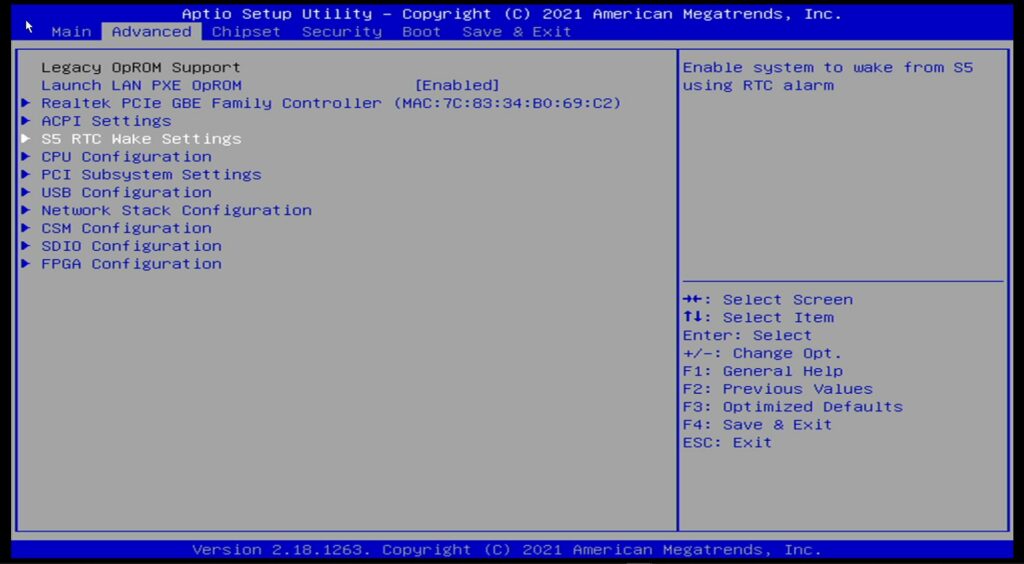
Iz popisa stavki odaberite S5 RTC Wake Settings.
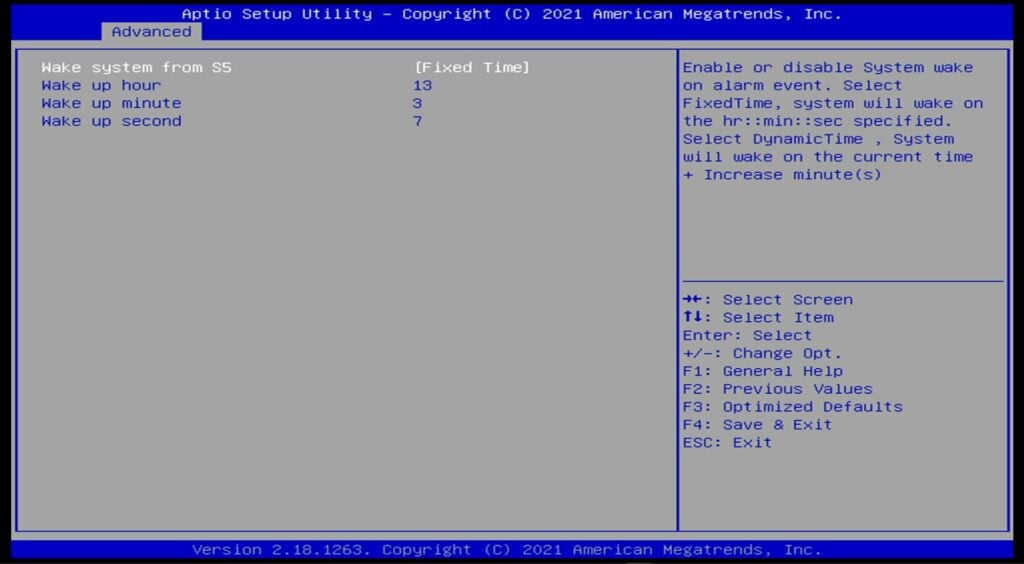
Konačno, odaberite Wake Up System from S5 opciju i postavite je na Fixed Time ili Dynamic Time.
- Fixed Time omogućuje postavljanje određenog vremena (format sata od 24 sata) za automatsko uključivanje sustava. Neka računala mogu podržavati granularnije zakazivanje (npr. određene dane u tjednu).
- Dinamičko vrijeme omogućuje automatsko uključivanje sustava nakon proteka određenog razdoblja od isključivanja. Za model GK35 ovaj interval možete postaviti na bilo koju vrijednost između 1 i 5 minuta.
Odaberite željenu vrstu automatskog buđenja, a zatim pritisnite tipku Escape.
Idite na karticu Spremi & Izlaz , a zatim kliknite Spremi promjene i izađi za izlazak iz BIOS i povratak u Windows.
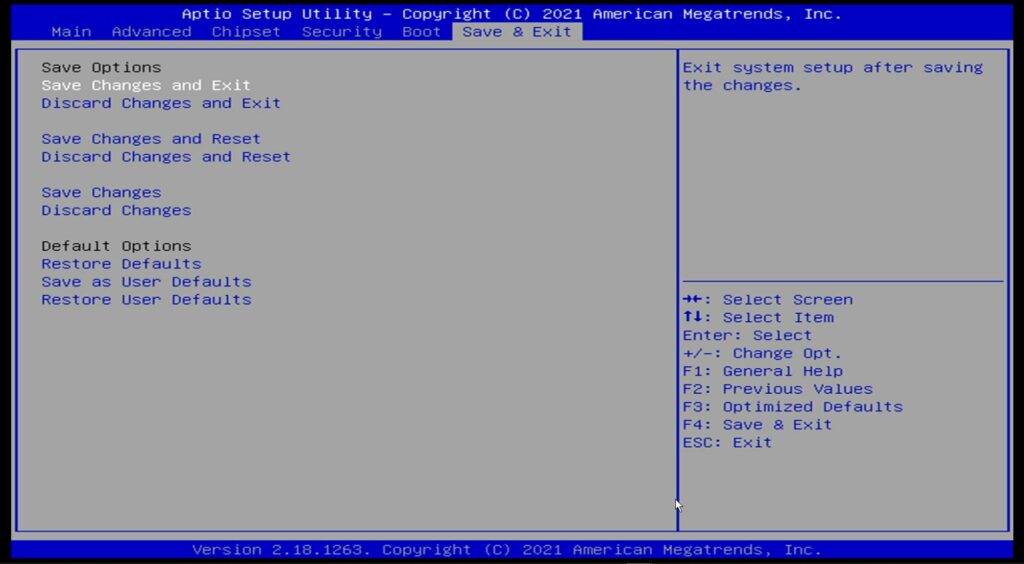
Sada će se vaše PC računalo sljedeći put kada bude isključeno automatski uključiti u vrijeme koje ste definirali!
Što je opcija napajanja „S5”?
Omogućavanje automatskog uključivanja možda u početku neće biti tako jednostavno kao što biste željeli. Aptio Setup Utility, koji djeluje kao BIOS za većinu mini PC uređaja, može biti strogo, arhaično okruženje puno zbunjujuće tehničke terminologije.
U modelu GK35 opcija za automatsko uključivanje nalazi se pod stavkom izbornika „S5 RTC Wake Settings”.
Rastavimo to na lako probavljive komponente:
- „S5” označava stanje napajanja sustava. Moderna računala mogu imati stanje napajanja kategorizirano u 7 različitih faza.
- S0 = Računalo je uključeno.
- S1-S3 = Računalo je u stanju mirovanja. Što je veći broj, to je dublje stanje mirovanja i manja potrošnja energije. Iz dubljih stanja mirovanja potrebno je više vremena za buđenje.
- S4 = Računalo je u stanju hibernacije. To je najniža moguća točka potrošnje energije bez potpunog isključivanja uređaja. Najkorisnije na mobilnim uređajima poput prijenosnih računala.
- S5 = Sustav je isključen, osim male količine električne energije koja napaja komponente poput gumba za uključivanje i ambijentalnih LED svjetala.
- G3 = Sustav je potpuno isključen. Bez električne energije itd. Nije uobičajeno kod kućanskih računala.
- „RTC” znači „real time clock” (sat stvarnog vremena). To je sat koji broji vrijeme neovisno o stanju napajanja sustava. Jeste li se ikada zapitali kako vaše računalo zna koji je dan/vrijeme čak i kada je isključeno? Tako funkcionira.
- „Wake” označava čin buđenja računala iz stanja „mirovanja” (vidi gore).
Za više informacija o stanjima napajanja sustava, pogledajte službenu Microsoft dokumentaciju.
Latest from the blog
Visit the blog EPOMAKER HE65 V2 TMR recenzija – 8K bežična brzina i hibridne sklopke za kompaktno igranje
19. listopada 2026.
EPOMAKER HE65 V2 TMR recenzija – 8K bežična brzina i hibridne sklopke za kompaktno igranje
19. listopada 2026.
 ONEXPLAYER 3 recenzija – 8,8-inčno AMOLED igranje, modularne kontrole i iznenađujuće trajanje baterije
14. listopada 2026.
ONEXPLAYER 3 recenzija – 8,8-inčno AMOLED igranje, modularne kontrole i iznenađujuće trajanje baterije
14. listopada 2026.
 Najavljen KONKR Pocket BLOCK: mala vertikalna Android ručna konzola sa zaslonom 4:3
1. listopada 2026.
Najavljen KONKR Pocket BLOCK: mala vertikalna Android ručna konzola sa zaslonom 4:3
1. listopada 2026.
 KONKR Pocket ADVANCE recenzija – Android prijenosna konzola za igranje veličine džepa usmjerena na GBA
24. rujna 2026.
KONKR Pocket ADVANCE recenzija – Android prijenosna konzola za igranje veličine džepa usmjerena na GBA
24. rujna 2026.
Pitanja i odgovori