

7 11월 2025
Estimated reading time: < 1 min
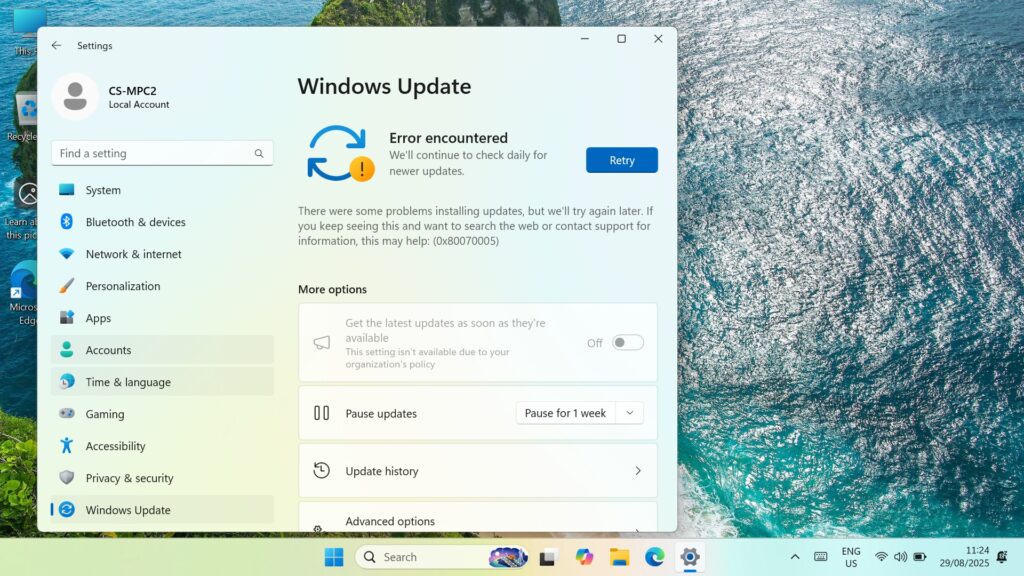
Windows 업데이트 오류 0x8007005를 실행할 수 없다는 오류가 표시되고 다시 시도하라는 메시지가 표시되는 경우 Windows 업데이트 설정이 비활성화되어 있을 수 있습니다. Windows 업데이트 차단기를 다운로드하고 소프트웨어를 실행한 후 업데이트를 다시 활성화하면 설정을 다시 활성화할 수 있습니다. 단계별 가이드는 다음과 같습니다.
먼저 Windows 업데이트에서 0x8007005 오류와 함께 다시 시도하라는 메시지가 계속 표시되는지 확인합니다.
여기에서 Windows Update 차단기 v1.8을 다운로드하고 모든 내용을 추출한 후 Wub_x64.exe 파일을 실행하세요 .

업데이트 사용 라디오 버튼을 클릭한 다음 지금 적용 버튼을 클릭합니다. 잠시 후 서비스 상태 그래픽이 업데이트되어 서비스가 활성화되었음을 표시합니다.

이제 소프트웨어를 닫고 정상적으로 Windows 업데이트를 실행할 수 있습니다.



