




이 가이드에 사용된 파일
변경 내역
- 소스 가이드: ONEXPLAYER 조이스틱 재보정 방법
이전 버전은 롤백을 위해 다운로드 가능한 상태로 유지됩니다. 모든 버전은 자체적으로 확인된 파일을 유지합니다.
변경 내역
- 소스 가이드: ONEXPLAYER 조이스틱 재보정 방법
이전 버전은 롤백을 위해 다운로드 가능한 상태로 유지됩니다. 모든 버전은 자체적으로 확인된 파일을 유지합니다.
버전(2)
- 소스 가이드: ONEXPLAYER 조이스틱 재보정 방법
- 소스 가이드: ONEXPLAYER 조이스틱 재보정 방법
이전 버전은 롤백을 위해 다운로드 가능한 상태로 유지됩니다. 모든 버전은 자체적으로 확인된 파일을 유지합니다.
컨트롤러나 휴대용 PC와 같은 기기의 조이스틱은 때때로 보정이 풀려 입력이 부정확하거나 잘못될 수 있습니다. 이 가이드는 ONEXPLAYER 컨트롤러 펌웨어를 업데이트하고 그 후에 다시 보정하는 방법을 단계별로 안내합니다.
ONEXPLAYER에 맞는 올바른 펌웨어 다운로드
먼저 ONEXPLAYER 휴대용 기기에 맞는 올바른 펌웨어를 다운로드해야 합니다. 어떤 모델인지 확실하지 않다면 아래와 같이 휴대용 기기나 박스 뒷면의 은색 스티커에서 모델명을 확인할 수 있습니다. 아래 이미지에서는 화면 크기 7인치와 스티커의 5800U 프로세서로 ONEXPLAYER Mini 5800U 모델임을 확인할 수 있습니다.

올바른 펌웨어를 다운로드하고 있는지 확인하십시오. 잘못된 펌웨어를 설치하면 추가 문제가 발생할 수 있습니다.
여전히 확실하지 않고 DroiX에서 구매하셨다면, 주문 번호와 함께 [email protected]으로 연락해 주시면 주문을 확인해 드릴 수 있습니다.
모델을 확인한 후에는 아래에서 펌웨어를 다운로드할 수 있습니다.
ONEXPLAYER 7인치 디스플레이
ONEXPLAYER Mini – Intel 1260P 및 AMD 5800U 모델 – 여기에서 다운로드
ONEXPLAYER Mini – Intel 1195G7 모델 – 여기에서 다운로드
ONEXPLAYER 8.4인치 디스플레이
8.4″ 디스플레이 모델의 경우 어떤 버전의 펌웨어가 필요한지 일련번호(SN)도 확인해야 합니다:
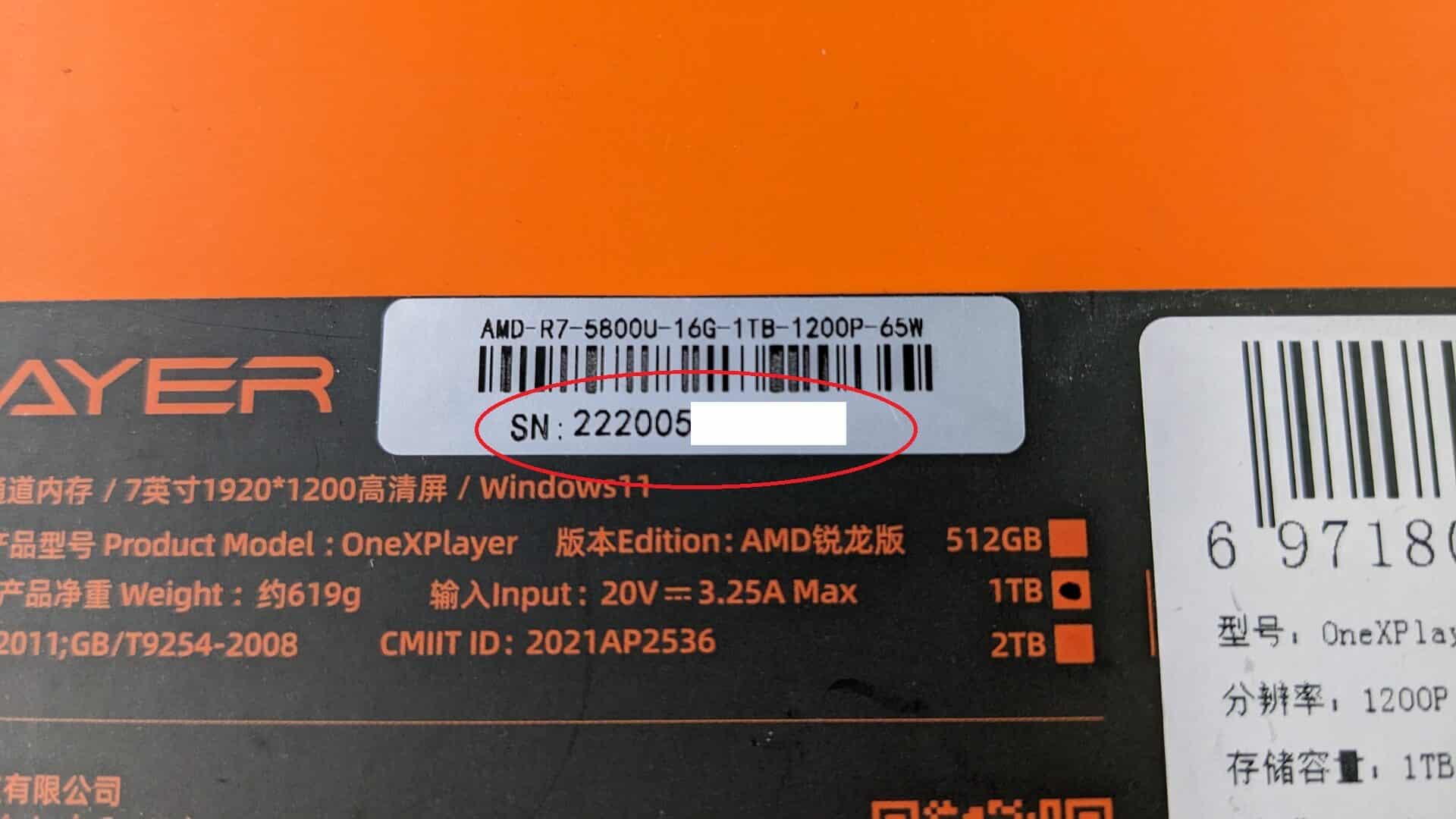
ONEXPLAYER – Intel 1195G7, AMD 4800U/5700U/5800U 모델:
SN: 21로 시작하는 일련번호: 여기에서 다운로드
SN: 22로 시작하는 일련번호: 여기에서 다운로드
올바른 펌웨어를 다운로드하고 있는지 확인하십시오. 잘못된 펌웨어를 설치하면 추가 문제가 발생할 수 있습니다.
다시 말씀드리지만, 모델이 여기에 없거나 확실하지 않다면 주문 번호와 함께 [email protected]으로 연락해 주시면 도와드리겠습니다.
ONEXPLAYER 컨트롤러 펌웨어 업데이트
펌웨어 업데이트이므로 실행 중인 바이러스 백신 소프트웨어를 일시적으로 비활성화해야 합니다. 펌웨어 업데이터 소프트웨어를 바이러스로 잘못 인식할 수 있습니다.
다운로드한 펌웨어 파일에서 파일을 추출하십시오.
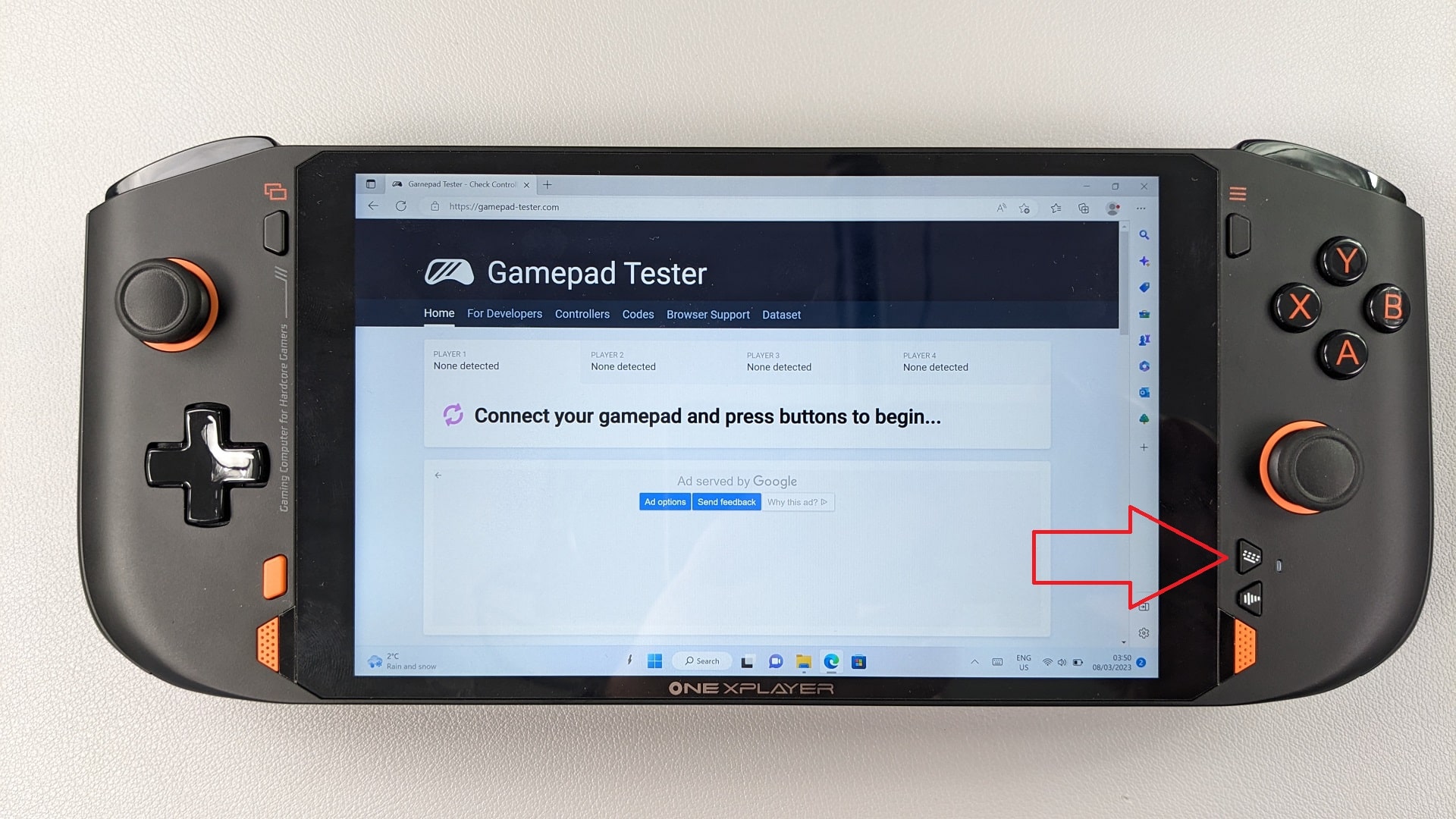
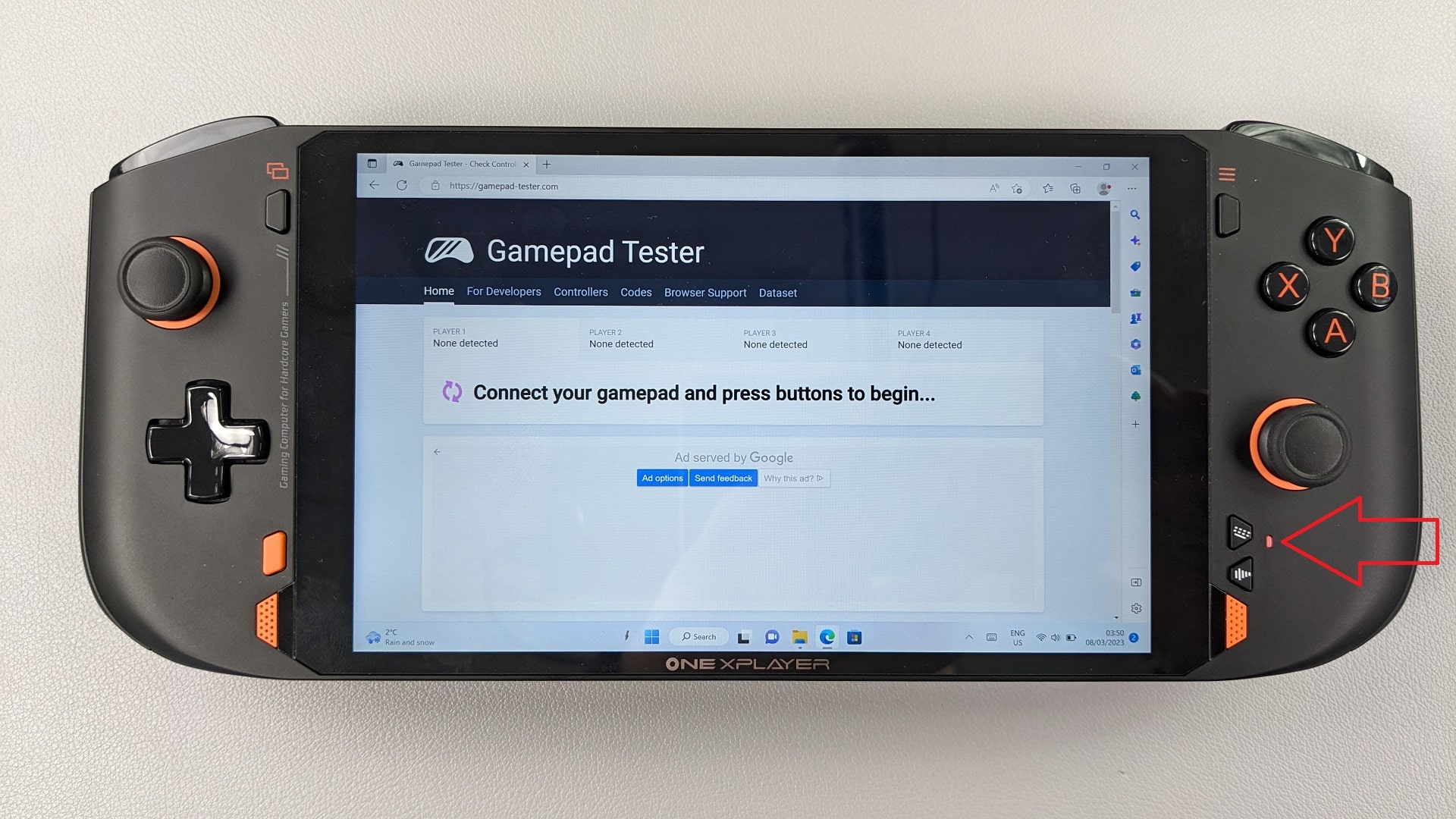
키보드 버튼(아래 표시됨)을 1.5초 동안 길게 눌러 옆의 LED가 주황색으로 바뀔 때까지 기다리십시오.
키보드 버튼 옆의 LED가 주황색 불빛으로 켜집니다.
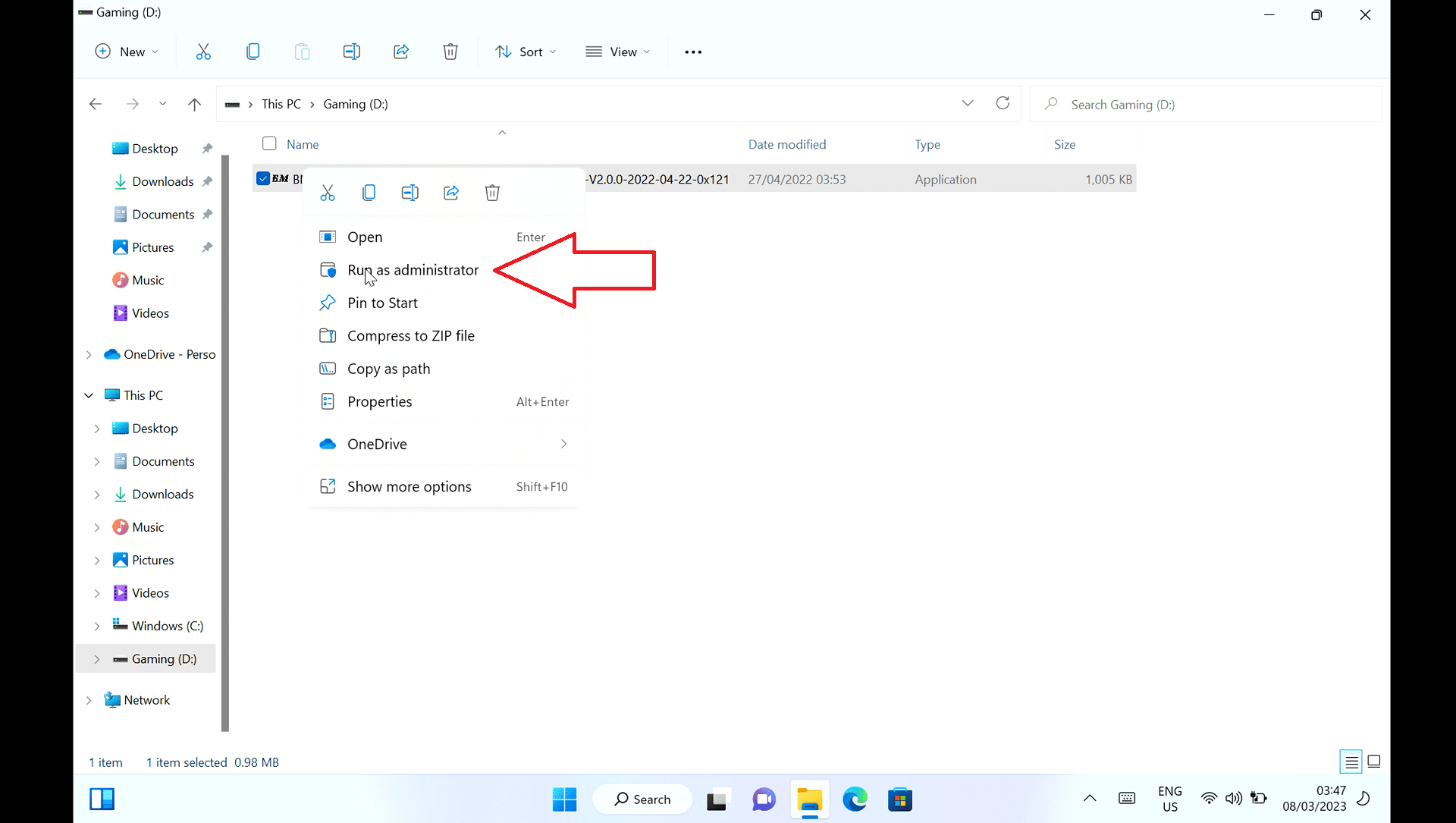
마우스 오른쪽 버튼으로 클릭 하십시오 BMxxx.exe (파일 이름은 모델 및 버전에 따라 다를 수 있습니다) 추출한 파일을 선택하고 관리자 권한으로 실행을 선택하십시오.
펌웨어 플래싱 소프트웨어가 로드됩니다. START 버튼을 클릭하십시오.

이제 최신 업데이트를 플래싱하며 잠시 시간이 걸립니다. 파란색 막대가 진행 상황을 보여줍니다. 이 과정 동안 소프트웨어를 닫거나 ONEXPLAYER를 종료하지 마십시오.
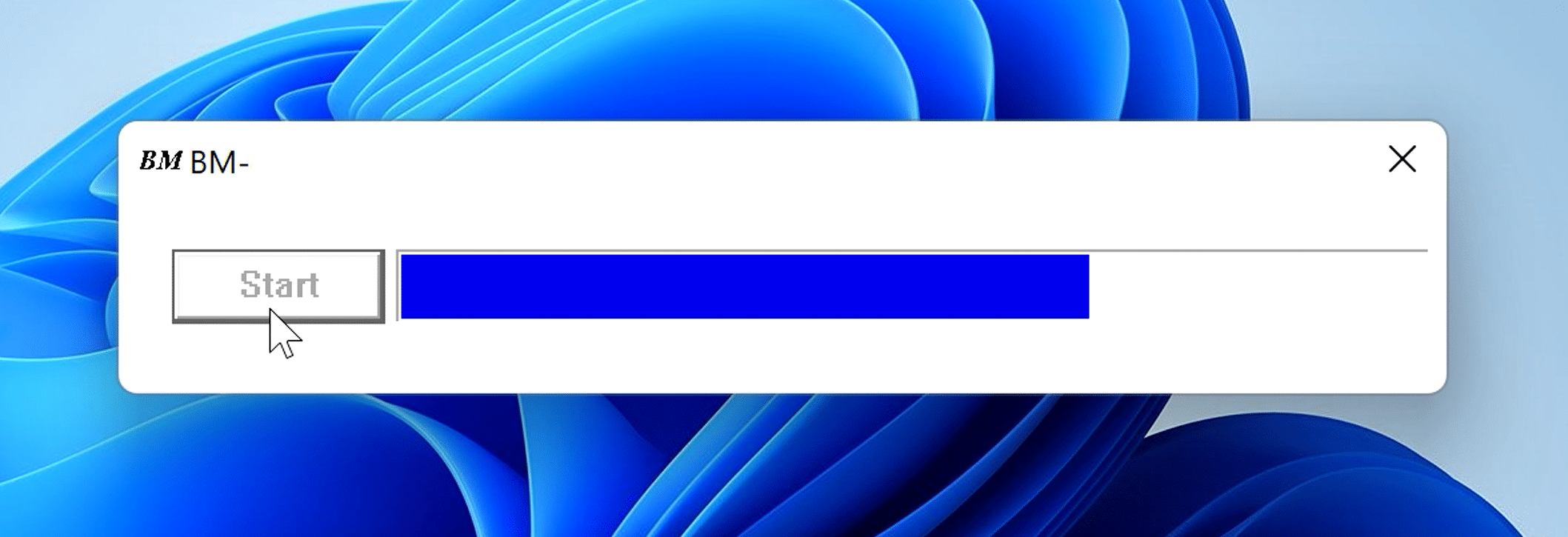
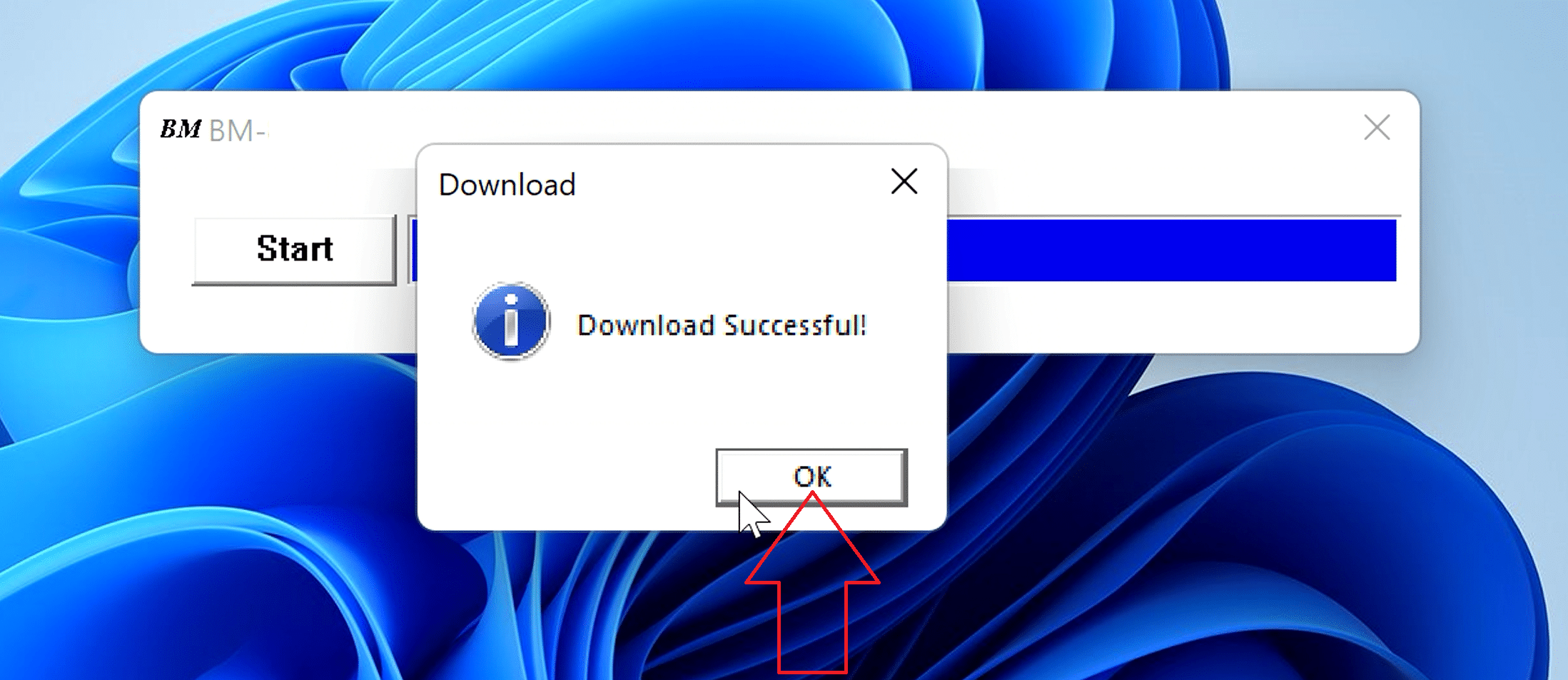
잠시 기다리면 다운로드가 성공했다고 표시됩니다. 그리고 5초 후 LED 불빛이 꺼집니다.
OK를 클릭하고 펌웨어 업데이트 소프트웨어를 닫으십시오.
조이스틱을 보정하려면 BACK 버튼을 5초 동안 길게 누르십시오. 키보드 버튼 옆의 LED가 몇 번 빠르게 깜박여 보정되었음을 확인합니다.

컨트롤러가 이제 보정되었습니다! 바이러스 백신 소프트웨어를 비활성화했다면 다시 활성화하는 것을 잊지 마십시오.
보정된 컨트롤 테스트
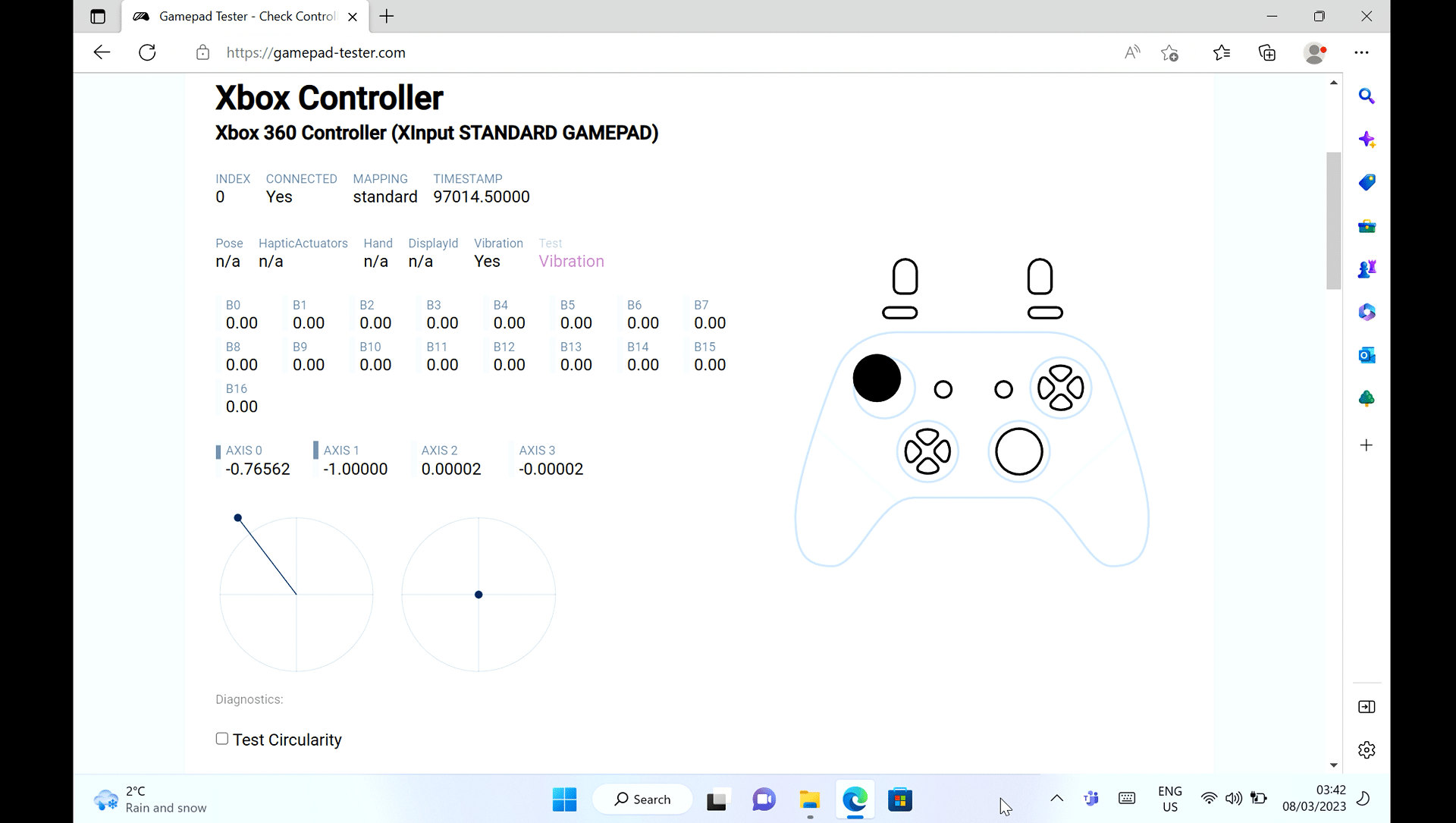
브라우저를 열고 https://gamepad-tester.com/로 이동하십시오. 게임패드를 연결하고 버튼을 누르라는 메시지가 표시됩니다. 이미 연결되어 있으므로 아무 버튼이나 누르면 인식됩니다.
이제 두 아날로그 스틱을 어느 방향으로든 움직여 입력에 정확한지 확인할 수 있습니다.




질문과 답변