




Šajā rokasgrāmatā izmantotie faili
Izmaiņu žurnāls
- Source guide: How to update the GPD WIN MAX 2 2025 BIOS
Vecākās versijas joprojām ir lejupielādējamas, lai veiktu atcelšanu — katrai versijai ir savs pārbaudītais fails.
Izmaiņu žurnāls
- WIN Max 2 (2023 & 2024) BIOS **(current)** | v0.42 | 2024-10-23 | Applicable to WIN Max 2 (7640U, 7840U, 8840U). Device must be charging during upgrade. Resolves flickering screen issue on some displays.
Vecākās versijas joprojām ir lejupielādējamas, lai veiktu atcelšanu — katrai versijai ir savs pārbaudītais fails.
Izmaiņu žurnāls
- WIN Max 2 (6800U) BIOS **(current for 6800U)** | V1.05 | 2022-12-22 | Fixes: (1) wireless screen projection failure with yellow exclamation in Device Manager; (2) eGPU not auto-connecting after 10-second unplug; (3) Power mode option added to BIOS Setup → Advanced; (4) cursor removed from boot logo.
Vecākās versijas joprojām ir lejupielādējamas, lai veiktu atcelšanu — katrai versijai ir savs pārbaudītais fails.
Versijas (3)
- Source guide: Getting started with the GPD WIN MAX 2 2023
- Source guide: Getting started with the GPD WIN MAX 2 2023
- Source guide: Getting started with the GPD WIN MAX 2 2023
Vecākās versijas joprojām ir lejupielādējamas, lai veiktu atcelšanu — katrai versijai ir savs pārbaudītais fails.
GPD WIN MAX 2 2025 HX 370 programmaparatūras atjaunināšanas process ir diezgan vienkāršs, taču tas var būt apgrūtinošs, ja iepriekš neesat veicis BIOS atjaunināšanu. Mūsu soli pa solim jūs iepazīstinās ar šo procesu.
Lejupielādēt BIOS atjauninājumu
GPD WIN MAX 2 2025 HX 370 TIKAI BIOS atjauninājumus varat lejupielādēt šeit. Tie nav paredzēti 8840U modelim. Lūdzu, ņemiet vērā, ka daži vīrusu pārbaudītāji var nepareizi ziņot par to kā par vīrusu, tāpēc mēs iesakām pirms lejuplādēšanas atspējot pretvīrusu programmatūru un neatjaunot to, līdz BIOS atjauninājums ir pabeigts.
USB diska iestatīšana
Izņemiet BIOS atjauninājuma lejupielādi, un jūs redzēsiet trīs BIOS versijas: 0.18, 0.19 un 0.21. Izvilkiet versiju, kuru vēlaties instalēt, parasti tā ir jaunākā versija.
Formatējiet USB disku FAT 32 formātā, ja neesat iepazinušies ar šo procesu, izlasiet mūsu soli pa solim sniegto rokasgrāmatu par to, kā formatēt lielu USB disku, šeit.
Kopējiet visu BIOS atjauninājuma saturu (failus un mapes) uz USB diska.

GPD WIN MAX 2 2025 BIOS atjauninājuma instalēšana
Pārliecinieties, ka GPD WIN MAX 2 2025 ir pilnībā uzlādēts, ja ir pievienots lādētājs.
Ieslēdziet GPD WIN MAX 2 2025 un atkārtoti nospiediet taustiņu F7 uz tastatūras. Pēc dažiem mirkļiem tiks parādīta sāknēšanas izvēlne. Nospiediet tastatūras bulttaustiņu uz leju un izvēlieties USB disku, pēc tam nospiediet ENTER.
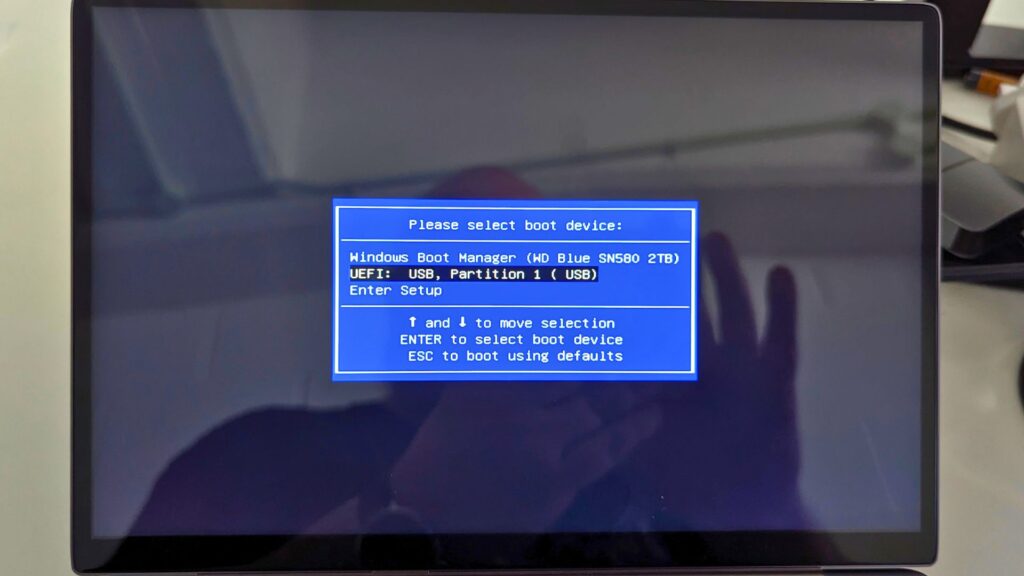
Parādīsies teksts, kas parādīs iestatīšanas statusu. Ja vēlaties atcelt iestatīšanu, varat nospiest taustiņu ESC vai pagaidīt dažus mirkļus, lai iestatīšana sāktos automātiski, vai nospiest jebkuru taustiņu, lai iestatīšana sāktos uzreiz.

Pēc dažiem mirkļiem tiks parādīts AMI programmaparatūras atjaunināšanas utilītas ekrāns. Tas tiks rādīts aptuveni 20-30 sekundes, nespiediet nekādus taustiņus un neizslēdziet ierīci.

Tagad tiks parādīts BIOS mirgošanas ekrāns. Šķiet, ka tas aptuveni 30 sekundes nedarīs neko. Nospiediet taustiņus un neizslēdziet ierīci.
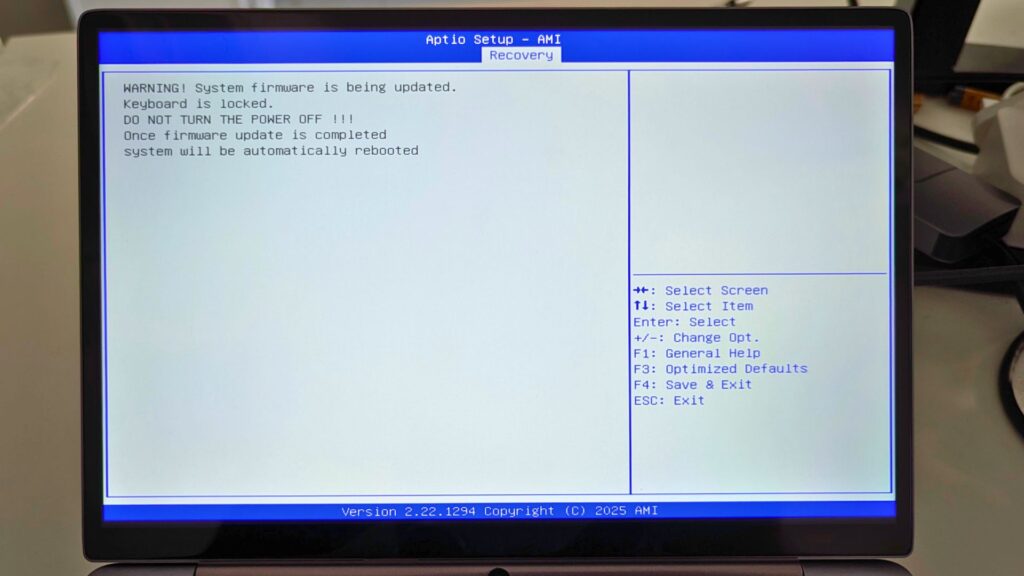
Atjaunināšanas process sāksies un parādīs atjaunināšanas progresu, jo tiks instalēts BIOS atjauninājums. Šis process aizņem dažas minūtes. Nospiediet taustiņus un neizslēdziet ierīci.


Kad BIOS atjaunināšanas process ir pabeigts, GPD WIN MAX 2 2025 tiks restartēts un atjaunināts. Šī procesa laikā ierīce var tikt pārstartēta vēl vienu vai divas reizes. Nospiediet taustiņus un neizslēdziet ierīci.

Kad atjauninājums būs pabeigts, tiks palaista operētājsistēma Windows, un jūs varēsiet turpināt lietot GPD WIN MAX 2 2025 kā parasti.
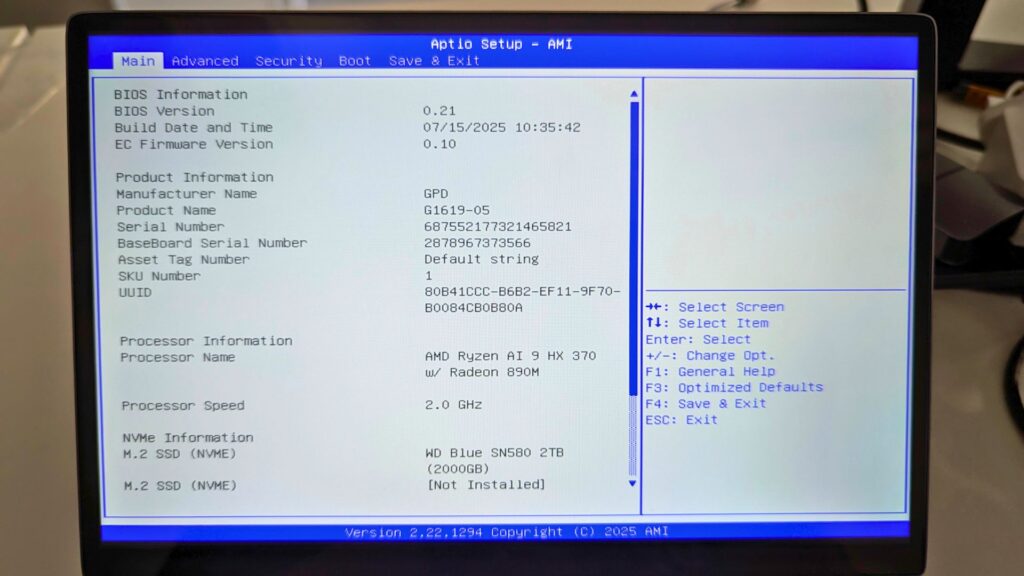
Ja vēlaties pārbaudīt, vai ir instalēta BIOS programmaparatūra, varat to pārbaudīt BIOS izvēlnē. Ieslēdziet ierīci un atkārtoti nospiediet ESC, lai bootētu uz BIOS izvēlni. Varat pārbaudīt BIOS versiju (0.21) un EC firmware versiju (0.10), lai pārliecinātos, kura versija ir instalēta.
Jautājumi & atbildes