




Bestanden die in deze handleiding worden gebruikt
Wijzigingslog
- Source guide: How to update the GPD Duo BIOS
Oudere versies blijven downloadbaar voor rollbacks; elke versie behoudt zijn eigen geverifieerde bestand.
Wijzigingslog
- GPD DUO (8840U) BIOS **(current for 8840U)** | v3.08 | 2025-03-24 | 8840U only | Optimized sleep-related issues. Added battery charging threshold management on BIOS Main page.
Oudere versies blijven downloadbaar voor rollbacks; elke versie behoudt zijn eigen geverifieerde bestand.
Wijzigingslog
- GPD DUO (370) BIOS **(current for 370)** | v2.17 | 2025-03-26 | AI 9 HX 370 only | Optimized sleep-related issues. Added battery charging threshold management. Fixed touch input on secondary screens caused by BIOS version v2.16.
Oudere versies blijven downloadbaar voor rollbacks; elke versie behoudt zijn eigen geverifieerde bestand.
Als u nog nooit een BIOS-update hebt uitgevoerd, kan het ontmoedigend zijn. Onze eenvoudig te volgen stap-voor-stap handleiding voor het bijwerken van het GPD Duo BIOS naar de nieuwste versie.
Je hebt een USB-stick nodig van elk formaat. Formatteer de geheugenstick naar FAT32 om hem voor te bereiden op de nieuwe bestanden. Klik met de rechtermuisknop op het station van de USB stick, kies Formatteren en dan Start om het te formatteren.
Download vervolgens de BIOS-bestanden. Houd er rekening mee dat er twee verschillende firmware-updates zijn, afhankelijk van welke CPU (HX 370 of 8840U) je hebt. Installeer NIET de verkeerde firmware, want dan kan het apparaat onbruikbaar worden. Je kunt je model controleren door het etiket op de achterkant van het apparaat te controleren of door de CPU-informatie in Windows Taakbeheer te bekijken. Als je het niet zeker weet en je hebt je GPD Duo bij ons in de GPD Store gekocht, neem dan contact op met ons ondersteuningsteam met je bestelnummer en wij zullen je model voor je bevestigen.
| MODEL | RELEASE OPMERKINGEN | DOWNLOAD |
| GPD DUO HX 370 CPU | Slaapgerelateerde problemen geoptimaliseerd en de BIOS-hoofdpagina heeft beheer van oplaaddrempels toegevoegd. | D1(370)_BIOS.V2.16.rar |
| GPD DUO 8840U CPU | Slaapgerelateerde problemen geoptimaliseerd en de BIOS-hoofdpagina heeft beheer van oplaaddrempels toegevoegd. | D1(8840_key)_BIOS.V3.08.rar |
Pak eerst het downloadarchief uit. Je krijgt twee mappen zoals hieronder. Let op: er kunnen verschillen zijn door versie- of modelnummers.
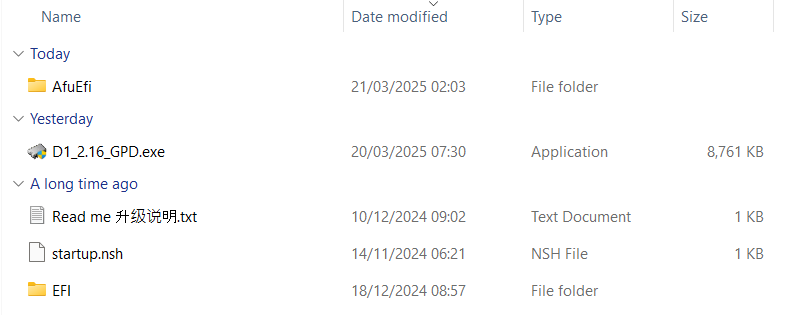
Kopieer alle inhoud van de map naar de root van uw FAT32 geformatteerd USB-station (zie onze gids hier hoe een station te formatteren). Zodra de inhoud is gekopieerd, schakelt u uw
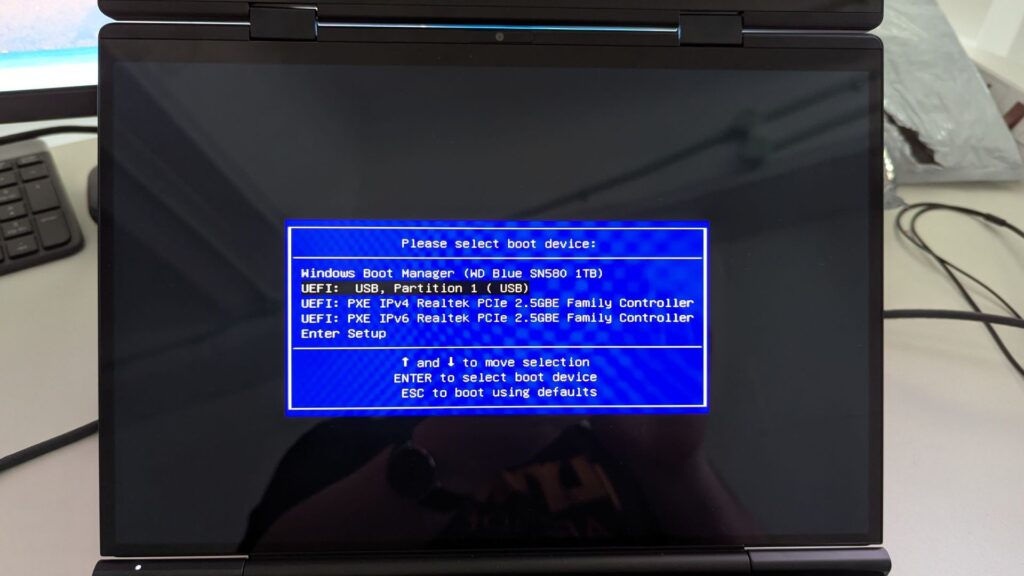
Schakel nu de GPD WIN Mini in en houd de F7-toets ingedrukt tot het opstartmenu verschijnt. In onze afbeelding hieronder is de USB stick de tweede optie in het menu. De naam en menu-optie van uw flash drive kunnen anders zijn. Kies uw flash drive om verder te gaan.
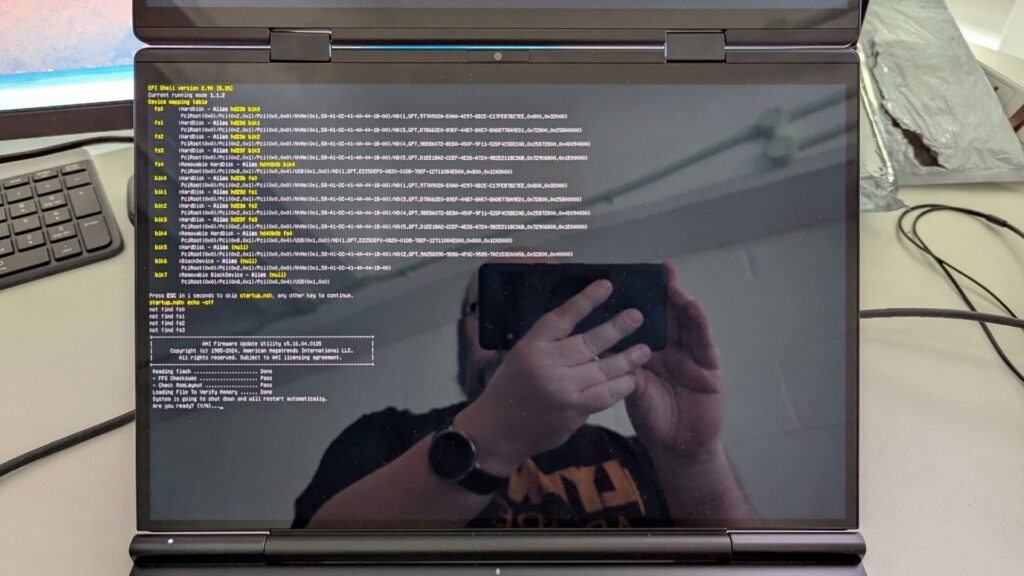
De eerste fase van de BIOS-update zal nu beginnen. Je zult wat voortgangstekst op het scherm zien, en zodra deze voltooid is zal je gevraagd worden om op Y te drukken om door te gaan.
Na enkele ogenblikken begint de tweede fase van de update. Het onderstaande scherm lijkt gedurende korte tijd niets te doen. Schakel de GPD Duo niet uit.
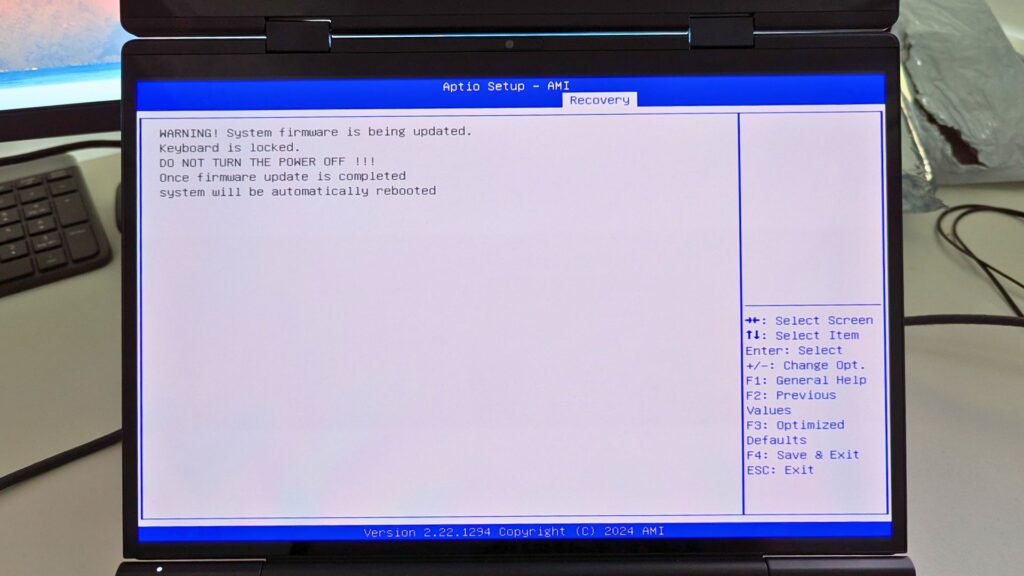
Na enkele ogenblikken begint de update en kun je de voortgang volgen. Dit zal enkele minuten in beslag nemen. Schakel de GPD Duo NIET uit tijdens dit deel.
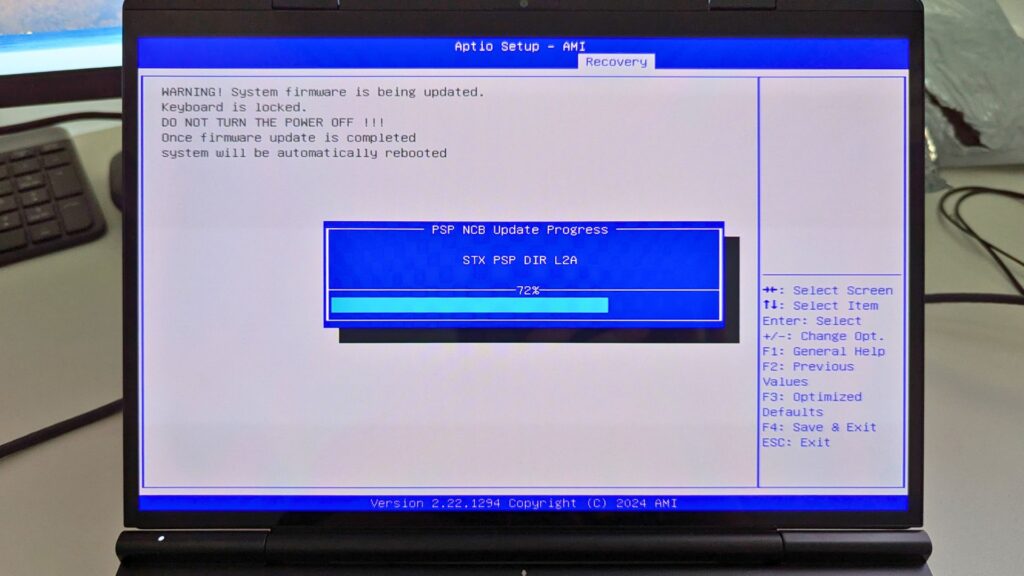
Zodra dit is voltooid, wordt de GPD Duo uitgeschakeld. U kunt nu de GPD Duo weer inschakelen en het BIOS openen door op de ESC-toets te tikken. U kunt controleren of het BIOS is bijgewerkt op het scherm, in deze afbeelding hieronder hebben we bijgewerkt naar versie 2.16 op de BIOS Information Project Version.
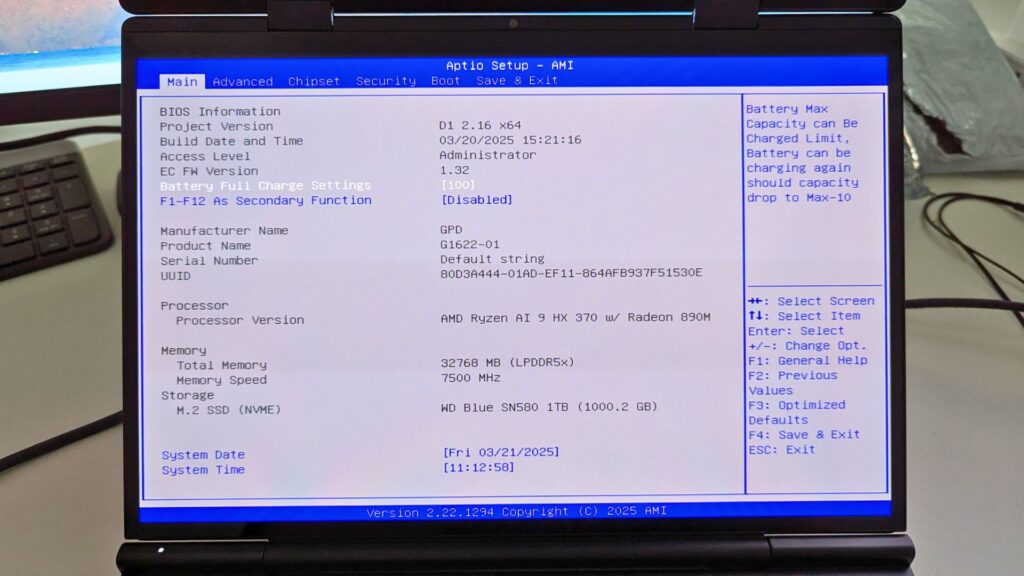
U kunt nu het BIOS afsluiten en uw GPD Duo verder gebruiken.
Vragen & antwoorden