

Ajustar a Thermal Design Power (TDP) de um dispositivo permite-te aumentar ou diminuir o seu consumo de energia, o que, por sua vez, tem impacto no seu desempenho. Isto pode ser vantajoso quando necessitas de um desempenho máximo para aplicações exigentes ou, em alternativa, quando preferes um desempenho inferior para tarefas simples, como ler um livro eletrónico, para conservar a bateria. Este guia fornece-te um passo-a-passo sobre como modificar o TDP no GPD MicroPC 2.
Aceder ao menu BIOS
Para começar, liga o teu GPD MicroPC 2 e, sem demora, começa a tocar várias vezes na tecla Backspace do teclado. Deves continuar a fazer isso até que o menu da BIOS seja exibido. Se o teu dispositivo arrancar no Windows, basta desligá-lo e tentar novamente o processo.

Modificar as definições de TDP do GPD MicroPC 2
Utiliza as teclas de seta para cima e para baixo do teclado para realçar a opção OEM System Configuration e, em seguida, prime a tecla Enter para continuar.

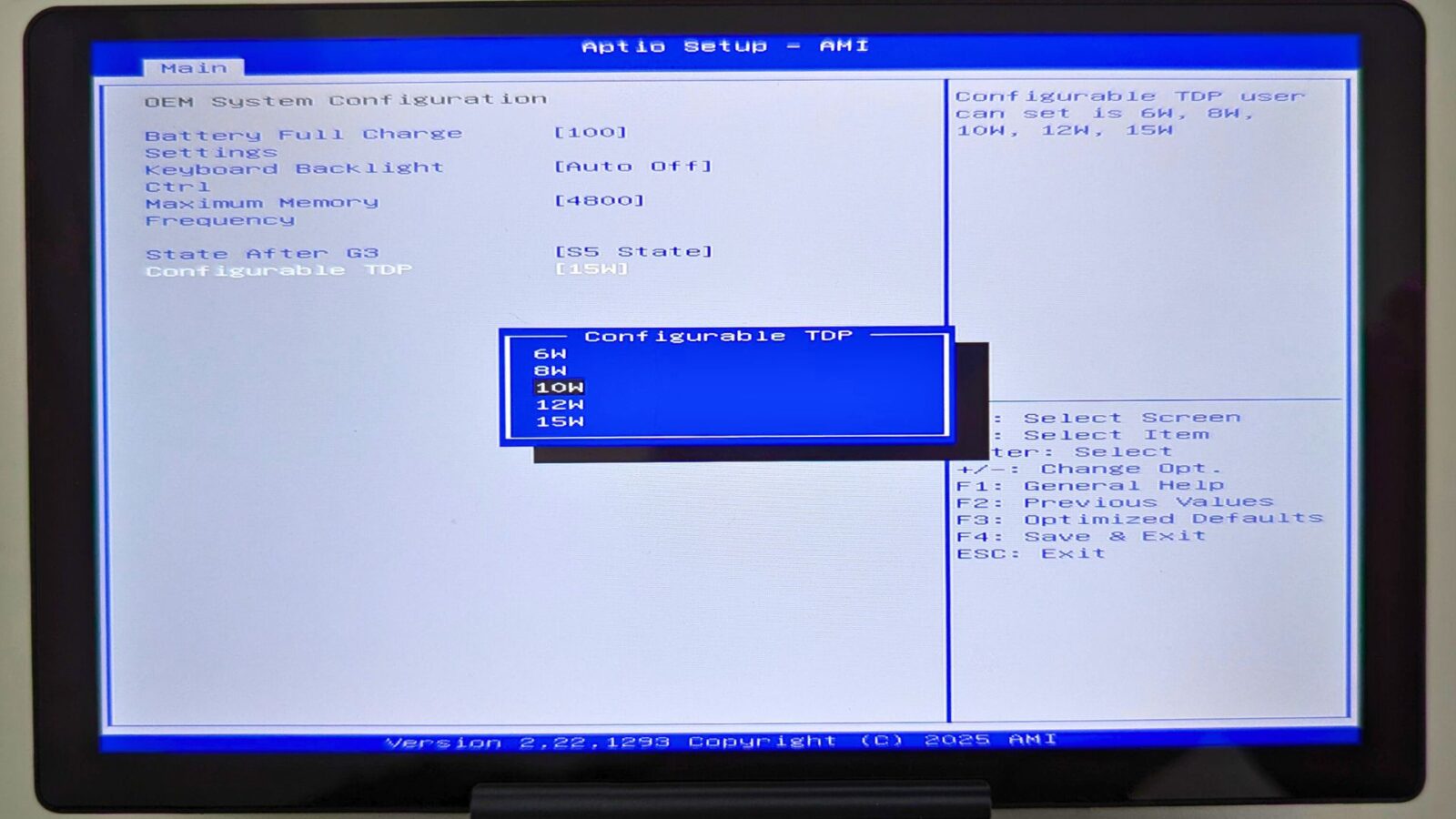
Quando estiveres no menu OEM System Configuration, move a seleção para Configurable TDP e prime Enter.

Aparece então um novo menu que apresenta as várias definições de TDP que podes escolher. Tem em atenção que as opções disponíveis aqui podem ser diferentes consoante tenhas o modelo N250 ou N300 do dispositivo.

Um valor de potência inferior resulta num menor consumo de energia e num desempenho reduzido, enquanto um valor superior aumenta o consumo de energia para um desempenho superior. A definição padrão de TDP é 10W. Utiliza as teclas de seta para cima e para baixo para realçar o TDP da tua preferência e, em seguida, prime a tecla Enter para o confirmar.
Em seguida, pressiona a tecla ESC no teclado uma vez para voltar ao ecrã principal da BIOS. Depois, utiliza as teclas de seta esquerda e direita para navegar até ao separador do menu Save & Exit. Seleciona a opção Save Changes and Exit (Guardar alterações e sair ).

O teu GPD MicroPC 2 será reiniciado, aplicando a nova configuração de TDP que seleccionaste. Quando o dispositivo tiver terminado o arranque no Windows, podes voltar a utilizá-lo normalmente.



