

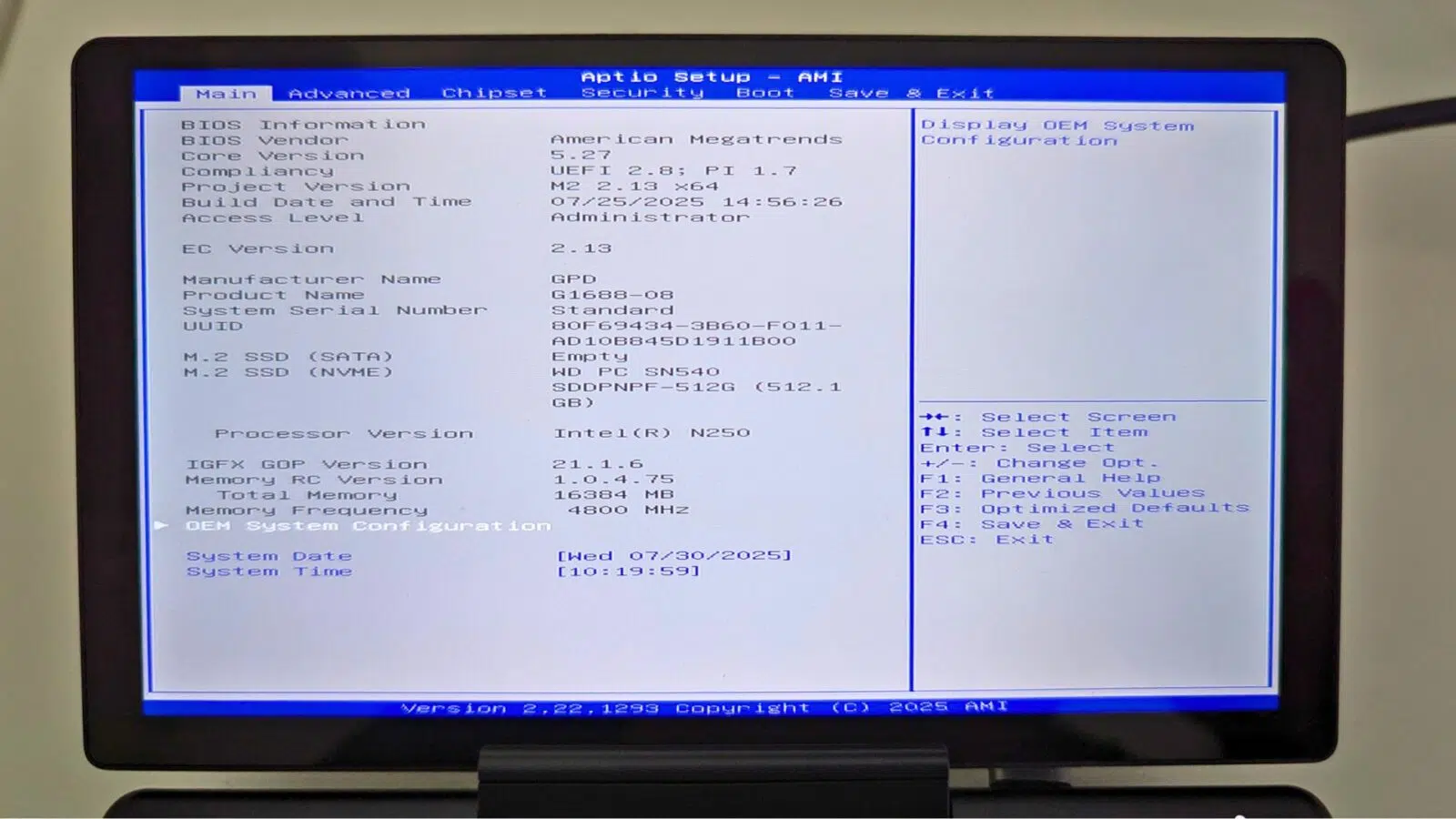
Procesul de actualizare a firmware-ului GPD MicroPC 2 este destul de simplu, dar poate fi descurajant dacă nu ați mai efectuat o actualizare a BIOS-ului. Ghidul nostru pas cu pas vă va ghida prin acest proces.
Versiunea curentă v2.13 are următoarele modificări:
- Eliminat setările invalide ale frecvenței DDR
- Au fost adăugate opțiuni de setare TDP pentru 6W, 8W, 10W, 12W; 6W și 8W acceptă modul silențios al ventilatorului
- Opțiuni avansate activate
Descărcați actualizarea BIOS
Puteți descărca actualizarea BIOS-ului GPD MicroPC 2 aici. Vă rugăm să rețineți că unele verificatoare de viruși pot raporta incorect ca fiind un virus, deoarece software-ul actualizează BIOS-ul.
Modificări pentru v2.16
Remediați anomaliile ecranului tactil sub Linux
Remediați comportamentul anormal atunci când Secure Boot este activat
Remediați problema repornirii la prima trezire după resetarea BIOS
Configurare preinstalare
Vă rugăm să vă asigurați mai întâi că GPD MicroPC 2 este complet încărcat și că încărcătorul este conectat.
Este recomandat să închideți orice software care rulează în prezent, deoarece dispozitivul va reporni automat după finalizarea actualizării.
Extrageți fișierul .zip pe care l-ați descărcat. Veți avea un fișier numit similar cu BIOS_M2_V2.16_GPD.exe, numerele pot fi diferite în funcție de versiune.
Instalarea actualizării BIOS-ului GPD MicroPC 2
Faceți dublu clic pe BIOS_M2_V2.13_GPD.exe și acceptați toate solicitările de acces ale administratorului. După câteva momente, se va afișa o fereastră prompt de comandă

Asigurați-vă că dispozitivul dvs. este complet încărcat și că încărcătorul este conectat, apoi apăsați orice tastă pentru a continua actualizarea BIOS.

Întregul proces de actualizare ar trebui să dureze între 3 și 5 minute. În timpul actualizării, veți putea urmări progresul procesului de actualizare.


După câteva minute, veți vedea un mesaj de stare care indică faptul că prima parte a procesului este finalizată

Și la câteva momente după aceea, actualizarea va continua cu flashing-ul BIOS. Ecranul se va actualiza cu mai multe mesaje în succesiune rapidă și va afișa o notificare „PASS" atunci când este finalizată.

După câteva momente, va apărea o notificare Windows pentru a vă anunța că Windows va reporni automat. Lăsați-l să repornească.

Va dura câteva momente pentru ca Windows să se închidă și pentru ca GPD MicroPC 2 să se oprească complet. Odată ce LED-ul de alimentare este stins, puteți apăsa butonul de alimentare pentru a porni dispozitivul, iar Windows va reporni în mod normal. Vă rugăm să rețineți că poate dura câteva secunde mai mult pentru a porni prima dată după o actualizare BIOS.
Procesul de actualizare a BIOS este acum finalizat și puteți continua să utilizați dispozitivul. Dacă doriți să verificați dacă actualizarea BIOS a fost aplicată, puteți verifica în meniul BIOS sub numărul EC Version , în fotografia de mai jos este versiunea 2.13.




