

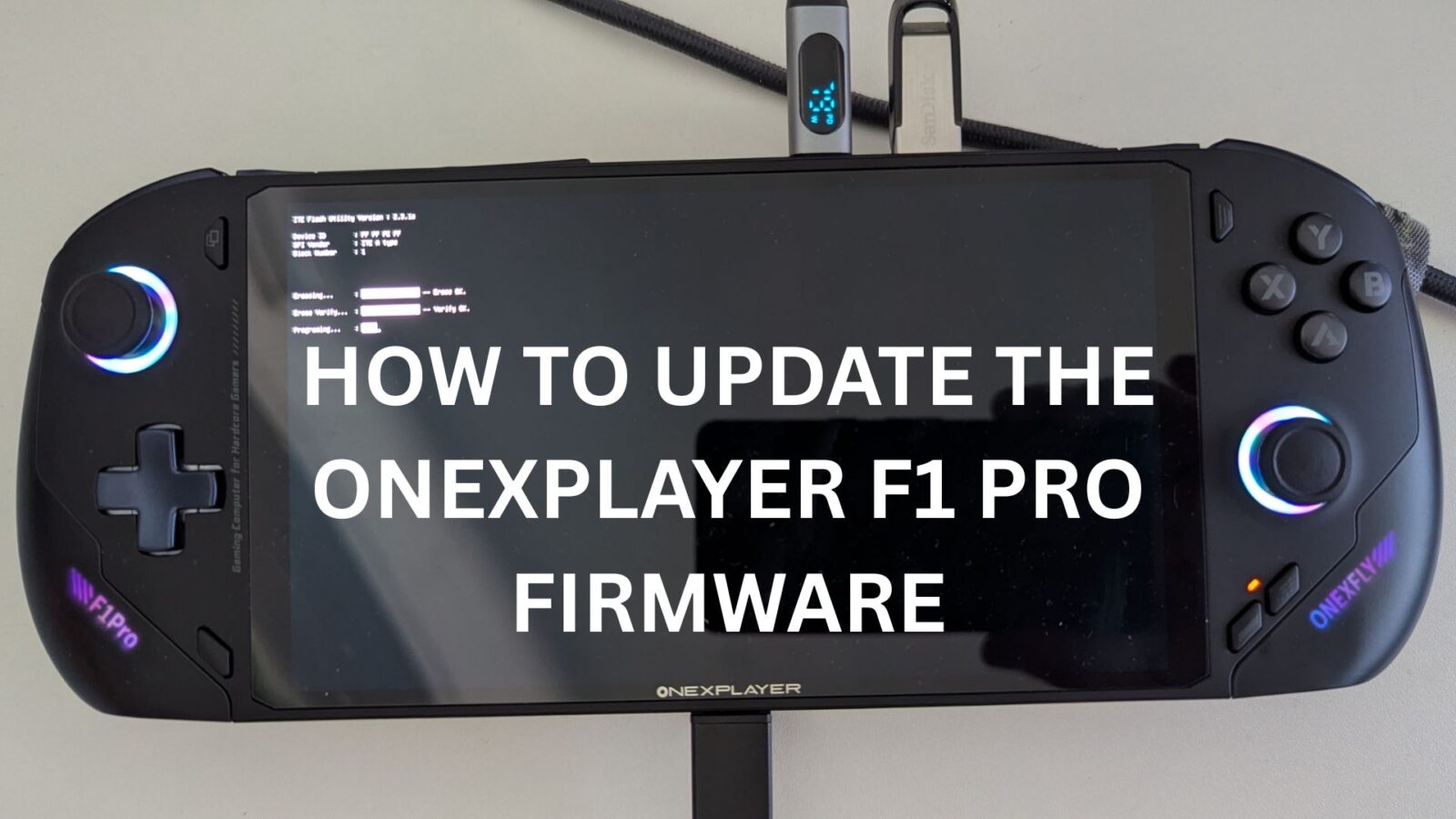
Objavljena je bila nova posodobitev vdelane programske opreme BIOS za ONEXPLAYER F1 Pro. Odpravlja težavo z avtomatskim izklopom nekaterih naprav pri 30 % baterije,
OPOMBA: Na voljo sta dve različni vdelani programski opremi; ena za model 8840U in druga za modele HX 365/370. NE poskušajte namestiti napačne različice vdelane programske opreme za vašo napravo. V nadaljevanju so na voljo navodila po korakih za različne vdelane programske opreme.
Pri obeh napravah poskrbite, da bo polnilnik med postopkom posodabljanja vdelane programske opreme BIOS in EC ves čas priključen. Ne odstranjujte polnilnega kabla.
ONEXPLAYER ONEXFLY F1 PRO 8840U Model
Zaradi programske opreme, ki posodablja BIOS, lahko program Anti-Vrius napačno prepozna datoteke kot virus. Prosimo, izklopite vso protivirusno programsko opremo, saj lahko to povzroči, da bodo datoteke v karanteni in lahko povzroči neuspešno posodobitev vdelane programske opreme BIOS ali EC.
Ta vdelana programska oprema je namenjena modelu ONEXPLAYER F1 Pro 8840U. BIOS V1.05b-V0.25 in vdelano programsko opremo EC lahko prenesete tukaj.
Datoteke razmnožite v računalnik, videti morajo podobno kot na sliki

Z desno tipko miške kliknite datoteko 01_F1pro-8840U.bat in izberite Zaženi kot skrbnik. Ob vseh pozivih izberite Da.

Prikazalo se bo okno ukaznega poziva, ki bo obveščalo o napredku. Po nekaj trenutkih se bo naprava ponovno zagnala.

Prikazal se bo zaslon za nadgradnjo BIOS-a, ki vas bo obvestil o napredku posodobitve BIOS-a. Ta postopek bo trajal približno 5 minut.

Ko je postopek končan, se bo naprava po nekaj trenutkih znova zagnala in zagnala. V tem času naprave ne izklopite. Pustite, da se zažene v sistem Windows. Ko se vrnete v sistem Windows, desno kliknite na datoteko 02_EC.bat in izberite Zaženi kot skrbnik.

Po trenutku ali dveh se bo sistem Windows znova zagnal in začel postopek posodabljanja EC.

Ta postopek bo trajal nekaj minut in prikazal potek posodobitve. Med tem postopkom naprave NE izklopite.

Po zaključku se bo naprava za nekaj trenutkov izklopila.
Za nekaj sekund pritisnite gumb za vklop, da se znova vklopi. Zdaj se bo znova zagnal sistem Windows.
Po zagonu boste morali opraviti 1-3 cikle polnjenja in praznjenja. Ko je naprava izklopljena, jo popolnoma napolnite, nato jo vklopite, odklopite polnilnik in predvajajte video ali igro, da se baterija popolnoma izprazni. Ponovite za drugi in tretji cikel. S tem zagotovite, da je baterija pravilno umerjena.
Po končanem ciklu napajanja lahko še naprej uporabljate napravo. Ne pozabite ponovno vklopiti protivirusne programske opreme.
ONEXPLAYER ONEXFLY F1 PRO HX 365 in HX 370 Modeli
Ta vdelana programska oprema je namenjena modeloma ONEXPLAYER F1 Pro HX 365 in HX 370. Posodobitev v0.25 lahko prenesete tukaj.
Datoteke razpršite v računalnik in vso vsebino kopirajte na sveže formatiran disk USB FAT32.

Prepričajte se, da je naprava ONEXPLAYER napolnjena, in imejte priključen kabel za polnjenje, da med postopkom posodabljanja ne pride do izpada napajanja.
Priključite pogon USB v vrata USB na vrhu naprave. Za lažjo uporabo priporočamo, da za dostop do BIOS-a in navigacijo po njem priključite tipkovnico.
Vklopite ONEXPLAYER F1 Pro in nekajkrat pritisnite tipko DEL na tipkovnici, dokler se ne prikaže glavni meni BIOS-a .

Pritisnite levo ali desno tipko, da se pomaknete v meni Save & Exit (Shranjevanje in izhod). Pomaknite se navzdol do možnosti Boot Override in izberite pogon USB, ki mora biti druga možnost. Pritisnite tipko Enter, da začnete postopek posodabljanja.

Prva faza bo pripravila posodobitev vdelane programske opreme, ki se bo za kratek čas ustavila, za nadaljevanje lahko pritisnete drugo tipko kot ESC ali pa počakate, da se odšteje časovnik.

V drugi fazi se nekajkrat prikaže nekaj vrstic napredka.

Po zaključku se bo naprava izklopila ali pa boste pozvani k izklopu.
Ko je naprava izklopljena, odklopite kabel za polnjenje in ponovno vklopite napravo ONEXPLAYER F1 Pro.
Po nekaj trenutkih se bo znova zagnal sistem Windows. Ponovno zaženite Windows, da posodobite vdelano programsko opremo EC.
Ko se naloži operacijski sistem Windows, izklopite napravo in priključite polnilni kabel. LED dioda za napajanje bo oranžne barve, kar pomeni, da se polni; ko se LED dioda ugasne, pustite napravo polniti še 30 minut.
Po preteku 30 minut lahko še naprej uporabljate napravo ONEXPLAYER F1 Pro



