




Filer som används i den här guiden
Ändringslogg
- Source guide: How to update the GPD WIN MAX 2 2025 BIOS
Äldre versioner förblir nedladdningsbara för återställning – varje version behåller sin egen verifierade fil.
Ändringslogg
- WIN Max 2 (2023 & 2024) BIOS **(current)** | v0.42 | 2024-10-23 | Applicable to WIN Max 2 (7640U, 7840U, 8840U). Device must be charging during upgrade. Resolves flickering screen issue on some displays.
Äldre versioner förblir nedladdningsbara för återställning – varje version behåller sin egen verifierade fil.
Ändringslogg
- WIN Max 2 (6800U) BIOS **(current for 6800U)** | V1.05 | 2022-12-22 | Fixes: (1) wireless screen projection failure with yellow exclamation in Device Manager; (2) eGPU not auto-connecting after 10-second unplug; (3) Power mode option added to BIOS Setup → Advanced; (4) cursor removed from boot logo.
Äldre versioner förblir nedladdningsbara för återställning – varje version behåller sin egen verifierade fil.
Versioner (3)
- Source guide: Getting started with the GPD WIN MAX 2 2023
- Source guide: Getting started with the GPD WIN MAX 2 2023
- Source guide: Getting started with the GPD WIN MAX 2 2023
Äldre versioner förblir nedladdningsbara för återställning – varje version behåller sin egen verifierade fil.
Processen för att uppdatera GPD WIN MAX 2 2025 HX 370 firmware är ganska enkel, men det kan vara skrämmande om du inte har utfört en BIOS-uppdatering tidigare. Vår steg-för-steg-guide leder dig genom processen.
Ladda ner BIOS-uppdateringen
Du kan ladda ner GPD WIN MAX 2 2025 HX 370 ONLY BIOS-uppdateringar här. Dessa är inte för 8840U-modellen. Observera att vissa viruskontroller felaktigt kan rapportera det som ett virus och vi rekommenderar att du inaktiverar all antivirusprogramvara innan du laddar ner och inte aktiverar den igen förrän BIOS-uppdateringen är klar.
Konfigurera USB-enheten
Extrahera nedladdningen av BIOS-uppdateringen och du kommer att se tre BIOS-versioner, 0.18, 0.19 och 0.21. Extrahera den version som du vill installera, vanligtvis den senaste.
Formatera din USB-enhet till FAT 32, om du inte är bekant med processen, läs vår steg för steg-guide här om hur du formaterar en stor USB-enhet här.
Kopiera allt innehåll (filer och mappar) i BIOS-uppdateringen till USB-minnet.

Installera GPD WIN MAX 2 2025 BIOS-uppdateringen
Se till att din GPD WIN MAX 2 2025 är fulladdad med laddaren ansluten.
Slå på GPD WIN MAX 2 2025 och tryck upprepade gånger på tangenten F7 på tangentbordet. Efter en liten stund visas startmenyn. Tryck på nedåtpilen på tangentbordet och välj USB-enheten och tryck sedan på ENTER.
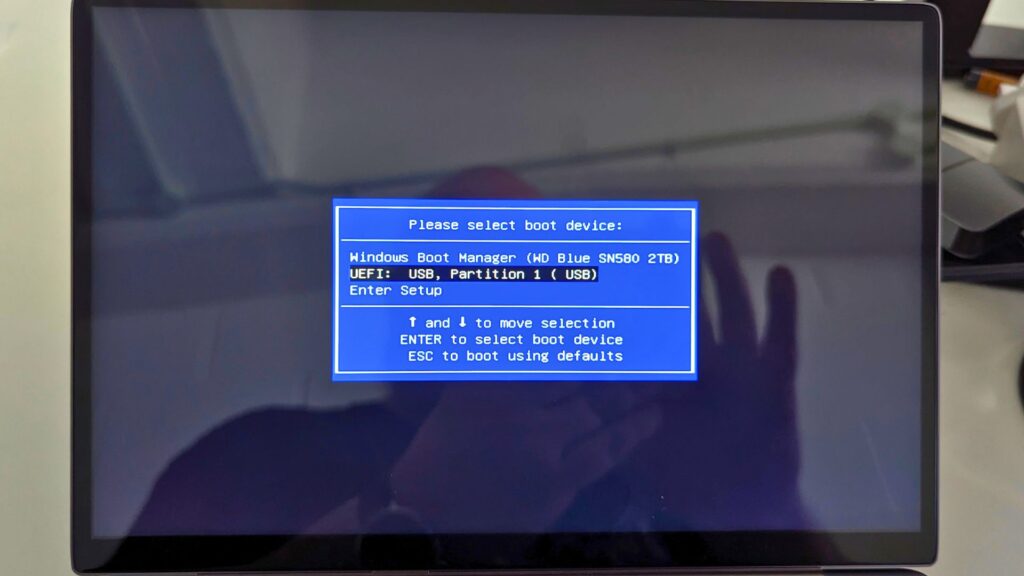
En text visas för att visa status för installationen. Du kan trycka på ESC-knappen om du vill avbryta, eller vänta en stund för att starta automatiskt eller trycka på valfri knapp för att starta direkt.

Efter en kort stund visas skärmen AMI Firmware Update Utility. Den visas i cirka 20-30 sekunder, tryck inte på några knappar och stäng inte av enheten.

BIOS blinkande skärm kommer nu att visas. Det ser ut som om ingenting händer under cirka 30 sekunder. Tryck inte på några tangenter och stäng inte av enheten.
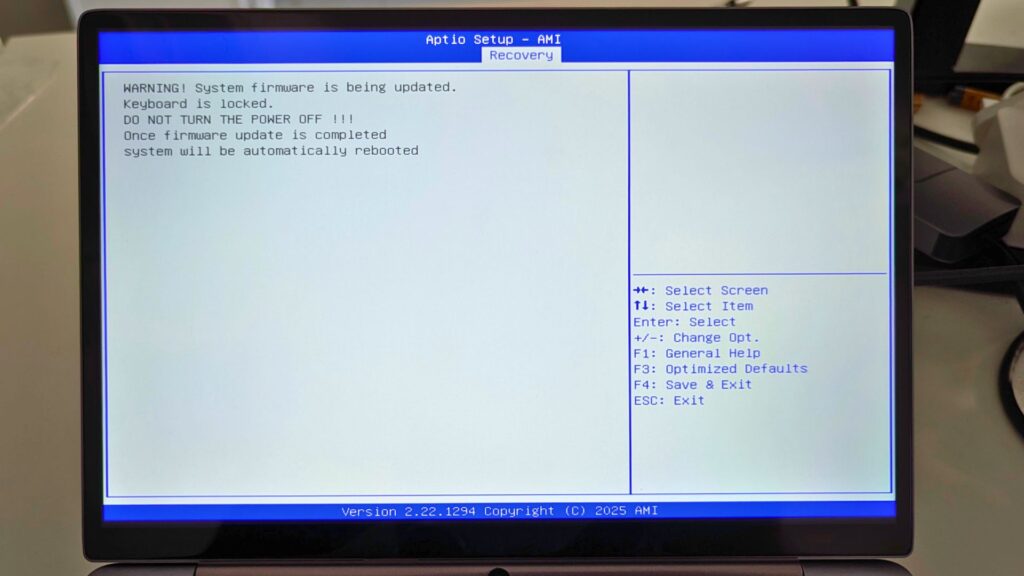
Uppdateringsprocessen börjar nu och visar hur uppdateringen fortskrider medan BIOS-uppdateringen installeras. Denna process tar några minuter. Tryck inte på några tangenter och stäng inte av enheten.


När BIOS-uppdateringsprocessen har slutförts kommer GPD WIN MAX 2 2025 att starta om och uppdateras. Enheten kan starta om ytterligare en eller två gånger under denna process. Tryck inte på några tangenter och stäng inte av enheten.

När uppdateringen är klar startar den i Windows och du kan fortsätta att använda din GPD WIN MAX 2 2025 som vanligt.
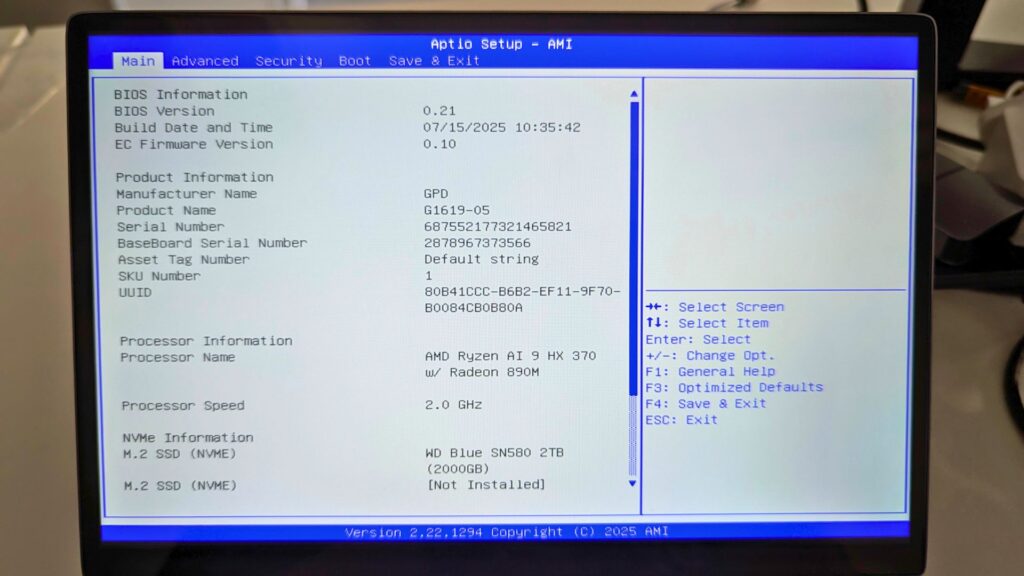
Om du vill kontrollera att BIOS-firmware har installerats kan du göra det i BIOS-menyn. Slå på enheten och tryck upprepade gånger på ESC för att starta BIOS-menyn. Du kan kontrollera BIOS-versionen (0.21) och EC Firmware-versionen (0.10) för att bekräfta vilken version som är installerad.
Frågor & svar