

Genom att justera en enhets TDP (Thermal Design Power) kan du höja eller sänka dess strömförbrukning, vilket i sin tur påverkar dess prestanda. Detta kan vara fördelaktigt när du behöver maximal prestanda för krävande applikationer, eller alternativt när du föredrar lägre prestanda för enkla uppgifter som att läsa en e-bok för att spara batteri. Den här guiden ger en steg-för-steg-genomgång av hur man ändrar TDP på GPD MicroPC 2.
Gå in i BIOS-menyn
Börja med att slå på din GPD MicroPC 2 och börja omedelbart med att trycka på Backspace-tangenten på tangentbordet flera gånger. Du måste fortsätta med detta tills BIOS-menyn visas. Om enheten startar i Windows stänger du helt enkelt av den och försöker igen.

Ändra inställningarna för GPD MicroPC 2 TDP
Använd tangentbordets piltangenter upp och ned för att markera alternativet OEM System Configuration och tryck sedan på Enter-knappen för att fortsätta.

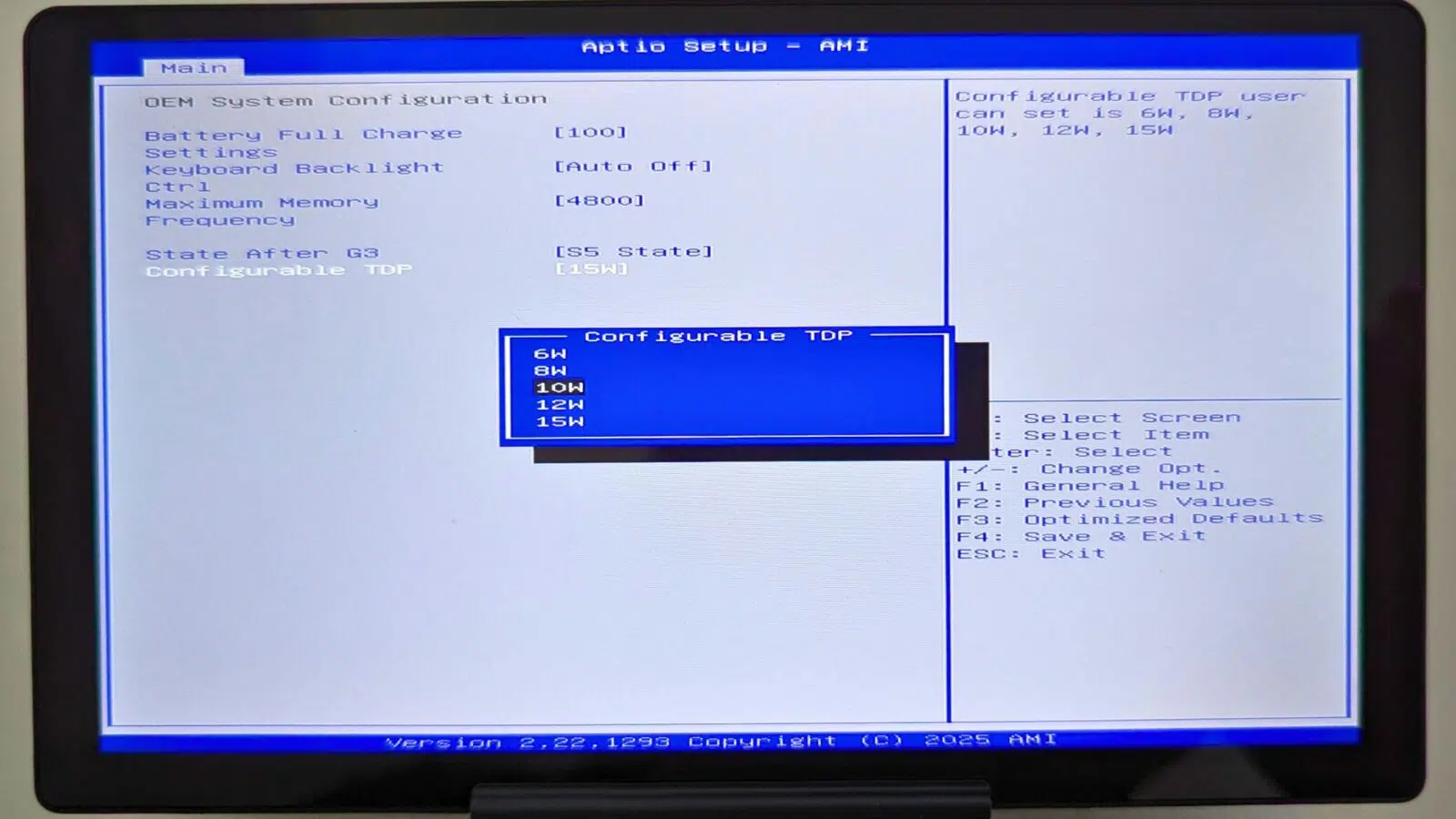
När du befinner dig i menyn OEM System Configuration flyttar du markeringen till Configurable TDP och trycker på Enter.

Därefter visas en ny meny med de olika TDP-inställningar som du kan välja mellan. Observera att de alternativ som finns tillgängliga här kan skilja sig åt beroende på om du har N250- eller N300-modellen av enheten.

Ett lägre Wattage-värde ger lägre strömförbrukning och sämre prestanda, medan ett högre värde ökar strömförbrukningen men ger bättre prestanda. Standardinställningen för TDP är 10W. Använd piltangenterna Upp och Ned för att markera önskat TDP-värde och tryck sedan på Enter för att bekräfta det.
Tryck sedan en gång på ESC-tangenten på tangentbordet för att återgå till BIOS huvudskärm. Använd sedan vänster- och högerpiltangenterna för att navigera till menyfliken Save & Exit. Välj alternativet Save Changes and Exit (Spara ändringar och avsluta).

Din GPD MicroPC 2 startar sedan om och tillämpar den nya TDP-inställningen som du har valt. När enheten har startat upp i Windows kan du fortsätta använda den som vanligt.



