




V tomto článku
Tento článek je určen pro majitele zařízení DroiX T8-S, T8-S Plus (v1 a v2), kteří si nainstalovali pevný disk.
Pevný disk sice můžete vyjmout z interního slotu zařízení DroiX a připojit jej k počítači a zkontrolovat tak oddíl(y), můžete jej však také ponechat na místě a použít místo toho aplikaci pro Android.
Upozornění: Neklikejte na možnosti týkající se formátování, připojování, vymazání nebo smazání, pokud k tomu nemáte dobrý důvod. Pokud kliknete na nesprávné možnosti, můžete ztratit přístup ke svým datům.
Pokud chcete vědět více o disku uvnitř svého zařízení T8-S, T8-S Plus v1 nebo DroiX® T8-S Plus v2, pak stojí za instalaci AParted https://play.google.com/store/apps/details?id=com.sylkat.AParted. S ním můžete zkontrolovat, kolik oddílů se na vašem pevném disku nachází a jakého jsou typu.
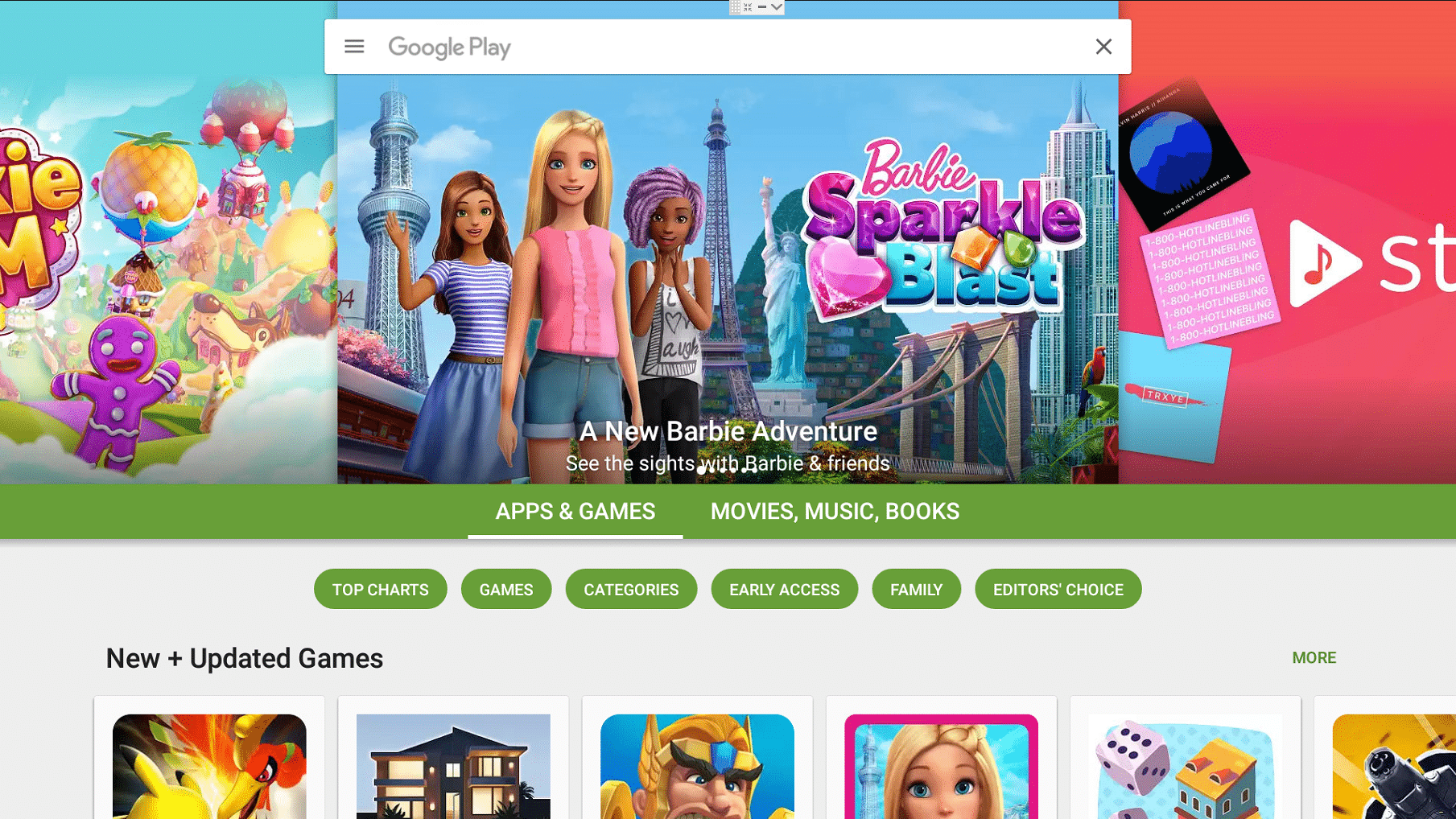
- Otevřete aplikaci Play Store na svém zařízení DroiX. Pokud jste se ještě nepřihlásili a nepoužívali ji, možná budete chtít nejprve kliknout na https://droix.zendesk.com/hc/en-gb/articles/360010555258-First-Run-Of-Google-s-Play-Store.

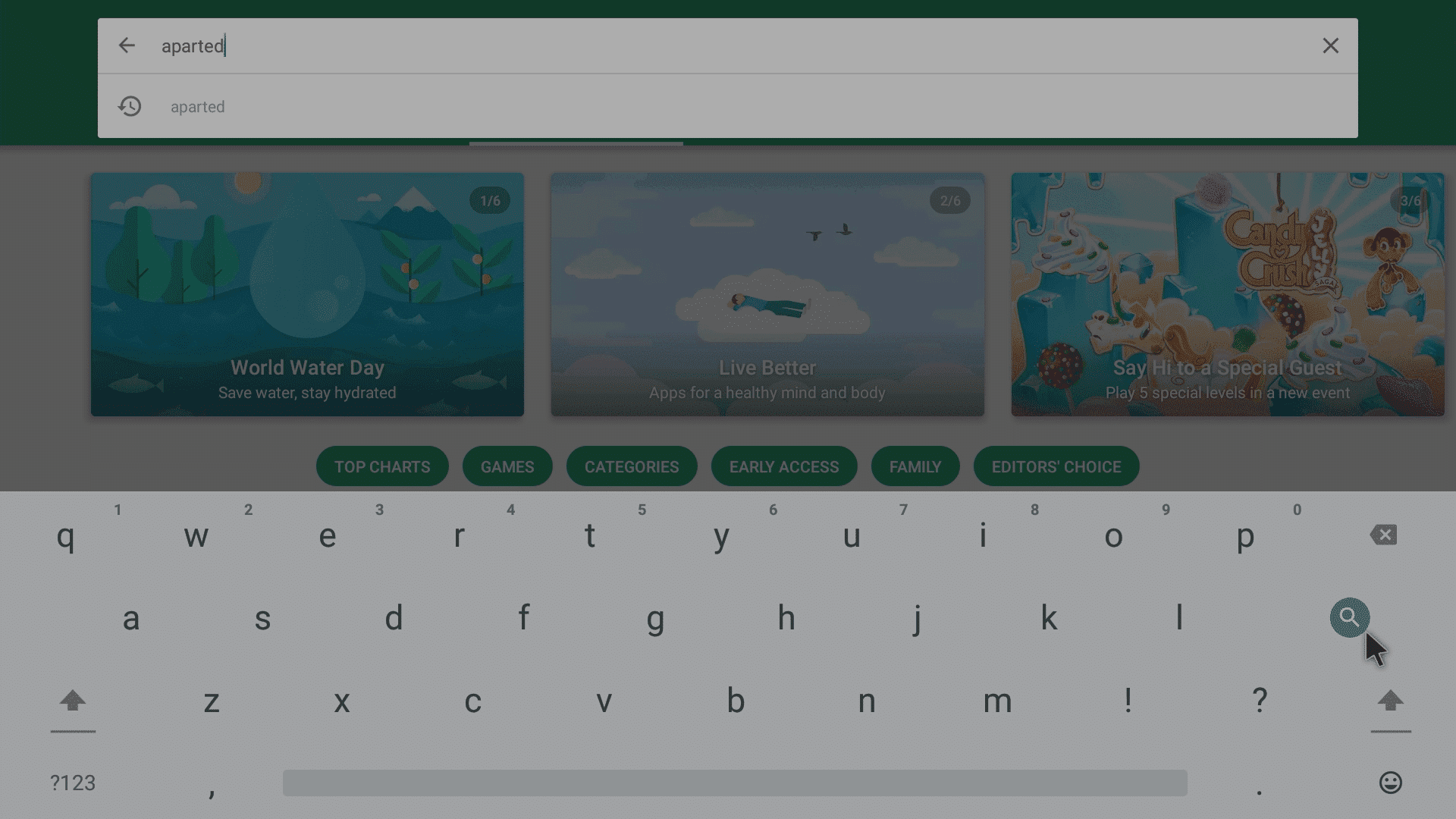
- Do vyhledávacího pole v horní části zadejte tato slova:
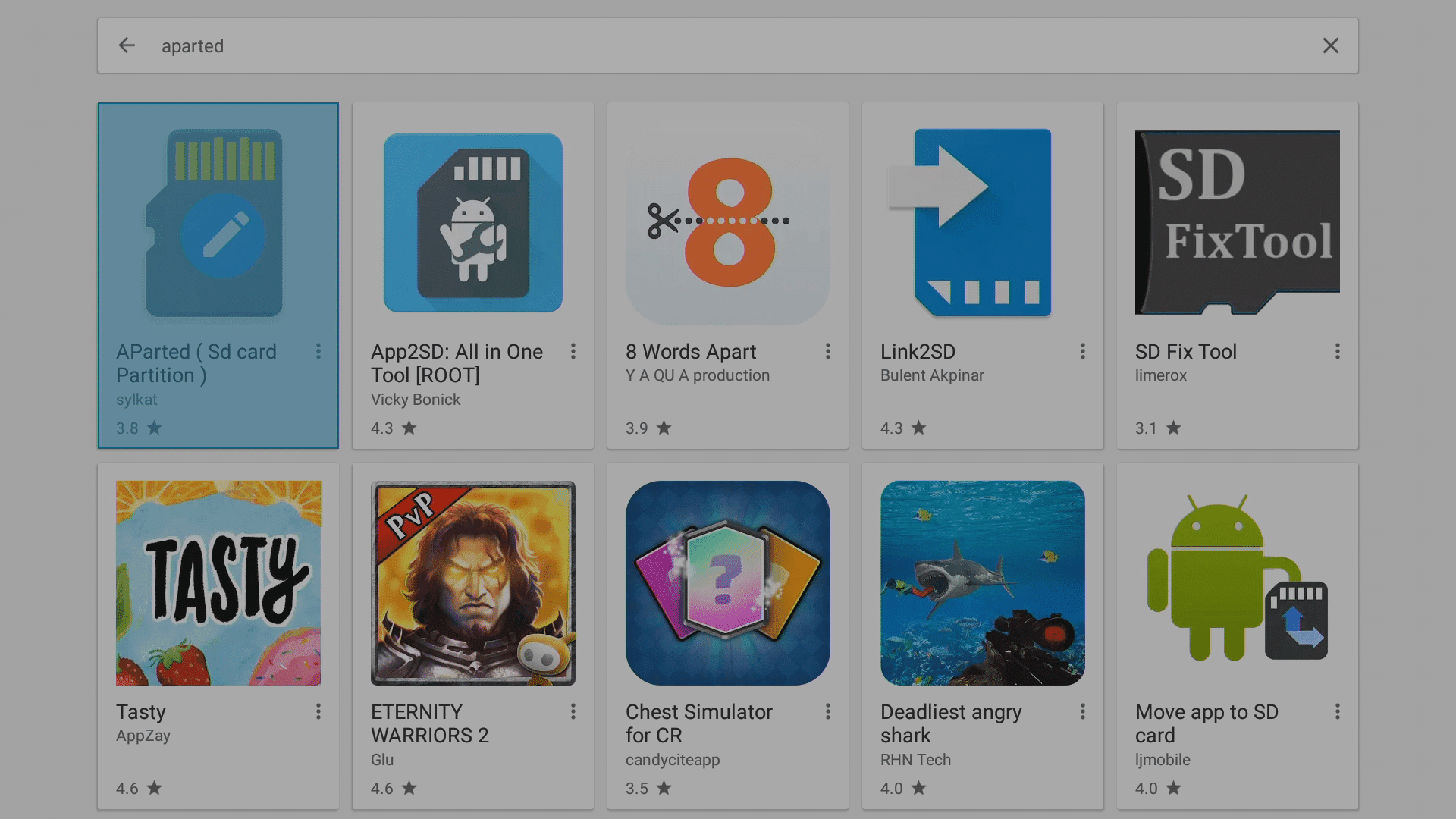
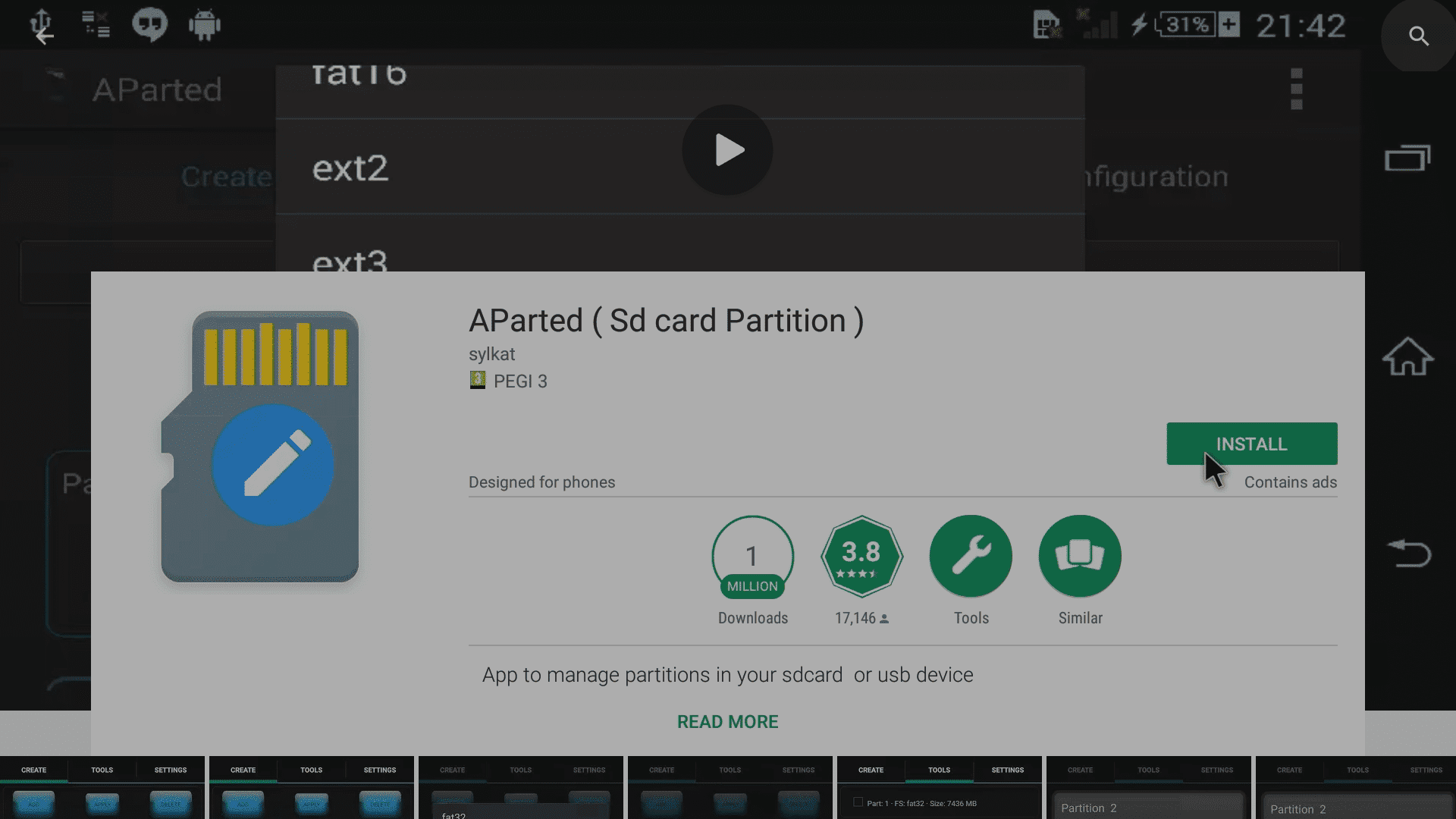
AParted - Chceme aplikaci od sylkat. Nebojte se zmínky o SD kartách, funguje také na pevných discích.
- Po kliknutí na ni vyberte tlačítko Instalovat
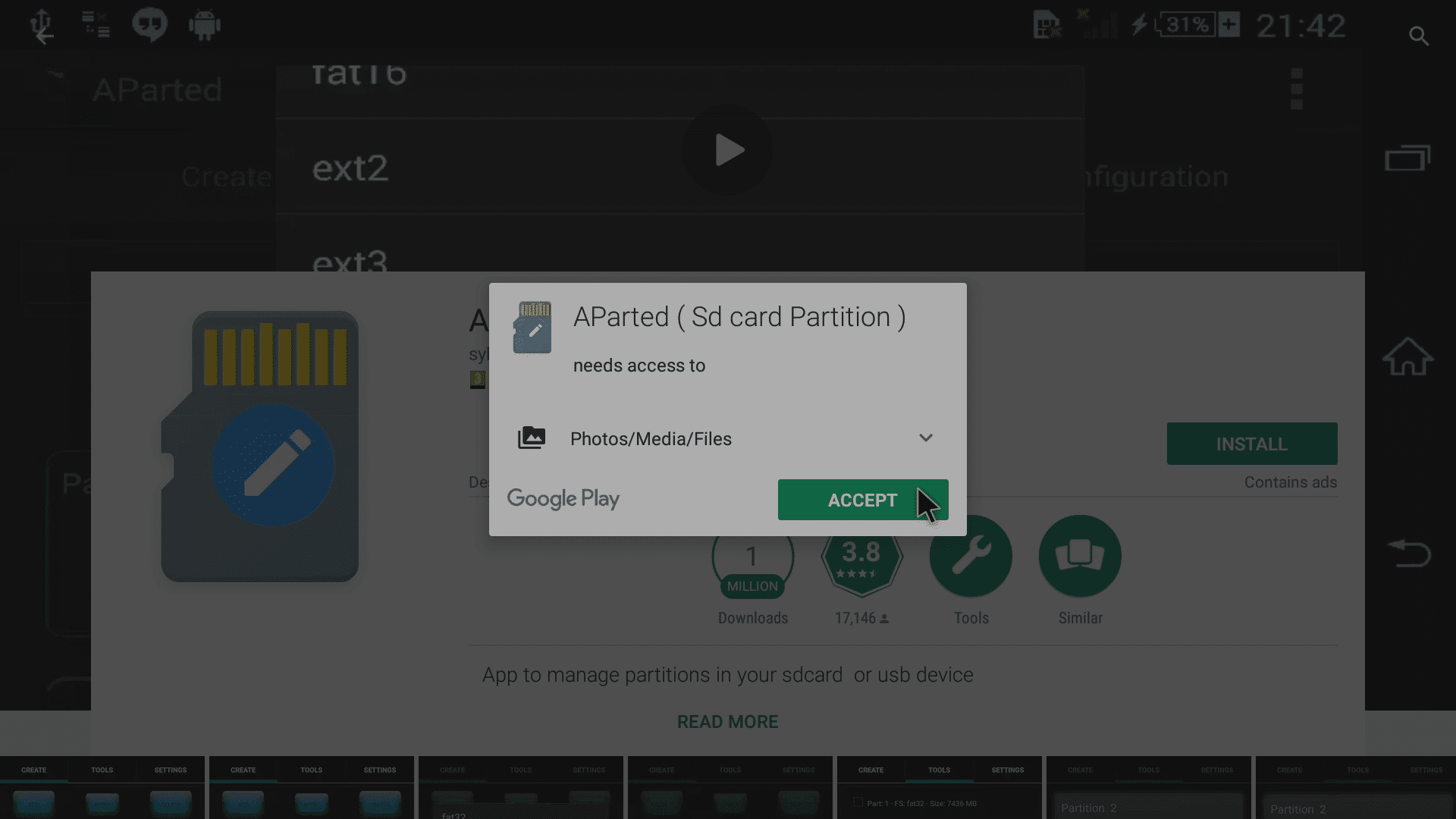
- Ujistěte se, že jste ochotni přijmout požadovaná oprávnění (uživatelé Androidu 5, uživatelé Androidu 6 budou požádáni při otevření aplikace)
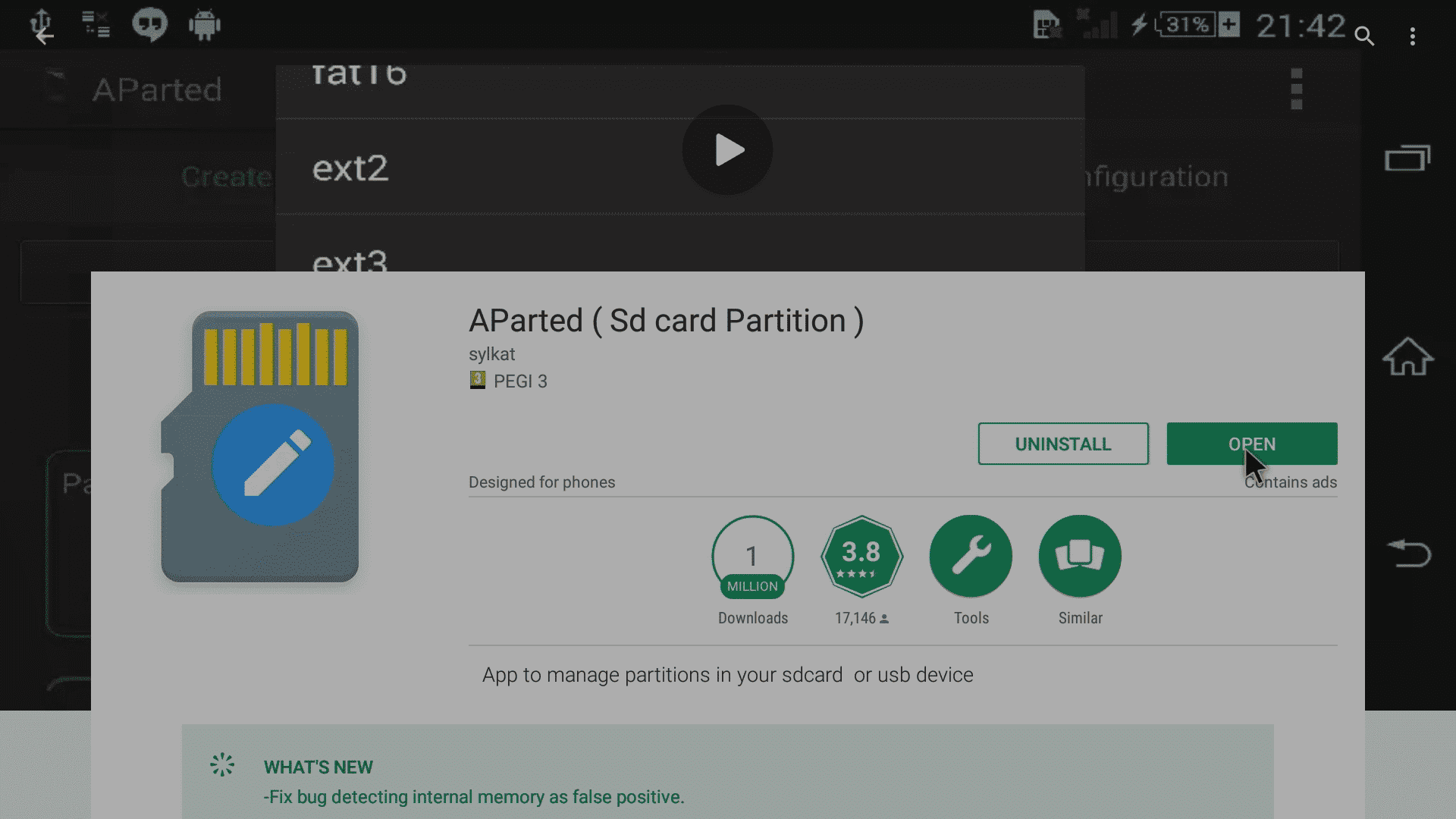
- Po instalaci aplikace klikněte na tlačítko Otevřít
Co teď?
Nyní budete muset otevřít aplikaci
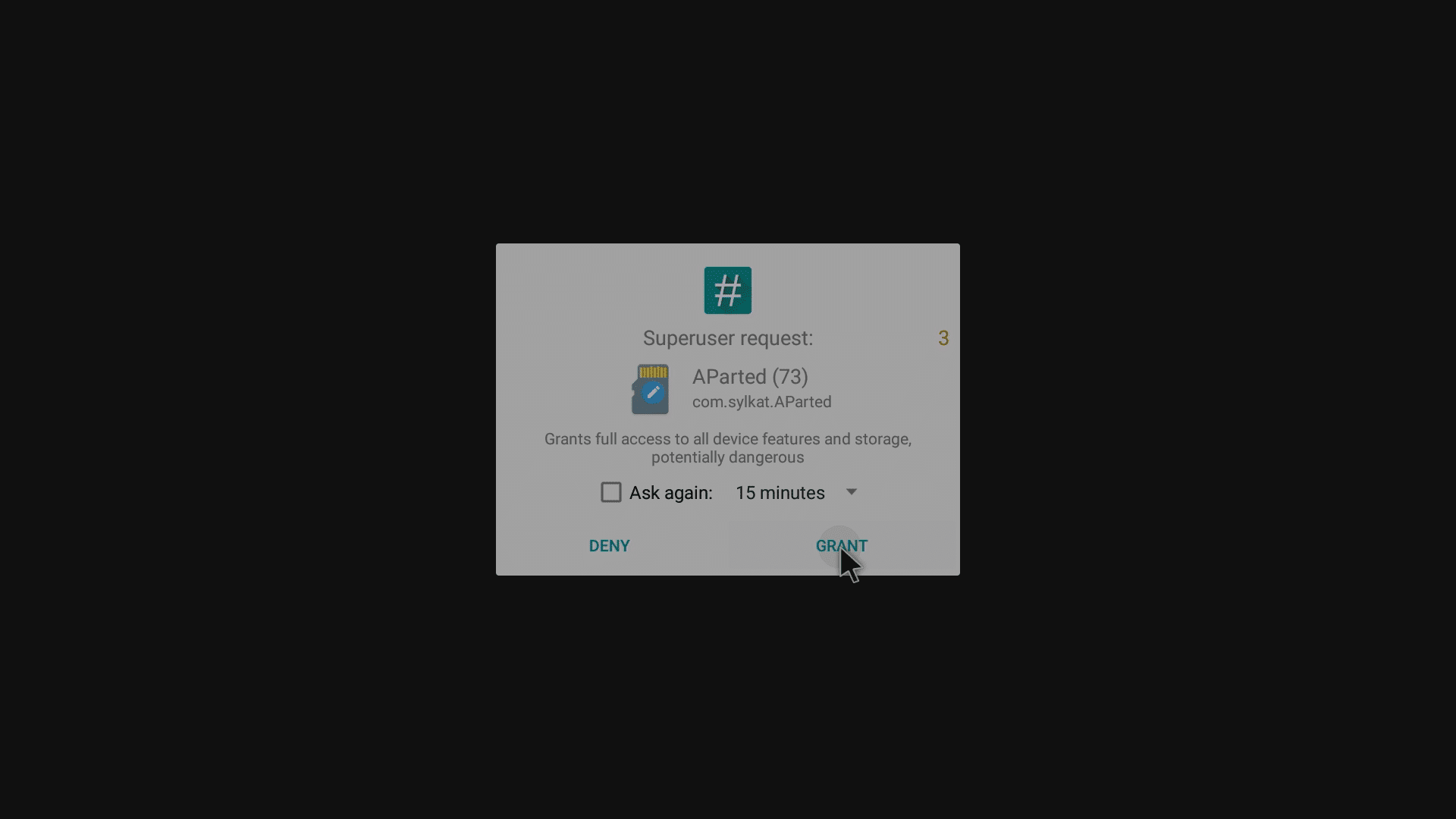
Pozorně sledujte obrazovku, zda se nezobrazí výše uvedené okno, a nezapomeňte včas kliknout na tlačítko Udělit.
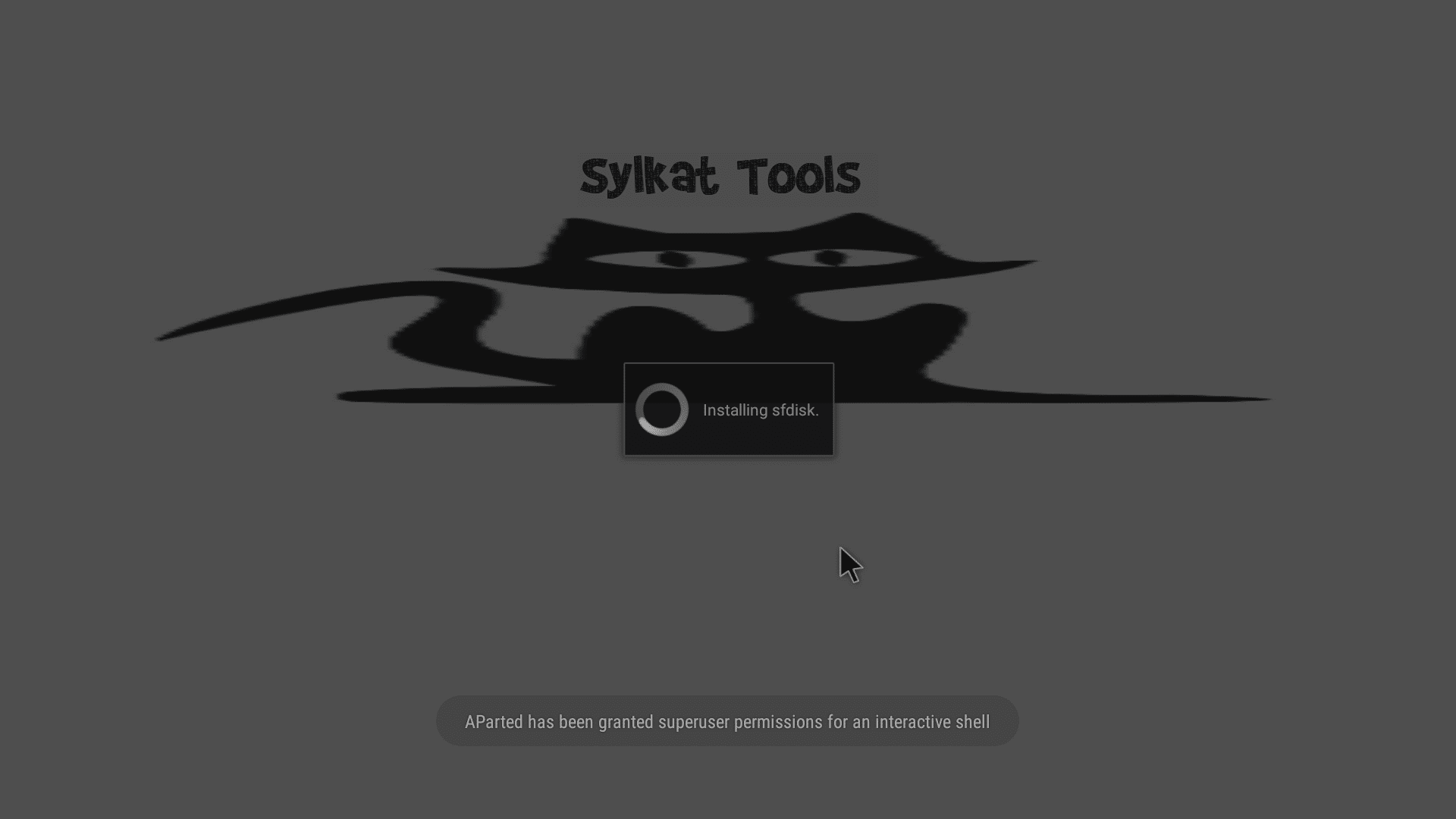
Pokud vše proběhne správně, aplikace se otevře s potvrzením zobrazeným jako oznámení ve spodní části obrazovky.
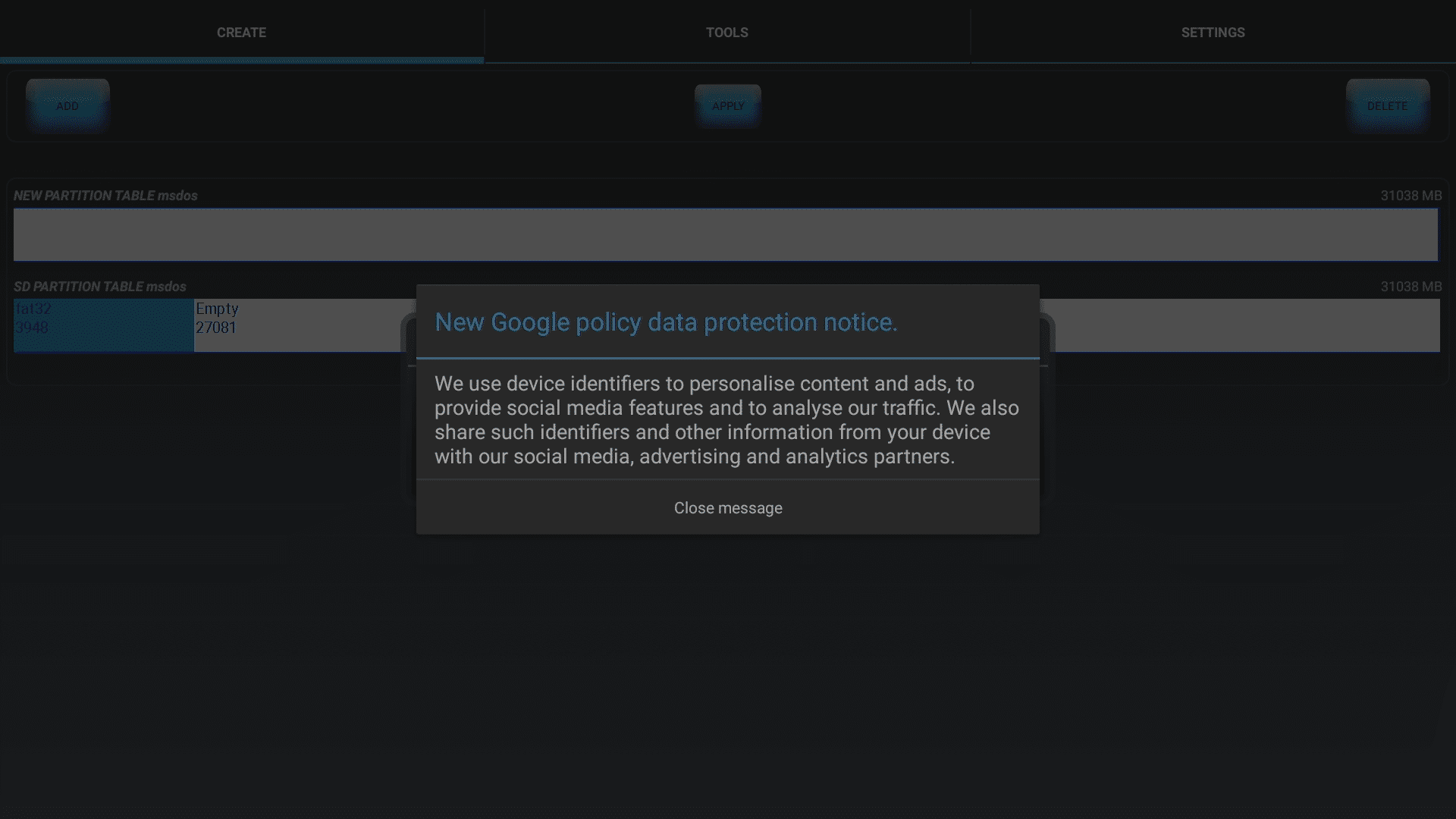
Uvidíte vysvětlení autora aplikace k jednomu z oprávnění, které jeho dílo vyžaduje.
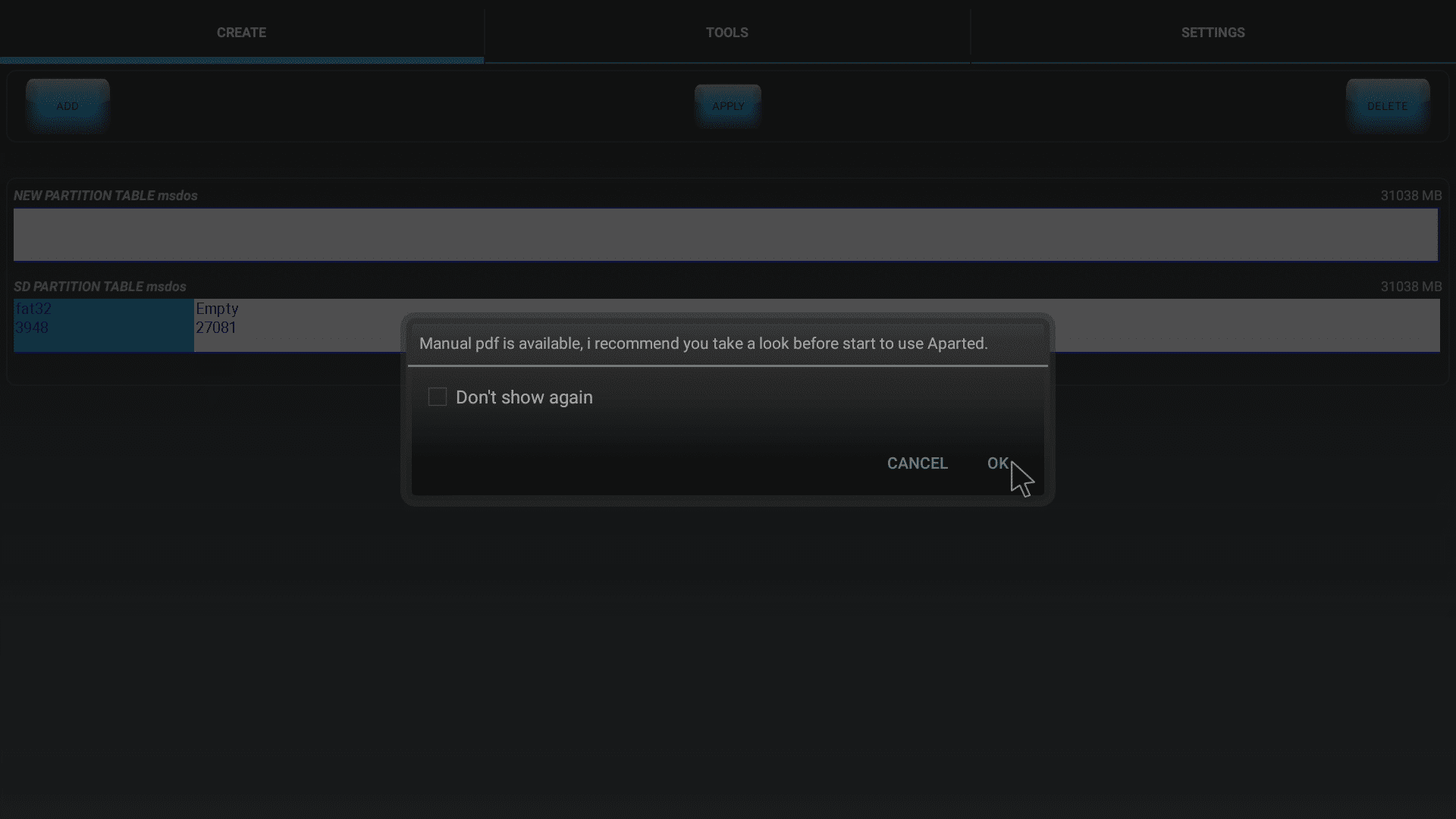
Nabídka přečíst si manuál k AParted, stojí za to si jej nejprve prolistovat.
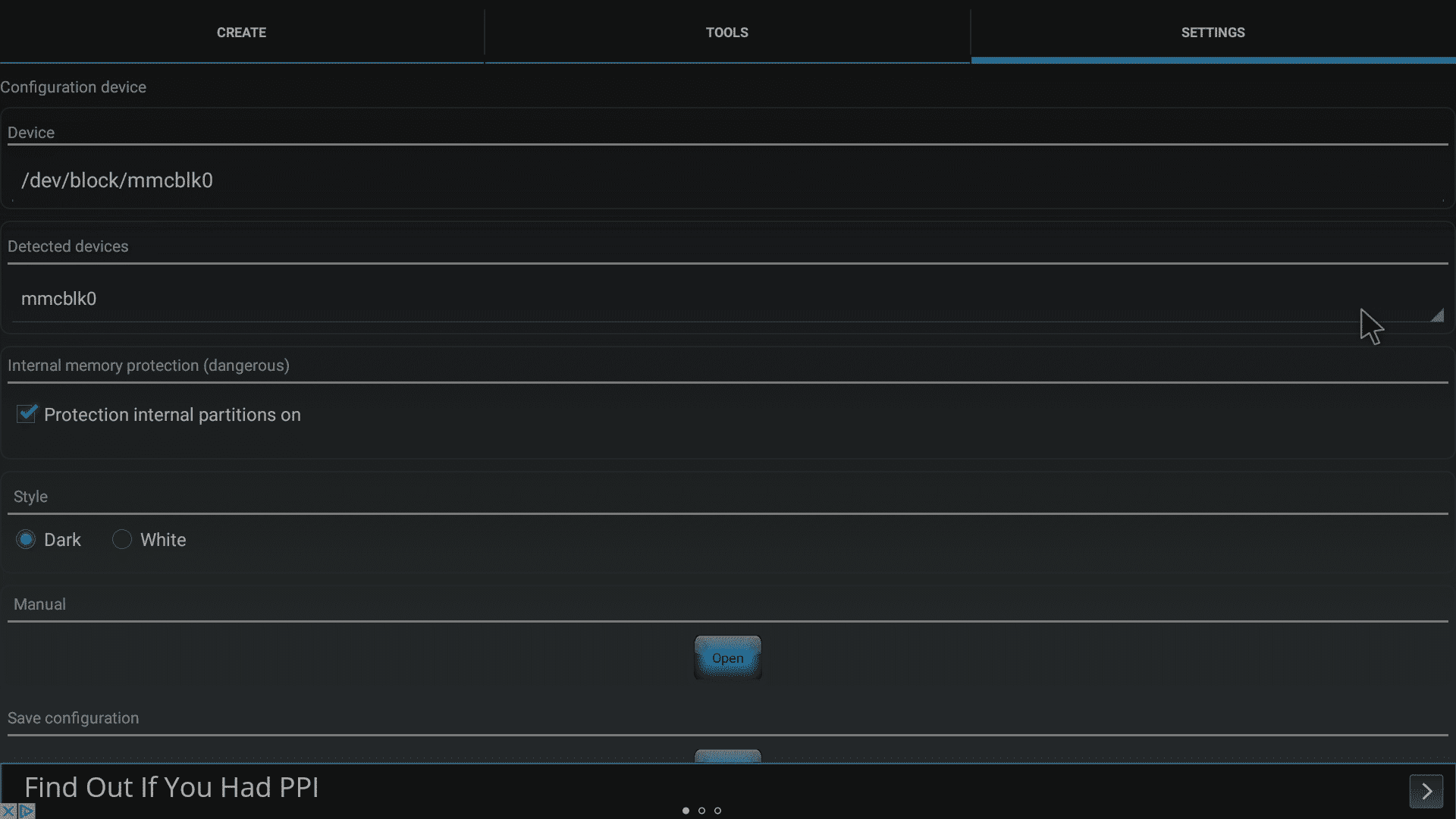
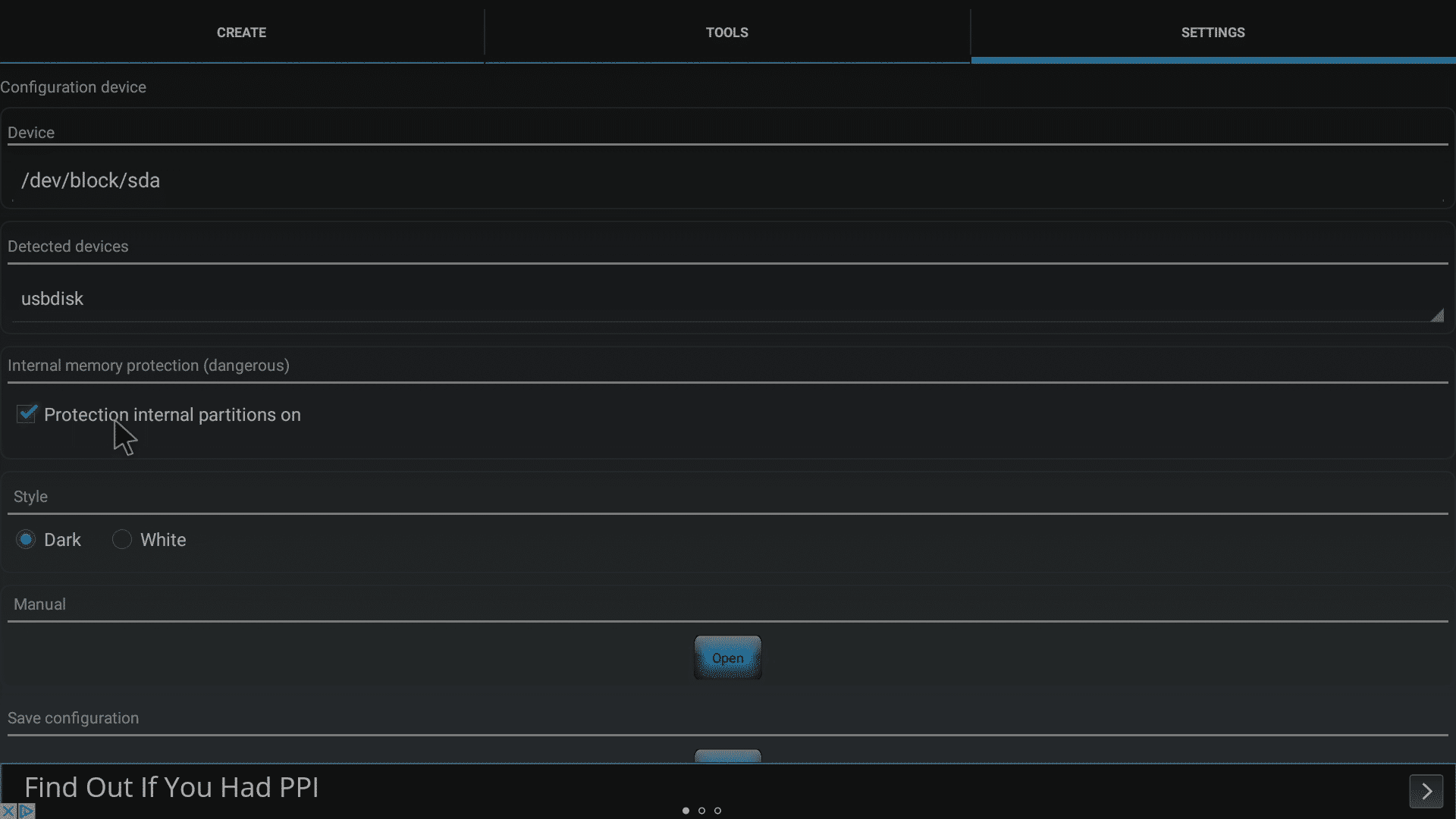
Klikněte na kartu Nastavení a zobrazí se vám tato obrazovka
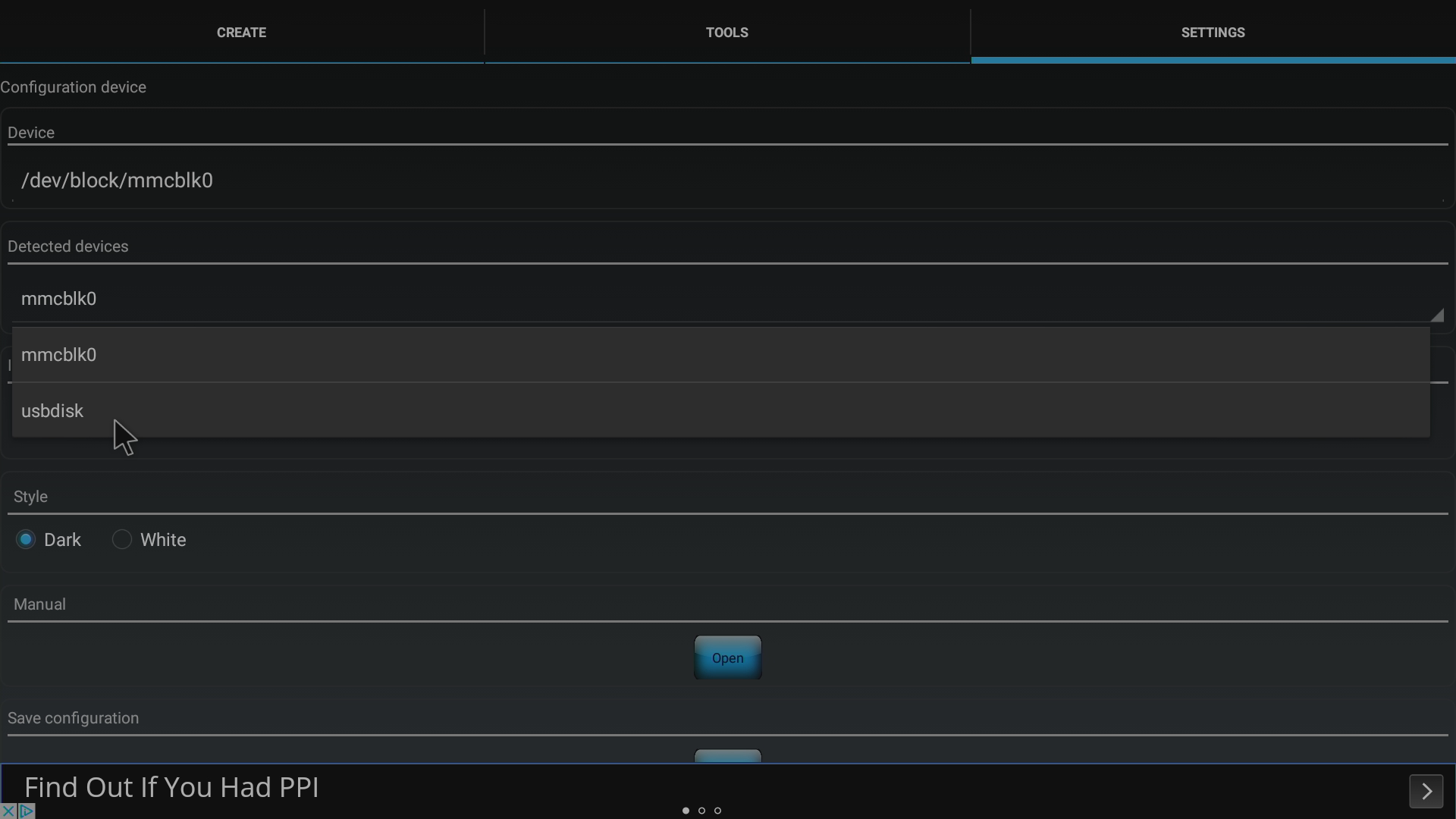
Klikněte na položku v části „Rozpoznaná zařízení“ a vyberte položku USBDisk.
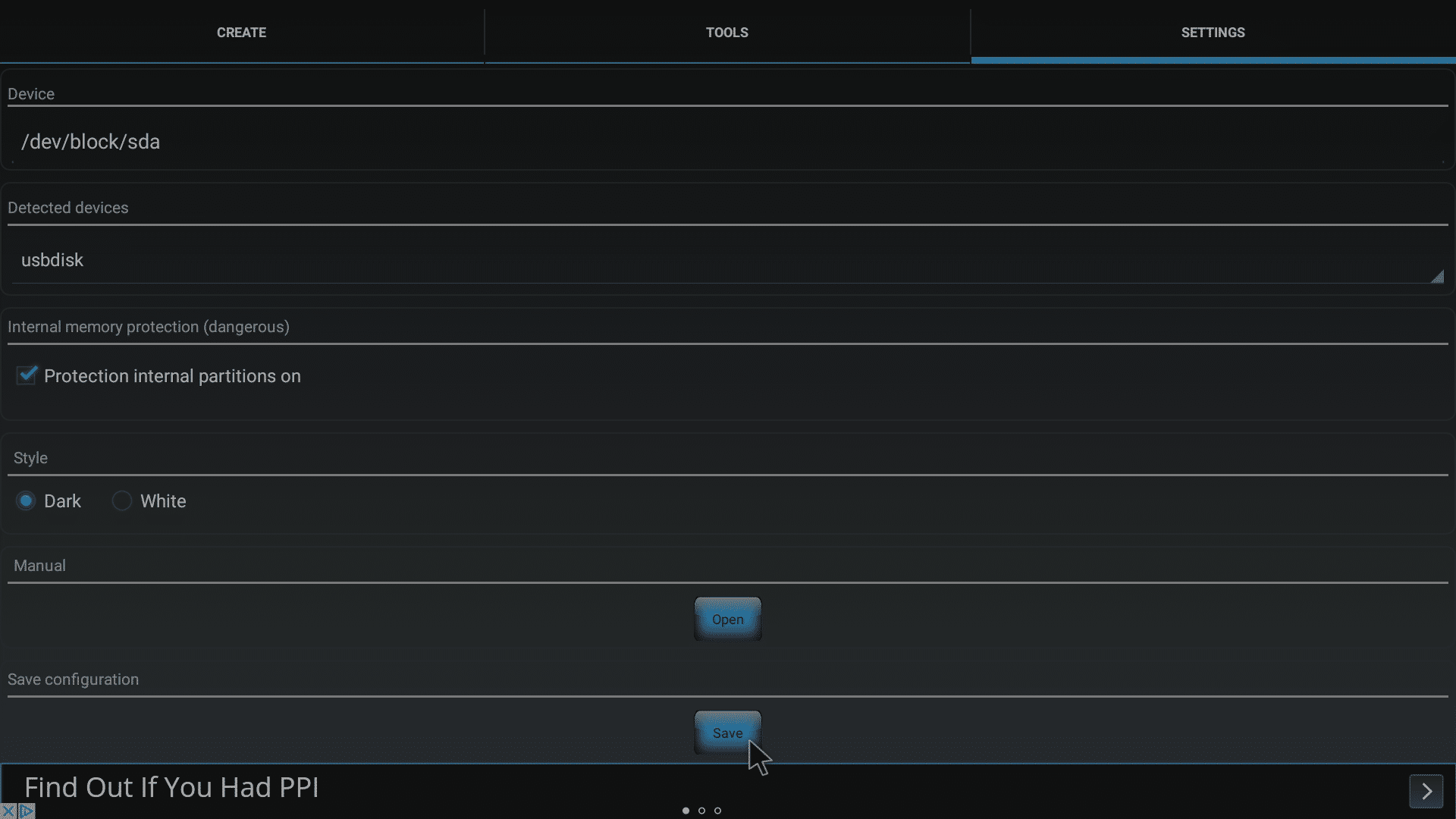
Pokud vše proběhlo v pořádku, nyní se USBDisk zobrazí jako vybrané zařízení.
Přejděte dolů a klikněte na tlačítko Uložit.
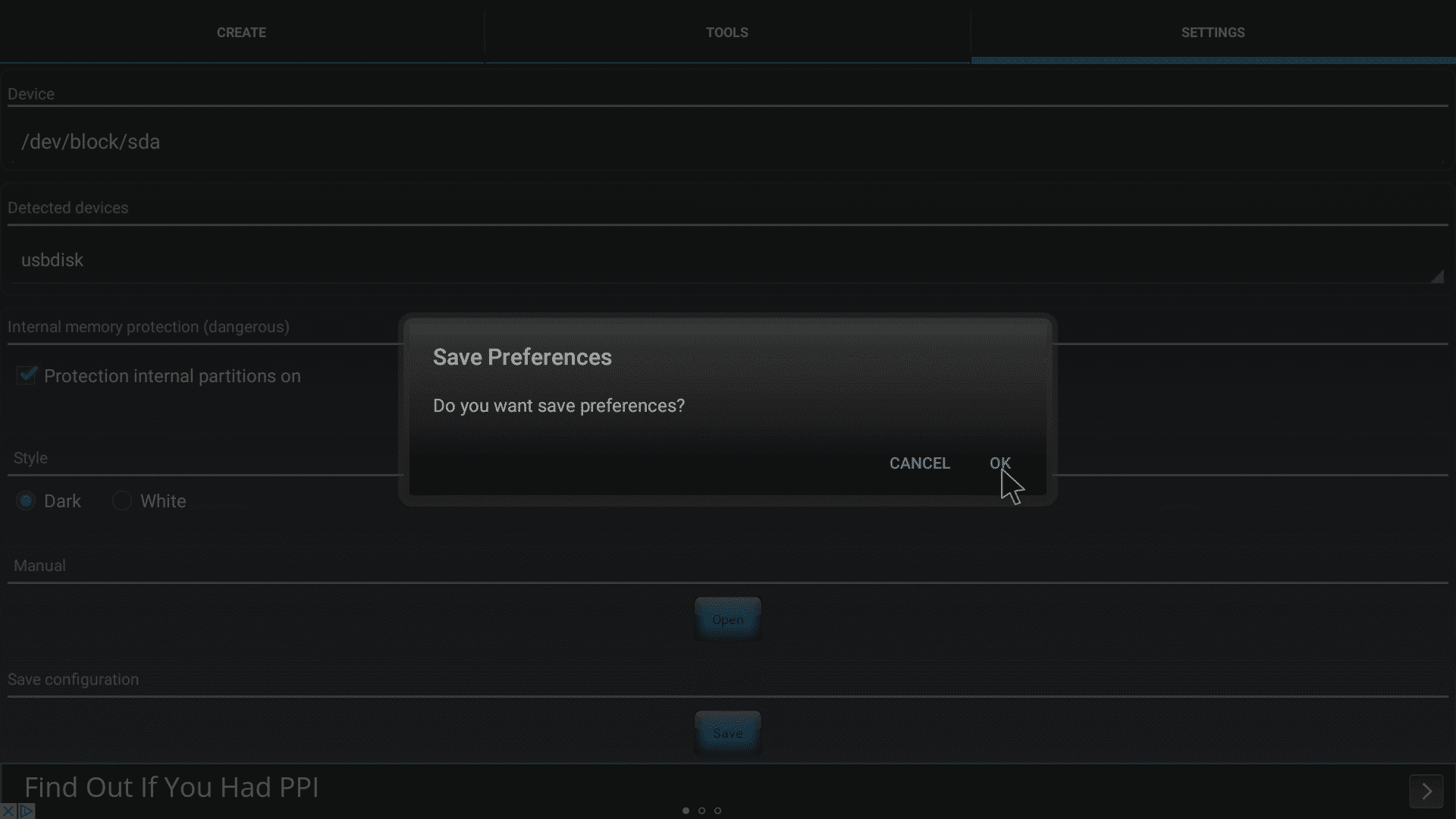
Nyní potvrďte, že si opravdu přejete uložit tuto změnu konfigurace.
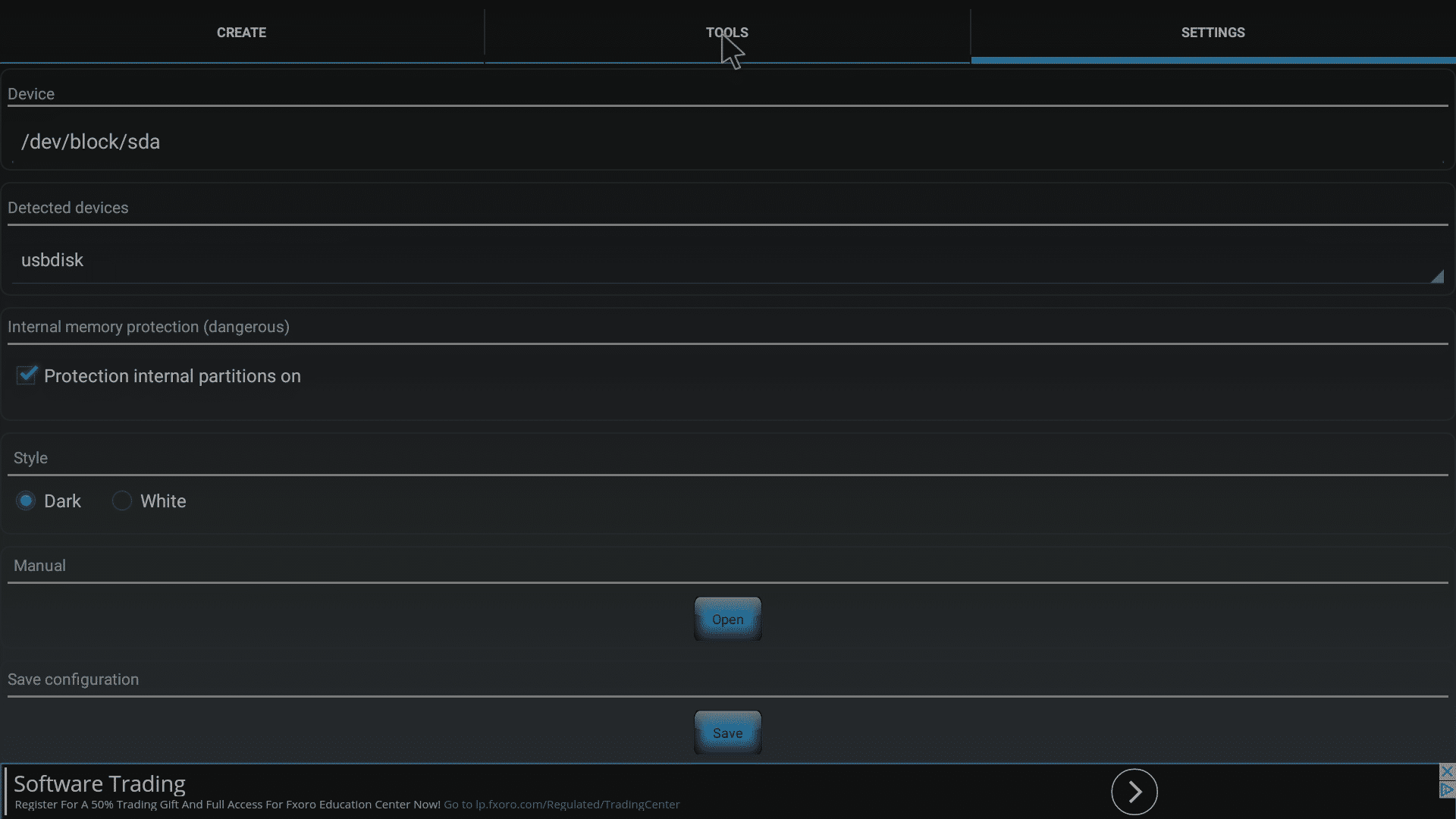
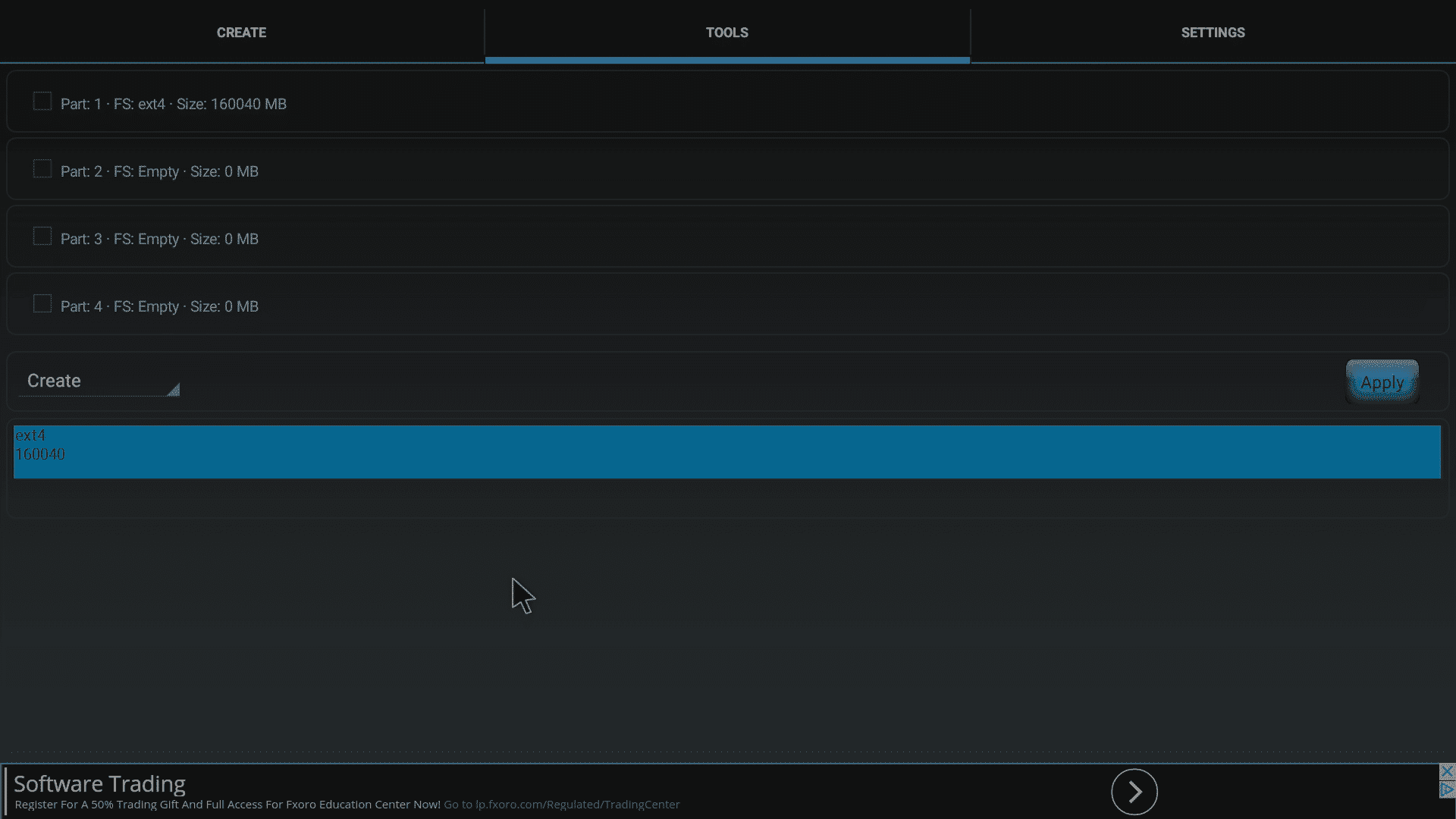
Nyní klikněte na položku Nástroje v horní části
Nyní můžete vidět počet, velikost a typ oddílů na pevném disku. Nezapomeňte nic neměnit na kartě Vytvořit.
Alternativní aplikace
Další možností je použít Parted4Android (SD Partition), podrobnosti viz https://play.google.com/store/apps/details?id=com.giis.parted4Android. Rozhraní vypadá poněkud moderněji a používá se snadněji, ve srovnání s AParted však poskytovalo méně informací (konkrétně se identifikovalo jako EXT namísto EXT4).

Otázky a komentáře
0
Každá otázka dostane odpověď. Ptej se před nákupem — DROIX a tým odpovídají do jednoho pracovního dne a odpovědi zůstávají veřejné, aby pomohly dalšímu čtenáři.



