V tomto článku
Co je RomM? RomM je bezplatný, samostatně hostovaný správce ROM pro organizaci, obohacování a přístup k osobní sbírce retro her. Skenuje herní soubory, přidává metadata a grafiku, podporuje hraní v prohlížeči pro vybrané platformy a dokáže synchronizovat kompatibilní uložené pozice a stavy mezi zařízeními. Obvykle běží na uživatelském hardwaru prostřednictvím Dockeru, nikoli jako konvenční desktopová aplikace.
Proč jsem si pro svou retro sbírku nastavil RomM
RomM je bezplatný, samostatně hostovaný správce ROM, který mi umožňuje organizovat, obohacovat a přistupovat k mé retro herní sbírce z jedné webové knihovny. Dokáže skenovat soubory ROM, načítat grafiku a metadata, poskytovat hraní v prohlížeči pro podporované systémy a pomáhat synchronizovat uložené pozice mezi kompatibilními zařízeními. Místo udržování oddělených, nespojených sbírek na každém počítači a handheldu mohu RomM používat jako knihovnu stojící za mým uspořádáním.
Správa velké retro sbírky napříč několika zařízeními se jinak může stát frustrující. ROM se rozptýlí po složkách, pevných discích, SD kartách a handheldech, zatímco grafika a informace o hrách mohou chybět nebo být nekonzistentní. Přesun hry z stolního PC na Android handheld nebo mobilní telefon může také znamenat ruční kopírování ROM, opětovnou konfiguraci emulátoru a snahu přenést správný soubor uložené pozice.
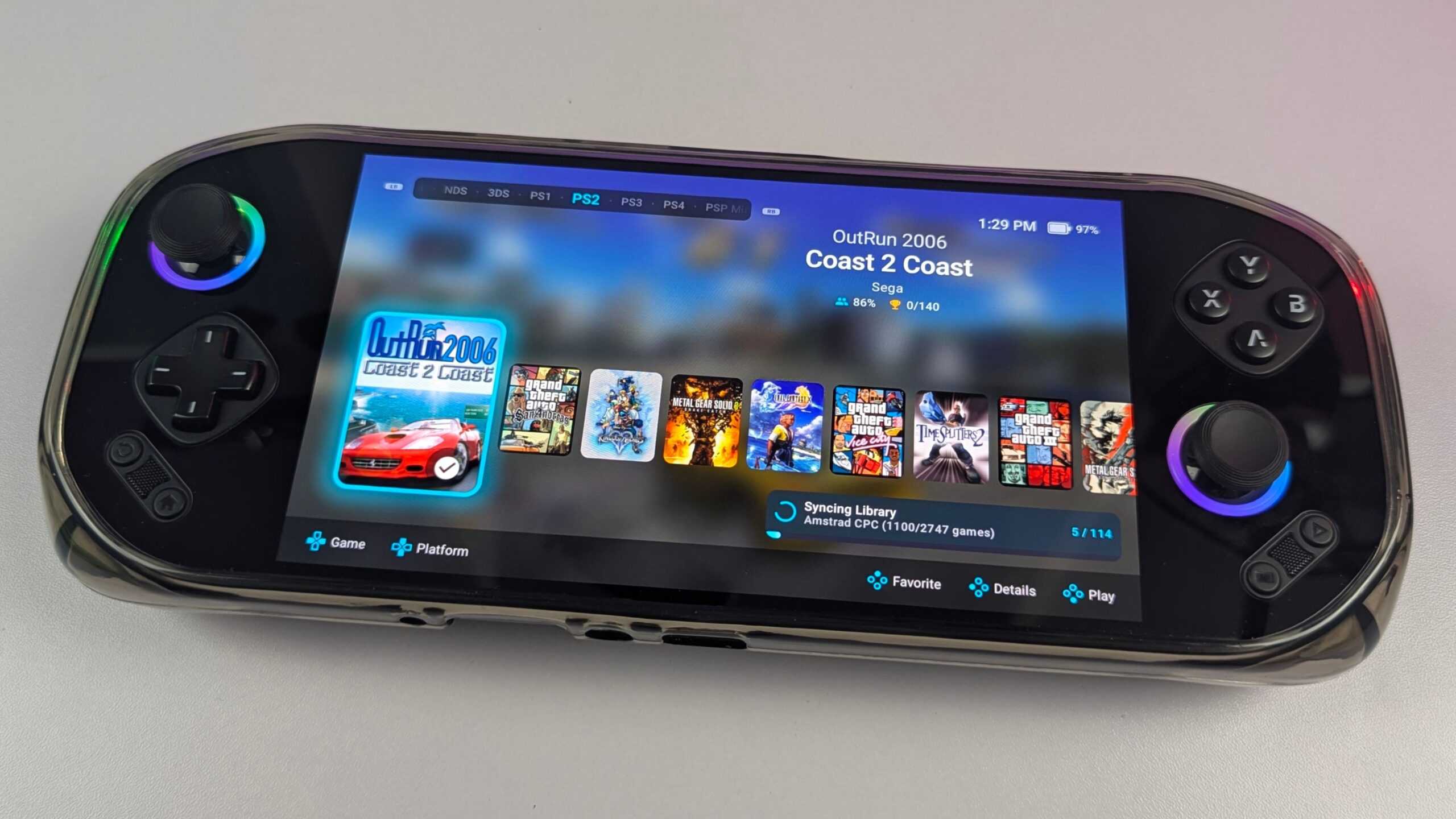
Pro tento projekt jsem nainstaloval RomM na Raspberry Pi 5 pomocí Dockeru, s hlavní sbírkou ROM uloženou na externím pevném disku. Poté jsem jej používal s stolním PC, Windows herními handheldy, zařízeními Android a mobilním telefonem. V tomto editorialu vysvětlím, co jsem potřeboval, jak jsem sbírku organizoval a skenoval, a jak si RomM vedl v každodenním používání na těchto zařízeních.
Podmínky testování
- Server: Raspberry Pi 5 s OpenMediaVault
- Nasazení: Docker Compose
- Úložiště ROM: Externí pevný disk
- Dodatečné úložiště serveru: NVMe použité pro aplikaci RomM a podpůrná data
- Klientská zařízení: Stolní PC, Windows herní handheldy, telefon Android, MANGMI Pocket MAX a MANGMI Air X
- Verze RomM: 5.1.0
- Období testování: Přibližně jeden měsíc
- Rozsah: Instalace, skenování knihovny, načítání metadat, přístup v prohlížeči, stahování do zařízení a kompatibilní pracovní postupy ukládání/stavů
Pro koho je RomM nejvhodnější?
RomM je určen lidem, kteří si vytvořili rozsáhlou retro herní sbírku a chtějí lepší způsob, jak ji organizovat a přistupovat k ní. Pokud jsou vaše hry aktuálně rozptýleny po několika discích, SD kartách a handheldech, RomM vám poskytne prohledávatelnou knihovnu s informacemi o platformách, grafikou a metadaty. Místo otevírání složek a snahy vzpomenout si, kde je uložena konkrétní verze, mohu procházet sbírku prostřednictvím jednoho rozhraní.
Je obzvláště užitečný pro lidi, kteří pravidelně přecházejí mezi herními zařízeními. V mém uspořádání jsem mohl přistupovat ke stejné sbírce ze svého stolního PC, Windows handheldů, zařízení Android a mobilního telefonu. Mohl jsem použít rozhraní prohlížeče pro podporované hry, stáhnout tituly do handheldu pro offline hraní nebo přistupovat ke knihovně prostřednictvím kompatibilní aplikace pro Android, jako je Argosy. MANGMI Pocket MAX a MANGMI Air X byly zde obzvláště užitečné, protože oba mi poskytly pohodlný handheldový způsob procházení a hraní her z uspořádání RomM.
RomM je méně vhodný pro někoho, kdo hledá zcela plug-and-play řešení. Instalace Dockeru, připojení externího úložiště, konfigurace poskytovatelů metadat a nastavení vzdáleného přístupu vyžadují určité technické znalosti. Myslím, že je nejvhodnější pro nadšence do retro hraní, uživatele homelabů, vlastníky NAS a každého, kdo je ochoten strávit čas nastavením systému výměnou za větší kontrolu nad svou sbírkou a daty.
Co RomM není
RomM NEPOSKYTUJE hry, soubory ROM ani soubory BIOS, takže jsem musel dodat vlastní legálně získaný obsah. Není to také univerzální emulátor. RomM podporuje hraní v prohlížeči pro vybrané systémy prostřednictvím technologií, jako jsou EmulatorJS a Ruffle, ale to, že je platforma rozpoznána v knihovně, nemusí nutně znamenat, že ji lze hrát ve webovém prohlížeči. Náročnější systémy obvykle stále vyžadují vhodný samostatný emulátor na PC nebo handheldu.
RomM také není konvenční desktopová aplikace pro Windows nebo macOS. Je to serverový software, který obvykle běží prostřednictvím Dockeru na hardwaru, jako je Raspberry Pi, mini PC, NAS nebo vyhrazený server. To mi dává kontrolu nad instalací a daty, ale také to znamená, že jsem odpovědný za úložiště, aktualizace, zálohy a zabezpečení. RomM vidím jako knihovnu a synchronizační vrstvu, která spolupracuje s mými emulátory a herními zařízeními, spíše než aby je všechny nahradila.
Co jsem potřeboval k provozu RomM doma
Požadavky na software a server
RomM je samostatně hostovaný software, takže jsem potřeboval zařízení, které by mohlo provozovat server, kdykoli jsem chtěl přistupovat ke sbírce. Docker je obvyklý způsob nasazení, přičemž Docker Compose se používá ke správě RomM a jeho podpůrných služeb. Také jsem potřeboval vhodná umístění pro soubory ROM, soubory BIOS, grafiku, uložené pozice, databázi a konfigurační data.
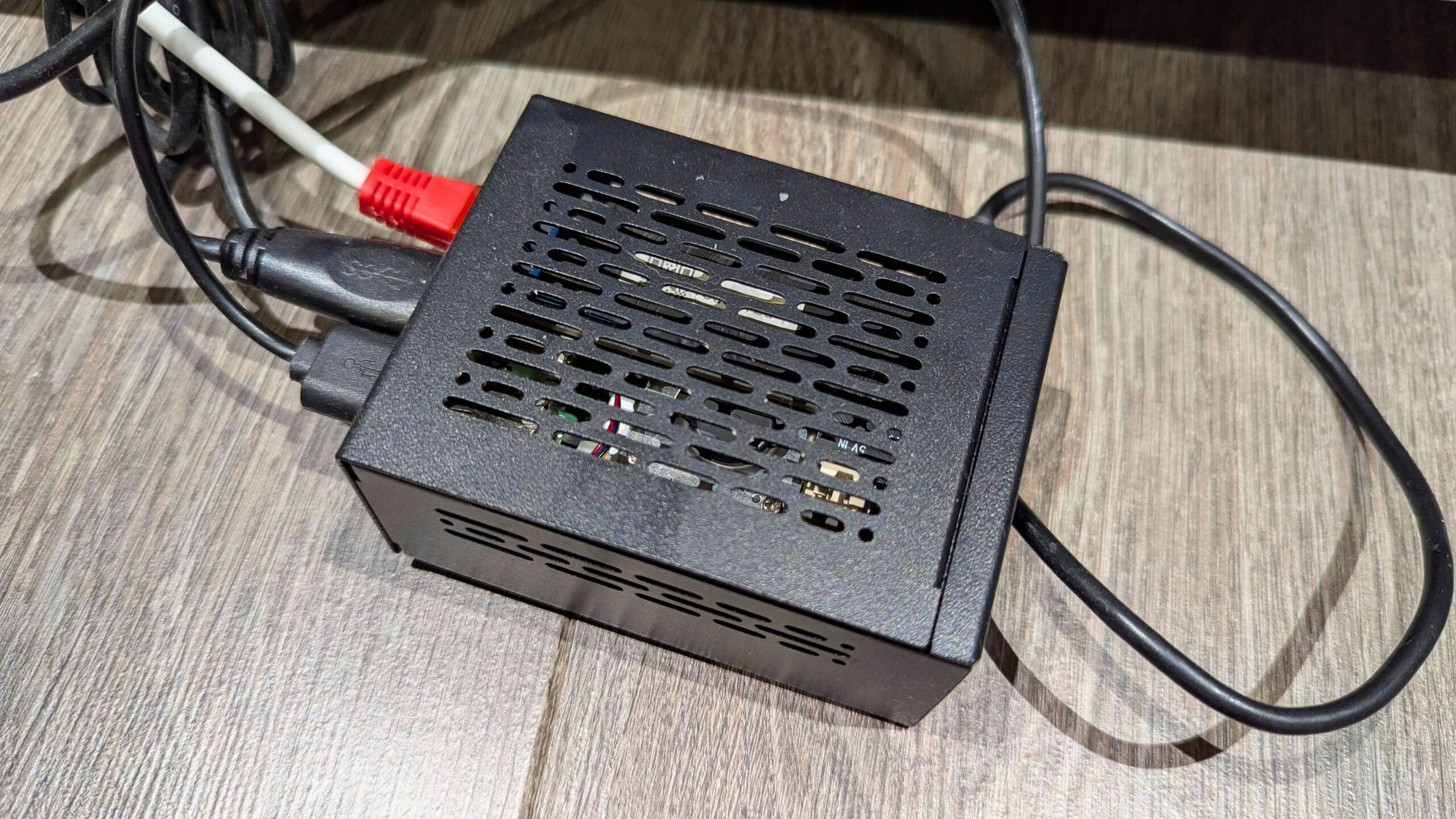
Nepotřeboval jsem drahý server, abych mohl začít. Můj Raspberry Pi 5 s Dockerem byl schopen procházet knihovnu, skenovat hry a poskytovat sbírku mým dalším zařízením. Hardwarové požadavky se budou lišit v závislosti na velikosti sbírky, počtu uživatelů, jak často jsou nové hry skenovány a zda je plánován vzdálený přístup nebo pokročilejší funkce na straně serveru. Zařízení hostující RomM nemusí být dostatečně výkonné, aby emulovalo každý systém ve sbírce, protože hry lze hrát na samostatném hardwaru.
Výběr hardwaru pro malou nebo velkou knihovnu RomM
RomM se může škálovat od malé instalace pro jednoho uživatele až po mnohem výkonnější domácí server. Pro mnoho uživatelů bude nejlepším výchozím bodem hardware, který již vlastní, za předpokladu, že dokáže provozovat Docker a připojit se k dostatečnému úložišti. Toto jsou obecné příklady nastavení, nikoli přísné minimální požadavky.
| Úroveň hardwaru | Nejvhodnější pro | Výhody | Úvahy |
|---|---|---|---|
| Raspberry Pi 5 | Malé nebo střední osobní sbírky a jeden nebo dva uživatelé | Kompaktní, tichý, nízká spotřeba energie a levný provoz | Velké skeny mohou trvat déle; doporučuje se externí úložiště |
| Mini PC nebo použitý firemní PC | Větší sbírky, několik uživatelů a častější skeny | Více výpočetního výkonu, rychlejší úložiště a lepší multitasking | Vyšší spotřeba energie a potenciálně více práce s nastavením |
| NAS kompatibilní s Dockerem | Uživatelé, kteří již mají centrální síťové úložiště | Kombinuje funkce úložiště a serveru a může zjednodušit přístup v domácnosti | Podpora Dockeru a výkon se liší mezi modely NAS |
| Vyhrazený domácí server nebo homelab | Velmi velké sbírky, více uživatelů a pokročilé služby | Více CPU, paměti a rozšíření úložiště, s prostorem pro další služby | Vyšší náklady, spotřeba energie a požadavky na údržbu |
| Server s GPU prostředky | Experimentální emulace nebo streamování na straně serveru | Dodatečný výpočetní výkon pro náročné úlohy | Vyžaduje vhodný výkon GPU a síť s nízkou latencí, nejen hostování RomM |
Raspberry Pi 5 je rozumnou volbou pro tichý a energeticky úsporný server RomM. Mini PC nebo vyhrazený server se stává atraktivnějším u velké sbírky na discích, více současných uživatelů nebo častých skenů. NAS může být také pohodlný, i když by měl být před spoléháním se na něj zkontrolován procesor, paměť, podpora Dockeru a konfigurace úložiště.
Server a herní hardware nemusí být stejné. Mohu hostovat RomM na Raspberry Pi 5 a přitom hrát hry na Windows handheldu, Android handheldu, stolním PC nebo telefonu. Server spravuje knihovnu a soubory, zatímco každé zařízení používá svůj vlastní emulátor nebo kompatibilní aplikaci ROMM.
Plánování úložiště pro ROM, uložené pozice a grafiku
Pro mé uspořádání aplikace RomM a podpůrná data používaly NVMe úložiště Raspberry Pi 5, zatímco sbírka ROM byla uložena na externím pevném disku. Udržování her odděleně od systémového úložiště usnadnilo rozšíření knihovny a zabránilo zaplnění disku operačního systému velkými soubory. USB SSD by měl poskytnout rychlejší procházení a skenování, zatímco pevný disk může nabídnout větší kapacitu za méně peněz.
Jak sbírka roste, možná se budu muset přesunout na větší USB disk, NAS s více disky nebo vyhrazené serverové úložiště. Systémy na discích mohou používat podstatně více místa než systémy na kartridžích, a také musím ponechat prostor pro soubory BIOS, grafiku, metadata, uložené pozice a stavy uložení. Zálohy jsou také důležité: ochrana pouze souborů ROM by nezachovala databázi, konfiguraci, grafiku a synchronizovaný postup.
Jak jsem organizoval svou sbírku ROM v RomM
Dodržování doporučené struktury složek RomM
Před zahájením skenování jsem strávil čas organizováním sbírky. Dokumentace RomM poskytuje doporučená rozložení složek a dodržování těchto pokynů usnadňuje softwaru identifikovat platformy, hry a soubory BIOS. Obecně jsem udržoval ROM seskupené podle platformy a soubory BIOS nebo firmwaru ukládal odděleně, kde to bylo vyžadováno. Doporučil bych otestovat nastavení s malým, uspořádaným výběrem her, než nasměrujete RomM na několik neuspořádaných disků.
Legální a etický obsah
RomM neposkytuje hry, ROM ani soubory BIOS, takže jsem musel dodat vlastní obsah. Každý, kdo nastavuje RomM, by měl používat hry a soubory firmwaru, k jejichž použití je právně oprávněn, a měl by si uvědomit, že příslušná pravidla se v jednotlivých zemích liší. Tento editorial se zaměřuje na instalaci a používání softwaru, nikoli na vysvětlování, jak získat materiál chráněný autorskými právy. Samostatně hostovaná knihovna poskytuje pohodlí, ale nemění právní status souborů v ní uložených.
Čištění názvů souborů před skenováním
RomM dokáže automaticky identifikovat mnoho her, ale kvalita výsledků částečně závisí na tom, jak jasně jsou soubory a složky organizovány. Přišlo mi užitečné odstranit zbytečné duplikáty, udržovat hry s více disky pohromadě a jasně označit regionální vydání, překlady, hacky a alternativní verze. Některé hry může být stále nutné ručně spárovat nebo opravit, ale vyčištění sbírky nejprve snižuje množství práce potřebné po skenování.
Instalace RomM s OpenMediaVault a Docker Compose
Moje nastavení OpenMediaVault
Pro tento projekt jsem nainstaloval RomM na Raspberry Pi 5 s OpenMediaVault a Docker Compose. Již jsem měl na serveru spuštěno několik Docker aplikací, včetně Home Assistant, takže RomM se přirozeně začlenil do stávajícího prostředí domácího serveru. OpenMediaVault poskytl pohodlný způsob správy úložiště a sdílených složek, zatímco Docker Compose se staral o kontejner RomM a podpůrné služby.


Přesný proces instalace bude záviset na hardwaru a operačním systému, ale obecný postup zahrnoval vytvoření požadovaných složek, konfiguraci souboru Docker Compose, nastavení cest úložiště, přidání informací o databázi a spuštění kontejnerů. Jakmile RomM běžel, otevřel jsem jej ve webovém prohlížeči, dokončil počáteční nastavení a vytvořil účet správce. Každý, kdo tento postup následuje, by si měl nejprve zkontrolovat aktuální dokumentaci RomM, protože doporučená konfigurace Compose a podpůrné služby se mohou mezi verzemi měnit.
Přidání poskytovatelů metadat
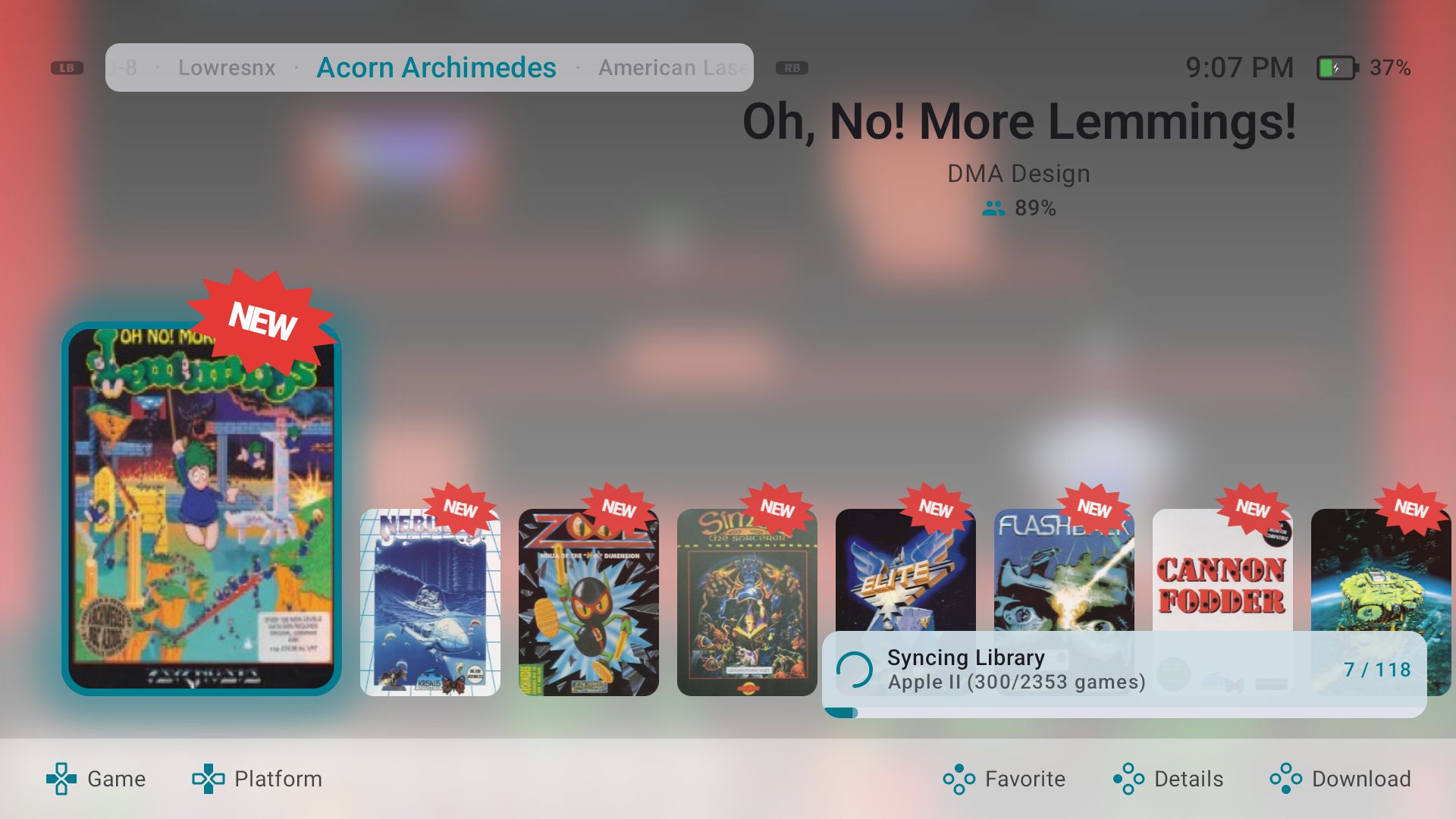
Jednou z nejužitečnějších funkcí RomM je možnost načítat artwork a informace o hrách ve sbírce. Nakonfiguroval jsem IGDB, RetroAchievements, SteamGridDB a Hasheous, které všechny poskytovaly užitečná data pro identifikaci her a přidávání obalů, snímků obrazovky, popisů, žánrů a informací o úspěších. Výsledky se mohou lišit v závislosti na platformě, verzi hry a pojmenování souborů.
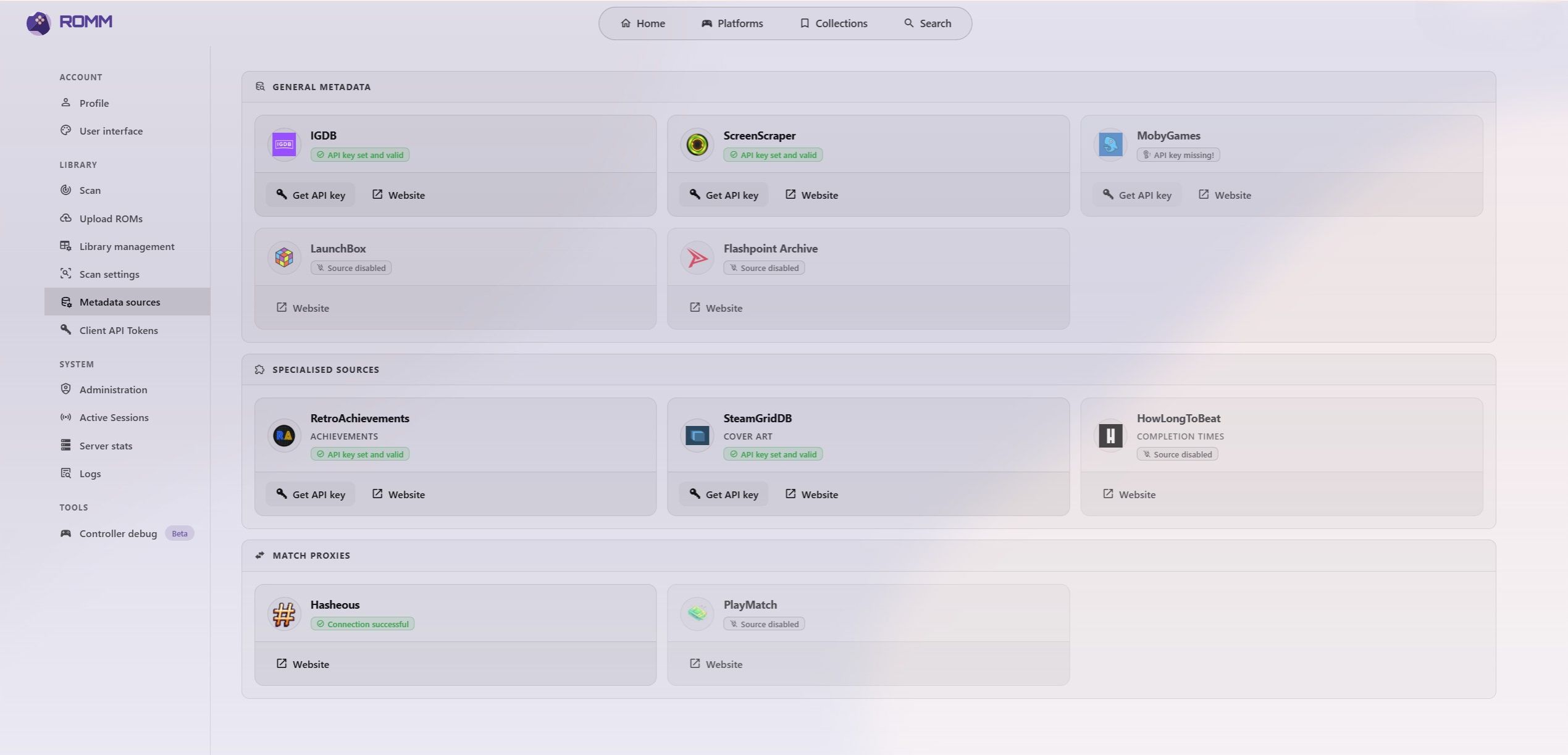
Také jsem nakonfiguroval ScreenScraper, který nabízí bezplatný přístup s omezeními využití. Protože jsem skenoval velkou sbírku (samozřejmě pro testovací účely) a chtěl jsem službu více využívat, daroval jsem 8 £ na podporu projektu a získal přístup k jeho nejvyšší úrovni. To není pro instalaci RomM nezbytné, ale byl to užitečný způsob, jak podpořit ScreenScraper a zároveň mi poskytl větší kapacitu během počátečního skenování. Doporučuji nakonfigurovat požadované přihlašovací údaje API před zahájením skenování velké knihovny, protože to může pomoci předejít přerušením a zlepšit proces párování.
Co se stalo během mého prvního skenování knihovny RomM
Jakmile byly složky a poskytovatelé metadat připraveni, zahájil jsem první skenování. Mám poměrně rozsáhlou sbírku, takže to nebyl rychlý proces: počáteční skenování trvalo nejlepší část tři až čtyři dny. Potřebný čas bude záviset na počtu her, výkonu serveru a úložiště, rychlosti internetového připojení, poskytovatelích metadat a případných omezeních API.
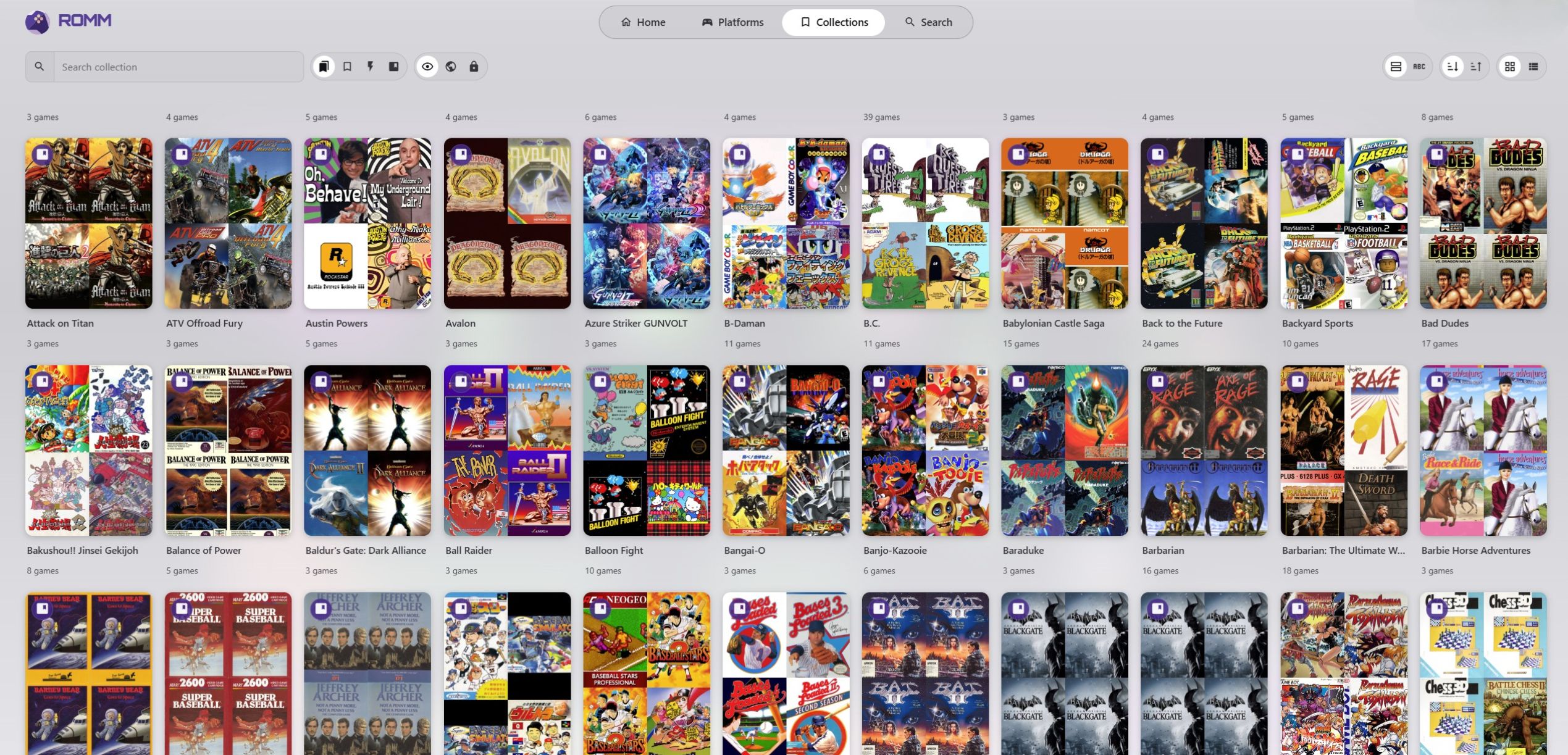
Po prvním skenování jsem strávil čas čištěním výsledků. Některé hry nebyly správně spárovány, zatímco jiné byly vynechány kvůli názvům souborů, neobvyklým verzím nebo neúplnému pokrytí poskytovatelů. Některé záznamy jsem opravil ručně, uklidil části sbírky a poté spustil další skenování, abych našel vše, co bylo vynecháno. U velké knihovny jsem zjistil, že je realističtější považovat první skenování za začátek procesu, než očekávat, že vše bude okamžitě perfektní.
Vzdálený přístup a zabezpečení
RomM mohu používat zcela v rámci své domácí sítě, ale přístup ke sbírce mimo domov je jednou z jeho nejatraktivnějších funkcí. Ve svém současném nastavení jsem byl poněkud nezbedný a přistupoval jsem k RomM externě, aniž bych implementoval všechna dodatečná bezpečnostní opatření, která hodlám přidat. Vytvořil jsem uživatelské účty, místo abych instalaci nechal zcela otevřenou, ale samotné účty by neměly být považovány za dostatečnou ochranu služby vystavené internetu. Pro dlouhodobé používání bych doporučil silná, jedinečná hesla, přístup omezený na důvěryhodné uživatele a vyhýbání se zbytečným veřejným službám nebo portům.
Bezpečnějším přístupem by bylo umístit RomM za reverzní proxy s HTTPS nebo k němu přistupovat přes VPN, jako je Tailscale nebo WireGuard. HTTPS je užitečné pro bezpečný vzdálený přístup a může být také potřeba pro určité funkce emulátoru v prohlížeči, instalaci progresivní webové aplikace a možnosti externí autentizace. Také musím udržovat Docker a RomM aktualizované, omezit přístup správce a udržovat spolehlivé zálohy. Mé současné nastavení ukazuje, že externí přístup je možný, ale zlepšení jeho zabezpečení bude důležité, než se na něj budu více spoléhat nebo jej zpřístupním dalším uživatelům.
Používání RomM na mém stolním počítači, telefonu a handheldech
Hraní podporovaných her RomM v prohlížeči stolního počítače
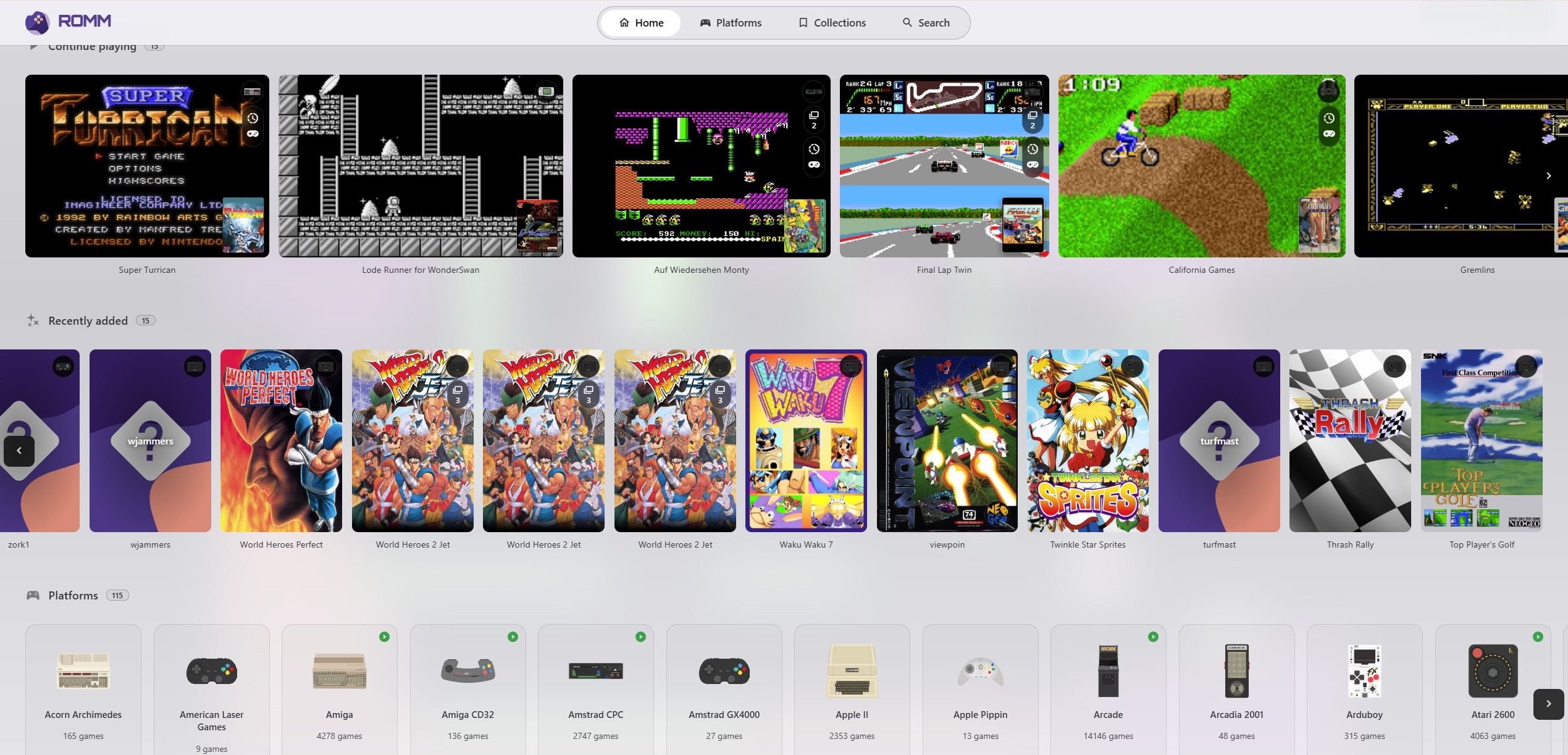
Nejjednodušší způsob, jak přistupuji k RomM, je prostřednictvím webového prohlížeče. Na svém stolním počítači mohu otevřít rozhraní, prohledávat knihovnu a buď stáhnout hru, nebo ji přímo spustit, když platforma podporuje hraní v prohlížeči. To je zvláště výhodné, když chci rychlou hru během polední přestávky v práci, protože mohu přistupovat ke sbírce bez instalace samostatného frontendu nebo prohledávání složek.
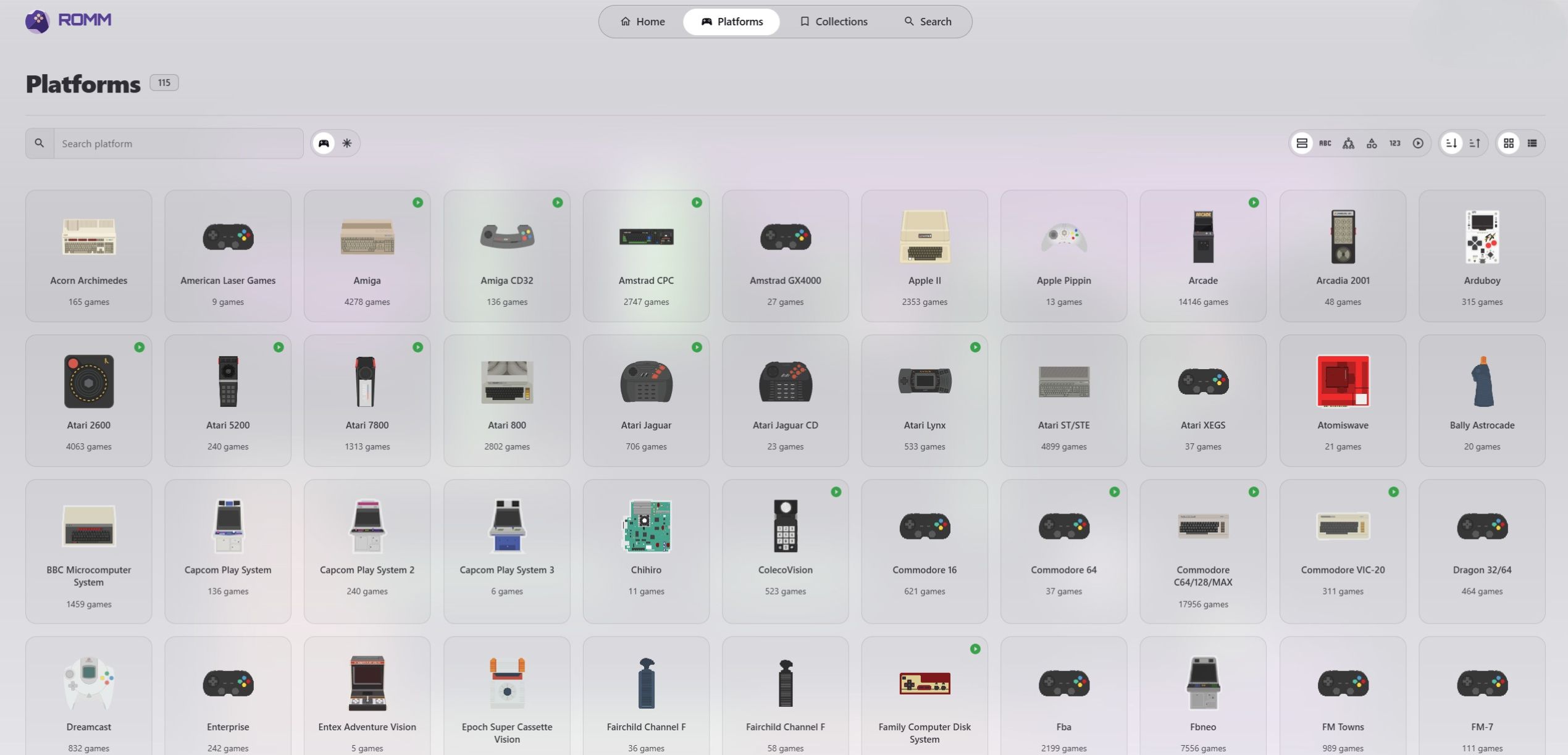
Hraní v prohlížeči využívá emulátorové technologie, jako je EmulatorJS, a funguje nejlépe se staršími, méně náročnými systémy. RomM může rozpoznat platformu pro správu knihovny, aniž by tuto platformu podporoval pro hraní v prohlížeči, takže nepředpokládám, že se každá hra spustí z tlačítka Play. Tato tabulka poskytuje obecný přehled, i když výsledky se liší mezi hrami, prohlížeči a zařízeními.
| Skupina platforem | Mé očekávání hraní v prohlížeči |
|---|---|
| NES, SNES, Game Boy a Sega Genesis | Obecně dobře vhodné |
| Arkádové a starší počítačové systémy | Závisí na individuálním jádru a hře |
| PlayStation, Nintendo 64 a Sega Saturn | Proměnlivé, v závislosti na hře a prohlížeči |
| Nintendo DS a PSP | Omezenější a může vyžadovat další funkce prohlížeče nebo konfiguraci |
| Moderní nebo náročné systémy | Obvykle lepší se samostatným emulátorem nebo nativní aplikací zařízení |
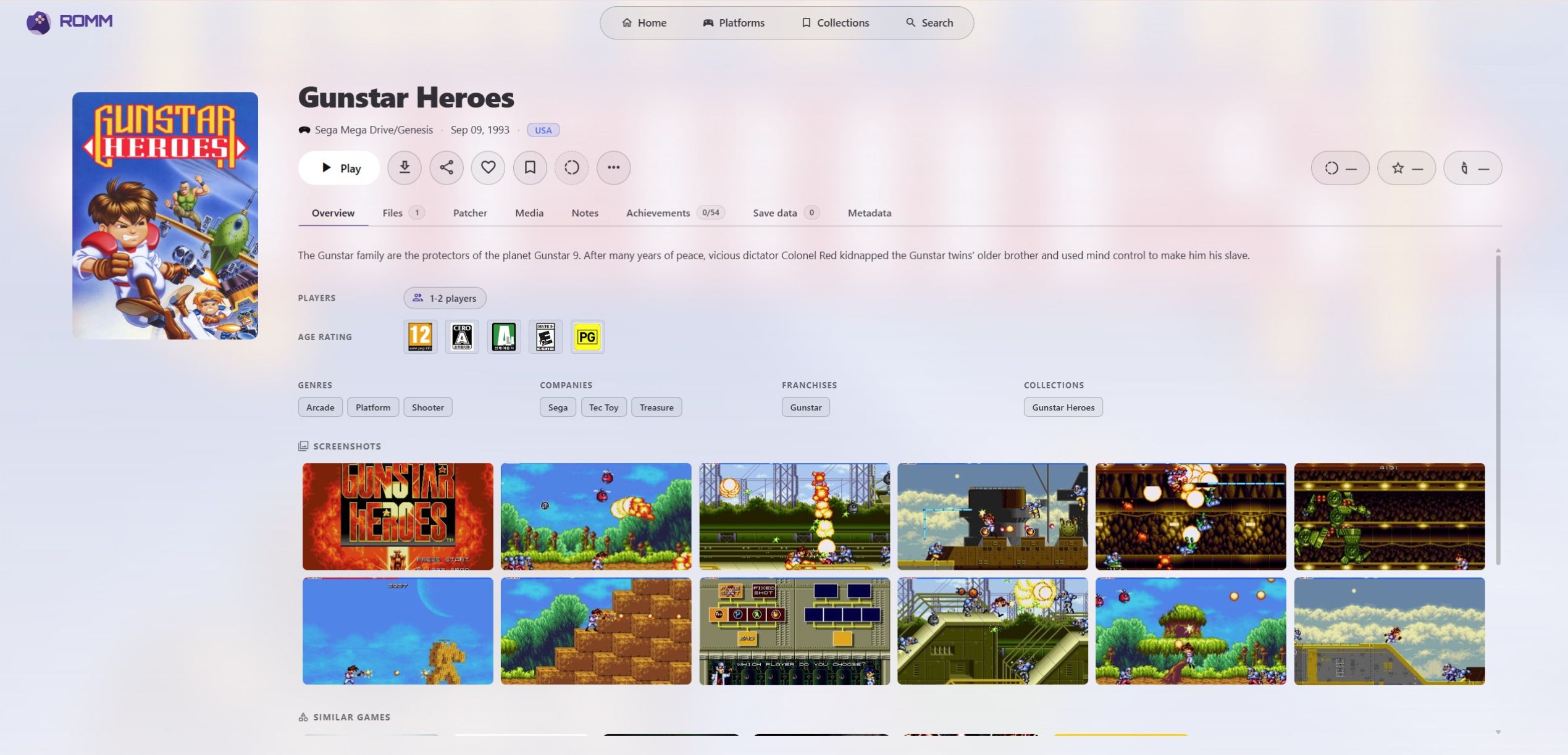
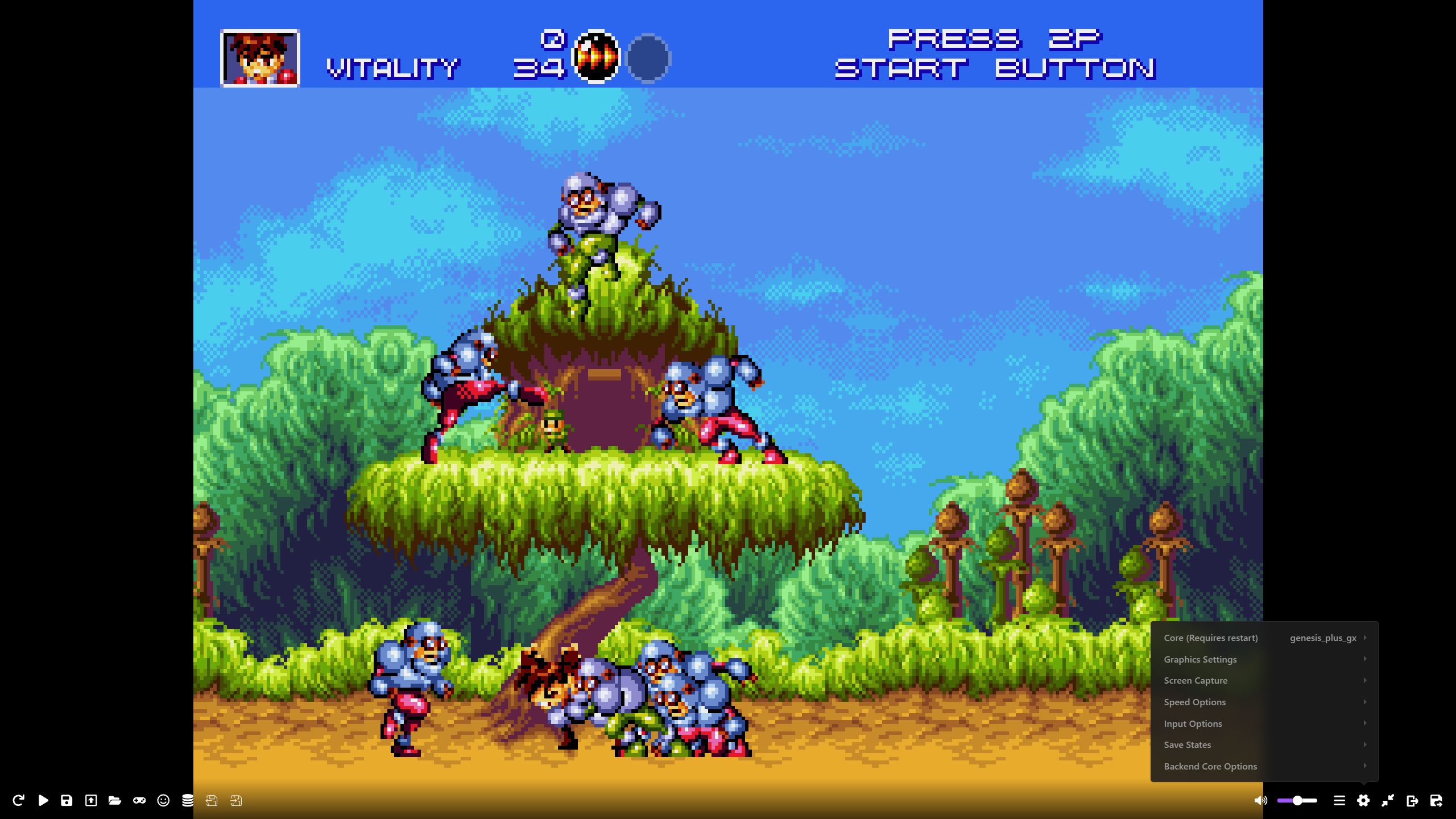
Pro náročnější systémy si hru stáhnu a místo toho použiji vhodný emulátor v zařízení. Přehrávač v prohlížeči RomM je užitečná výhoda, nikoli náhrada za každý samostatný emulátor. U podporovaných systémů je kliknutí na Play mnohem rychlejší než stahování souboru, konfigurace emulátoru a snaha vzpomenout si, kterou verzi hry jsem používal.
Testování RomM s telefony Android a herními handheldy
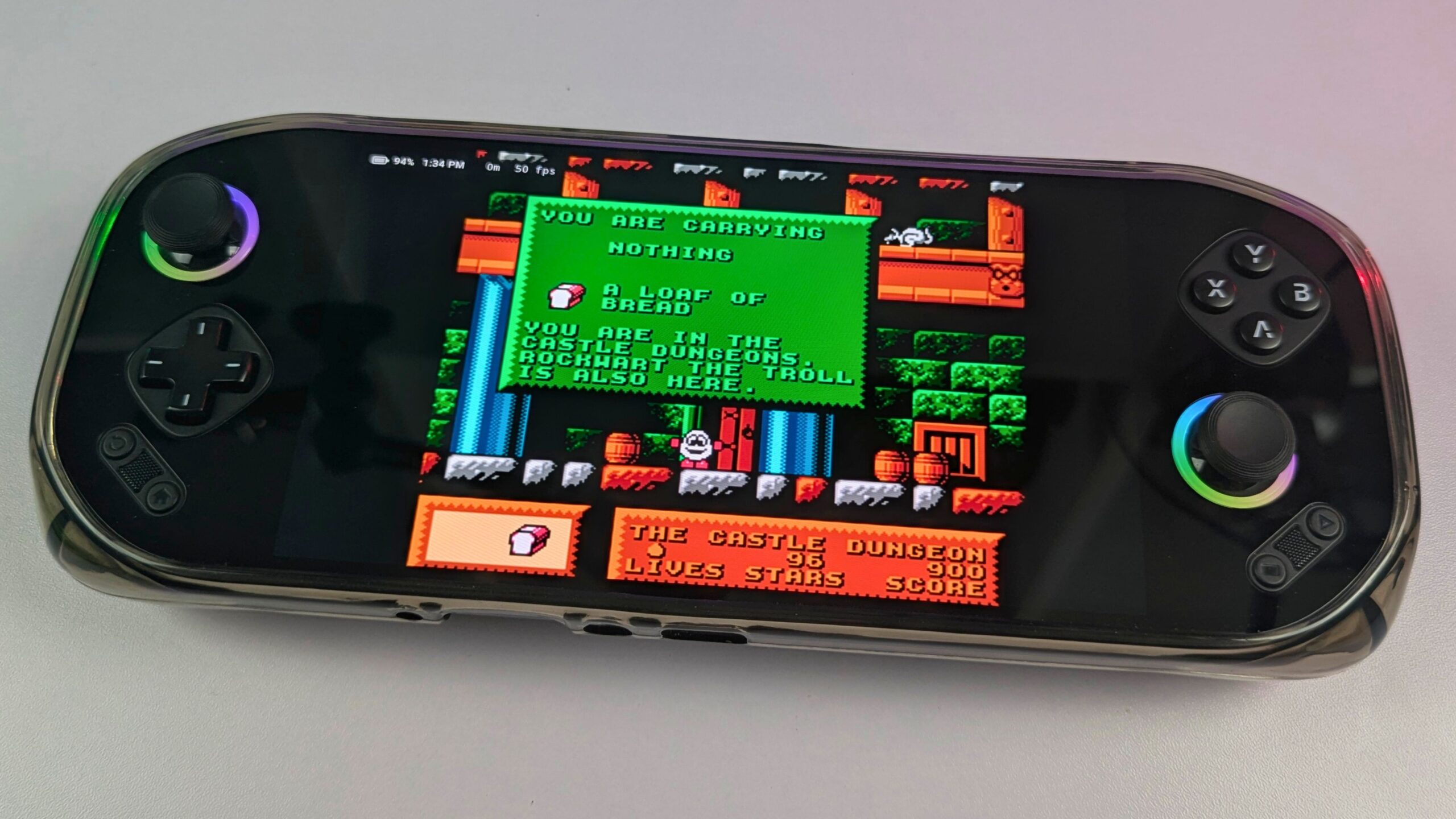
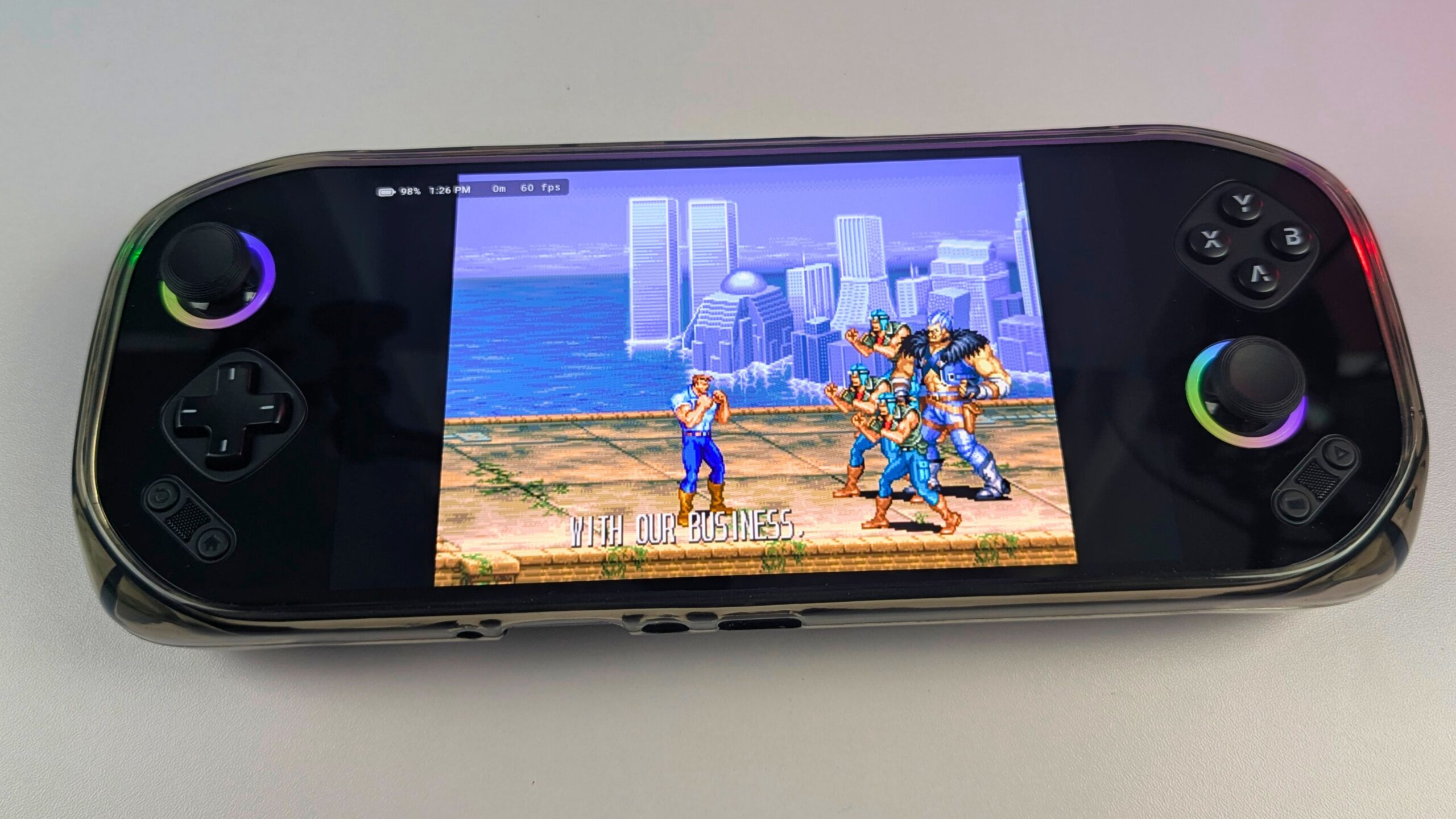
Android je jedním z nejflexibilnějších způsobů, jak používám svou sbírku RomM. Testoval jsem nastavení s MANGMI Pocket MAX a MANGMI Air X, a oba fungovaly velmi dobře s mým serverem RomM. Mohl jsem procházet knihovnu, vybrat hru a stáhnout ji do kteréhokoli handheldu pro použití s příslušným emulátorem. To znamenalo, že jsem nemusel ručně kopírovat soubory ROM do Pocket MAX nebo MANGMI Air X pokaždé, když jsem chtěl vyzkoušet další hru.
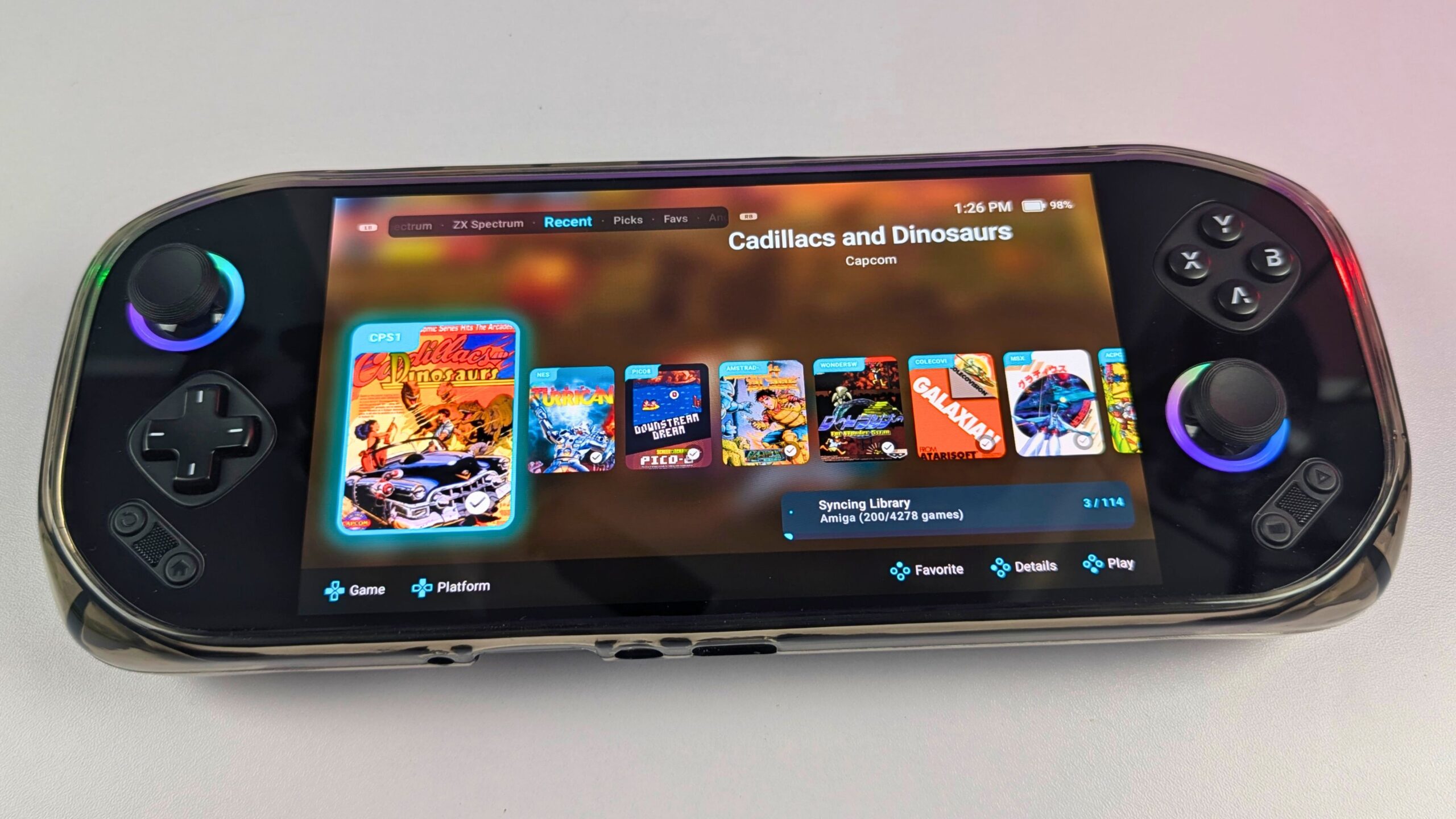
Vhodná aplikace pro Android usnadňuje zážitek než stahování souborů prostřednictvím prohlížeče. S aplikací, jako je Argosy, RomM funguje jako knihovna, zatímco handheld spravuje místní emulátor a ovládání. Mohu stahovat hry podle potřeby, uchovávat je v zařízení pro offline hraní a, kde je to podporováno, synchronizovat uložené pozice nebo stavy uložení zpět na server. Argosy má podporu pro ‚vestavěná‘ emulátorová jádra, která vyžadují minimální konfiguraci. Přesto stále musím instalovat a konfigurovat ‚externí‘ emulátory na zařízení Android, jako jsou NetherSX2 Turnip a Eden, takže zážitek závisí na používaném handheldu, emulátoru a platformě.
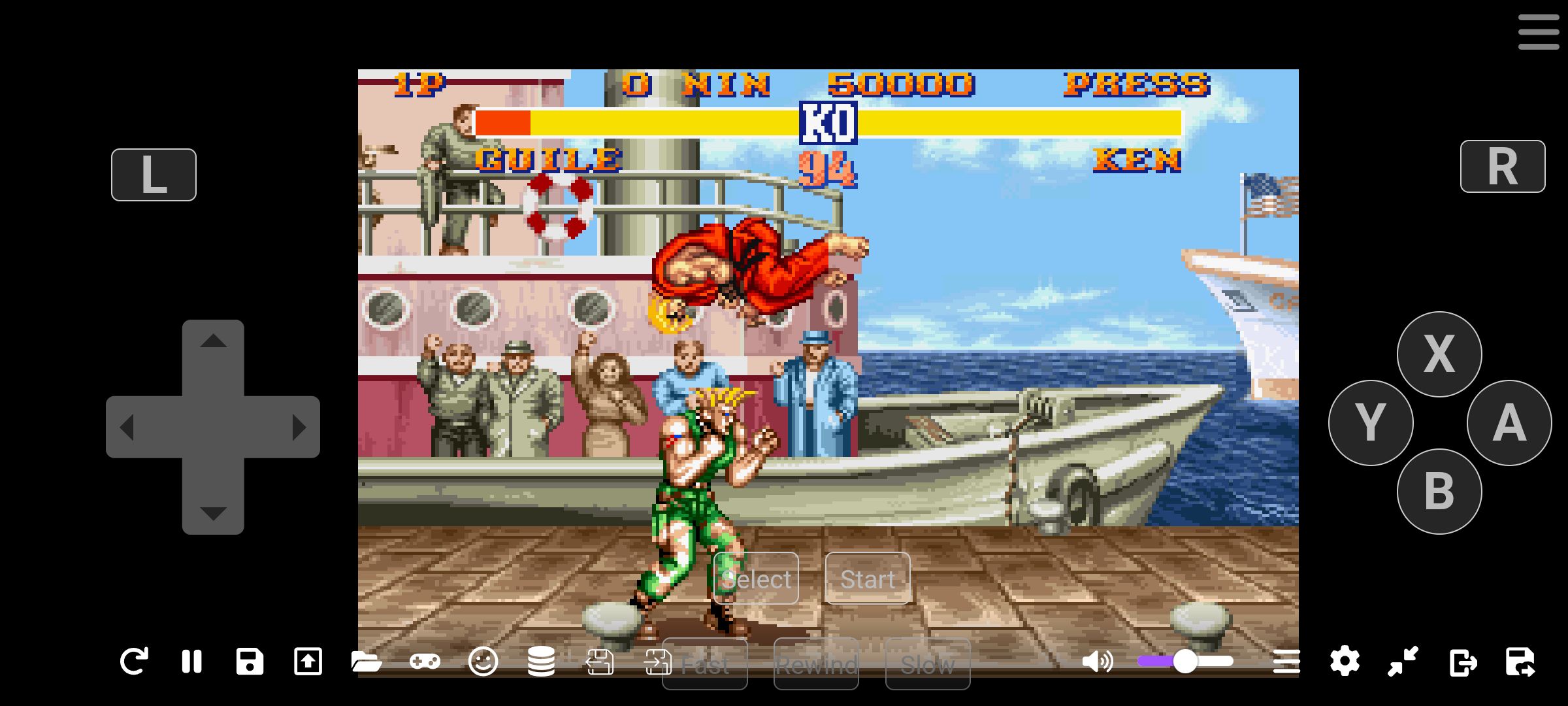
Stejný přístup funguje i na telefonu Android. Telefon není vždy mou první volbou pro delší herní relace, ale je užitečný, když chci mít přístup ke sbírce, aniž bych nosil vyhrazený handheld. MANGMI Pocket MAX a MANGMI Air X jsou vhodnější pro delší hraní, protože jejich vestavěné ovládací prvky působí přirozeněji než dotykové ovládání, zatímco telefon zůstává pohodlným způsobem procházení nebo rychlou herní relaci.


MANGMI Pocket Max
Android Ruční konzole
BarvaČerná



 v 14 obchodech
Přenesení RomM do Playnite ve Windows
RomM se také může připojit k aplikacím pro knihovnu her na stolním počítači, jako je Playnite. Použil jsem integraci Playnite k přenesení své sbírky RomM do tradičního spouštěče pro stolní počítač vedle mých ostatních her. To mi umožnilo procházet a spouštět sbírku z jednoho rozhraní, místo abych otevíral RomM v prohlížeči, kdykoli jsem chtěl hrát.
Nastavení Playnite bylo zdlouhavější než zážitek s Androidem a trvalo nějakou dobu, než bylo vše správně nakonfigurováno. Jakmile však fungovalo, poskytlo pohodlný pracovní postup na stolním počítači. V budoucnu bych chtěl vidět více automatizovaných integrací, zejména těch, které jsou stejně přímočaré jako párování Argosy na Androidu se serverem RomM.
Co očekávat od handheldů založených na Linuxu
Osobně jsem RomM s handheldy založenými na Linuxu netestoval, takže tento zážitek nemohu popsat z vlastní zkušenosti. RomM podporuje integrace a komunitní nástroje zaměřené na linuxové handheldy a herní frontendy, ale přesné nastavení závisí na zařízení, operačním systému, vlastním firmwaru a frontendu.
Obecný pracovní postup by měl být podobný: ROMM poskytuje knihovnu, zatímco handheld stahuje hry a může synchronizovat uložené pozice nebo stavy přes síť. Kompatibilita se však může lišit mezi linuxovými distribucemi, vlastním firmwarem a frontendovými aplikacemi, takže bych před nastavením zkontroloval aktuální dokumentaci RomM a pokyny pro konkrétní zařízení.
Funkce RomM, které používám nejčastěji
Čistší knihovna RomM, která se snadněji prochází
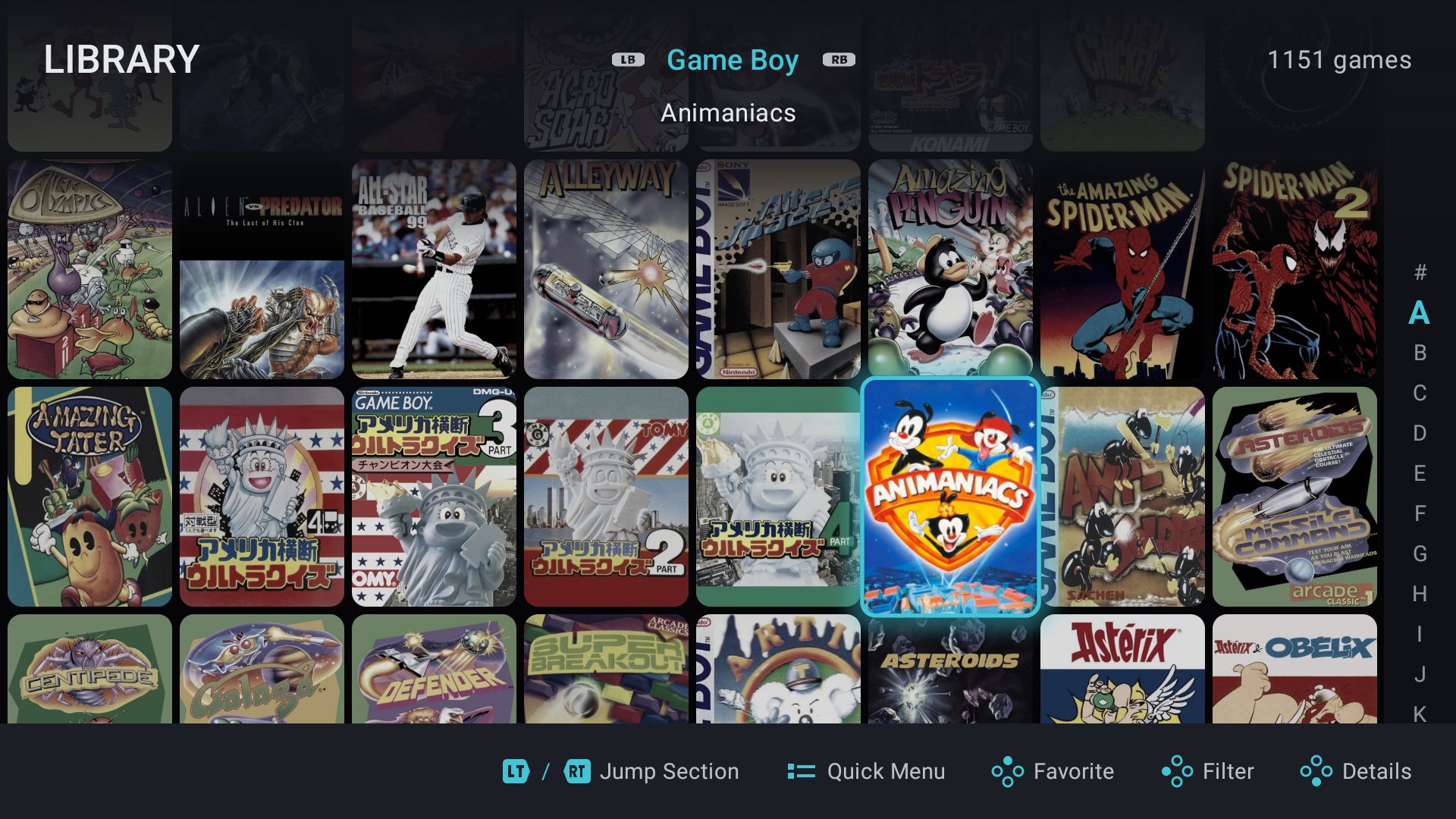
Knihovní rozhraní RomM je jednou z funkcí, které používám nejčastěji. Místo procházení složek naplněných nekonzistentně pojmenovanými soubory mohu procházet podle platformy, vyhledávat hru nebo filtrovat sbírku podle žánrů, oblíbených položek a kolekcí. Každá hra má svou vlastní informační stránku, takže zážitek je blíže moderní digitální herní knihovně než tradičnímu prohlížeči souborů.
To je zvláště užitečné, když si nejsem jistý, co chci hrát. Mohu procházet grafiku, snímky obrazovky a popisy, vybrat platformu a rychle najít něco vhodného. Rozhraní mi poskytuje jedno místo pro prozkoumání her dostupných na mém stolním PC, Windows handheldech, zařízeních Android a telefonu.
Grafika a metadata, které zlepšují objevování
Stahování metadat výrazně mění celkový zážitek. Když RomM přiřadí hru k jednomu nebo více poskytovatelům, může přidat obalovou grafiku, snímky obrazovky, popisy, žánry, informace o vydání a další podrobnosti. Sbírka, která začala jako soubory a složky, se stává snadněji navigovatelnou a mnohem příjemnější pro procházení.
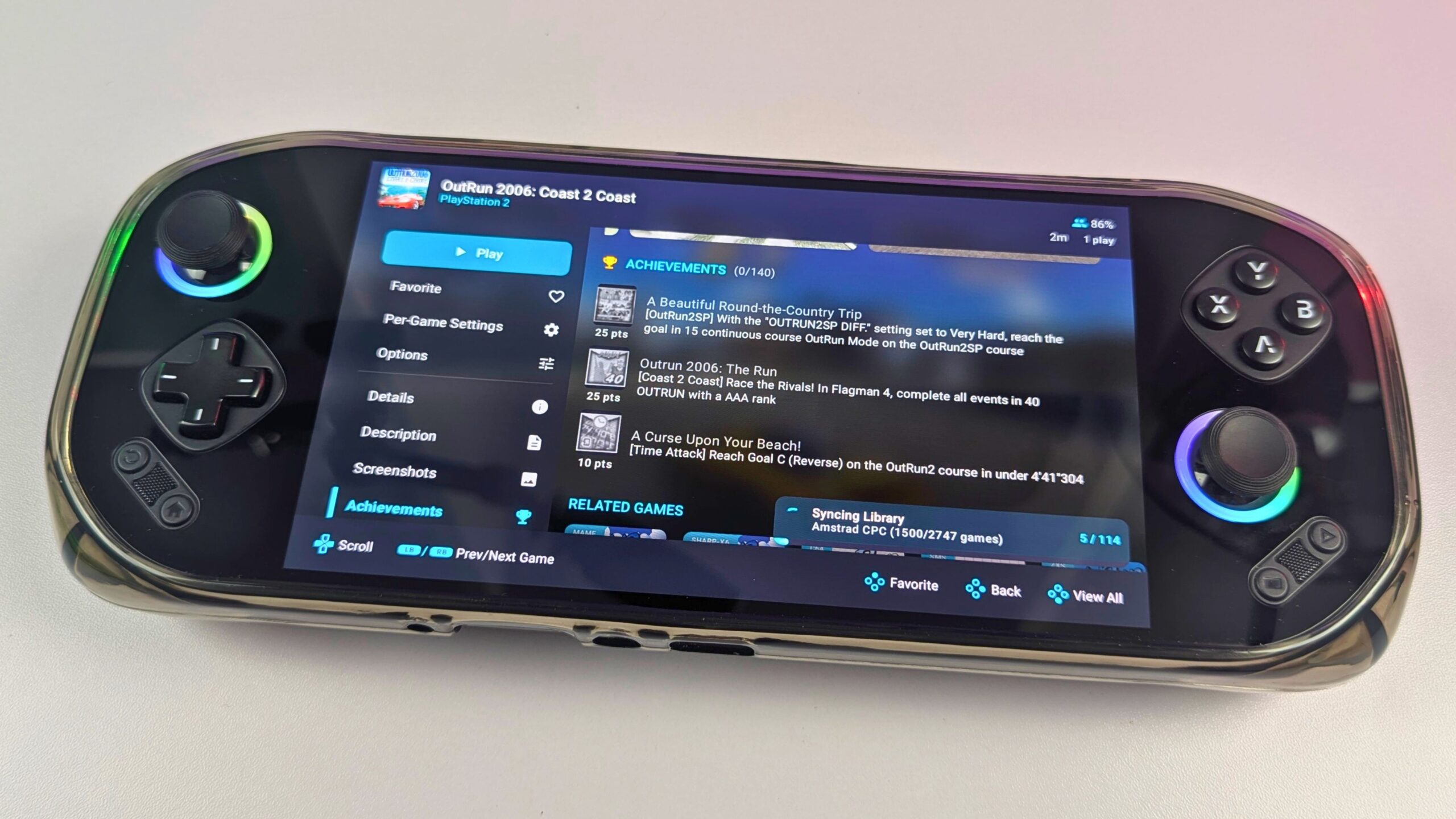
Proces párování není dokonalý, zejména u neobvyklých názvů souborů, hacků, překladů a méně běžných platforem, takže jsem stále musel provést některé ruční opravy. Když však byly hry správně identifikovány, výsledkem byla čistá a atraktivní knihovna, která se používala mnohem snadněji než sbírka surových ROM souborů.
Stahování her do mých zařízení, když je potřebuji
RomM mi poskytuje jedno místo, ze kterého mohu stahovat hry do zařízení, která používám. Místo ukládání celé sbírky na každý handheld mohu procházet server, vybrat hru a stáhnout ji, když je potřeba. To je užitečné pro handheldy s omezeným úložištěm, včetně MANGMI Pocket MAX a MANGMI Air X, protože mohu lokálně udržovat menší výběr a postupně jej měnit.
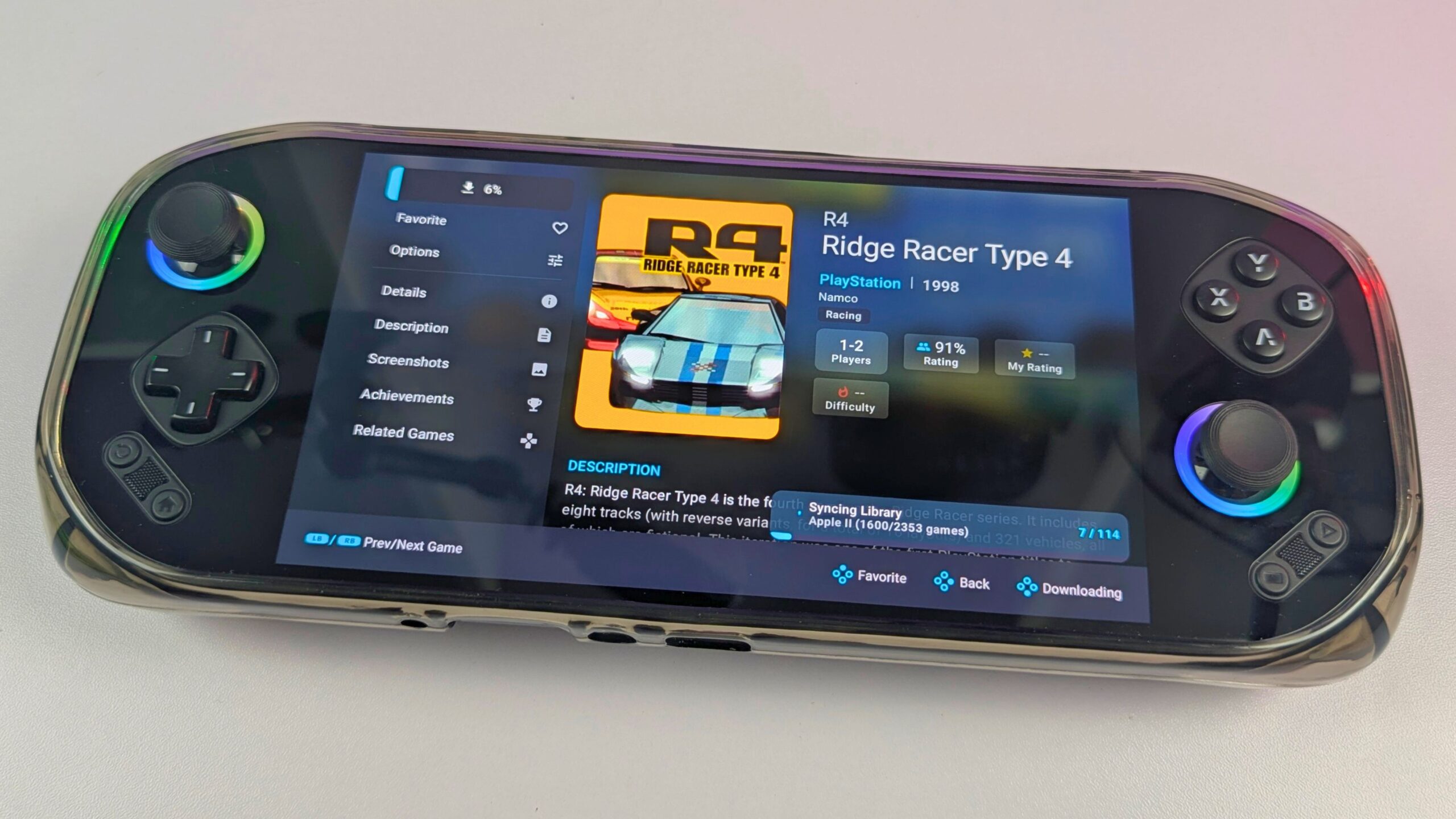
Také se vyhnete opakovanému prohledávání různých pevných disků nebo snaze vzpomenout si, která verze hry je uložena na kterém zařízení. Server zůstává hlavním zdrojem sbírky, zatímco každé PC nebo handheld si stahuje hry, které potřebuje. Některé systémy stále vyžadují vlastní konfiguraci emulátoru, ale RomM snižuje velké množství ruční správy souborů.
Synchronizace uložení a stavů uložení napříč handheldy
Synchronizace uložení a stavů RomM byla jednou z funkcí, které mě nejvíce zajímaly. Pravidelně přepínám mezi různými handheldy kvůli recenzím, takže ruční kopírování souborů uložení a stavů uložení z jednoho zařízení na druhé může rychle zabrat spoustu času. S RomM fungujícím jako self-hosted zdroj kompatibilních uložení se mohu pohybovat mezi zařízeními a pokračovat ve hraní bez hledání nejnovějšího souboru.
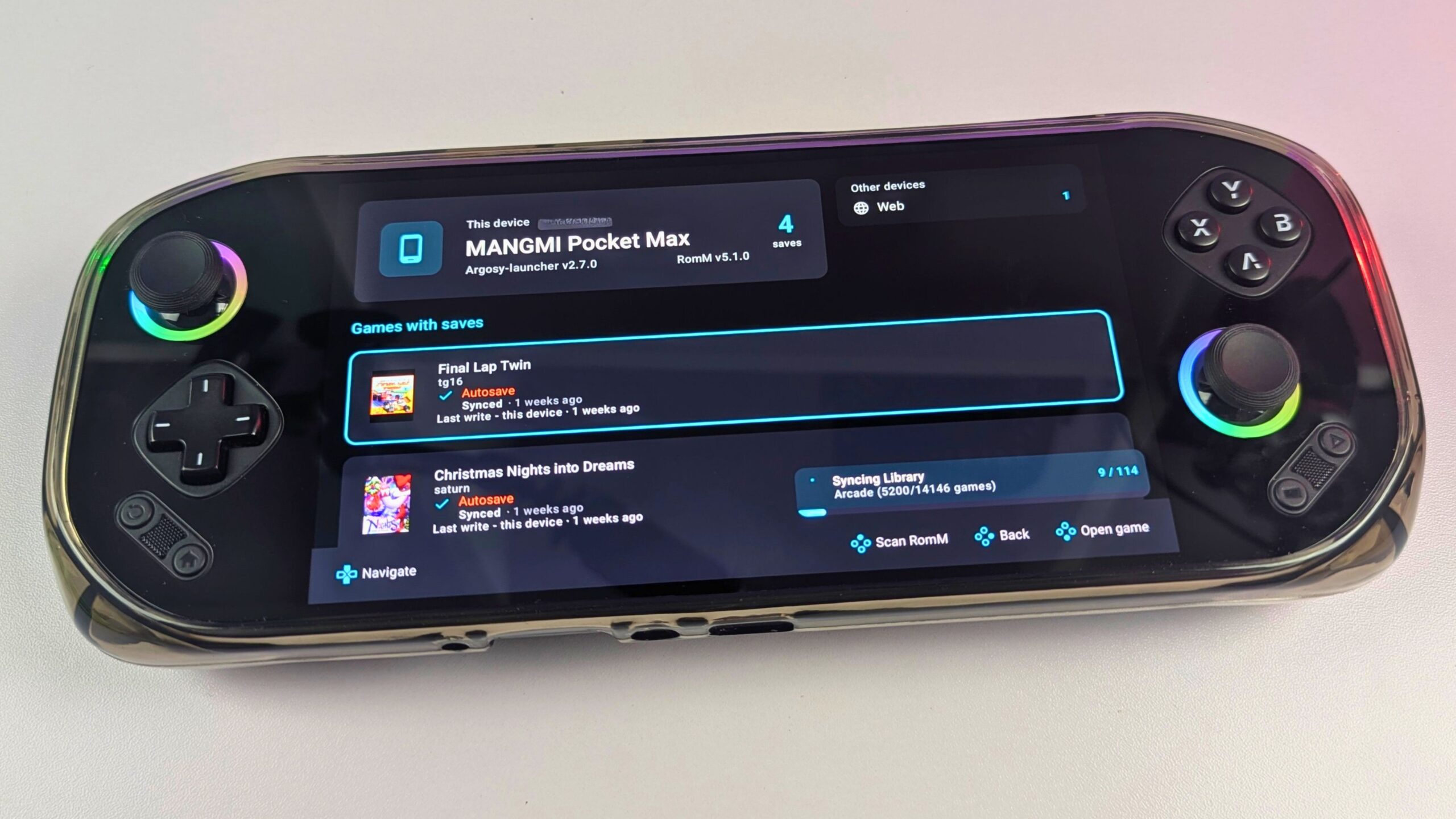
To mi ušetřilo značné množství času. Mohu hrát na MANGMI Pocket MAX, přejít na MANGMI Air X nebo jiný kompatibilní handheld a pokračovat tam, kde jsem skončil. Nemusím si pamatovat, které zařízení obsahuje nejnovější postup, a nemusím ručně kopírovat ROM a soubory uložení při každé změně hardwaru.
Přesný zážitek závisí na použitém emulátoru a integraci a ne každý systém podporuje synchronizaci stejným způsobem. Některé platformy stále potřebují dedikované emulátory, jako je Eden nebo X1 Box, a mohou vyžadovat další nastavení na každém zařízení. I s těmito omezeními působí mít sbírku a kompatibilní uložení na jednom místě podobně jako cloudové ukládání, přičemž server a data zůstávají pod mou kontrolou.
Samostatné účty pro sdílené domácí použití
RomM může používat také více než jedna osoba. Samostatné účty umožňují různým lidem přístup ke stejné knihovně při zachování vlastních oblíbených položek, historie a postupu. To může být užitečné v domácnosti, kde několik lidí sdílí sbírku, ale používá různá zařízení nebo chce vlastní nastavení.
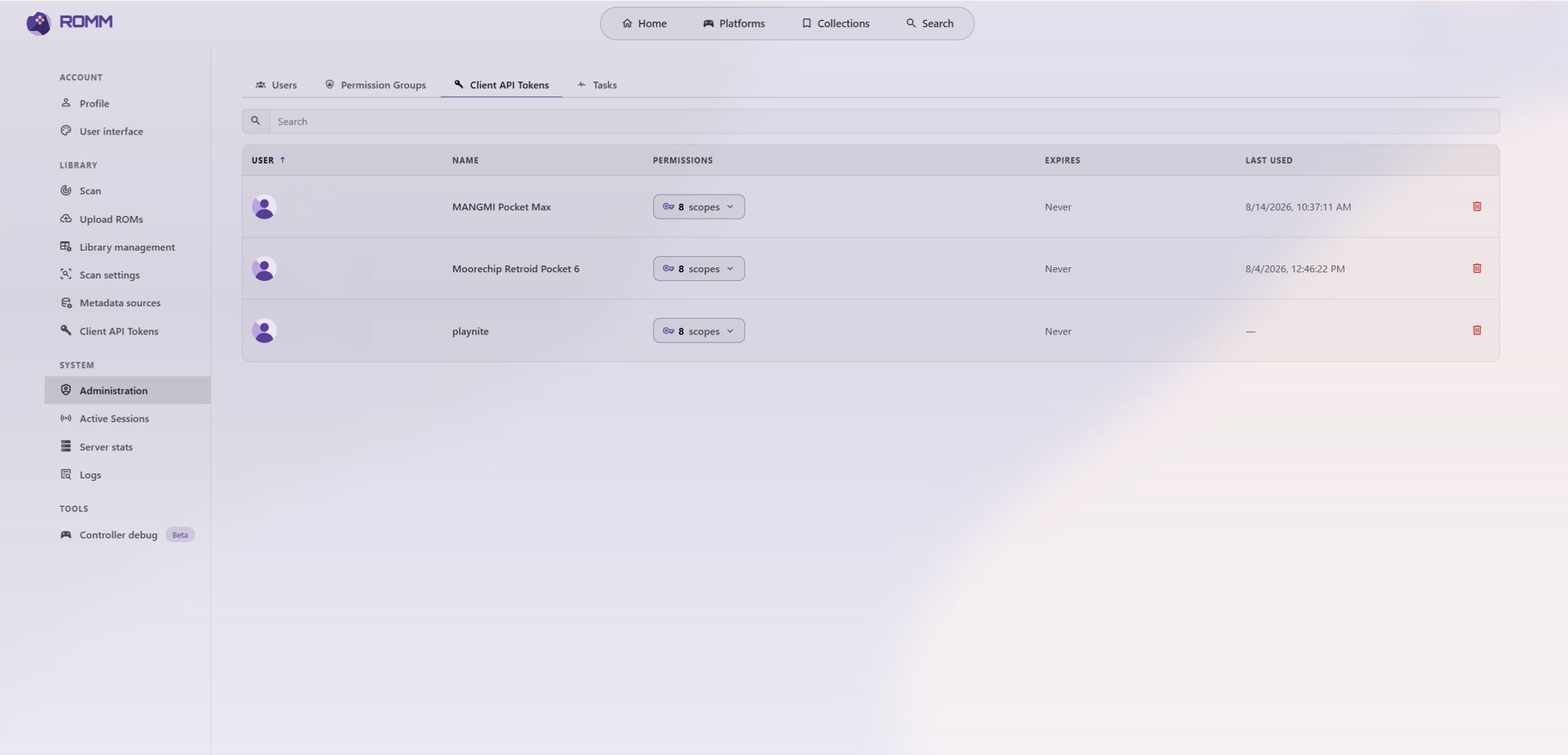
Pro jednoho uživatele nemusí být tyto funkce nezbytné, ale činí RomM flexibilnějším jako aplikaci pro domácí server. Poskytují také lepší kontrolu nad tím, kdo může procházet, stahovat nebo spravovat obsah, zejména pokud je povolen vzdálený přístup.
Patchování ROM, překlady a alternativní verze
RomM obsahuje podporu pro aplikaci patchů, jako jsou překlady a ROM hacky, v závislosti na platformě a použitých souborech. To může být užitečné, když chci uchovat alternativní verze her vedle hlavní sbírky, aniž bych ručně spravoval každý upravený soubor.
Stále bych uchovával čisté originální kopie odděleně od patchovaných verzí. ROM hacky a překlady mohou mít vlastní požadavky na kompatibilitu a výsledky se mohou mezi emulátory lišit. Nejlepší je otestovat to na malém počtu her, než to aplikujete na velkou sbírku.
Android, Playnite a širší ekosystém RomM
RomM není omezen na jeden způsob přístupu ke sbírce. Vedle webového rozhraní může spolupracovat s aplikacemi pro Android, desktopovými launchery a herními frontendy. Ve svém nastavení jsem používal webové rozhraní, Argosy pro MANGMI Pocket MAX a MANGMI Air X a Playnite s Windows, zatímco jiní uživatelé mohou preferovat různé frontendy nebo nástroje specifické pro zařízení.
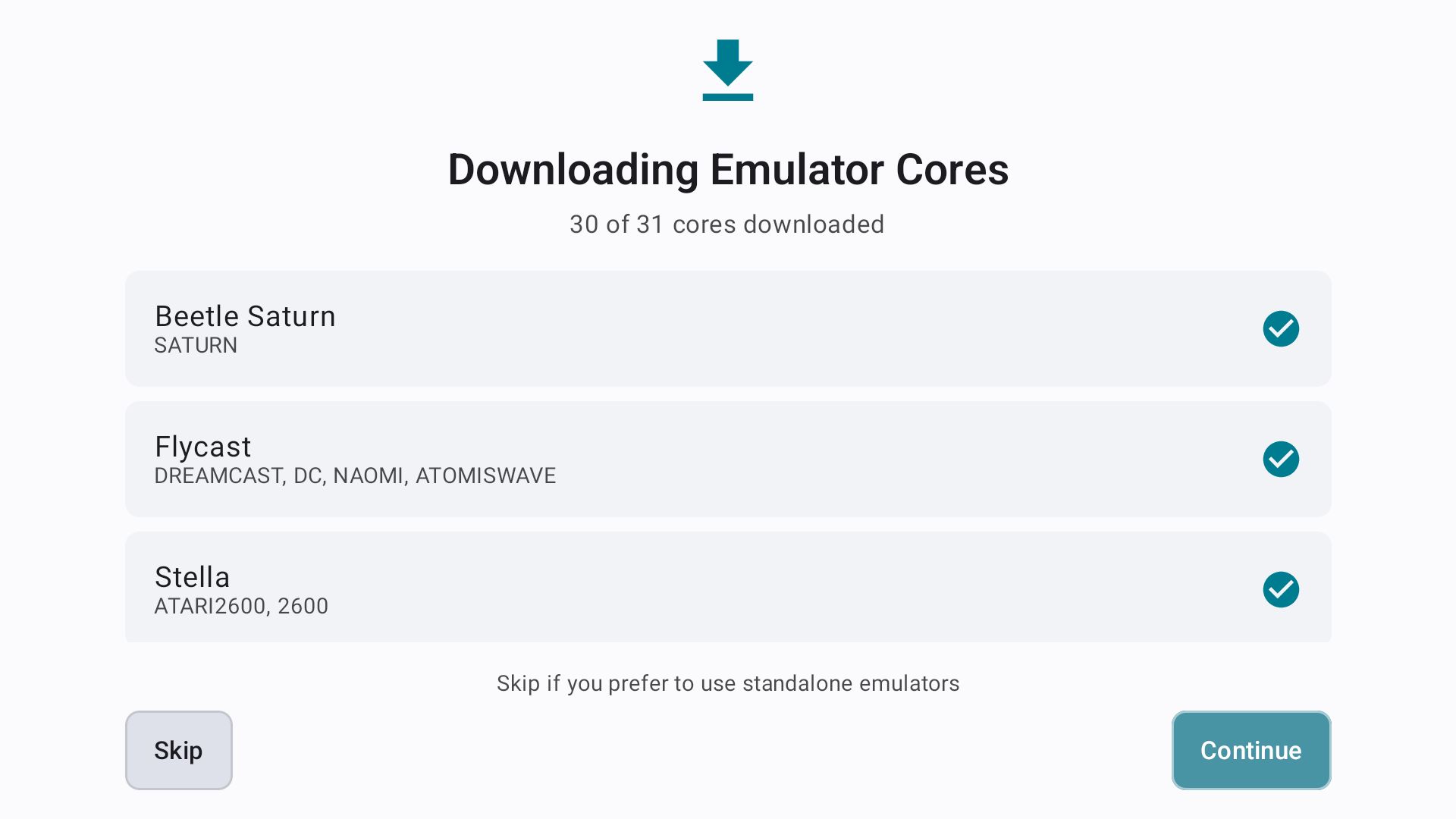
Existuje také API a aktivní komunitní ekosystém, což dává RomM prostor pro rozšíření nad rámec standardního rozhraní. Tato flexibilita je užitečná, protože retro hráči mají velmi různá nastavení: někteří mohou chtít jednoduchou knihovnu v prohlížeči, zatímco jiní mohou chtít, aby RomM dodával hry a uložení do více handheldů, desktopových emulátorů a frontendových aplikací.
Omezení RomM, na která jsem narazil
RomM je mocný způsob, jak organizovat a přistupovat k retro sbírce, ale není zcela plug-and-play. Již jsem měl znalosti o Dockeru, úložišti a síťování. Počáteční čas je faktor a skenování velké sbírky trvalo několik dní kvůli obrovskému množství her k analýze. Hraní v prohlížeči je omezeno na podporované platformy a jádra emulátorů, takže náročnější systémy obecně vyžadují vhodný samostatný emulátor na zařízení. Párování metadat také není vždy dokonalé, zejména u hacků, překladů, neobvyklých vydání nebo špatně pojmenovaných souborů, což znamená, že mohou být vyžadovány ruční opravy.
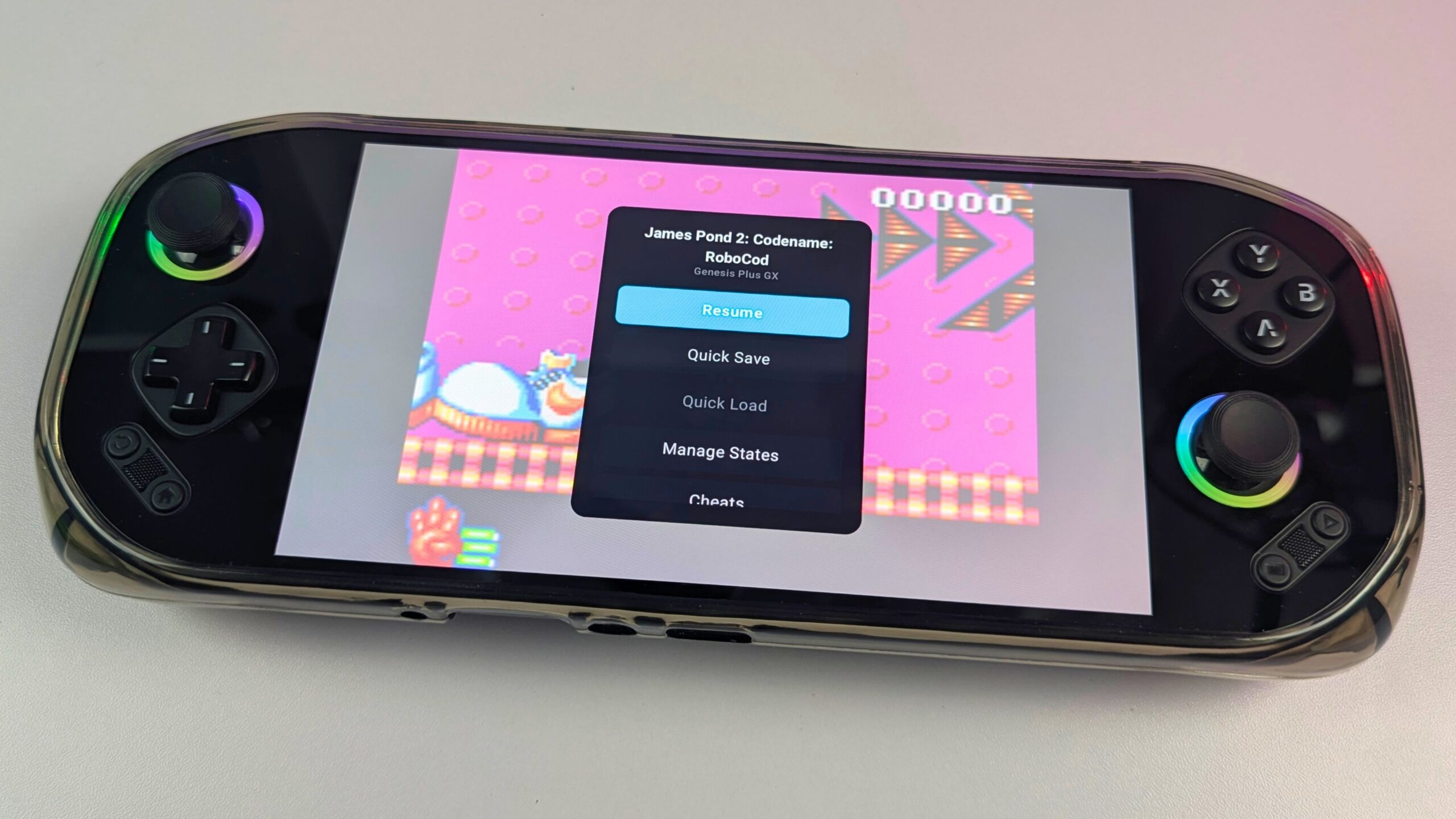
Provozování self-hosted služby s sebou nese také odpovědnosti. Jsem odpovědný za poskytování a správu vlastních ROM a BIOS souborů, udržování dostatečného úložiště a zálohování serveru, databáze a konfigurace. Synchronizace uložení je extrémně užitečná, ale závisí na kompatibilitě klienta, emulátoru a platformy. Pokud zpřístupním RomM mimo svůj domov, musím také brát vážně zabezpečení vzdáleného přístupu pomocí silných účtů, HTTPS nebo VPN, udržovat software aktualizovaný a vyhýbat se zbytečnému veřejnému vystavení.
Závěrečné myšlenky: Vyplatí se RomM nastavit?
Po instalaci a používání RomM s Raspberry Pi 5, Dockerem, NVMe úložištěm a externím pevným diskem jsem zjistil, že je to vynikající způsob, jak spojit velkou retro sbírku. Počáteční instalace a proces skenování vyžadovaly čas a trpělivost, ale výsledek stál za to. Mít hry prezentované s grafikou, popisy a informacemi o platformě je mnohem příjemnější než procházení sady složek na pevném disku.
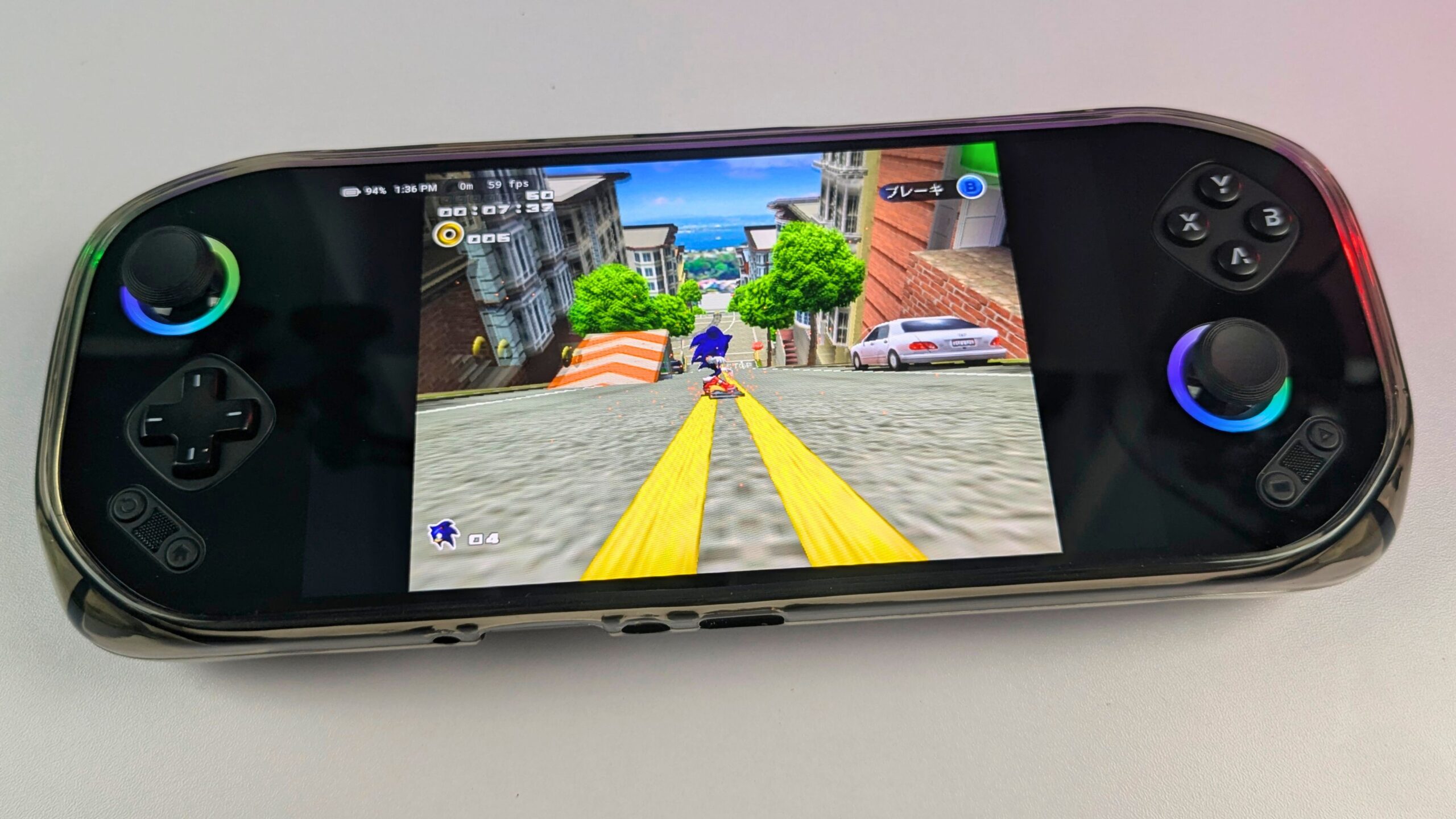
Největším přínosem pro mě bylo používání stejné knihovny na řadě zařízení. Přistupoval jsem k RomM prostřednictvím stolního PC, telefonů Android, Windows herních handheldů, MANGMI Pocket MAX a MANGMI Air X. Hraní v prohlížeči je užitečné pro rychlé spuštění podporovaných systémů, zatímco kompatibilní aplikace a desktopové integrace poskytují jinde tradičnější zážitek. Synchronizace uložení a stavů uložení je zvláště cenná, když přepínám handheldy kvůli recenzím, protože odstraňuje většinu obvyklého ručního kopírování a usnadňuje pokračování ve hraní kdekoli jsem.
RomM není bez námahy a vyžaduje technické znalosti, trpělivost a průběžnou údržbu. Pokud jsem však spokojený se self-hosted nastavením a chci větší kontrolu nad svou retro sbírkou, nabízí flexibilní a pohodlné řešení. Pro mě se RomM stal mnohem více než způsobem katalogizace ROM: poskytuje praktické centrum propojující mé hry, zařízení a uložení, přičemž MANGMI Pocket MAX a MANGMI Air X ukazují, jak dobře může kompatibilní Android handheld zapadnout do tohoto nastavení.

Náš verdikt – Vyplatí se RomM nastavit?
Krátká odpověď: RomM se vyplatí nastavit, pokud chcete self-hosted retro knihovnu, která propojuje více počítačů, telefonů a herních handheldů.
Nejlepší pro: Nadšence do retro hraní s několika zařízeními, rostoucí sbírkou ROM a dostatečným technickým sebevědomím pro správu Dockeru, úložiště a záloh.
Není ideální pro: Každého, kdo chce zcela plug-and-play emulátor, univerzální hraní v prohlížeči nebo vzdálený přístup bez údržby.
Zjistěte více
Zjistěte více o RomM na jejich domovské stránce na https://romm.app/ , k dispozici je demo verze prohlížeče, kterou můžete vyzkoušet s některými volně dostupnými homebrew hrami. Také bych doporučil podívat se na dokumentaci na https://docs.romm.app/latest/ pro podrobnější informace o nastavení RomM.
Použili jsme MANGMI Pocket MAX a Air X s RomM, ale můžete použít většinu Android herních handheldů, procházejte výběr v obchodě DROIX.
Časté dotazy k RomM
Jaký hardware potřebuji k provozu RomM?
Raspberry Pi 5 může stačit pro malou nebo středně velkou osobní knihovnu RomM, zatímco mini PC, NAS nebo dedikovaný server může být vhodnější pro větší sbírky a více uživatelů.
Může RomM hrát hry ve webovém prohlížeči?
RomM může hrát vybrané systémy ve webovém prohlížeči prostřednictvím EmulatorJS a dalších podporovaných přehrávačů, ale hraní v prohlížeči není dostupné pro každou platformu a náročné systémy mohou vyžadovat samostatný emulátor.
Může RomM synchronizovat uložení mezi zařízeními?
RomM může synchronizovat kompatibilní soubory uložení a stavy uložení mezi podporovanými prohlížeči, doprovodnými aplikacemi a registrovanými zařízeními, ačkoli kompatibilita stavů uložení závisí na použitém jádru emulátoru.
Mohu používat RomM s Android herními handheldy?
RomM lze používat s Android herními handheldy prostřednictvím prohlížeče nebo kompatibilních aplikací, jako je Argosy, a úspěšně jsem otestoval pracovní postup s MANGMI Pocket MAX a MANGMI Air X.
Je RomM vhodný pro začátečníky?
RomM může být vhodný pro začátečníky, kteří jsou ochotni naučit se Docker a základní správu serveru, ale není tak okamžitý jako instalace konvenčního desktopového emulátoru nebo frontendu.



Otázky a komentáře
0
Každá otázka dostane odpověď. Ptej se před nákupem — DaveC a tým odpovídají do jednoho pracovního dne a odpovědi zůstávají veřejné, aby pomohly dalšímu čtenáři.