I denne artikel
Hvad er RomM? RomM er en gratis, selvhostet ROM-manager til at organisere, berige og få adgang til en personlig retrospilsamling. Den scanner spilfiler, tilføjer metadata og grafik, understøtter browserbaseret spil for udvalgte platforme og kan synkronisere kompatible gemte filer og tilstande på tværs af enheder. Den kører normalt på brugerens egen hardware via Docker snarere end som en konventionel skrivebordsapplikation.
Hvorfor jeg opsatte RomM til min retrosamling
RomM er en gratis, selvhostet ROM-manager, der lader mig organisere, berige og få adgang til min retrospilsamling fra ét webbaseret bibliotek. Den kan scanne ROM-filer, hente grafik og metadata, tilbyde browserbaseret spil for understøttede systemer og hjælpe med at synkronisere gemte filer på tværs af kompatible enheder. I stedet for at holde separate, adskilte samlinger på hver computer og håndholdt enhed kan jeg bruge RomM som biblioteket bag mit setup.
At håndtere en stor retrosamling på tværs af flere enheder kan ellers blive frustrerende. ROM’er ender med at være spredt ud over mapper, harddiske, SD-kort og håndholdte enheder, mens grafik og spilinformation kan mangle eller være inkonsekvent. At flytte et spil fra en stationær pc til en Android-håndholdt eller mobiltelefon kan også betyde, at man manuelt skal kopiere ROM’en, konfigurere emulatoren igen og forsøge at overføre den korrekte gemte fil.
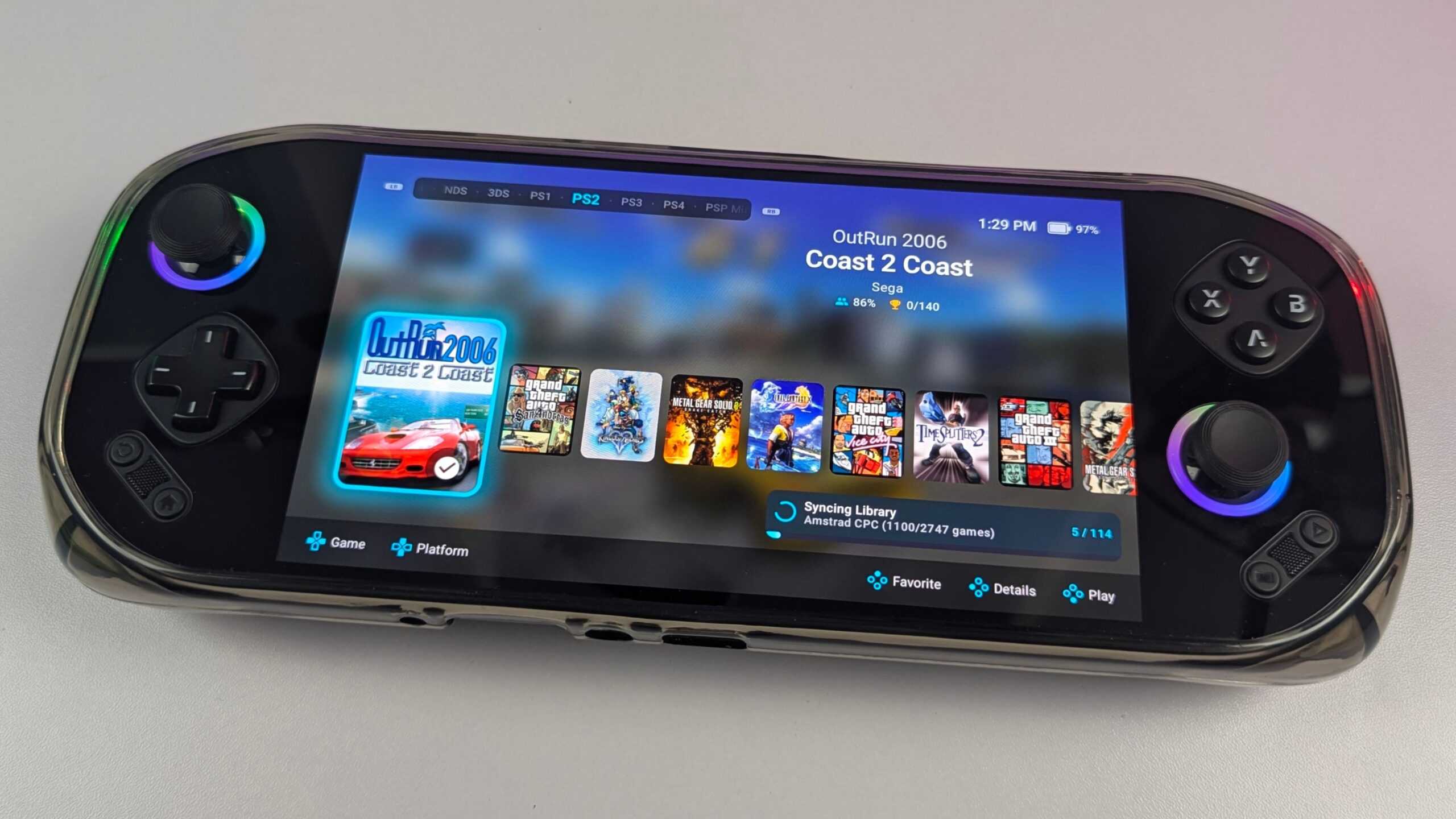
Til dette projekt installerede jeg RomM på en Raspberry Pi 5 ved hjælp af Docker, med hoved-ROM-samlingen gemt på en ekstern harddisk. Derefter brugte jeg den med en stationær pc, Windows-spilhåndholdte enheder, Android-enheder og en mobiltelefon. I denne artikel vil jeg forklare, hvad jeg havde brug for, hvordan jeg organiserede og scannede samlingen, og hvordan RomM klarede sig i daglig brug på tværs af disse enheder.
Testbetingelser
- Server: Raspberry Pi 5 med OpenMediaVault
- Udrulning: Docker Compose
- ROM-lagring: Ekstern harddisk
- Yderligere serverlagring: NVMe brugt til RomM-applikationen og understøttende data
- Klientenheder: Stationær pc, Windows-spilhåndholdte enheder, Android-telefon, MANGMI Pocket MAX og MANGMI Air X
- RomM-version: 5.1.0
- Testperiode: Omkring en måned
- Omfang: Installation, biblioteksscanning, metadatahentning, browseradgang, enhedsdownloads og kompatible arbejdsgange for gemte filer/tilstande
Hvem passer RomM bedst til?
RomM er rettet mod personer, der har opbygget en betydelig retrospilsamling og ønsker en bedre måde at organisere og få adgang til den på. Hvis dine spil i øjeblikket er spredt ud over flere drev, SD-kort og håndholdte enheder, giver RomM dig et søgbart bibliotek med platforminformation, grafik og metadata. I stedet for at åbne mapper og forsøge at huske, hvor en bestemt version er gemt, kan jeg gennemsøge samlingen gennem én grænseflade.
Det er især nyttigt for personer, der regelmæssigt skifter mellem spileenheder. I mit setup kunne jeg få adgang til den samme samling fra min stationære pc, Windows-håndholdte enheder, Android-enheder og mobiltelefon. Jeg kunne bruge browsergrænsefladen til understøttede spil, downloade titler til en håndholdt enhed til offline spil eller få adgang til biblioteket gennem en kompatibel Android-applikation som Argosy. MANGMI Pocket MAX og MANGMI Air X var særligt nyttige her, da begge gav mig en bekvem håndholdt måde at gennemsøge og spille spil fra RomM-setuppet.
RomM er mindre velegnet til alle, der leder efter en fuldstændig plug-and-play-løsning. Installation af Docker, tilslutning af ekstern lagring, konfiguration af metadataudbydere og opsætning af fjernadgang kræver alle en vis teknisk viden. Jeg mener, den passer bedst til retrospilentusiaster, homelab-brugere, NAS-ejere og alle, der er villige til at bruge tid på at opsætte et system til gengæld for at have mere kontrol over deres samling og data.
Hvad RomM ikke er
RomM leverer IKKE spil, ROM-filer eller BIOS-filer, så jeg måtte selv skaffe lovligt erhvervet indhold. Den er heller ikke en universel emulator. RomM understøtter browserbaseret spil for udvalgte systemer gennem teknologier som EmulatorJS og Ruffle, men at en platform genkendes i biblioteket betyder ikke nødvendigvis, at den kan spilles i en webbrowser. Mere krævende systemer vil normalt stadig kræve en passende selvstændig emulator på pc’en eller den håndholdte enhed.
RomM er heller ikke en konventionel Windows- eller macOS-skrivebordsapplikation. Det er serversoftware, der normalt kører via Docker på hardware som en Raspberry Pi, mini-pc, NAS eller dedikeret server. Det giver mig kontrol over installationen og dataene, men det betyder også, at jeg er ansvarlig for lagring, opdateringer, sikkerhedskopier og sikkerhed. Jeg ser RomM som biblioteks- og synkroniseringslaget, der arbejder sammen med mine emulatorer og spileenheder, snarere end at erstatte dem alle.
Hvad jeg havde brug for for at køre RomM derhjemme
Software- og serverkrav
RomM er selvhostet software, så jeg havde brug for en enhed, der kunne køre serveren, når jeg ønskede at få adgang til samlingen. Docker er den sædvanlige måde at udrulle den på, med Docker Compose brugt til at administrere RomM og dens understøttende tjenester. Jeg havde også brug for passende placeringer til ROM-filerne, BIOS-filer, grafik, gemte filer, database og konfigurationsdata.
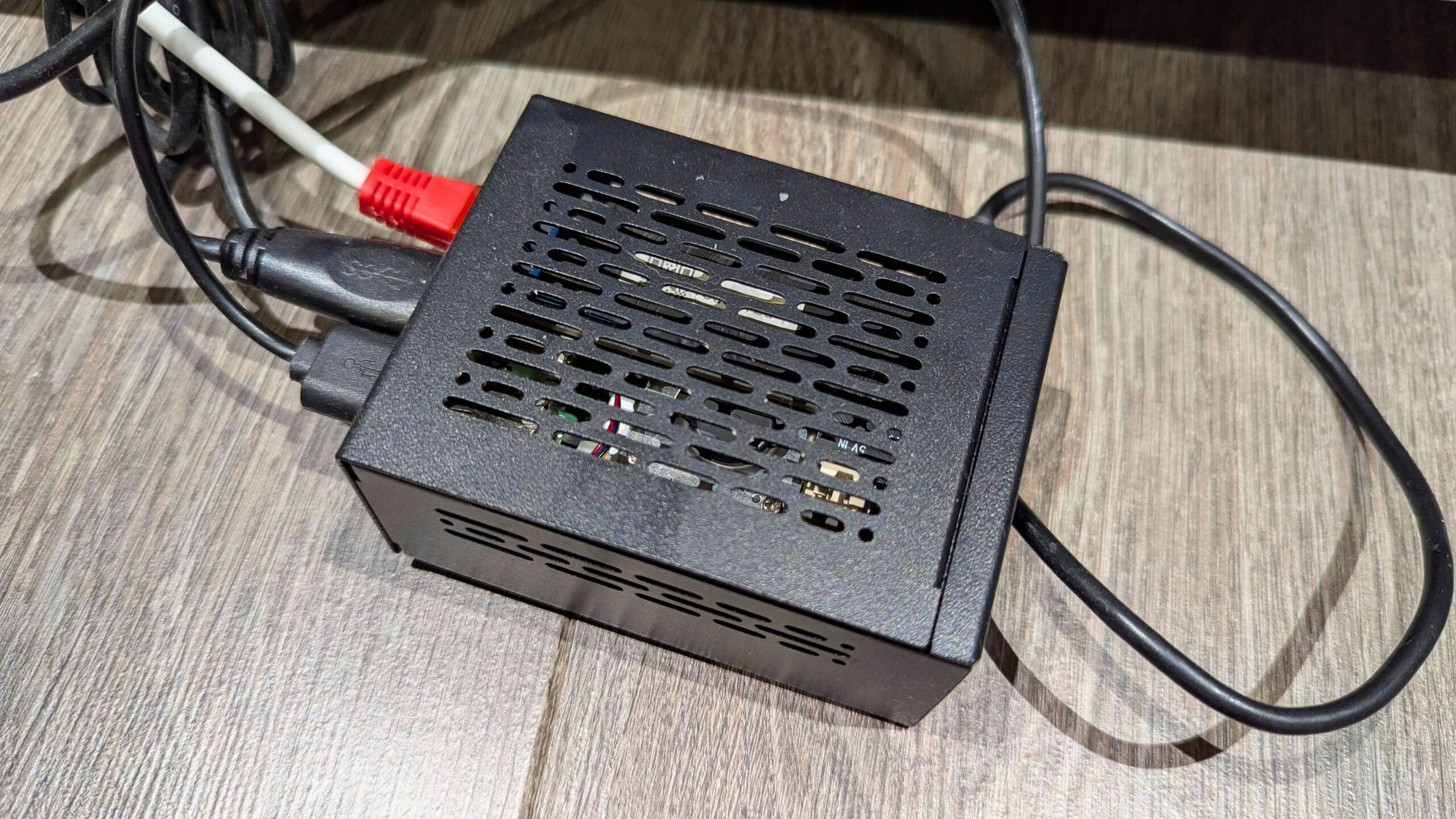
Jeg havde ikke brug for en dyr server for at komme i gang. Min Raspberry Pi 5 med Docker kunne gennemsøge biblioteket, scanne spil og betjene samlingen til mine andre enheder. Hardwarekravene vil variere afhængigt af samlingens størrelse, antallet af brugere, hvor ofte nye spil scannes, og om fjernadgang eller mere avancerede serversidefunktioner er planlagt. Den enhed, der hoster RomM, behøver ikke være kraftig nok til at emulere alle systemer i samlingen, da spillene kan spilles på separat hardware.
Valg af hardware til et lille eller stort RomM-bibliotek
RomM kan skalere fra en lille installation med én bruger til en meget mere kapabel hjemmeserver. For mange brugere vil det bedste udgangspunkt være hardware, de allerede ejer, forudsat at den kan køre Docker og tilslutte tilstrækkelig lagring. Dette er generelle opsætningseksempler snarere end strenge minimumskrav.
| Hardwareniveau | Bedst egnet til | Fordele | Overvejelser |
|---|---|---|---|
| Raspberry Pi 5 | Små eller mellemstore personlige samlinger og en eller to brugere | Kompakt, støjsvag, lavt strømforbrug og billig i drift | Store scanninger kan tage længere tid; ekstern lagring anbefales |
| Mini-pc eller brugt kontor-pc | Større samlinger, flere brugere og hyppigere scanninger | Mere processorkraft, hurtigere lagring og bedre multitasking | Højere strømforbrug og potentielt mere opsætningsarbejde |
| Docker-kompatibel NAS | Brugere, der allerede har central netværkslagring | Kombinerer lager- og serverfunktioner og kan forenkle husstandens adgang | Docker-understøttelse og ydeevne varierer mellem NAS-modeller |
| Dedikeret hjemmeserver eller homelab | Meget store samlinger, flere brugere og avancerede tjenester | Mere CPU, hukommelse og lagerudvidelse, med plads til andre tjenester | Højere omkostninger, strømforbrug og vedligeholdelseskrav |
| Server med GPU-ressourcer | Eksperimentel serversideemulering eller streaming | Yderligere processorkraft til krævende arbejdsbelastninger | Kræver passende GPU-ydeevne og et netværk med lav latenstid, ikke kun RomM-hosting |
En Raspberry Pi 5 er et fornuftigt valg til en støjsvag og energieffektiv RomM-server. En mini-pc eller dedikeret server bliver mere attraktiv med et stort diskbaseret bibliotek, flere samtidige brugere eller hyppige scanninger. En NAS kan også være praktisk, selvom processoren, hukommelsen, Docker-understøttelsen og lagerkonfigurationen bør kontrolleres, før man stoler på den.
Serveren og spilhardwaren behøver ikke være den samme. Jeg kan hoste RomM på Raspberry Pi 5, mens jeg spiller spil på en Windows-håndholdt enhed, en Android-håndholdt enhed, en stationær pc eller en telefon. Serveren administrerer biblioteket og filerne, mens hver enhed bruger sin egen emulator eller kompatible ROMM-applikation.
Planlægning af lagring til ROM’er, gemte filer og grafik
I mit setup brugte RomM-applikationen og understøttende data Raspberry Pi 5’ens NVMe-lagring, mens selve ROM-samlingen blev gemt på en ekstern harddisk. At holde spillene adskilt fra systemlagringen gjorde det lettere at udvide biblioteket og undgik at fylde operativsystemets drev med store filer. En USB-SSD bør give hurtigere gennemsøgning og scanning, mens en harddisk kan tilbyde mere kapacitet for færre penge.
Efterhånden som samlingen vokser, kan jeg få brug for at skifte til et større USB-drev, en NAS med flere drev eller dedikeret serverlagring. Diskbaserede systemer kan bruge betydeligt mere plads end kassettebaserede systemer, og jeg skal også afsætte plads til BIOS-filer, grafik, metadata, gemte filer og gemte tilstande. Sikkerhedskopier er også vigtige: at beskytte kun ROM-filerne ville ikke bevare databasen, konfigurationen, grafikken og den synkroniserede fremdrift.
Hvordan jeg organiserede min RomM-ROM-samling
Følg RomM’s anbefalede mappestruktur
Før jeg startede scanningen, brugte jeg tid på at organisere samlingen. RomM’s dokumentation indeholder anbefalede mappelayouts, og ved at følge disse retningslinjer bliver det lettere for softwaren at identificere platforme, spil og BIOS-filer. Generelt holdt jeg ROM’er grupperet efter platform og gemte BIOS- eller firmwarefiler separat, hvor det var nødvendigt. Jeg vil anbefale at teste opsætningen med et lille, ryddeligt udvalg af spil, før man peger RomM mod flere uordentlige drev.
Lovligt og etisk indhold
RomM leverer ikke spil, ROM’er eller BIOS-filer, så jeg måtte selv skaffe indhold. Alle, der opsætter RomM, bør bruge spil og firmwarefiler, som de er lovligt berettigede til at bruge, og bør forstå, at de relevante regler varierer mellem lande. Denne artikel fokuserer på at installere og bruge softwaren snarere end at forklare, hvordan man skaffer ophavsretligt beskyttet materiale. Et selvhostet bibliotek giver bekvemmelighed, men det ændrer ikke den juridiske status for de filer, der er gemt i det.
Oprydning af filnavne før scanning
RomM kan identificere mange spil automatisk, men kvaliteten af resultaterne afhænger delvist af, hvor klart filerne og mapperne er organiseret. Jeg fandt det nyttigt at fjerne unødvendige dubletter, holde spil med flere diske sammen og tydeligt mærke regionale udgivelser, oversættelser, hacks og alternative versioner. Nogle spil kan stadig skulle matches eller rettes manuelt, men at rydde op i samlingen først reducerer mængden af arbejde, der kræves efter scanningen.
Installation af RomM med OpenMediaVault og Docker Compose
Min OpenMediaVault-opsætning
Til dette projekt installerede jeg RomM på en Raspberry Pi 5 med OpenMediaVault og Docker Compose. Jeg havde allerede flere Docker-applikationer kørende på serveren, herunder Home Assistant, så RomM passede naturligt ind i et eksisterende hjemmeservermiljø. OpenMediaVault gav en bekvem måde at administrere lagring og delte mapper på, mens Docker Compose håndterede RomM-containeren og understøttende tjenester.


Den præcise installationsproces afhænger af hardware og operativsystem, men den generelle fremgangsmåde omfattede oprettelse af de nødvendige mapper, konfiguration af Docker Compose-filen, angivelse af lagerstier, tilføjelse af databaseoplysninger og start af containerne. Da RomM kørte, åbnede jeg det i en webbrowser, gennemførte den indledende opsætning og oprettede administratorkontoen. Alle, der følger processen, bør først kontrollere den aktuelle RomM-dokumentation, da den anbefalede Compose-konfiguration og understøttende tjenester kan ændre sig mellem versioner.
Tilføjelse af metadata-udbydere
En af RomMs mest nyttige funktioner er muligheden for at hente kunstværker og information om spillene i samlingen. Jeg konfigurerede IGDB, RetroAchievements, SteamGridDB og Hasheous, som alle leverede nyttige data til identifikation af spil og tilføjelse af cover art, skærmbilleder, beskrivelser, genrer og achievement-information. Resultaterne kan variere afhængigt af platform, spilversion og filnavngivning.
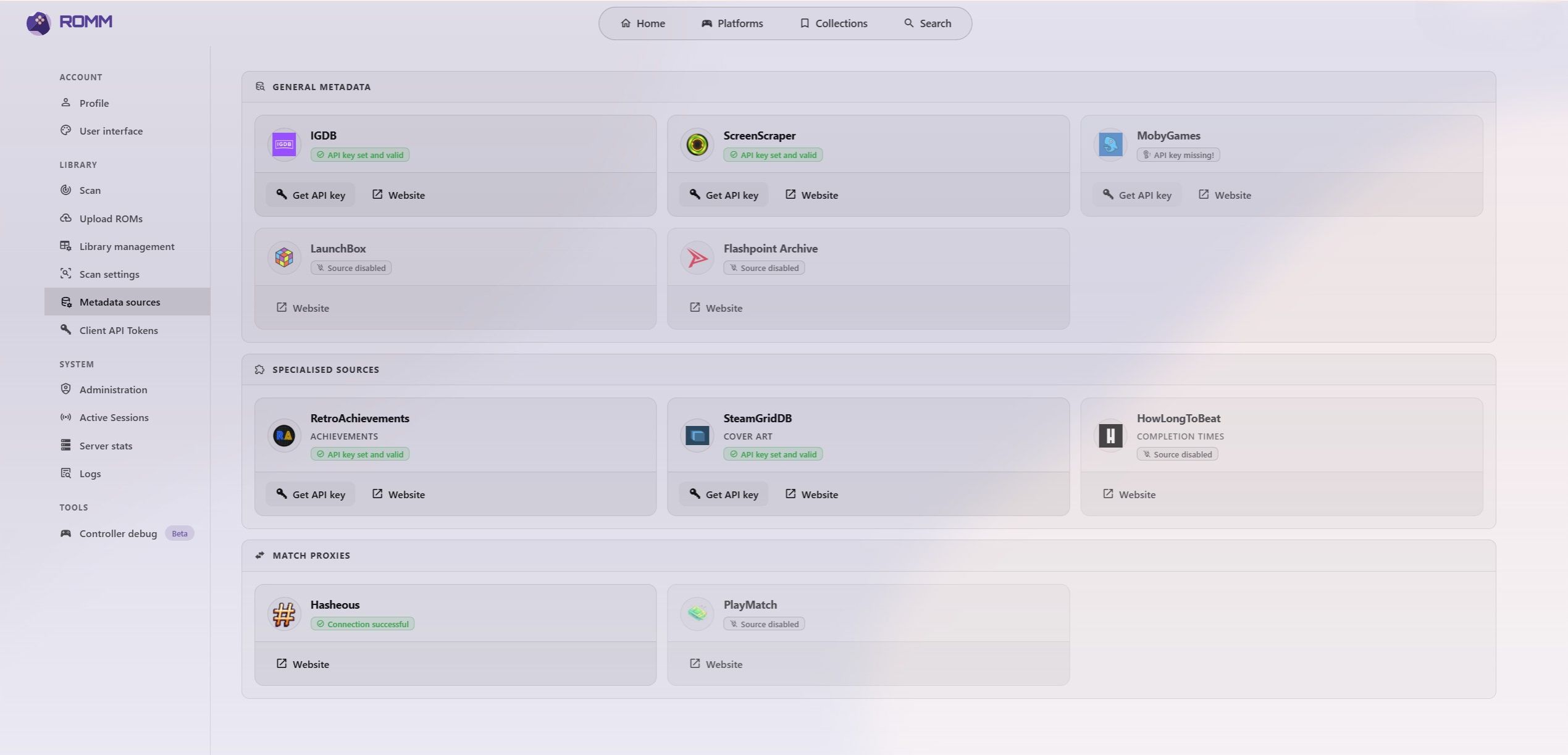
Jeg konfigurerede også ScreenScraper, som tilbyder gratis adgang med brugsbegrænsninger. Fordi jeg scannede en stor samling (naturligvis til testformål) og ønskede at gøre større brug af tjenesten, donerede jeg £8 for at støtte projektet og få adgang til dets højeste niveau. Dette er ikke essentielt for en RomM-installation, men det var en værdifuld måde at støtte ScreenScraper på, samtidig med at det gav mig mere kapacitet under den indledende scanning. Jeg anbefaler at konfigurere de nødvendige API-legitimationsoplysninger, før man starter en scanning af et stort bibliotek, da dette kan hjælpe med at undgå afbrydelser og forbedre matchprocessen.
Hvad der skete under min første RomM-biblioteksscanning
Da mapperne og metadata-udbyderne var klar, startede jeg den første scanning. Jeg har en forholdsvis omfattende samling, så dette var ikke en hurtig proces: den indledende scanning tog det meste af tre til fire dage at gennemføre. Den nødvendige tid afhænger af antallet af spil, server- og lagerydelse, internetforbindelseshastigheder, metadata-udbydere og eventuelle API-hastighedsbegrænsninger.
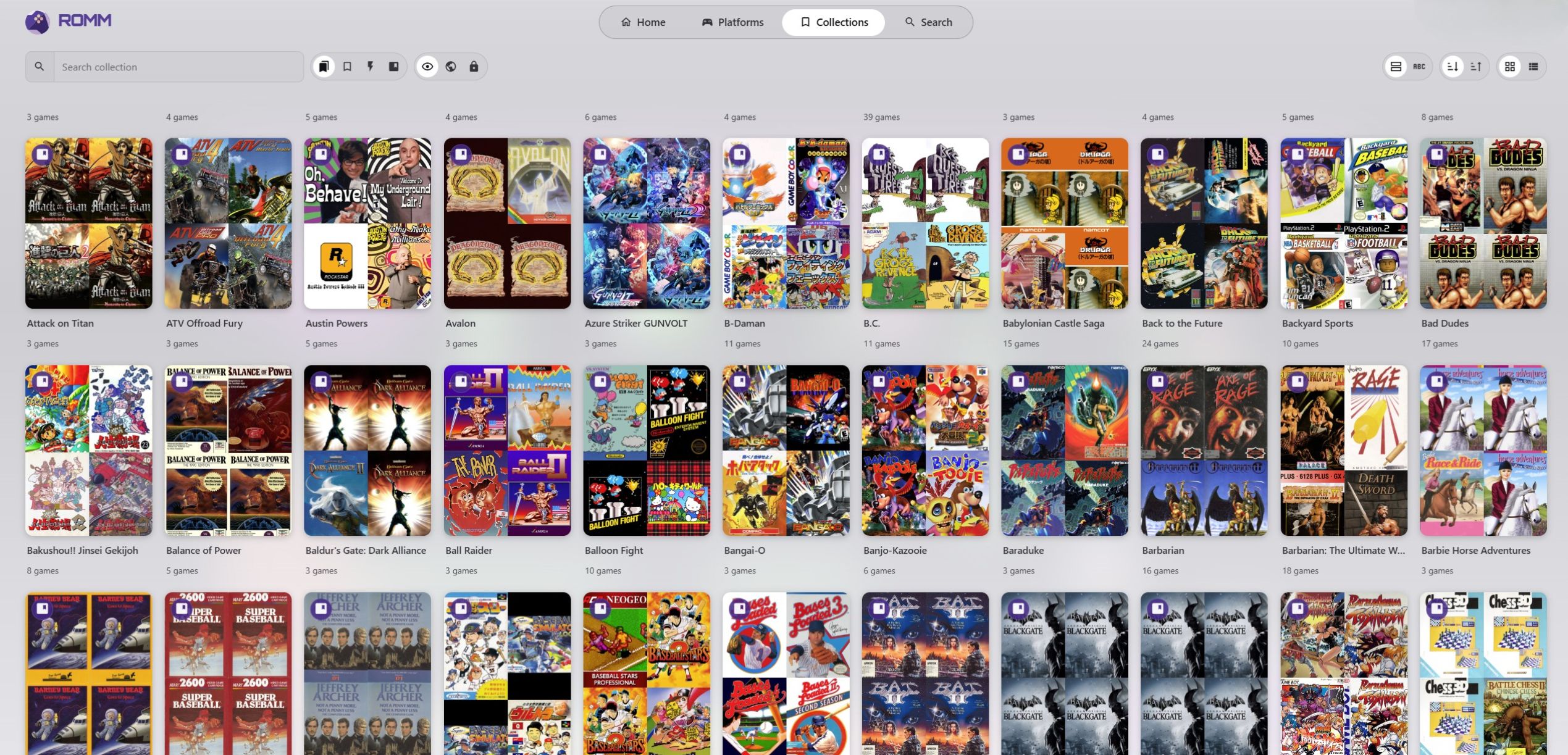
Efter den første scanning brugte jeg tid på at rydde op i resultaterne. Nogle spil blev ikke matchet korrekt, mens andre blev overset på grund af filnavne, usædvanlige versioner eller ufuldstændig udbyderdækning. Jeg rettede nogle poster manuelt, ryddede op i dele af samlingen og kørte derefter endnu en scanning for at finde alt, der var blevet overset. Med et stort bibliotek fandt jeg det mere realistisk at betragte den første scanning som begyndelsen på processen frem for at forvente, at alt ville være perfekt med det samme.
Fjernadgang og sikkerhed
Jeg kan bruge RomM udelukkende inden for mit hjemmenetværk, men adgang til samlingen udefra er en af de mest tiltalende funktioner. I min nuværende opsætning har jeg været noget uartig og tilgået RomM eksternt uden at implementere alle de yderligere sikkerhedsforanstaltninger, jeg har til hensigt at tilføje. Jeg har oprettet brugerkonti i stedet for at lade installationen være helt åben, men konti alene bør ikke betragtes som tilstrækkelig beskyttelse for en tjeneste, der er eksponeret mod internettet. Til langsigtet brug vil jeg anbefale stærke, unikke adgangskoder, adgang begrænset til betroede brugere og undgåelse af unødvendige offentlige tjenester eller porte.
En mere sikker fremgangsmåde ville være at placere RomM bag en reverse proxy med HTTPS eller tilgå det gennem en VPN som Tailscale eller WireGuard. HTTPS er nyttigt for sikker fjernadgang og kan også være nødvendigt for visse browserbaserede emulatorfunktioner, installation af progressive webapps og eksterne godkendelsesmuligheder. Jeg har også brug for at holde Docker og RomM opdateret, begrænse administratoradgang og vedligeholde pålidelige sikkerhedskopier. Min nuværende opsætning viser, at ekstern adgang er mulig, men forbedring af sikkerheden vil være vigtig, før jeg i højere grad stoler på den eller gør den tilgængelig for yderligere brugere.
Brug af RomM på min stationære computer, telefon og håndholdte enheder
Afspilning af understøttede RomM-spil i en stationær browser
Den enkleste måde, jeg tilgår RomM på, er gennem en webbrowser. På min stationære pc kan jeg åbne grænsefladen, søge i biblioteket og enten downloade et spil eller starte det direkte, når platformen understøtter browserbaseret afspilning. Dette er særligt praktisk, når jeg ønsker et hurtigt spil i min frokostpause på arbejdet, da jeg kan tilgå samlingen uden at installere en separat frontend eller søge gennem mapper.
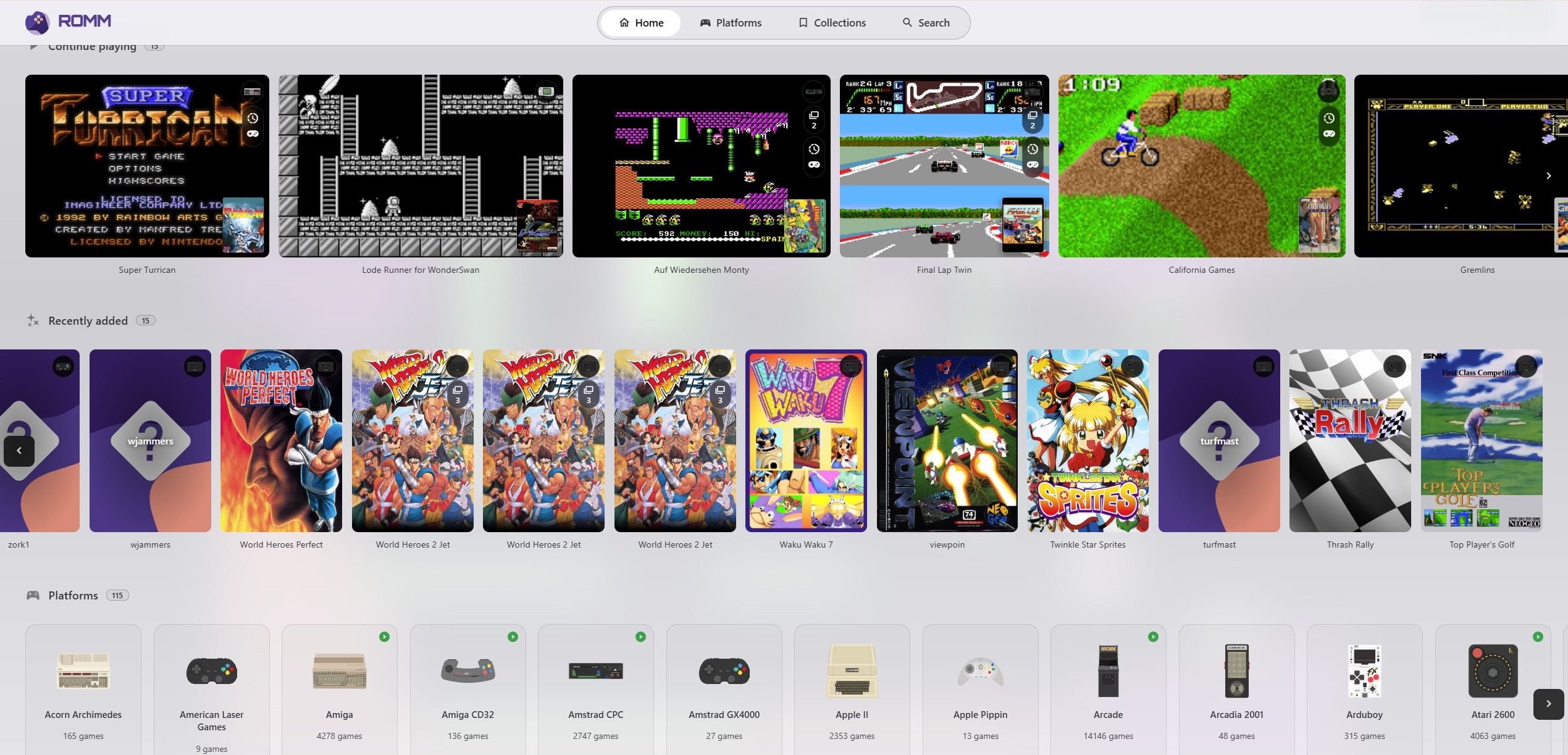
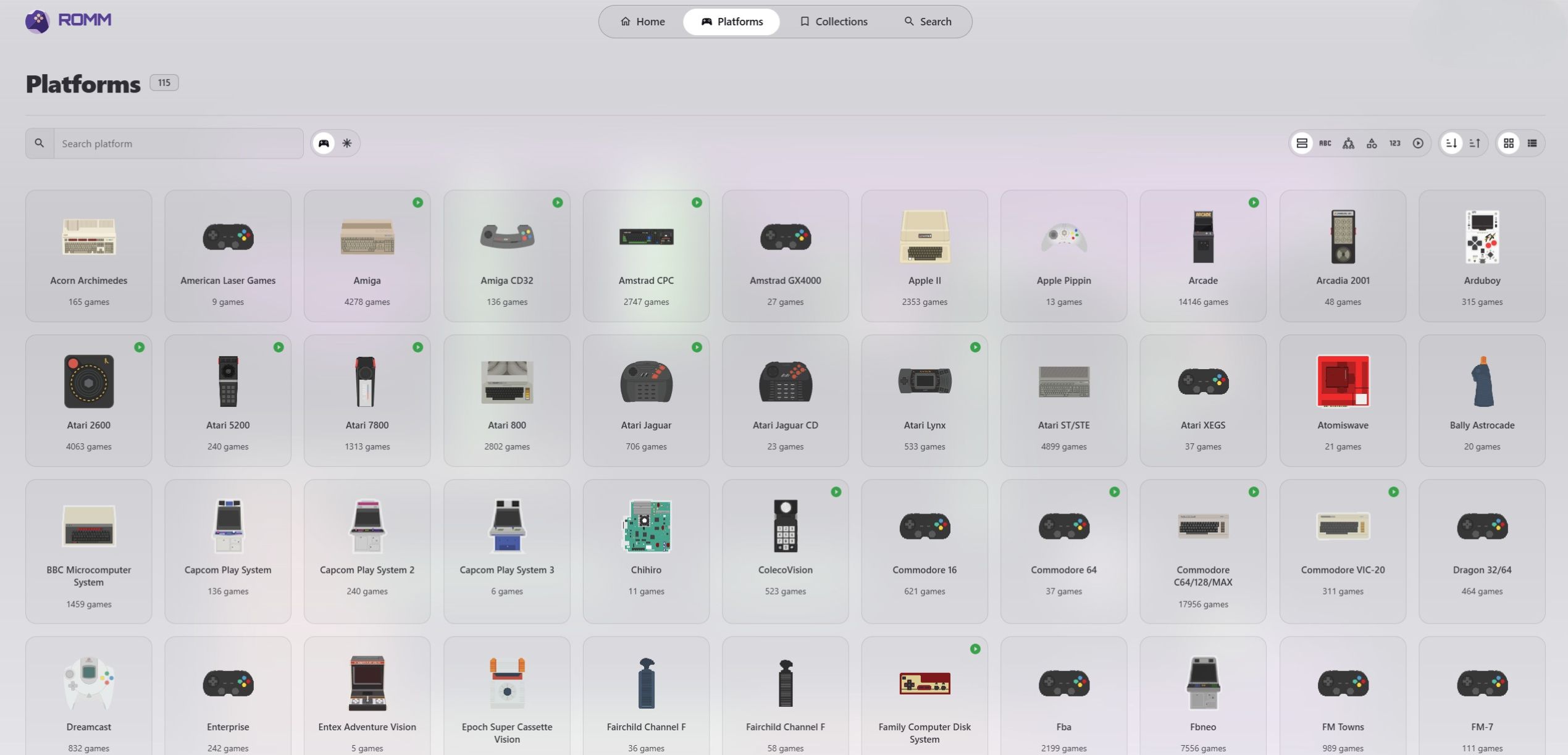
Browserbaseret afspilning bruger emulatorteknologier som EmulatorJS og fungerer bedst med ældre, mindre krævende systemer. RomM kan genkende en platform til biblioteksstyring uden at understøtte den platform til browserafspilning, så jeg antager ikke, at hvert spil starter fra Play-knappen. Denne tabel giver en generel vejledning, selvom resultaterne varierer mellem spil, browsere og enheder.
| Platformgruppe | Min forventning til browserafspilning |
|---|---|
| NES, SNES, Game Boy og Sega Genesis | Generelt godt egnet |
| Arkade- og ældre computersystemer | Afhænger af den enkelte core og det enkelte spil |
| PlayStation, Nintendo 64 og Sega Saturn | Varierer, afhængigt af spillet og browseren |
| Nintendo DS og PSP | Mere begrænset og kan kræve yderligere browserfunktioner eller konfiguration |
| Moderne eller krævende systemer | Normalt bedre med en selvstændig emulator eller native enhedsapplikation |
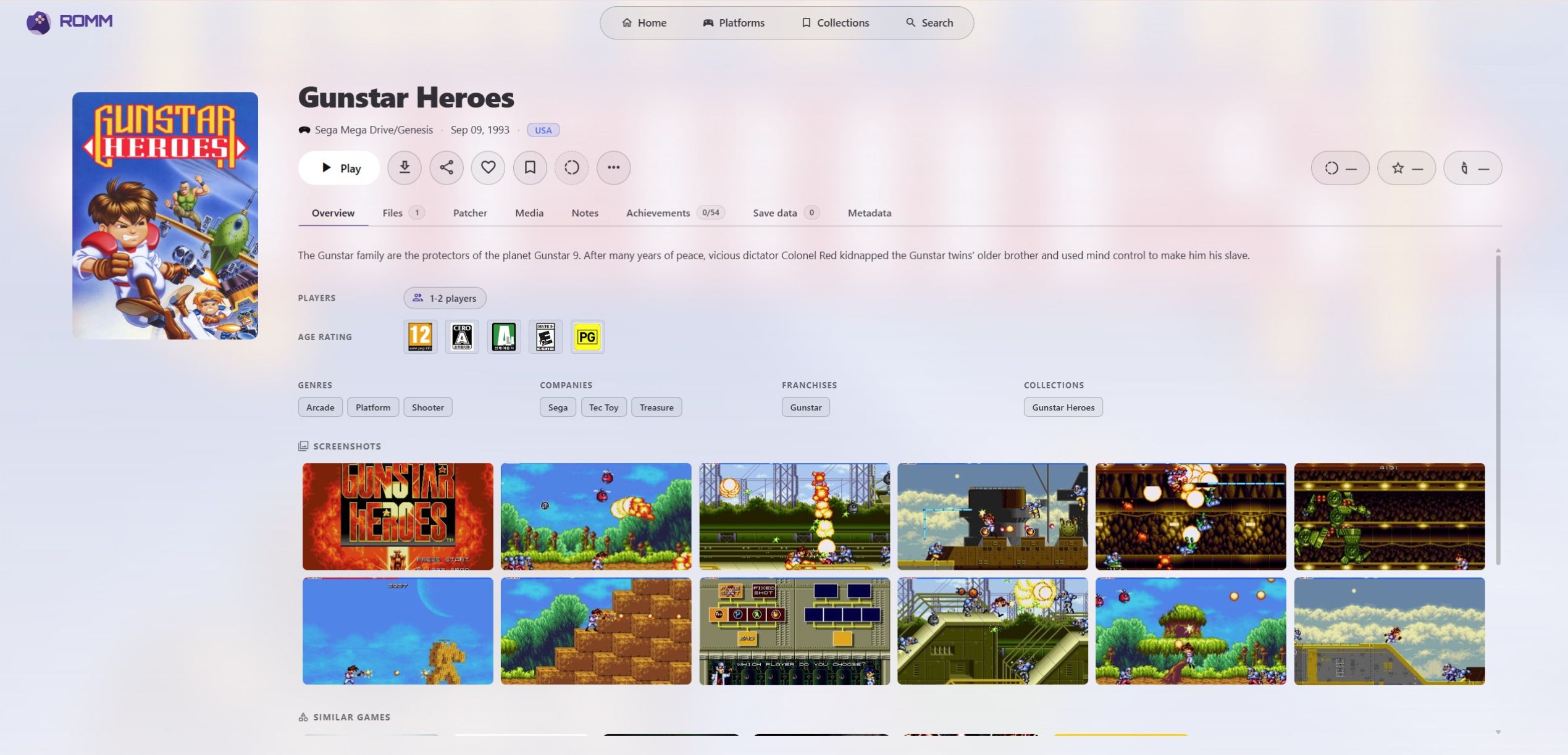
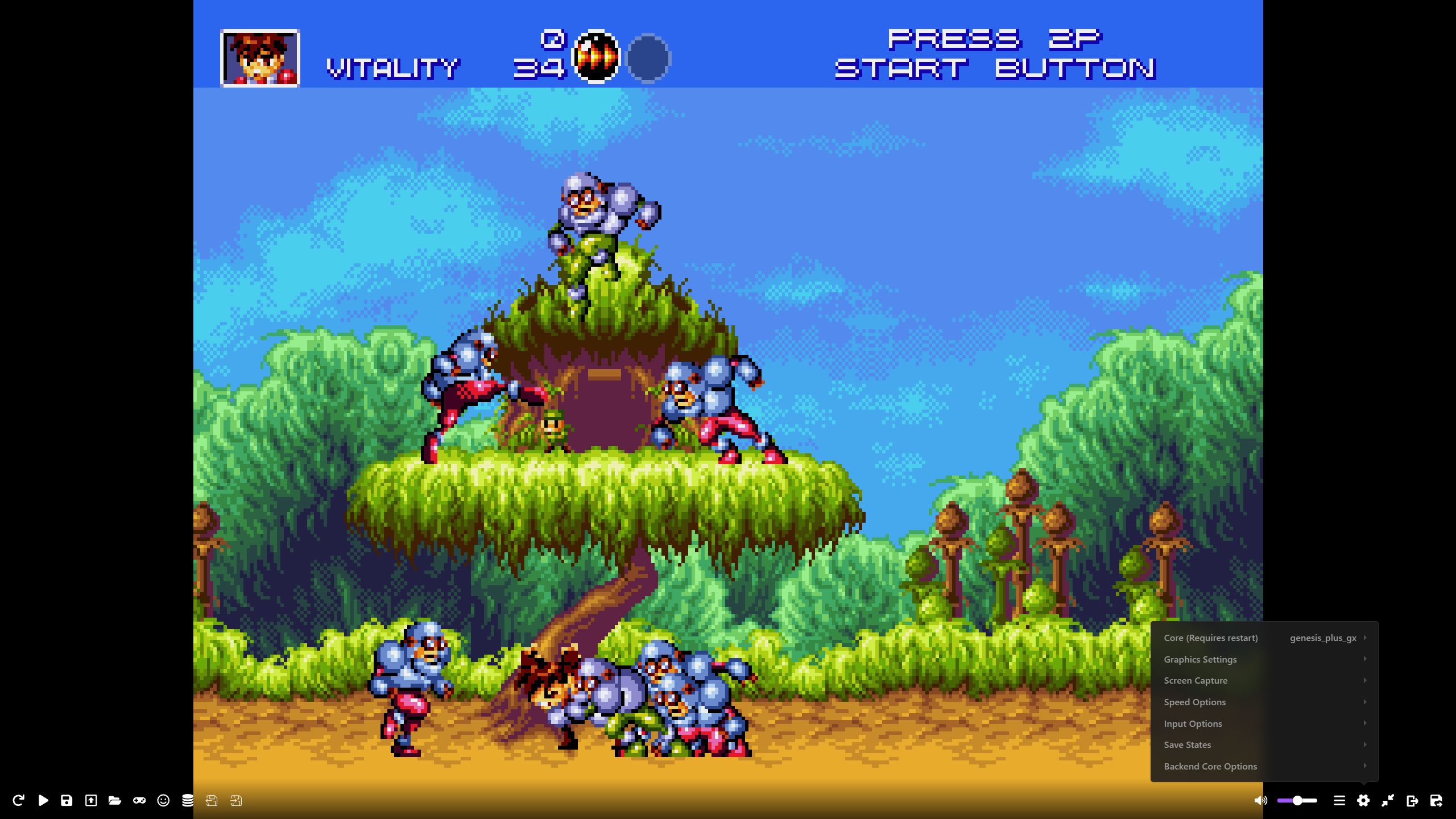
Til mere krævende systemer downloader jeg spillet og bruger en passende emulator på enheden i stedet. RomMs browserafspiller er en nyttig bekvemmelighed frem for en erstatning for enhver selvstændig emulator. For understøttede systemer er det at klikke på Play meget hurtigere end at downloade en fil, konfigurere en emulator og forsøge at huske, hvilken version af et spil jeg brugte.
Test af RomM med Android-telefoner og håndholdte spilkonsoller
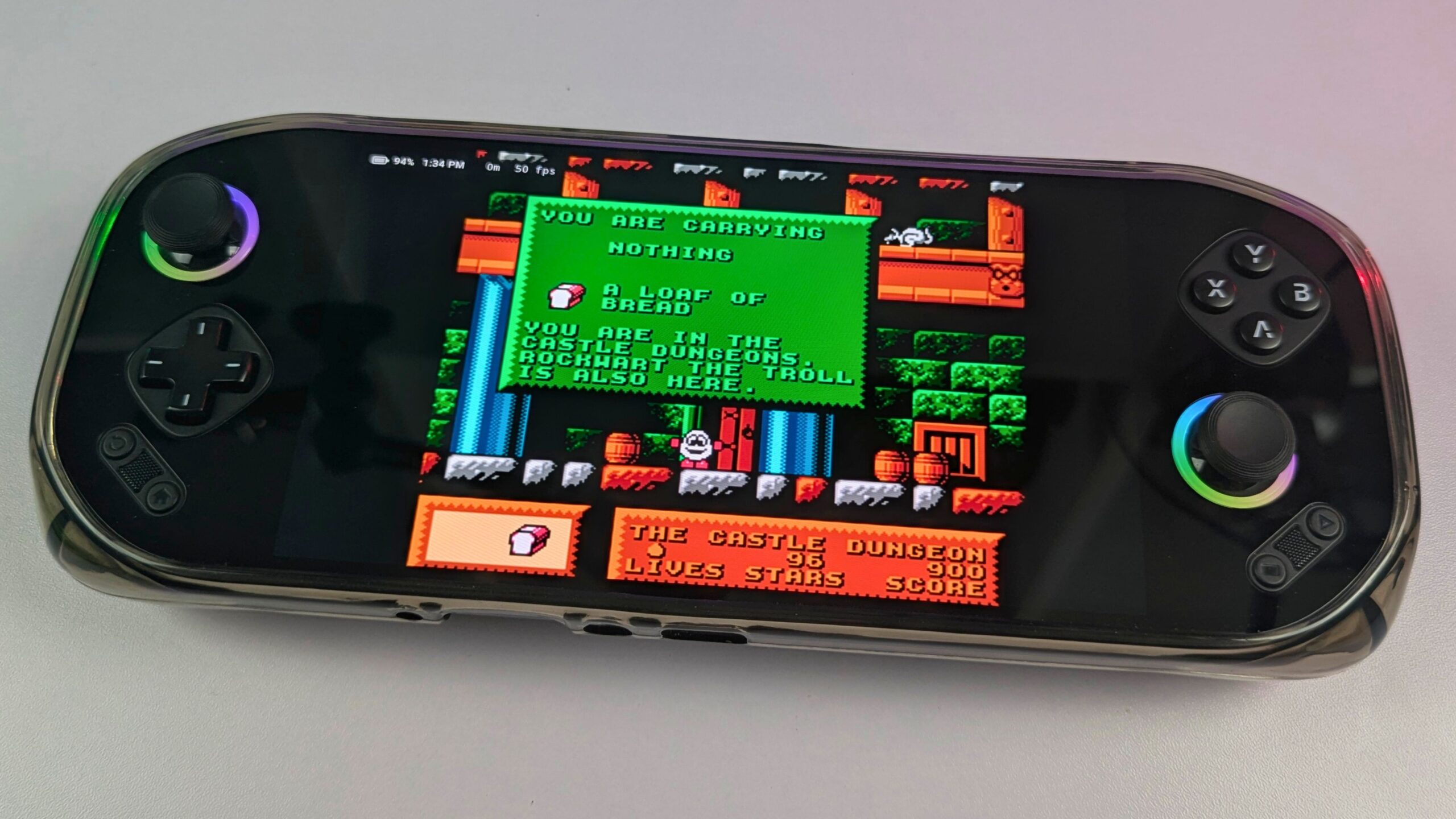
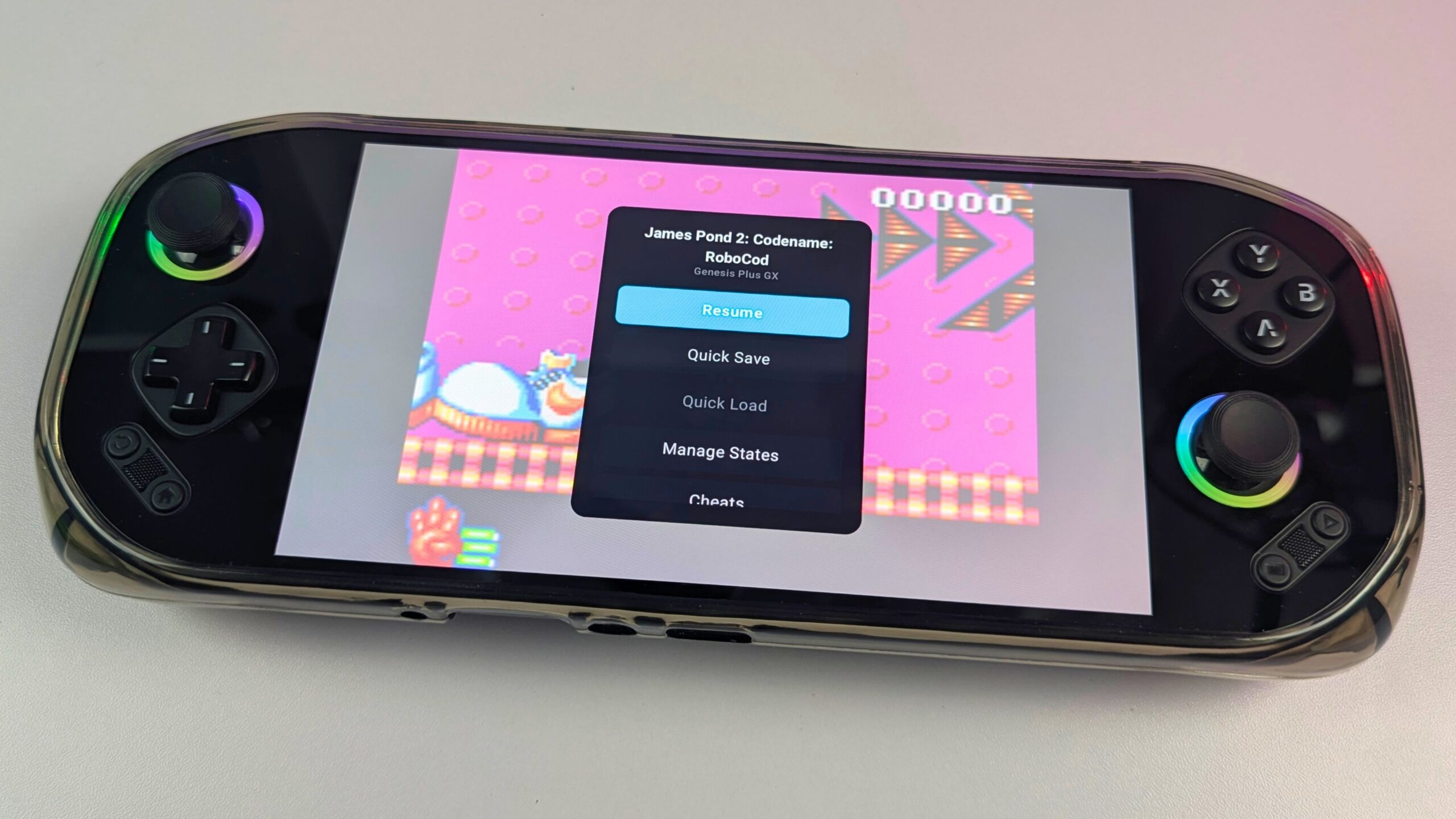
Android er en af de mest fleksible måder, jeg bruger min RomM-samling på. Jeg testede opsætningen med MANGMI Pocket MAX og MANGMI Air X, og begge fungerede meget godt med min RomM-server. Jeg kunne gennemse biblioteket, vælge et spil og downloade det til en af de håndholdte enheder til brug med den passende emulator. Det betød, at jeg ikke behøvede manuelt at kopiere ROM-filer til Pocket MAX eller MANGMI Air X hver gang, jeg ville prøve et andet spil.
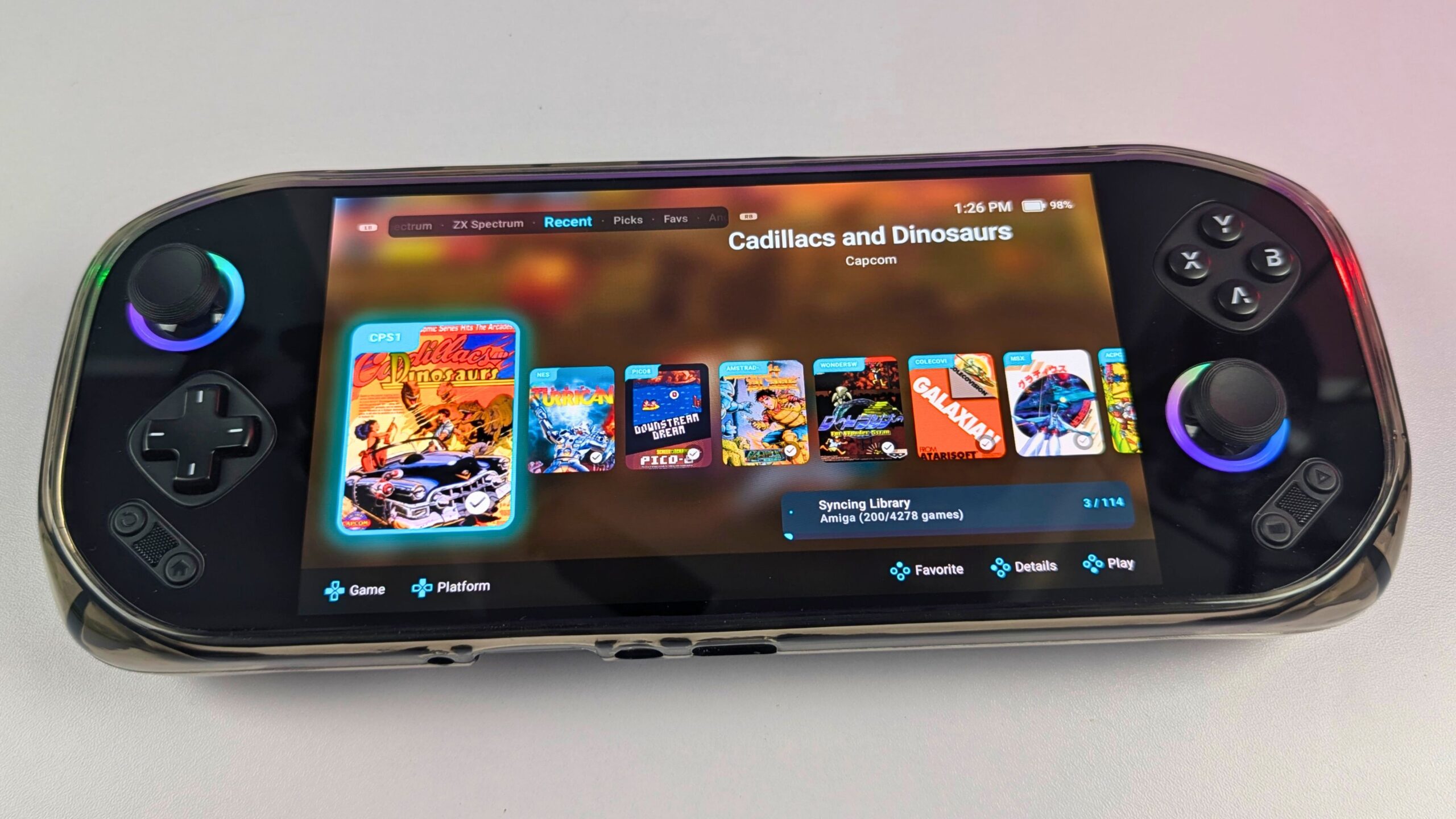
En passende Android-applikation gør oplevelsen mere bekvem end at downloade filer gennem en browser. Med en app som Argosy fungerer RomM som biblioteket, mens den håndholdte enhed håndterer den lokale emulator og betjeningselementerne. Jeg kan downloade spil, når det er nødvendigt, beholde dem på enheden til offline afspilning og, hvor det understøttes, synkronisere gemte spil eller save states tilbage til serveren. Argosy har understøttelse af ‘indbyggede’ emulator-cores, som kræver minimal konfiguration. Dog skal jeg stadig installere og konfigurere de ‘eksterne’ emulatorer på Android-enheden såsom NetherSX2 Turnip og Eden, så oplevelsen afhænger af den håndholdte enhed, emulatoren og den anvendte platform.
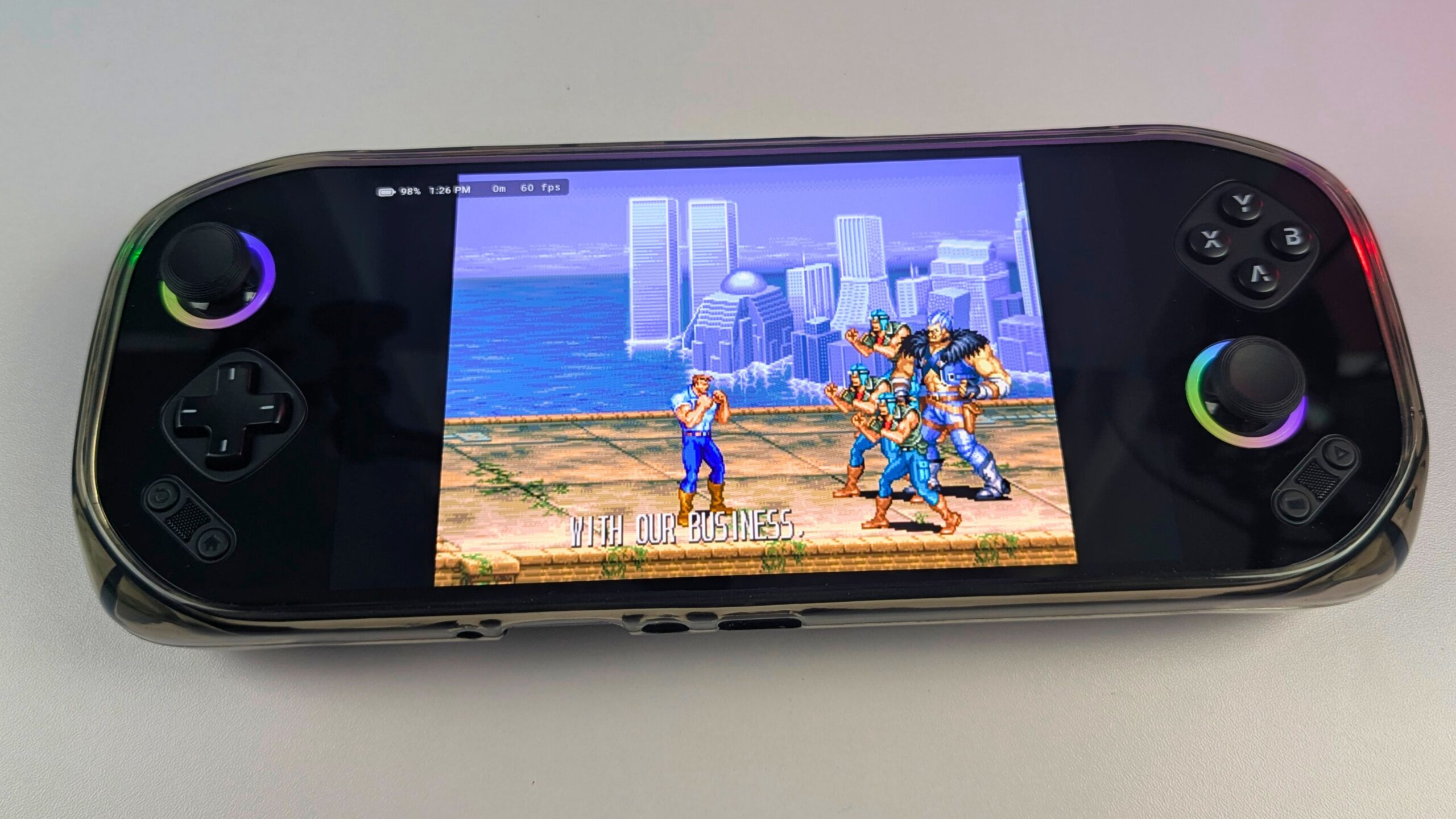
Samme fremgangsmåde fungerer på en Android-telefon. En telefon er ikke altid mit førstevalg til længere spilsessioner, men den er nyttig, når jeg ønsker adgang til samlingen uden at medbringe en dedikeret håndholdt enhed. MANGMI Pocket MAX og MANGMI Air X er bedre egnet til længerevarende afspilning, fordi deres indbyggede betjeningselementer føles mere naturlige end berøringsskærmsbetjening, mens telefonen forbliver en bekvem måde at gennemse eller spille en hurtig session på.






Integration af RomM i Playnite på Windows
RomM kan også forbindes til stationære spilbiblioteksapplikationer som Playnite. Jeg brugte Playnite-integrationen til at bringe min RomM-samling ind i en traditionel stationær launcher sammen med mine andre spil. Dette gjorde det muligt for mig at gennemse og starte samlingen fra én grænseflade i stedet for at åbne RomM i en browser, hver gang jeg ville spille.
Playnite-opsætningen var mere omstændelig end Android-oplevelsen, og det tog noget tid at få alt konfigureret korrekt. Da det først fungerede, gav det dog en bekvem arbejdsgang på stationæren. Jeg vil gerne se flere automatiserede integrationer i fremtiden, især nogle, der er så ligetil som at parre Argosy på Android med en RomM-server.
Hvad man kan forvente af Linux-baserede håndholdte enheder
Jeg har ikke personligt testet RomM med Linux-baserede håndholdte enheder, så jeg kan ikke beskrive den oplevelse ud fra egen erfaring. RomM understøtter integrationer og fællesskabsværktøjer rettet mod Linux-håndholdte enheder og spil-frontends, men den præcise opsætning afhænger af enheden, operativsystemet, den tilpassede firmware og frontend.
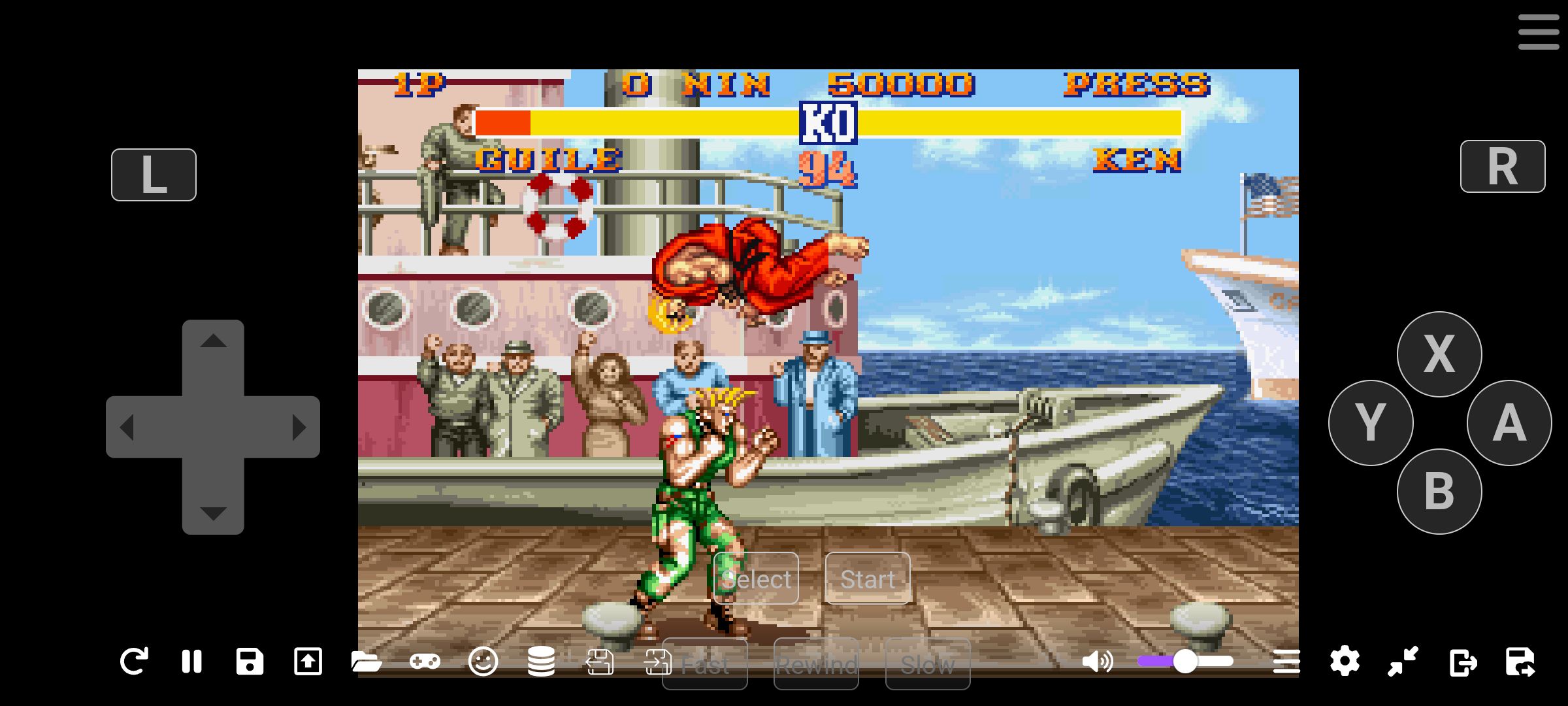
Den generelle arbejdsgang bør være ens: ROMM leverer biblioteket, mens den håndholdte enhed downloader spil og kan synkronisere gemte spil eller states over netværket. Kompatibiliteten kan dog variere mellem Linux-distributioner, tilpasset firmware og frontend-applikationer, så jeg vil kontrollere den aktuelle RomM-dokumentation og instruktionerne for den specifikke enhed, før jeg opsætter en.
De RomM-funktioner, jeg bruger mest
Et renere RomM-bibliotek, der er nemmere at gennemse
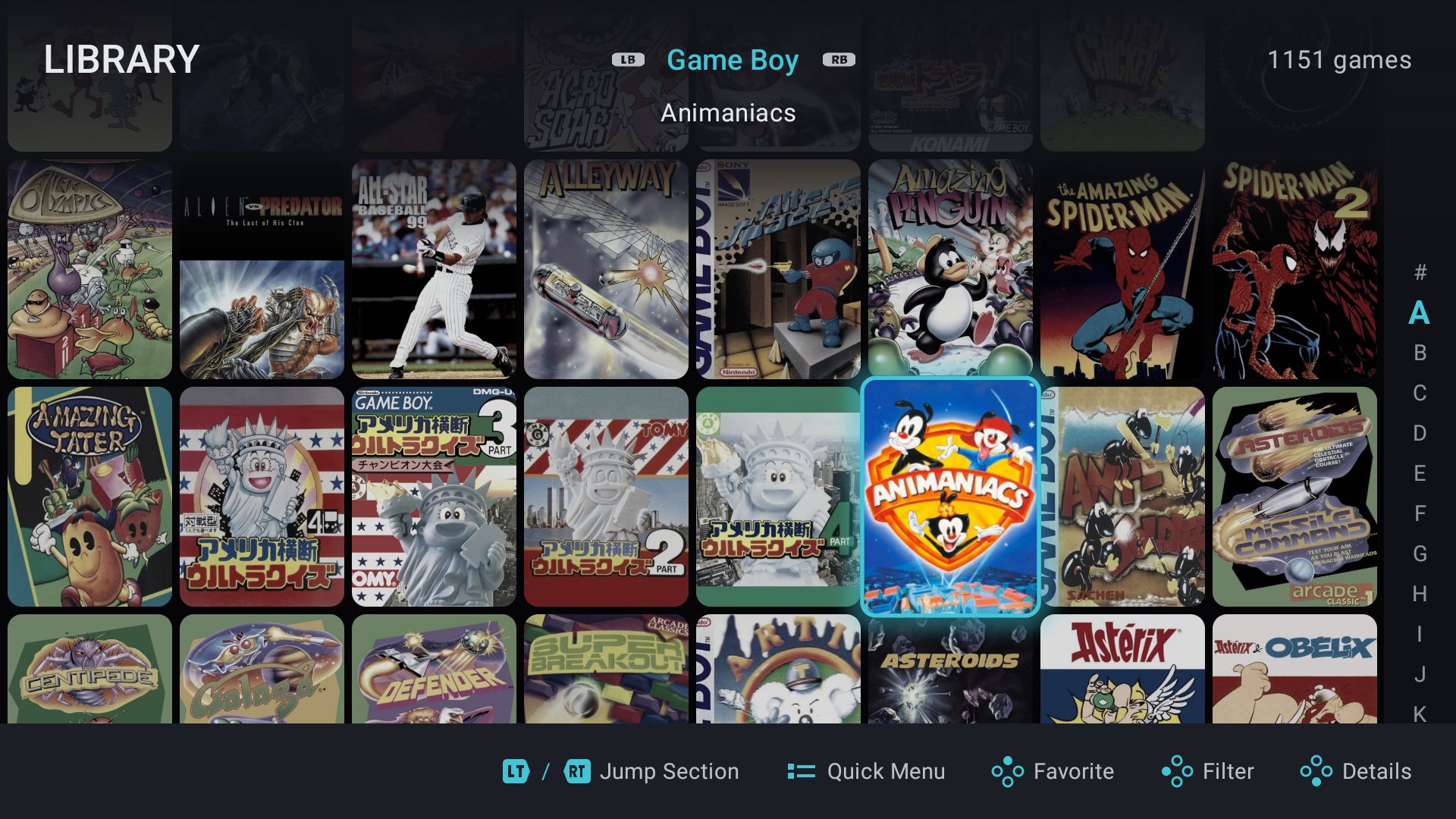
RomMs biblioteksgrænseflade er en af de funktioner, jeg bruger mest. I stedet for at lede gennem mapper fyldt med inkonsekvent navngivne filer, kan jeg gennemse efter platform, søge efter et spil eller filtrere samlingen ved hjælp af genrer, favoritter og samlinger. Hvert spil har sin egen informationsside, så oplevelsen føles tættere på et moderne digitalt spilbibliotek end en traditionel filbrowser.
Dette er især nyttigt, når jeg ikke er sikker på, hvad jeg vil spille. Jeg kan gennemse grafik, skærmbilleder og beskrivelser, vælge en platform og hurtigt finde noget passende. Grænsefladen giver mig ét sted at udforske de spil, der er tilgængelige på tværs af min stationære pc, Windows-håndholdte enheder, Android-enheder og telefon.
Grafik og metadata, der forbedrer opdagelsen
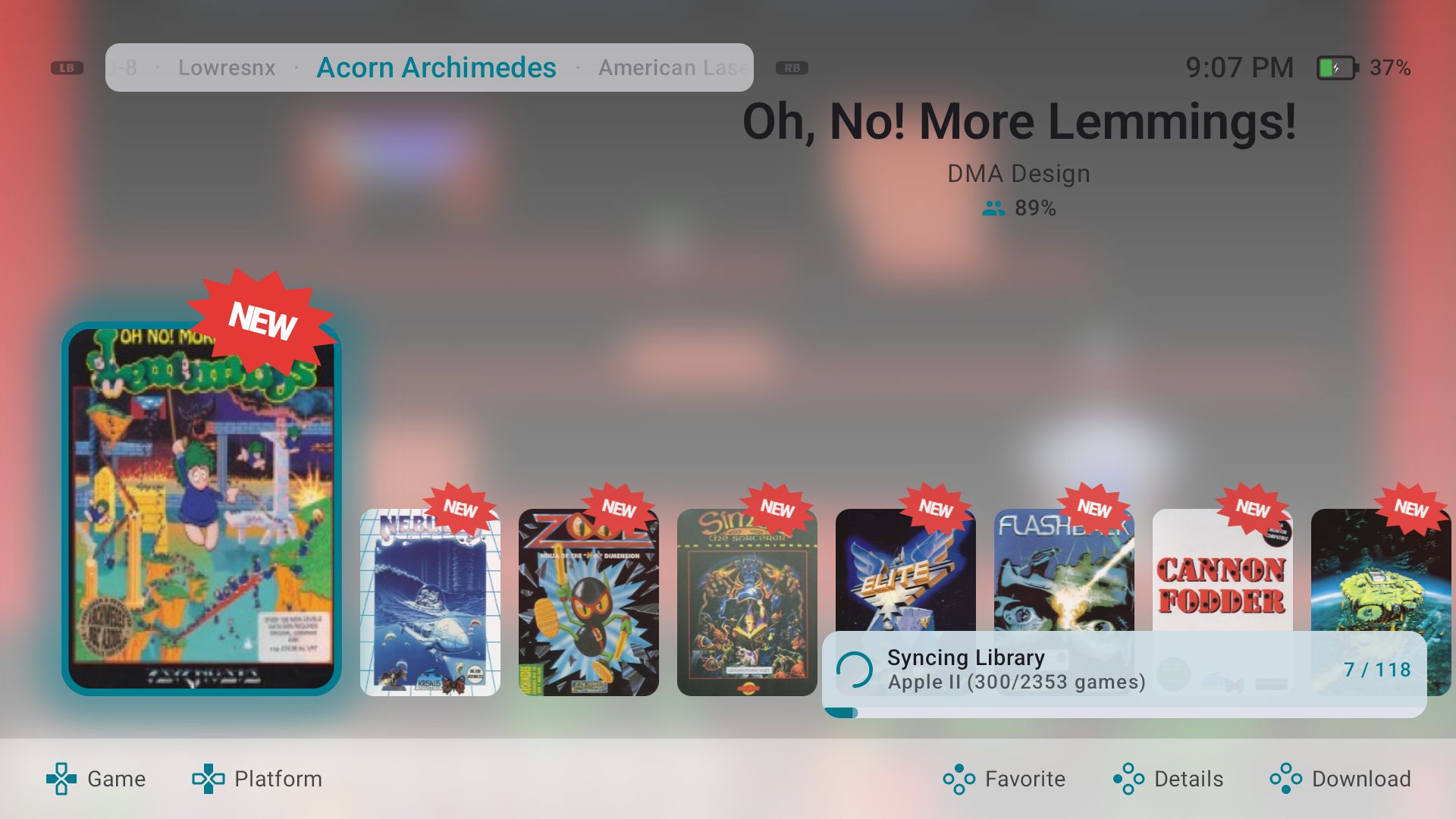
Metadata-skrabningen gør en betydelig forskel for den samlede oplevelse. Når RomM matcher et spil med en eller flere udbydere, kan det tilføje cover-art, skærmbilleder, beskrivelser, genrer, udgivelsesoplysninger og andre detaljer. En samling, der startede som filer og mapper, bliver lettere at navigere i og meget mere fornøjelig at gennemse.
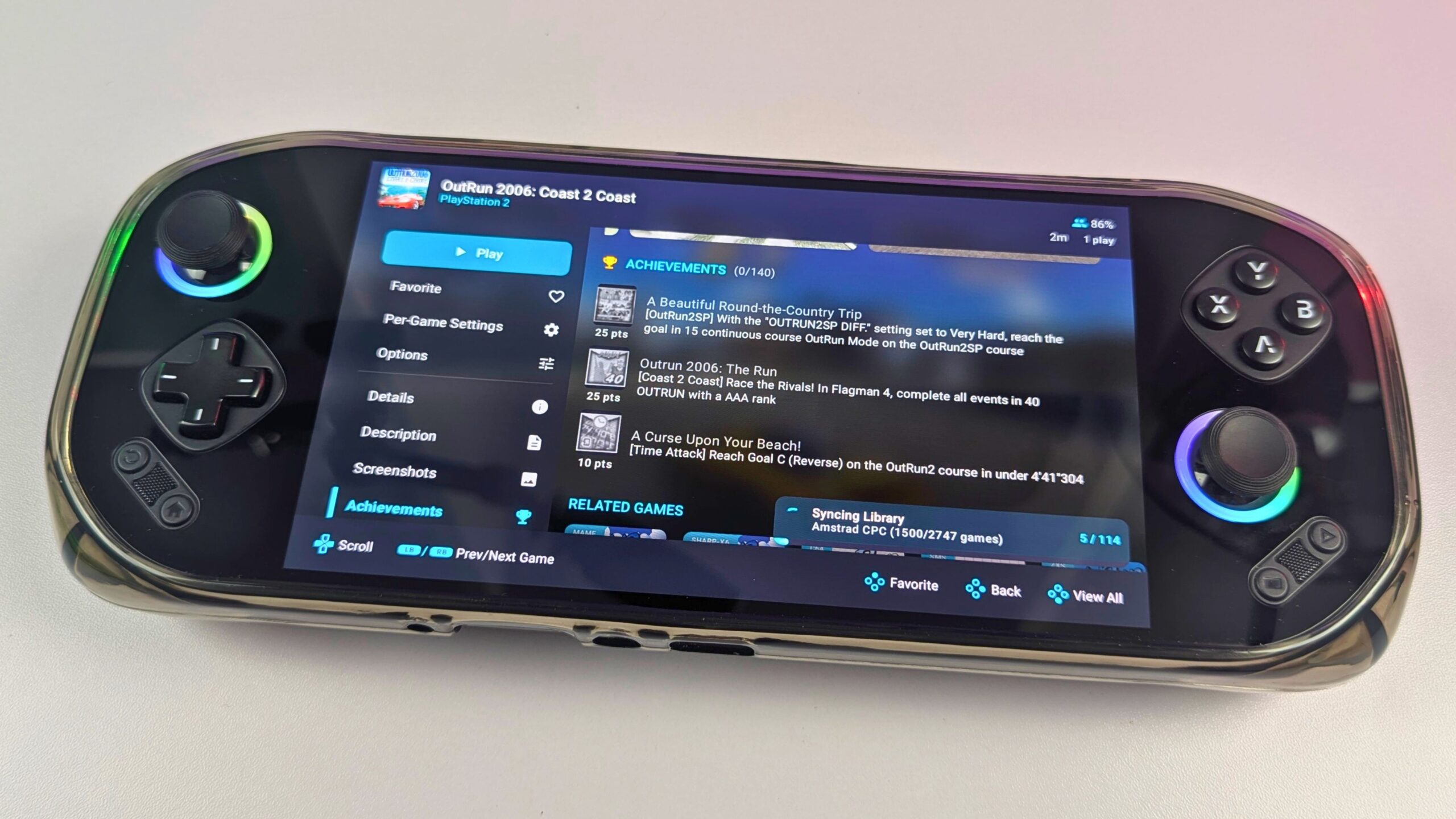
Matchningsprocessen er ikke perfekt, især ikke med usædvanlige filnavne, hacks, oversættelser og mindre almindelige platforme, så jeg måtte stadig foretage nogle manuelle rettelser. Men når spillene blev identificeret korrekt, var resultatet et rent og indbydende bibliotek, der var langt lettere at bruge end en samling rå ROM-filer.
Download af spil til mine enheder, når jeg har brug for dem
RomM giver mig ét sted, hvorfra jeg kan downloade spil til de enheder, jeg bruger. I stedet for at gemme hele samlingen på hver håndholdt enhed, kan jeg gennemse serveren, vælge et spil og downloade det, når det er nødvendigt. Dette er nyttigt for håndholdte enheder med begrænset lagerplads, herunder MANGMI Pocket MAX og MANGMI Air X, fordi jeg kan beholde et mindre udvalg lokalt og ændre det over tid.
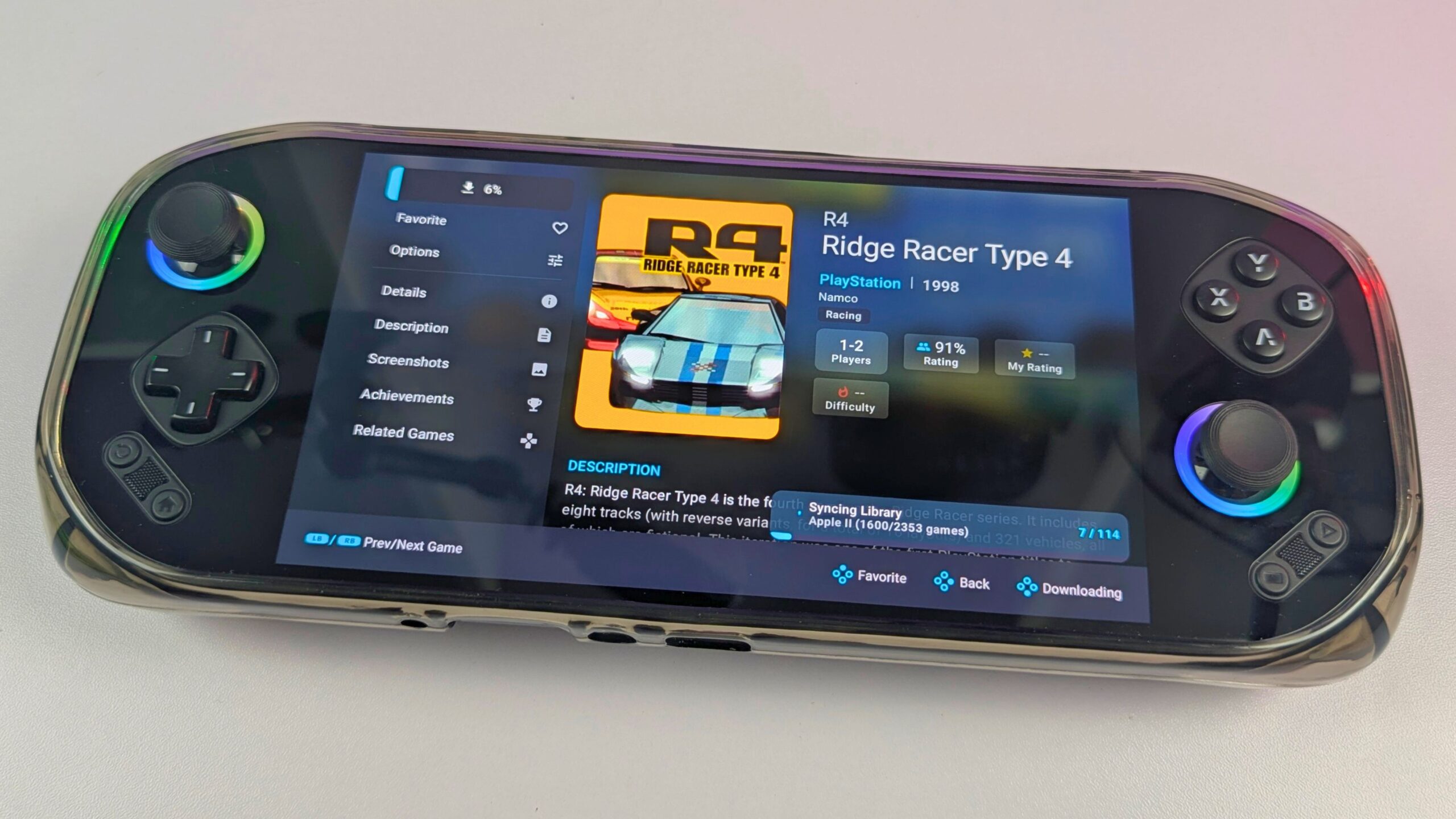
Det undgår også gentagne søgninger gennem forskellige harddiske eller at skulle huske, hvilken version af et spil der er gemt på hvilken enhed. Serveren forbliver hovedkilden til samlingen, mens hver pc eller håndholdt enhed downloader de spil, den har brug for. Nogle systemer kræver stadig deres egen emulatorkonfiguration, men RomM reducerer en stor mængde af den manuelle filhåndtering.
Synkronisering af gemte filer og save-states på tværs af håndholdte enheder
RomM-synkronisering af gemte filer og states var en af de funktioner, jeg var mest interesseret i at prøve. Jeg skifter regelmæssigt mellem forskellige håndholdte enheder til anmeldelser, så manuel kopiering af gemte filer og save-states fra én enhed til en anden kan hurtigt blive tidskrævende. Med RomM som en selvhostet kilde til kompatible gemte filer kan jeg skifte mellem enheder og fortsætte med at spille uden at lede efter den nyeste fil.
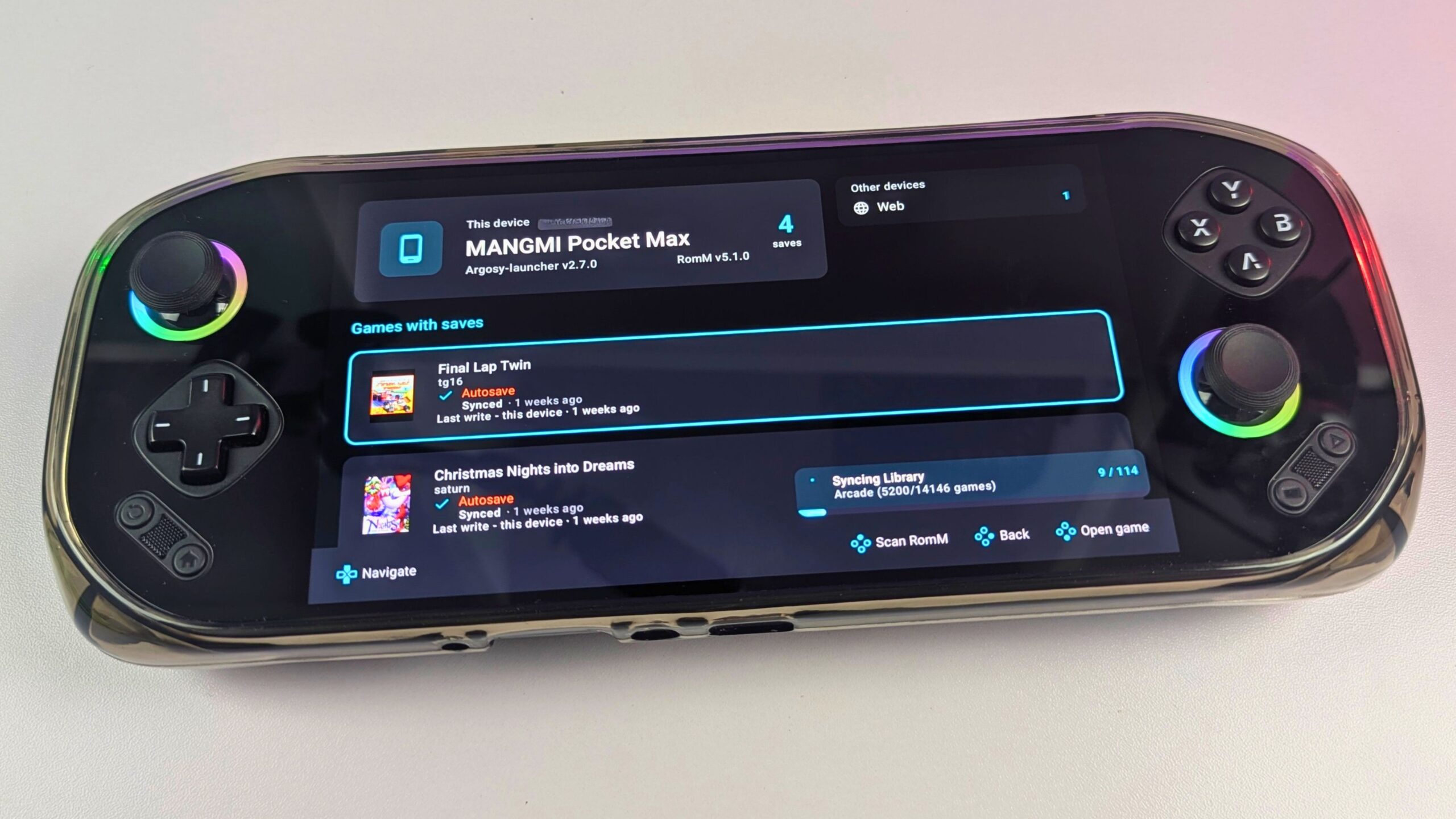
Dette har sparet mig for en betydelig mængde tid. Jeg kan spille på MANGMI Pocket MAX, skifte til MANGMI Air X eller en anden kompatibel håndholdt enhed og fortsætte, hvor jeg sluttede. Jeg behøver ikke at huske, hvilken enhed der indeholder den nyeste fremgang, og jeg behøver ikke at kopiere ROM’er og gemte filer manuelt, hver gang jeg skifter hardware.
Den præcise oplevelse afhænger af den anvendte emulator og integration, og ikke alle systemer understøtter synkronisering på samme måde. Nogle platforme kræver stadig dedikerede emulatorer, såsom Eden eller X1 Box, og kan kræve yderligere opsætning på hver enhed. Selv med disse begrænsninger føles det at have samlingen og kompatible gemte filer på ét sted som cloud-lagring, mens serveren og dataene forbliver under min kontrol.
Separate konti til delt brug i hjemmet
RomM kan også bruges af mere end én person. Separate konti giver forskellige personer adgang til det samme bibliotek, mens de bevarer deres egne favoritter, historik og fremgang. Dette kan være nyttigt i en husstand, hvor flere personer deler en samling, men bruger forskellige enheder eller ønsker deres egne indstillinger.
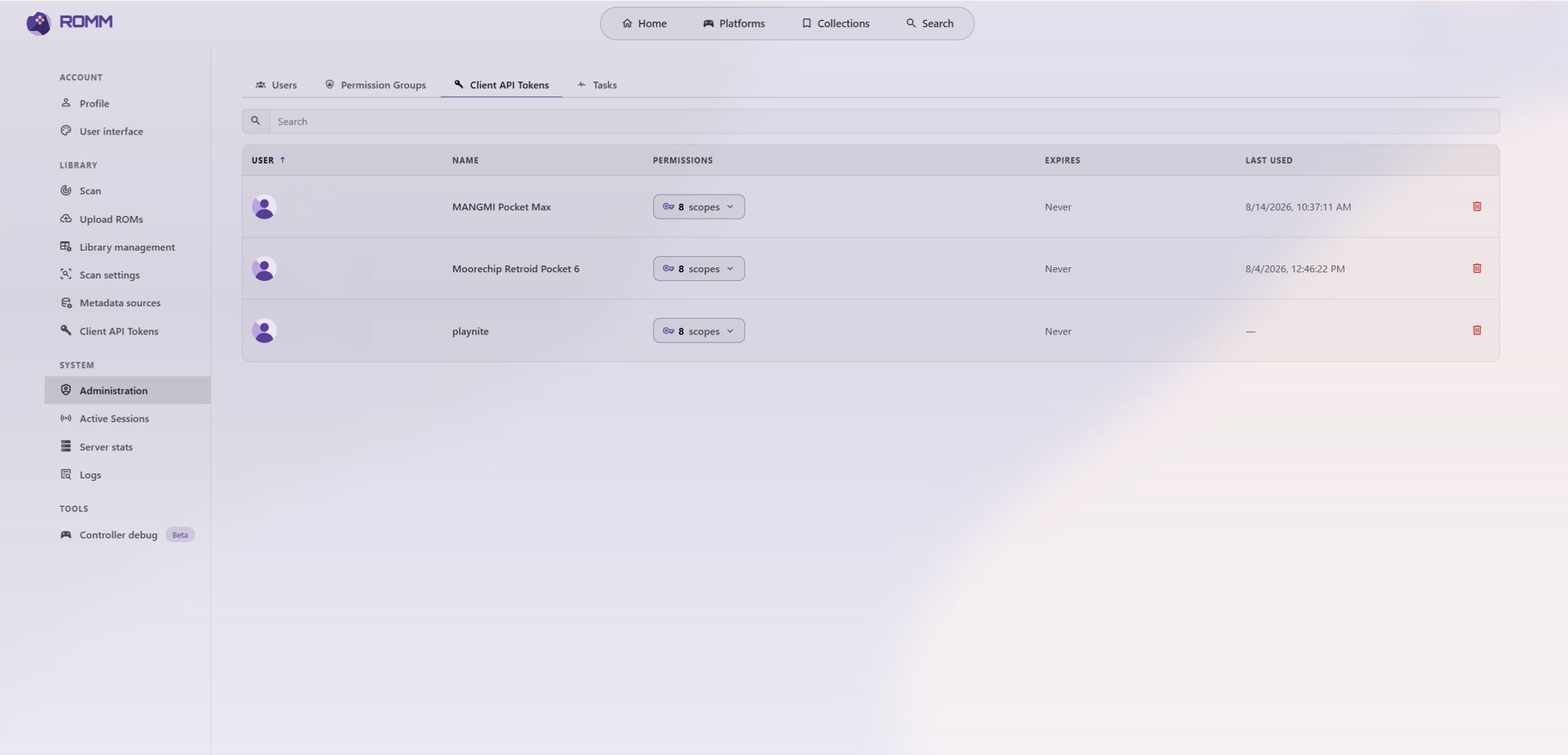
For en enkelt bruger er disse funktioner måske ikke væsentlige, men de gør RomM mere fleksibel som en hjemmeserverapplikation. De giver også bedre kontrol over, hvem der kan gennemse, downloade eller administrere indhold, især hvis fjernadgang er aktiveret.
ROM-patching, oversættelser og alternative versioner
RomM understøtter anvendelse af patches såsom oversættelser og ROM-hacks, afhængigt af platformen og de anvendte filer. Dette kan være nyttigt, når jeg vil beholde alternative versioner af spil sammen med hovedsamlingen uden manuelt at administrere hver ændret fil.
Jeg vil stadig holde rene originale kopier adskilt fra patchede versioner. ROM-hacks og oversættelser kan have deres egne kompatibilitetskrav, og resultaterne kan variere mellem emulatorer. Det er bedst at teste dette med et lille antal spil, før det anvendes på en stor samling.
Android, Playnite og det bredere RomM-økosystem
RomM er ikke begrænset til én måde at få adgang til samlingen på. Ud over webgrænsefladen kan den arbejde med Android-applikationer, desktop-launchere og gaming-frontends. I min opsætning brugte jeg webgrænsefladen, Argosy til MANGMI Pocket MAX og MANGMI Air X, og Playnite med Windows, mens andre brugere måske foretrækker andre frontends eller enhedsspecifikke værktøjer.
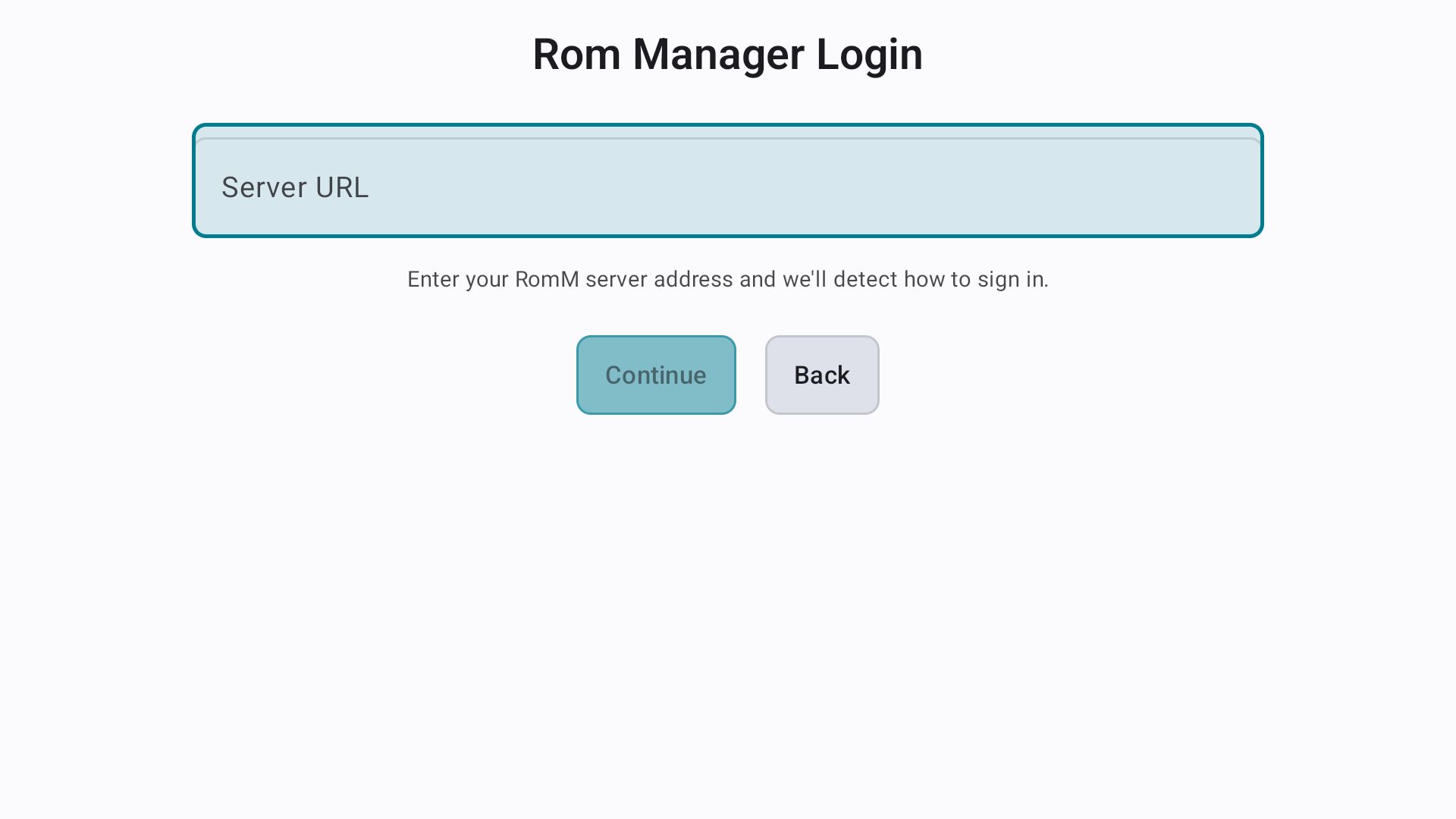
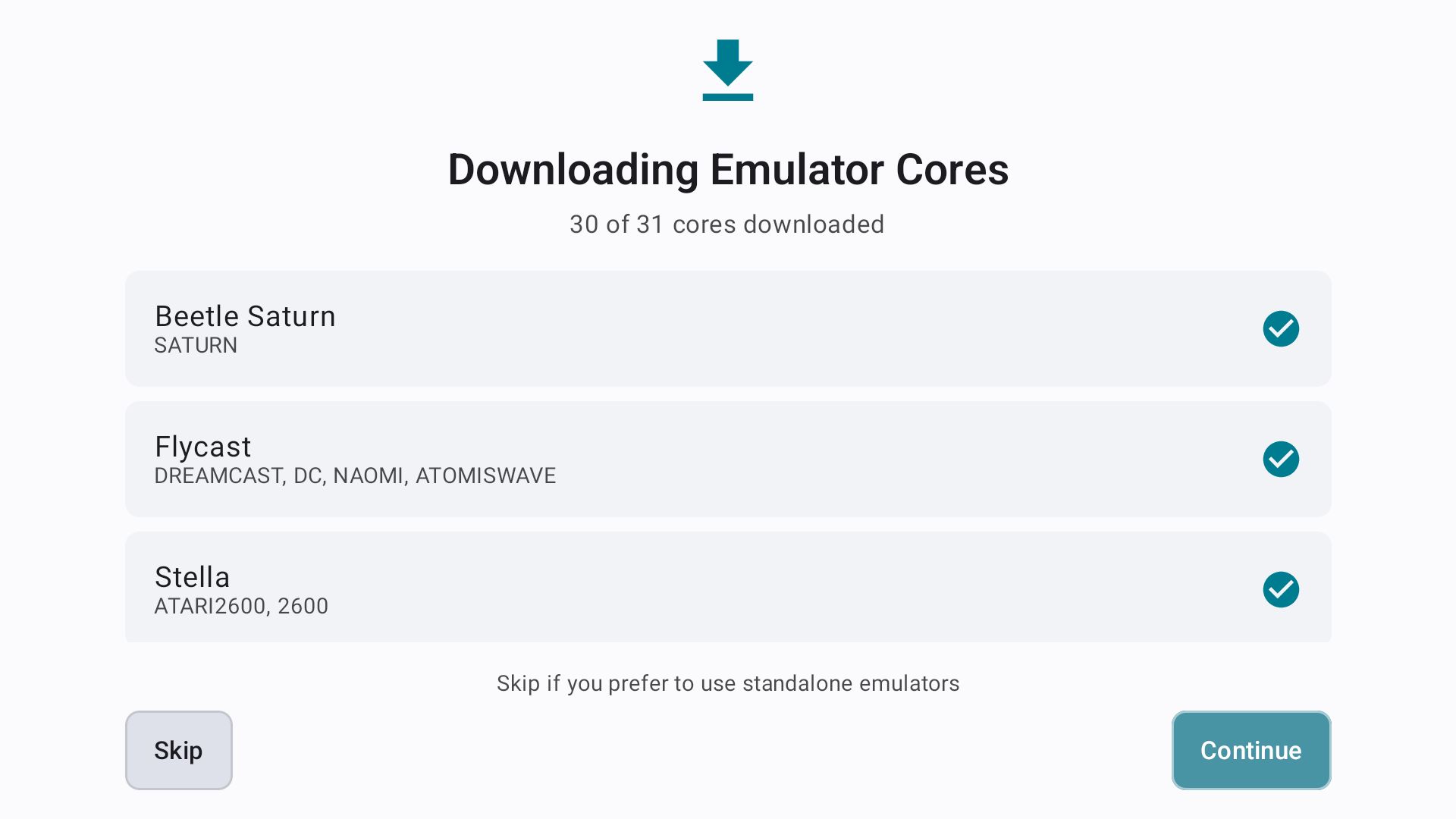
Der er også en API og et aktivt fællesskabsøkosystem, hvilket giver RomM plads til at udvide sig ud over dens standardgrænseflade. Denne fleksibilitet er nyttig, fordi retro-gamere har meget forskellige opsætninger: nogle ønsker måske et simpelt browserbibliotek, mens andre ønsker, at RomM leverer spil og gemte filer til flere håndholdte enheder, desktop-emulatorer og frontend-applikationer.
De RomM-begrænsninger, jeg stødte på
RomM er en kraftfuld måde at organisere og få adgang til en retro-samling, men det er ikke helt plug-and-play. Jeg havde allerede kendskab til Docker, lager og netværk. Indledende tid er en faktor, og scanning af en stor samling tog et godt par dage på grund af den enorme mængde spil, der skulle parses. Browserbaseret spil er begrænset til understøttede platforme og emulatorkerner, så mere krævende systemer har generelt brug for en passende standalone-emulator på enheden. Metadata-matchning er heller ikke altid perfekt, især ikke med hacks, oversættelser, usædvanlige udgivelser eller dårligt navngivne filer, hvilket betyder, at manuelle rettelser kan være nødvendige.
Der følger også ansvar med at køre en selvhostet tjeneste. Jeg er ansvarlig for at levere og administrere mine egne ROM’er og BIOS-filer, opretholde tilstrækkelig lagerplads og holde serveren, databasen og konfigurationen sikkerhedskopieret. Synkronisering af gemte filer er ekstremt nyttig, men den afhænger af, at klienten, emulatoren og platformen er kompatible. Hvis jeg gør RomM tilgængelig uden for mit hjem, skal jeg også tage sikkerheden for fjernadgang alvorligt ved at bruge stærke konti, HTTPS eller en VPN, holde softwaren opdateret og undgå unødig offentlig eksponering.
Afsluttende tanker: Er RomM værd at opsætte?
Efter at have installeret og brugt RomM med en Raspberry Pi 5, Docker, NVMe-lager og en ekstern harddisk har jeg fundet det som en fremragende måde at samle en stor retro-samling. Den indledende installation og scanningsproces krævede tid og tålmodighed, men resultatet var besværet værd. At få spillene præsenteret med grafik, beskrivelser og platformsinformation er meget mere fornøjeligt end at gennemse et sæt mapper på en harddisk.
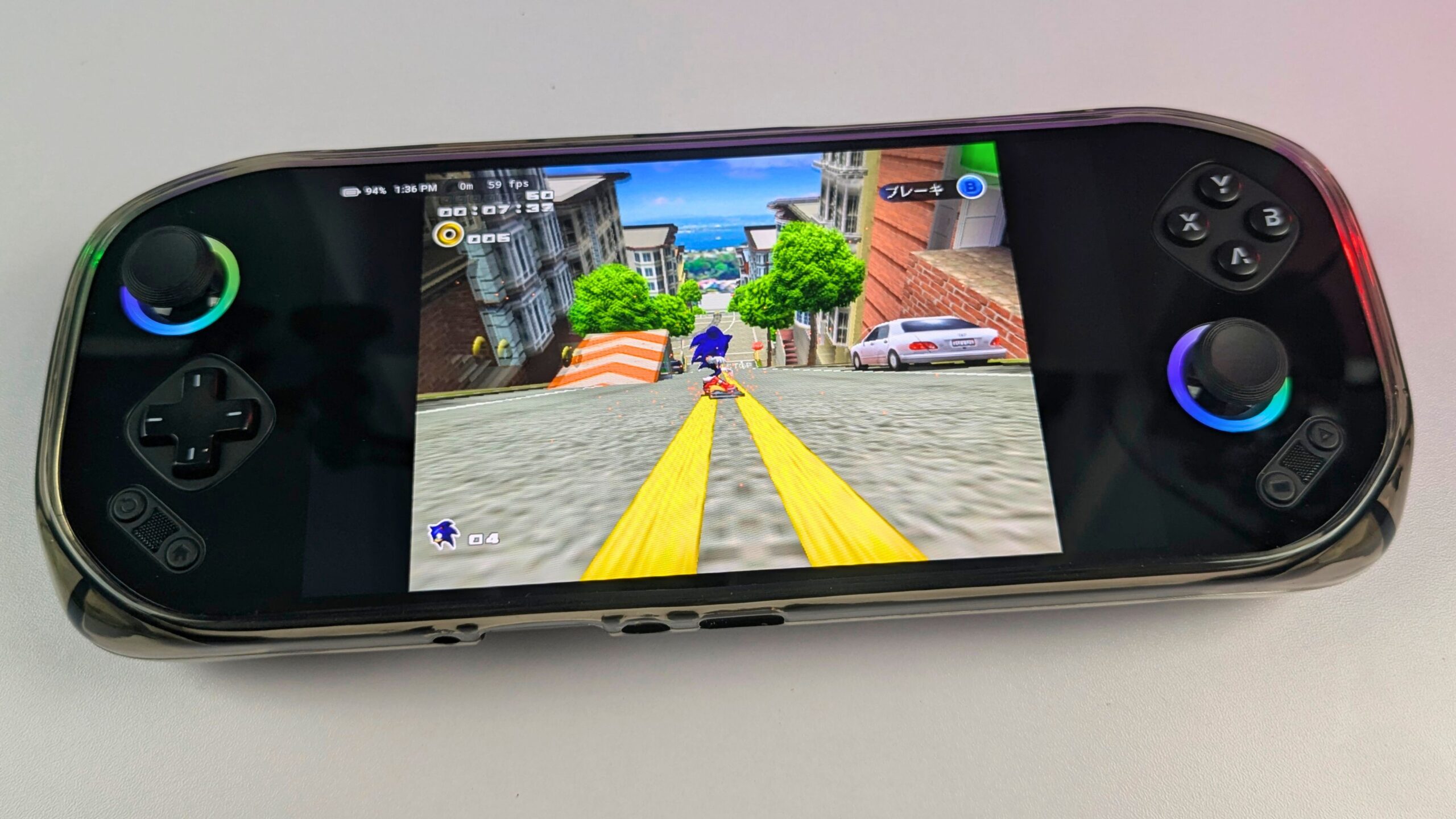
Den største fordel for mig har været at bruge det samme bibliotek på tværs af en række enheder. Jeg har fået adgang til RomM gennem en stationær pc, Android-telefoner, Windows-gaminghåndholdte enheder, MANGMI Pocket MAX og MANGMI Air X. Browserbaseret spil er nyttigt til hurtigt at starte understøttede systemer, mens kompatible applikationer og desktop-integrationer giver en mere traditionel oplevelse andre steder. Synkronisering af gemte filer og save-states er særligt værdifuld, når jeg skifter håndholdte enheder til anmeldelser, da det fjerner meget af den sædvanlige manuelle kopiering og gør det lettere at fortsætte med at spille, uanset hvor jeg er.
RomM er ikke ubesværet, og det kræver teknisk viden, tålmodighed og løbende vedligeholdelse. Men hvis jeg er fortrolig med en selvhostet opsætning og ønsker mere kontrol over min retro-samling, tilbyder det en fleksibel og bekvem løsning. For mig er RomM blevet meget mere end en måde at katalogisere ROM’er på: det udgør et praktisk knudepunkt, der forbinder mine spil, enheder og gemte filer, hvor MANGMI Pocket MAX og MANGMI Air X viser, hvor godt en kompatibel Android-håndholdt enhed kan passe ind i den opsætning.

Vores dom – Er RomM værd at opsætte?
Kort svar: RomM er værd at opsætte, hvis du ønsker et selvhostet retro-bibliotek, der forbinder flere computere, telefoner og gaminghåndholdte enheder.
Bedst til: Retro-gamingentusiaster med flere enheder, en voksende ROM-samling og tilstrækkelig teknisk selvtillid til at administrere Docker, lager og sikkerhedskopier.
Ikke ideelt til: Alle, der ønsker en fuldstændig plug-and-play-emulator, universelt browserspil eller vedligeholdelsesfri fjernadgang.
Lær mere
Få mere at vide om RomM på deres hjemmeside på https://romm.app/ , der er en demo-browserversion, du kan prøve med nogle frit tilgængelige homebrew-spil. Jeg vil også råde til at tjekke dokumentationen på https://docs.romm.app/latest/ for mere detaljeret information om opsætning af RomM.
Vi brugte MANGMI Pocket MAX og Air X med RomM, men du kan bruge de fleste Android-gaminghåndholdte enheder, gennemse udvalget i DROIX butikken.
RomM FAQ
Hvilken hardware har jeg brug for til at køre RomM?
En Raspberry Pi 5 kan være nok til et lille eller mellemstort personligt RomM-bibliotek, mens en mini-pc, NAS eller dedikeret server kan være mere velegnet til større samlinger og flere brugere.
Kan RomM spille spil i en webbrowser?
RomM kan spille udvalgte systemer i en webbrowser gennem EmulatorJS og andre understøttede afspillere, men browserspil er ikke tilgængeligt for alle platforme, og krævende systemer kan have brug for en standalone-emulator.
Kan RomM synkronisere gemte filer mellem enheder?
RomM kan synkronisere kompatible gemte filer og save-states mellem understøttede browsere, ledsagende applikationer og registrerede enheder, selvom kompatibilitet af save-states afhænger af den anvendte emulatorkerne.
Kan jeg bruge RomM med Android-gaminghåndholdte enheder?
RomM kan bruges med Android-gaminghåndholdte enheder gennem en browser eller kompatible applikationer såsom Argosy, og jeg testede med succes arbejdsgangen med MANGMI Pocket MAX og MANGMI Air X.
Er RomM velegnet til begyndere?
RomM kan være velegnet til begyndere, der er villige til at lære Docker og grundlæggende serveradministration, men det er ikke så umiddelbart som at installere en konventionel desktop-emulator eller frontend.



Spørgsmål & kommentarer
0
Hvert spørgsmål får et svar. Spørg før du køber — DaveC og holdet svarer inden for en arbejdsdag, og svar bliver offentlige så de hjælper den næste læser også.