Ebben a cikkben
Mi az a RomM? A RomM egy ingyenes, saját szerveren üzemeltethető ROM-kezelő, amely segít rendszerezni, gazdagítani és elérni egy személyes retrojáték-gyűjteményt. Beolvassa a játékfájlokat, metaadatokat és grafikákat ad hozzá, támogatja a böngészőben való játékot egyes platformokon, és képes szinkronizálni a kompatibilis mentéseket és állapotokat az eszközök között. Általában a felhasználó tulajdonában lévő hardveren fut Docker segítségével, nem pedig hagyományos asztali alkalmazásként.
Miért állítottam be a RomM-ot a retrogyűjteményemhez
A RomM egy ingyenes, saját szerveren üzemeltethető ROM-kezelő, amely lehetővé teszi, hogy egyetlen webalapú könyvtárból rendszerezzem, gazdagítsam és elérjem a retrojáték-gyűjteményemet. Képes beolvasni a ROM-fájlokat, lekérni a grafikákat és metaadatokat, böngészőalapú játékot biztosítani a támogatott rendszerekhez, és segít szinkronizálni a mentéseket a kompatibilis eszközök között. Ahelyett, hogy minden számítógépen és kézi konzolon külön, egymástól független gyűjteményeket tartanék, a RomM-ot használhatom a beállításaim mögötti könyvtárként.
Egy nagy retrogyűjtemény kezelése több eszközön egyébként frusztrálóvá válhat. A ROM-ok szétszóródnak mappákban, merevlemezeken, SD-kártyákon és kézi konzolokon, miközben a grafikák és a játékinformációk hiányozhatnak vagy következetlenek lehetnek. Egy játék átvitele asztali PC-ről Android kézi konzolra vagy mobiltelefonra azt is jelentheti, hogy manuálisan kell másolni a ROM-ot, újra be kell állítani az emulátort, és meg kell próbálni átvinni a megfelelő mentési fájlt.
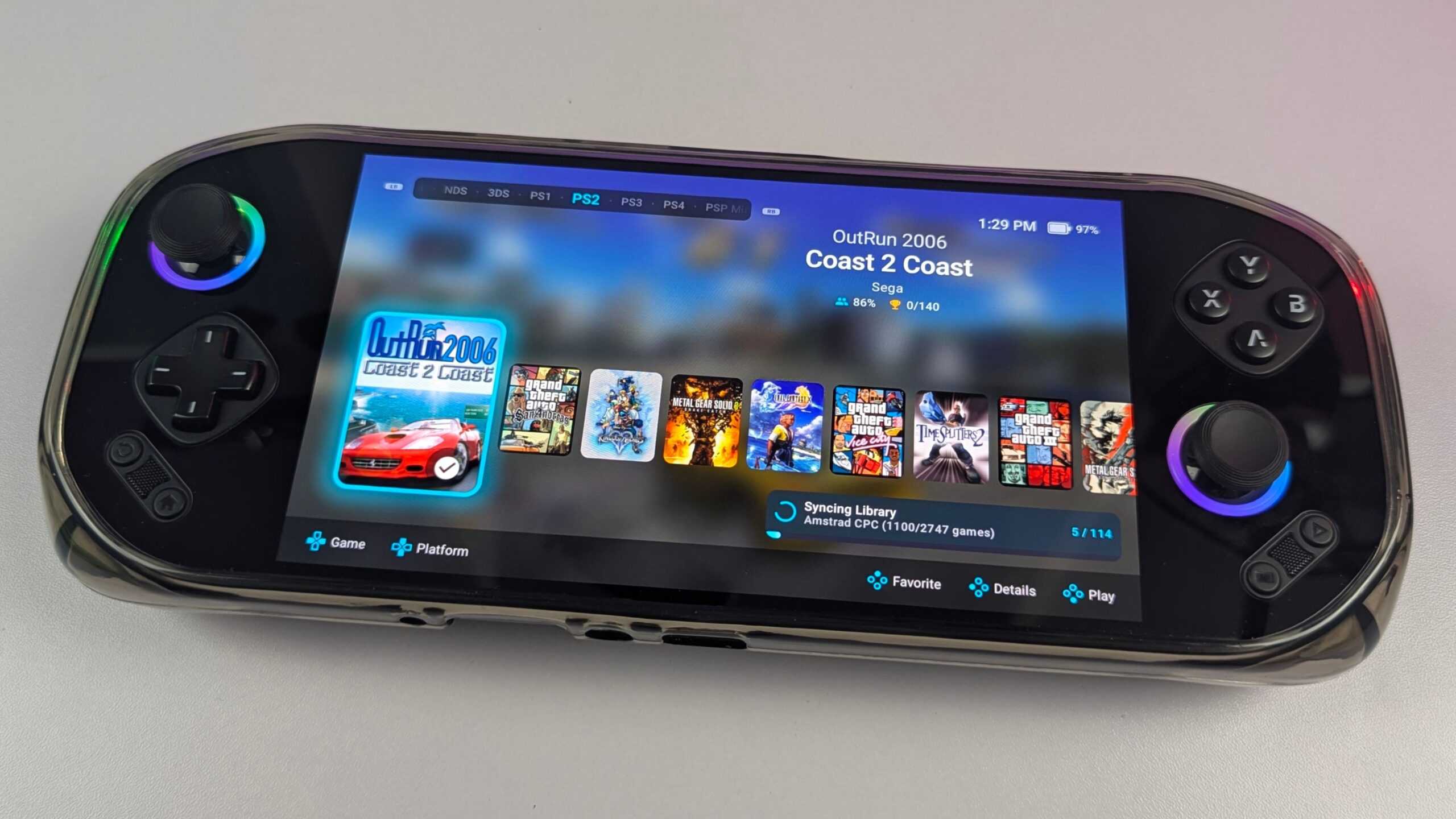
Ehhez a projekthez a RomM-ot egy Raspberry Pi 5-re telepítettem Docker segítségével, a fő ROM-gyűjteményt pedig egy külső merevlemezen tároltam. Ezután asztali PC-vel, Windows játék kézi konzolokkal, Android-eszközökkel és egy mobiltelefonnal használtam. Ebben a cikkben elmagyarázom, mire volt szükségem, hogyan rendszereztem és olvastam be a gyűjteményt, és hogyan teljesített a RomM a mindennapi használatban ezeken az eszközökön.
Tesztkörülmények
- Szerver: Raspberry Pi 5, OpenMediaVault futtatásával
- Telepítés: Docker Compose
- ROM-tároló: Külső merevlemez
- További szervertároló: NVMe a RomM alkalmazáshoz és a kapcsolódó adatokhoz
- Klienseszközök: Asztali PC, Windows játék kézi konzolok, Android telefon, MANGMI Pocket MAX és MANGMI Air X
- RomM-verzió: 5.1.0
- Tesztidőszak: Körülbelül egy hónap
- Hatókör: Telepítés, könyvtárbeolvasás, metaadat-lekérés, böngészős hozzáférés, eszközletöltések és kompatibilis mentési/állapot-munkafolyamatok
Kinek a legmegfelelőbb a RomM?
A RomM azoknak szól, akik jelentős retrojáték-gyűjteményt építettek fel, és jobb módot szeretnének annak rendszerezésére és elérésére. Ha a játékaid jelenleg több meghajtón, SD-kártyán és kézi konzolon oszlanak meg, a RomM kereshető könyvtárat kínál platforminformációkkal, grafikákkal és metaadatokkal. Ahelyett, hogy mappákat nyitogatnék és próbálnék emlékezni arra, hol van egy adott verzió tárolva, egyetlen felületen böngészhetem a gyűjteményt.
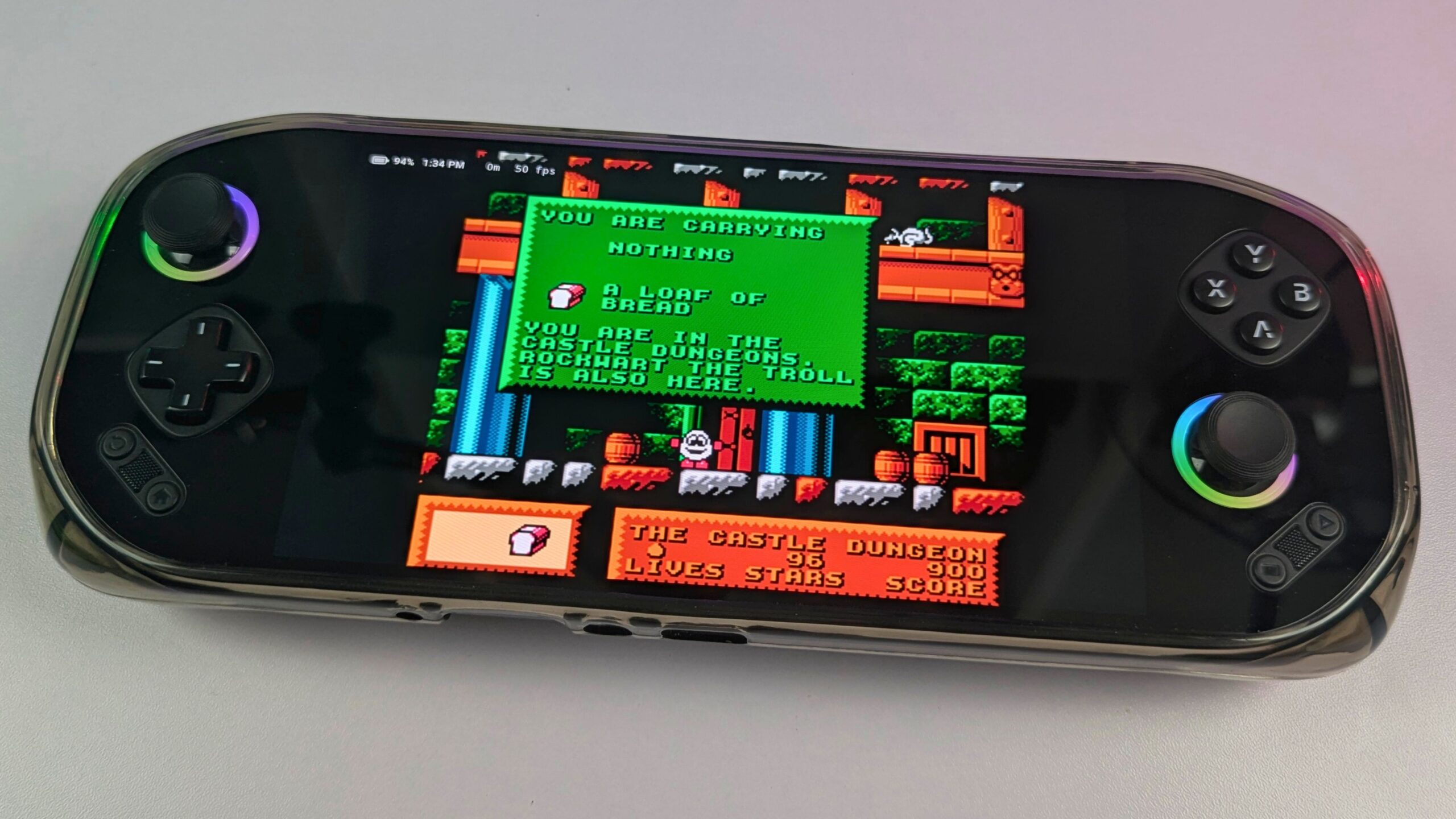
Különösen hasznos azoknak, akik rendszeresen váltanak a játékhoz használt eszközök között. Az én beállításomban ugyanazt a gyűjteményt érhettem el asztali PC-mről, Windows kézi konzoljaimról, Android-eszközeimről és mobiltelefonomról. A támogatott játékokhoz használhattam a böngészőfelületet, letölthettem címeket egy kézi konzolra offline játékhoz, vagy elérhettem a könyvtárat egy kompatibilis Android-alkalmazáson, például az Argosy-n keresztül. A MANGMI Pocket MAX és a MANGMI Air X különösen hasznos volt itt, mivel mindkettő kényelmes kézi módot kínált a RomM-beállításból származó játékok böngészésére és játszására.
A RomM kevésbé alkalmas azoknak, akik teljesen plug-and-play megoldást keresnek. A Docker telepítése, a külső tároló csatlakoztatása, a metaadatszolgáltatók beállítása és a távoli hozzáférés konfigurálása mind technikai ismereteket igényel. Úgy gondolom, hogy a legjobban a retrojáték-rajongóknak, a homelab-felhasználóknak, a NAS-tulajdonosoknak és mindazoknak felel meg, akik hajlandók időt fordítani egy rendszer beállítására cserébe azért, hogy nagyobb kontrollt kapjanak a gyűjteményük és adataik felett.
Mi nem a RomM
A RomM NEM biztosít játékokat, ROM-fájlokat vagy BIOS-fájlokat, ezért nekem kellett gondoskodnom a saját, legálisan beszerzett tartalomról. Szintén nem univerzális emulátor. A RomM támogatja a böngészőalapú játékot egyes rendszerekhez olyan technológiákkal, mint az EmulatorJS és a Ruffle, de az, hogy egy platform felismerhető a könyvtárban, nem feltétlenül jelenti azt, hogy webböngészőben is játszható. Az igényesebb rendszerek általában továbbra is megfelelő önálló emulátort igényelnek a PC-n vagy a kézi konzolon.
A RomM szintén nem hagyományos Windows vagy macOS asztali alkalmazás. Ez szerverprogram, amely általában Docker segítségével fut olyan hardveren, mint egy Raspberry Pi, mini PC, NAS vagy dedikált szerver. Ez kontrollt ad nekem a telepítés és az adatok felett, de azt is jelenti, hogy én vagyok felelős a tárolásért, a frissítésekért, a biztonsági mentésekért és a biztonságért. A RomM-ot a könyvtár- és szinkronizációs rétegnek tekintem, amely az emulátoraim és játékeszközeim mellett működik, nem pedig azok helyettesítőjének.
Mire volt szükségem a RomM otthoni futtatásához
Szoftver- és szerverkövetelmények
A RomM saját szerveren üzemeltethető szoftver, ezért szükségem volt egy eszközre, amely bármikor futtathatta a szervert, amikor el akartam érni a gyűjteményt. A telepítés szokásos módja a Docker, a RomM és a kapcsolódó szolgáltatások kezelésére pedig a Docker Compose. Megfelelő helyekre volt szükségem a ROM-fájlok, BIOS-fájlok, grafikák, mentések, adatbázis és konfigurációs adatok számára is.
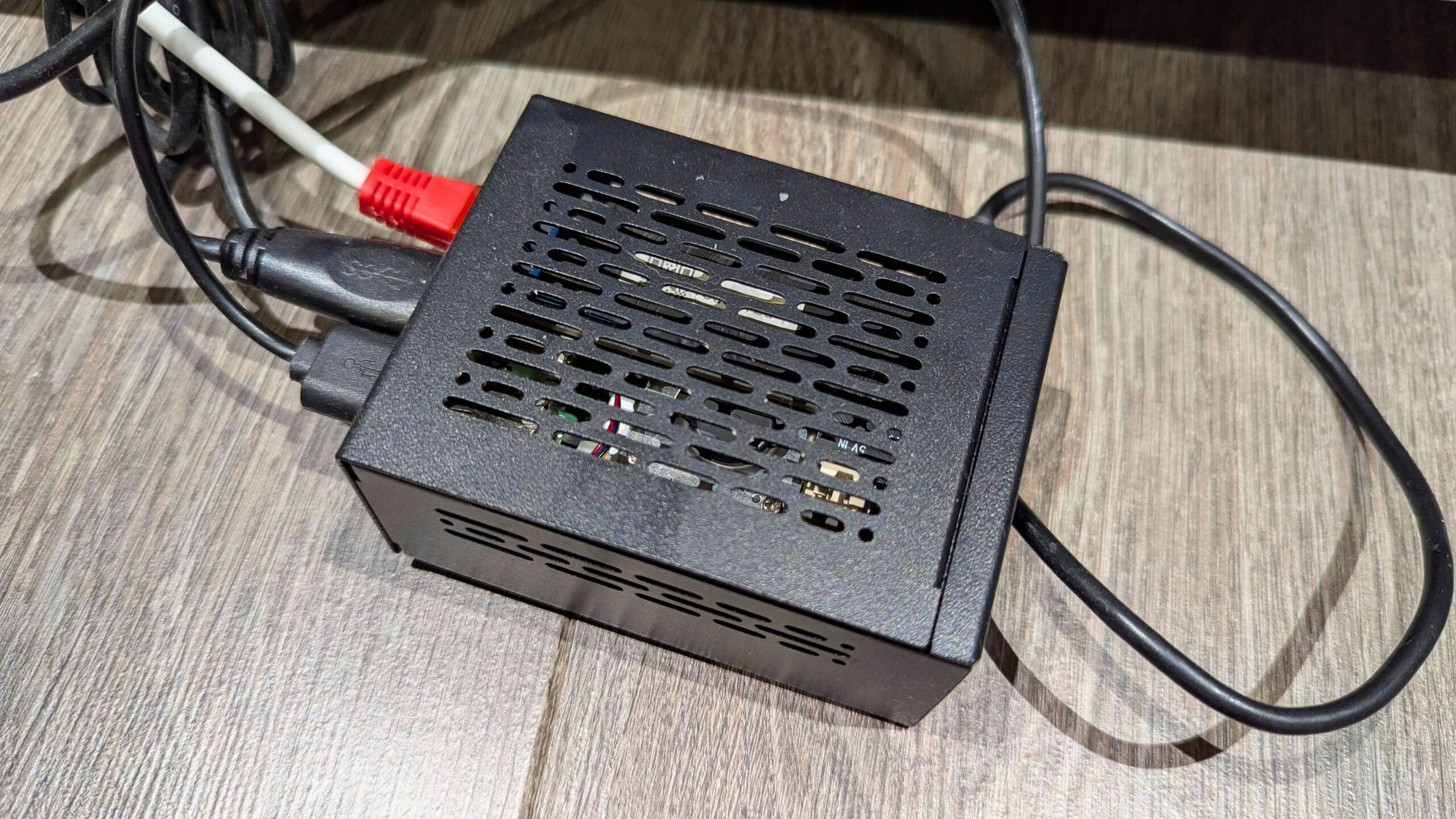
Nem volt szükségem drága szerverre az induláshoz. A Docker-t futtató Raspberry Pi 5-öm képes volt a könyvtár böngészésére, a játékok beolvasására és a gyűjtemény kiszolgálására a többi eszközömre. A hardverkövetelmények a gyűjtemény méretétől, a felhasználók számától, az új játékok beolvasásának gyakoriságától és attól függően változnak, hogy terveznek-e távoli hozzáférést vagy fejlettebb szerveroldali funkciókat. A RomM-ot üzemeltető eszköznek nem kell elég erősnek lennie ahhoz, hogy a gyűjtemény minden rendszerét emulálja, mivel a játékok külön hardveren játszhatók.
Hardverválasztás kis vagy nagy RomM-könyvtárhoz
A RomM egy kis, egyfelhasználós telepítéstől egy sokkal nagyobb teljesítményű otthoni szerverig skálázható. Sok felhasználó számára a legjobb kiindulópont a már meglévő hardver lesz, feltéve, hogy az futtatni tudja a Docker-t és elegendő tárolóhoz tud csatlakozni. Ezek általános beállítási példák, nem szigorú minimumkövetelmények.
| Hardverszint | Kinek a legmegfelelőbb | Előnyök | Megfontolások |
|---|---|---|---|
| Raspberry Pi 5 | Kis vagy közepes személyes gyűjtemények és egy-két felhasználó | Kompakt, csendes, alacsony energiafogyasztás és olcsó üzemeltetés | A nagy beolvasások tovább tarthatnak; külső tároló ajánlott |
| Mini PC vagy használt üzleti PC | Nagyobb gyűjtemények, több felhasználó és gyakoribb beolvasások | Nagyobb feldolgozási teljesítmény, gyorsabb tároló és jobb többfeladatos működés | Magasabb energiafogyasztás és esetleg több beállítási munka |
| Docker-kompatibilis NAS | Olyan felhasználók, akiknek már van központi hálózati tárolójuk | Ötvözi a tárolási és szerverfunkciókat, és egyszerűsítheti a háztartási hozzáférést | A Docker-támogatás és a teljesítmény NAS-modellenként változik |
| Dedikált otthoni szerver vagy homelab | Nagyon nagy gyűjtemények, több felhasználó és fejlett szolgáltatások | Több CPU, memória és tárolóbővítés, hellyel más szolgáltatások számára | Magasabb költség, energiafogyasztás és karbantartási igények |
| Szerver GPU-erőforrásokkal | Kísérleti szerveroldali emuláció vagy streamelés | További feldolgozási teljesítmény igényes munkaterhelésekhez | Megfelelő GPU-teljesítményt és alacsony késleltetésű hálózatot igényel, nem csak a RomM üzemeltetését |
A Raspberry Pi 5 ésszerű választás egy csendes és energiahatékony RomM-szerverhez. Egy mini PC vagy dedikált szerver vonzóbbá válik nagy, lemezes gyűjtemény, több egyidejű felhasználó vagy gyakori beolvasások esetén. A NAS is kényelmes lehet, bár a processzort, a memóriát, a Docker-támogatást és a tárolókonfigurációt érdemes ellenőrizni, mielőtt rá támaszkodnánk.
A szervernek és a játékhoz használt hardvernek nem kell ugyanaznak lennie. A RomM-ot üzemeltethetem a Raspberry Pi 5-ön, miközben Windows kézi konzolon, Android kézi konzolon, asztali PC-n vagy telefonon játszom. A szerver kezeli a könyvtárat és a fájlokat, míg minden eszköz a saját emulátorát vagy kompatibilis ROMM-alkalmazását használja.
Tárolás tervezése ROM-okhoz, mentésekhez és grafikákhoz
Az én beállításomban a RomM alkalmazás és a kapcsolódó adatok a Raspberry Pi 5 NVMe-tárolóját használták, míg maga a ROM-gyűjtemény egy külső merevlemezen volt tárolva. A játékok rendszertárolótól való elkülönítése megkönnyítette a könyvtár bővítését, és elkerülte, hogy az operációs rendszer meghajtója megteljen nagy fájlokkal. Egy USB SSD gyorsabb böngészést és beolvasást biztosíthat, míg egy merevlemez több kapacitást kínálhat kevesebb pénzért.
Ahogy a gyűjtemény növekszik, szükség lehet nagyobb USB-meghajtóra, többmeghajtós NAS-ra vagy dedikált szervertárolóra való áttérésre. A lemezes rendszerek lényegesen több helyet foglalhatnak, mint a kazettás rendszerek, és helyet kell hagyni a BIOS-fájloknak, grafikáknak, metaadatoknak, mentéseknek és mentési állapotoknak is. A biztonsági mentések is fontosak: csak a ROM-fájlok védelme nem őrizné meg az adatbázist, a konfigurációt, a grafikákat és a szinkronizált előrehaladást.
Hogyan rendszereztem a RomM ROM-gyűjteményemet
A RomM ajánlott mappastruktúrájának követése
A beolvasás megkezdése előtt időt szántam a gyűjtemény rendszerezésére. A RomM dokumentációja ajánlott mappaelrendezéseket kínál, és ezen irányelvek követése megkönnyíti a szoftver számára a platformok, játékok és BIOS-fájlok azonosítását. Általában platform szerint csoportosítva tartottam a ROM-okat, és szükség esetén külön tároltam a BIOS- vagy firmware-fájlokat. Azt javaslom, hogy a beállítást egy kicsi, rendezett játékválogatással teszteljék, mielőtt a RomM-ot több rendezetlen meghajtóra irányítanák.
Legális és etikus tartalom
A RomM nem biztosít játékokat, ROM-okat vagy BIOS-fájlokat, ezért nekem kellett gondoskodnom a saját tartalomról. Aki beállítja a RomM-ot, annak olyan játékokat és firmware-fájlokat kell használnia, amelyek használatára legálisan jogosult, és tisztában kell lennie azzal, hogy a vonatkozó szabályok országonként eltérnek. Ez a cikk a szoftver telepítésére és használatára összpontosít, nem pedig arra, hogy elmagyarázza, hogyan lehet szerzői joggal védett anyagokat beszerezni. A saját szerveren üzemeltetett könyvtár kényelmet nyújt, de nem változtatja meg a benne tárolt fájlok jogi státuszát.
Fájlnevek tisztítása a beolvasás előtt
A RomM sok játékot automatikusan felismer, de az eredmények minősége részben attól függ, mennyire világosan vannak rendszerezve a fájlok és mappák. Hasznosnak találtam a szükségtelen duplikátumok eltávolítását, a többlemezes játékok együtt tartását, valamint a regionális kiadások, fordítások, hackek és alternatív verziók egyértelmű megjelölését. Egyes játékokat továbbra is manuálisan kell párosítani vagy javítani, de a gyűjtemény előzetes tisztítása csökkenti a beolvasás után szükséges munkát.
A RomM telepítése OpenMediaVaulttal és Docker Compose-zal
Az OpenMediaVault-beállításom
Ehhez a projekthez a RomM-ot egy Raspberry Pi 5-re telepítettem, amely OpenMediaVault-ot futtatott Docker Compose-zal. A szerveren már futott több Docker-alkalmazás, köztük a Home Assistant, így a RomM természetesen illeszkedett egy meglévő otthoni szerverkörnyezetbe. Az OpenMediaVault kényelmes módot kínált a tároló és a megosztott mappák kezelésére, míg a Docker Compose kezelte a RomM konténerét és a kapcsolódó szolgáltatásokat.


A pontos telepítési folyamat a hardvertől és az operációs rendszertől függ, de az általános megközelítés magában foglalta a szükséges mappák létrehozását, a Docker Compose fájl konfigurálását, a tárolási útvonalak beállítását, az adatbázis-információk hozzáadását és a konténerek indítását. Miután a RomM futott, megnyitottam egy webböngészőben, elvégeztem a kezdeti beállítást és létrehoztam az adminisztrátori fiókot. A folyamatot követőknek először ellenőrizniük kell a jelenlegi RomM dokumentációt, mivel az ajánlott Compose konfiguráció és a támogató szolgáltatások a kiadások között változhatnak.
Metaadat-szolgáltatók hozzáadása
A RomM egyik leghasznosabb funkciója a gyűjteményben lévő játékok grafikáinak és információinak lekérése. Beállítottam az IGDB, RetroAchievements, SteamGridDB és Hasheous szolgáltatásokat, amelyek mind hasznos adatokat nyújtottak a játékok azonosításához, valamint a borítóképek, képernyőképek, leírások, műfajok és teljesítményinformációk hozzáadásához. Az eredmények a platformtól, a játék verziójától és a fájlnevezéstől függően változhatnak.
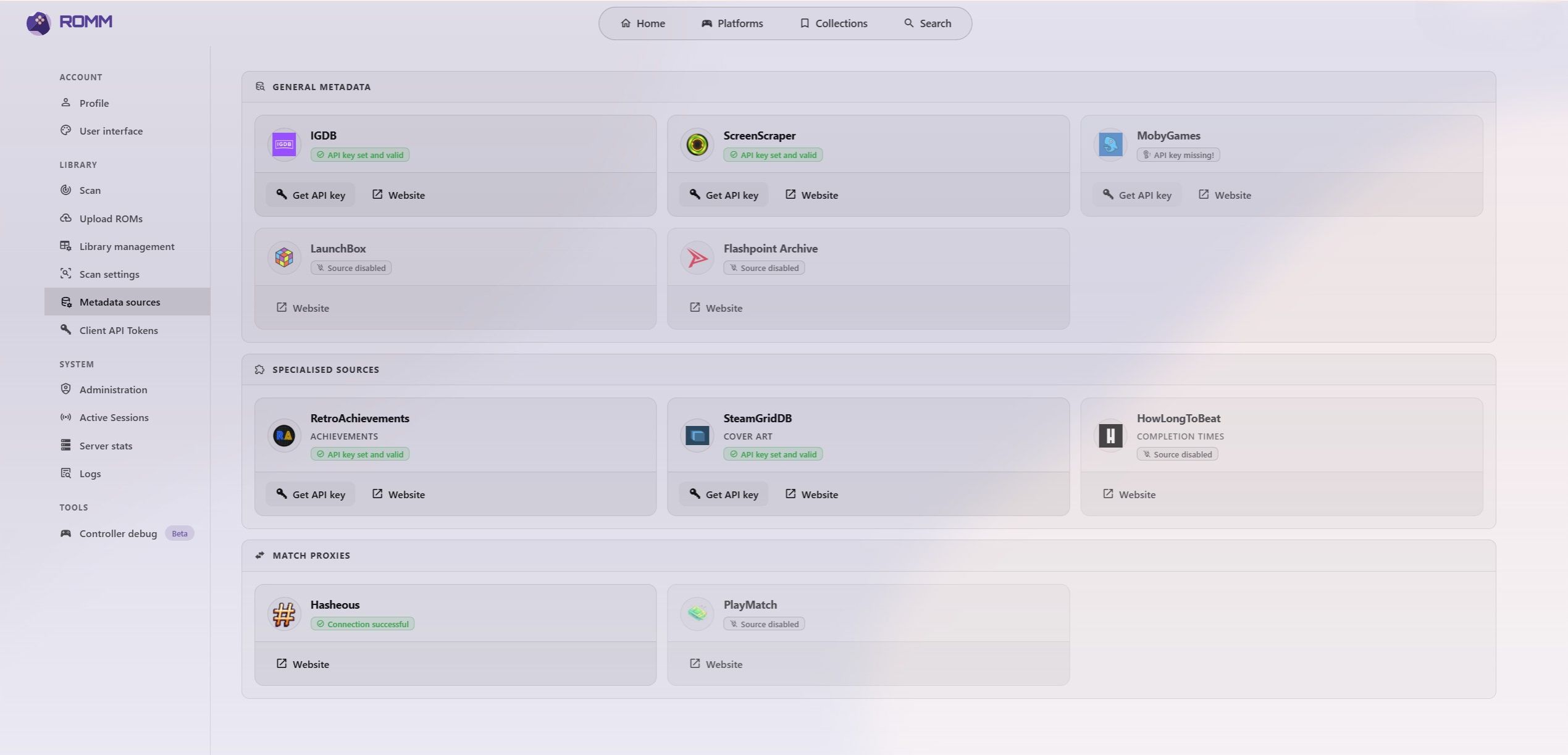
Beállítottam a ScreenScraper szolgáltatást is, amely ingyenes hozzáférést kínál használati korlátokkal. Mivel egy nagy gyűjteményt szkenneltem (természetesen tesztelési célokra), és jobban ki akartam használni a szolgáltatást, 8 fontot adományoztam a projekt támogatására, és hozzáférést kaptam a legmagasabb szintjéhez. Ez nem elengedhetetlen a RomM telepítéséhez, de megérte, hogy támogassam a ScreenScraper-t, miközben nagyobb kapacitást kaptam a kezdeti szkennelés során. Javaslom a szükséges API hitelesítő adatok beállítását a nagy könyvtár szkennelésének megkezdése előtt, mivel ez segíthet elkerülni a megszakításokat és javítani a párosítási folyamatot.
Mi történt az első RomM könyvtárszkennelésem során
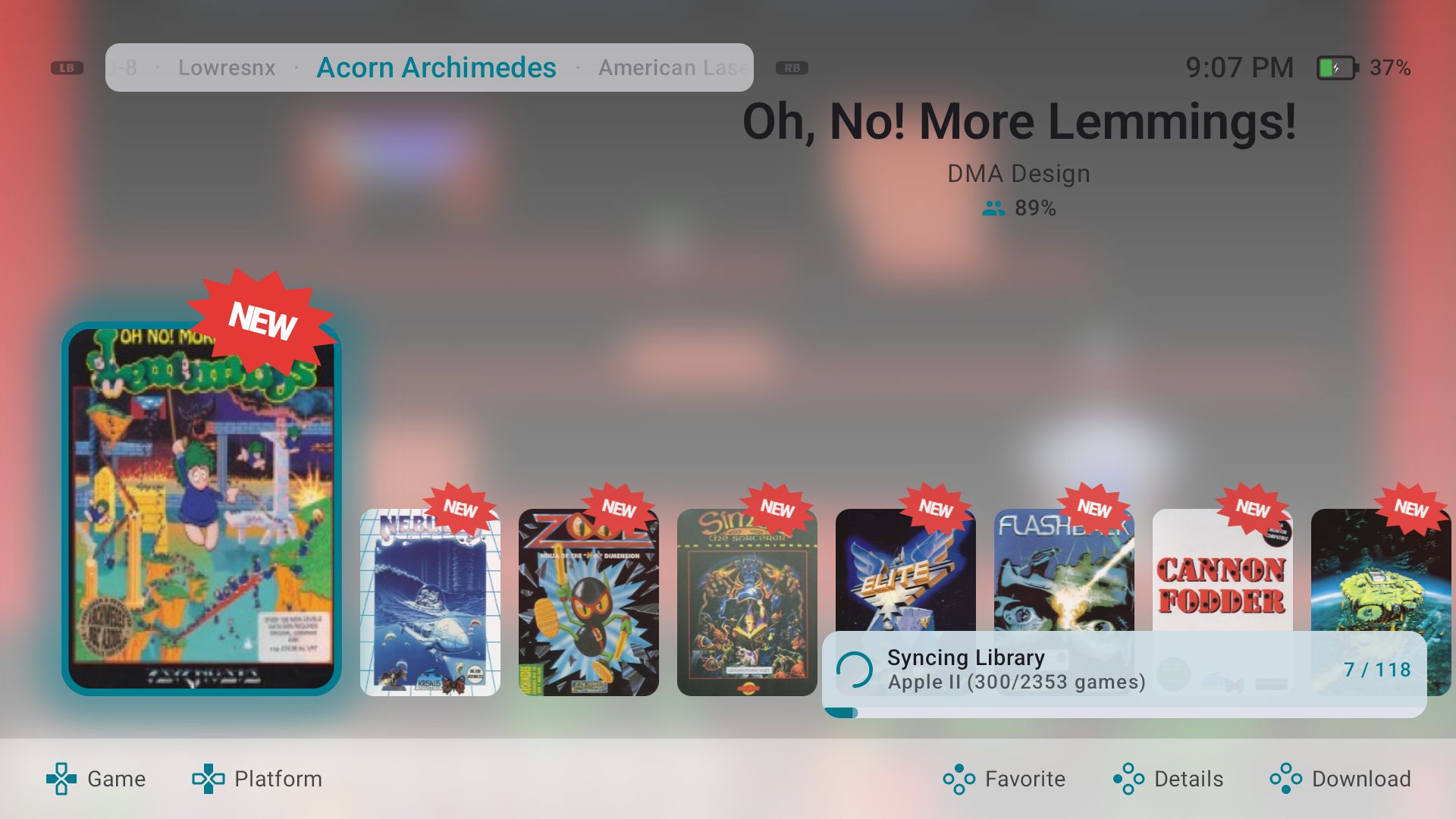
Miután a mappák és a metaadat-szolgáltatók készen álltak, elindítottam az első szkennelést. Meglehetősen kiterjedt gyűjteményem van, így ez nem volt gyors folyamat: a kezdeti szkennelés három-négy nap nagy részét vette igénybe. A szükséges idő a játékok számától, a szerver és a tároló teljesítményétől, az internetkapcsolat sebességétől, a metaadat-szolgáltatóktól és az esetleges API sebességkorlátoktól függ.
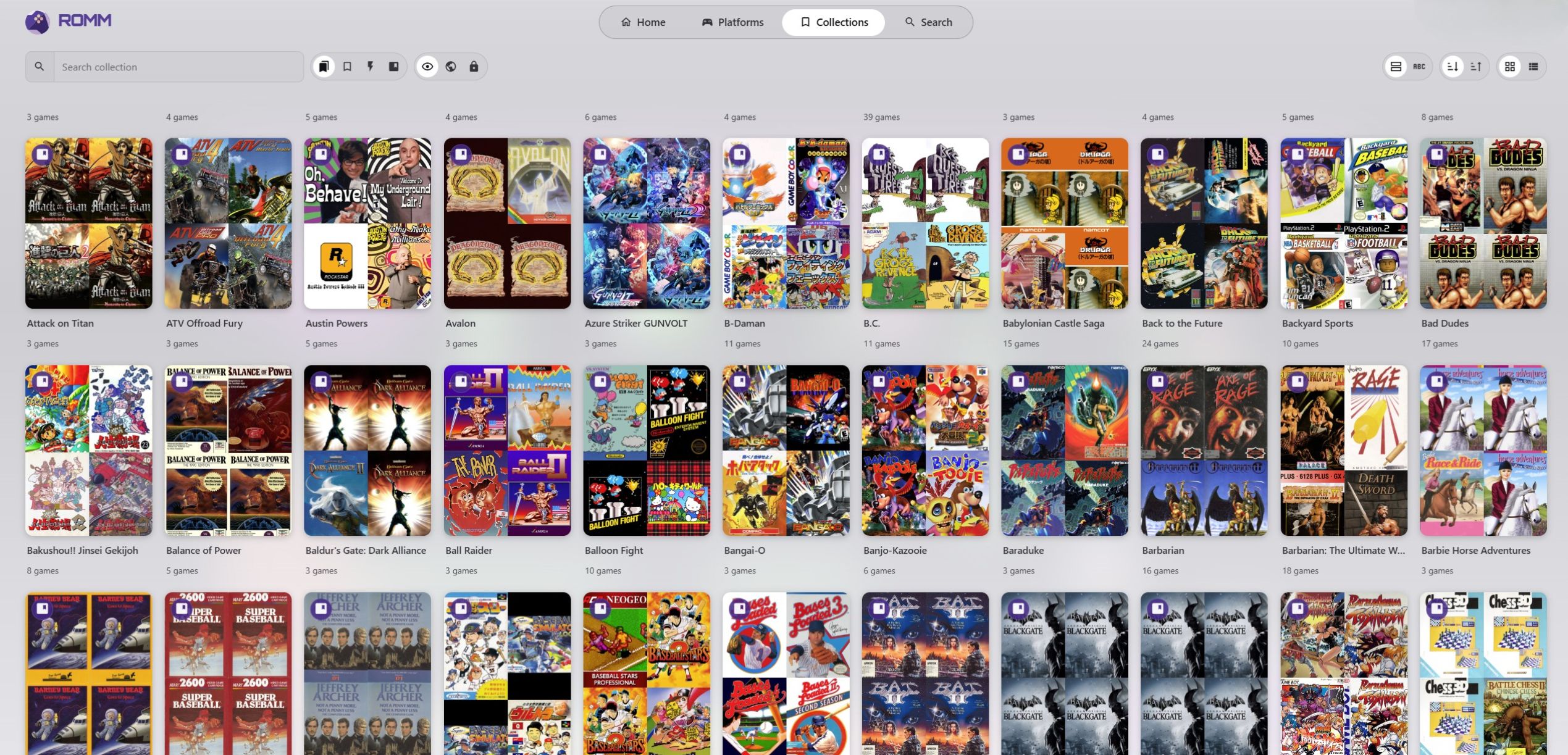
Az első szkennelés után időt töltöttem az eredmények tisztításával. Néhány játékot nem párosított helyesen, míg másokat a fájlnevek, a szokatlan verziók vagy a hiányos szolgáltatói lefedettség miatt hagytak ki. Néhány bejegyzést manuálisan javítottam, a gyűjtemény egyes részeit rendeztem, majd egy újabb szkennelést futtattam, hogy megtaláljam a kimaradtakat. Egy nagy könyvtár esetében reálisabbnak találtam az első szkennelést a folyamat kezdetének tekinteni, mintsem elvárni, hogy minden azonnal tökéletes legyen.
Távoli hozzáférés és biztonság
A RomM-ot teljesen az otthoni hálózatomon belül használhatom, de a gyűjtemény otthonról való elérése az egyik legvonzóbb funkciója. Jelenlegi beállításomban kissé engedetlen voltam, és külsőleg értem el a RomM-ot anélkül, hogy megvalósítottam volna az összes további biztonsági intézkedést, amelyeket tervezek hozzáadni. Létrehoztam felhasználói fiókokat ahelyett, hogy a telepítést teljesen nyitva hagytam volna, de a fiókok önmagukban nem tekinthetők elegendő védelemnek egy internetnek kitett szolgáltatás számára. Hosszú távú használathoz erős, egyedi jelszavakat javaslok, a hozzáférést megbízható felhasználókra korlátozva, és elkerülve a szükségtelen nyilvános szolgáltatásokat vagy portokat.
Biztonságosabb megközelítés lenne a RomM-ot HTTPS-sel ellátott fordított proxy mögé helyezni, vagy VPN-en keresztül elérni, például Tailscale vagy WireGuard segítségével. A HTTPS hasznos a biztonságos távoli hozzáféréshez, és szükség lehet rá bizonyos böngészőalapú emulátor funkciókhoz, progresszív webalkalmazás telepítéséhez és külső hitelesítési lehetőségekhez. A Docker és a RomM frissítését is fenn kell tartanom, korlátoznom kell az adminisztrátori hozzáférést és megbízható biztonsági mentéseket kell fenntartanom. Jelenlegi beállításom azt mutatja, hogy a külső hozzáférés lehetséges, de a biztonság javítása fontos lesz, mielőtt jobban támaszkodnék rá, vagy további felhasználók számára elérhetővé tenném.
A RomM használata asztali gépen, telefonon és kézi konzolokon
Támogatott RomM játékok játszása asztali böngészőben
A RomM elérésének legegyszerűbb módja egy webböngészőn keresztül történik. Asztali PC-men megnyithatom a felületet, kereshetek a könyvtárban, és vagy letölthetek egy játékot, vagy közvetlenül elindíthatom, amikor a platform támogatja a böngészőalapú játékot. Ez különösen kényelmes, amikor egy gyors játékot szeretnék a munkahelyi ebédszünetemben, mivel a gyűjteményt külön frontend telepítése vagy mappákban való keresés nélkül érhetem el.
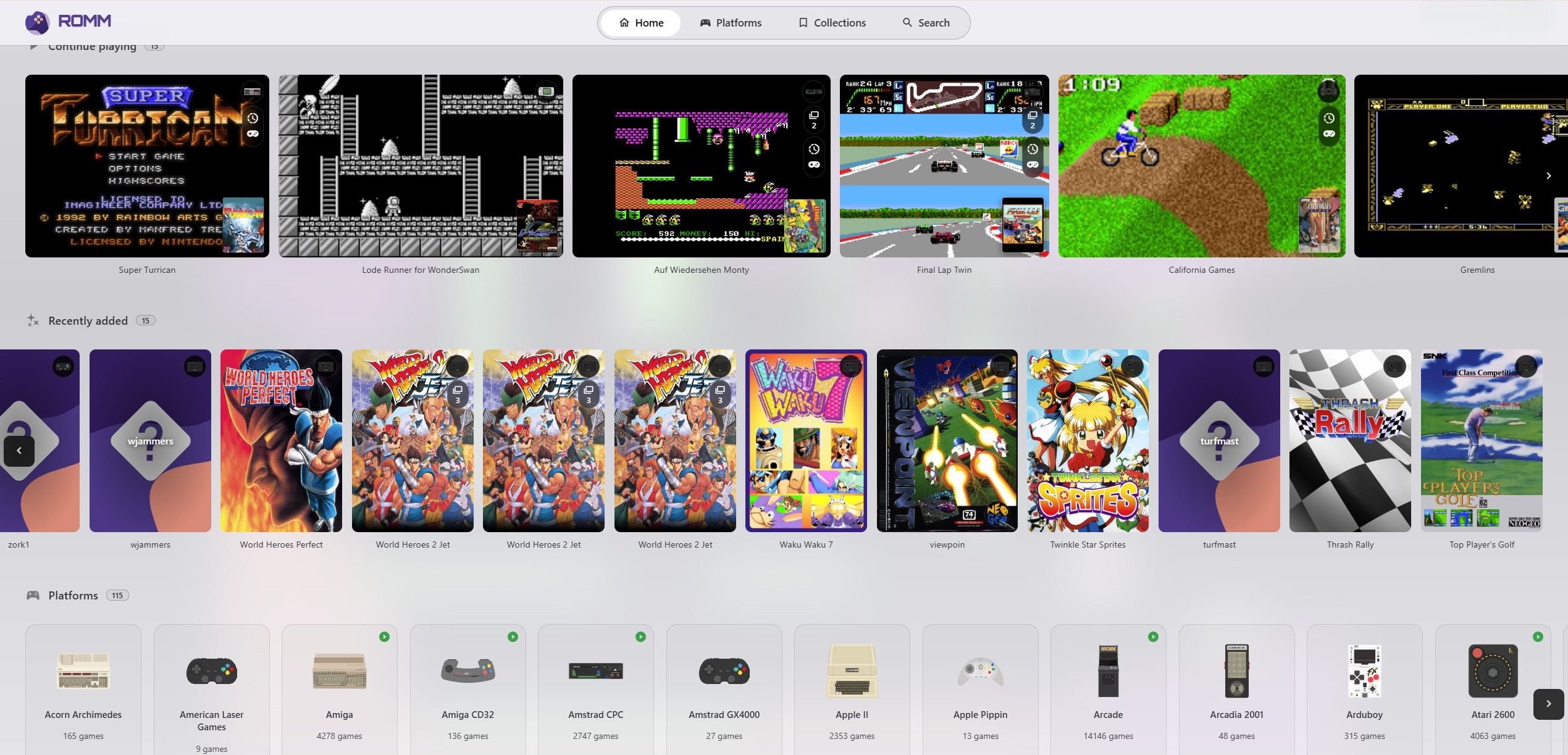
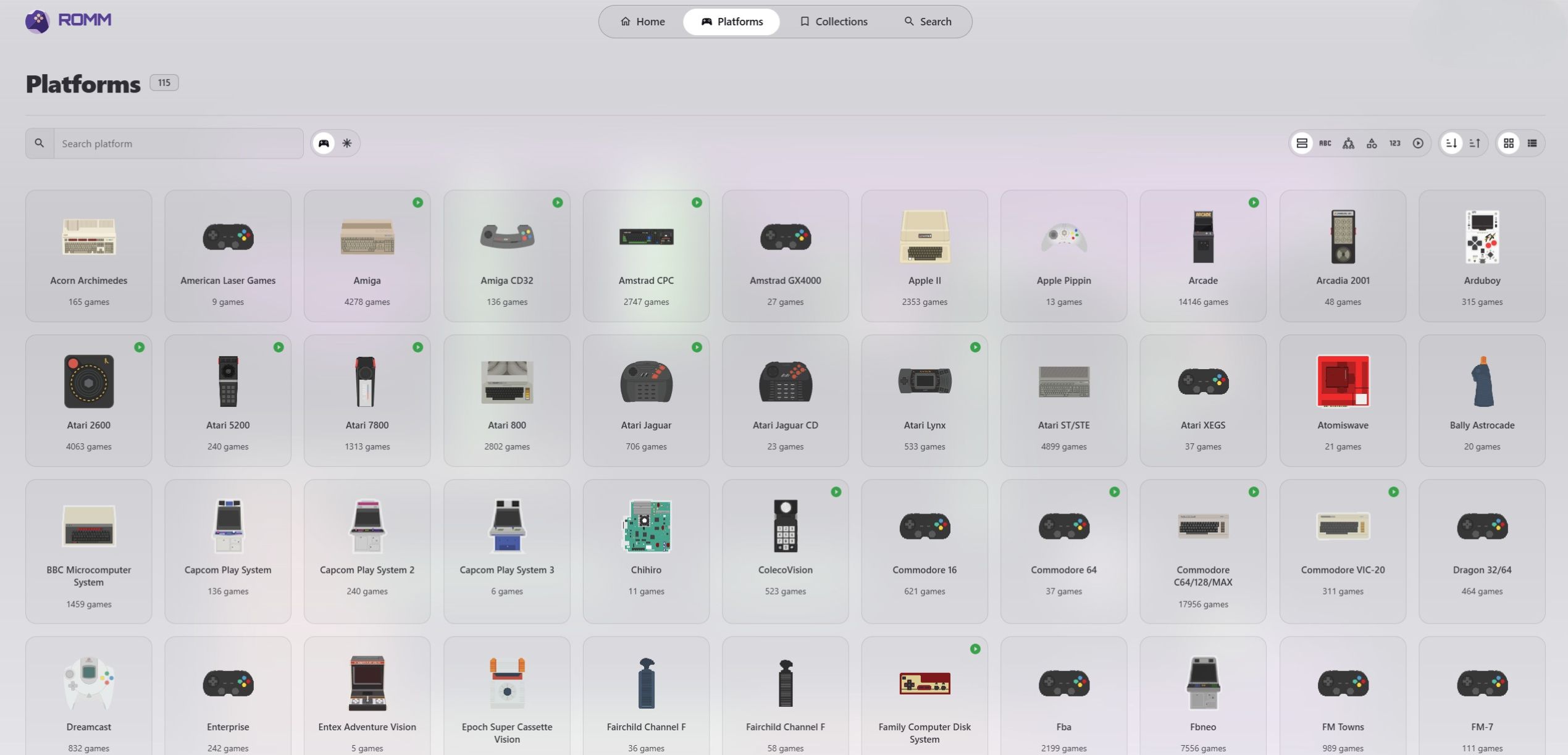
A böngészőalapú játék olyan emulátortechnológiákat használ, mint az EmulatorJS, és a legjobban a régebbi, kevésbé igényes rendszerekkel működik. A RomM felismerhet egy platformot a könyvtárkezeléshez anélkül, hogy támogatná azt a platformot böngészős játékhoz, ezért nem feltételezem, hogy minden játék elindul a Play gombbal. Ez a táblázat általános útmutatót nyújt, bár az eredmények játékonként, böngészőnként és eszközönként változnak.
| Platformcsoport | Böngészős játékra vonatkozó elvárásom |
|---|---|
| NES, SNES, Game Boy és Sega Genesis | Általában jól alkalmas |
| Arcade és régebbi számítógépes rendszerek | Az egyedi magtól és játéktól függ |
| PlayStation, Nintendo 64 és Sega Saturn | Változó, a játéktól és a böngészőtől függően |
| Nintendo DS és PSP | Korlátozottabb, és további böngészőfunkciókra vagy konfigurációra lehet szükség |
| Modern vagy igényes rendszerek | Általában jobb önálló emulátorral vagy natív eszközalkalmazással |
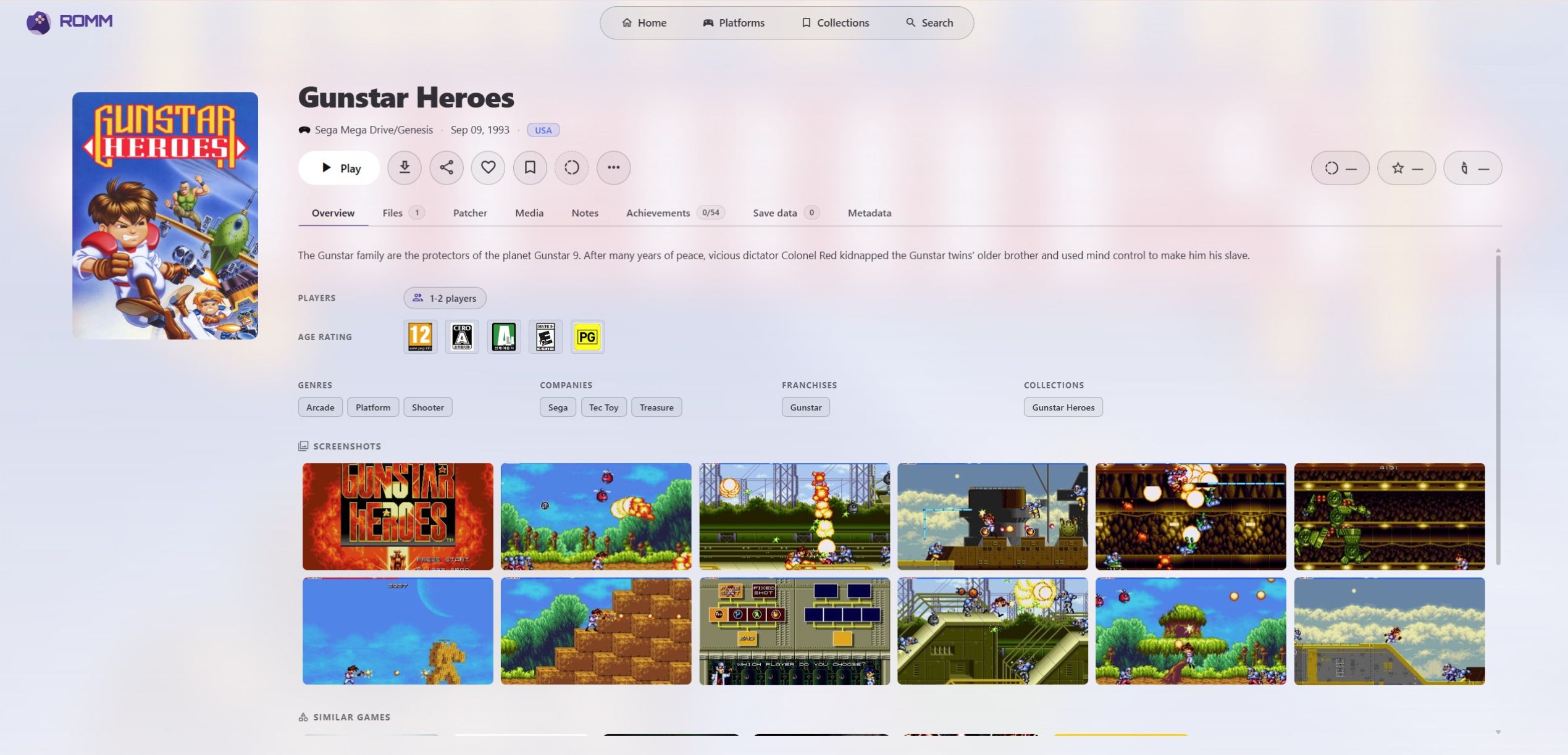
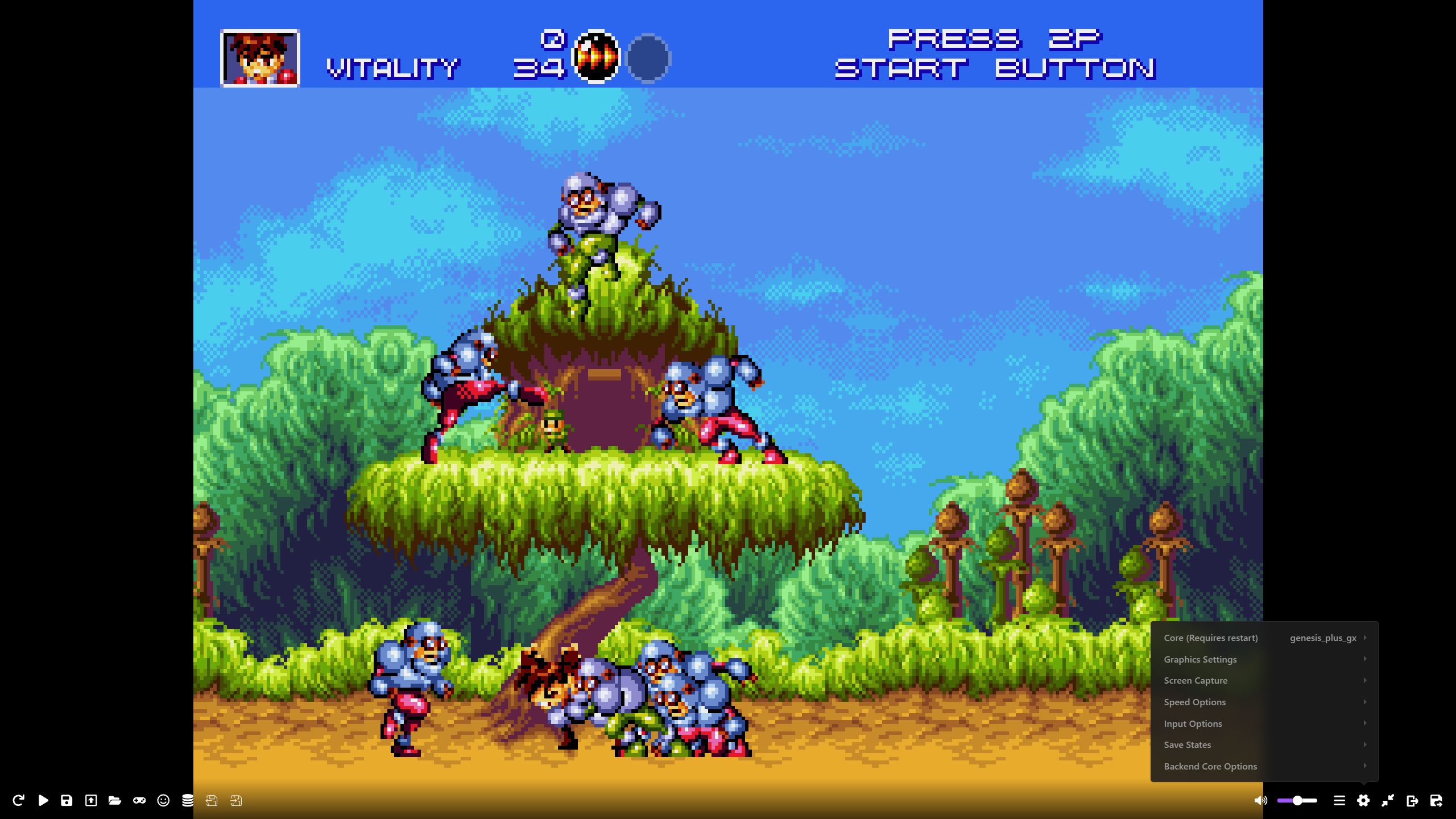
Igényesebb rendszerek esetén letöltöm a játékot, és megfelelő emulátort használok az eszközön. A RomM böngészős lejátszója hasznos kényelmi funkció, nem pedig minden önálló emulátor helyettesítője. A támogatott rendszereknél a Play gombra kattintás sokkal gyorsabb, mint egy fájl letöltése, egy emulátor konfigurálása és próbálkozás emlékezni arra, hogy a játék melyik verzióját használtam.
A RomM tesztelése Android telefonokkal és játék kézi konzolokkal
Az Android az egyik legrugalmasabb módja a RomM gyűjteményem használatának. Teszteltem a beállítást a MANGMI Pocket MAX és MANGMI Air X készülékekkel, és mindkettő nagyon jól működött a RomM szerveremmel. Böngészhettem a könyvtárban, kiválaszthattam egy játékot és letölthettem bármelyik kézi konzolra a megfelelő emulátorral való használathoz. Ez azt jelentette, hogy nem kellett manuálisan másolnom a ROM fájlokat a Pocket MAX-ra vagy a MANGMI Air X-re minden alkalommal, amikor egy másik játékot akartam kipróbálni.
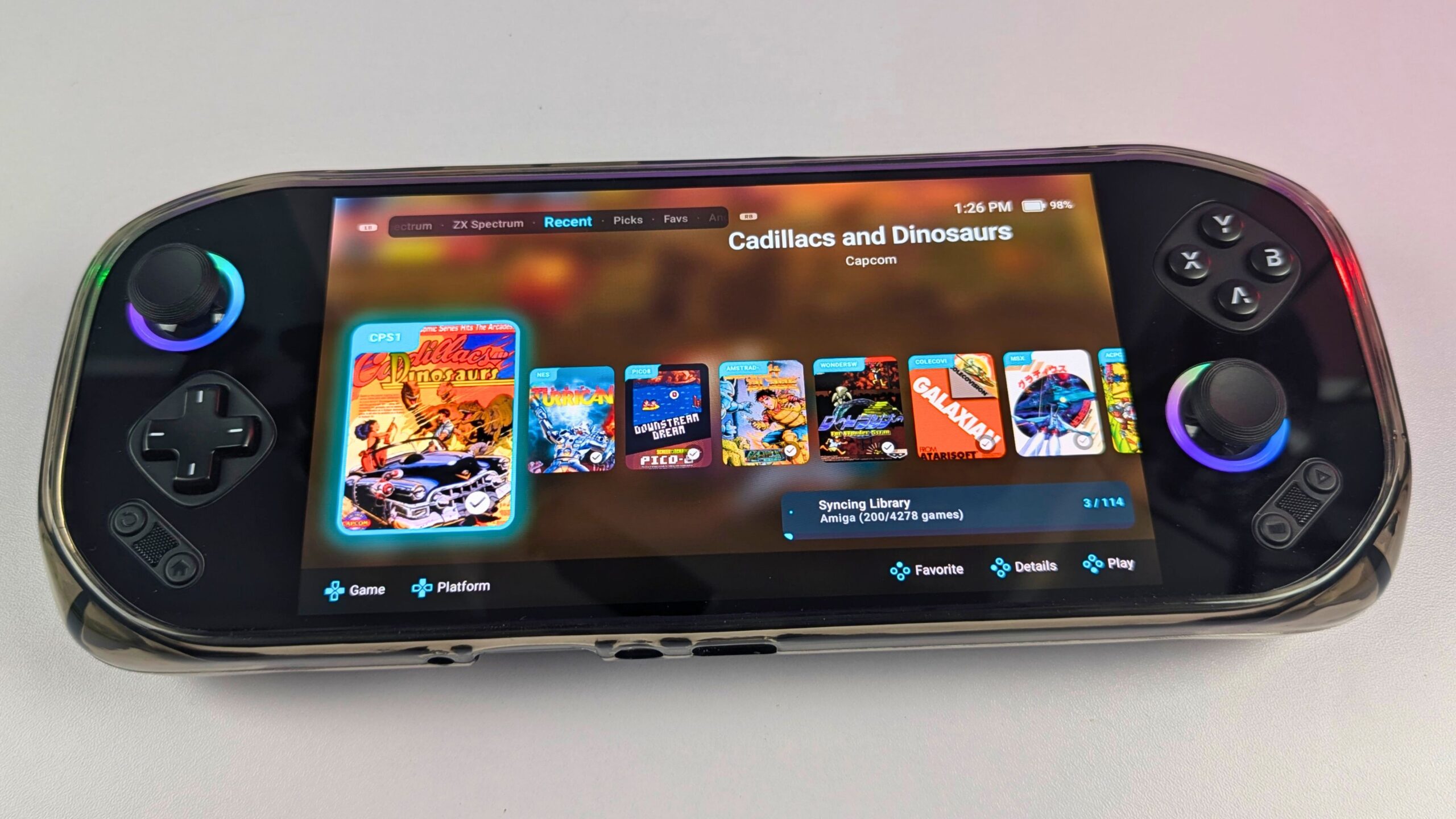
Egy megfelelő Android alkalmazás kényelmesebbé teszi az élményt, mint a fájlok böngészőn keresztüli letöltése. Egy olyan alkalmazással, mint a Argosy, a RomM működik könyvtárként, míg a kézi konzol kezeli a helyi emulátort és a vezérlőket. Szükség esetén letölthetem a játékokat, az eszközön tarthatom őket offline játékhoz, és ahol támogatott, szinkronizálhatom a mentéseket vagy mentési állapotokat a szerverre. Az Argosy támogatja a ‘beépített’ emulátormagokat, amelyek minimális konfigurációt igényelnek. Bár még mindig telepítenem és konfigurálnom kell a ‘külső’ emulátorokat az Android eszközön, mint például a NetherSX2 Turnip és az Eden, így az élmény a használt kézi konzoltól, emulátortól és platformtól függ.
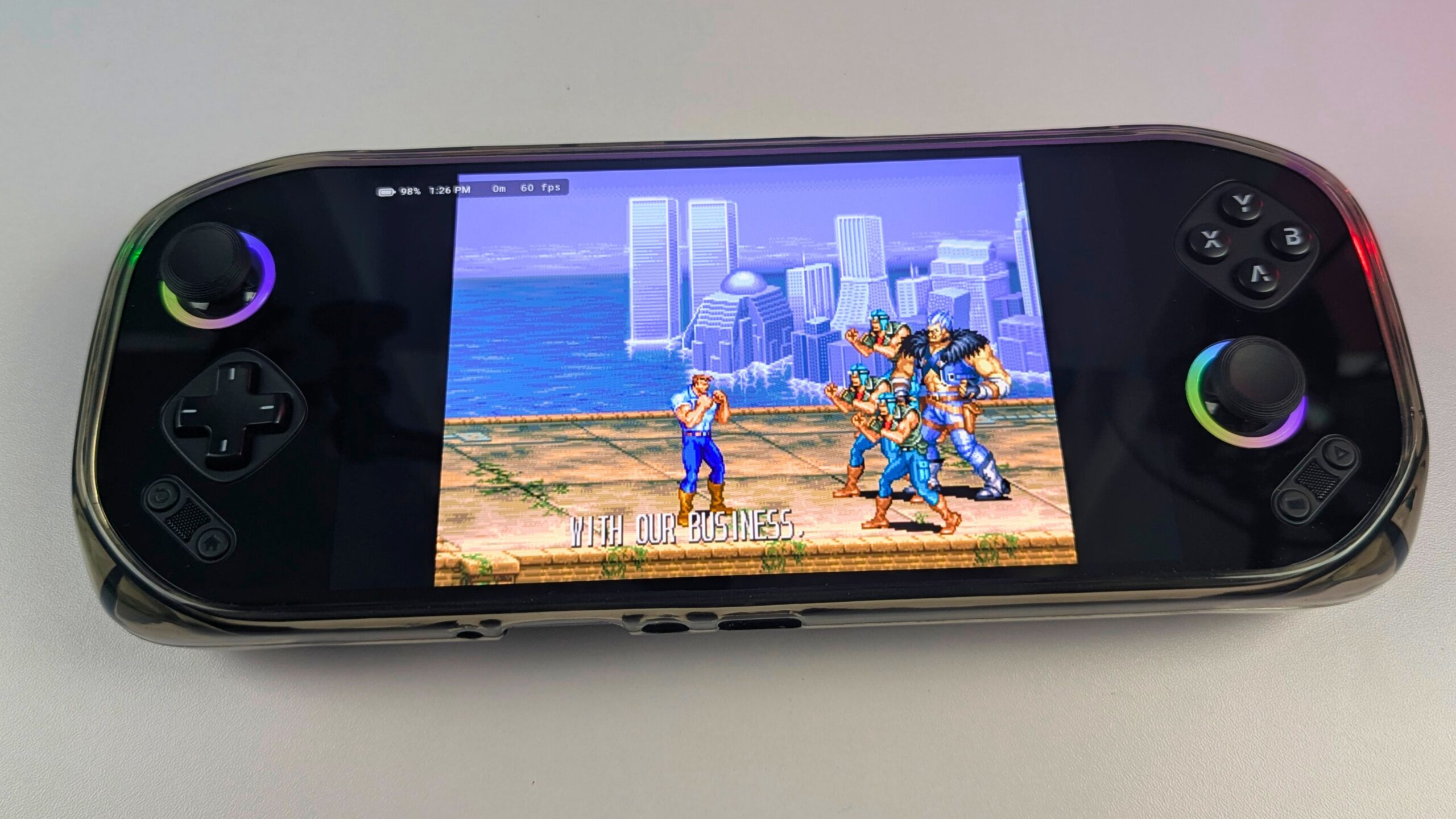
Ugyanez a megközelítés működik Android telefonon is. A telefon nem mindig az első választásom hosszabb játékmenetekhez, de hasznos, amikor a gyűjteményhez szeretnék hozzáférni anélkül, hogy dedikált kézi konzolt hordanék magammal. A MANGMI Pocket MAX és MANGMI Air X jobban alkalmasak hosszabb játékra, mivel beépített vezérlőik természetesebbnek érződnek, mint az érintőképernyős vezérlők, míg a telefon kényelmes módja marad a böngészésnek vagy egy gyors játékmenetnek.


MANGMI Pocket Max
Android kézi konzolok
SzínFekete



 a 14 üzletben
A RomM beillesztése a Playnite-ba Windows alatt
A RomM csatlakozhat asztali játékkönyvtár alkalmazásokhoz is, mint például a Playnite. A Playnite integrációt használtam, hogy a RomM gyűjteményemet egy hagyományos asztali indítóba hozzam a többi játékom mellé. Ez lehetővé tette, hogy egy felületről böngésszem és indítsam a gyűjteményt, ahelyett hogy a RomM-ot böngészőben nyitottam volna meg, valahányszor játszani akartam.
A Playnite beállítása hosszadalmasabb volt, mint az Android élmény, és időbe telt, míg mindent helyesen konfiguráltam. Miután azonban működött, kényelmes asztali munkafolyamatot biztosított. Szeretnék a jövőben több automatizált integrációt látni, különösen olyanokat, amelyek olyan egyszerűek, mint az Argosy párosítása Androidon egy RomM szerverrel.
Mire számíthatunk Linux-alapú kézi konzoloktól
Személyesen nem teszteltem a RomM-ot Linux-alapú kézi konzolokkal, így nem tudom első kézből leírni azt az élményt. A RomM támogatja a Linux kézi konzolokra és játék frontendekre irányuló integrációkat és közösségi eszközöket, de a pontos beállítás az eszköztől, az operációs rendszertől, az egyedi firmware-től és a frontendtől függ.
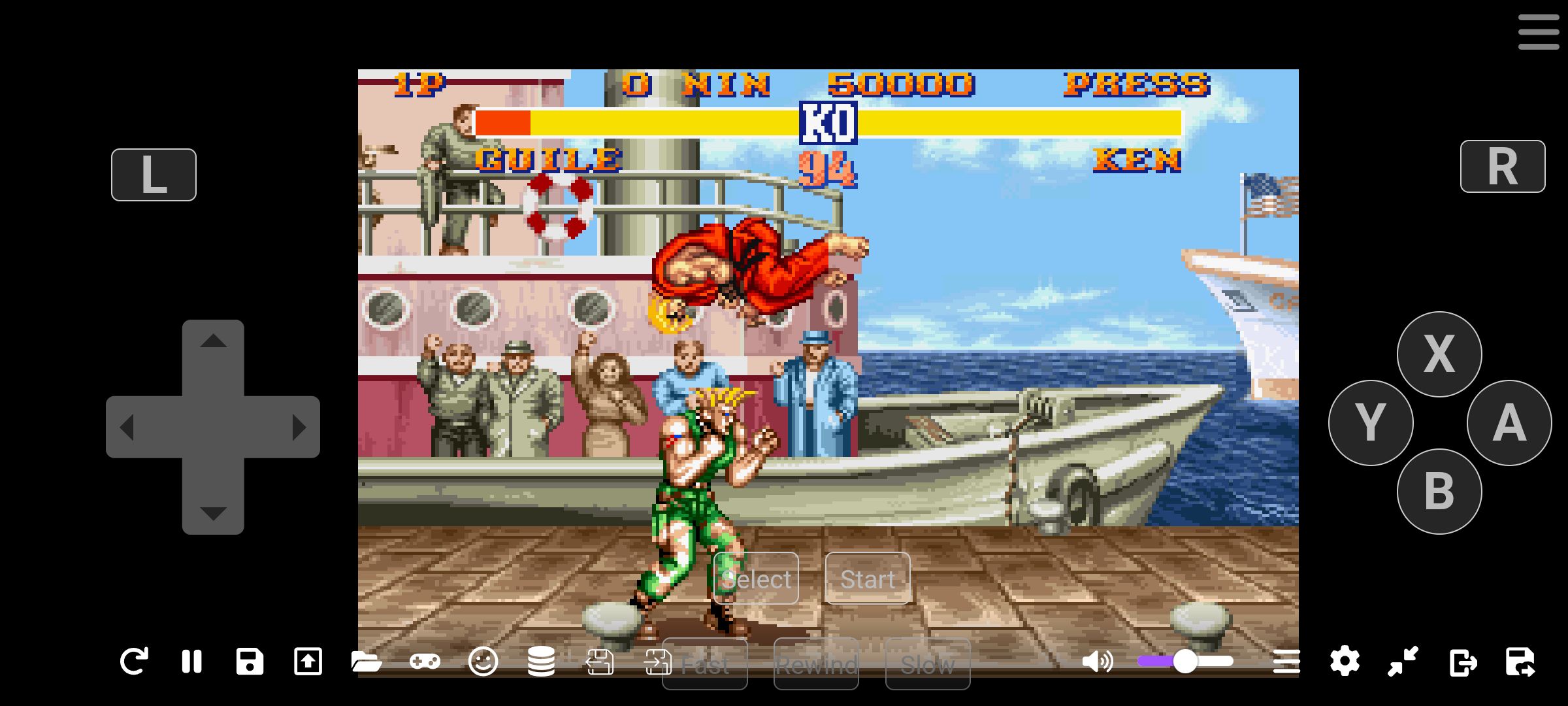
Az általános munkafolyamat hasonló kell legyen: a ROMM biztosítja a könyvtárat, míg a kézi konzol letölti a játékokat és szinkronizálhatja a mentéseket vagy állapotokat a hálózaton keresztül. A kompatibilitás azonban változhat a Linux disztribúciók, az egyedi firmware és a frontend alkalmazások között, ezért ellenőrizném a jelenlegi RomM dokumentációt és az adott eszköz utasításait, mielőtt beállítanék egyet.
A RomM funkciók, amelyeket a legtöbbet használok
Egy tisztább RomM könyvtár, amely könnyebben böngészhető
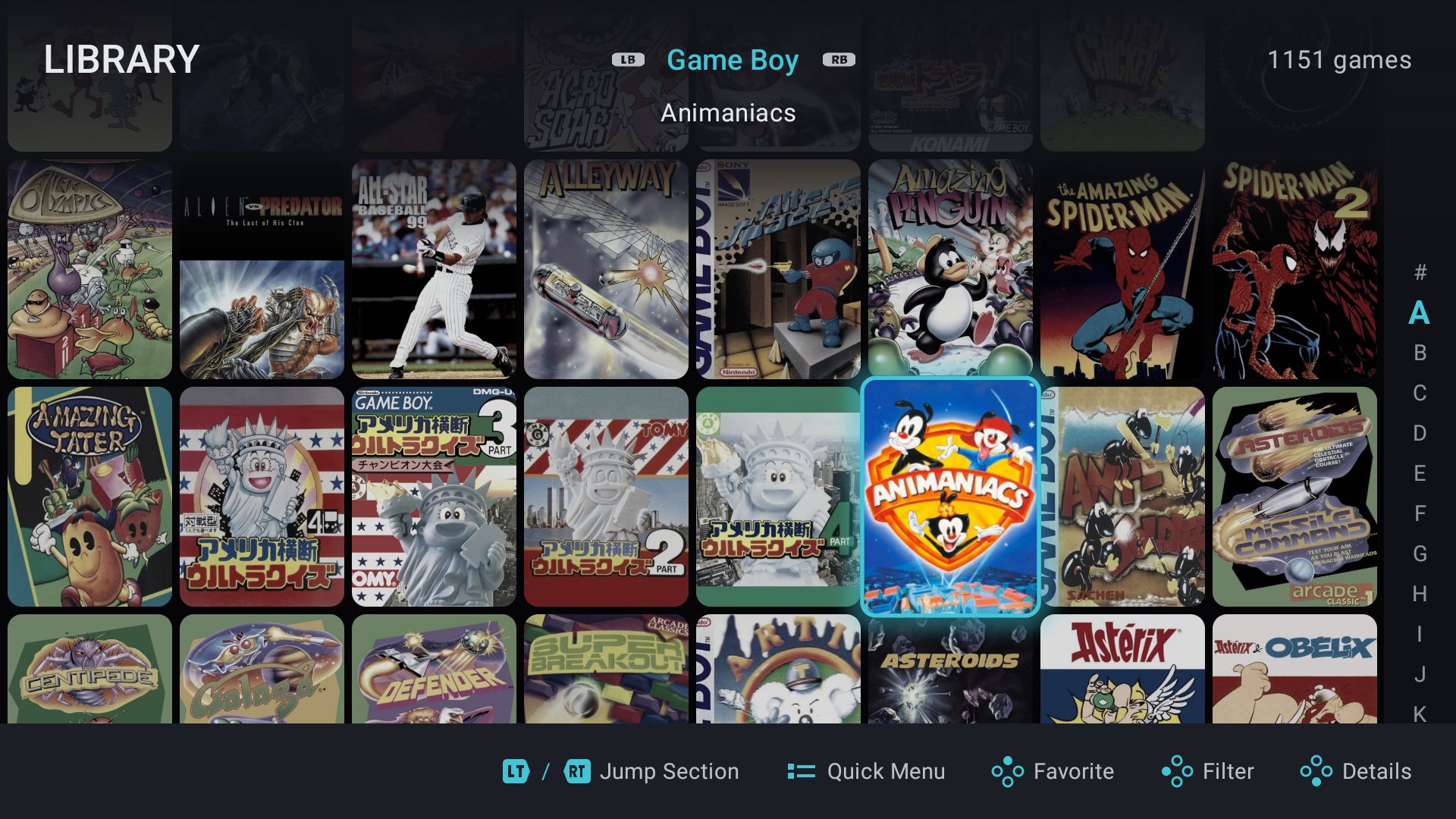
A RomM könyvtárfelülete az egyik leggyakrabban használt funkció számomra. Ahelyett, hogy következetlenül elnevezett fájlokkal teli mappákban keresgélnék, platform szerint böngészhetek, kereshetek játékot, vagy szűrhetem a gyűjteményt műfajok, kedvencek és gyűjtemények alapján. Minden játéknak saját információs oldala van, így az élmény közelebb áll egy modern digitális játékkönyvtárhoz, mint egy hagyományos fájlböngészőhöz.
Ez különösen akkor hasznos, amikor nem vagyok biztos benne, mit szeretnék játszani. Böngészhetem a grafikákat, képernyőképeket és leírásokat, kiválaszthatok egy platformot, és gyorsan találhatok valami megfelelőt. A felület egyetlen helyet biztosít számomra, ahol felfedezhetem az asztali PC-men, Windows kézikonzoljaimon, Android-eszközeimen és telefonomon elérhető játékokat.
Grafikák és metaadatok, amelyek javítják a felfedezést
A metaadat-lekérés jelentős különbséget jelent az összélményben. Amikor a RomM egy játékot egy vagy több szolgáltatóval párosít, hozzáadhat borítógrafikát, képernyőképeket, leírásokat, műfajokat, kiadási információkat és egyéb részleteket. Egy fájlokból és mappákból indult gyűjtemény könnyebben navigálhatóvá és sokkal élvezetesebben böngészhetővé válik.
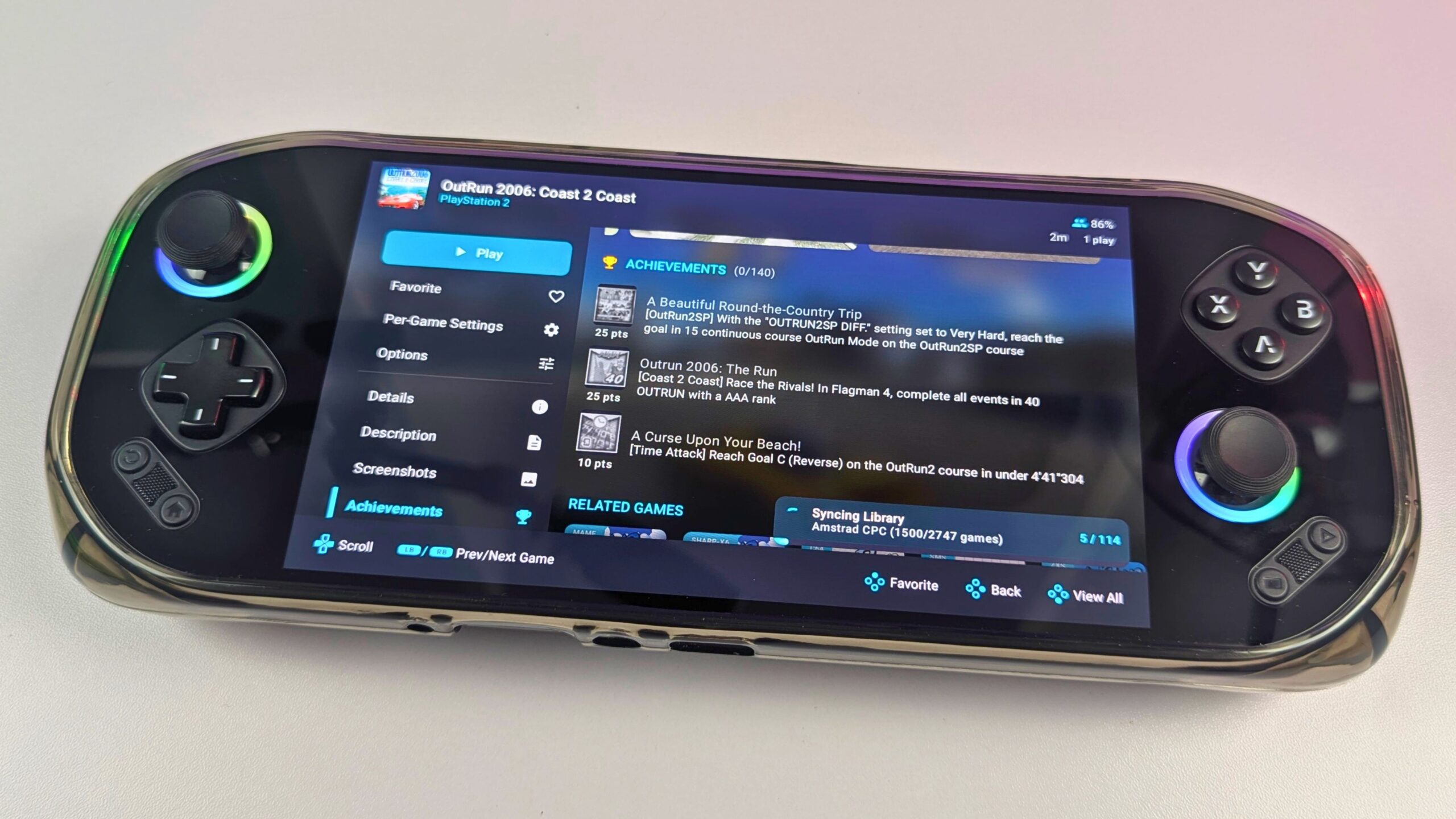
A párosítási folyamat nem tökéletes, különösen szokatlan fájlnevek, hackek, fordítások és kevésbé elterjedt platformok esetén, így néhány manuális javítást még nekem is el kellett végeznem. Amikor azonban a játékokat helyesen azonosították, az eredmény egy tiszta és vonzó könyvtár lett, amely sokkal könnyebben használható volt, mint nyers ROM-fájlok gyűjteménye.
Játékok letöltése az eszközeimre, amikor szükségem van rájuk
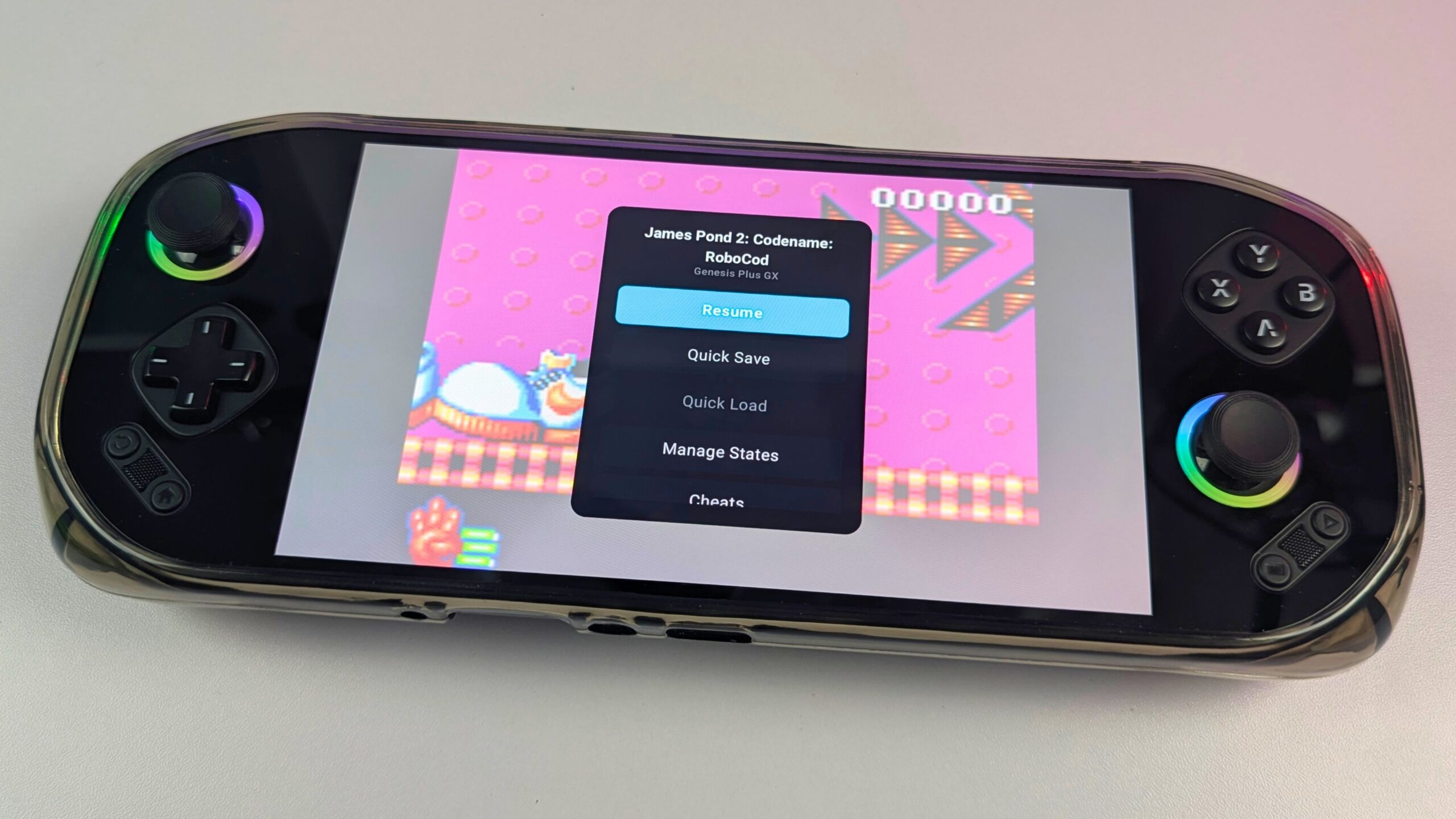
A RomM egyetlen helyet biztosít számomra, ahonnan játékokat tölthetek le a használt eszközökre. Ahelyett, hogy a teljes gyűjteményt minden kézikonzolon tárolnám, böngészhetem a szervert, kiválaszthatok egy játékot, és szükség esetén letölthetem. Ez hasznos a korlátozott tárhellyel rendelkező kézikonzolok esetében, beleértve a MANGMI Pocket MAX és a MANGMI Air X készülékeket, mert kisebb válogatást tarthatok helyben, és azt idővel változtathatom.
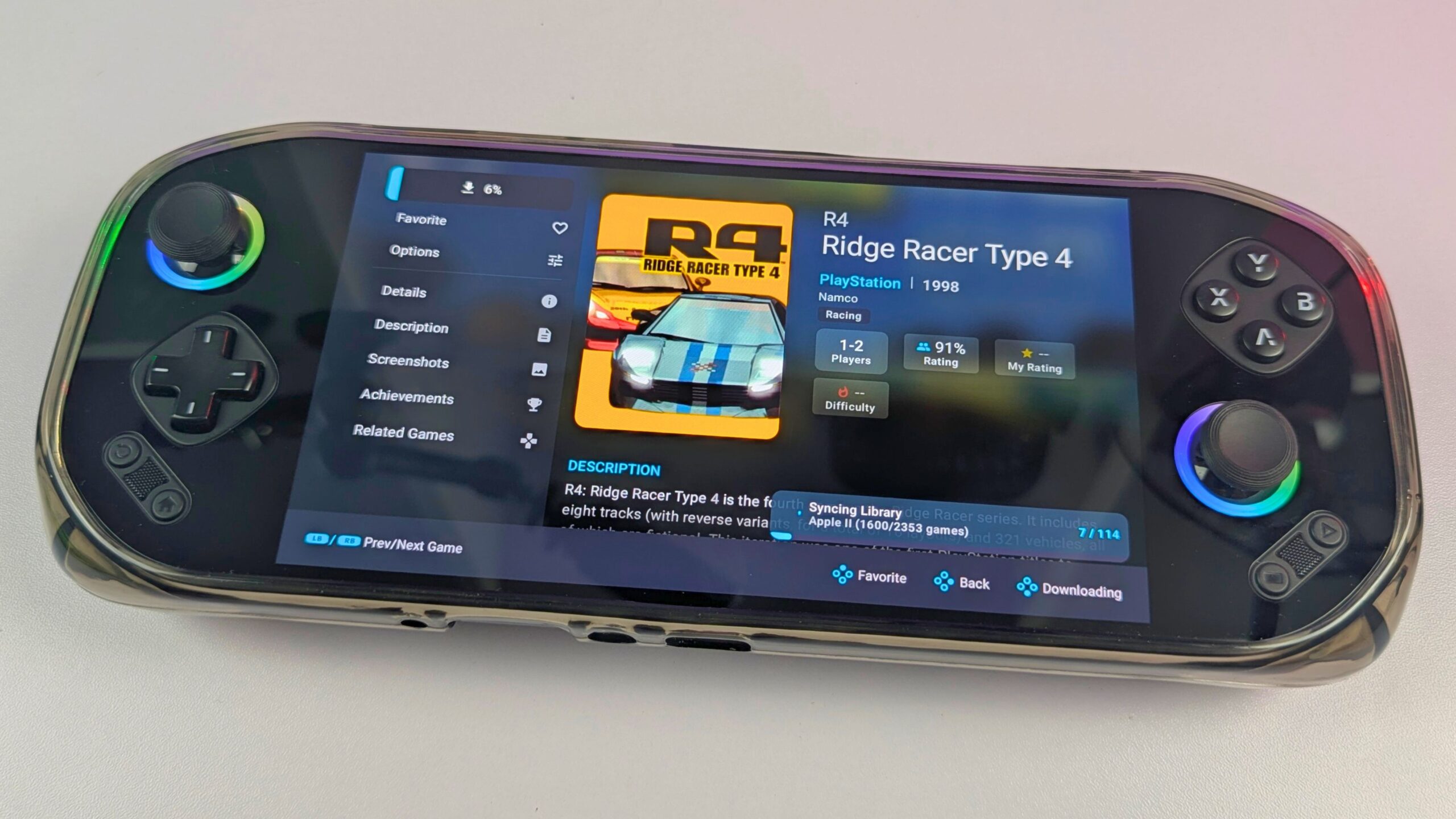
Ez azt is elkerüli, hogy ismételten különböző merevlemezeken keressek, vagy próbáljak emlékezni arra, hogy egy játék melyik verziója melyik eszközön van tárolva. A szerver marad a gyűjtemény fő forrása, míg minden PC vagy kézikonzol letölti a szükséges játékokat. Egyes rendszerek továbbra is saját emulátorkonfigurációt igényelnek, de a RomM nagymértékben csökkenti a manuális fájlkezelést.
Mentések és mentési állapotok szinkronizálása a kézikonzolok között
A RomM mentés- és állapotszinkronizálása volt az egyik olyan funkció, amelyet a leginkább ki akartam próbálni. Rendszeresen váltogatok a különböző kézikonzolok között a tesztelések miatt, így a mentési fájlok és mentési állapotok manuális másolása egyik eszközről a másikra gyorsan időigényessé válhat. Mivel a RomM önállóan üzemeltetett forrásként működik a kompatibilis mentésekhez, az eszközök között mozoghatok, és folytathatom a játékot anélkül, hogy a legfrissebb fájlt keresném.
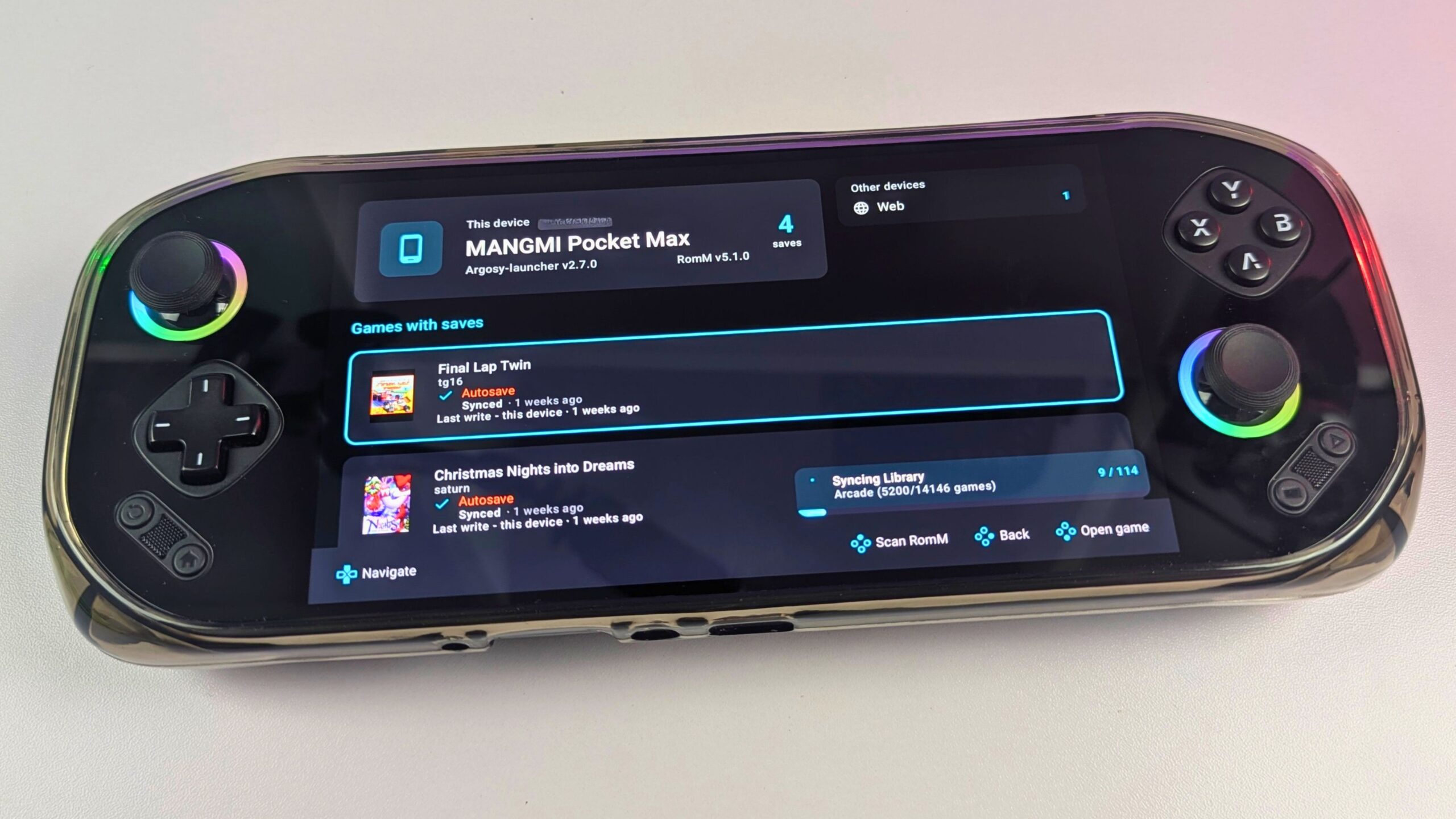
Ez jelentős időt takarított meg számomra. Játszhatok a MANGMI Pocket MAX készüléken, átválthatok a MANGMI Air X vagy egy másik kompatibilis kézikonzolra, és onnan folytathatom, ahol abbahagytam. Nem kell emlékeznem arra, hogy melyik eszköz tartalmazza a legfrissebb haladást, és nem kell manuálisan másolnom a ROM-okat és mentési fájlokat minden alkalommal, amikor hardvert váltok.
A pontos élmény az alkalmazott emulátortól és integrációtól függ, és nem minden rendszer támogatja a szinkronizálást ugyanúgy. Egyes platformok továbbra is dedikált emulátorokat igényelnek, például az Eden vagy az X1 Box, és további beállítást igényelhetnek minden eszközön. E korlátok ellenére is, hogy a gyűjtemény és a kompatibilis mentések egy helyen vannak, hasonló érzést nyújt a felhőalapú mentéshez, miközben a szerver és az adatok az én ellenőrzésem alatt maradnak.
Külön fiókok a közös otthoni használathoz
A RomM-ot több személy is használhatja. A külön fiókok lehetővé teszik, hogy a különböző emberek ugyanahhoz a könyvtárhoz férjenek hozzá, miközben megőrzik saját kedvenceiket, előzményeiket és haladásukat. Ez hasznos lehet egy olyan háztartásban, ahol többen osztoznak egy gyűjteményen, de különböző eszközöket használnak, vagy saját beállításokat szeretnének.
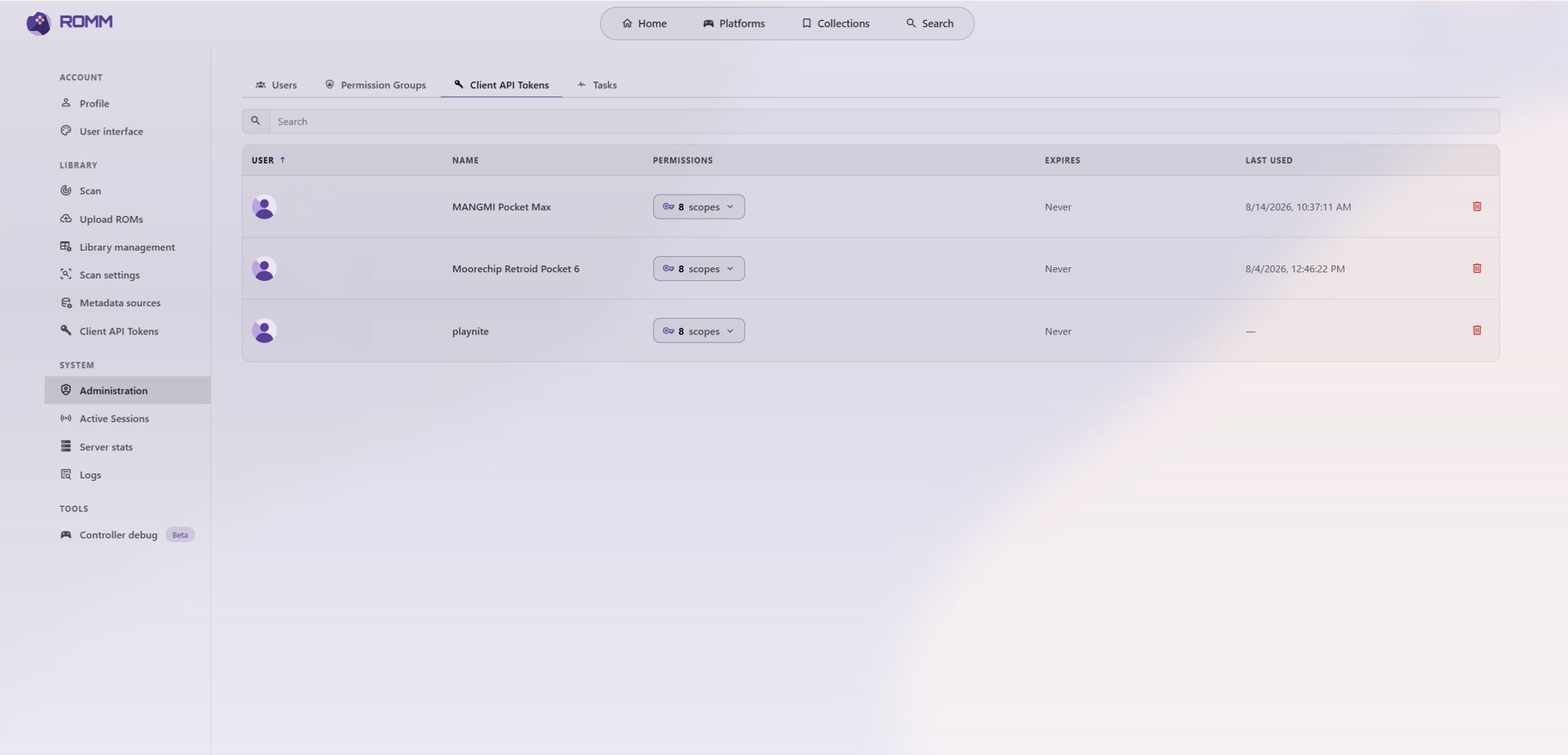
Egyetlen felhasználó számára ezek a funkciók nem feltétlenül lényegesek, de rugalmasabbá teszik a RomM-ot mint otthoni szerveralkalmazást. Jobb ellenőrzést is biztosítanak afölött, hogy ki böngészhet, tölthet le vagy kezelhet tartalmat, különösen ha a távoli hozzáférés engedélyezve van.
ROM-foltolás, fordítások és alternatív verziók
A RomM támogatja a foltok, például fordítások és ROM-hackek alkalmazását, a használt platformtól és fájloktól függően. Ez hasznos lehet, amikor a játékok alternatív verzióit a fő gyűjtemény mellett szeretném tartani anélkül, hogy minden módosított fájlt manuálisan kezelnék.
A tiszta eredeti példányokat továbbra is elkülöníteném a foltozott verzióktól. A ROM-hackek és fordítások saját kompatibilitási követelményekkel rendelkezhetnek, és az eredmények emulátoronként eltérőek lehetnek. A legjobb ezt néhány játékkal tesztelni, mielőtt egy nagy gyűjteményre alkalmaznám.
Android, Playnite és a szélesebb RomM ökoszisztéma
A RomM nem korlátozódik a gyűjtemény elérésének egyetlen módjára. A webes felület mellett működik Android-alkalmazásokkal, asztali indítókkal és játékfrontendekkel. Az én beállításomban a webes felületet, az Argosy-t a MANGMI Pocket MAX és a MANGMI Air X készülékekhez, valamint a Playnite-ot Windows alatt használtam, míg más felhasználók más frontendeket vagy eszközspecifikus eszközöket részesíthetnek előnyben.
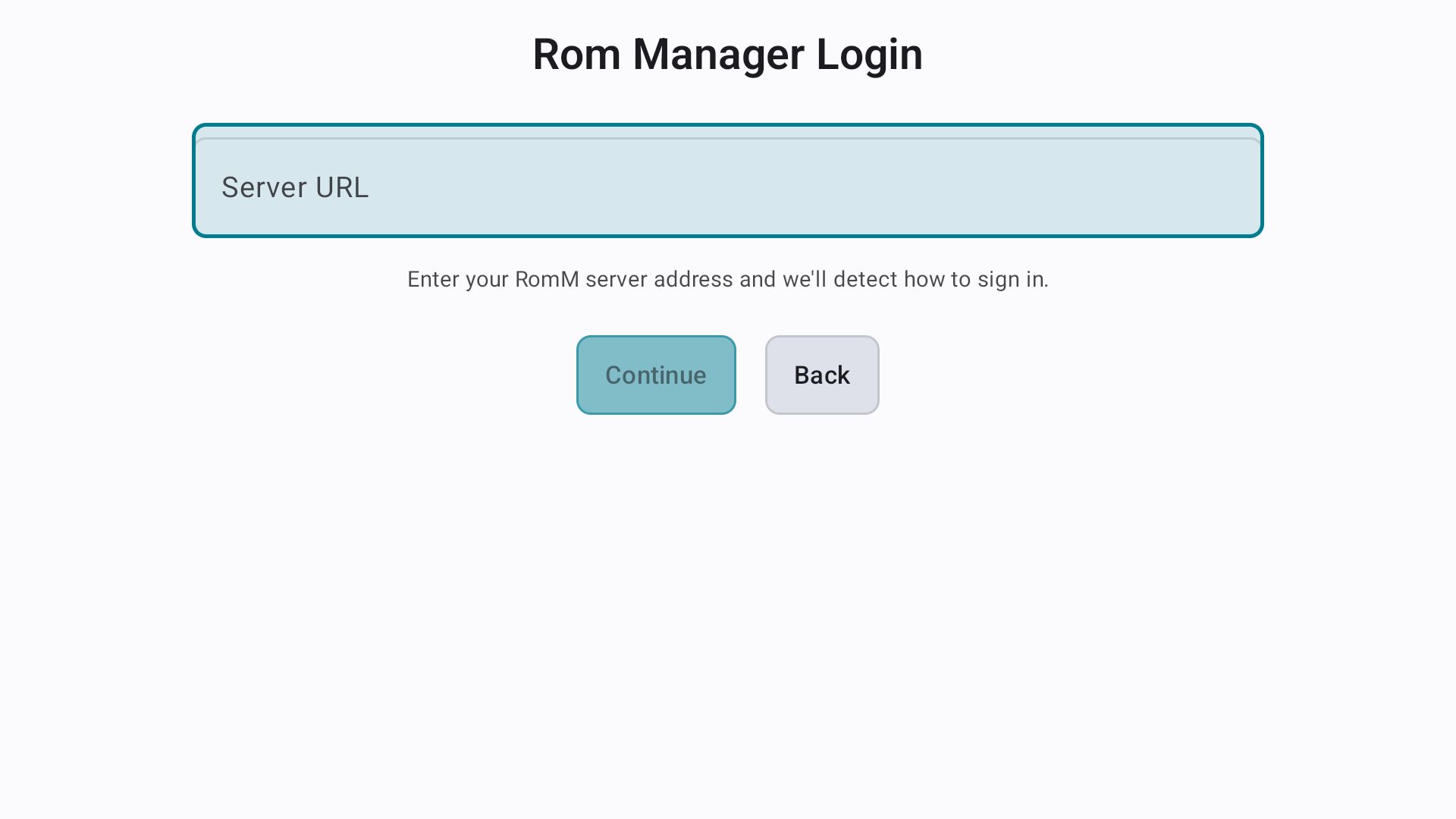
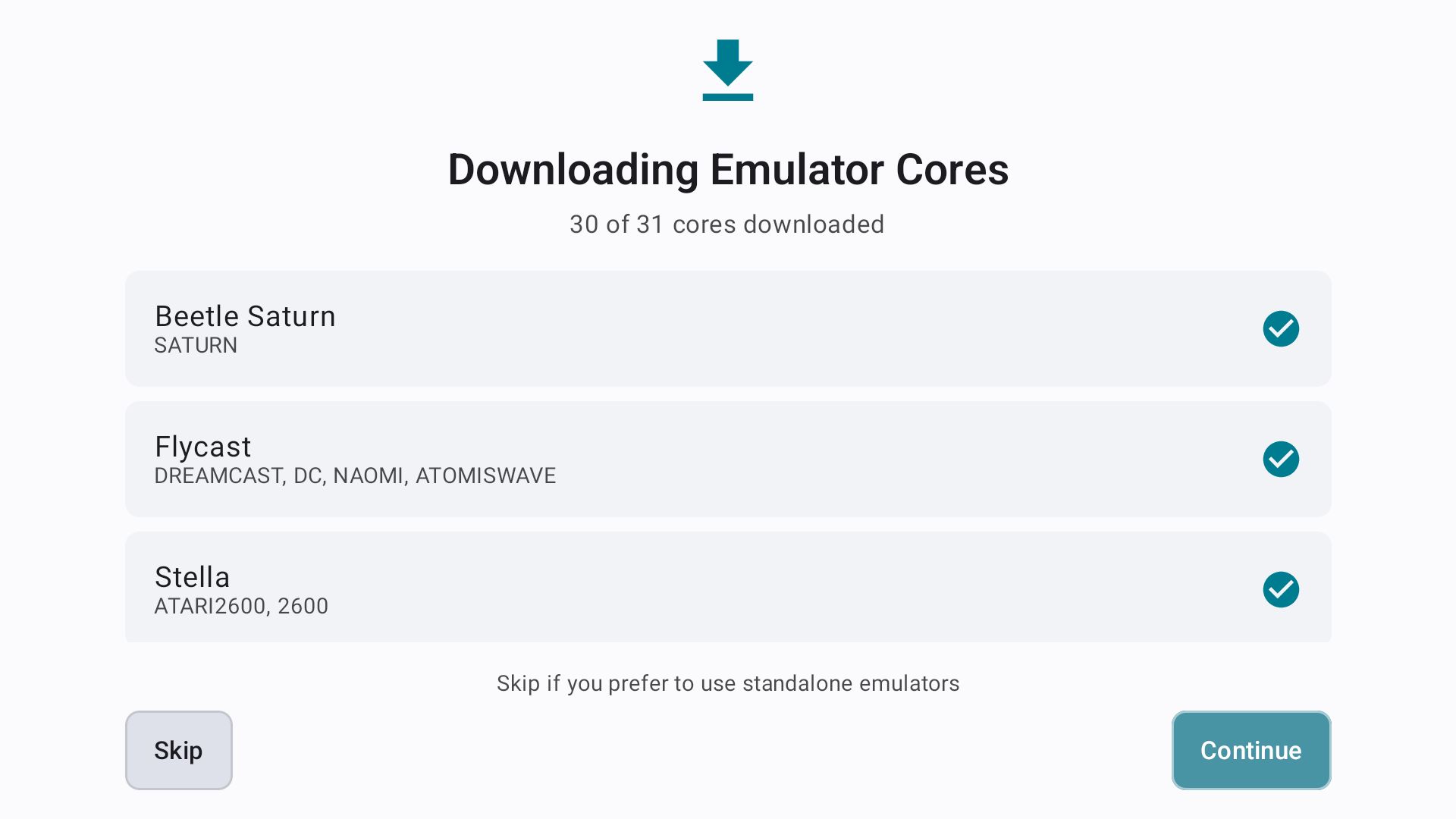
Létezik egy API és egy aktív közösségi ökoszisztéma is, amely teret ad a RomM-nak, hogy a szokásos felületén túl is bővüljön. Ez a rugalmasság hasznos, mert a retro játékosok nagyon különböző beállításokkal rendelkeznek: egyesek egyszerű böngészős könyvtárat szeretnének, míg mások azt szeretnék, hogy a RomM több kézikonzolra, asztali emulátorra és frontendalkalmazásra szállítson játékokat és mentéseket.
A RomM korlátai, amelyekkel találkoztam
A RomM hatékony módja a retro gyűjtemény rendszerezésének és elérésének, de nem teljesen plug-and-play. Már rendelkeztem ismeretekkel a Docker, a tárolás és a hálózatkezelés terén. A kezdeti időigény tényező, és egy nagy gyűjtemény beolvasása jó néhány napot vett igénybe a feldolgozandó játékok hatalmas száma miatt. A böngészőalapú játék a támogatott platformokra és emulátormagokra korlátozódik, így az igényesebb rendszerek általában megfelelő önálló emulátort igényelnek az eszközön. A metaadat-egyeztetés sem mindig tökéletes, különösen hackek, fordítások, szokatlan kiadások vagy rosszul elnevezett fájlok esetében, ami kézi javításokat tehet szükségessé.
A saját üzemeltetésű szolgáltatás futtatásával felelősségek is járnak. Felelős vagyok saját ROM- és BIOS-fájljaim biztosításáért és kezeléséért, elegendő tárhely fenntartásáért, valamint a szerver, az adatbázis és a konfiguráció biztonsági mentéséért. A mentésszinkronizálás rendkívül hasznos, de attól függ, hogy a kliens, az emulátor és a platform kompatibilis-e. Ha a RomM-ot az otthonomon kívül is elérhetővé teszem, akkor a távoli hozzáférés biztonságát is komolyan kell vennem erős fiókok, HTTPS vagy VPN használatával, a szoftver naprakészen tartásával és a szükségtelen nyilvános kitettség elkerülésével.
Végső gondolatok: Megéri beállítani a RomM-ot?
Miután telepítettem és használtam a RomM-ot egy Raspberry Pi 5, Docker, NVMe-tárhely és egy külső merevlemez segítségével, kiváló módnak találtam egy nagy retro gyűjtemény összefogására. A kezdeti telepítés és beolvasás időt és türelmet igényelt, de az eredmény megérte a fáradságot. Sokkal élvezetesebb, hogy a játékok borítóképpel, leírásokkal és platforminformációkkal jelennek meg, mint egy merevlemezen lévő mappahalmaz böngészése.
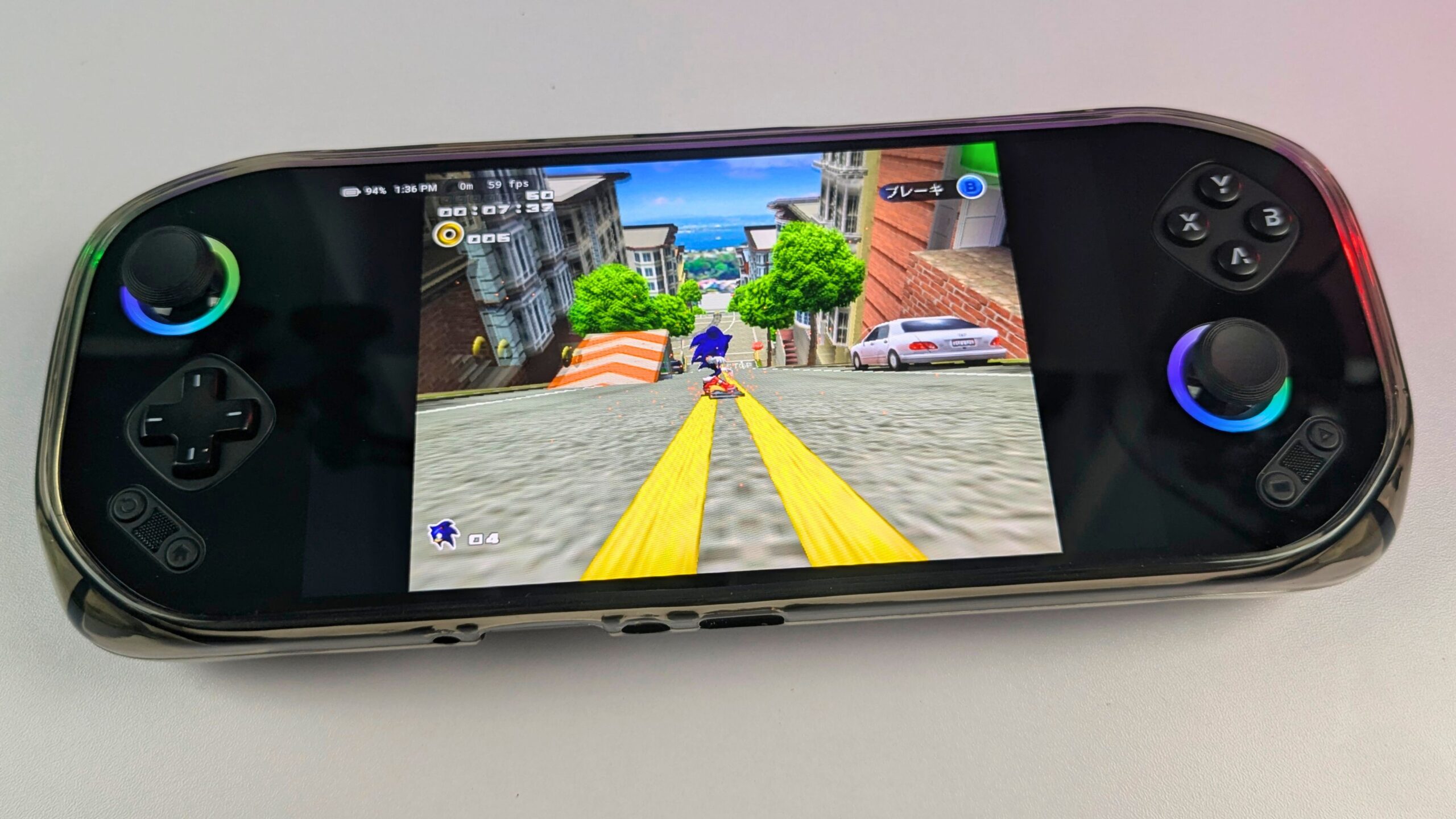
Számomra a legnagyobb előnyt az jelentette, hogy ugyanazt a könyvtárat használhatom számos eszközön. A RomM-ot asztali PC-n, Android-telefonokon, Windows játék-kézikonzolokon, a MANGMI Pocket MAX és a MANGMI Air X készülékeken értem el. A böngészőalapú játék hasznos a támogatott rendszerek gyors indításához, míg a kompatibilis alkalmazások és asztali integrációk máshol hagyományosabb élményt nyújtanak. A mentés- és mentési állapot szinkronizálás különösen értékes, amikor kézikonzolokat váltok a tesztelésekhez, mivel megszünteti a szokásos kézi másolás nagy részét, és megkönnyíti a játék folytatását, bárhol is vagyok.
A RomM nem erőfeszítés nélküli, és technikai tudást, türelmet és folyamatos karbantartást igényel. Ha azonban kényelmesen érzem magam egy saját üzemeltetésű beállítással, és több ellenőrzést szeretnék a retro gyűjteményem felett, rugalmas és kényelmes megoldást kínál. Számomra a RomM sokkal több lett, mint a ROM-ok katalogizálásának módja: gyakorlati központot nyújt, amely összeköti a játékaimat, eszközeimet és mentéseimet, a MANGMI Pocket MAX és a MANGMI Air X pedig megmutatja, hogyan illeszkedhet egy kompatibilis Android kézikonzol ebbe a beállításba.

Ítéletünk – Megéri beállítani a RomM-ot?
Rövid válasz: A RomM megéri beállítani, ha saját üzemeltetésű retro könyvtárat szeretnél, amely több számítógépet, telefont és játék-kézikonzolt köt össze.
Leginkább ajánlott: Retro játékrajongóknak, akik több eszközzel, növekvő ROM-gyűjteménnyel és elegendő technikai magabiztossággal rendelkeznek a Docker, a tárolás és a biztonsági mentések kezeléséhez.
Nem ideális: Mindazoknak, akik teljesen plug-and-play emulátort, univerzális böngészős játékot vagy nulla karbantartást igénylő távoli hozzáférést szeretnének.
Tudj meg többet
Tudj meg többet a RomM-ról a kezdőlapjukon a https://romm.app/ címen, ahol van egy demó böngészőverzió, amelyet kipróbálhatsz néhány szabadon elérhető homebrew játékkal. Azt is javaslom, hogy nézd meg a dokumentációt a https://docs.romm.app/latest/ címen a RomM beállításával kapcsolatos részletesebb információkért.
A MANGMI Pocket MAX és a Air X készülékeket használtuk a RomM-mal, de a legtöbb Android játék kézikonzol használható, böngészd a választékot a DROIX áruházban.
RomM GYIK
Milyen hardverre van szükségem a RomM futtatásához?
Egy Raspberry Pi 5 elegendő lehet egy kicsi vagy közepes személyes RomM könyvtárhoz, míg egy mini PC, NAS vagy dedikált szerver alkalmasabb lehet nagyobb gyűjteményekhez és több felhasználóhoz.
Tud a RomM játékokat játszani webböngészőben?
A RomM kiválasztott rendszereket tud játszani webböngészőben az EmulatorJS és más támogatott lejátszók segítségével, de a böngészős játék nem érhető el minden platformon, és az igényes rendszerek önálló emulátort igényelhetnek.
Tud a RomM mentéseket szinkronizálni az eszközök között?
A RomM képes kompatibilis mentési fájlokat és mentési állapotokat szinkronizálni a támogatott böngészők, társalkalmazások és regisztrált eszközök között, bár a mentési állapot kompatibilitása a használt emulátormagtól függ.
Használhatom a RomM-ot Android játék kézikonzolokkal?
A RomM használható Android játék kézikonzolokkal böngészőn vagy kompatibilis alkalmazásokon, például az Argosy-n keresztül, és sikeresen teszteltem a munkafolyamatot a MANGMI Pocket MAX és a MANGMI Air X készülékekkel.
Alkalmas a RomM kezdőknek?
A RomM alkalmas lehet azoknak a kezdőknek, akik hajlandóak megtanulni a Dockert és az alapvető szerveradminisztrációt, de nem olyan azonnali, mint egy hagyományos asztali emulátor vagy frontend telepítése.



Kérdések és megjegyzések
0
Minden kérdés választ kap. Kérdezzen a vásárlás előtt — DaveC és a csapat egy munkanapon belül válaszol, a válaszok pedig nyilvánosak maradnak, hogy segítsenek a következő olvasónak.