In dit artikel
Wat is RomM? RomM is een gratis, zelf-gehoste ROM-manager voor het organiseren, verrijken en benaderen van een persoonlijke retro-gamecollectie. Het scant gamebestanden, voegt metadata en artwork toe, ondersteunt browsergebaseerd spelen voor geselecteerde platforms en kan compatibele saves en states synchroniseren tussen apparaten. Het draait normaal op hardware in eigen beheer via Docker in plaats van als een conventionele desktopapplicatie.
Waarom ik RomM heb opgezet voor mijn retrocollectie
RomM is een gratis, zelf-gehoste ROM-manager waarmee ik mijn retro-gamecollectie kan organiseren, verrijken en benaderen vanuit één webgebaseerde bibliotheek. Het kan ROM-bestanden scannen, artwork en metadata ophalen, browsergebaseerd spelen bieden voor ondersteunde systemen en helpen bij het synchroniseren van saves tussen compatibele apparaten. In plaats van aparte, losgekoppelde collecties op elke computer en handheld te bewaren, kan ik RomM gebruiken als de bibliotheek achter mijn opstelling.
Het beheren van een grote retrocollectie over meerdere apparaten kan anders frustrerend worden. ROM’s raken verspreid over mappen, harde schijven, SD-kaarten en handhelds, terwijl artwork en game-informatie ontbreken of inconsistent zijn. Een game verplaatsen van een desktop-pc naar een Android-handheld of mobiele telefoon kan ook betekenen dat ik handmatig de ROM moet kopiëren, de emulator opnieuw moet configureren en moet proberen het juiste savebestand over te zetten.
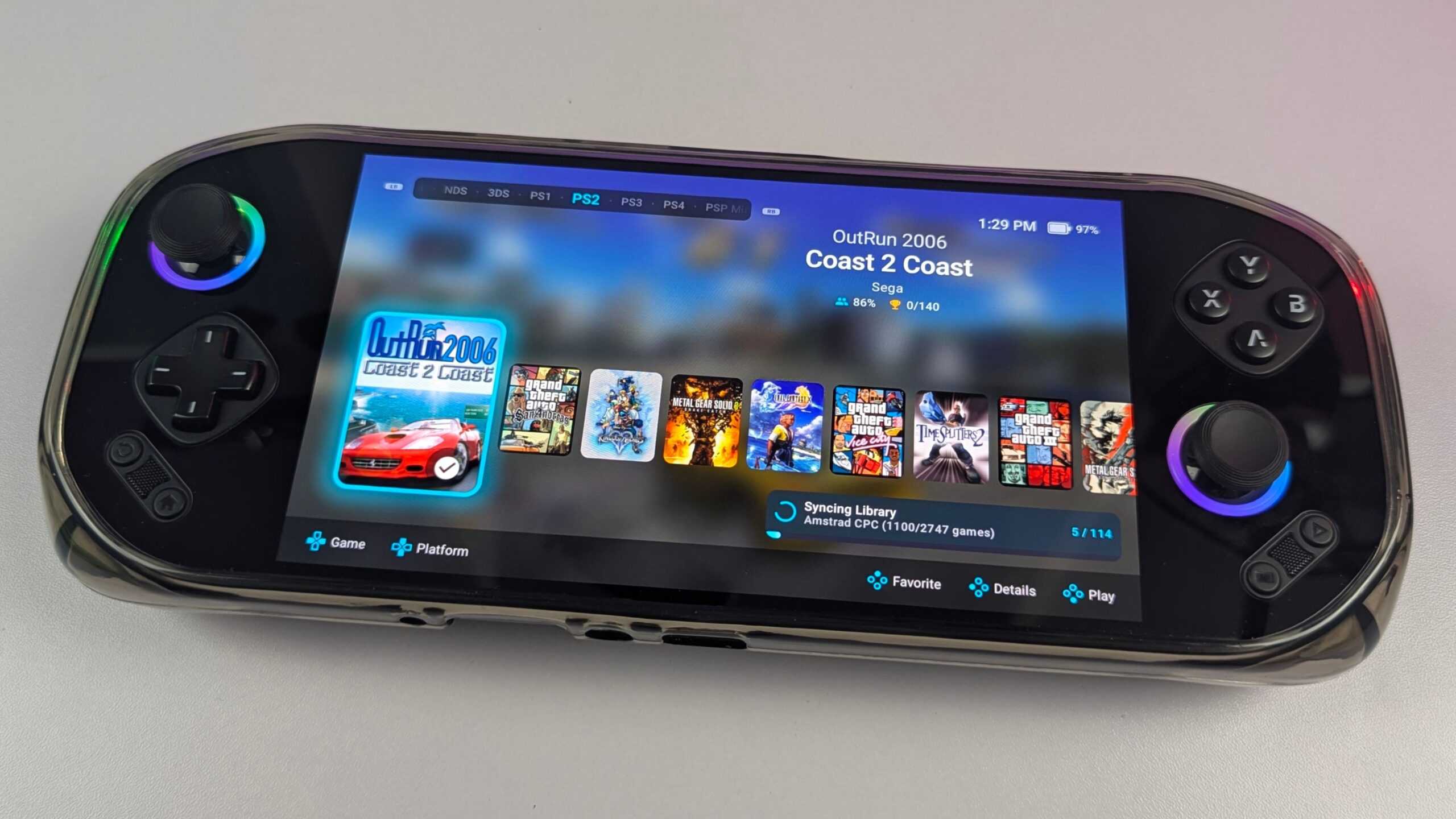
Voor dit project heb ik RomM geïnstalleerd op een Raspberry Pi 5 met Docker, waarbij de hoofdcollectie ROM’s op een externe harde schijf was opgeslagen. Vervolgens heb ik het gebruikt met een desktop-pc, Windows gaming-handhelds, Android-apparaten en een mobiele telefoon. In dit redactionele artikel leg ik uit wat ik nodig had, hoe ik de collectie heb georganiseerd en gescand, en hoe RomM presteerde in dagelijks gebruik op die apparaten.
Testomstandigheden
- Server: Raspberry Pi 5 met OpenMediaVault
- Implementatie: Docker Compose
- ROM-opslag: Externe harde schijf
- Extra serveropslag: NVMe gebruikt voor RomM-applicatie en ondersteunende data
- Clientapparaten: Desktop-pc, Windows gaming-handhelds, Android-telefoon, MANGMI Pocket MAX en MANGMI Air X
- RomM-build: 5.1.0
- Testperiode: Ongeveer één maand
- Scope: Installatie, bibliotheekscan, metadata ophalen, browsertoegang, apparaatdownloads en compatibele save/state-workflows
Voor wie is RomM het meest geschikt?
RomM is gericht op mensen die een aanzienlijke retro-gamecollectie hebben opgebouwd en een betere manier willen om deze te organiseren en te benaderen. Als je games momenteel verspreid zijn over meerdere schijven, SD-kaarten en handhelds, geeft RomM je een doorzoekbare bibliotheek met platforminformatie, artwork en metadata. In plaats van mappen te openen en te proberen te onthouden waar een bepaalde versie is opgeslagen, kan ik de collectie door één interface browsen.
Het is vooral nuttig voor mensen die regelmatig tussen gaming-apparaten wisselen. In mijn opstelling kon ik dezelfde collectie benaderen vanaf mijn desktop-pc, Windows-handhelds, Android-apparaten en mobiele telefoon. Ik kon de browserinterface gebruiken voor ondersteunde games, titels naar een handheld downloaden voor offline spelen of de bibliotheek benaderen via een compatibele Android-applicatie zoals Argosy. De MANGMI Pocket MAX en MANGMI Air X waren hierbij bijzonder nuttig, omdat beide me een handige handheld manier gaven om games uit de RomM-opstelling te browsen en te spelen.
RomM is minder geschikt voor wie een volledig plug-and-play-oplossing zoekt. Het installeren van Docker, het aansluiten van externe opslag, het configureren van metadataproviders en het opzetten van externe toegang vereisen enige technische kennis. Ik denk dat het het beste geschikt is voor retro-gamingliefhebbers, homelab-gebruikers, NAS-eigenaren en iedereen die bereid is tijd te besteden aan het opzetten van een systeem in ruil voor meer controle over hun collectie en data.
Wat RomM niet is
RomM biedt NIET games, ROM-bestanden of BIOS-bestanden, dus ik moest mijn eigen legaal verkregen content aanleveren. Het is ook geen universele emulator. RomM ondersteunt browsergebaseerd spelen voor geselecteerde systemen via technologieën zoals EmulatorJS en Ruffle, maar dat een platform in de bibliotheek wordt herkend, betekent niet noodzakelijk dat het in een webbrowser kan worden gespeeld. Veeleisender systemen vereisen meestal nog steeds een geschikte standalone emulator op de pc of handheld.
RomM is ook geen conventionele Windows- of macOS-desktopapplicatie. Het is serversoftware die normaal via Docker draait op hardware zoals een Raspberry Pi, mini-pc, NAS of dedicated server. Dat geeft me controle over de installatie en data, maar betekent ook dat ik verantwoordelijk ben voor opslag, updates, back-ups en beveiliging. Ik zie RomM als de bibliotheek- en synchronisatielaag die naast mijn emulators en gaming-apparaten werkt, in plaats van ze allemaal te vervangen.
Wat ik nodig had om RomM thuis te draaien
Software- en serververeisten
RomM is zelf-gehoste software, dus ik had een apparaat nodig dat de server kon draaien wanneer ik de collectie wilde benaderen. Docker is de gebruikelijke manier om het te implementeren, waarbij Docker Compose wordt gebruikt om RomM en de ondersteunende services te beheren. Ik had ook geschikte locaties nodig voor de ROM-bestanden, BIOS-bestanden, artwork, saves, database en configuratiegegevens.
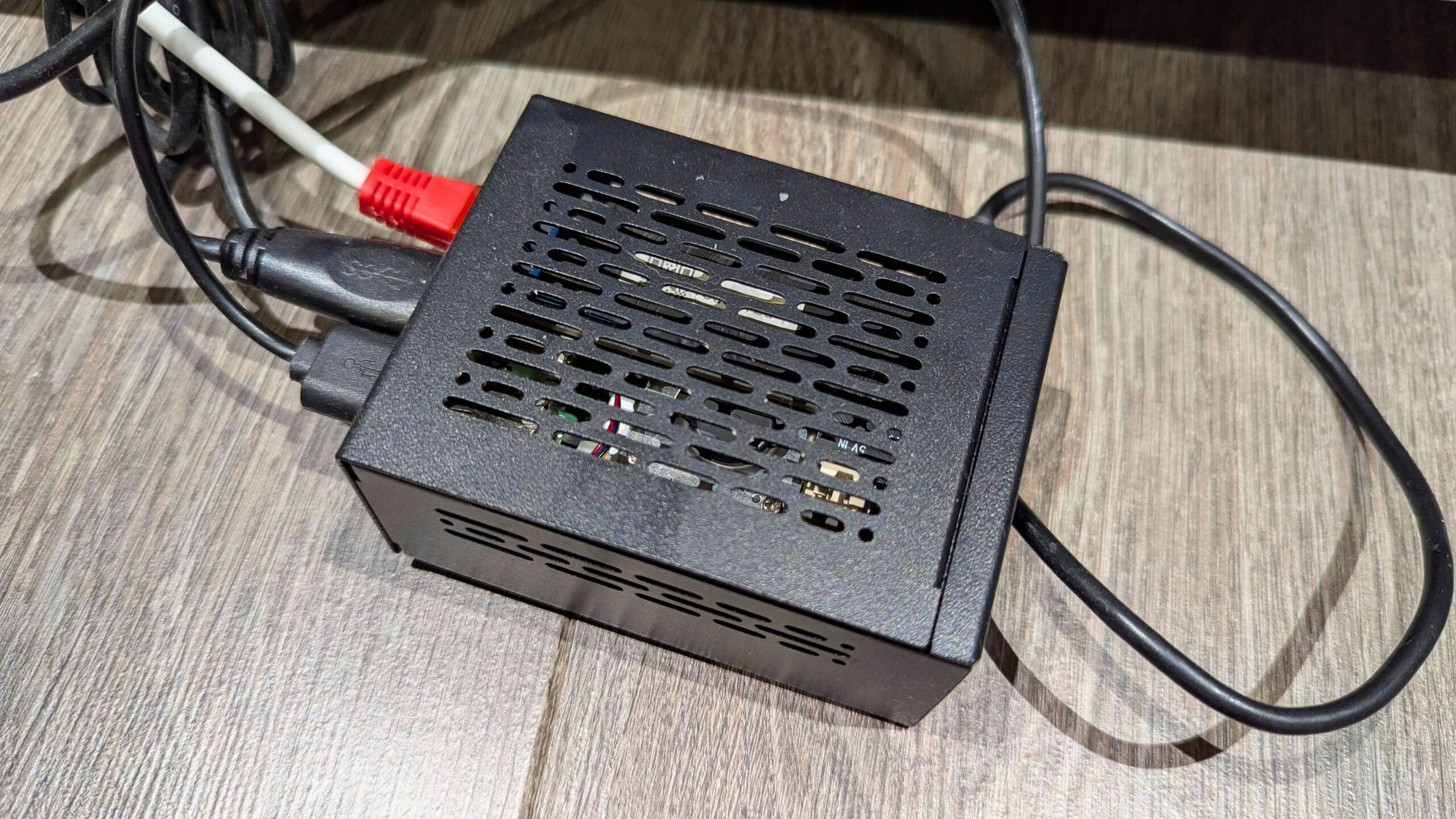
Ik had geen dure server nodig om te beginnen. Mijn Raspberry Pi 5 met Docker was in staat om de bibliotheek te browsen, games te scannen en de collectie aan mijn andere apparaten te leveren. De hardwarevereisten variëren afhankelijk van de grootte van de collectie, het aantal gebruikers, hoe vaak nieuwe games worden gescand en of externe toegang of geavanceerdere server-side functies gepland zijn. Het apparaat dat RomM host hoeft niet krachtig genoeg te zijn om elk systeem in de collectie te emuleren, aangezien de games op afzonderlijke hardware kunnen worden gespeeld.
Hardware kiezen voor een kleine of grote RomM-bibliotheek
RomM kan opschalen van een kleine installatie voor één gebruiker tot een veel capabelere homeserver. Voor veel gebruikers is het beste startpunt hardware die ze al bezitten, mits deze Docker kan draaien en verbinding kan maken met voldoende opslag. Dit zijn algemene opstellingsvoorbeelden, geen strikte minimumvereisten.
| Hardwareniveau | Best geschikt voor | Voordelen | Overwegingen |
|---|---|---|---|
| Raspberry Pi 5 | Kleine of middelgrote persoonlijke collecties en één of twee gebruikers | Compact, stil, laag stroomverbruik en goedkoop in gebruik | Grote scans kunnen langer duren; externe opslag wordt aanbevolen |
| Mini-pc of gebruikte zakelijke pc | Grotere collecties, meerdere gebruikers en frequentere scans | Meer verwerkingskracht, snellere opslag en betere multitasking | Hoger stroomverbruik en mogelijk meer installatiewerk |
| Docker-compatibele NAS | Gebruikers die al centrale netwerkopslag hebben | Combineert opslag- en serverfuncties en kan huishoudelijke toegang vereenvoudigen | Docker-ondersteuning en prestaties verschillen per NAS-model |
| Dedicated homeserver of homelab | Zeer grote collecties, meerdere gebruikers en geavanceerde services | Meer CPU, geheugen en opslaguitbreiding, met ruimte voor andere services | Hogere kosten, stroomverbruik en onderhoudsvereisten |
| Server met GPU-resources | Experimentele server-side emulatie of streaming | Extra verwerkingskracht voor veeleisende workloads | Vereist geschikte GPU-prestaties en een netwerk met lage latentie, niet alleen RomM-hosting |
Een Raspberry Pi 5 is een verstandige keuze voor een stille en energiezuinige RomM-server. Een mini-pc of dedicated server wordt aantrekkelijker bij een grote op schijven gebaseerde bibliotheek, meerdere gelijktijdige gebruikers of frequente scans. Een NAS kan ook handig zijn, hoewel de processor, het geheugen, Docker-ondersteuning en de opslagconfiguratie moeten worden gecontroleerd voordat erop wordt vertrouwd.
De server en gaming-hardware hoeven niet hetzelfde te zijn. Ik kan RomM hosten op de Raspberry Pi 5 terwijl ik games speel op een Windows-handheld, een Android-handheld, een desktop-pc of een telefoon. De server beheert de bibliotheek en bestanden, terwijl elk apparaat zijn eigen emulator of compatibele ROMM-applicatie gebruikt.
Opslag plannen voor ROM’s, saves en artwork
Voor mijn opstelling gebruikten de RomM-applicatie en ondersteunende data de NVMe-opslag van de Raspberry Pi 5, terwijl de ROM-collectie zelf op een externe harde schijf was opgeslagen. De games gescheiden houden van de systeemopslag maakte het gemakkelijker om de bibliotheek uit te breiden en voorkwam dat de besturingssysteemschijf vol raakte met grote bestanden. Een USB-SSD zou sneller browsen en scannen moeten bieden, terwijl een harde schijf meer capaciteit kan bieden voor minder geld.
Naarmate een collectie groeit, moet ik mogelijk overstappen naar een grotere USB-schijf, een NAS met meerdere schijven of dedicated serveropslag. Op schijven gebaseerde systemen kunnen aanzienlijk meer ruimte gebruiken dan op cartridges gebaseerde systemen, en ik moet ook ruimte laten voor BIOS-bestanden, artwork, metadata, saves en save states. Back-ups zijn ook belangrijk: alleen de ROM-bestanden beschermen zou de database, configuratie, artwork en gesynchroniseerde voortgang niet behouden.
Hoe ik mijn RomM ROM-collectie heb georganiseerd
RomM’s aanbevolen mapstructuur volgen
Voordat ik met de scan begon, heb ik tijd besteed aan het organiseren van de collectie. RomM’s documentatie biedt aanbevolen maplagen, en het volgen van die richtlijnen maakt het gemakkelijker voor de software om platforms, games en BIOS-bestanden te identificeren. Over het algemeen hield ik ROM’s gegroepeerd per platform en sloeg ik BIOS- of firmwarebestanden apart op waar nodig. Ik zou aanraden de opstelling te testen met een kleine, nette selectie games voordat je RomM op meerdere rommelige schijven richt.
Juridische en ethische content
RomM biedt geen games, ROM’s of BIOS-bestanden, dus ik moest mijn eigen content aanleveren. Iedereen die RomM opzet, moet games en firmwarebestanden gebruiken die hij of zij wettelijk mag gebruiken en moet begrijpen dat de relevante regels per land verschillen. Dit redactionele artikel richt zich op het installeren en gebruiken van de software, niet op het uitleggen hoe auteursrechtelijk beschermd materiaal kan worden verkregen. Een zelf-gehoste bibliotheek biedt gemak, maar verandert niets aan de juridische status van de bestanden die erin zijn opgeslagen.
Bestandsnamen opschonen voor het scannen
RomM kan veel games automatisch identificeren, maar de kwaliteit van de resultaten hangt deels af van hoe duidelijk de bestanden en mappen zijn georganiseerd. Ik vond het nuttig om onnodige duplicaten te verwijderen, games met meerdere discs bij elkaar te houden en regionale releases, vertalingen, hacks en alternatieve versies duidelijk te labelen. Sommige games moeten mogelijk nog handmatig worden gekoppeld of gecorrigeerd, maar het eerst opschonen van de collectie vermindert het werk dat na de scan nodig is.
RomM installeren met OpenMediaVault en Docker Compose
Mijn OpenMediaVault-opstelling
Voor dit project heb ik RomM geïnstalleerd op een Raspberry Pi 5 met OpenMediaVault en Docker Compose. Ik had al verschillende Docker-applicaties op de server draaien, waaronder Home Assistant, dus RomM paste natuurlijk in een bestaande home-serveromgeving. OpenMediaVault bood een handige manier om de opslag en gedeelde mappen te beheren, terwijl Docker Compose de RomM-container en ondersteunende services beheerde.


Het exacte installatieproces is afhankelijk van de hardware en het besturingssysteem, maar de algemene aanpak omvatte het aanmaken van de vereiste mappen, het configureren van het Docker Compose-bestand, het instellen van de opslagpaden, het toevoegen van database-informatie en het starten van de containers. Zodra RomM draaide, opende ik het in een webbrowser, voltooide ik de initiële installatie en maakte ik het beheerdersaccount aan. Iedereen die het proces volgt, dient eerst de actuele RomM-documentatie te raadplegen, aangezien de aanbevolen Compose-configuratie en ondersteunende services kunnen veranderen tussen releases.
Metadata-providers toevoegen
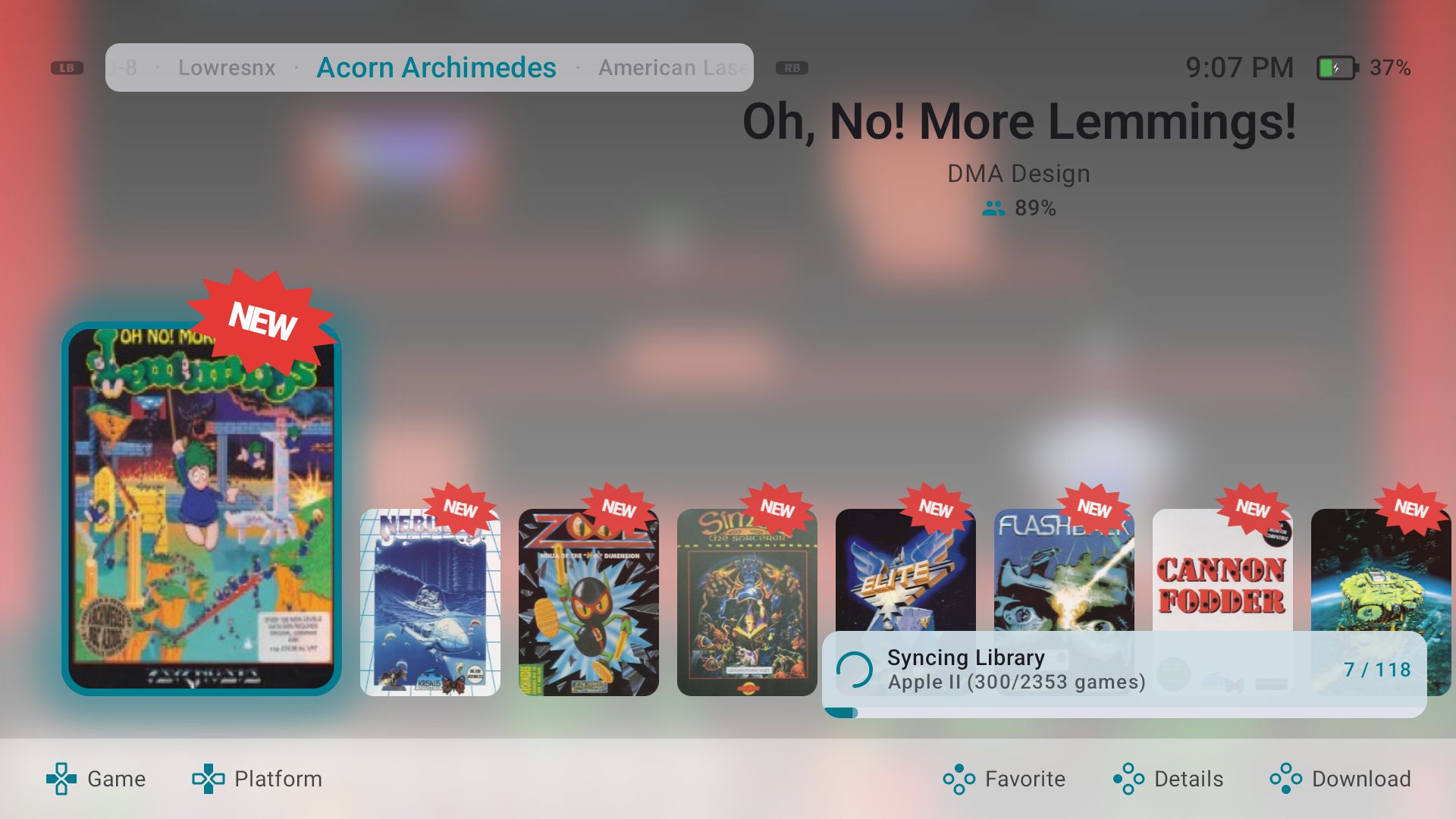
Een van RomM’s meest nuttige functies is de mogelijkheid om artwork en informatie over de games in de collectie op te halen. Ik configureerde IGDB, RetroAchievements, SteamGridDB en Hasheous, die allemaal nuttige gegevens leverden voor het identificeren van games en het toevoegen van cover art, screenshots, beschrijvingen, genres en achievement-informatie. De resultaten kunnen variëren afhankelijk van het platform, de gameversie en de bestandsnaamgeving.
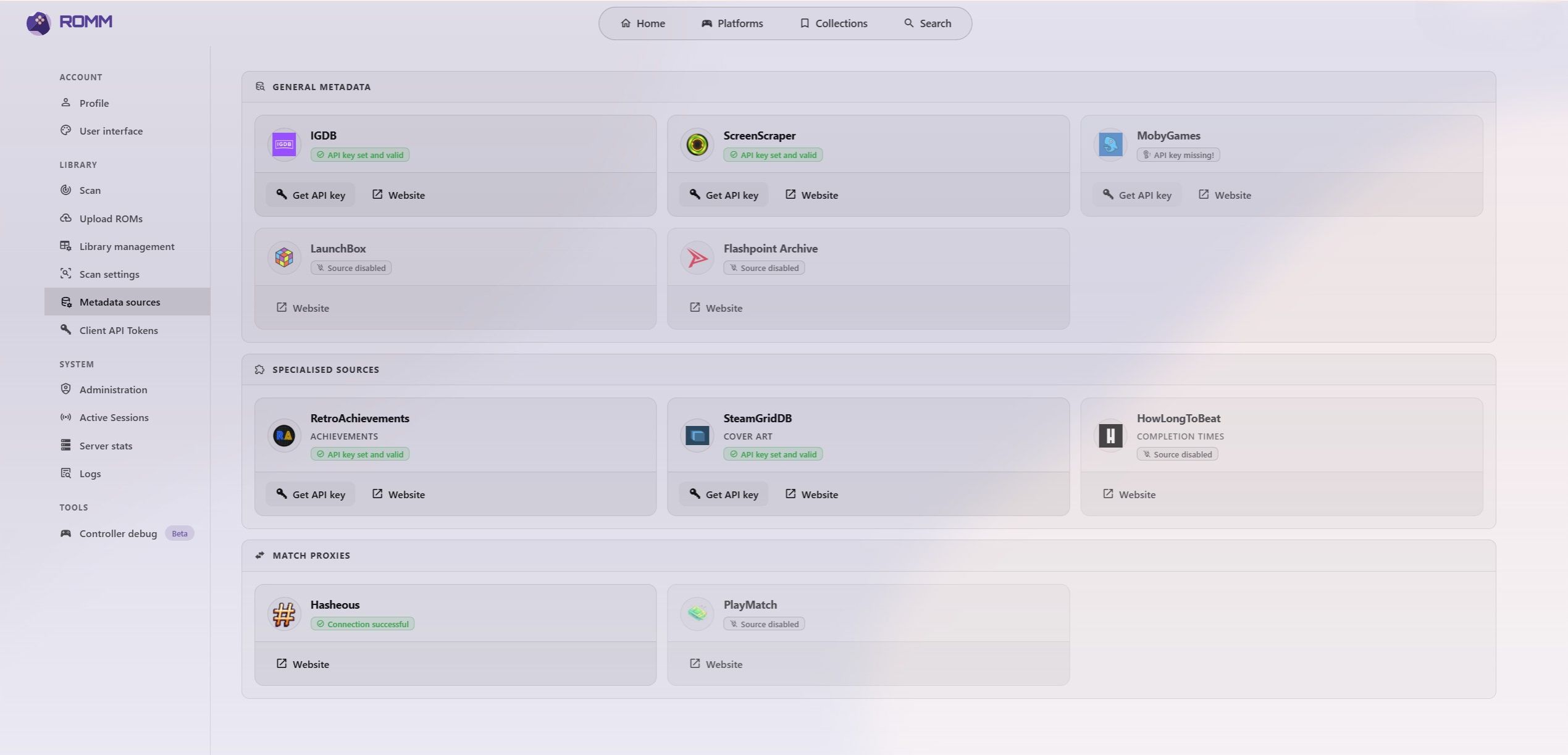
Ik configureerde ook ScreenScraper, dat gratis toegang biedt met gebruikslimieten. Omdat ik een grote collectie aan het scannen was (voor testdoeleinden natuurlijk) en meer gebruik wilde maken van de service, doneerde ik £8 om het project te steunen en toegang te krijgen tot het hoogste niveau. Dit is niet essentieel voor een RomM-installatie, maar het was een waardevolle manier om ScreenScraper te steunen en gaf me meer capaciteit tijdens de eerste scan. Ik raad aan om de vereiste API-referenties te configureren voordat u een grote bibliotheekscan start, omdat dit onderbrekingen kan helpen voorkomen en het matchingproces kan verbeteren.
Wat er gebeurde tijdens mijn eerste RomM-bibliotheekscan
Zodra de mappen en metadata-providers gereed waren, startte ik de eerste scan. Ik heb een vrij uitgebreide collectie, dus dit was geen snel proces: de eerste scan duurde het grootste deel van drie tot vier dagen. De benodigde tijd is afhankelijk van het aantal games, de server- en opslagprestaties, de internetsnelheid, de metadata-providers en eventuele API-limieten.
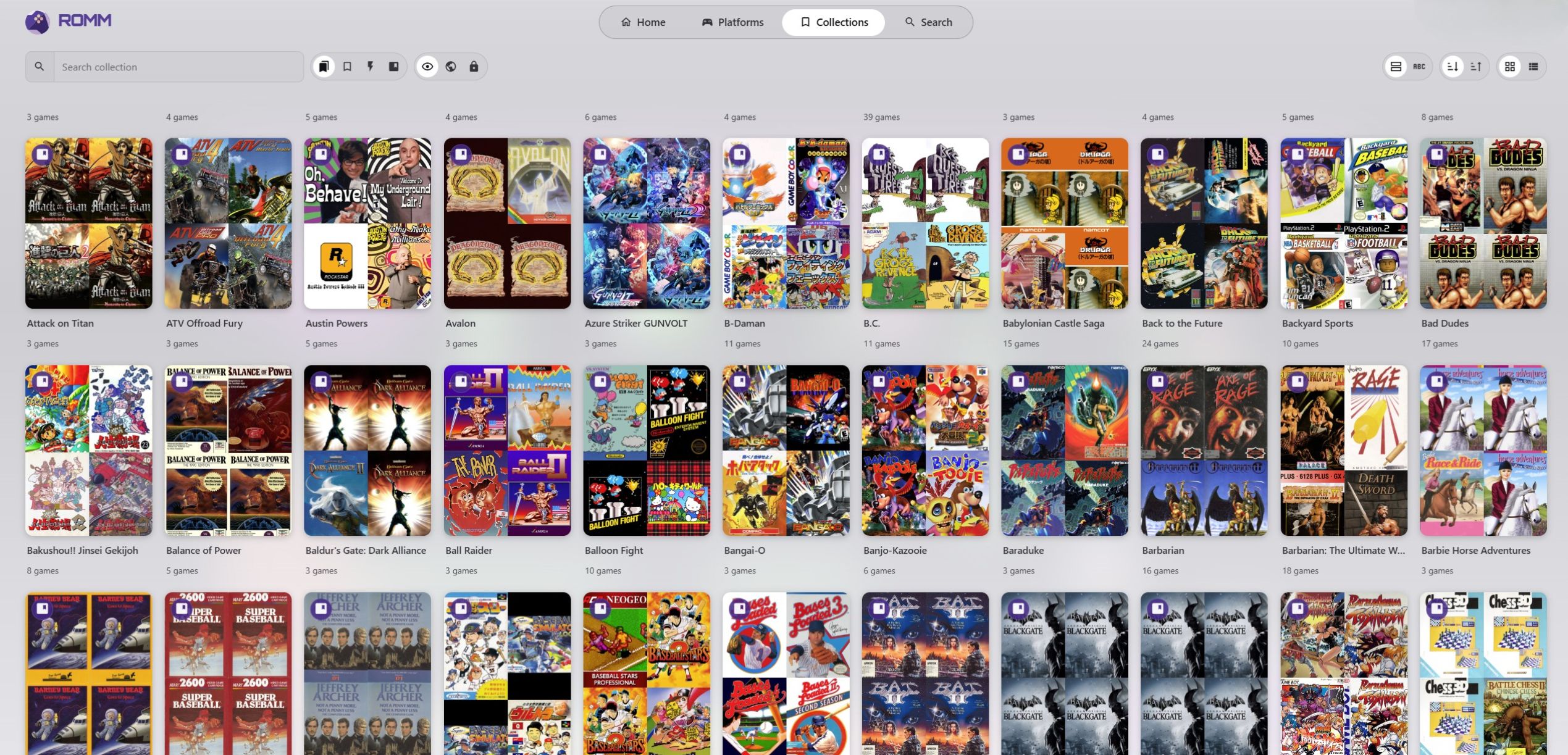
Na de eerste scan heb ik tijd besteed aan het opschonen van de resultaten. Sommige games waren niet correct gematcht, terwijl andere werden gemist vanwege bestandsnamen, ongebruikelijke versies of onvolledige provider-dekking. Ik corrigeerde sommige vermeldingen handmatig, ruimde delen van de collectie op en voerde vervolgens nog een scan uit om alles te vinden dat was gemist. Met een grote bibliotheek vond ik het realistischer om de eerste scan te beschouwen als het begin van het proces in plaats van te verwachten dat alles onmiddellijk perfect zou zijn.
Externe toegang en beveiliging
Ik kan RomM volledig binnen mijn thuisnetwerk gebruiken, maar toegang tot de collectie buiten huis is een van de meest aantrekkelijke functies. In mijn huidige opzet ben ik enigszins ondeugend geweest en heb ik RomM extern benaderd zonder alle aanvullende beveiligingsmaatregelen te implementeren die ik van plan ben toe te voegen. Ik heb gebruikersaccounts aangemaakt in plaats van de installatie volledig open te laten, maar accounts alleen mogen niet worden beschouwd als voldoende bescherming voor een service die aan het internet is blootgesteld. Voor langdurig gebruik zou ik sterke, unieke wachtwoorden aanbevelen, toegang beperkt tot vertrouwde gebruikers en het vermijden van onnodige openbare services of poorten.
Een veiligere aanpak zou zijn om RomM achter een reverse proxy met HTTPS te plaatsen, of er toegang toe te krijgen via een VPN zoals Tailscale of WireGuard. HTTPS is nuttig voor veilige externe toegang en kan ook nodig zijn voor bepaalde browsergebaseerde emulatorfuncties, installatie van progressieve webapps en externe authenticatie-opties. Ik moet ook Docker en RomM up-to-date houden, beheerderstoegang beperken en betrouwbare back-ups onderhouden. Mijn huidige opzet toont aan dat externe toegang mogelijk is, maar het verbeteren van de beveiliging zal belangrijk zijn voordat ik er zwaarder op vertrouw of het beschikbaar maak voor extra gebruikers.
RomM gebruiken op mijn desktop, telefoon en handhelds
Ondersteunde RomM-games spelen in een desktopbrowser
De eenvoudigste manier waarop ik RomM benader is via een webbrowser. Op mijn desktop-pc kan ik de interface openen, de bibliotheek doorzoeken en een game downloaden of direct starten wanneer het platform browsergebaseerd spelen ondersteunt. Dit is bijzonder handig wanneer ik een snel spelletje wil tijdens mijn lunchpauze op het werk, omdat ik de collectie kan benaderen zonder een aparte frontend te installeren of door mappen te zoeken.
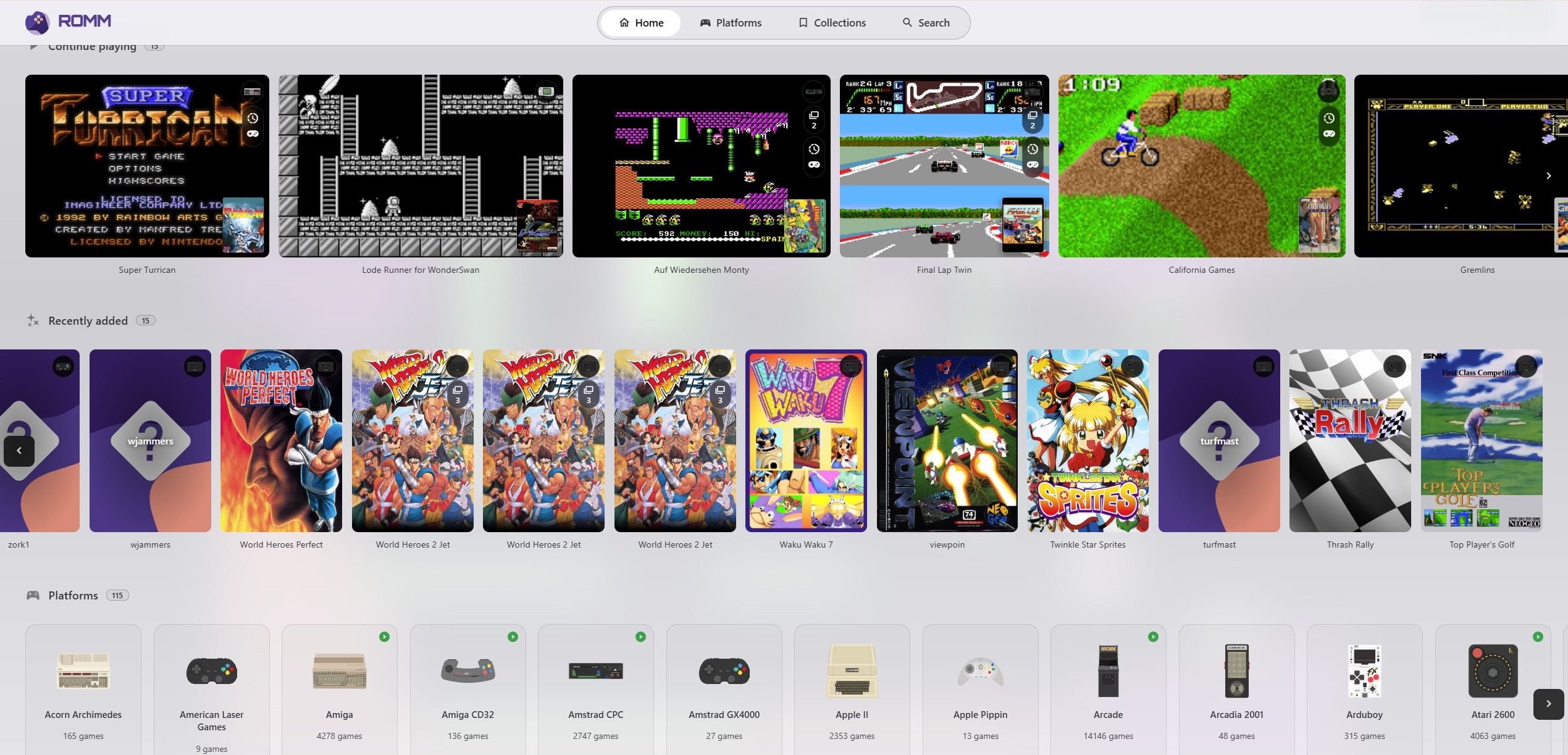
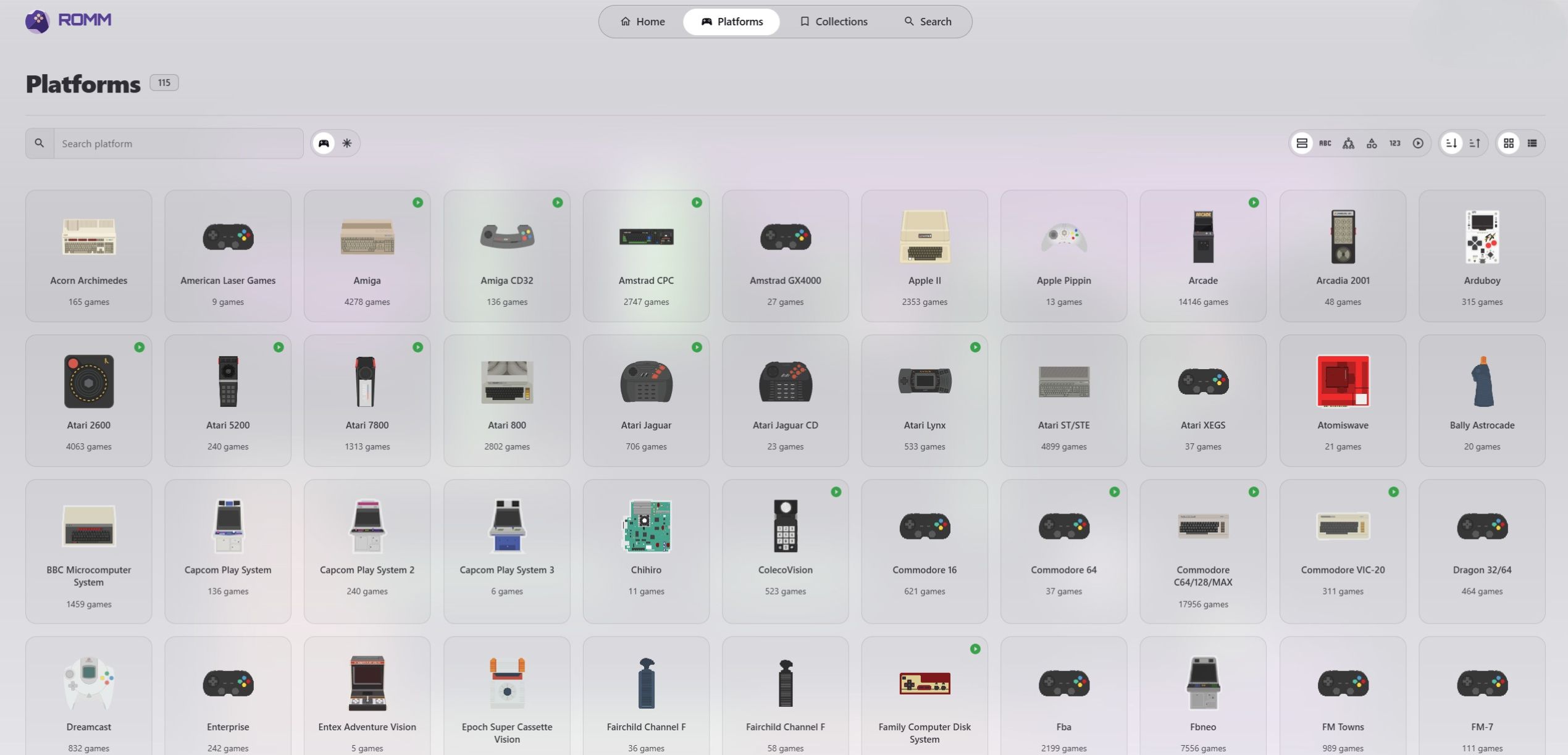
Browsergebaseerd spelen maakt gebruik van emulatortechnologieën zoals EmulatorJS en werkt het beste met oudere, minder veeleisende systemen. RomM kan een platform herkennen voor bibliotheekbeheer zonder dat platform te ondersteunen voor browsergebaseerd spelen, dus ik ga er niet van uit dat elke game start vanaf de Play-knop. Deze tabel geeft een algemene richtlijn, hoewel de resultaten variëren tussen games, browsers en apparaten.
| Platformgroep | Mijn verwachting voor browsergebaseerd spelen |
|---|---|
| NES, SNES, Game Boy en Sega Genesis | Over het algemeen goed geschikt |
| Arcade en oudere computersystemen | Afhankelijk van de individuele core en game |
| PlayStation, Nintendo 64 en Sega Saturn | Variabel, afhankelijk van de game en browser |
| Nintendo DS en PSP | Beperkter en kan extra browserfuncties of configuratie vereisen |
| Moderne of veeleisende systemen | Meestal beter met een standalone emulator of native apparaattoepassing |
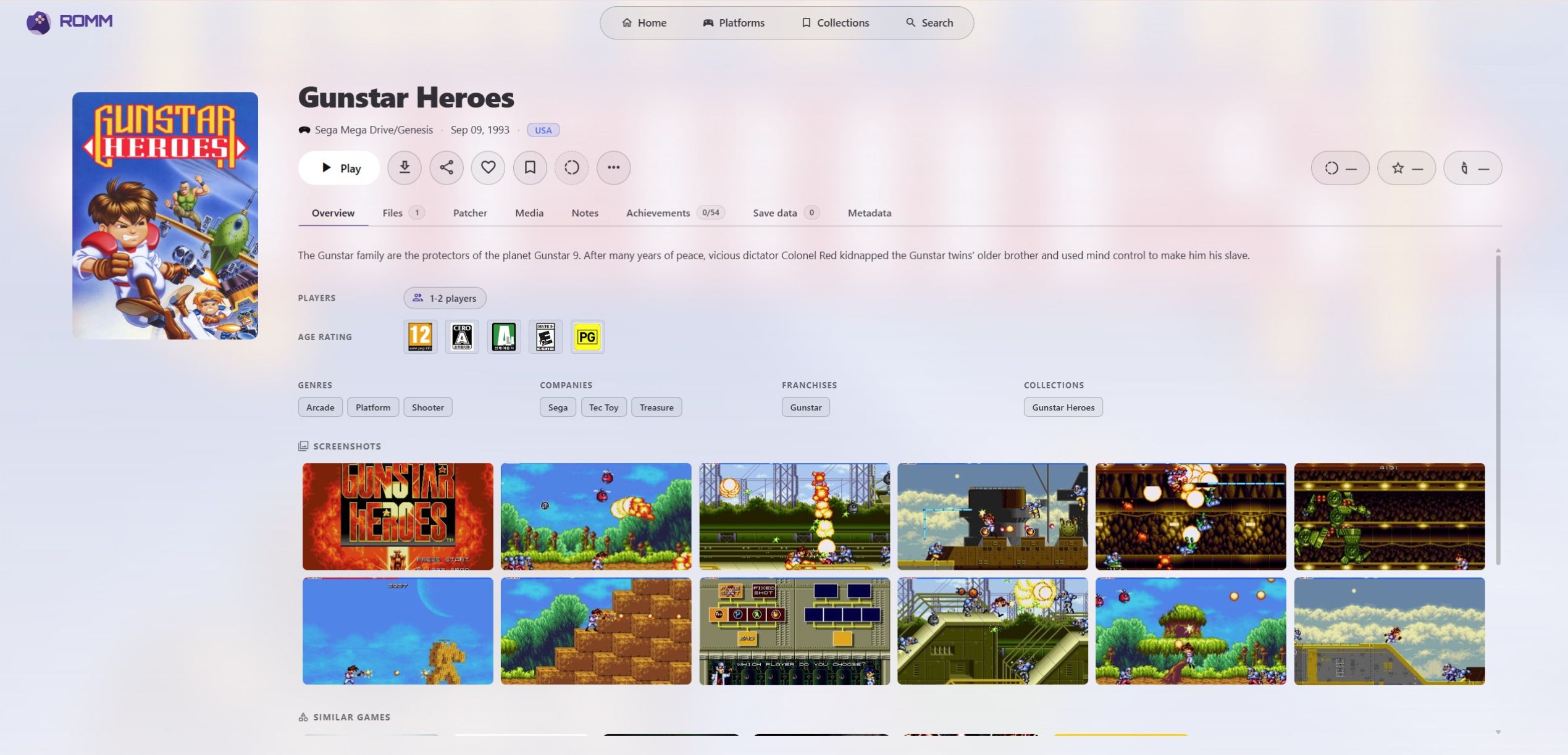
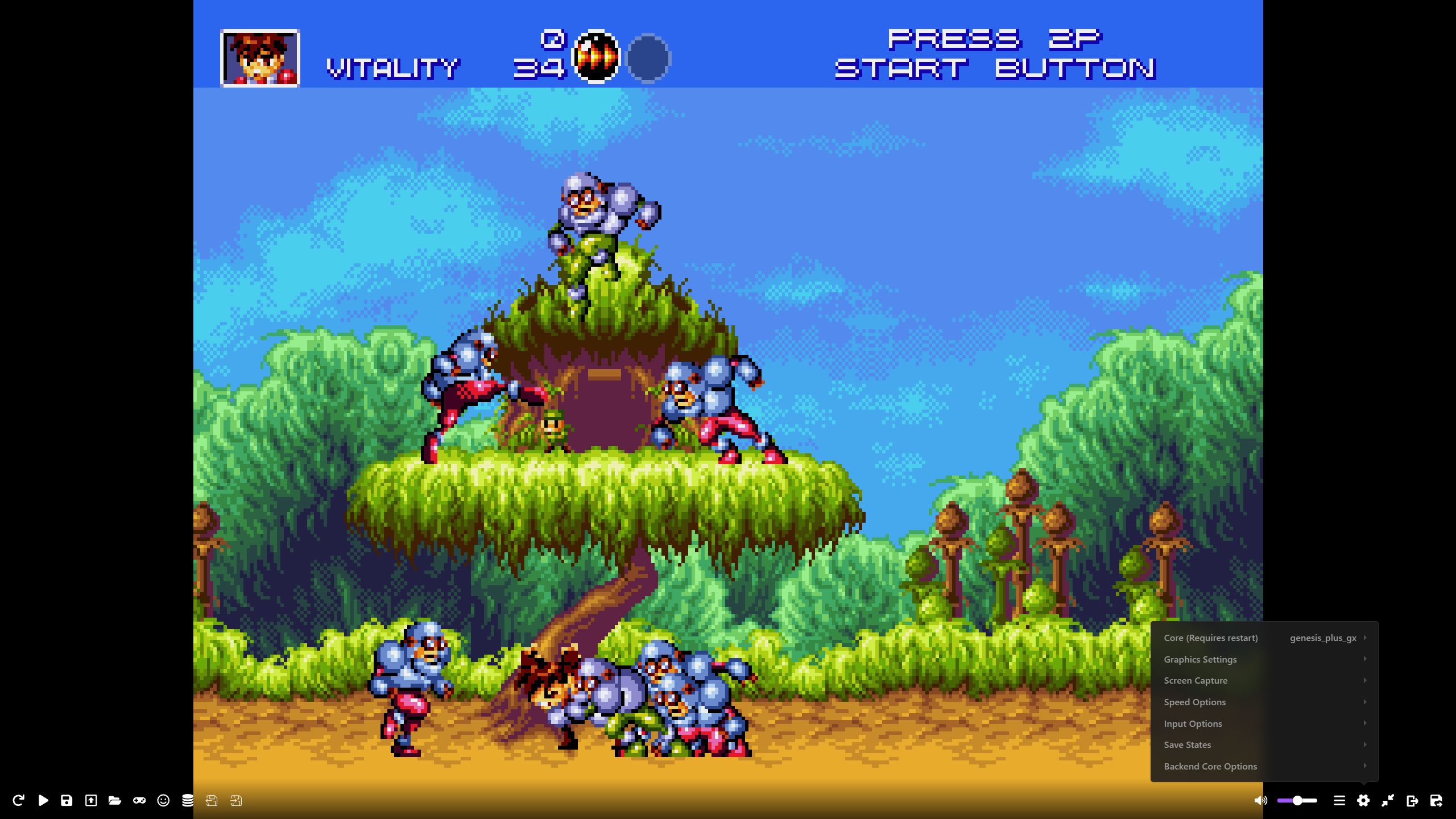
Voor veeleisendere systemen download ik de game en gebruik ik in plaats daarvan een geschikte emulator op het apparaat. RomM’s browser-speler is een handig gemak in plaats van een vervanging voor elke standalone emulator. Voor ondersteunde systemen is op Play klikken veel sneller dan een bestand downloaden, een emulator configureren en proberen te herinneren welke versie van een game ik gebruikte.
RomM testen met Android-telefoons en gaming-handhelds
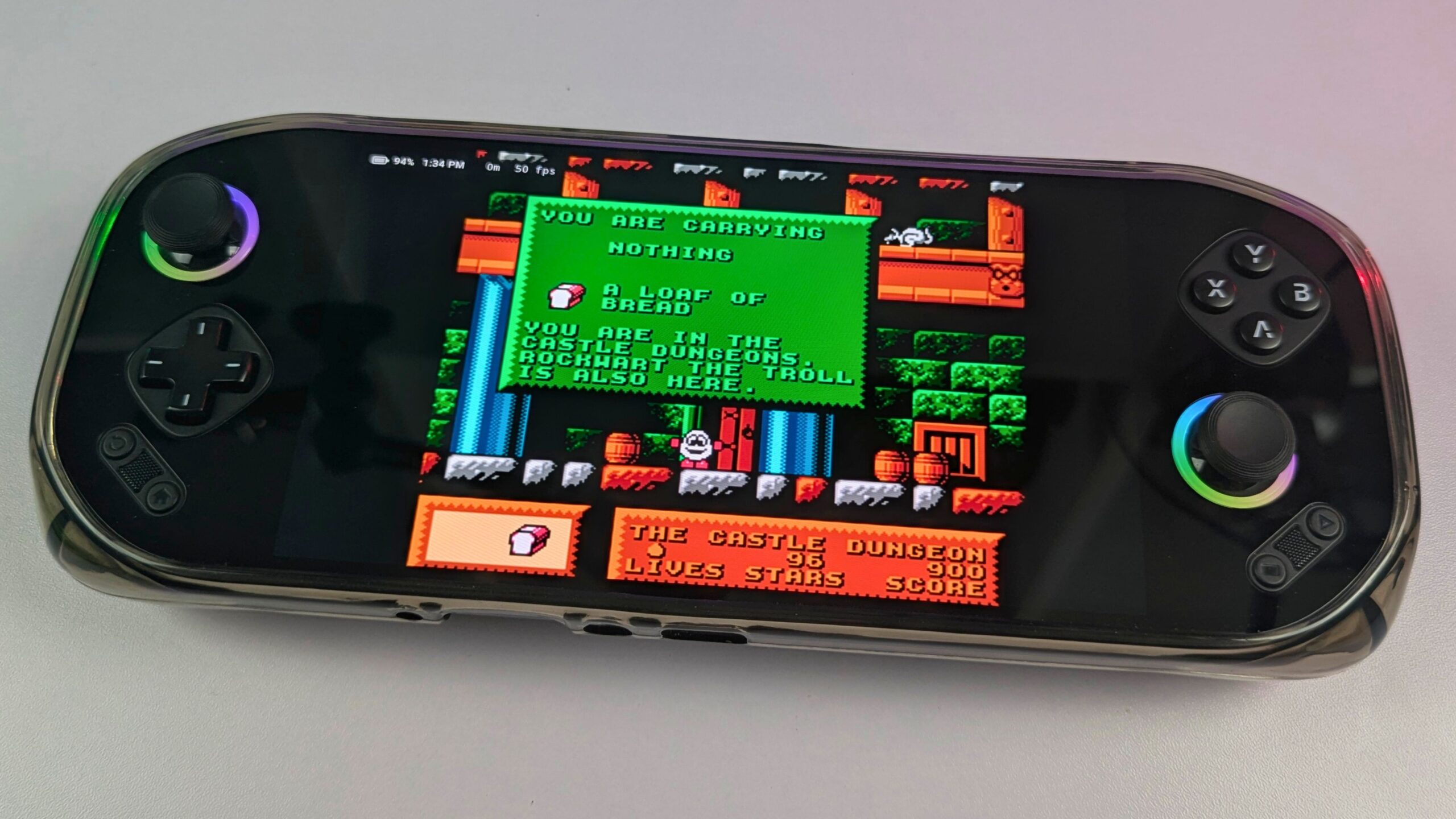
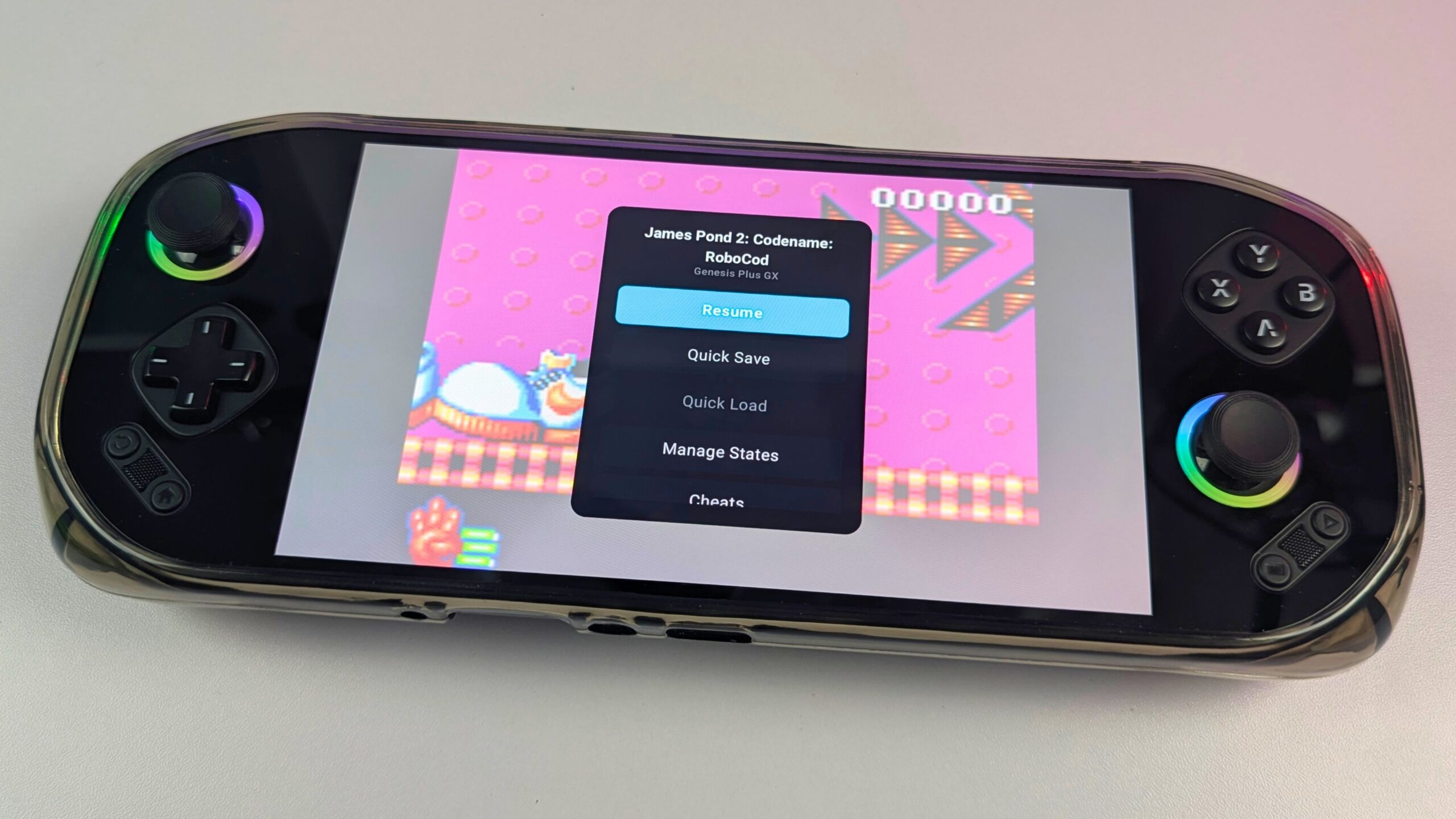
Android is een van de meest flexibele manieren waarop ik mijn RomM-collectie gebruik. Ik testte de opzet met de MANGMI Pocket MAX en MANGMI Air X, en beide werkten zeer goed met mijn RomM-server. Ik kon de bibliotheek doorbladeren, een game selecteren en deze naar een van beide handhelds downloaden voor gebruik met de juiste emulator. Dit betekende dat ik niet steeds handmatig ROM-bestanden naar de Pocket MAX of MANGMI Air X hoefde te kopiëren telkens wanneer ik een andere game wilde proberen.
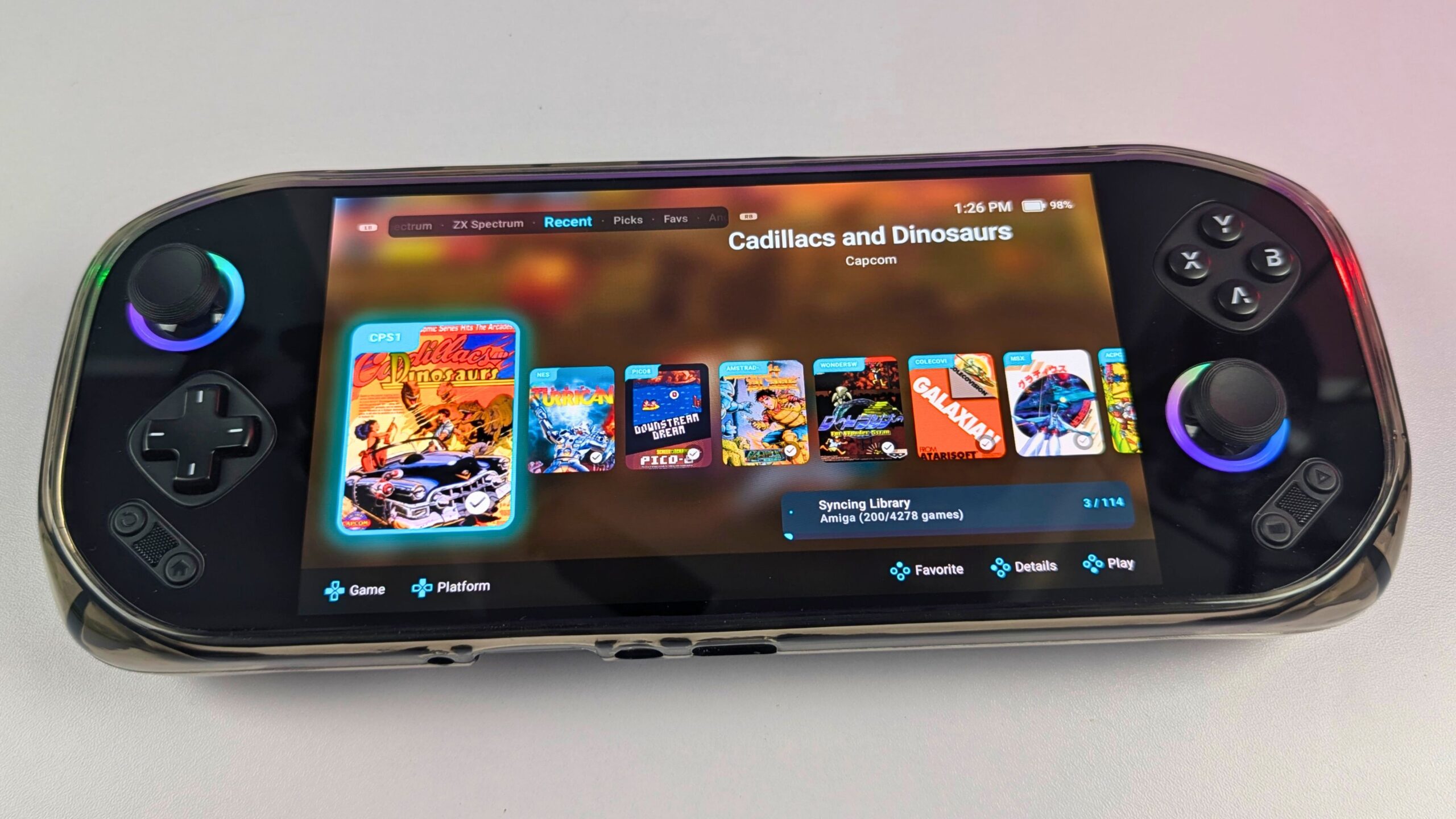
Een geschikte Android-applicatie maakt de ervaring handiger dan bestanden downloaden via een browser. Met een app zoals Argosy fungeert RomM als de bibliotheek terwijl de handheld de lokale emulator en bediening beheert. Ik kan games downloaden wanneer nodig, ze op het apparaat houden voor offline spelen en, waar ondersteund, saves of save states terug synchroniseren naar de server. Argosy ondersteunt ‘ingebouwde’ emulatorcores die minimale configuratie vereisen. Hoewel ik nog steeds de ‘externe’ emulators op het Android-apparaat moet installeren en configureren, zoals NetherSX2 Turnip en Eden, dus de ervaring hangt af van de handheld, emulator en het gebruikte platform.
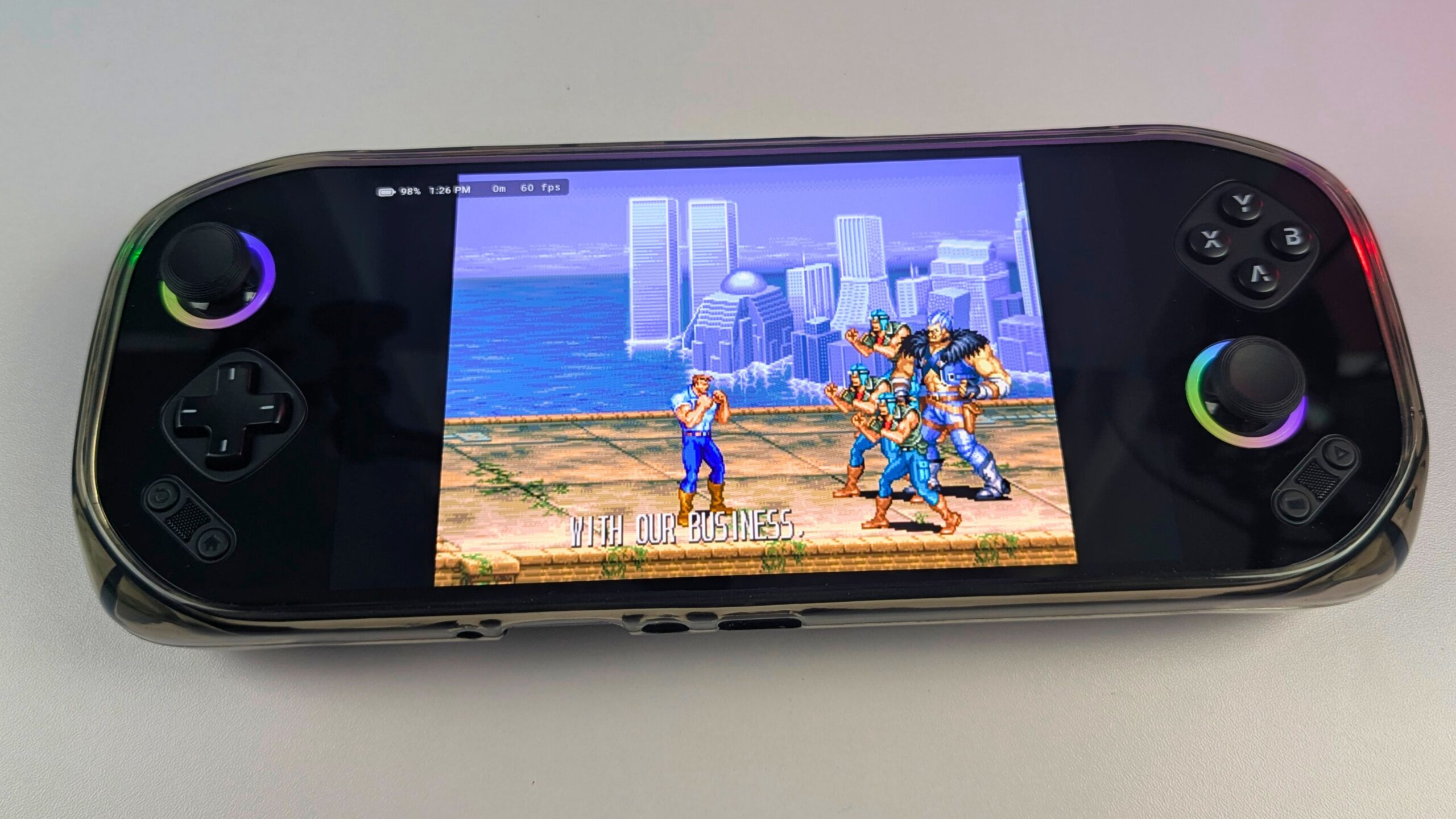
Dezelfde aanpak werkt op een Android-telefoon. Een telefoon is niet altijd mijn eerste keuze voor langere speelsessies, maar is nuttig wanneer ik toegang wil tot de collectie zonder een speciale handheld mee te nemen. De MANGMI Pocket MAX en MANGMI Air X zijn beter geschikt voor langdurig spelen omdat hun ingebouwde bediening natuurlijker aanvoelt dan touchscreen-bediening, terwijl de telefoon een handige manier blijft om te browsen of een korte sessie te spelen.


MANGMI Pocket Max
Android-handhelds
KleurZwart



 bij 14 winkels
RomM integreren in Playnite op Windows
RomM kan ook verbinding maken met desktop game-bibliotheekapplicaties zoals Playnite. Ik gebruikte de Playnite-integratie om mijn RomM-collectie in een traditionele desktop-launcher naast mijn andere games te brengen. Hierdoor kon ik de collectie vanuit één interface doorbladeren en starten in plaats van RomM in een browser te openen telkens wanneer ik wilde spelen.
De Playnite-opzet was omslachtiger dan de Android-ervaring, en het kostte enige tijd om alles correct te configureren. Zodra het echter werkte, bood het een handige desktop-workflow. Ik zou in de toekomst meer geautomatiseerde integraties willen zien, vooral integraties die net zo eenvoudig zijn als het koppelen van Argosy op Android met een RomM-server.
Wat te verwachten van Linux-gebaseerde handhelds
Ik heb RomM niet persoonlijk getest met Linux-gebaseerde handhelds, dus ik kan die ervaring niet uit eigen ervaring beschrijven. RomM ondersteunt wel integraties en community-tools gericht op Linux-handhelds en gaming-frontends, maar de exacte opzet is afhankelijk van het apparaat, besturingssysteem, aangepaste firmware en frontend.
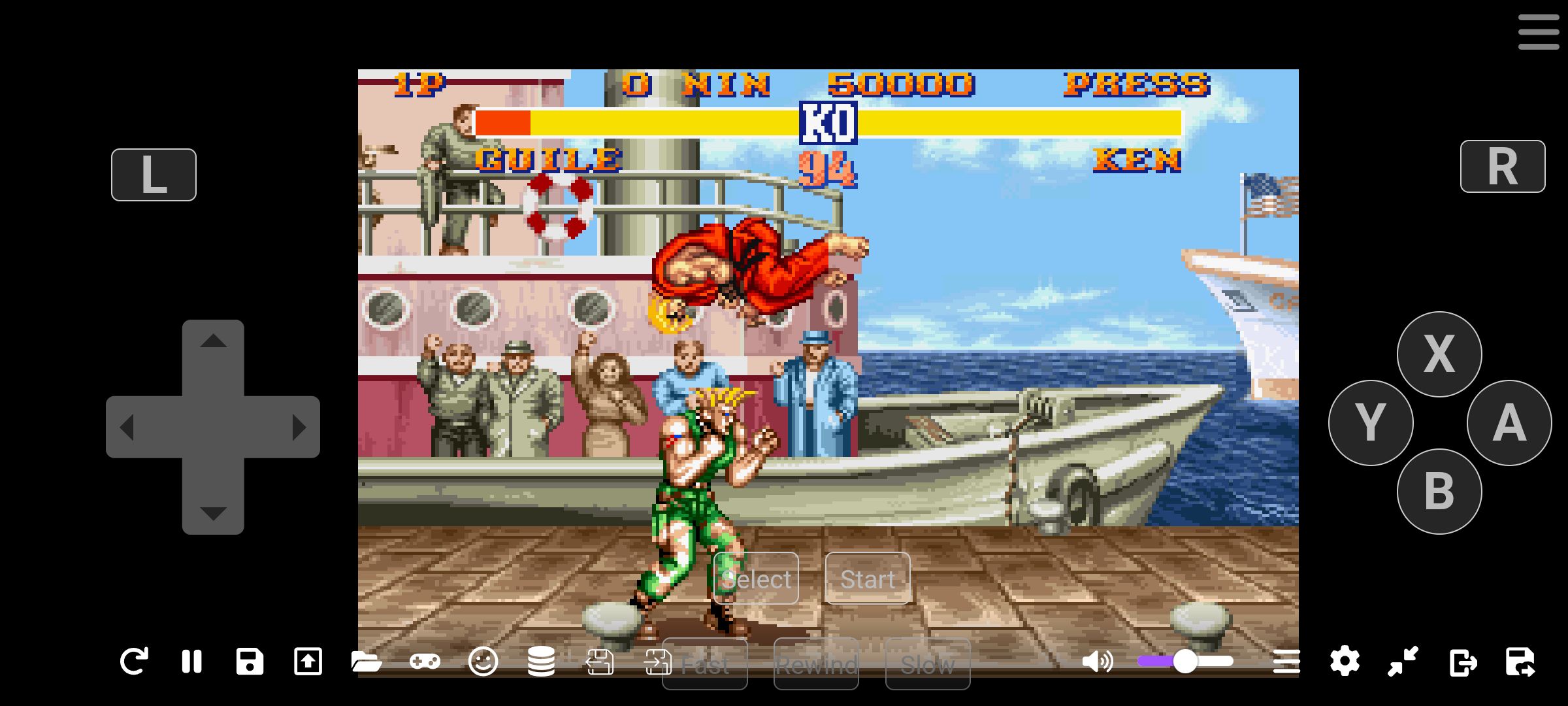
De algemene workflow zou vergelijkbaar moeten zijn: ROMM levert de bibliotheek, terwijl de handheld games downloadt en mogelijk saves of states via het netwerk synchroniseert. Compatibiliteit kan echter variëren tussen Linux-distributies, aangepaste firmware en frontend-applicaties, dus ik zou de actuele RomM-documentatie en de instructies voor het specifieke apparaat controleren voordat ik er een instel.
De RomM-functies die ik het meest gebruik
Een schonere RomM-bibliotheek die gemakkelijker te doorbladeren is
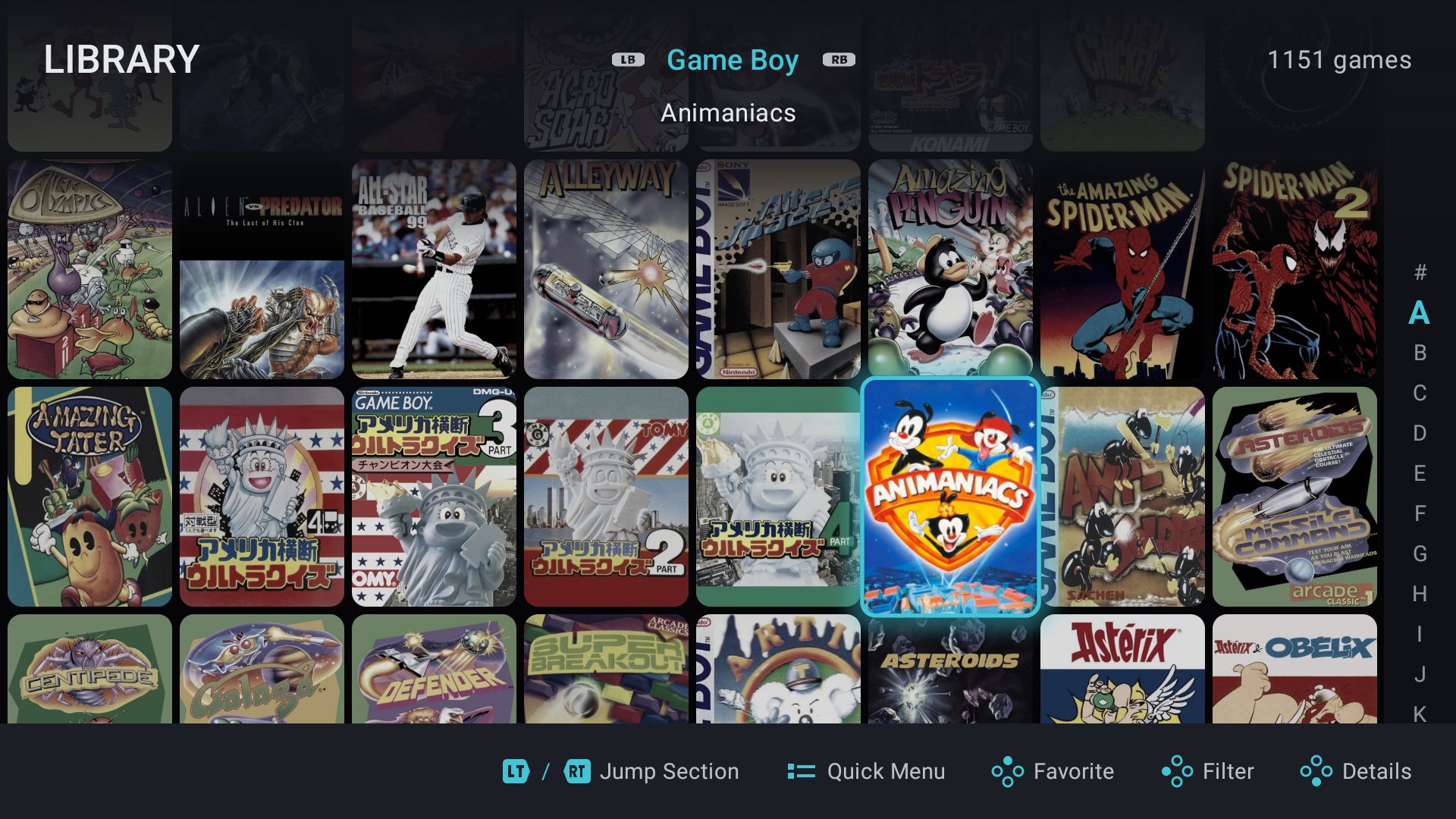
De bibliotheekinterface van RomM is een van de functies die ik het meest gebruik. In plaats van door mappen met inconsistent benoemde bestanden te zoeken, kan ik browsen per platform, een game zoeken of de collectie filteren op genres, favorieten en collecties. Elke game heeft zijn eigen informatiepagina, waardoor de ervaring meer aanvoelt als een moderne digitale gamebibliotheek dan als een traditionele bestandsbrowser.
Dit is vooral handig wanneer ik niet zeker weet wat ik wil spelen. Ik kan artwork, screenshots en beschrijvingen bekijken, een platform kiezen en snel iets passends vinden. De interface biedt me één plek om de beschikbare games op mijn desktop-pc, Windows-handhelds, Android-apparaten en telefoon te verkennen.
Artwork en metadata die ontdekking verbeteren
Het scrapen van metadata maakt een groot verschil voor de algehele ervaring. Wanneer RomM een game matcht met een of meer providers, kan het coverart, screenshots, beschrijvingen, genres, release-informatie en andere details toevoegen. Een collectie die begon als bestanden en mappen wordt gemakkelijker te navigeren en veel prettiger om door te browsen.
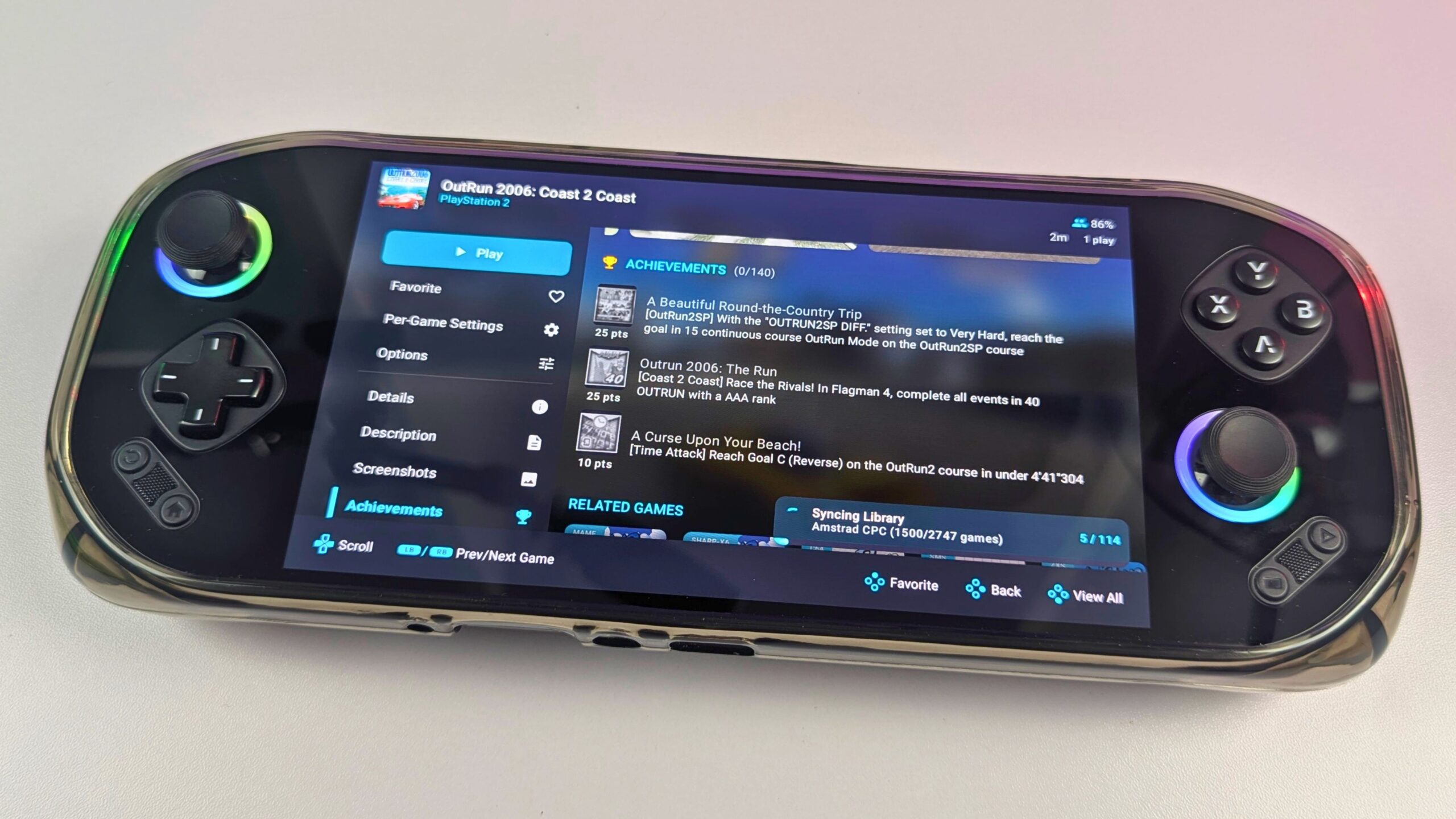
Het matchingsproces is niet perfect, vooral bij ongebruikelijke bestandsnamen, hacks, vertalingen en minder gangbare platforms, dus ik moest nog wat handmatige correcties uitvoeren. Wanneer de games echter correct werden geïdentificeerd, was het resultaat een schone en aantrekkelijke bibliotheek die veel gemakkelijker te gebruiken was dan een verzameling ruwe ROM-bestanden.
Games naar mijn apparaten downloaden wanneer ik ze nodig heb
RomM geeft me één plek van waaruit ik games naar de apparaten die ik gebruik kan downloaden. In plaats van de volledige collectie op elke handheld op te slaan, kan ik de server doorbladeren, een game selecteren en deze downloaden wanneer nodig. Dit is nuttig voor handhelds met beperkte opslag, waaronder de MANGMI Pocket MAX en MANGMI Air X, omdat ik lokaal een kleinere selectie kan aanhouden en deze in de loop van de tijd kan aanpassen.
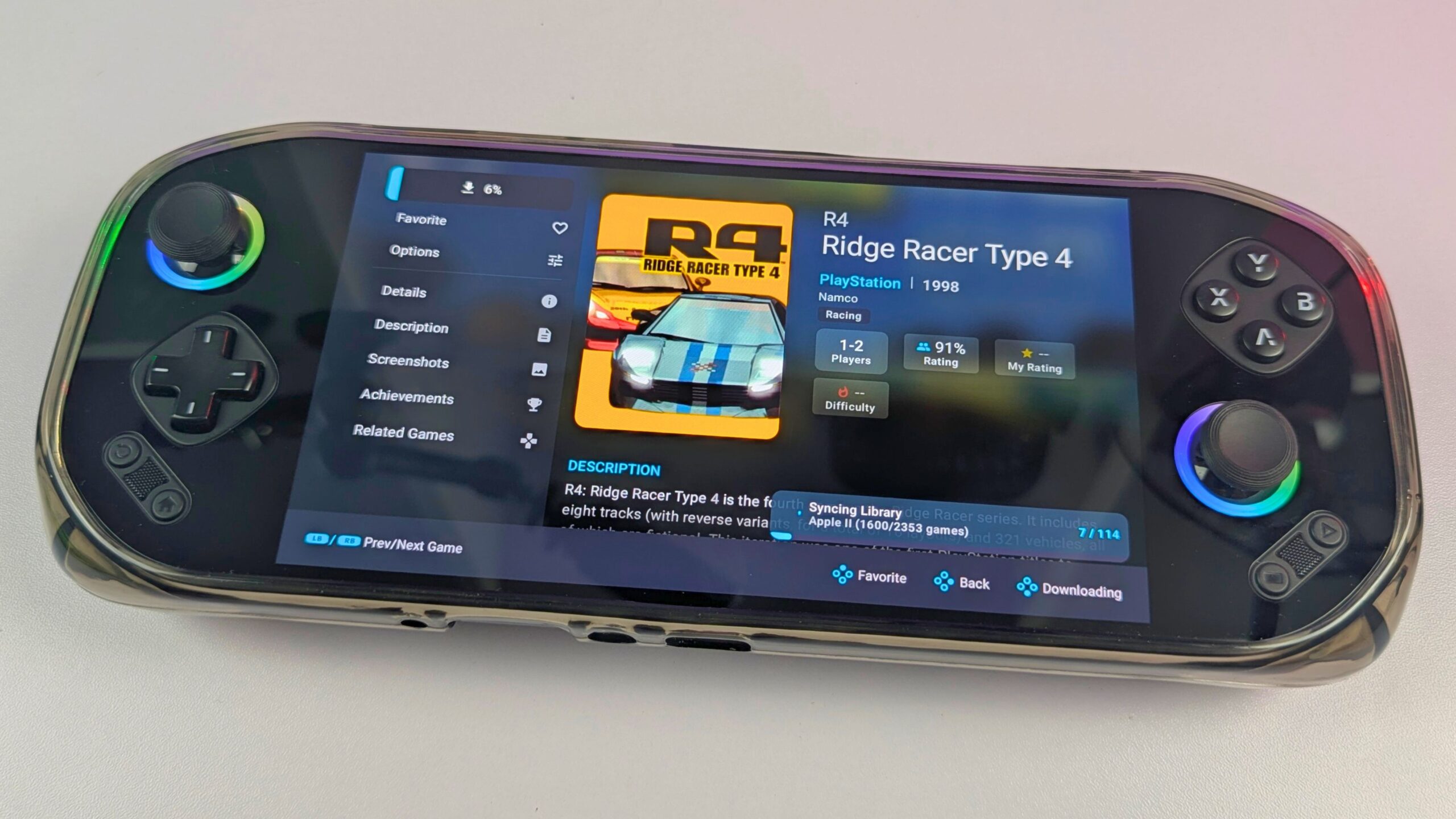
Het voorkomt ook dat ik herhaaldelijk verschillende harde schijven moet doorzoeken of moet proberen te onthouden welke versie van een game op welk apparaat is opgeslagen. De server blijft de belangrijkste bron voor de collectie, terwijl elke pc of handheld de games downloadt die nodig zijn. Sommige systemen vereisen nog steeds hun eigen emulatorconfiguratie, maar RomM vermindert een groot deel van het handmatige bestandsbeheer.
Synchronisatie van saves en save-states tussen handhelds
Synchronisatie van RomM-saves en -states was een van de functies die ik het meest wilde uitproberen. Ik wissel regelmatig tussen verschillende handhelds voor reviews, dus het handmatig kopiëren van save-bestanden en save-states van het ene apparaat naar het andere kan snel tijdrovend worden. Met RomM als zelf-gehoste bron voor compatibele saves kan ik tussen apparaten wisselen en verder spelen zonder naar het nieuwste bestand te zoeken.
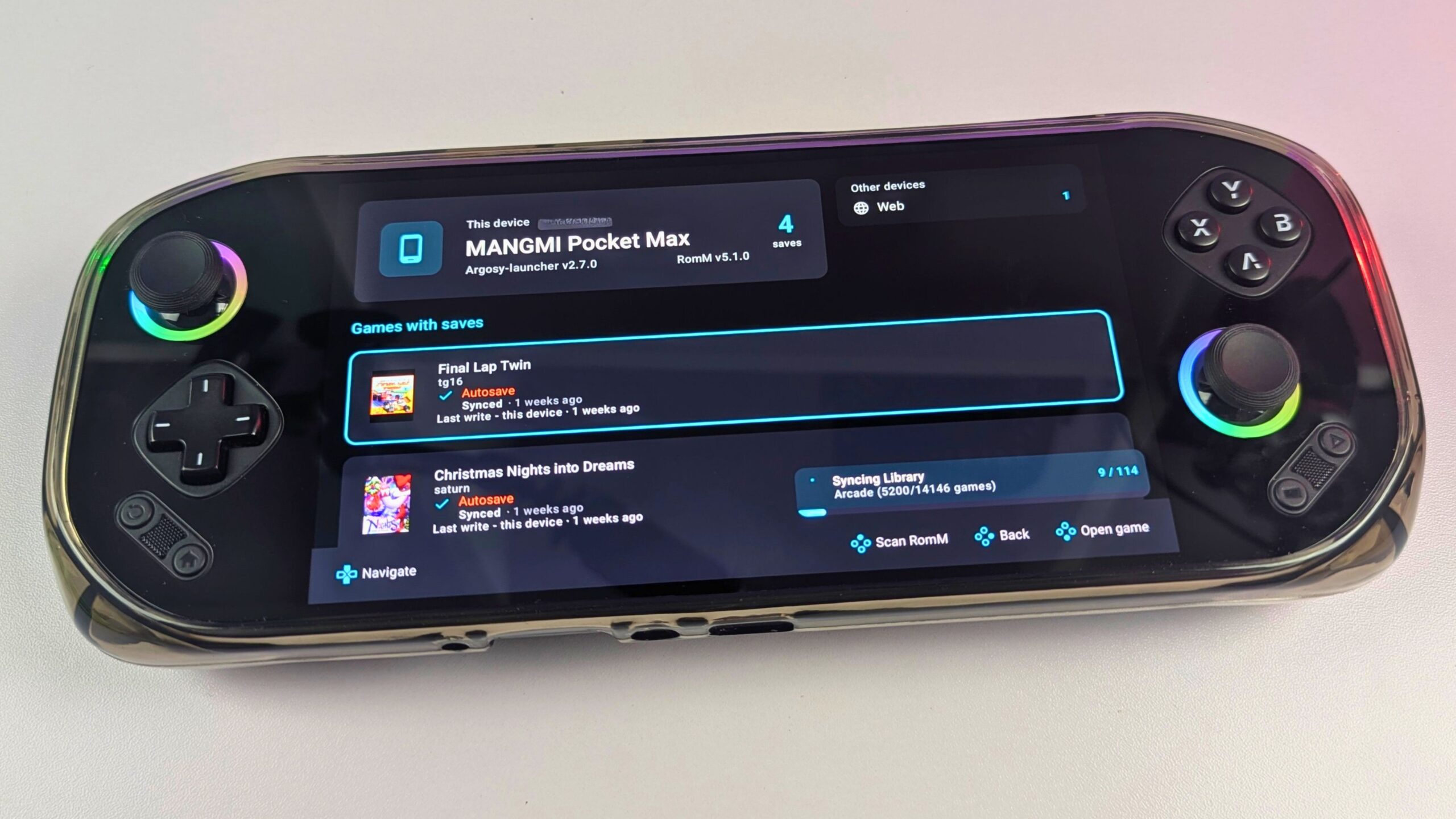
Dit heeft me aanzienlijk wat tijd bespaard. Ik kan spelen op de MANGMI Pocket MAX, overstappen naar de MANGMI Air X of een andere compatibele handheld en verdergaan waar ik gebleven was. Ik hoef niet te onthouden welk apparaat de nieuwste voortgang bevat, en ik hoef niet elke keer dat ik van hardware wissel handmatig ROM’s en save-bestanden te kopiëren.
De exacte ervaring hangt af van de gebruikte emulator en integratie, en niet elk systeem ondersteunt synchronisatie op dezelfde manier. Sommige platforms vereisen nog steeds speciale emulators, zoals Eden of X1 Box, en kunnen extra installatie op elk apparaat vereisen. Zelfs met die beperkingen voelt het hebben van de collectie en compatibele saves op één plek vergelijkbaar met cloudopslag, terwijl de server en gegevens onder mijn controle blijven.
Aparte accounts voor gedeeld thuisgebruik
RomM kan ook door meer dan één persoon worden gebruikt. Aparte accounts stellen verschillende mensen in staat toegang te krijgen tot dezelfde bibliotheek terwijl ze hun eigen favorieten, geschiedenis en voortgang behouden. Dit kan nuttig zijn in een huishouden waar meerdere mensen een collectie delen maar verschillende apparaten gebruiken of hun eigen instellingen willen.
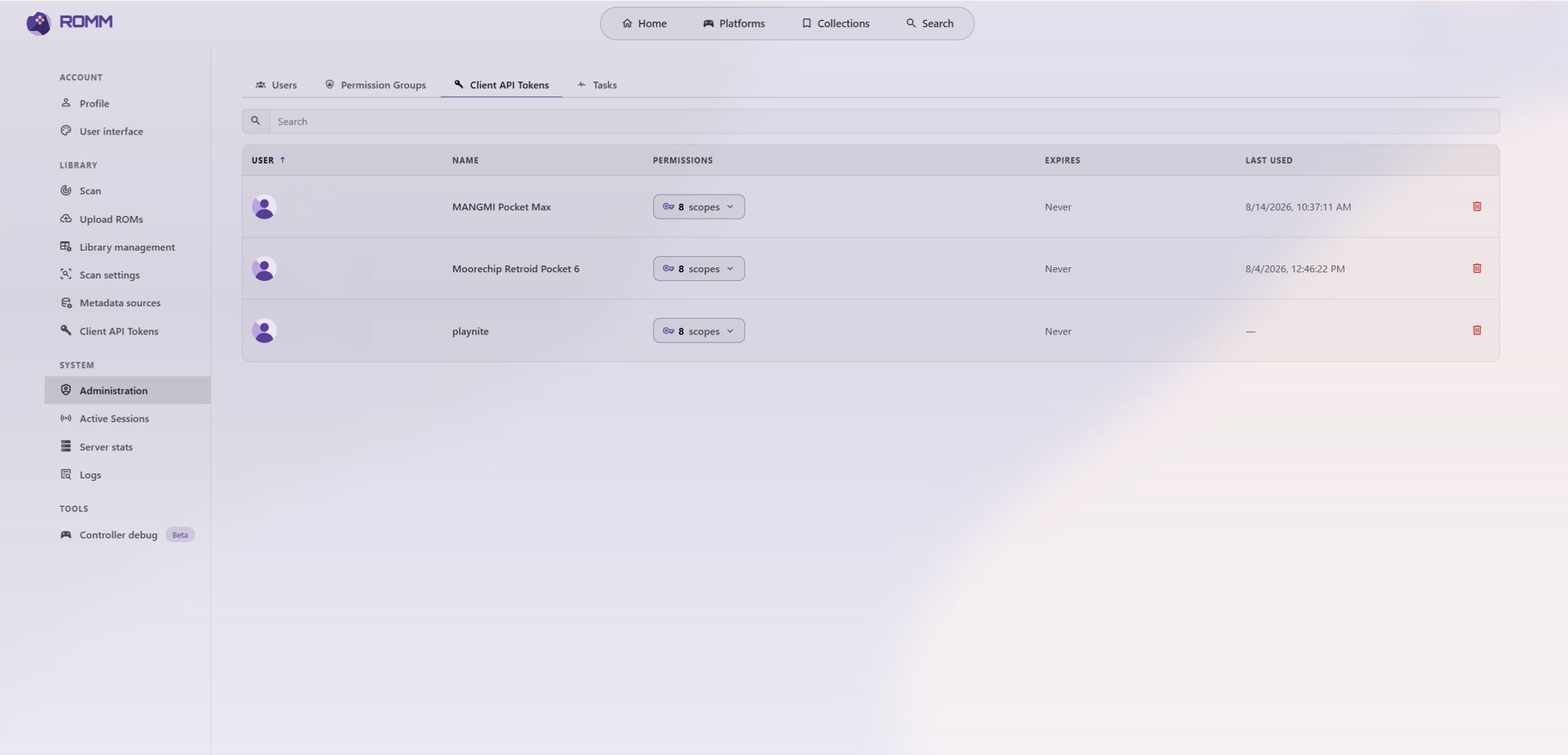
Voor een enkele gebruiker zijn deze functies misschien niet essentieel, maar ze maken RomM flexibeler als thuis-serverapplicatie. Ze bieden ook betere controle over wie inhoud kan bekijken, downloaden of beheren, vooral als externe toegang is ingeschakeld.
ROM-patching, vertalingen en alternatieve versies
RomM ondersteunt het toepassen van patches zoals vertalingen en ROM-hacks, afhankelijk van het platform en de gebruikte bestanden. Dit kan nuttig zijn wanneer ik alternatieve versies van games naast de hoofdcollectie wil bewaren zonder elk aangepast bestand handmatig te beheren.
Ik zou nog steeds schone originele kopieën gescheiden houden van gepatchte versies. ROM-hacks en vertalingen kunnen hun eigen compatibiliteitsvereisten hebben, en de resultaten kunnen per emulator verschillen. Het is het beste om dit met een klein aantal games te testen voordat je het op een grote collectie toepast.
Android, Playnite en het bredere RomM-ecosysteem
RomM is niet beperkt tot één manier om de collectie te benaderen. Naast de webinterface kan het werken met Android-applicaties, desktop-launchers en gaming-frontends. In mijn opstelling gebruikte ik de webinterface, Argosy voor de MANGMI Pocket MAX en de MANGMI Air X, en Playnite met Windows, terwijl andere gebruikers misschien andere frontends of apparaatspecifieke tools verkiezen.
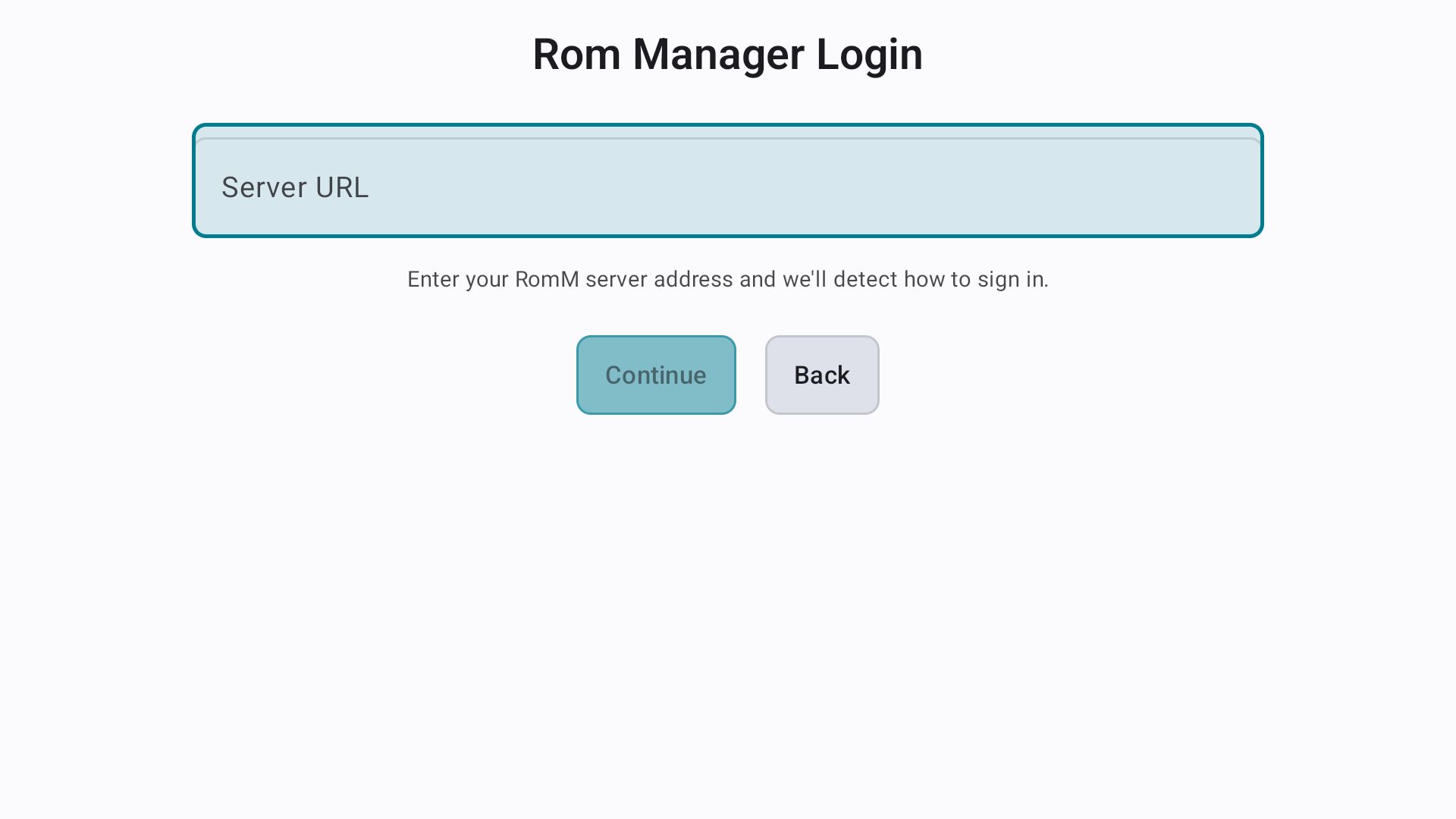
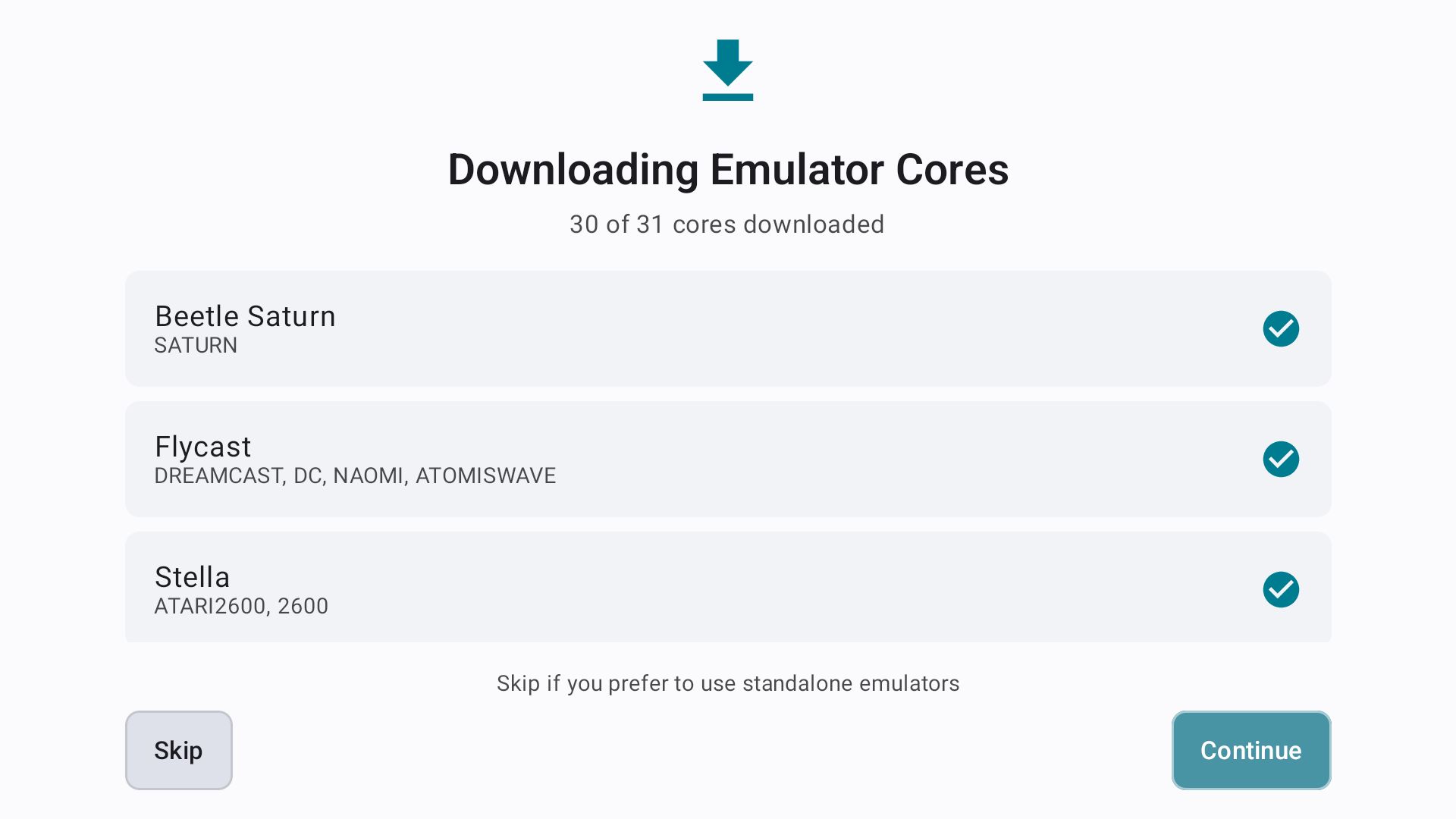
Er is ook een API en een actief community-ecosysteem, wat RomM ruimte geeft om verder te gaan dan de standaardinterface. Die flexibiliteit is nuttig omdat retro-gamers zeer verschillende opstellingen hebben: sommigen willen misschien een eenvoudige browserbibliotheek, terwijl anderen willen dat RomM games en saves levert aan meerdere handhelds, desktop-emulators en frontend-applicaties.
De RomM-beperkingen die ik tegenkwam
RomM is een krachtige manier om een retro-collectie te organiseren en te benaderen, maar het is niet volledig plug-and-play. Ik had al kennis van Docker, opslag en netwerken. De initiële tijd is een factor, en het scannen van een grote collectie duurde een paar dagen vanwege het enorme aantal games dat moest worden verwerkt. Spelen in de browser is beperkt tot ondersteunde platforms en emulatorcores, dus veeleisendere systemen hebben over het algemeen een geschikte standalone emulator op het apparaat nodig. Metadata-matching is ook niet altijd perfect, vooral bij hacks, vertalingen, ongebruikelijke releases of slecht benoemde bestanden, wat betekent dat handmatige correcties nodig kunnen zijn.
Er komen ook verantwoordelijkheden bij het runnen van een zelf-gehoste service. Ik ben verantwoordelijk voor het leveren en beheren van mijn eigen ROM’s en BIOS-bestanden, het onderhouden van voldoende opslag en het back-uppen van de server, database en configuratie. Save-synchronisatie is uiterst nuttig, maar het hangt af van de compatibiliteit van de client, emulator en platform. Als ik RomM buiten mijn huis beschikbaar maak, moet ik ook de beveiliging van externe toegang serieus nemen door sterke accounts, HTTPS of een VPN te gebruiken, de software up-to-date te houden en onnodige publieke blootstelling te vermijden.
Eindgedachten: is RomM het opzetten waard?
Na het installeren en gebruiken van RomM met een Raspberry Pi 5, Docker, NVMe-opslag en een externe harde schijf, heb ik het ervaren als een uitstekende manier om een grote retro-collectie samen te brengen. Het initiële installatie- en scanproces vereiste tijd en geduld, maar het resultaat was de moeite waard. Games gepresenteerd met artwork, beschrijvingen en platforminformatie is veel prettiger dan browsen door een set mappen op een harde schijf.
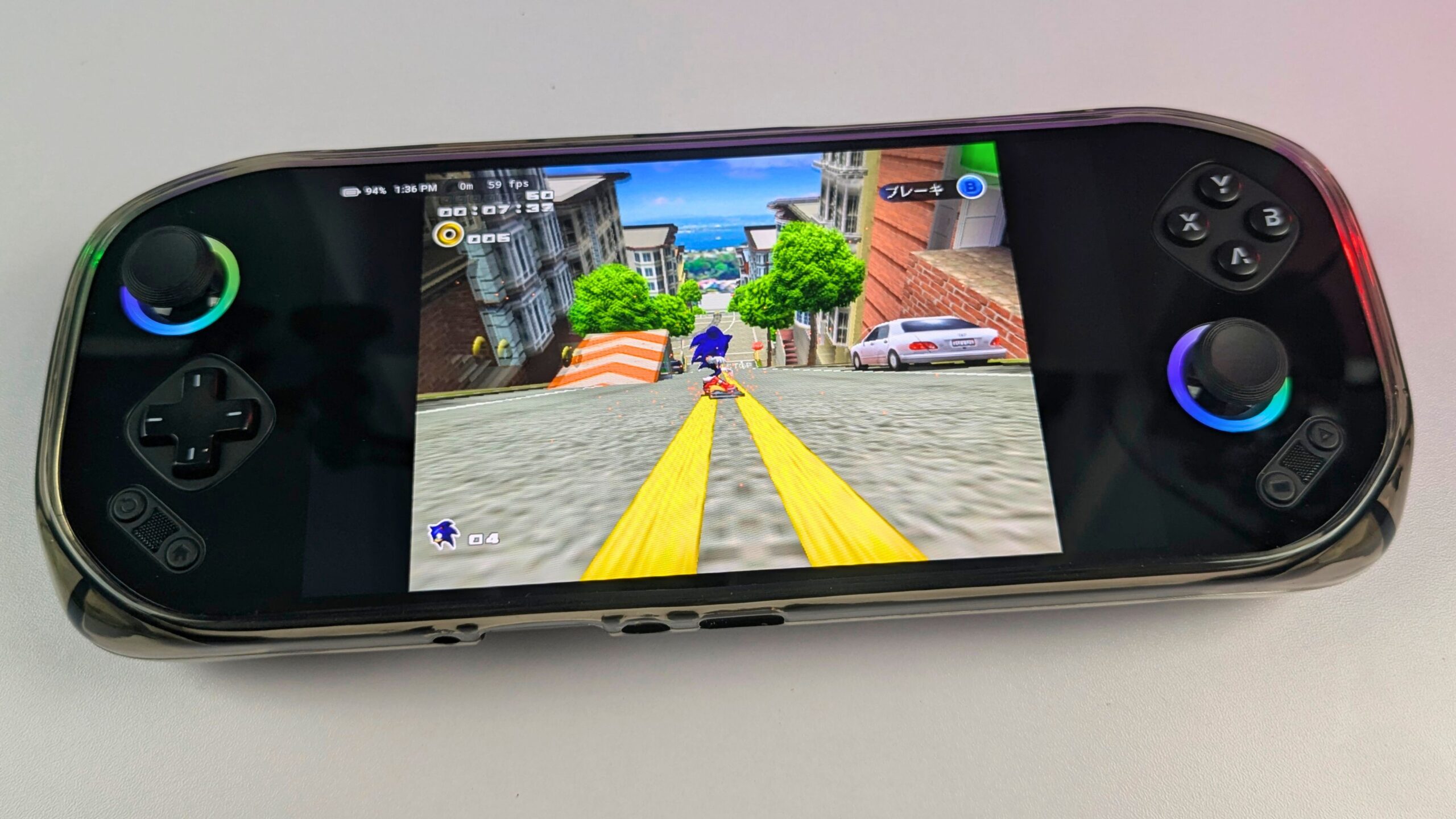
Het grootste voordeel voor mij was het gebruik van dezelfde bibliotheek op een reeks apparaten. Ik heb RomM benaderd via een desktop-pc, Android-telefoons, Windows-gaming-handhelds, de MANGMI Pocket MAX en de MANGMI Air X. Spelen in de browser is nuttig voor het snel starten van ondersteunde systemen, terwijl compatibele applicaties en desktop-integraties elders een meer traditionele ervaring bieden. Synchronisatie van saves en save-states is bijzonder waardevol wanneer ik van handheld wissel voor reviews, omdat het veel van het gebruikelijke handmatige kopiëren wegneemt en het gemakkelijker maakt om verder te spelen waar ik ook ben.
RomM is niet moeiteloos en vereist technische kennis, geduld en doorlopend onderhoud. Als ik echter vertrouwd ben met een zelf-gehoste opstelling en meer controle wil over mijn retro-collectie, biedt het een flexibele en handige oplossing. Voor mij is RomM veel meer geworden dan een manier om ROM’s te catalogiseren: het biedt een praktische hub die mijn games, apparaten en saves verbindt, waarbij de MANGMI Pocket MAX en MANGMI Air X laten zien hoe goed een compatibele Android-handheld in die opstelling past.

Ons oordeel – is RomM het opzetten waard?
Kort antwoord: RomM is het opzetten waard als je een zelf-gehoste retro-bibliotheek wilt die meerdere computers, telefoons en gaming-handhelds verbindt.
Het beste voor: Retro-gamingliefhebbers met meerdere apparaten, een groeiende ROM-collectie en voldoende technische zelfvertrouwen om Docker, opslag en back-ups te beheren.
Niet ideaal voor: Iedereen die een volledig plug-and-play emulator, universeel spelen in de browser of onderhoudsvrije externe toegang wil.
Meer informatie
Meer informatie over RomM vind je op hun homepage op https://romm.app/ , er is een demo-browserversie die je kunt proberen met enkele vrij beschikbare homebrew-games. Ik zou ook aanraden de documentatie te bekijken op https://docs.romm.app/latest/ voor meer gedetailleerde informatie over het opzetten van RomM.
We gebruikten de MANGMI Pocket MAX en Air X met RomM, maar je kunt de meeste Android gaming-handhelds gebruiken, bekijk de selectie in de DROIX winkel.
RomM FAQ
Welke hardware heb ik nodig om RomM te draaien?
Een Raspberry Pi 5 kan voldoende zijn voor een kleine of middelgrote persoonlijke RomM-bibliotheek, terwijl een mini-pc, NAS of dedicated server geschikter kan zijn voor grotere collecties en meerdere gebruikers.
Kan RomM games in een webbrowser spelen?
RomM kan geselecteerde systemen in een webbrowser spelen via EmulatorJS en andere ondersteunde spelers, maar browsergebruik is niet beschikbaar voor elk platform en veeleisende systemen hebben mogelijk een standalone emulator nodig.
Kan RomM saves tussen apparaten synchroniseren?
RomM kan compatibele save-bestanden en save-states synchroniseren tussen ondersteunde browsers, companion-applicaties en geregistreerde apparaten, hoewel de compatibiliteit van save-states afhangt van de gebruikte emulatorcore.
Kan ik RomM gebruiken met Android gaming-handhelds?
RomM kan worden gebruikt met Android gaming-handhelds via een browser of compatibele applicaties zoals Argosy, en ik heb de workflow met succes getest met de MANGMI Pocket MAX en MANGMI Air X.
Is RomM geschikt voor beginners?
RomM kan geschikt zijn voor beginners die bereid zijn Docker en basis serverbeheer te leren, maar het is niet zo direct als het installeren van een conventionele desktop-emulator of frontend.



Vragen & opmerkingen
0
Elke vraag krijgt een antwoord. Vraag voordat je koopt — DaveC en het team antwoordt binnen een werkdag, en antwoorden blijven openbaar zodat ze de volgende lezer ook helpen.