I denne artikkelen
Hva er RomM? RomM er en gratis, selvhostet ROM-behandler for å organisere, berike og få tilgang til en personlig retrospillsamling. Den skanner spillfiler, legger til metadata og kunstverk, støtter nettleserspilling for utvalgte plattformer og kan synkronisere kompatible lagringer og tilstander på tvers av enheter. Den kjører vanligvis på brukerens egen maskinvare gjennom Docker i stedet for som en vanlig skrivebordsapplikasjon.
Hvorfor jeg satte opp RomM for min retrospillsamling
RomM er en gratis, selvhostet ROM-behandler som lar meg organisere, berike og få tilgang til retrospillsamlingen min fra ett nettbasert bibliotek. Den kan skanne ROM-filer, hente kunstverk og metadata, tilby nettleserbasert spilling for støttede systemer og hjelpe med å synkronisere lagringer på tvers av kompatible enheter. I stedet for å ha separate, frakoblede samlinger på hver datamaskin og håndholdt enhet, kan jeg bruke RomM som biblioteket bak oppsettet mitt.
Å administrere en stor retrospillsamling på tvers av flere enheter kan ellers bli frustrerende. ROM-er ender opp spredt over mapper, harddisker, SD-kort og håndholdte enheter, mens kunstverk og spillinformasjon kan mangle eller være inkonsekvent. Å flytte et spill fra en stasjonær PC til en Android-håndholdt enhet eller mobiltelefon kan også bety å manuelt kopiere ROM-en, konfigurere emulatoren på nytt og prøve å overføre den riktige lagringsfilen.
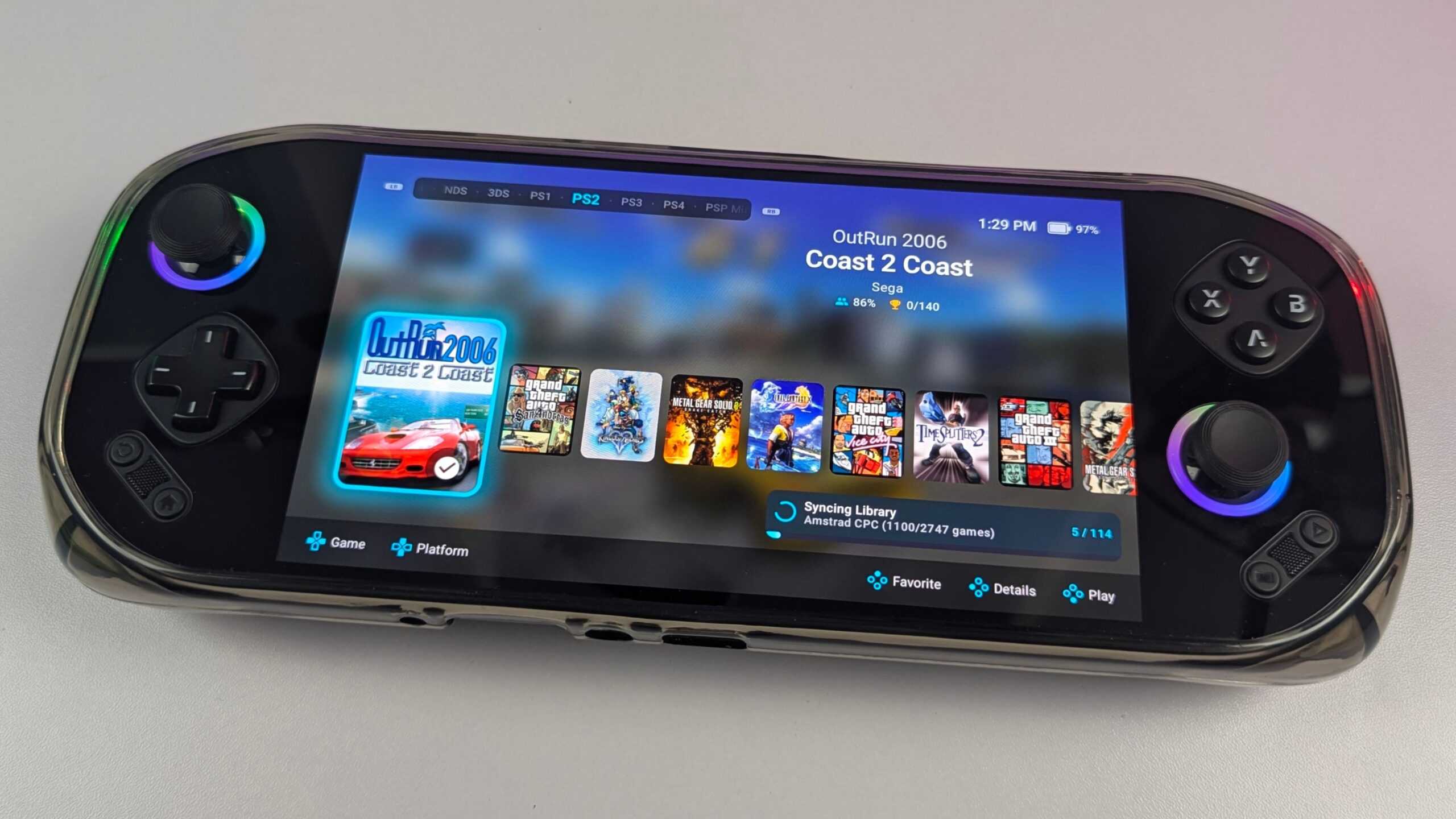
For dette prosjektet installerte jeg RomM på en Raspberry Pi 5 ved hjelp av Docker, med hoved-ROM-samlingen lagret på en ekstern harddisk. Deretter brukte jeg den med en stasjonær PC, Windows-spillhåndholdte enheter, Android-enheter og en mobiltelefon. I denne artikkelen vil jeg forklare hva jeg trengte, hvordan jeg organiserte og skannet samlingen, og hvordan RomM presterte i daglig bruk på tvers av disse enhetene.
Testforhold
- Server: Raspberry Pi 5 som kjører OpenMediaVault
- Distribusjon: Docker Compose
- ROM-lagring: Ekstern harddisk
- Ekstra serverlagring: NVMe brukt for RomM-applikasjonen og støttedata
- Klientenheter: Stasjonær PC, Windows-spillhåndholdte enheter, Android-telefon, MANGMI Pocket MAX og MANGMI Air X
- RomM-versjon: 5.1.0
- Testperiode: Omtrent én måned
- Omfang: Installasjon, biblioteksskanning, metadatahenting, nettlesertilgang, enhetsnedlastinger og kompatible arbeidsflyter for lagring/tilstand
Hvem passer RomM best for?
RomM er rettet mot personer som har bygget opp en betydelig retrospillsamling og ønsker en bedre måte å organisere og få tilgang til den på. Hvis spillene dine for øyeblikket er spredt over flere stasjoner, SD-kort og håndholdte enheter, gir RomM deg et søkbart bibliotek med plattforminformasjon, kunstverk og metadata. I stedet for å åpne mapper og prøve å huske hvor en bestemt versjon er lagret, kan jeg bla gjennom samlingen gjennom ett grensesnitt.
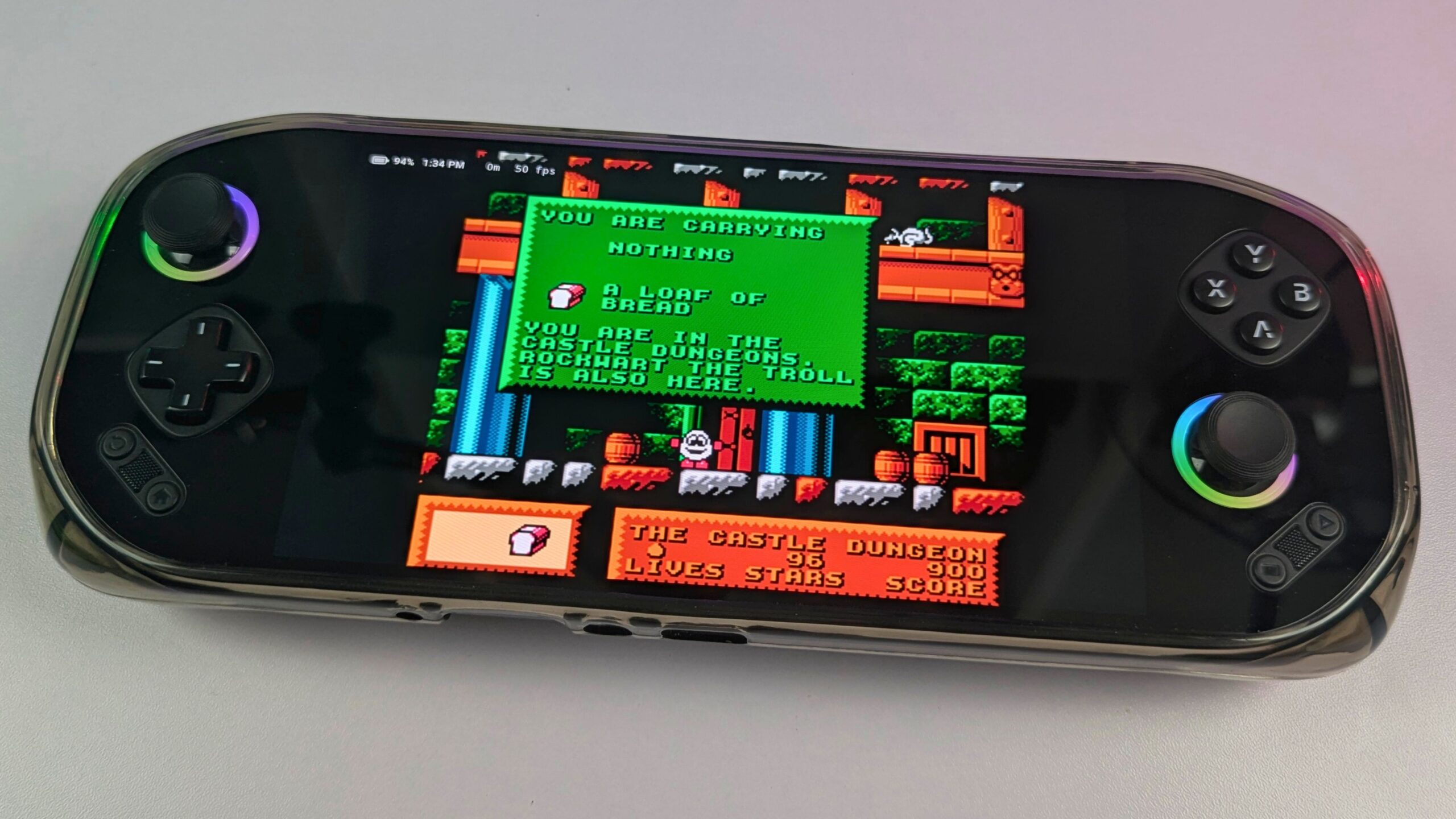
Det er spesielt nyttig for personer som regelmessig bytter mellom spillenheter. I oppsettet mitt kunne jeg få tilgang til den samme samlingen fra min stasjonære PC, Windows-håndholdte enheter, Android-enheter og mobiltelefon. Jeg kunne bruke nettlesergrensesnittet for støttede spill, laste ned titler til en håndholdt enhet for offline spilling eller få tilgang til biblioteket gjennom en kompatibel Android-applikasjon som Argosy. MANGMI Pocket MAX og MANGMI Air X var spesielt nyttige her, da begge ga meg en praktisk håndholdt måte å bla gjennom og spille spill fra RomM-oppsettet.
RomM er mindre egnet for alle som ser etter en fullstendig plug-and-play-løsning. Å installere Docker, koble til ekstern lagring, konfigurere metadataleverandører og sette opp ekstern tilgang krever all teknisk kunnskap. Jeg tror det passer best for retrospillentusiaster, homelab-brukere, NAS-eiere og alle som er villige til å bruke tid på å sette opp et system i bytte mot mer kontroll over samlingen og dataene sine.
Hva RomM ikke er
RomM gir IKKE spill, ROM-filer eller BIOS-filer, så jeg måtte skaffe mitt eget lovlig anskaffede innhold. Det er heller ikke en universell emulator. RomM støtter nettleserbasert spilling for utvalgte systemer gjennom teknologier som EmulatorJS og Ruffle, men at en plattform gjenkjennes i biblioteket betyr ikke nødvendigvis at den kan spilles i en nettleser. Mer krevende systemer vil vanligvis fortsatt kreve en passende frittstående emulator på PC-en eller den håndholdte enheten.
RomM er heller ikke en vanlig Windows- eller macOS-skrivebordsapplikasjon. Det er serverprogramvare som vanligvis kjører gjennom Docker på maskinvare som en Raspberry Pi, mini-PC, NAS eller dedikert server. Det gir meg kontroll over installasjonen og dataene, men det betyr også at jeg er ansvarlig for lagring, oppdateringer, sikkerhetskopier og sikkerhet. Jeg ser på RomM som biblioteket og synkroniseringslaget som fungerer sammen med emulatorene og spillenhetene mine, i stedet for å erstatte dem alle.
Hva jeg trengte for å kjøre RomM hjemme
Programvare- og serverkrav
RomM er selvhostet programvare, så jeg trengte en enhet som kunne kjøre serveren når jeg ønsket å få tilgang til samlingen. Docker er den vanlige måten å distribuere det på, med Docker Compose brukt til å administrere RomM og støttetjenestene. Jeg trengte også passende plasseringer for ROM-filene, BIOS-filene, kunstverk, lagringer, database og konfigurasjonsdata.
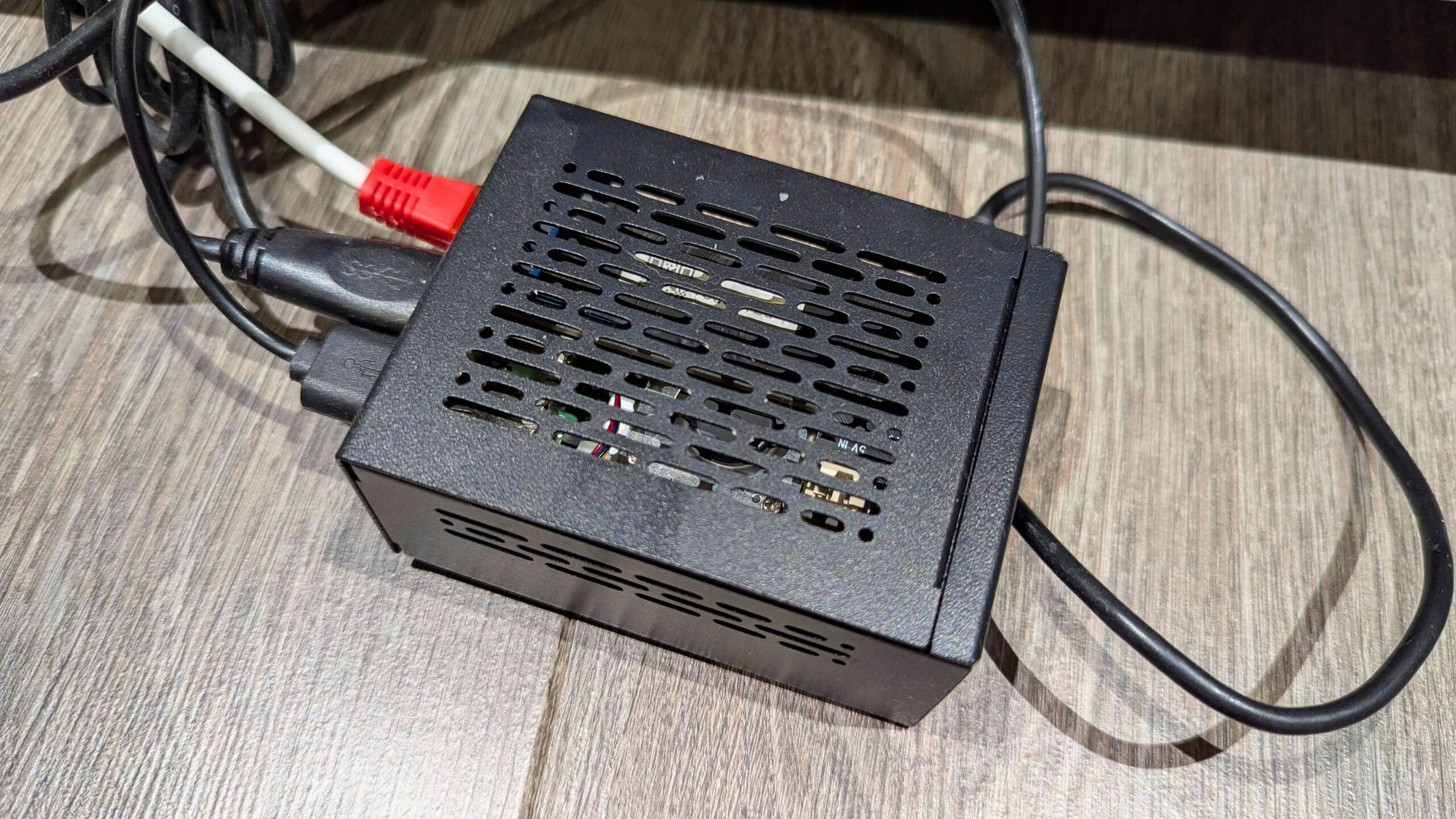
Jeg trengte ikke en dyr server for å komme i gang. Min Raspberry Pi 5 som kjørte Docker, var i stand til å bla gjennom biblioteket, skanne spill og betjene samlingen til mine andre enheter. Maskinvarekravene vil variere avhengig av størrelsen på samlingen, antall brukere, hvor ofte nye spill skannes, og om ekstern tilgang eller mer avanserte serversidefunksjoner er planlagt. Enheten som er vert for RomM, trenger ikke å være kraftig nok til å emulere alle systemer i samlingen, siden spillene kan spilles på separat maskinvare.
Valg av maskinvare for et lite eller stort RomM-bibliotek
RomM kan skalere fra en liten installasjon for én bruker til en mye mer kapabel hjemmeserver. For mange brukere vil det beste utgangspunktet være maskinvare de allerede eier, forutsatt at den kan kjøre Docker og koble til nok lagring. Dette er generelle oppsetteksempler, ikke strenge minimumskrav.
| Maskinvarenivå | Best egnet for | Fordeler | Betraktninger |
|---|---|---|---|
| Raspberry Pi 5 | Små eller mellomstore personlige samlinger og én eller to brukere | Kompakt, stille, lavt strømforbruk og rimelig i drift | Store skanninger kan ta lengre tid; ekstern lagring anbefales |
| Mini-PC eller brukt bedrifts-PC | Større samlinger, flere brukere og hyppigere skanninger | Mer prosessorkraft, raskere lagring og bedre multitasking | Høyere strømforbruk og potensielt mer oppsettarbeid |
| Docker-kompatibel NAS | Brukere som allerede har sentral nettverkslagring | Kombinerer lagrings- og serverfunksjoner og kan forenkle tilgang i husstanden | Docker-støtte og ytelse varierer mellom NAS-modeller |
| Dedikert hjemmeserver eller homelab | Svært store samlinger, flere brukere og avanserte tjenester | Mer CPU, minne og lagringsutvidelse, med plass til andre tjenester | Høyere kostnad, strømforbruk og vedlikeholdskrav |
| Server med GPU-ressurser | Eksperimentell serversideemulering eller strømming | Ekstra prosessorkraft for krevende arbeidsbelastninger | Krever passende GPU-ytelse og et nettverk med lav latenstid, ikke bare RomM-hosting |
En Raspberry Pi 5 er et fornuftig valg for en stille og energieffektiv RomM-server. En mini-PC eller dedikert server blir mer attraktiv med et stort platebasert bibliotek, flere samtidige brukere eller hyppige skanninger. En NAS kan også være praktisk, selv om prosessoren, minnet, Docker-støtten og lagringskonfigurasjonen bør sjekkes før man stoler på den.
Serveren og spillmaskinvaren trenger ikke å være den samme. Jeg kan være vert for RomM på Raspberry Pi 5 mens jeg spiller spill på en Windows-håndholdt enhet, en Android-håndholdt enhet, en stasjonær PC eller en telefon. Serveren administrerer biblioteket og filene, mens hver enhet bruker sin egen emulator eller kompatible ROMM-applikasjon.
Planlegging av lagring for ROM-er, lagringer og kunstverk
For mitt oppsett brukte RomM-applikasjonen og støttedataene Raspberry Pi 5s NVMe-lagring, mens selve ROM-samlingen var lagret på en ekstern harddisk. Å holde spillene atskilt fra systemlagringen gjorde det lettere å utvide biblioteket og unngikk å fylle operativsystemstasjonen med store filer. En USB-SSD bør gi raskere bla gjennom og skanning, mens en harddisk kan tilby mer kapasitet for mindre penger.
Etter hvert som en samling vokser, kan jeg trenge å gå over til en større USB-stasjon, en NAS med flere stasjoner eller dedikert serverlagring. Platebaserte systemer kan bruke betydelig mer plass enn kassettbaserte systemer, og jeg må også gi rom for BIOS-filer, kunstverk, metadata, lagringer og lagringstilstander. Sikkerhetskopier er også viktige: å beskytte bare ROM-filene ville ikke bevare databasen, konfigurasjonen, kunstverkene og den synkroniserte fremdriften.
Hvordan jeg organiserte min RomM ROM-samling
Følge RomMs anbefalte mappestruktur
Før jeg startet skanningen, brukte jeg tid på å organisere samlingen. RomMs dokumentasjon gir anbefalte mappelayout, og å følge disse retningslinjene gjør det lettere for programvaren å identifisere plattformer, spill og BIOS-filer. Generelt holdt jeg ROM-er gruppert etter plattform og lagret BIOS- eller fastvarefiler separat der det var nødvendig. Jeg vil anbefale å teste oppsettet med et lite, ryddig utvalg spill før du peker RomM mot flere uryddige stasjoner.
Lovlig og etisk innhold
RomM gir ikke spill, ROM-er eller BIOS-filer, så jeg måtte skaffe mitt eget innhold. Alle som setter opp RomM, bør bruke spill og fastvarefiler de har lovlig rett til å bruke, og bør forstå at de relevante reglene varierer mellom land. Denne artikkelen fokuserer på å installere og bruke programvaren i stedet for å forklare hvordan man skaffer opphavsrettsbeskyttet materiale. Et selvhostet bibliotek gir bekvemmelighet, men det endrer ikke den juridiske statusen til filene som er lagret i det.
Rydde opp i filnavn før skanning
RomM kan identifisere mange spill automatisk, men kvaliteten på resultatene avhenger delvis av hvor tydelig filene og mappene er organisert. Jeg fant det nyttig å fjerne unødvendige duplikater, holde spill med flere plater sammen og tydelig merke regionale utgivelser, oversettelser, hacks og alternative versjoner. Noen spill kan fortsatt trenge å matches eller korrigeres manuelt, men å rydde opp i samlingen først reduserer mengden arbeid som kreves etter skanningen.
Installere RomM med OpenMediaVault og Docker Compose
Mitt OpenMediaVault-oppsett
For dette prosjektet installerte jeg RomM på en Raspberry Pi 5 som kjørte OpenMediaVault med Docker Compose. Jeg hadde allerede flere Docker-applikasjoner som kjørte på serveren, inkludert Home Assistant, så RomM passet naturlig inn i et eksisterende hjemmeservermiljø. OpenMediaVault ga en praktisk måte å administrere lagringen og de delte mappene, mens Docker Compose håndterte RomM-containeren og støttetjenestene.


Den nøyaktige installasjonsprosessen vil avhenge av maskinvaren og operativsystemet, men den generelle tilnærmingen innebar å opprette de nødvendige mappene, konfigurere Docker Compose-filen, angi lagringsbanene, legge til databaseinformasjon og starte containerne. Da RomM var i gang, åpnet jeg det i en nettleser, fullførte den første oppsettet og opprettet administratorkontoen. Alle som følger prosessen, bør først sjekke gjeldende RomM-dokumentasjon, da den anbefalte Compose-konfigurasjonen og støttetjenestene kan endres mellom utgivelser.
Legge til metadataleverandører
En av RomMs mest nyttige funksjoner er muligheten til å hente kunstverk og informasjon om spillene i samlingen. Jeg konfigurerte IGDB, RetroAchievements, SteamGridDB og Hasheous, som alle ga nyttige data for å identifisere spill og legge til cover art, skjermbilder, beskrivelser, sjangere og prestasjonsinformasjon. Resultatene kan variere avhengig av plattform, spillversjon og filnavngivning.
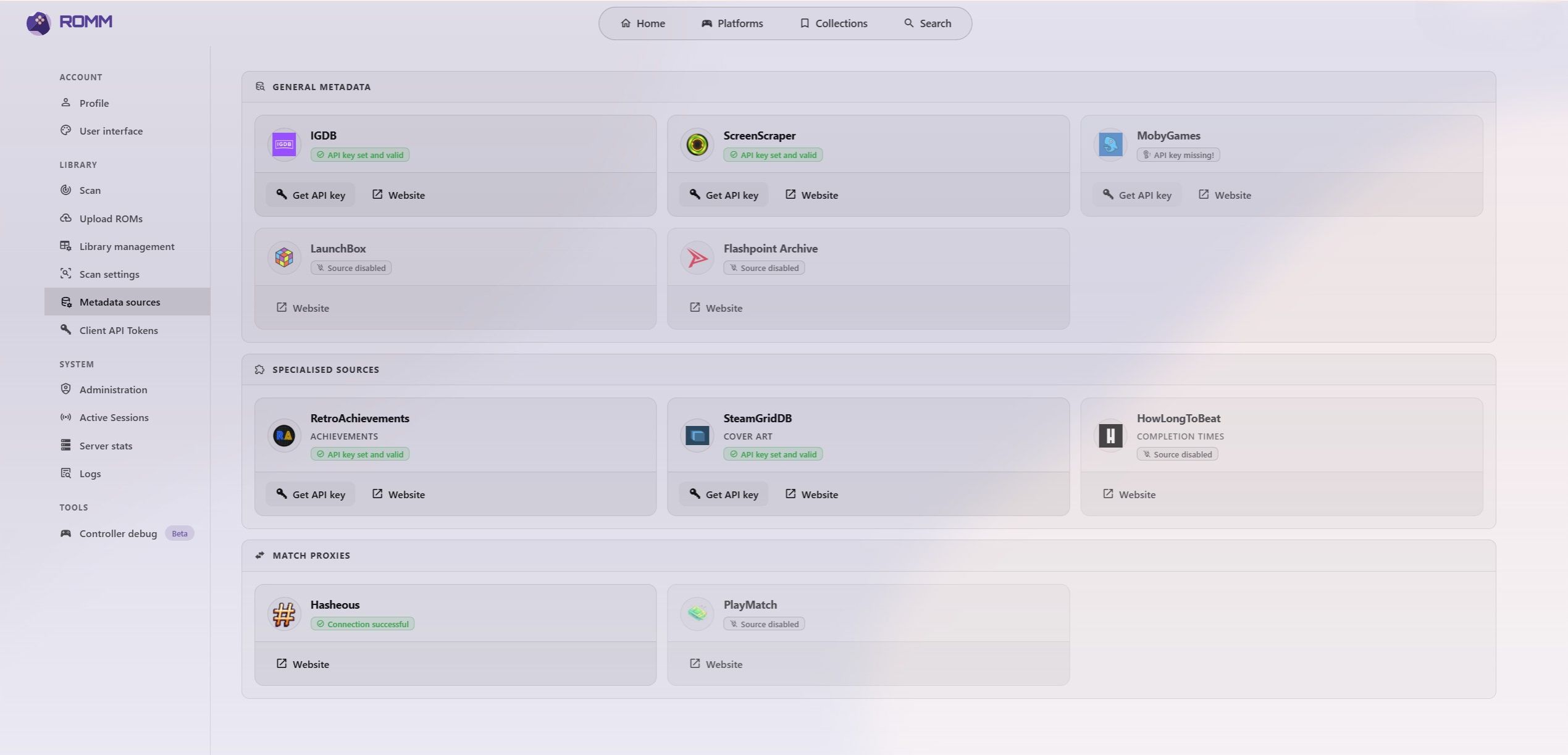
Jeg konfigurerte også ScreenScraper, som tilbyr gratis tilgang med bruksbegrensninger. Fordi jeg skannet en stor samling (for testformål selvfølgelig) og ønsket å bruke tjenesten mer, donerte jeg £8 for å støtte prosjektet og få tilgang til dets høyeste nivå. Dette er ikke essensielt for en RomM-installasjon, men det var en verdifull måte å støtte ScreenScraper på samtidig som det ga meg mer kapasitet under den første skanningen. Jeg anbefaler å konfigurere de nødvendige API-legitimasjonene før du starter en stor biblioteksskanning, da dette kan bidra til å unngå avbrudd og forbedre matchingsprosessen.
Hva som skjedde under min første RomM-biblioteksskanning
Da mappene og metadataleverandørene var klare, startet jeg den første skanningen. Jeg har en ganske omfattende samling, så dette var ikke en rask prosess: den første skanningen tok det meste av tre til fire dager å fullføre. Tiden som kreves vil avhenge av antall spill, server- og lagringsytelse, internettforbindelseshastigheter, metadataleverandører og eventuelle API-hastighetsbegrensninger.
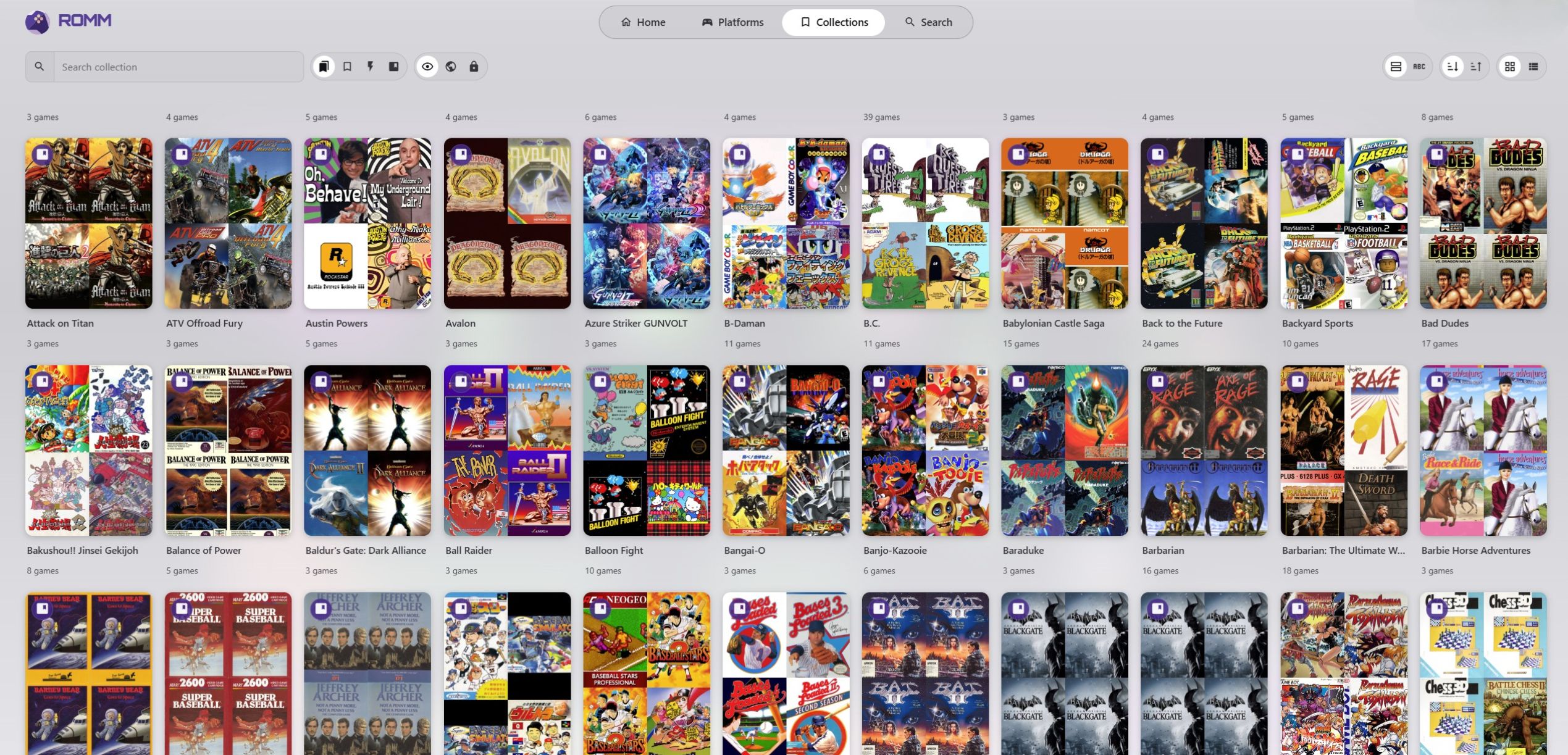
Etter den første skanningen brukte jeg tid på å rydde opp i resultatene. Noen spill ble ikke matchet riktig, mens andre ble oversett på grunn av filnavn, uvanlige versjoner eller ufullstendig leverandørdekning. Jeg korrigerte noen oppføringer manuelt, ryddet opp i deler av samlingen og kjørte deretter en ny skanning for å finne noe som hadde blitt oversett. Med et stort bibliotek fant jeg det mer realistisk å behandle den første skanningen som begynnelsen på prosessen i stedet for å forvente at alt skulle være perfekt umiddelbart.
Fjerntilgang og sikkerhet
Jeg kan bruke RomM helt innenfor mitt hjemmenettverk, men å få tilgang til samlingen borte fra hjemmet er en av de mest tiltalende funksjonene. I mitt nåværende oppsett har jeg vært noe slem og fått tilgang til RomM eksternt uten å implementere alle de ekstra sikkerhetstiltakene jeg har tenkt å legge til. Jeg har opprettet brukerkontoer i stedet for å la installasjonen være helt åpen, men kontoer alene bør ikke anses som tilstrekkelig beskyttelse for en tjeneste som er eksponert mot internett. For langsiktig bruk vil jeg anbefale sterke, unike passord, tilgang begrenset til pålitelige brukere og å unngå unødvendige offentlige tjenester eller porter.
En mer sikker tilnærming vil være å plassere RomM bak en omvendt proxy med HTTPS, eller få tilgang til det gjennom et VPN som Tailscale eller WireGuard. HTTPS er nyttig for sikker fjerntilgang og kan også være nødvendig for visse nettleserbaserte emulatorfunksjoner, installasjon av progressive nettapper og eksterne autentiseringsalternativer. Jeg må også holde Docker og RomM oppdatert, begrense administratortilgang og opprettholde pålitelige sikkerhetskopier. Mitt nåværende oppsett viser at ekstern tilgang er mulig, men å forbedre sikkerheten vil være viktig før jeg stoler mer på det eller gjør det tilgjengelig for flere brukere.
Bruke RomM på min stasjonære PC, telefon og håndholdte enheter
Spille støttede RomM-spill i en stasjonær nettleser
Den enkleste måten jeg får tilgang til RomM på er gjennom en nettleser. På min stasjonære PC kan jeg åpne grensesnittet, søke i biblioteket og enten laste ned et spill eller starte det direkte når plattformen støtter nettleserbasert spill. Dette er spesielt praktisk når jeg vil ha et raskt spill i lunsjpausen på jobben, siden jeg kan få tilgang til samlingen uten å installere et separat grensesnitt eller lete gjennom mapper.
Nettleserbasert spill bruker emulatorteknologier som EmulatorJS og fungerer best med eldre, mindre krevende systemer. RomM kan gjenkjenne en plattform for biblioteksadministrasjon uten å støtte den plattformen for nettleserspill, så jeg antar ikke at hvert spill vil starte fra Spill av-knappen. Denne tabellen gir en generell veiledning, selv om resultatene varierer mellom spill, nettlesere og enheter.
| Plattformgruppe | Min forventning til nettleserspill |
|---|---|
| NES, SNES, Game Boy og Sega Genesis | Generelt godt egnet |
| Arkade og eldre datasystemer | Avhenger av den enkelte kjerne og spill |
| PlayStation, Nintendo 64 og Sega Saturn | Varierer, avhengig av spillet og nettleseren |
| Nintendo DS og PSP | Mer begrenset og kan trenge ekstra nettleserfunksjoner eller konfigurasjon |
| Moderne eller krevende systemer | Vanligvis bedre med en frittstående emulator eller innebygd enhetsapplikasjon |
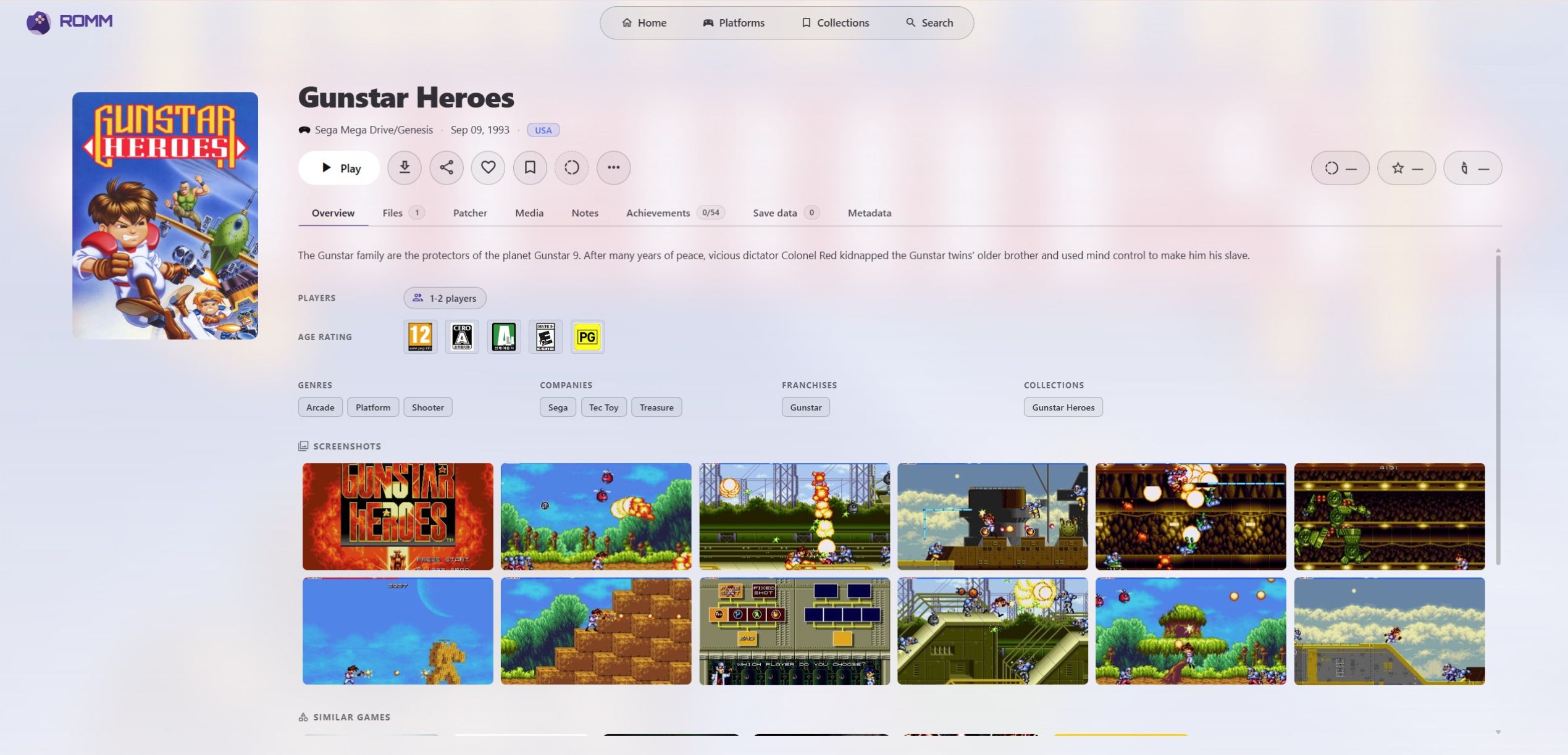
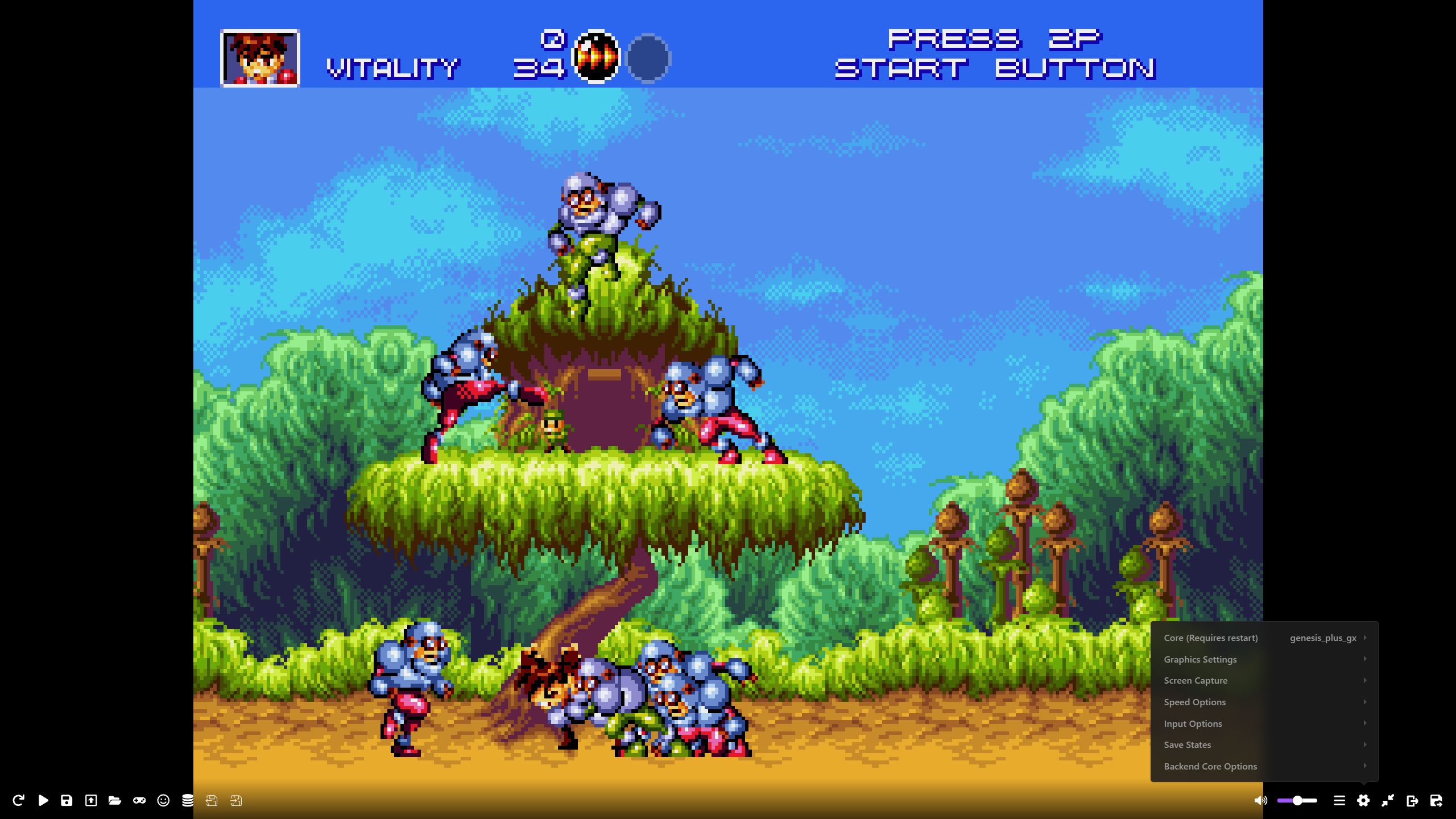
For mer krevende systemer laster jeg ned spillet og bruker en passende emulator på enheten i stedet. RomMs nettleserspiller er en nyttig bekvemmelighet snarere enn en erstatning for alle frittstående emulatorer. For støttede systemer er det å klikke på Spill av mye raskere enn å laste ned en fil, konfigurere en emulator og prøve å huske hvilken versjon av et spill jeg brukte.
Teste RomM med Android-telefoner og håndholdte spillenheter
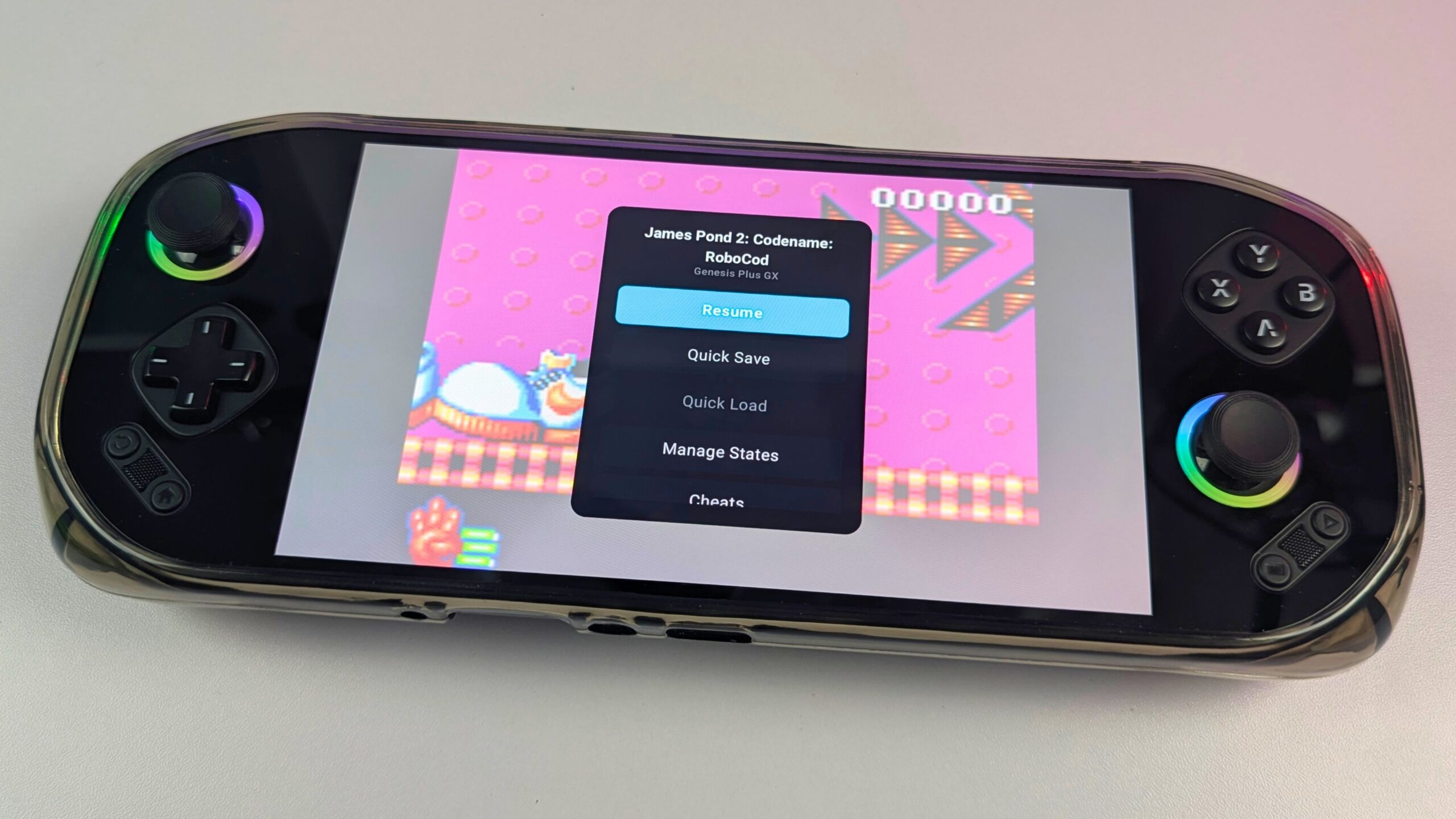
Android er en av de mest fleksible måtene jeg bruker RomM-samlingen min på. Jeg testet oppsettet med MANGMI Pocket MAX og MANGMI Air X, og begge fungerte svært godt med RomM-serveren min. Jeg kunne bla gjennom biblioteket, velge et spill og laste det ned til en av de håndholdte enhetene for bruk med den aktuelle emulatoren. Dette betydde at jeg ikke trengte å fortsette å kopiere ROM-filer manuelt til Pocket MAX eller MANGMI Air X hver gang jeg ville prøve et annet spill.
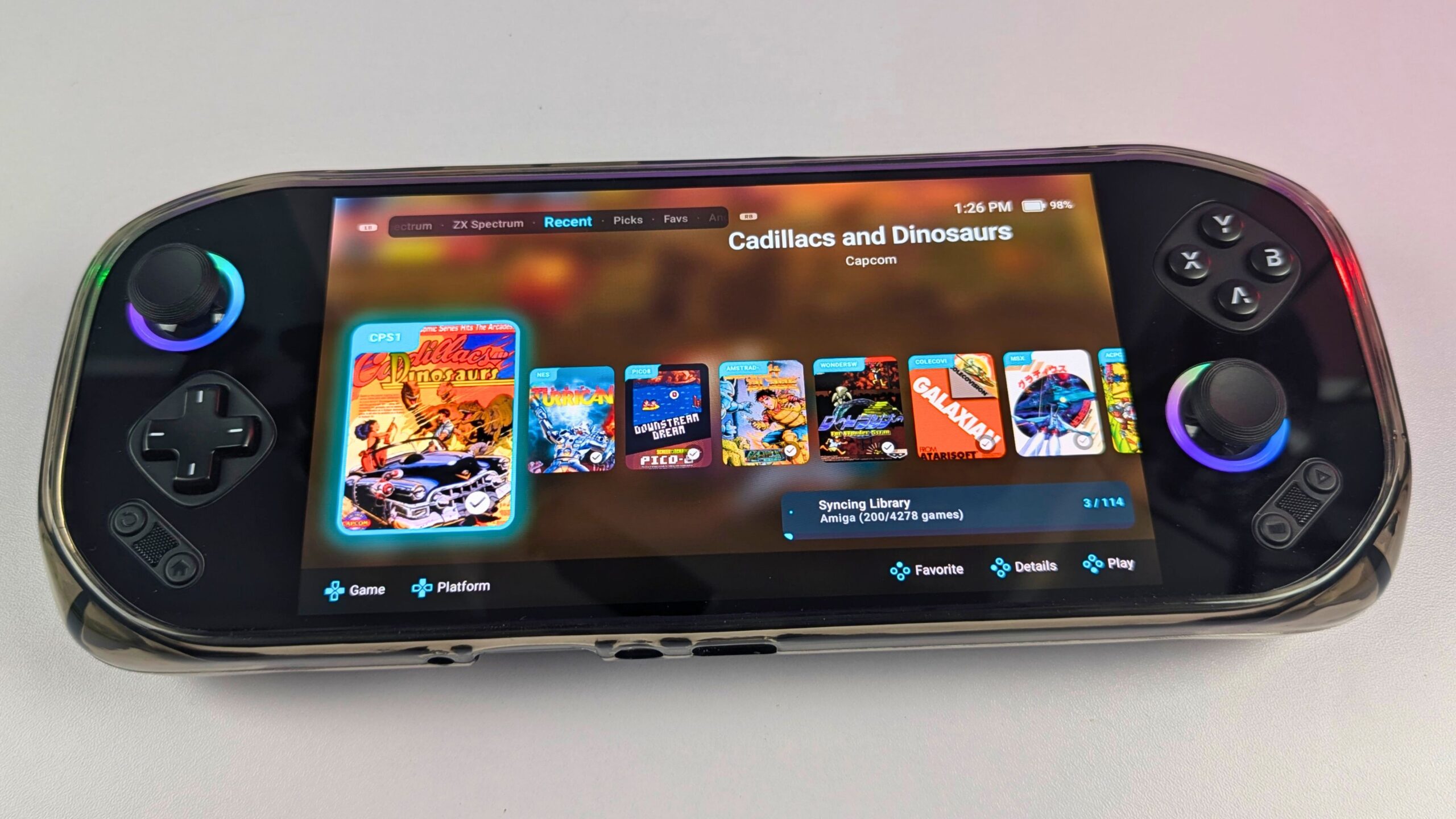
En passende Android-applikasjon gjør opplevelsen mer praktisk enn å laste ned filer gjennom en nettleser. Med en app som Argosy fungerer RomM som biblioteket mens den håndholdte enheten håndterer den lokale emulatoren og kontrollene. Jeg kan laste ned spill ved behov, beholde dem på enheten for offline spill og, der det støttes, synkronisere lagringer eller lagringstilstander tilbake til serveren. Argosy har støtte for ‘innebygde’ emulatorkjerner som krever minimal konfigurasjon. Selv om jeg fortsatt må installere og konfigurere de ‘eksterne’ emulatorene på Android-enheten som NetherSX2 Turnip og Eden, så avhenger opplevelsen av den håndholdte enheten, emulatoren og plattformen som brukes.
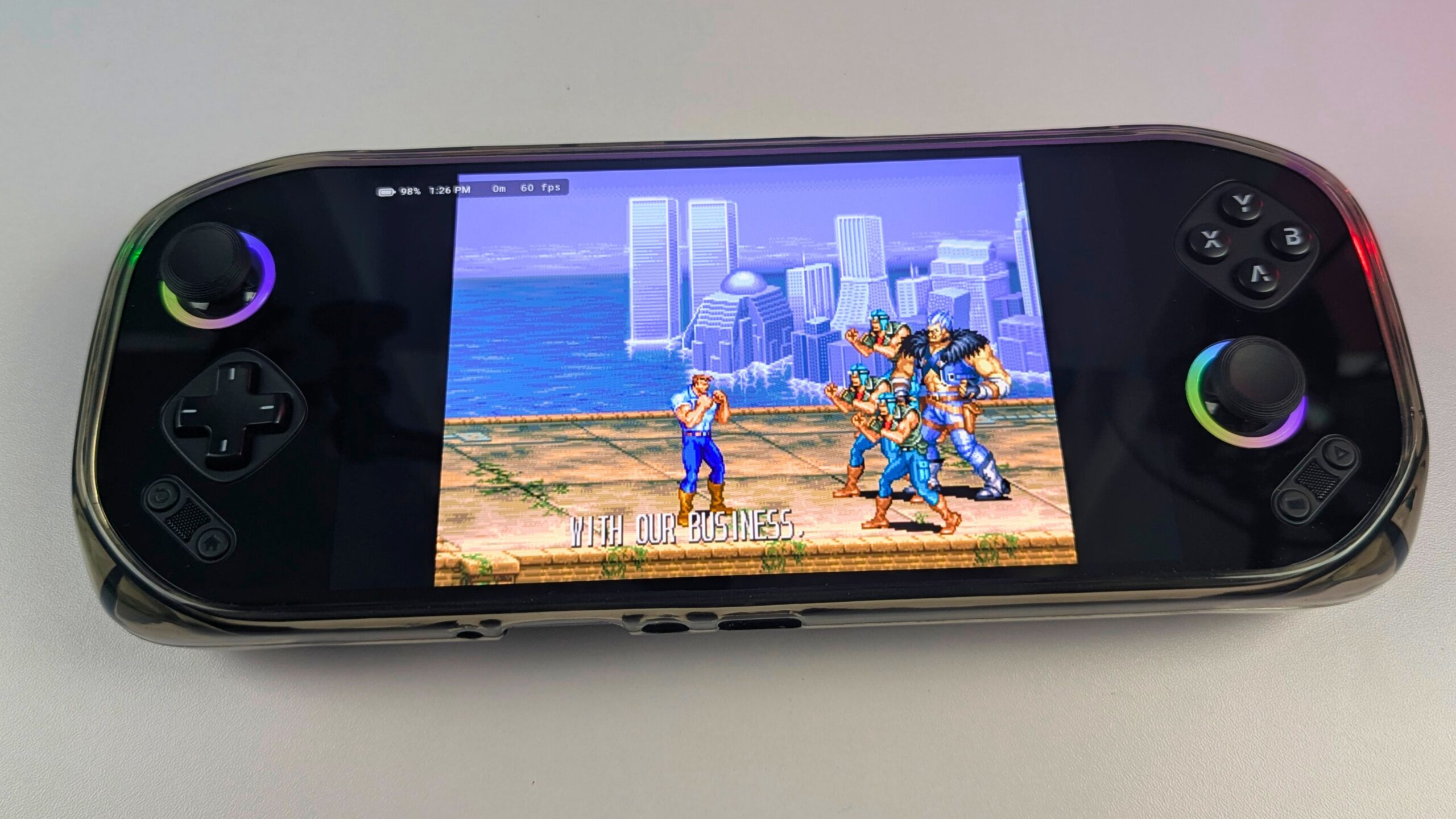
Den samme tilnærmingen fungerer på en Android-telefon. En telefon er ikke alltid mitt førstevalg for lengre spilløkter, men den er nyttig når jeg vil ha tilgang til samlingen uten å bære en dedikert håndholdt enhet. MANGMI Pocket MAX og MANGMI Air X er bedre egnet for lengre spilling fordi deres innebygde kontroller føles mer naturlige enn berøringsskjermkontroller, mens telefonen forblir en praktisk måte å bla gjennom eller spille en rask økt.






Å bringe RomM inn i Playnite på Windows
RomM kan også kobles til stasjonære spillbibliotekapplikasjoner som Playnite. Jeg brukte Playnite-integrasjonen for å bringe RomM-samlingen min inn i en tradisjonell stasjonær oppstarter sammen med mine andre spill. Dette lot meg bla gjennom og starte samlingen fra ett grensesnitt i stedet for å åpne RomM i en nettleser hver gang jeg ville spille.
Playnite-oppsettet var mer omstendelig enn Android-opplevelsen, og det tok litt tid å få alt konfigurert riktig. Når det først fungerte, ga det imidlertid en praktisk stasjonær arbeidsflyt. Jeg vil gjerne se mer automatiserte integrasjoner i fremtiden, spesielt slike som er like enkle som å pare Argosy på Android med en RomM-server.
Hva du kan forvente av Linux-baserte håndholdte enheter
Jeg har ikke personlig testet RomM med Linux-baserte håndholdte enheter, så jeg kan ikke beskrive den opplevelsen fra egen bruk. RomM støtter integrasjoner og fellesskapsverktøy rettet mot Linux-håndholdte enheter og spillgrensesnitt, men det nøyaktige oppsettet avhenger av enheten, operativsystemet, tilpasset fastvare og grensesnittet.
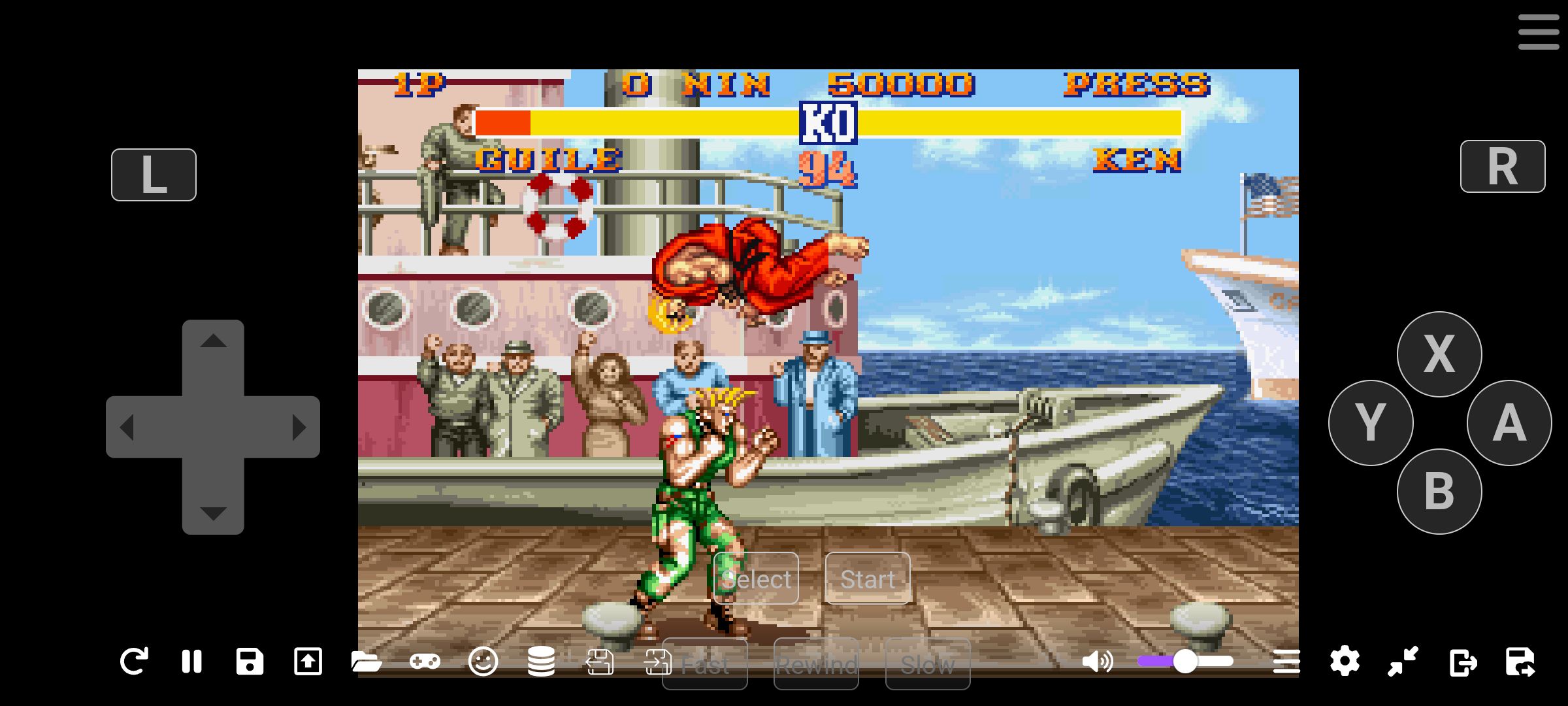
Den generelle arbeidsflyten bør være lik: ROMM leverer biblioteket, mens den håndholdte enheten laster ned spill og kan synkronisere lagringer eller tilstander over nettverket. Kompatibiliteten kan imidlertid variere mellom Linux-distribusjoner, tilpasset fastvare og grensesnittapplikasjoner, så jeg vil sjekke gjeldende RomM-dokumentasjon og instruksjonene for den spesifikke enheten før jeg setter opp en.
RomM-funksjonene jeg bruker mest
Et renere RomM-bibliotek som er enklere å bla gjennom
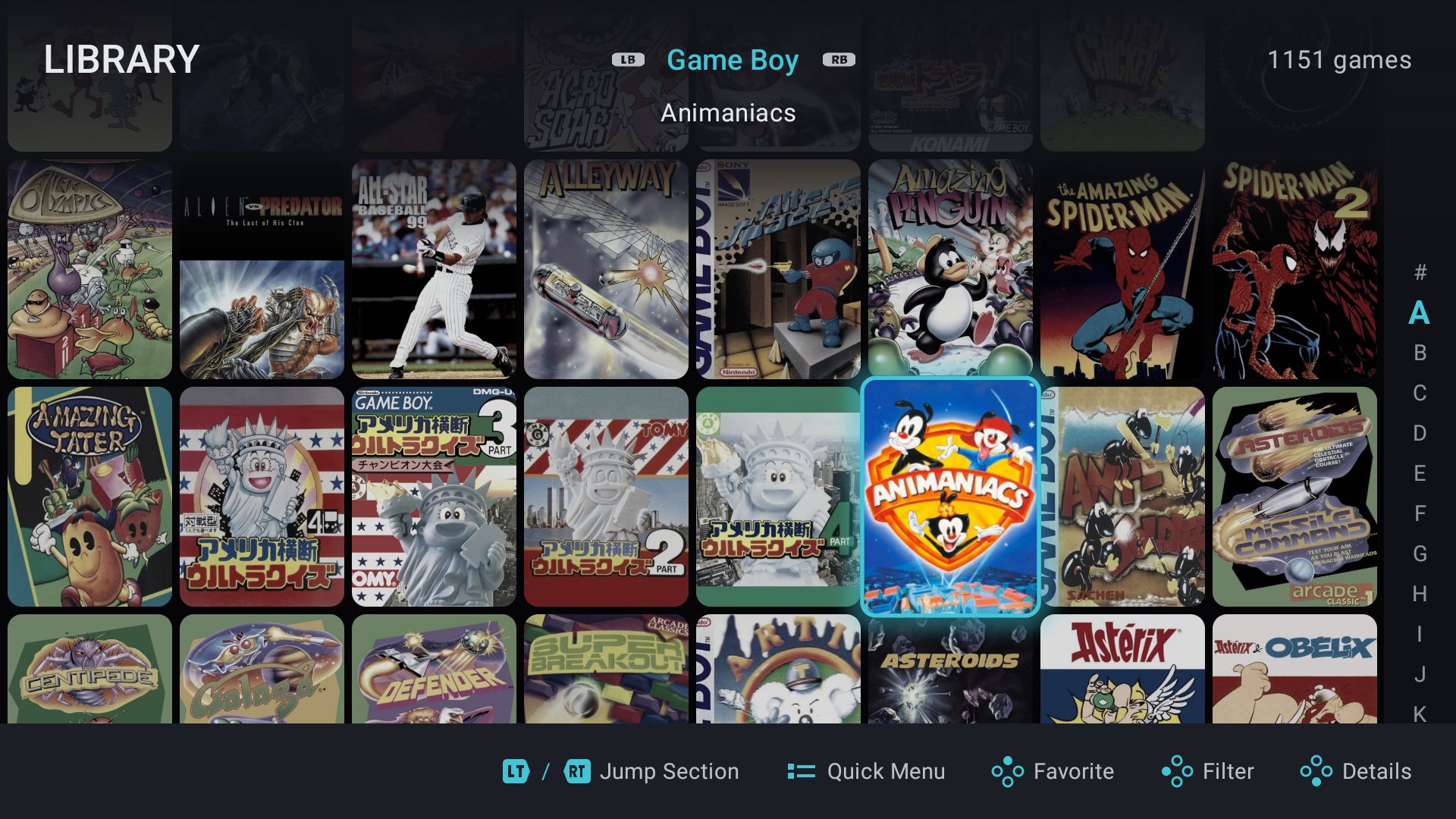
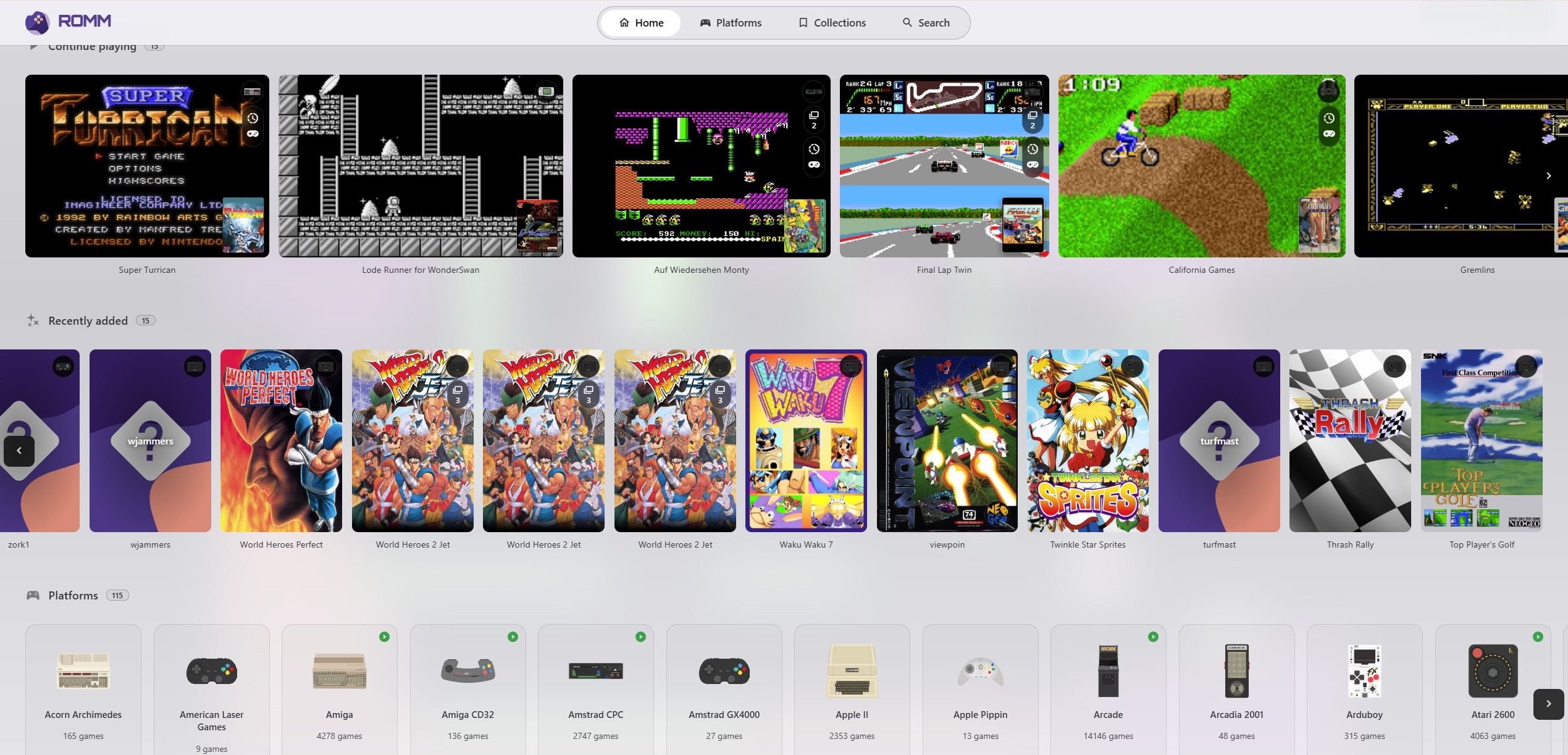
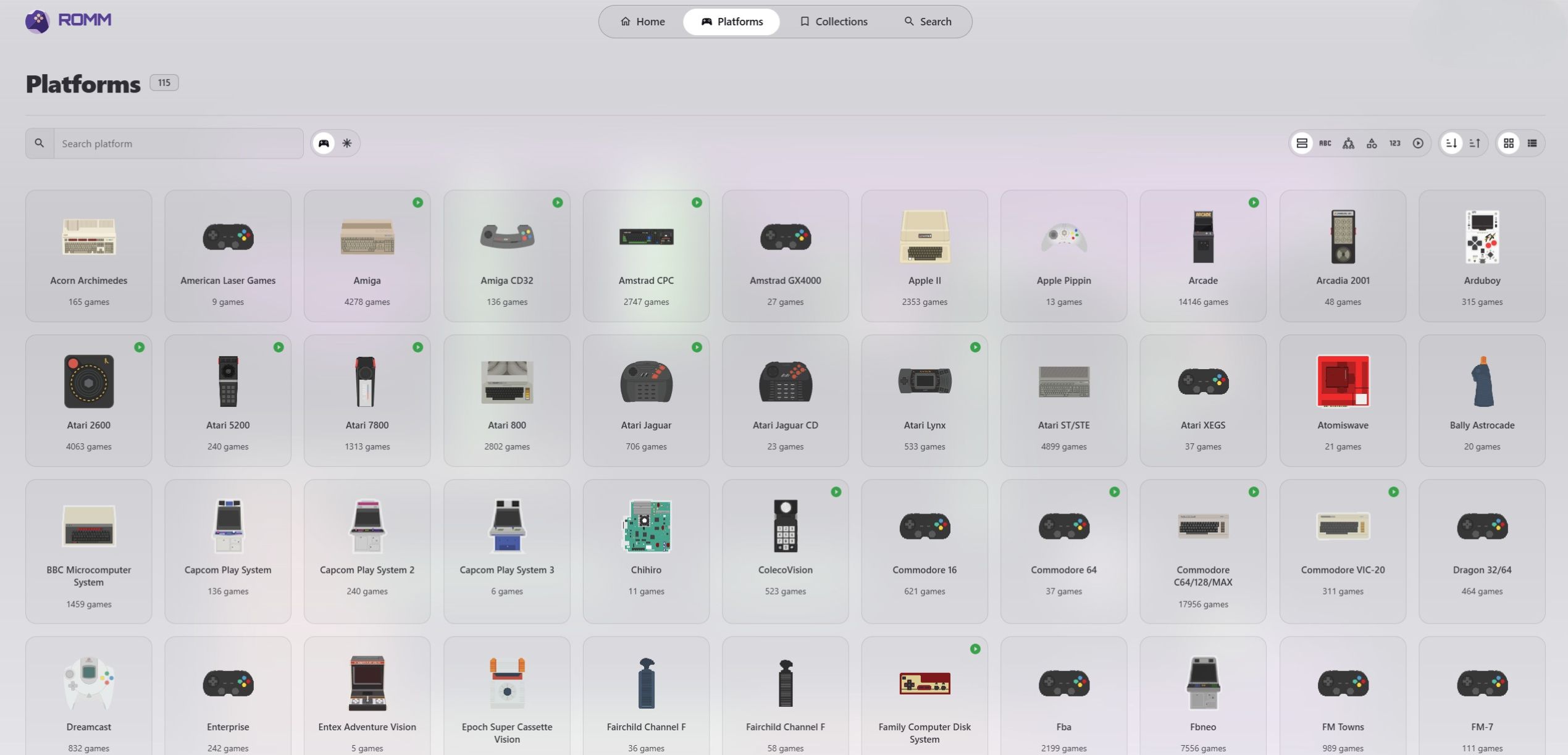
RomMs bibliotekgrensesnitt er en av funksjonene jeg bruker mest. I stedet for å lete gjennom mapper fylt med filer med inkonsekvente navn, kan jeg bla etter plattform, søke etter et spill eller filtrere samlingen ved hjelp av sjangere, favoritter og samlinger. Hvert spill har sin egen informasjonsside, så opplevelsen føles nærmere et moderne digitalt spillbibliotek enn en tradisjonell filutforsker.
Dette er spesielt nyttig når jeg ikke er sikker på hva jeg vil spille. Jeg kan bla gjennom kunstverk, skjermbilder og beskrivelser, velge en plattform og raskt finne noe passende. Grensesnittet gir meg ett sted å utforske spillene som er tilgjengelige på min stasjonære PC, Windows-håndholdte enheter, Android-enheter og telefon.
Kunstverk og metadata som forbedrer oppdagelsen
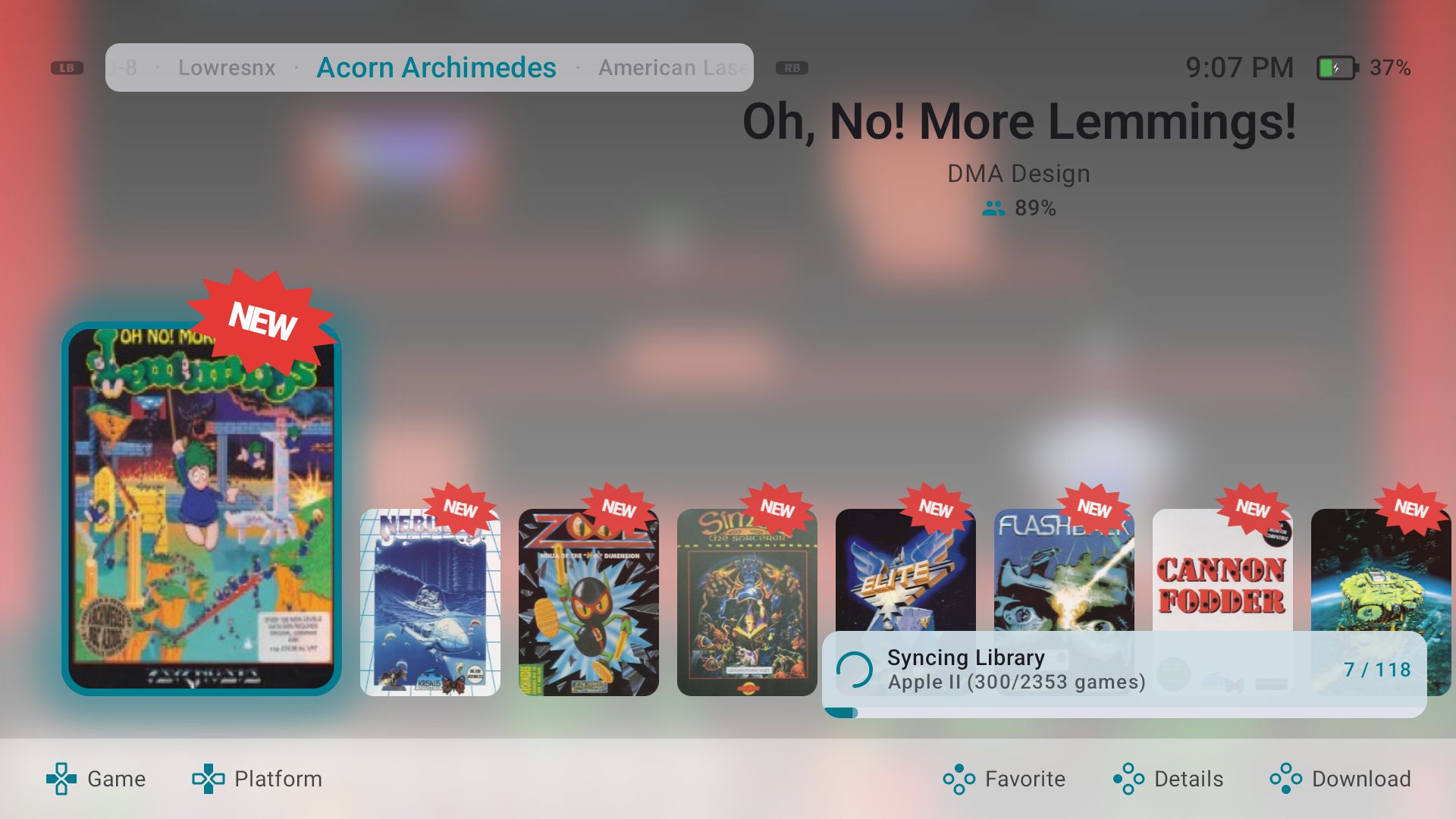
Metadata-skrapingen utgjør en betydelig forskjell for den samlede opplevelsen. Når RomM matcher et spill med én eller flere leverandører, kan det legge til omslagskunst, skjermbilder, beskrivelser, sjangere, utgivelsesinformasjon og andre detaljer. En samling som startet som filer og mapper, blir enklere å navigere i og mye morsommere å bla gjennom.
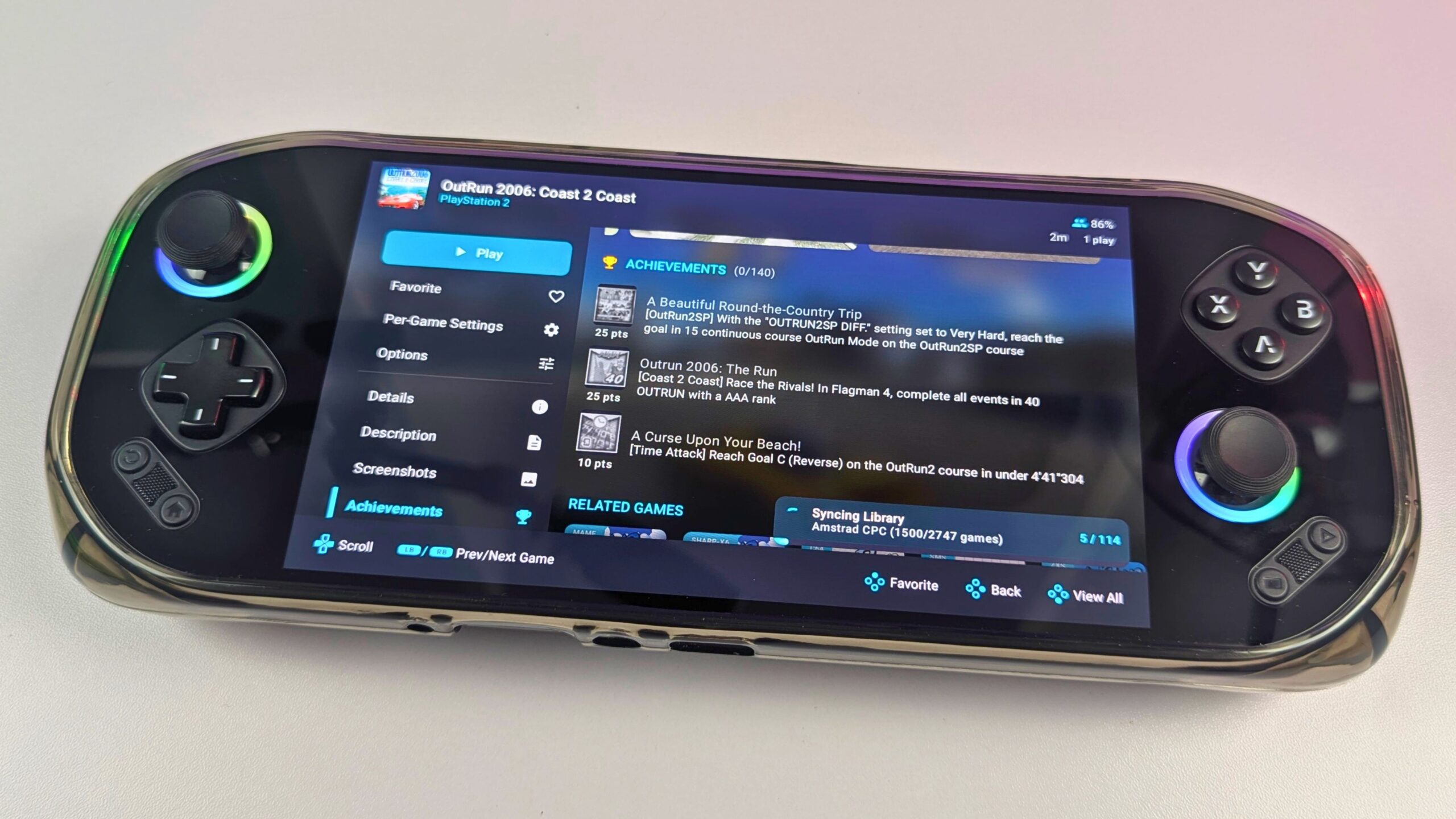
Matcheprosessen er ikke perfekt, særlig med uvanlige filnavn, hacks, oversettelser og mindre vanlige plattformer, så jeg måtte fortsatt gjøre noen manuelle korreksjoner. Men når spillene ble identifisert riktig, var resultatet et rent og attraktivt bibliotek som var langt enklere å bruke enn en samling rå ROM-filer.
Laste ned spill til enhetene mine når jeg trenger dem
RomM gir meg ett sted å laste ned spill til enhetene jeg bruker. I stedet for å lagre hele samlingen på hver håndholdt enhet, kan jeg bla gjennom serveren, velge et spill og laste det ned når det trengs. Dette er nyttig for håndholdte enheter med begrenset lagringsplass, inkludert MANGMI Pocket MAX og MANGMI Air X, fordi jeg kan beholde et mindre utvalg lokalt og endre det over tid.
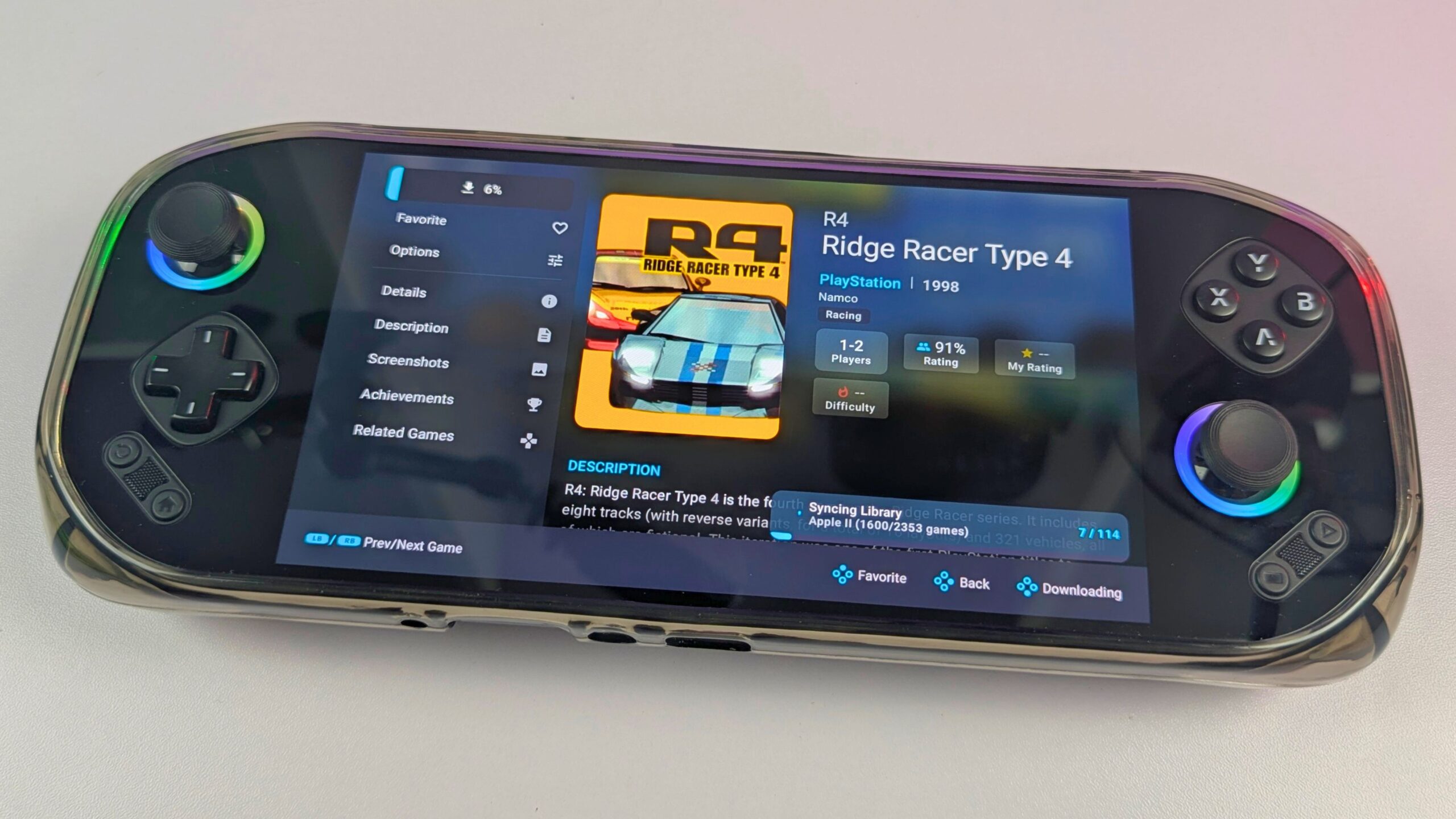
Det unngår også å gjentatte ganger søke gjennom forskjellige harddisker eller prøve å huske hvilken versjon av et spill som er lagret på hvilken enhet. Serveren forblir hovedkilden for samlingen, mens hver PC eller håndholdt enhet laster ned spillene den trenger. Noen systemer krever fortsatt sin egen emulatorkonfigurasjon, men RomM reduserer en stor mengde av den manuelle filhåndteringen.
Synkronisering av lagringer og lagringstilstander på tvers av håndholdte enheter
RomM-synkronisering av lagringer og tilstander var en av funksjonene jeg var mest interessert i å prøve. Jeg bytter regelmessig mellom forskjellige håndholdte enheter for anmeldelser, så manuell kopiering av lagringsfiler og lagringstilstander fra én enhet til en annen kan raskt bli tidkrevende. Med RomM som en selvhostet kilde for kompatible lagringer, kan jeg bevege meg mellom enheter og fortsette å spille uten å lete etter den nyeste filen.
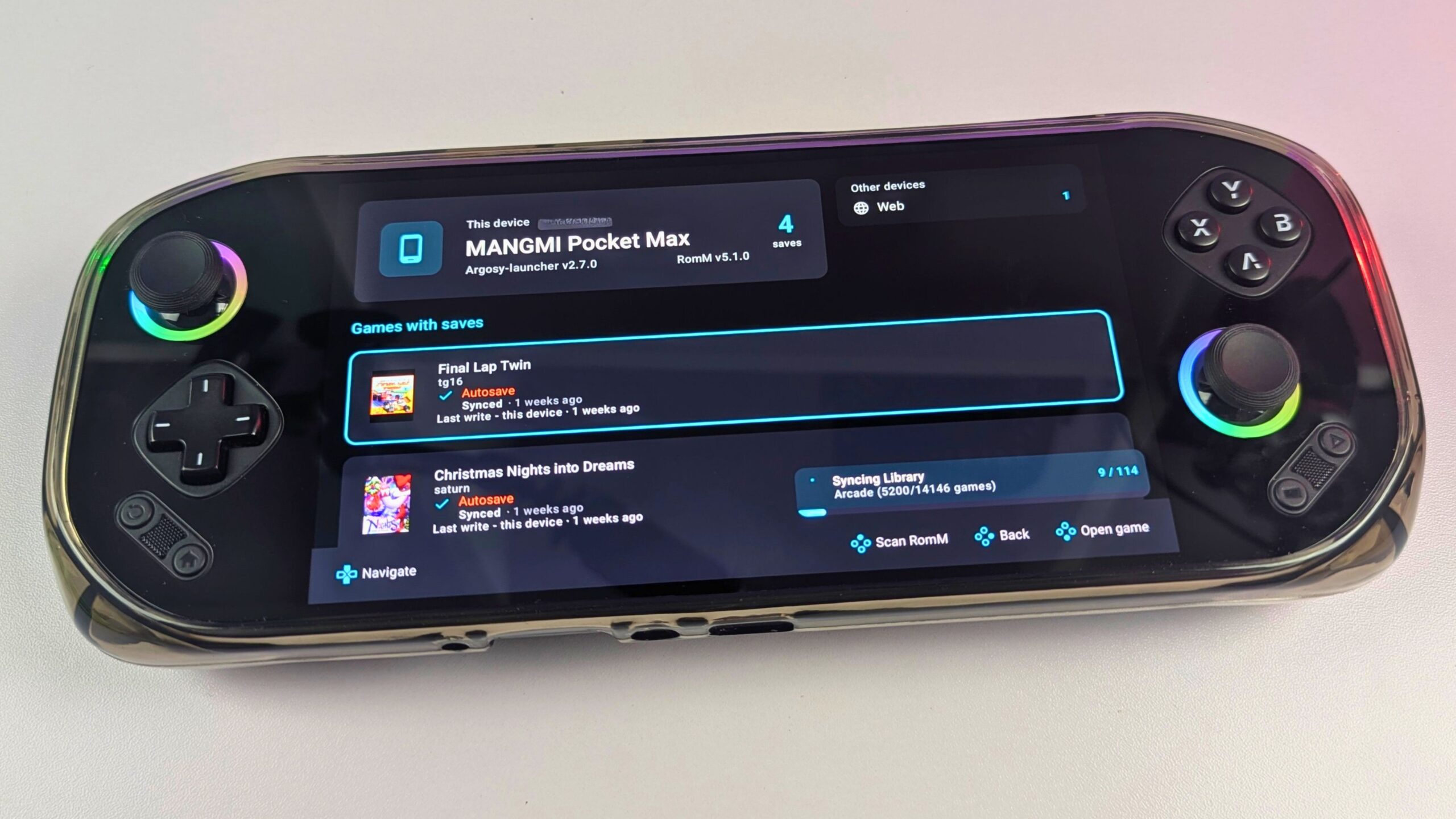
Dette har spart meg en betydelig mengde tid. Jeg kan spille på MANGMI Pocket MAX, bytte til MANGMI Air X eller en annen kompatibel håndholdt enhet og fortsette der jeg sluttet. Jeg trenger ikke å huske hvilken enhet som inneholder den nyeste fremgangen, og jeg trenger ikke å kopiere ROM-er og lagringsfiler manuelt hver gang jeg bytter maskinvare.
Den nøyaktige opplevelsen avhenger av emulatoren og integrasjonen som brukes, og ikke alle systemer støtter synkronisering på samme måte. Noen plattformer trenger fortsatt dedikerte emulatorer, som Eden eller X1 Box, og kan kreve ekstra oppsett på hver enhet. Selv med disse begrensningene føles det å ha samlingen og kompatible lagringer på ett sted likt skylagring, mens serveren og dataene forblir under min kontroll.
Separate kontoer for delt bruk i hjemmet
RomM kan også brukes av mer enn én person. Separate kontoer lar forskjellige personer få tilgang til det samme biblioteket mens de beholder sine egne favoritter, historikk og fremgang. Dette kan være nyttig i en husstand der flere deler en samling, men bruker forskjellige enheter eller ønsker egne innstillinger.
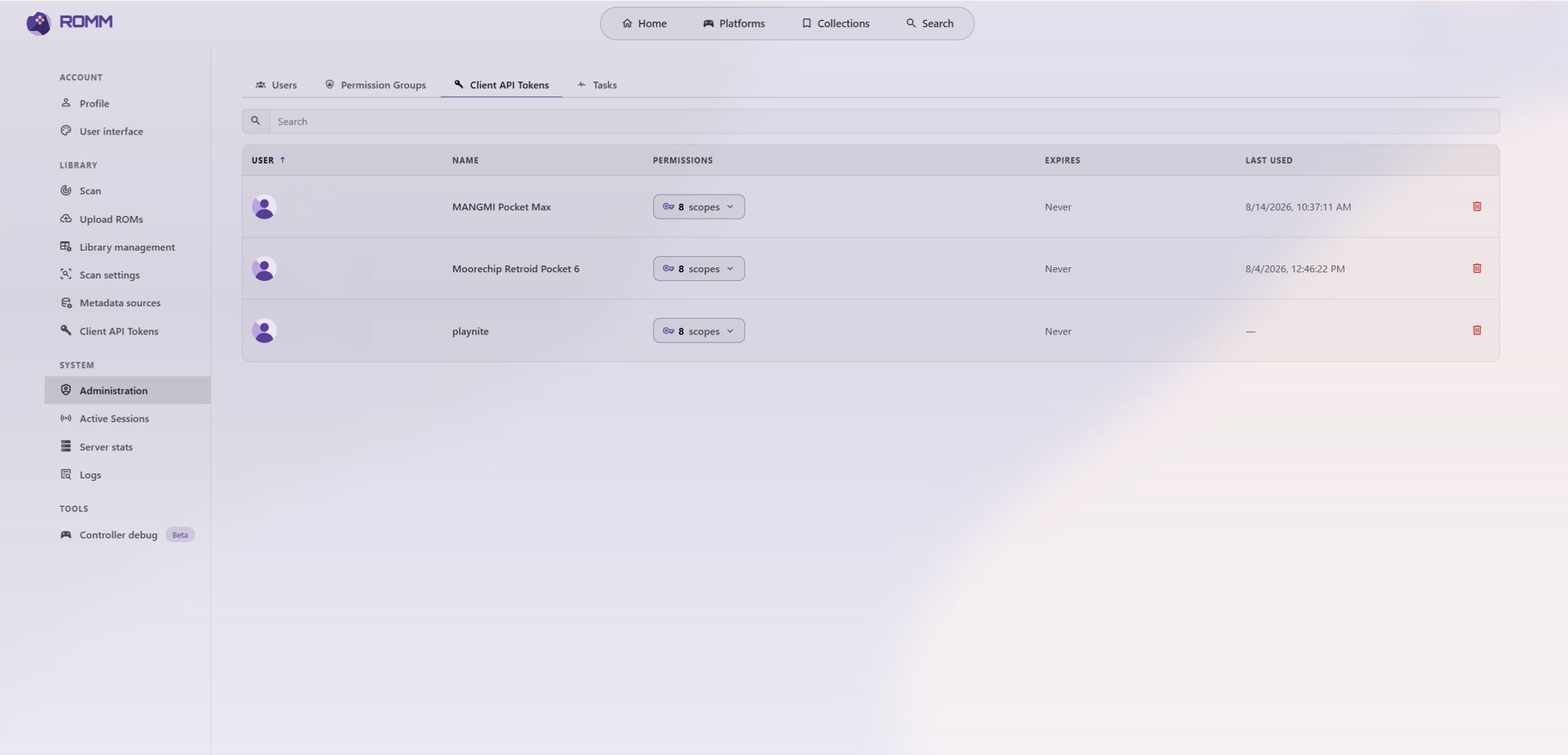
For en enkelt bruker er disse funksjonene kanskje ikke essensielle, men de gjør RomM mer fleksibelt som en hjemmeserverapplikasjon. De gir også bedre kontroll over hvem som kan bla gjennom, laste ned eller administrere innhold, særlig hvis ekstern tilgang er aktivert.
ROM-patcher, oversettelser og alternative versjoner
RomM inkluderer støtte for å bruke patcher som oversettelser og ROM-hacks, avhengig av plattformen og filene som brukes. Dette kan være nyttig når jeg vil beholde alternative versjoner av spill ved siden av hovedsamlingen uten å manuelt administrere hver modifiserte fil.
Jeg vil fortsatt holde rene originale kopier atskilt fra patchede versjoner. ROM-hacks og oversettelser kan ha sine egne kompatibilitetskrav, og resultatene kan variere mellom emulatorer. Det er best å teste dette med et lite antall spill før det brukes på en stor samling.
Android, Playnite og det bredere RomM-økosystemet
RomM er ikke begrenset til én måte å få tilgang til samlingen på. Ved siden av nettgrensesnittet kan det fungere med Android-applikasjoner, skrivebordsstartere og spillfrontender. I mitt oppsett brukte jeg nettgrensesnittet, Argosy for MANGMI Pocket MAX og MANGMI Air X, og Playnite med Windows, mens andre brukere kan foretrekke andre frontender eller enhetsspesifikke verktøy.
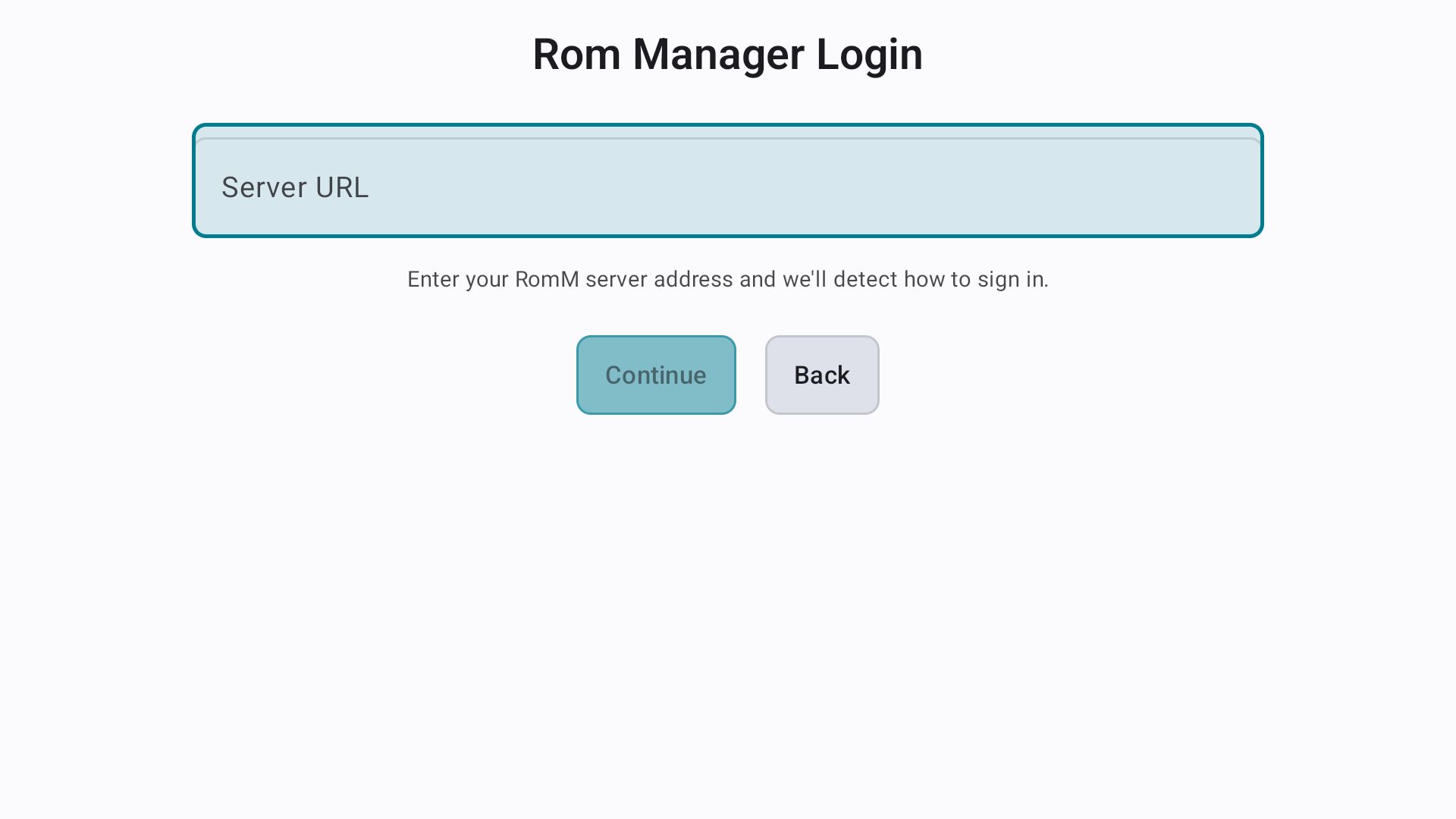
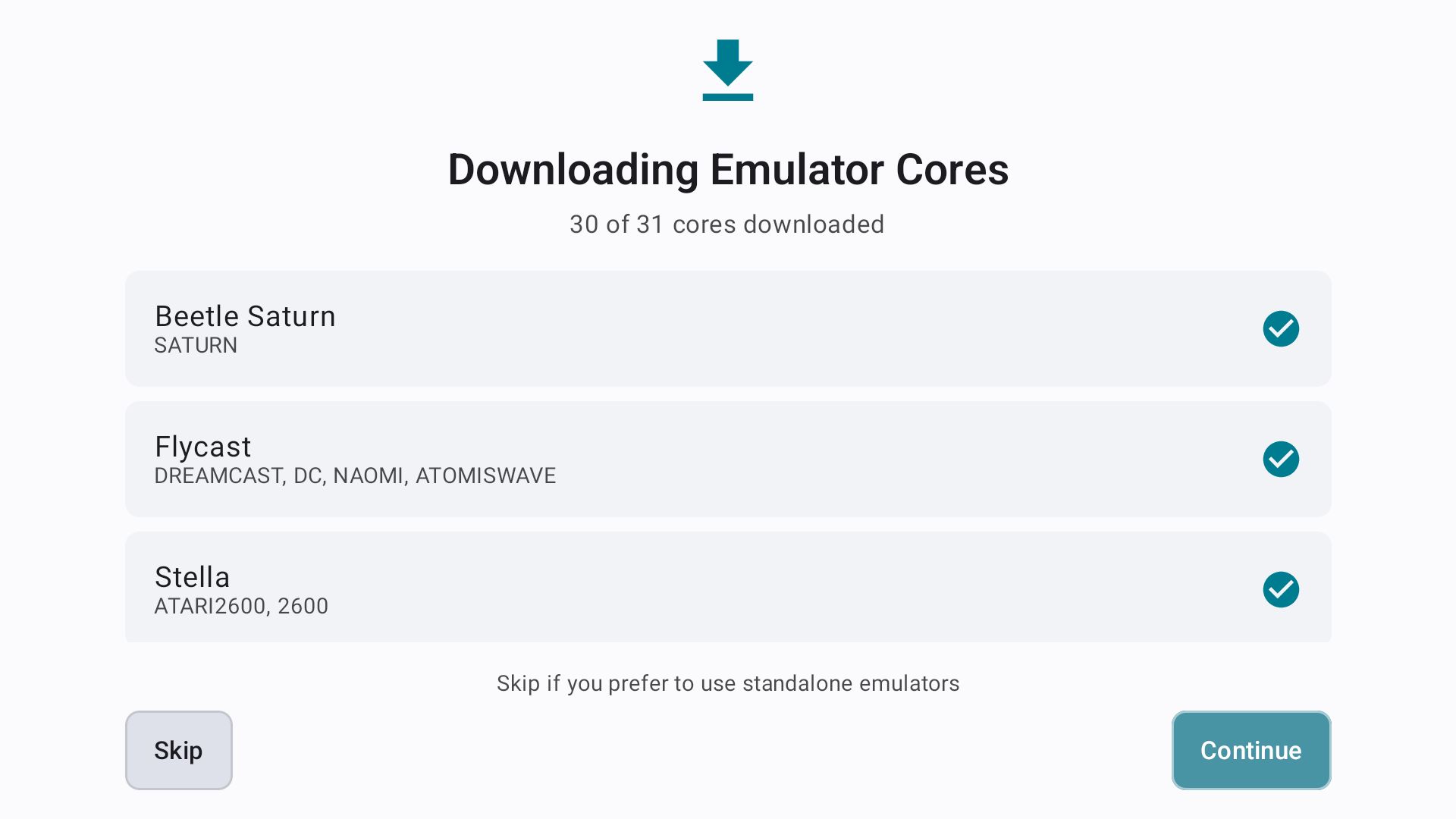
Det finnes også et API og et aktivt fellesskapsøkosystem, som gir RomM rom til å utvide seg utover standardgrensesnittet. Denne fleksibiliteten er nyttig fordi retrospillere har svært forskjellige oppsett: noen kan ønske et enkelt nettleserbibliotek, mens andre kan ønske at RomM leverer spill og lagringer til flere håndholdte enheter, skrivebordsemulatorer og frontend-applikasjoner.
RomM-begrensningene jeg møtte
RomM er en kraftig måte å organisere og få tilgang til en retrosamling på, men det er ikke helt plug-and-play. Jeg hadde allerede kunnskap om Docker, lagring og nettverk. Innledende tid er en faktor, og skanning av en stor samling tok flere dager på grunn av det enorme antallet spill som skulle analyseres. Nettleserbasert spilling er begrenset til støttede plattformer og emulatorkjerner, så mer krevende systemer trenger generelt en passende frittstående emulator på enheten. Metadata-matching er heller ikke alltid perfekt, særlig med hacks, oversettelser, uvanlige utgivelser eller dårlig navngitte filer, noe som betyr at manuelle korreksjoner kan være nødvendige.
Det følger også ansvar med å drive en selvhostet tjeneste. Jeg er ansvarlig for å skaffe og administrere mine egne ROM-er og BIOS-filer, opprettholde nok lagringsplass og holde serveren, databasen og konfigurasjonen sikkerhetskopiert. Synkronisering av lagringer er ekstremt nyttig, men det avhenger av at klienten, emulatoren og plattformen er kompatible. Hvis jeg gjør RomM tilgjengelig utenfor hjemmet, må jeg også ta sikkerheten for ekstern tilgang på alvor ved å bruke sterke kontoer, HTTPS eller VPN, holde programvaren oppdatert og unngå unødvendig offentlig eksponering.
Avsluttende tanker: Er RomM verdt å sette opp?
Etter å ha installert og brukt RomM med en Raspberry Pi 5, Docker, NVMe-lagring og en ekstern harddisk, har jeg funnet det som en utmerket måte å samle en stor retrosamling på. Den innledende installasjonen og skanningsprosessen krevde tid og tålmodighet, men resultatet var verdt innsatsen. Å få spillene presentert med kunstverk, beskrivelser og plattforminformasjon er mye morsommere enn å bla gjennom et sett med mapper på en harddisk.
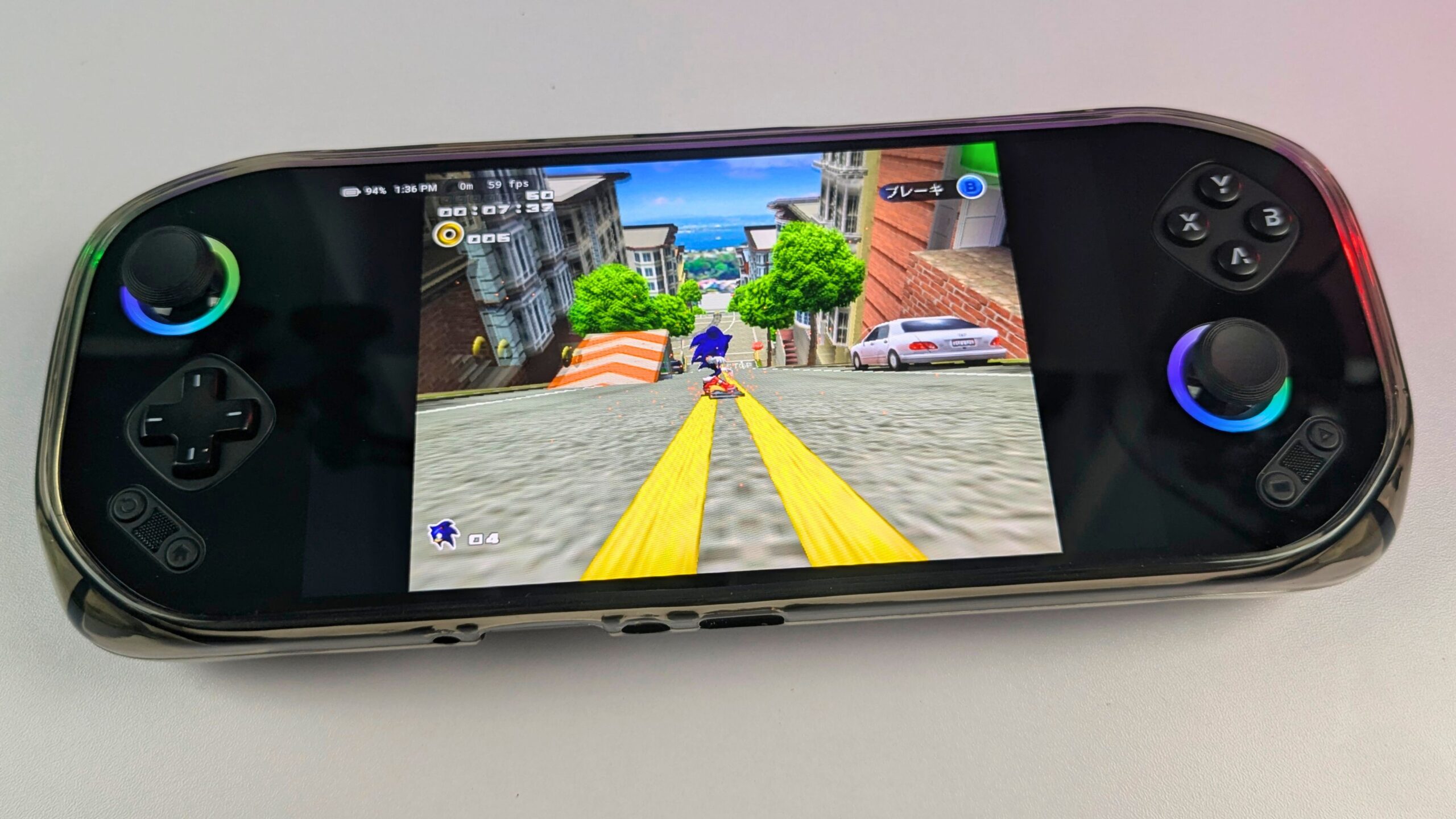
Den største fordelen for meg har vært å bruke det samme biblioteket på en rekke enheter. Jeg har fått tilgang til RomM gjennom en stasjonær PC, Android-telefoner, Windows-spillhåndholdte enheter, MANGMI Pocket MAX og MANGMI Air X. Nettleserbasert spilling er nyttig for raskt å starte støttede systemer, mens kompatible applikasjoner og skrivebordsintegrasjoner gir en mer tradisjonell opplevelse andre steder. Synkronisering av lagringer og lagringstilstander er spesielt verdifull når jeg bytter håndholdte enheter for anmeldelser, da det fjerner mye av den vanlige manuelle kopieringen og gjør det enklere å fortsette å spille hvor jeg enn er.
RomM er ikke uanstrengt, og det krever teknisk kunnskap, tålmodighet og løpende vedlikehold. Men hvis jeg er komfortabel med et selvhostet oppsett og ønsker mer kontroll over retrosamlingen min, tilbyr det en fleksibel og praktisk løsning. For meg har RomM blitt mye mer enn en måte å katalogisere ROM-er på: det gir et praktisk knutepunkt som forbinder spillene, enhetene og lagringene mine, med MANGMI Pocket MAX og MANGMI Air X som viser hvor godt en kompatibel Android-håndholdt enhet kan passe inn i det oppsettet.

Vår dom – Er RomM verdt å sette opp?
Kort svar: RomM er verdt å sette opp hvis du ønsker et selvhostet retrobibliotek som kobler sammen flere datamaskiner, telefoner og spillhåndholdte enheter.
Best for: Retrospillentusiaster med flere enheter, en voksende ROM-samling og nok teknisk trygghet til å administrere Docker, lagring og sikkerhetskopier.
Ikke ideelt for: Alle som ønsker en helt plug-and-play-emulator, universell nettleserspilling eller vedlikeholdsfri ekstern tilgang.
Lær mer
Finn ut mer om RomM på hjemmesiden deres på https://romm.app/ , det finnes en demoversjon i nettleseren du kan prøve med noen fritt tilgjengelige homebrew-spill. Jeg vil også anbefale å sjekke dokumentasjonen på https://docs.romm.app/latest/ for mer detaljert informasjon om oppsett av RomM.
Vi brukte MANGMI Pocket MAX og Air X med RomM, men du kan bruke de fleste Android-spillhåndholdte enheter, bla gjennom utvalget i DROIX-butikken.
RomM FAQ
Hvilken maskinvare trenger jeg for å kjøre RomM?
En Raspberry Pi 5 kan være nok for et lite eller mellomstort personlig RomM-bibliotek, mens en mini-PC, NAS eller dedikert server kan være mer egnet for større samlinger og flere brukere.
Kan RomM spille spill i en nettleser?
RomM kan spille utvalgte systemer i en nettleser gjennom EmulatorJS og andre støttede avspillere, men nettleserspilling er ikke tilgjengelig for alle plattformer, og krevende systemer kan trenge en frittstående emulator.
Kan RomM synkronisere lagringer mellom enheter?
RomM kan synkronisere kompatible lagringsfiler og lagringstilstander mellom støttede nettlesere, følgeapplikasjoner og registrerte enheter, selv om kompatibilitet for lagringstilstander avhenger av emulatorkjernen som brukes.
Kan jeg bruke RomM med Android-spillhåndholdte enheter?
RomM kan brukes med Android-spillhåndholdte enheter gjennom en nettleser eller kompatible applikasjoner som Argosy, og jeg testet arbeidsflyten med hell med MANGMI Pocket MAX og MANGMI Air X.
Er RomM egnet for nybegynnere?
RomM kan være egnet for nybegynnere som er villige til å lære Docker og grunnleggende serveradministrasjon, men det er ikke like umiddelbart som å installere en vanlig skrivebordsemulator eller frontend.



Spørsmål og kommentarer
0
Hvert spørsmål får svar. Still spørsmål før du kjøper — DaveC og teamet svarer innen en arbeidsdag, og svarene forblir offentlige slik at de hjelper neste leser også.