In questo articolo
Che cos’è RomM? RomM è un gestore di ROM gratuito e self-hosted per organizzare, arricchire e accedere a una collezione personale di giochi retrò. Scansiona i file di gioco, aggiunge metadati e artwork, supporta il gioco nel browser per piattaforme selezionate e può sincronizzare salvataggi e stati compatibili tra dispositivi. Normalmente viene eseguito su hardware di proprietà dell’utente tramite Docker, anziché come una convenzionale applicazione desktop.
Perché ho configurato RomM per la mia collezione retrò
RomM è un gestore di ROM gratuito e self-hosted che mi permette di organizzare, arricchire e accedere alla mia collezione di giochi retrò da un’unica libreria basata sul web. Può scansionare i file ROM, recuperare artwork e metadati, offrire il gioco nel browser per i sistemi supportati e aiutare a sincronizzare i salvataggi tra dispositivi compatibili. Invece di mantenere collezioni separate e scollegate su ogni computer e console portatile, posso usare RomM come libreria alla base della mia configurazione.
Gestire una grande collezione retrò su più dispositivi può altrimenti diventare frustrante. Le ROM finiscono sparse tra cartelle, dischi rigidi, schede SD e console portatili, mentre artwork e informazioni sui giochi possono mancare o essere incoerenti. Spostare un gioco da un PC desktop a una console portatile Android o a un telefono cellulare può anche significare copiare manualmente la ROM, riconfigurare l’emulatore e cercare di trasferire il file di salvataggio corretto.
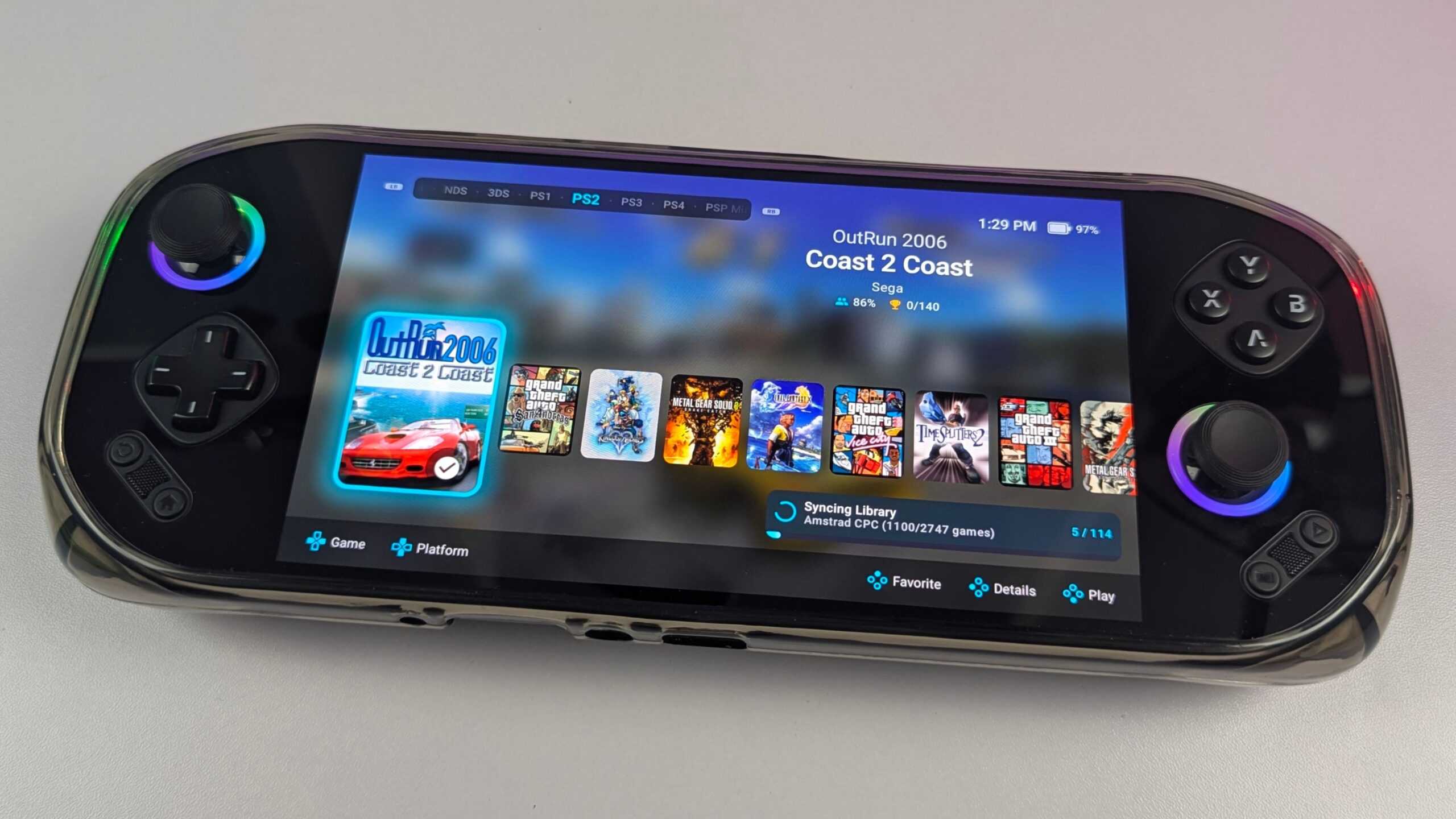
Per questo progetto, ho installato RomM su un Raspberry Pi 5 usando Docker, con la collezione principale di ROM memorizzata su un disco rigido esterno. L’ho poi utilizzato con un PC desktop, console portatili da gaming Windows, dispositivi Android e un telefono cellulare. In questo editoriale spiegherò di cosa avevo bisogno, come ho organizzato e scansionato la collezione e come si è comportato RomM nell’uso quotidiano su quei dispositivi.
Condizioni di test
- Server: Raspberry Pi 5 con OpenMediaVault
- Distribuzione: Docker Compose
- Archiviazione ROM: Disco rigido esterno
- Archiviazione aggiuntiva del server: NVMe utilizzato per l’applicazione RomM e i dati di supporto
- Dispositivi client: PC desktop, console portatili da gaming Windows, telefono Android, MANGMI Pocket MAX e MANGMI Air X
- Build di RomM: 5.1.0
- Periodo di test: Circa un mese
- Ambito: Installazione, scansione della libreria, recupero dei metadati, accesso dal browser, download sui dispositivi e flussi di lavoro compatibili con salvataggi/stati
A chi è più adatto RomM?
RomM è pensato per chi ha accumulato una collezione considerevole di giochi retrò e desidera un modo migliore per organizzarla e accedervi. Se i tuoi giochi sono attualmente sparsi su diversi dischi, schede SD e console portatili, RomM ti offre una libreria ricercabile con informazioni sulla piattaforma, artwork e metadati. Invece di aprire cartelle e cercare di ricordare dove è memorizzata una particolare versione, posso sfogliare la collezione attraverso un’unica interfaccia.
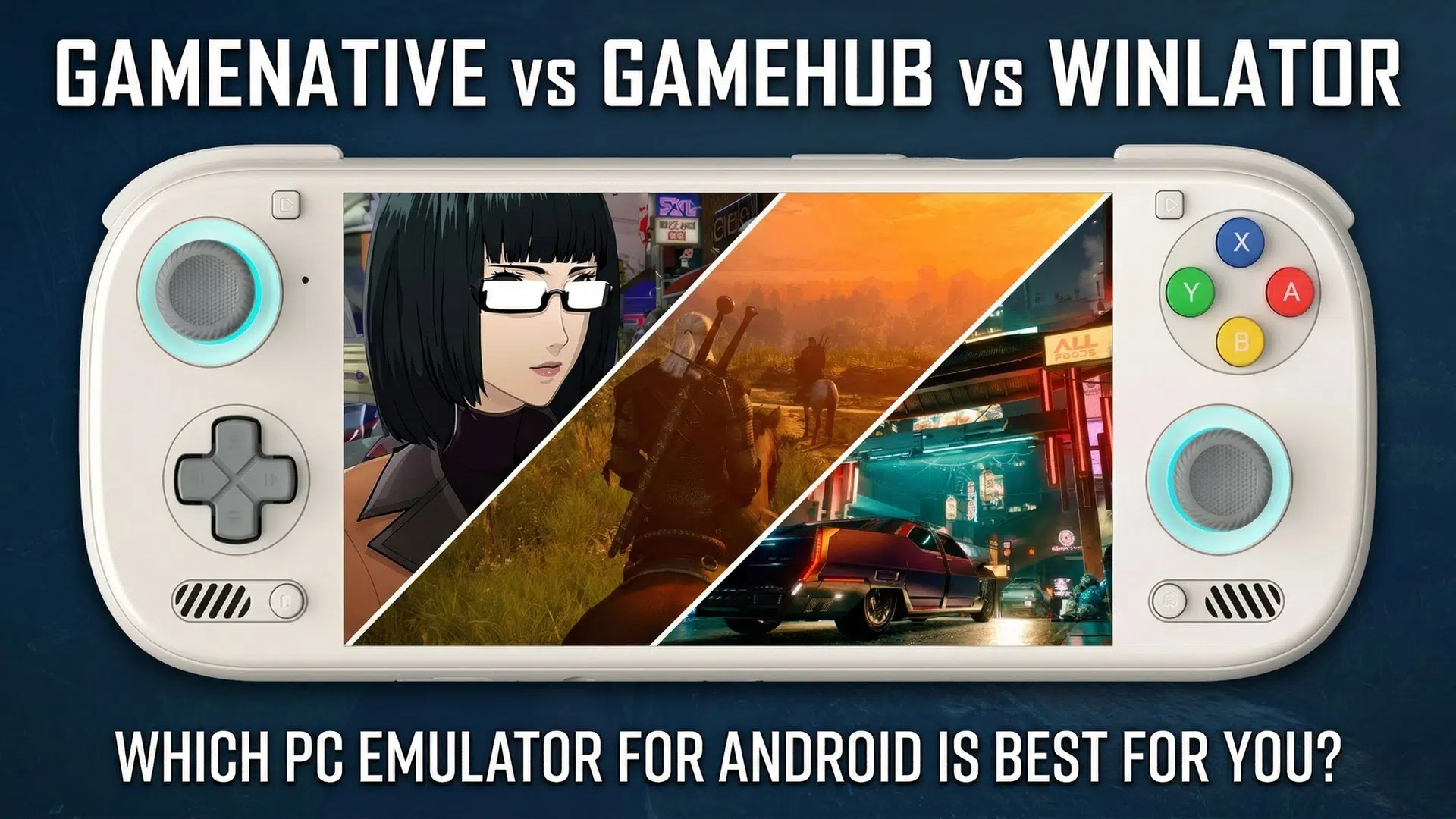
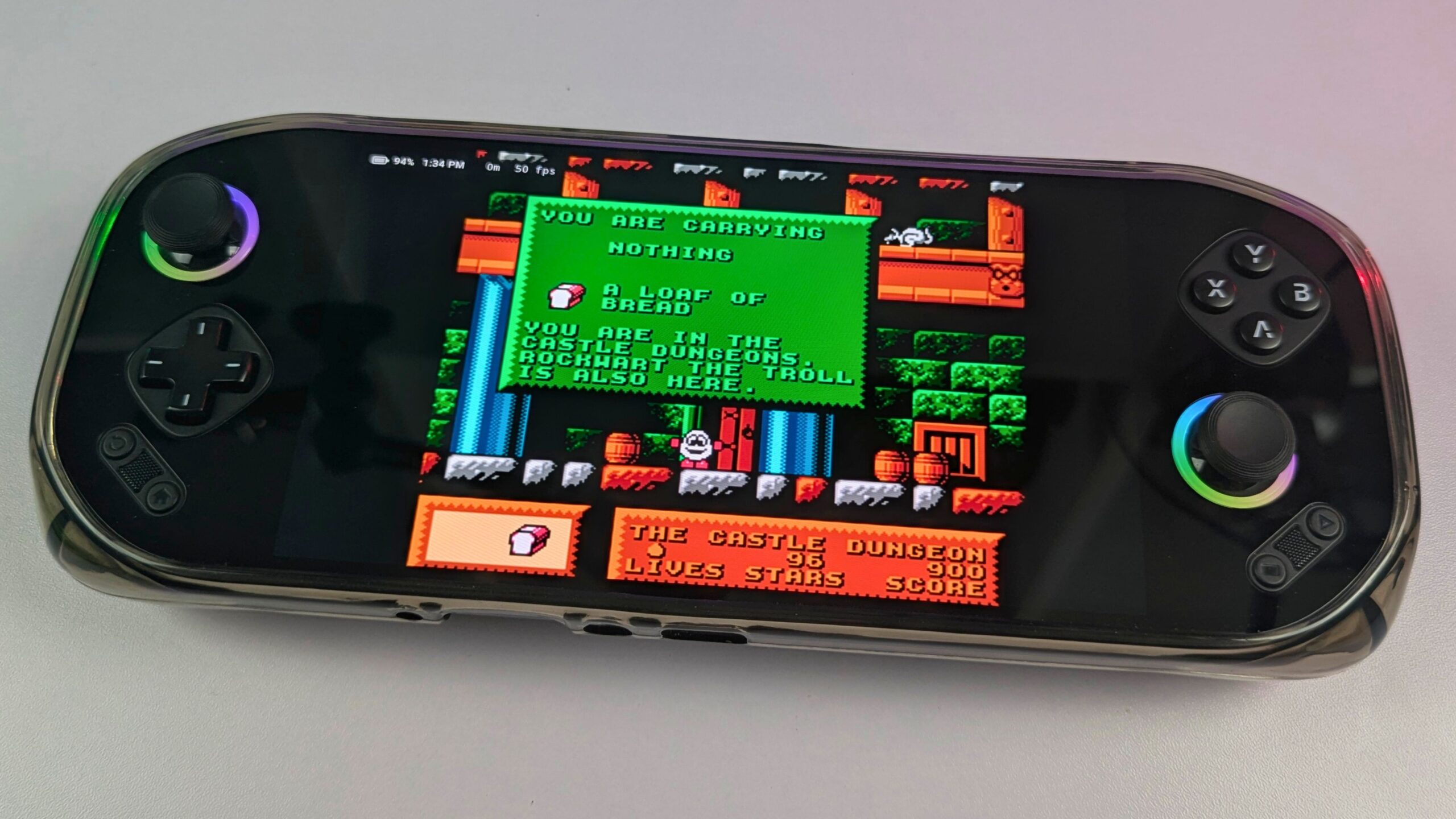
È particolarmente utile per chi passa regolarmente da un dispositivo di gioco all’altro. Nella mia configurazione, potevo accedere alla stessa collezione dal mio PC desktop, dalle console portatili Windows, dai dispositivi Android e dal telefono cellulare. Potevo usare l’interfaccia del browser per i giochi supportati, scaricare titoli su una console portatile per il gioco offline o accedere alla libreria tramite un’applicazione Android compatibile come Argosy. Il MANGMI Pocket MAX e l’MANGMI Air X sono stati particolarmente utili in questo caso, poiché entrambi mi offrivano un comodo modo portatile per sfogliare e giocare ai giochi dalla configurazione RomM.
RomM è meno adatto a chi cerca una soluzione completamente plug-and-play. Installare Docker, collegare l’archiviazione esterna, configurare i fornitori di metadati e impostare l’accesso remoto richiedono tutte una certa conoscenza tecnica. Ritengo che sia più adatto agli appassionati di giochi retrò, agli utenti homelab, ai possessori di NAS e a chiunque sia disposto a dedicare tempo alla configurazione di un sistema in cambio di un maggiore controllo sulla propria collezione e sui propri dati.
Cosa non è RomM
RomM NON fornisce giochi, file ROM o file BIOS, quindi ho dovuto procurarmi personalmente contenuti ottenuti legalmente. Non è nemmeno un emulatore universale. RomM supporta il gioco nel browser per sistemi selezionati tramite tecnologie come EmulatorJS e Ruffle, ma il fatto che una piattaforma venga riconosciuta nella libreria non significa necessariamente che possa essere giocata in un browser web. I sistemi più esigenti richiederanno di solito comunque un emulatore standalone adeguato sul PC o sulla console portatile.
RomM non è nemmeno una convenzionale applicazione desktop Windows o macOS. È un software server che normalmente viene eseguito tramite Docker su hardware come un Raspberry Pi, un mini PC, un NAS o un server dedicato. Questo mi dà il controllo sull’installazione e sui dati, ma significa anche che sono responsabile dell’archiviazione, degli aggiornamenti, dei backup e della sicurezza. Vedo RomM come il livello di libreria e sincronizzazione che lavora insieme ai miei emulatori e dispositivi di gioco, piuttosto che sostituirli tutti.
Cosa mi serviva per eseguire RomM a casa
Requisiti software e del server
RomM è un software self-hosted, quindi avevo bisogno di un dispositivo in grado di eseguire il server ogni volta che volevo accedere alla collezione. Docker è il modo abituale per distribuirlo, con Docker Compose utilizzato per gestire RomM e i suoi servizi di supporto. Avevo anche bisogno di posizioni adeguate per i file ROM, i file BIOS, gli artwork, i salvataggi, il database e i dati di configurazione.
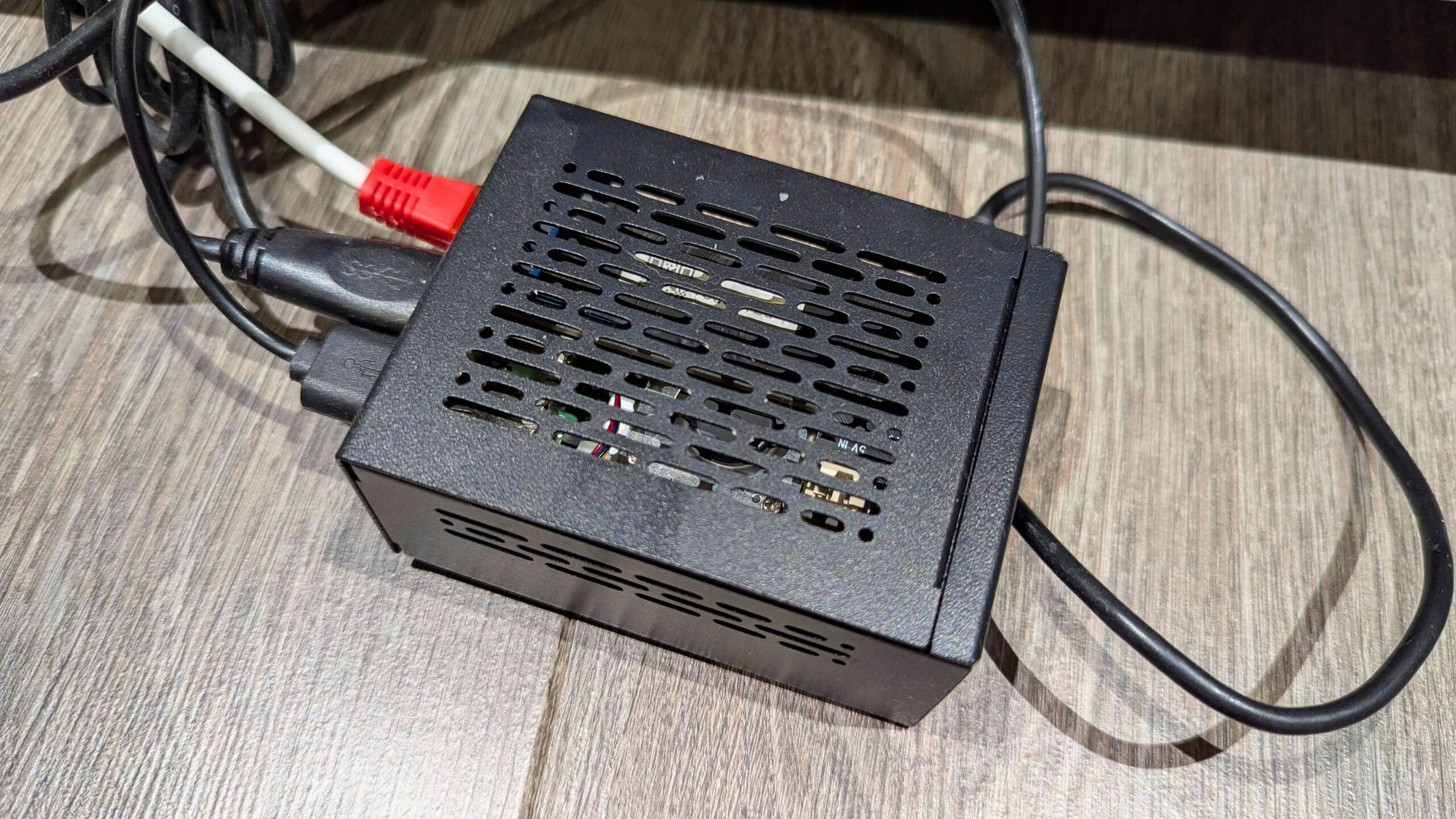
Non avevo bisogno di un server costoso per iniziare. Il mio Raspberry Pi 5 con Docker era in grado di sfogliare la libreria, scansionare i giochi e servire la collezione agli altri miei dispositivi. I requisiti hardware varieranno a seconda delle dimensioni della collezione, del numero di utenti, della frequenza con cui vengono scansionati nuovi giochi e se sono previsti accesso remoto o funzionalità server-side più avanzate. Il dispositivo che ospita RomM non deve essere abbastanza potente da emulare ogni sistema della collezione, poiché i giochi possono essere giocati su hardware separato.
Scegliere l’hardware per una libreria RomM piccola o grande
RomM può scalare da una piccola installazione mono-utente a un home server molto più capace. Per molti utenti, il miglior punto di partenza sarà l’hardware che già possiedono, a condizione che possa eseguire Docker e connettersi a sufficiente spazio di archiviazione. Questi sono esempi generali di configurazione, non requisiti minimi rigorosi.
| Livello hardware | Più adatto a | Vantaggi | Considerazioni |
|---|---|---|---|
| Raspberry Pi 5 | Collezioni personali piccole o medie e uno o due utenti | Compatto, silenzioso, basso consumo energetico ed economico da gestire | Le scansioni di grandi dimensioni possono richiedere più tempo; si consiglia l’archiviazione esterna |
| Mini PC o PC aziendale usato | Collezioni più grandi, diversi utenti e scansioni più frequenti | Più potenza di elaborazione, archiviazione più veloce e migliore multitasking | Consumo energetico più elevato e potenzialmente più lavoro di configurazione |
| NAS compatibile con Docker | Utenti che dispongono già di archiviazione di rete centralizzata | Combina funzioni di archiviazione e server e può semplificare l’accesso domestico | Il supporto Docker e le prestazioni variano tra i modelli di NAS |
| Home server dedicato o homelab | Collezioni molto grandi, più utenti e servizi avanzati | Più CPU, memoria ed espansione dello storage, con spazio per altri servizi | Costi, consumo energetico e requisiti di manutenzione più elevati |
| Server con risorse GPU | Emulazione o streaming server-side sperimentale | Potenza di elaborazione aggiuntiva per carichi di lavoro impegnativi | Richiede prestazioni GPU adeguate e una rete a bassa latenza, non solo l’hosting di RomM |
Un Raspberry Pi 5 è una scelta sensata per un server RomM silenzioso ed efficiente dal punto di vista energetico. Un mini PC o un server dedicato diventa più attraente con una grande libreria basata su dischi, più utenti simultanei o scansioni frequenti. Anche un NAS può essere conveniente, sebbene il processore, la memoria, il supporto Docker e la configurazione dello storage debbano essere verificati prima di farvi affidamento.
Il server e l’hardware da gioco non devono essere gli stessi. Posso ospitare RomM sul Raspberry Pi 5 mentre gioco su un handheld Windows, un handheld Android, un PC desktop o un telefono. Il server gestisce la libreria e i file, mentre ogni dispositivo utilizza il proprio emulatore o un’applicazione ROMM compatibile.
Pianificare lo storage per ROM, salvataggi e artwork
Per la mia configurazione, l’applicazione RomM e i dati di supporto utilizzavano lo storage NVMe del Raspberry Pi 5, mentre la collezione di ROM stessa era memorizzata su un disco rigido esterno. Tenere i giochi separati dallo storage di sistema ha reso più facile espandere la libreria ed evitato di riempire il disco del sistema operativo con file di grandi dimensioni. Un SSD USB dovrebbe garantire una navigazione e una scansione più veloci, mentre un disco rigido può offrire più capacità a un costo inferiore.
Man mano che una collezione cresce, potrei dover passare a un’unità USB più grande, a un NAS multi-disco o a uno storage server dedicato. I sistemi basati su dischi possono utilizzare molto più spazio rispetto ai sistemi basati su cartucce, e devo anche prevedere spazio per file BIOS, artwork, metadati, salvataggi e save state. Anche i backup sono importanti: proteggere solo i file ROM non preserverebbe il database, la configurazione, l’artwork e i progressi sincronizzati.
Come ho organizzato la mia collezione di ROM RomM
Seguire la struttura di cartelle consigliata da RomM
Prima di iniziare la scansione, ho dedicato del tempo a organizzare la collezione. La documentazione di RomM fornisce layout di cartelle consigliati, e seguire queste linee guida rende più facile per il software identificare piattaforme, giochi e file BIOS. In generale, ho mantenuto le ROM raggruppate per piattaforma e memorizzato i file BIOS o firmware separatamente dove richiesto. Consiglierei di testare la configurazione con una selezione piccola e ordinata di giochi prima di puntare RomM su diversi dischi disordinati.
Contenuti legali ed etici
RomM non fornisce giochi, ROM o file BIOS, quindi ho dovuto fornire i miei contenuti. Chiunque configuri RomM dovrebbe utilizzare giochi e file firmware che ha legalmente il diritto di usare e dovrebbe comprendere che le norme pertinenti variano da paese a paese. Questo editoriale si concentra sull’installazione e l’utilizzo del software piuttosto che spiegare come ottenere materiale protetto da copyright. Una libreria self-hosted offre comodità, ma non cambia lo status legale dei file in essa memorizzati.
Pulire i nomi dei file prima della scansione
RomM può identificare automaticamente molti giochi, ma la qualità dei risultati dipende in parte da quanto chiaramente sono organizzati file e cartelle. Ho trovato utile rimuovere i duplicati non necessari, tenere insieme i giochi multi-disco ed etichettare chiaramente le versioni regionali, le traduzioni, le hack e le versioni alternative. Alcuni giochi potrebbero comunque dover essere abbinati o corretti manualmente, ma ripulire prima la collezione riduce la quantità di lavoro richiesto dopo la scansione.
Installare RomM con OpenMediaVault e Docker Compose
La mia configurazione OpenMediaVault
Per questo progetto, ho installato RomM su un Raspberry Pi 5 con OpenMediaVault e Docker Compose. Avevo già diverse applicazioni Docker in esecuzione sul server, tra cui Home Assistant, quindi RomM si è inserito naturalmente in un ambiente home-server esistente. OpenMediaVault forniva un modo conveniente per gestire lo storage e le cartelle condivise, mentre Docker Compose gestiva il container RomM e i servizi di supporto.
“} {“text”:”


Il processo di installazione preciso dipenderà dall’hardware e dal sistema operativo, ma l’approccio generale prevedeva la creazione delle cartelle necessarie, la configurazione del file Docker Compose, l’impostazione dei percorsi di archiviazione, l’aggiunta delle informazioni sul database e l’avvio dei container. Una volta che RomM era in esecuzione, l’ho aperto in un browser web, ho completato la configurazione iniziale e ho creato l’account amministratore. Chiunque segua il processo dovrebbe prima verificare la documentazione attuale di RomM, poiché la configurazione Compose consigliata e i servizi di supporto possono cambiare tra le versioni.
Aggiungere provider di metadati
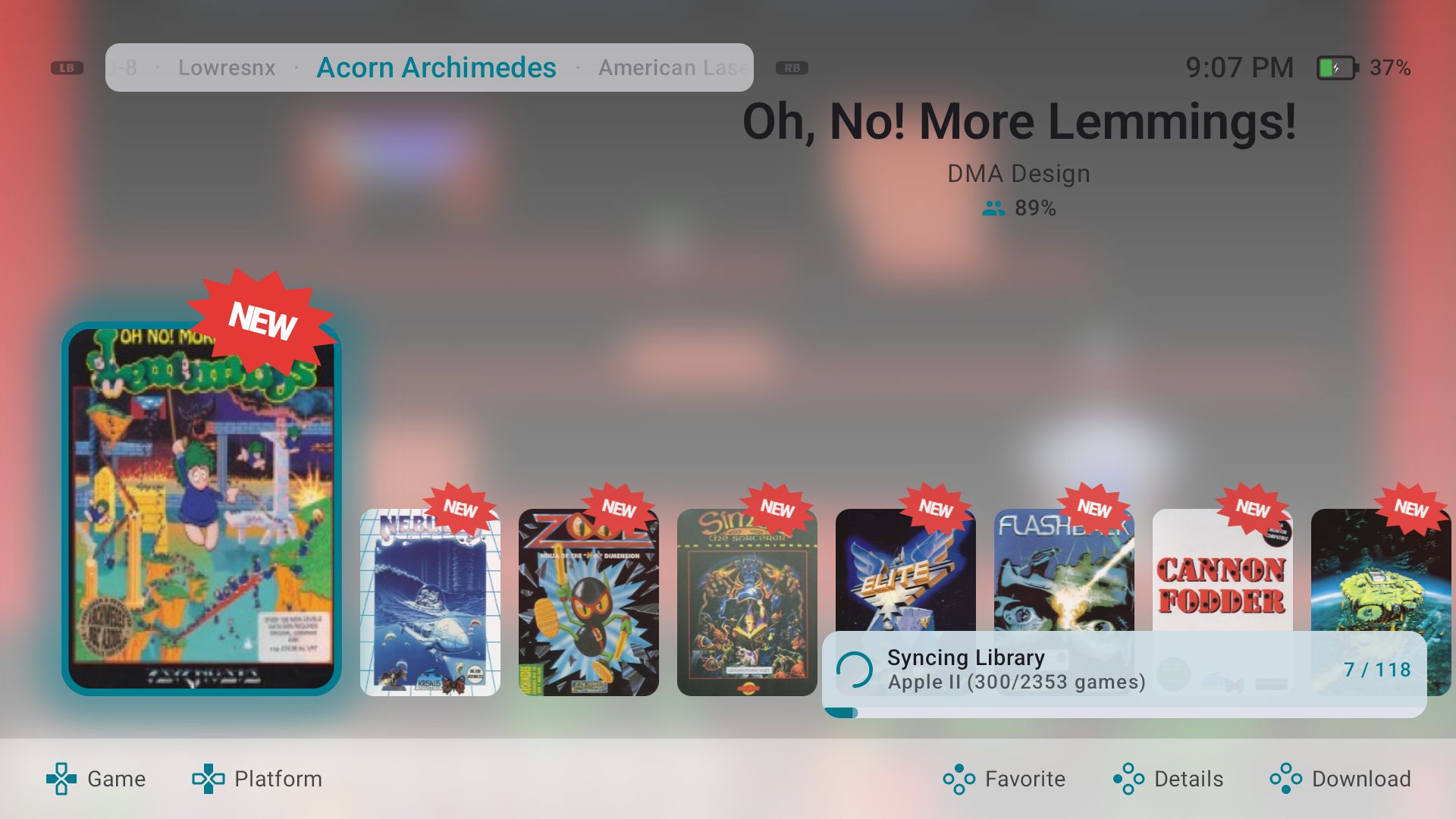
Una delle funzionalità più utili di RomM è la capacità di recuperare artwork e informazioni sui giochi della collezione. Ho configurato IGDB, RetroAchievements, SteamGridDB e Hasheous, tutti hanno fornito dati utili per identificare i giochi e aggiungere copertine, screenshot, descrizioni, generi e informazioni sugli obiettivi. I risultati possono variare a seconda della piattaforma, della versione del gioco e della denominazione dei file.
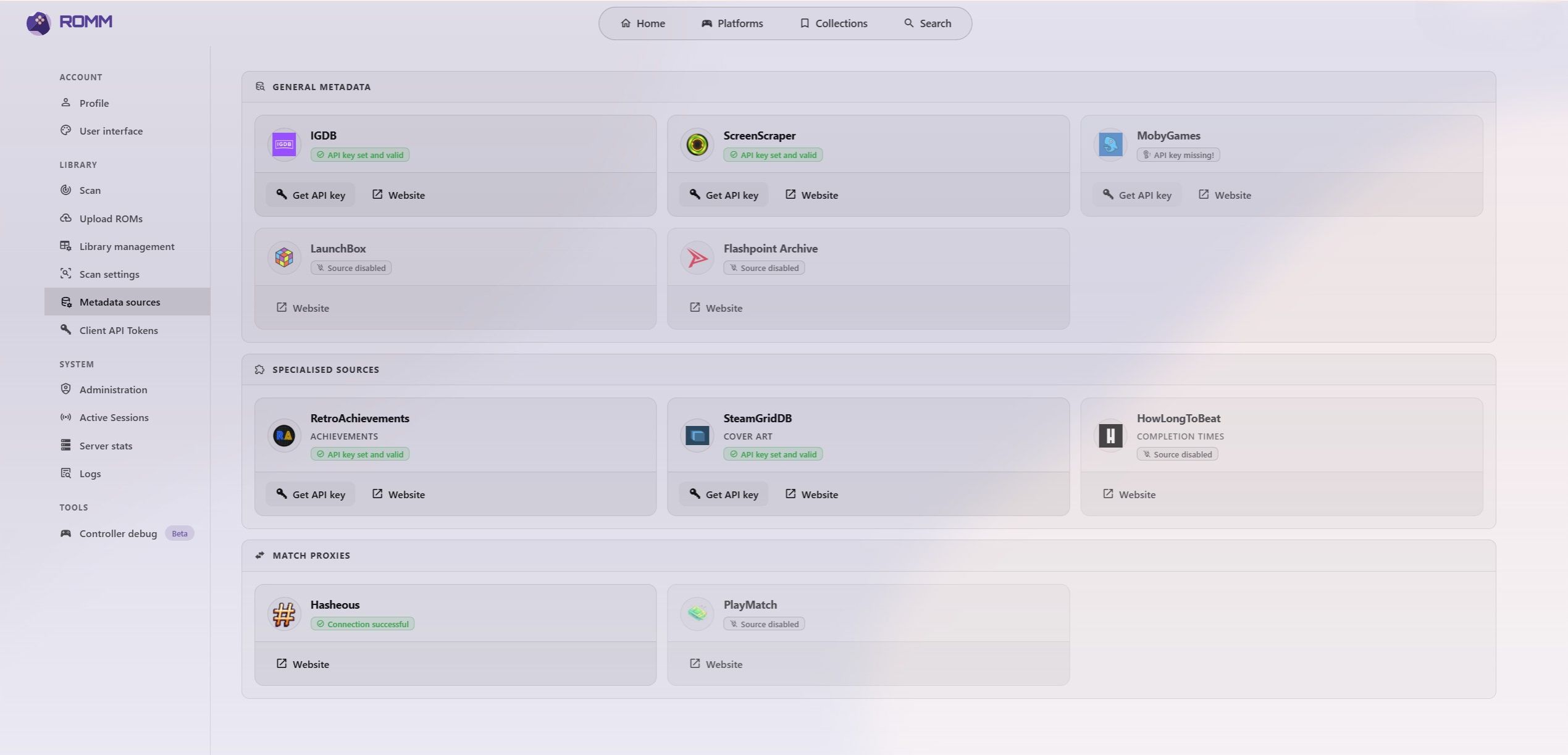
Ho anche configurato ScreenScraper, che offre accesso gratuito con limiti di utilizzo. Poiché stavo scansionando una grande collezione (a scopo di test, naturalmente) e volevo fare maggiore uso del servizio, ho donato 8 £ per sostenere il progetto e accedere al suo livello più alto. Questo non è essenziale per un’installazione di RomM, ma è stato un modo utile per sostenere ScreenScraper dandomi al contempo più capacità durante la scansione iniziale. Consiglio di configurare le credenziali API richieste prima di iniziare una scansione di una grande libreria, poiché questo può aiutare a evitare interruzioni e migliorare il processo di abbinamento.
Cosa è successo durante la mia prima scansione della libreria RomM
Una volta che le cartelle e i provider di metadati erano pronti, ho avviato la prima scansione. Ho una collezione piuttosto estesa, quindi non è stato un processo rapido: la scansione iniziale ha richiesto buona parte di tre o quattro giorni per essere completata. Il tempo necessario dipenderà dal numero di giochi, dalle prestazioni del server e dello storage, dalla velocità della connessione internet, dai provider di metadati e da eventuali limiti di velocità delle API.
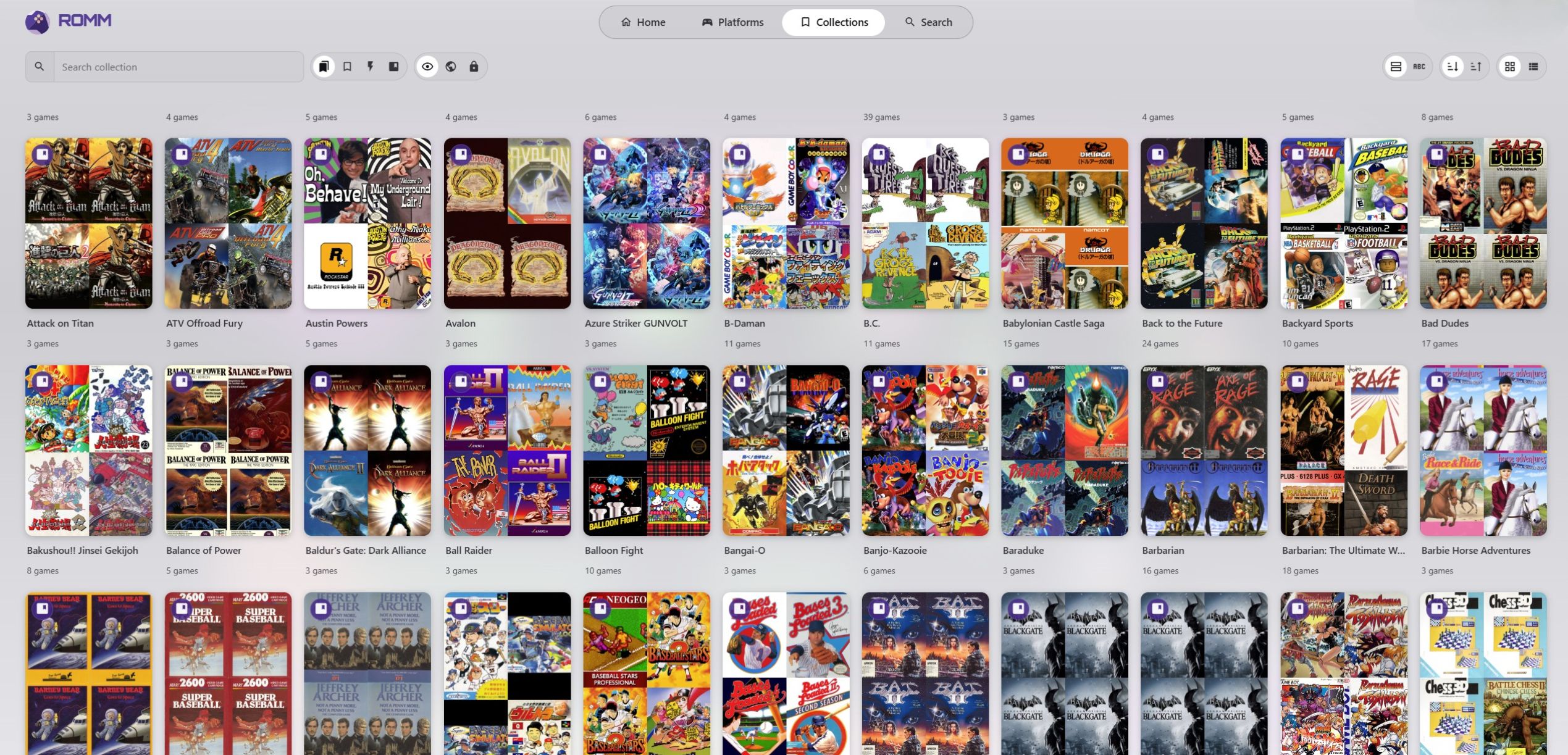
Dopo la prima scansione, ho dedicato del tempo a ripulire i risultati. Alcuni giochi non erano abbinati correttamente, mentre altri erano stati mancati a causa dei nomi dei file, versioni insolite o copertura incompleta dei provider. Ho corretto alcune voci manualmente, riordinato parti della collezione e poi eseguito un’altra scansione per trovare tutto ciò che era stato mancato. Con una grande libreria, ho trovato più realistico trattare la prima scansione come l’inizio del processo piuttosto che aspettarmi che tutto fosse perfetto immediatamente.
Accesso remoto e sicurezza
Posso usare RomM interamente all’interno della mia rete domestica, ma accedere alla collezione fuori casa è una delle sue funzionalità più allettanti. Nella mia configurazione attuale, sono stato un po’ birichino e ho acceduto a RomM dall’esterno senza implementare tutte le misure di sicurezza aggiuntive che intendo aggiungere. Ho creato account utente invece di lasciare l’installazione completamente aperta, ma gli account da soli non dovrebbero essere considerati una protezione sufficiente per un servizio esposto a internet. Per un uso a lungo termine, consiglierei password forti e uniche, accesso limitato a utenti fidati ed evitare servizi o porte pubbliche non necessari.
Un approccio più sicuro sarebbe collocare RomM dietro un reverse proxy con HTTPS, o accedervi tramite una VPN come Tailscale o WireGuard. HTTPS è utile per un accesso remoto sicuro e potrebbe anche essere necessario per alcune funzionalità di emulatore basate su browser, l’installazione di progressive web app e opzioni di autenticazione esterna. Devo anche mantenere aggiornati Docker e RomM, limitare l’accesso amministratore e mantenere backup affidabili. La mia configurazione attuale dimostra che l’accesso esterno è possibile, ma migliorare la sua sicurezza sarà importante prima di farvi affidamento in modo più massiccio o di renderlo disponibile a utenti aggiuntivi.
Usare RomM sul mio desktop, telefono e handheld
Giocare ai giochi RomM supportati in un browser desktop
Il modo più semplice con cui accedo a RomM è tramite un browser web. Sul mio PC desktop, posso aprire l’interfaccia, cercare nella libreria e scaricare un gioco o avviarlo direttamente quando la piattaforma supporta il gioco basato su browser. Questo è particolarmente comodo quando voglio un gioco veloce durante la pausa pranzo al lavoro, poiché posso accedere alla collezione senza installare un frontend separato o cercare tra le cartelle.
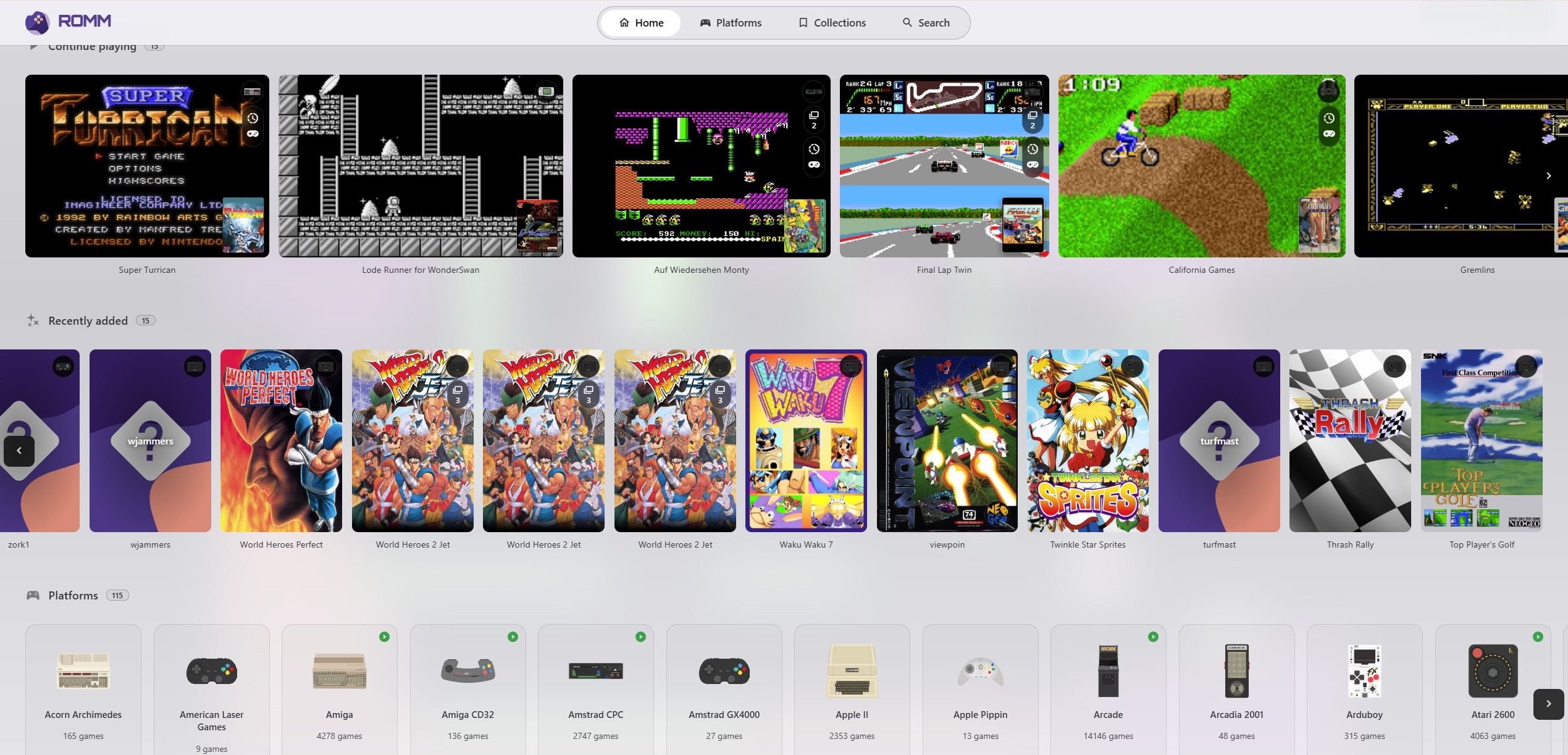
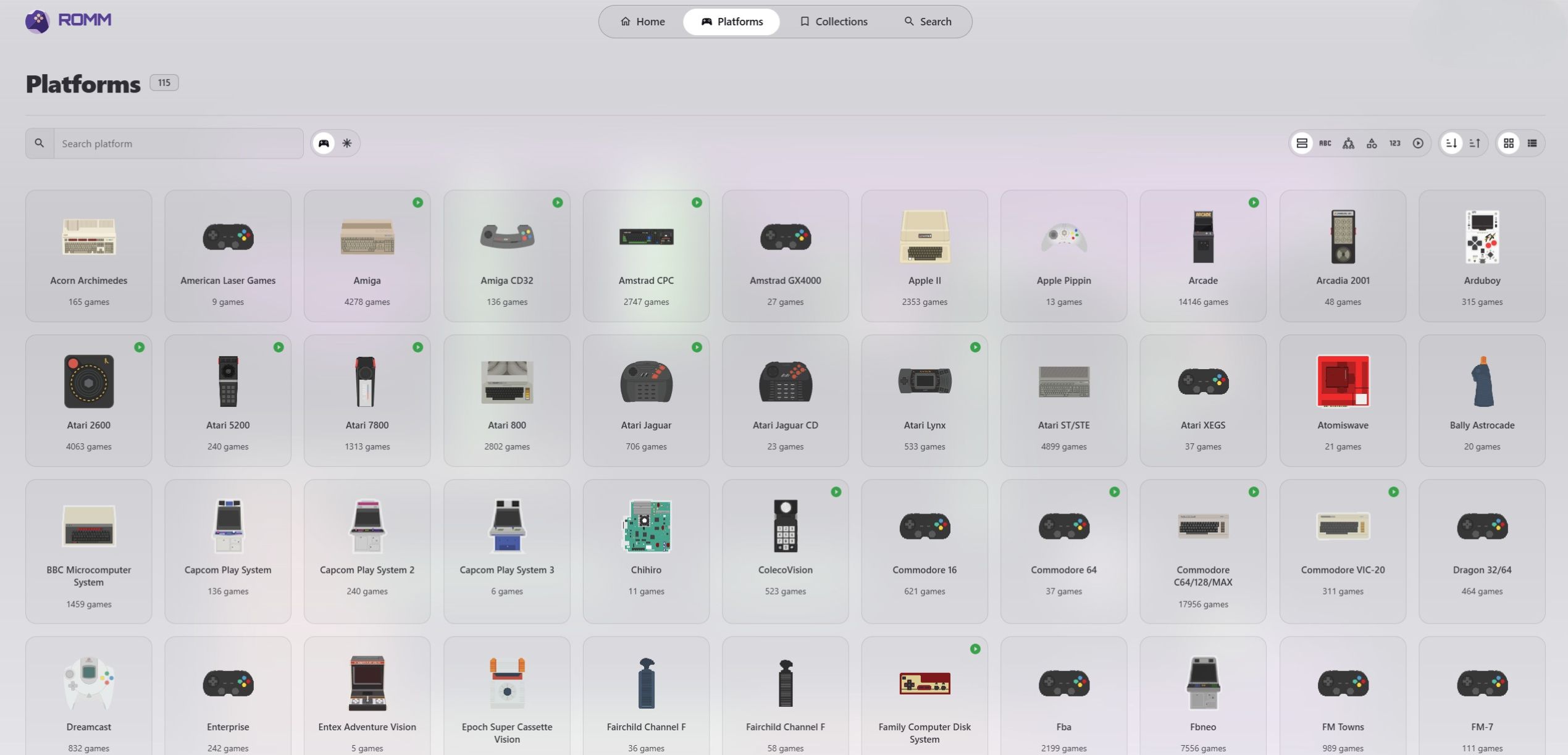
Il gioco basato su browser utilizza tecnologie di emulazione come EmulatorJS e funziona meglio con sistemi più vecchi e meno esigenti. RomM può riconoscere una piattaforma per la gestione della libreria senza supportare quella piattaforma per il gioco nel browser, quindi non do per scontato che ogni gioco si avvii dal pulsante Play. Questa tabella fornisce una guida generale, sebbene i risultati varino tra giochi, browser e dispositivi.
“}| Gruppo di piattaforme | La mia aspettativa di gioco nel browser |
|---|---|
| NES, SNES, Game Boy e Sega Genesis | Generalmente adatto |
| Arcade e sistemi informatici più vecchi | Dipende dal singolo core e dal gioco |
| PlayStation, Nintendo 64 e Sega Saturn | Variabile, a seconda del gioco e del browser |
| Nintendo DS e PSP | Più limitato e potrebbe richiedere funzionalità o configurazioni aggiuntive del browser |
| Sistemi moderni o impegnativi | Di solito è meglio con un emulatore autonomo o un’applicazione nativa del dispositivo |
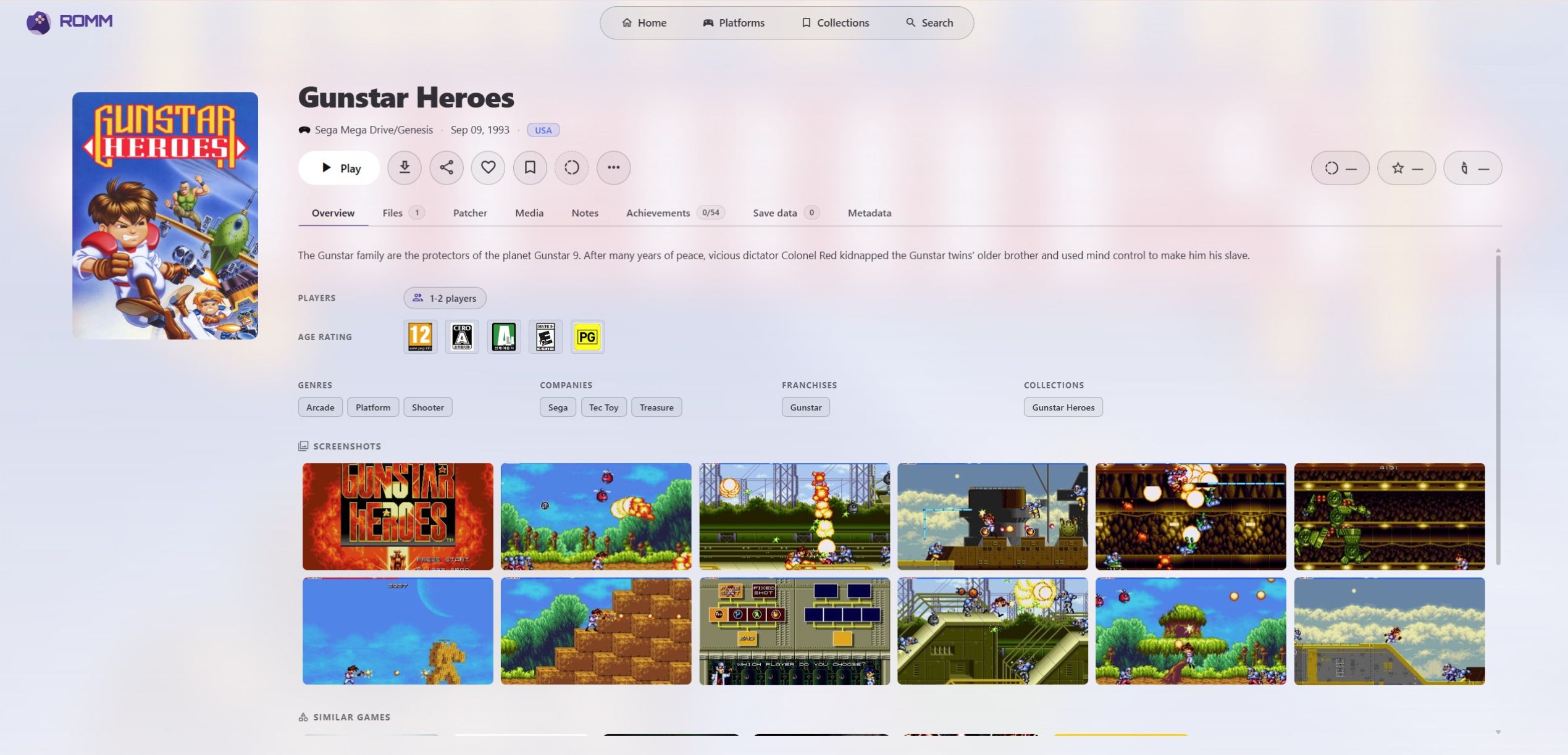
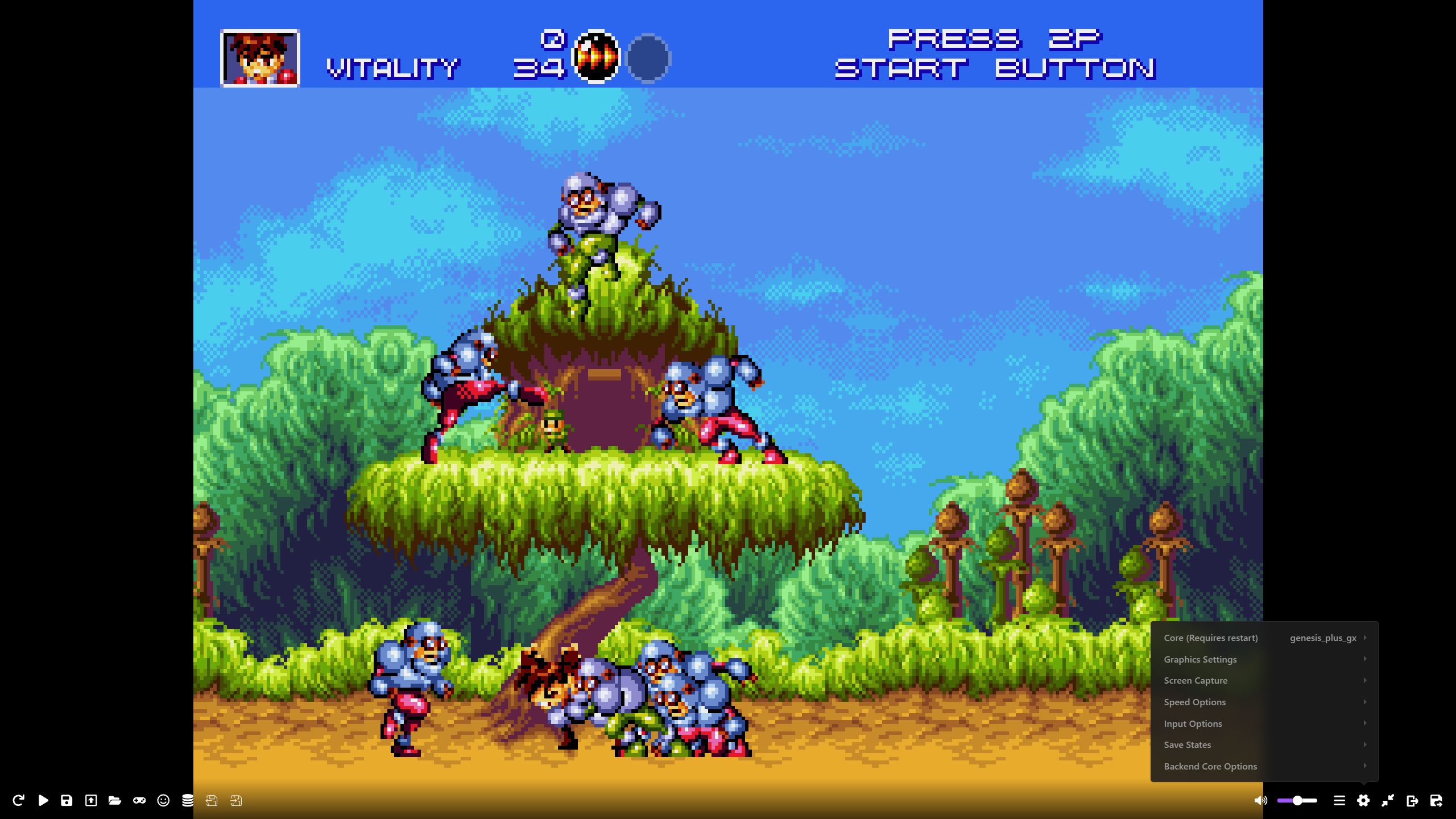
Per i sistemi più impegnativi, scarico il gioco e utilizzo un emulatore adatto sul dispositivo. Il lettore nel browser di RomM è una comodità utile piuttosto che un sostituto di ogni emulatore autonomo. Per i sistemi supportati, fare clic su Gioca è molto più veloce che scaricare un file, configurare un emulatore e cercare di ricordare quale versione di un gioco stavo usando.
Testare RomM con telefoni Android e console portatili da gioco
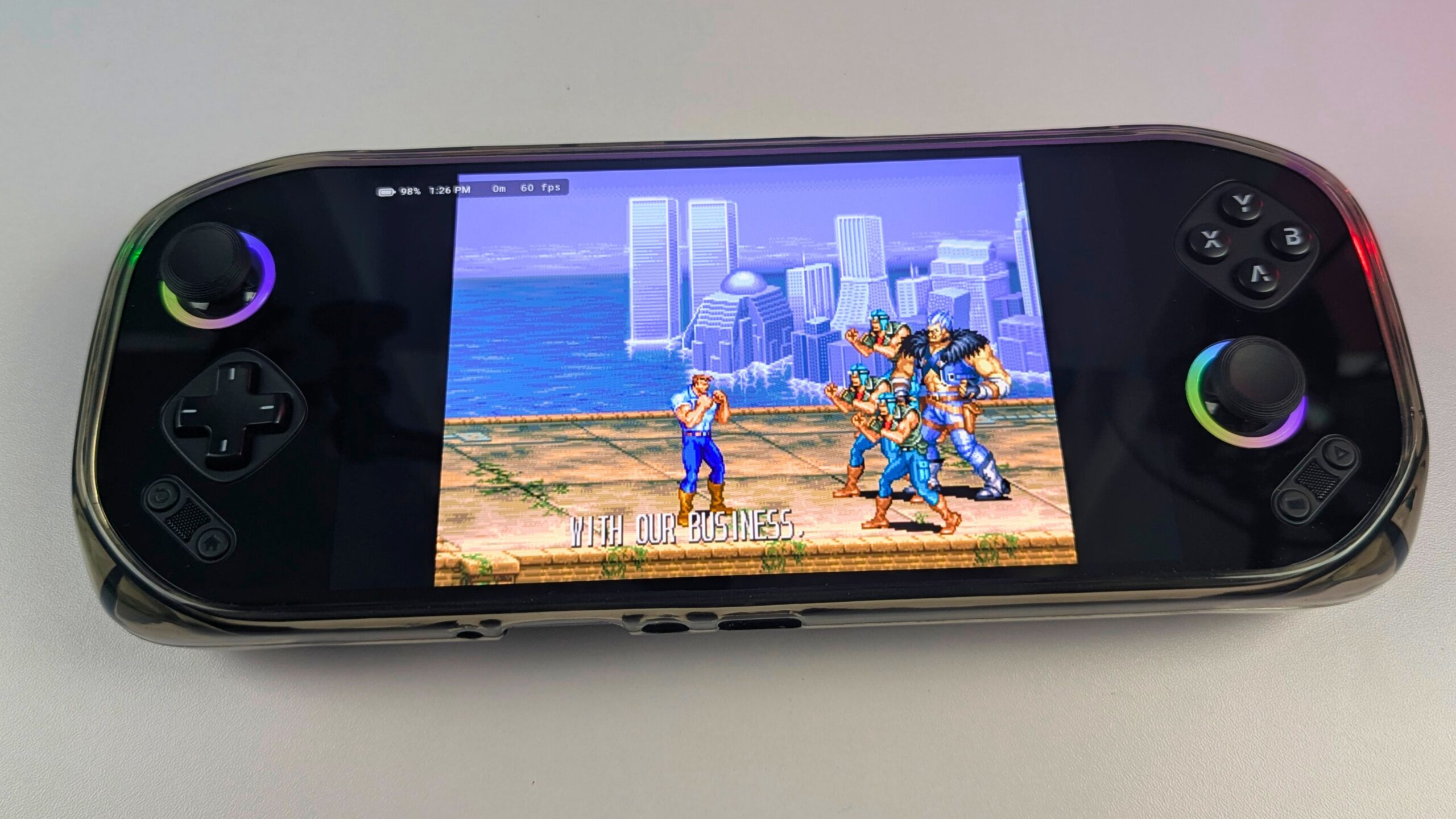
Android è uno dei modi più flessibili in cui utilizzo la mia collezione RomM. Ho testato la configurazione con MANGMI Pocket MAX e MANGMI Air X, ed entrambi hanno funzionato molto bene con il mio server RomM. Potevo sfogliare la libreria, selezionare un gioco e scaricarlo su entrambe le console portatili per l’uso con l’emulatore appropriato. Ciò significava che non dovevo copiare manualmente i file ROM sul Pocket MAX o su MANGMI Air X ogni volta che volevo provare un altro gioco.
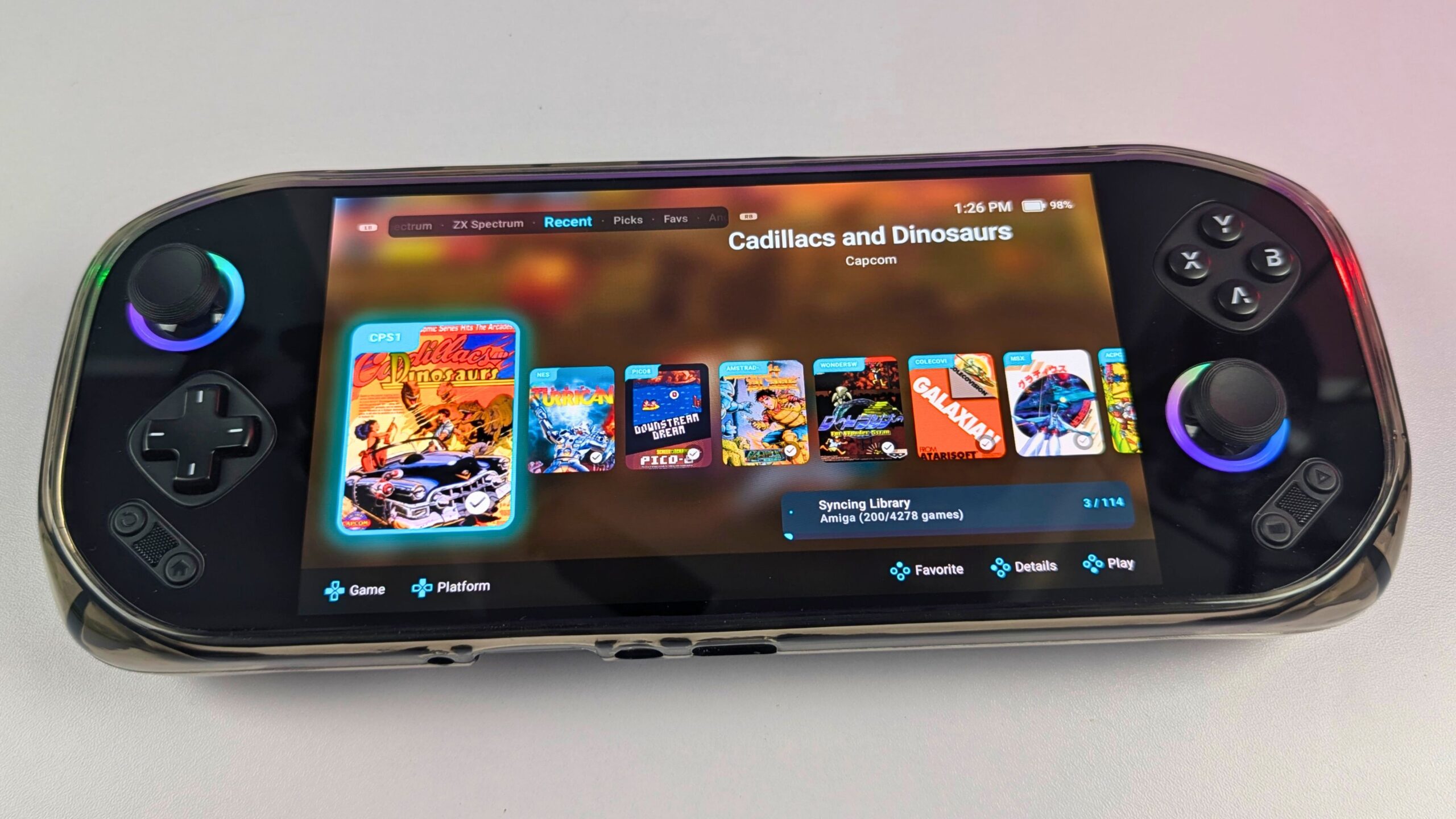
Un’applicazione Android adatta rende l’esperienza più comoda rispetto al download di file tramite un browser. Con un’app come Argosy, RomM funge da libreria mentre la console portatile gestisce l’emulatore locale e i controlli. Posso scaricare i giochi quando necessario, tenerli sul dispositivo per il gioco offline e, ove supportato, sincronizzare i salvataggi o gli stati di salvataggio sul server. Argosy supporta i core emulatore ‘integrati’ che richiedono una configurazione minima. Tuttavia devo ancora installare e configurare gli emulatori ‘esterni’ sul dispositivo Android come NetherSX2 Turnip ed Eden, quindi l’esperienza dipende dalla console portatile, dall’emulatore e dalla piattaforma utilizzata.
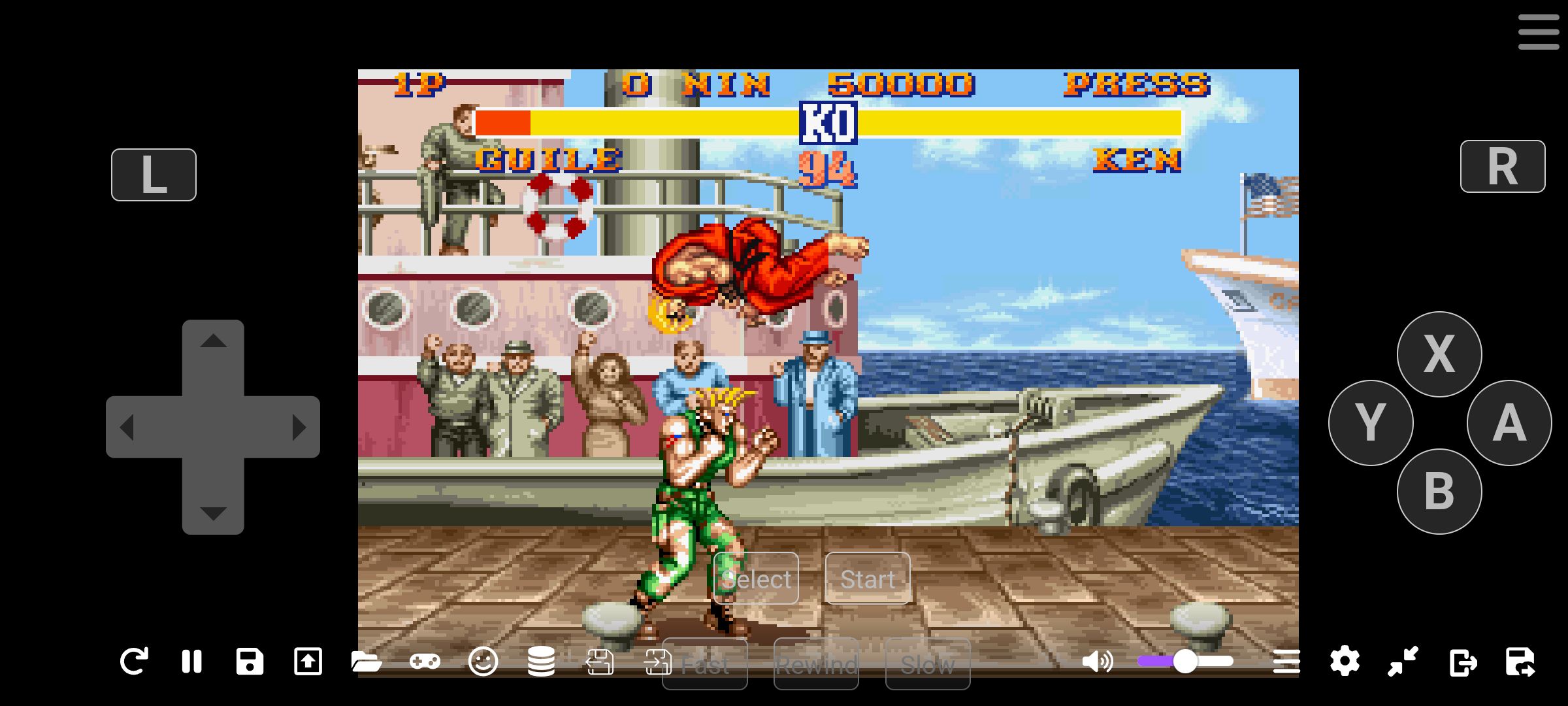
Lo stesso approccio funziona su un telefono Android. Un telefono non è sempre la mia prima scelta per sessioni di gioco più lunghe, ma è utile quando voglio accedere alla collezione senza portare con me una console portatile dedicata. Il MANGMI Pocket MAX e il MANGMI Air X sono più adatti al gioco prolungato perché i loro controlli integrati risultano più naturali dei controlli touchscreen, mentre il telefono rimane un modo comodo per sfogliare o giocare una sessione veloce.


MANGMI Pocket Max
Android Handheld
ColoreNero



 su 14 negozi
Portare RomM in Playnite su Windows
RomM può anche connettersi ad applicazioni desktop per librerie di giochi come Playnite. Ho utilizzato l’integrazione con Playnite per portare la mia collezione RomM in un tradizionale launcher desktop insieme agli altri miei giochi. Questo mi ha permesso di sfogliare e avviare la collezione da un’unica interfaccia invece di aprire RomM in un browser ogni volta che volevo giocare.
La configurazione di Playnite è stata più laboriosa dell’esperienza su Android, e ci è voluto del tempo per configurare tutto correttamente. Una volta funzionante, tuttavia, offriva un comodo flusso di lavoro desktop. Mi piacerebbe vedere più integrazioni automatizzate in futuro, in particolare quelle semplici come l’abbinamento di Argosy su Android con un server RomM.
Cosa aspettarsi dalle console portatili basate su Linux
Non ho testato personalmente RomM con console portatili basate su Linux, quindi non posso descrivere quell’esperienza per esperienza diretta. RomM supporta integrazioni e strumenti della comunità rivolti a console portatili Linux e frontend di gioco, ma la configurazione esatta dipende dal dispositivo, dal sistema operativo, dal firmware personalizzato e dal frontend.
Il flusso di lavoro generale dovrebbe essere simile: ROMM fornisce la libreria, mentre la console portatile scarica i giochi e può sincronizzare i salvataggi o gli stati tramite la rete. Tuttavia, la compatibilità può variare tra distribuzioni Linux, firmware personalizzati e applicazioni frontend, quindi controllerei la documentazione attuale di RomM e le istruzioni per il dispositivo specifico prima di configurarne uno.
Le funzionalità di RomM che uso di più
Una libreria RomM più pulita e più facile da sfogliare
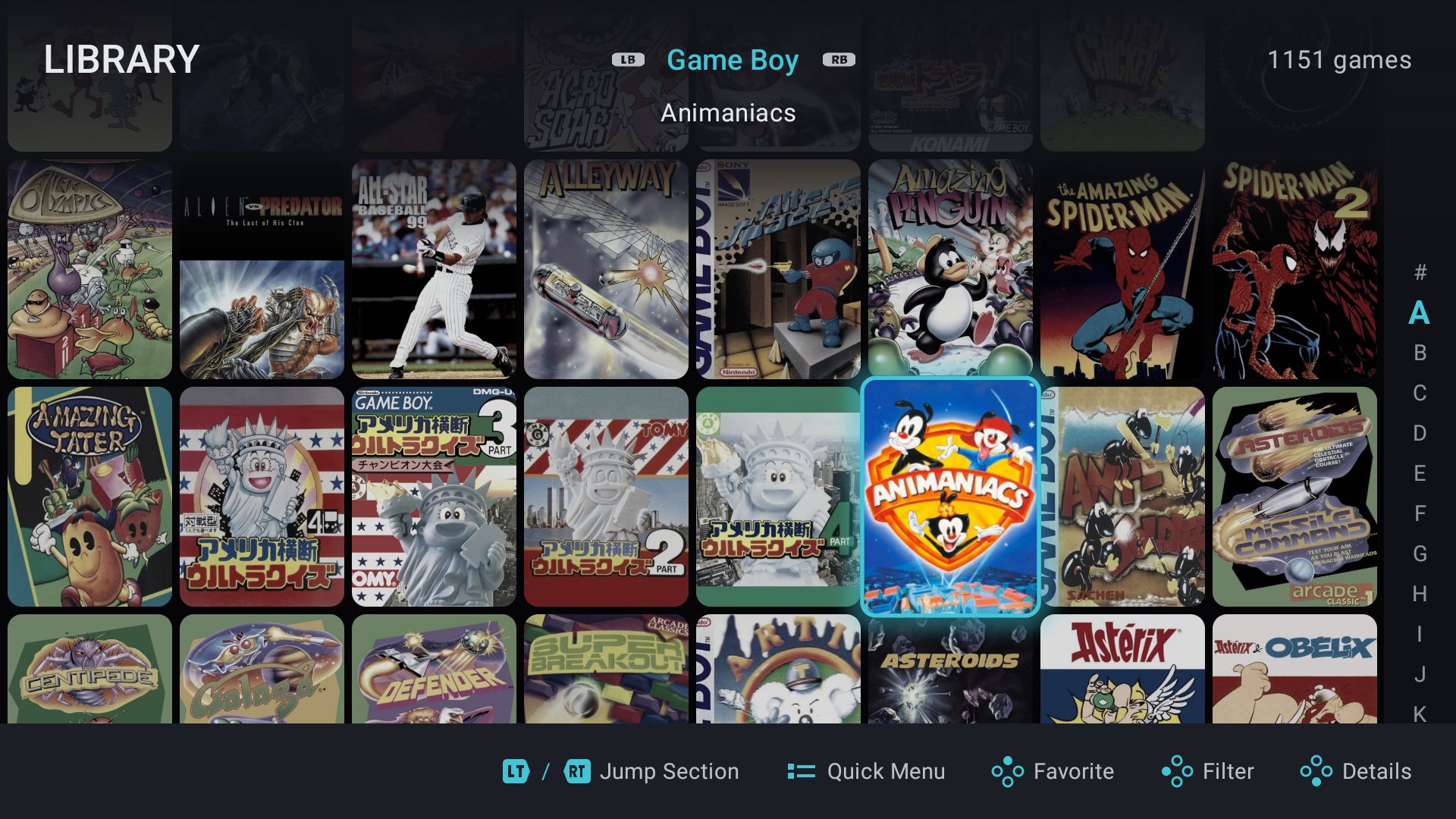
L’interfaccia della libreria di RomM è una delle funzionalità che uso di più. Invece di cercare tra cartelle piene di file con nomi incoerenti, posso sfogliare per piattaforma, cercare un gioco o filtrare la collezione usando generi, preferiti e collezioni. Ogni gioco ha la propria pagina informativa, quindi l’esperienza sembra più vicina a una moderna libreria di giochi digitali che a un tradizionale browser di file.
Questo è particolarmente utile quando non sono sicuro di cosa voglio giocare. Posso sfogliare illustrazioni, screenshot e descrizioni, scegliere una piattaforma e trovare rapidamente qualcosa di adatto. L’interfaccia mi offre un unico posto per esplorare i giochi disponibili sul mio PC desktop, sulle console portatili Windows, sui dispositivi Android e sul telefono.
Illustrazioni e metadati che migliorano la scoperta
Lo scraping dei metadati fa una differenza significativa per l’esperienza complessiva. Quando RomM abbina un gioco con uno o più provider, può aggiungere copertine, screenshot, descrizioni, generi, informazioni sulla pubblicazione e altri dettagli. Una collezione che è iniziata come file e cartelle diventa più facile da navigare e molto più piacevole da sfogliare.
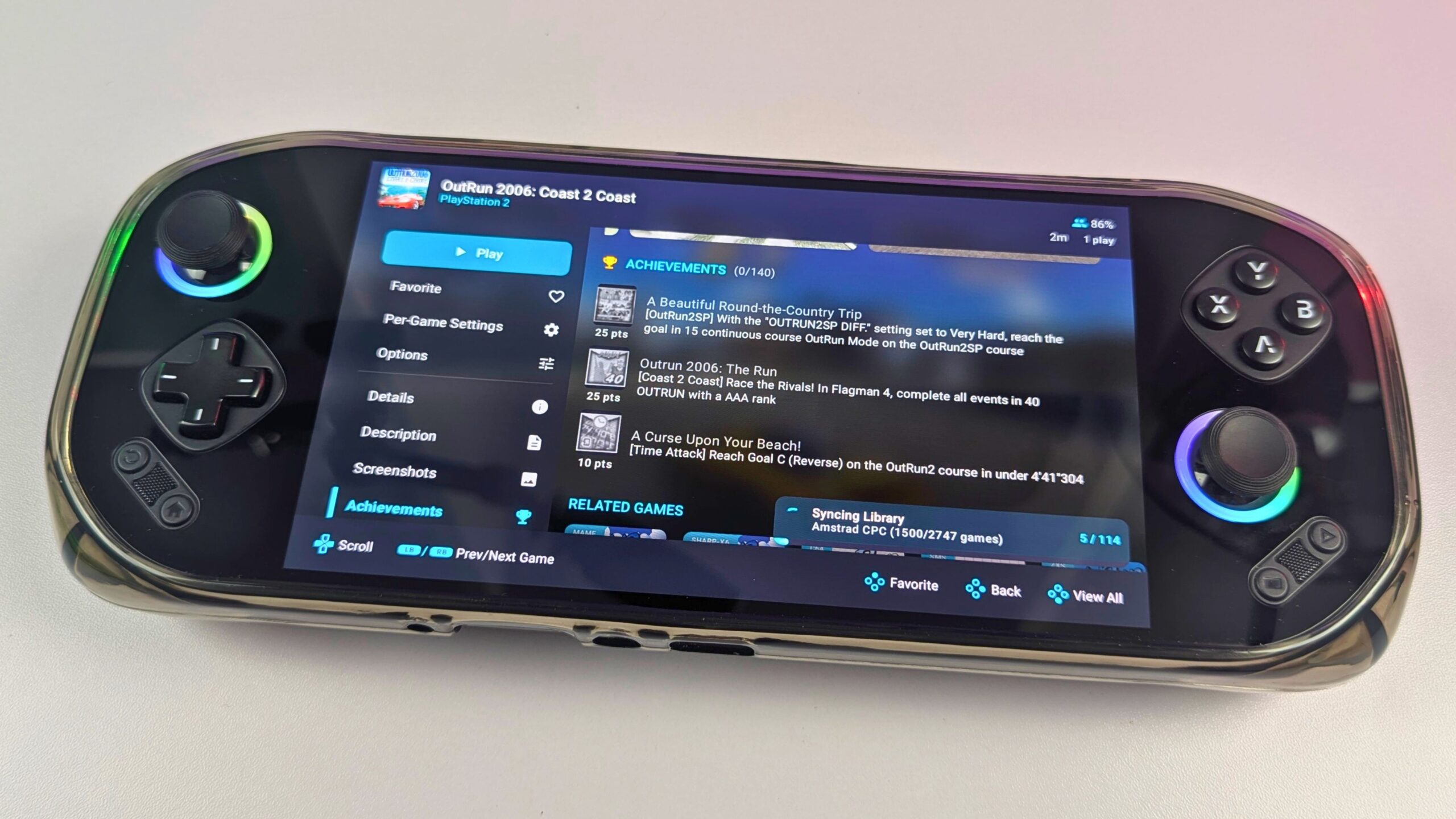
Il processo di abbinamento non è perfetto, in particolare con nomi di file insoliti, hack, traduzioni e piattaforme meno comuni, quindi ho comunque dovuto fare alcune correzioni manuali. Tuttavia, quando i giochi venivano identificati correttamente, il risultato era una libreria pulita e attraente, molto più facile da usare rispetto a una collezione di file ROM grezzi.
Scaricare i giochi sui miei dispositivi quando ne ho bisogno
RomM mi offre un unico posto da cui scaricare i giochi sui dispositivi che uso. Invece di archiviare l’intera collezione su ogni console portatile, posso sfogliare il server, selezionare un gioco e scaricarlo quando necessario. Questo è utile per le console portatili con spazio di archiviazione limitato, tra cui MANGMI Pocket MAX e MANGMI Air X, perché posso mantenere localmente una selezione più piccola e cambiarla nel tempo.
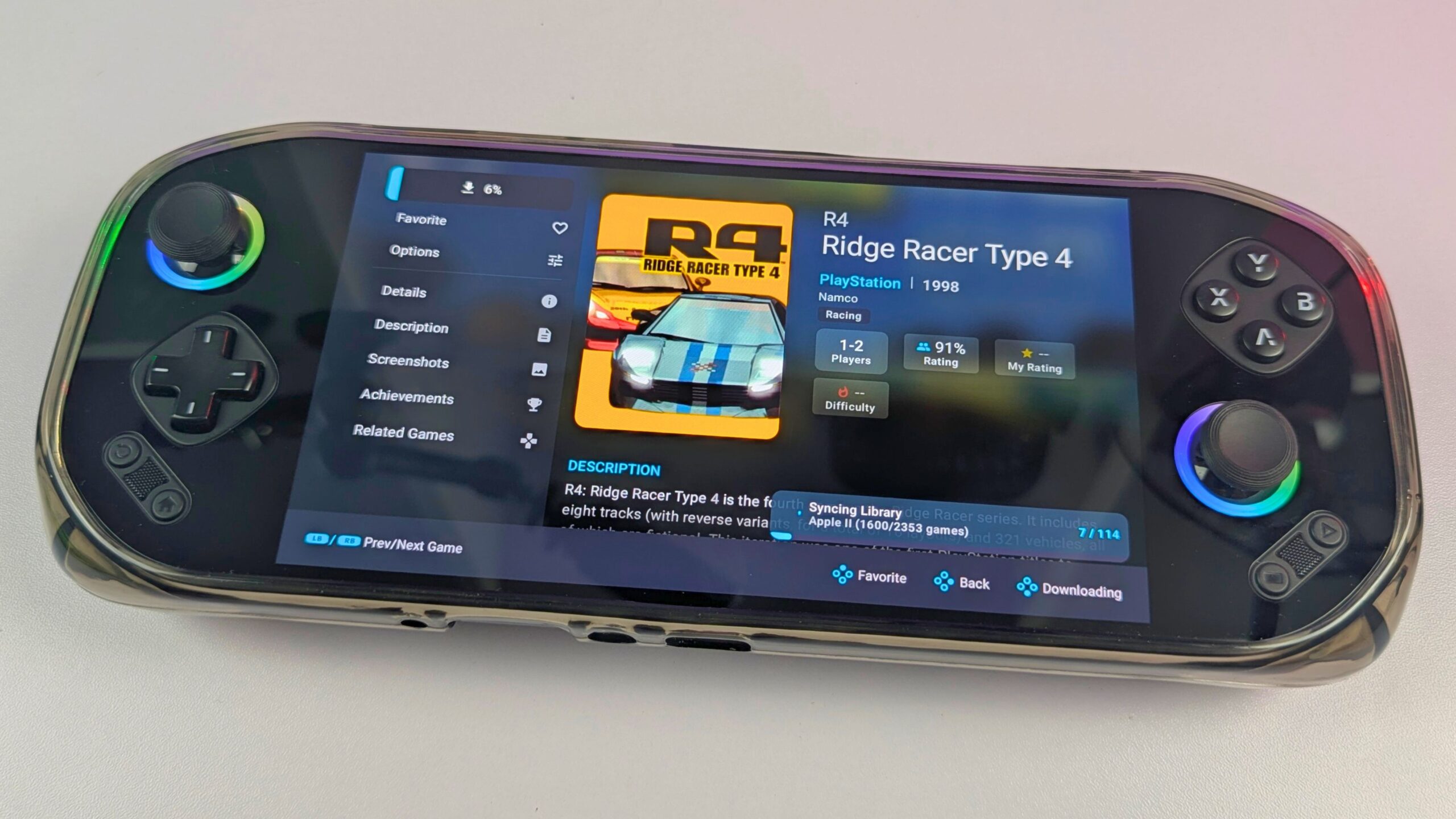
Evita anche di cercare ripetutamente tra diversi dischi rigidi o di cercare di ricordare quale versione di un gioco è archiviata su quale dispositivo. Il server rimane la fonte principale per la collezione, mentre ogni PC o console portatile scarica i giochi di cui ha bisogno. Alcuni sistemi richiedono ancora la propria configurazione dell’emulatore, ma RomM riduce gran parte della gestione manuale dei file.
Sincronizzazione dei salvataggi e degli stati di salvataggio tra console portatili
Sincronizzazione dei salvataggi e degli stati di RomM è stata una delle funzionalità che ero più interessato a provare. Passo regolarmente da una console portatile all’altra per le recensioni, quindi copiare manualmente i file di salvataggio e gli stati di salvataggio da un dispositivo all’altro può diventare rapidamente dispendioso in termini di tempo. Con RomM che funge da fonte self-hosted per i salvataggi compatibili, posso spostarmi tra i dispositivi e continuare a giocare senza cercare il file più recente.
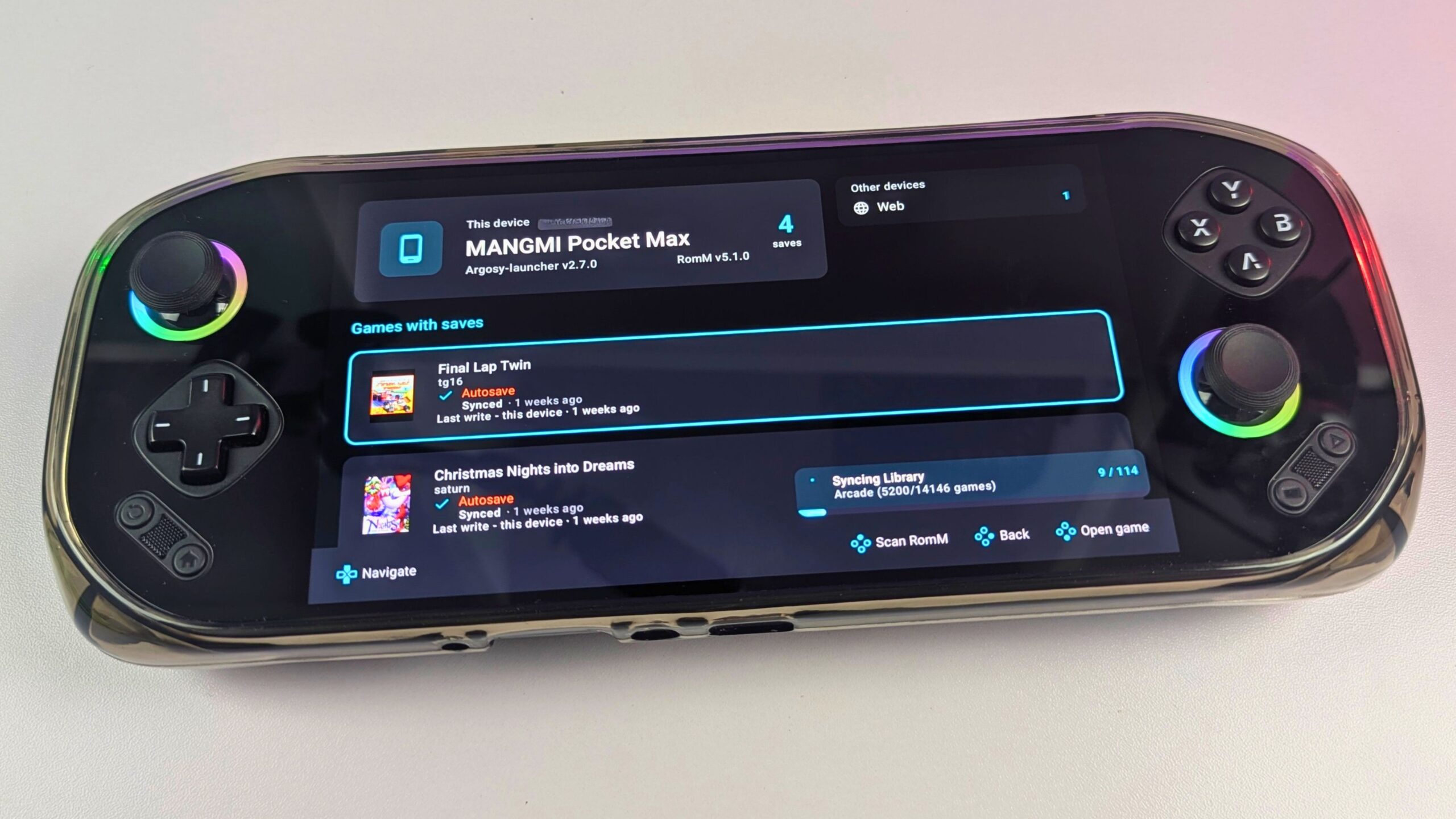
Questo mi ha fatto risparmiare una considerevole quantità di tempo. Posso giocare sul MANGMI Pocket MAX, passare al MANGMI Air X o a un’altra console portatile compatibile e continuare da dove avevo lasciato. Non devo ricordare quale dispositivo contiene il progresso più recente, e non devo copiare manualmente ROM e file di salvataggio ogni volta che cambio hardware.
L’esperienza esatta dipende dall’emulatore e dall’integrazione utilizzati, e non tutti i sistemi supportano la sincronizzazione allo stesso modo. Alcune piattaforme richiedono ancora emulatori dedicati, come Eden o X1 Box, e potrebbero richiedere una configurazione aggiuntiva su ogni dispositivo. Anche con queste limitazioni, avere la collezione e i salvataggi compatibili in un unico posto è simile al salvataggio nel cloud, mentre il server e i dati rimangono sotto il mio controllo.
Account separati per l’uso condiviso in casa
RomM può anche essere utilizzato da più di una persona. Account separati consentono a persone diverse di accedere alla stessa libreria mantenendo i propri preferiti, la cronologia e i progressi. Questo potrebbe essere utile in una famiglia in cui più persone condividono una collezione ma usano dispositivi diversi o desiderano le proprie impostazioni.
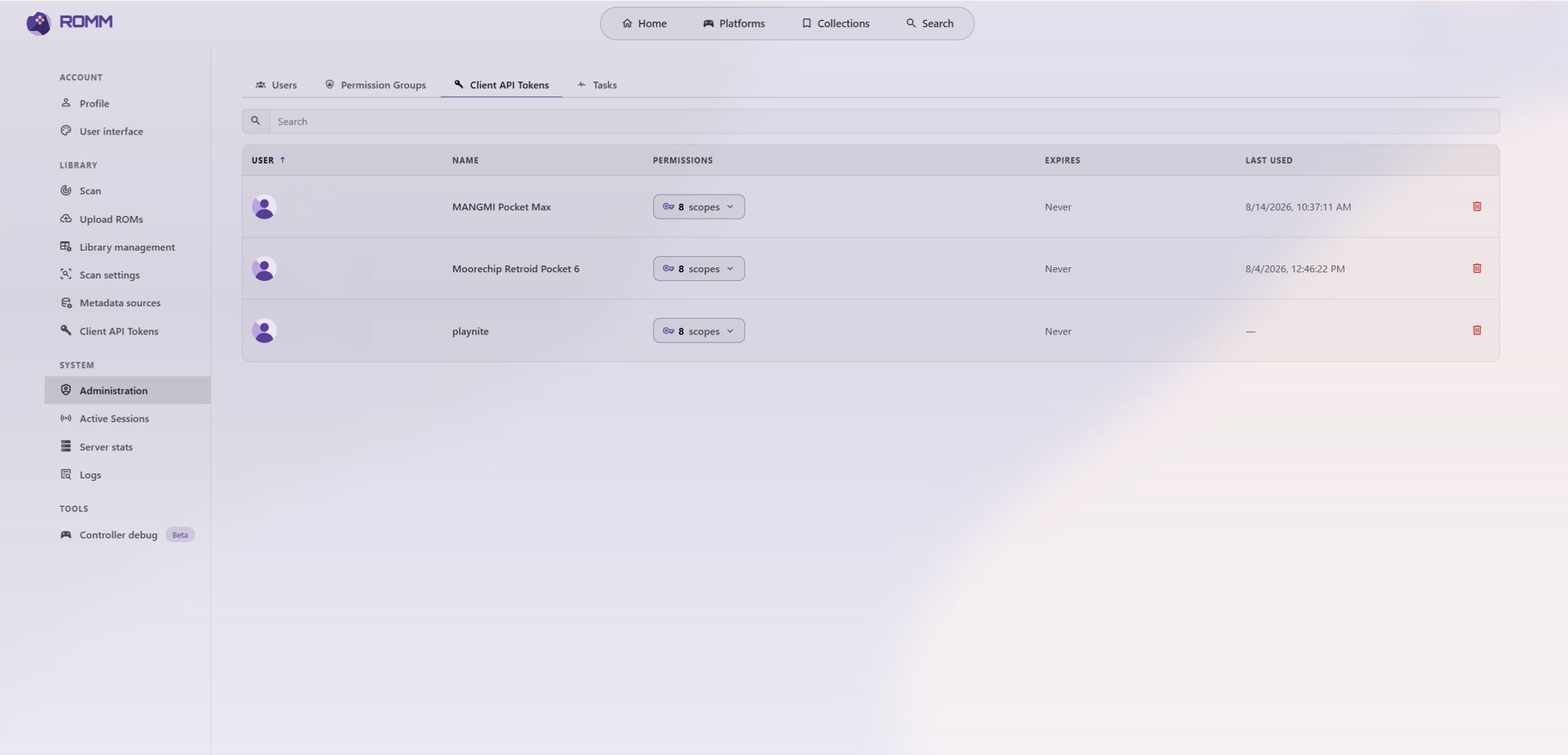
Per un singolo utente, queste funzionalità potrebbero non essere essenziali, ma rendono RomM più flessibile come applicazione home-server. Offrono anche un migliore controllo su chi può sfogliare, scaricare o gestire i contenuti, in particolare se l’accesso remoto è abilitato.
Applicazione di patch alle ROM, traduzioni e versioni alternative
RomM include il supporto per l’applicazione di patch come traduzioni e hack ROM, a seconda della piattaforma e dei file utilizzati. Questo può essere utile quando voglio mantenere versioni alternative dei giochi accanto alla collezione principale senza gestire manualmente ogni file modificato.
Terrei comunque le copie originali pulite separate dalle versioni modificate. Gli hack ROM e le traduzioni possono avere i propri requisiti di compatibilità, e i risultati possono variare tra gli emulatori. È meglio testarlo con un piccolo numero di giochi prima di applicarlo a una grande collezione.
Android, Playnite e il più ampio ecosistema RomM
RomM non è limitato a un solo modo di accedere alla collezione. Oltre all’interfaccia web, può funzionare con applicazioni Android, launcher desktop e frontend di gioco. Nella mia configurazione, ho utilizzato l’interfaccia web, Argosy per il MANGMI Pocket MAX e l’MANGMI Air X, e Playnite con Windows, mentre altri utenti potrebbero preferire frontend diversi o strumenti specifici per dispositivo.
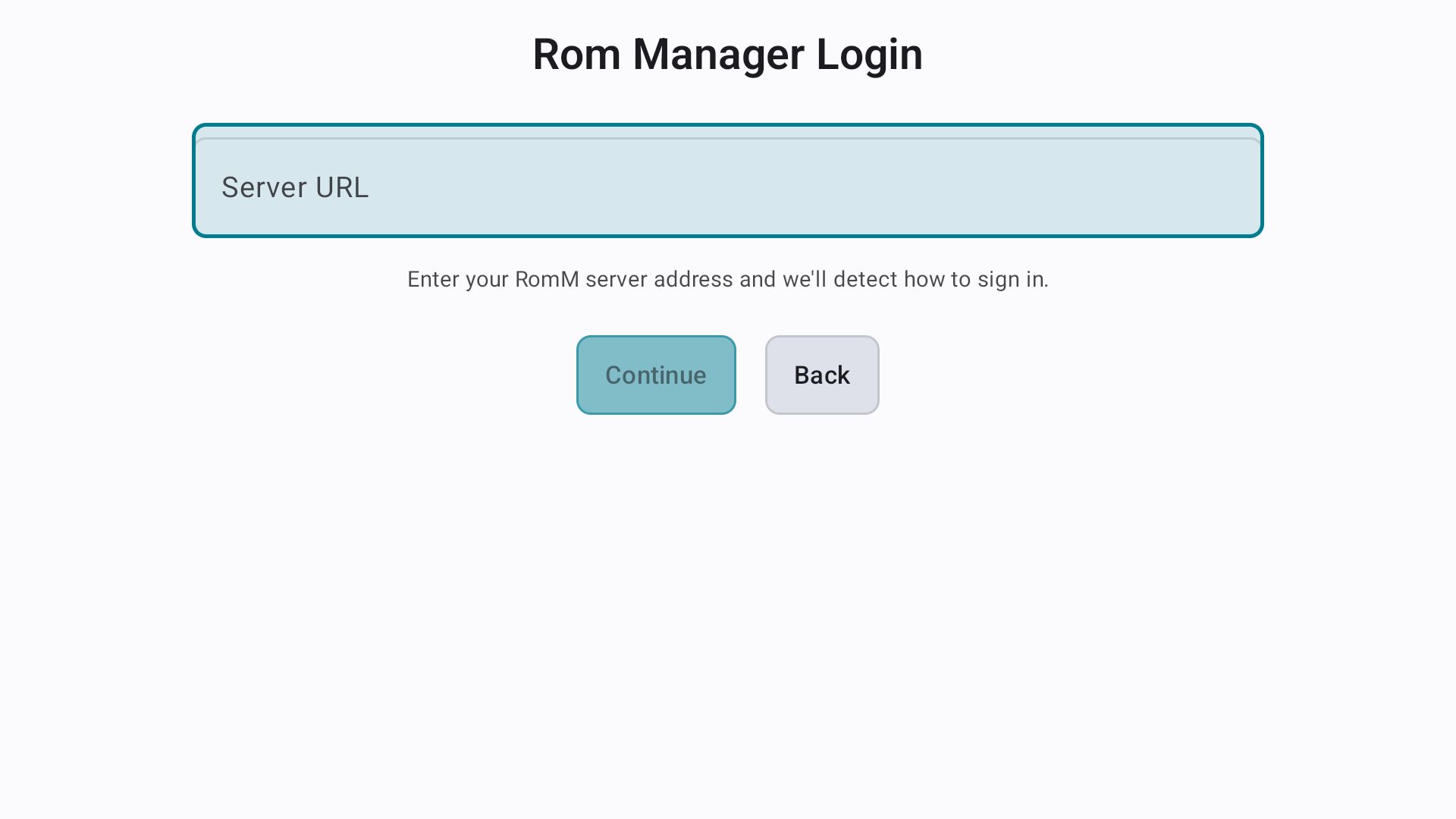
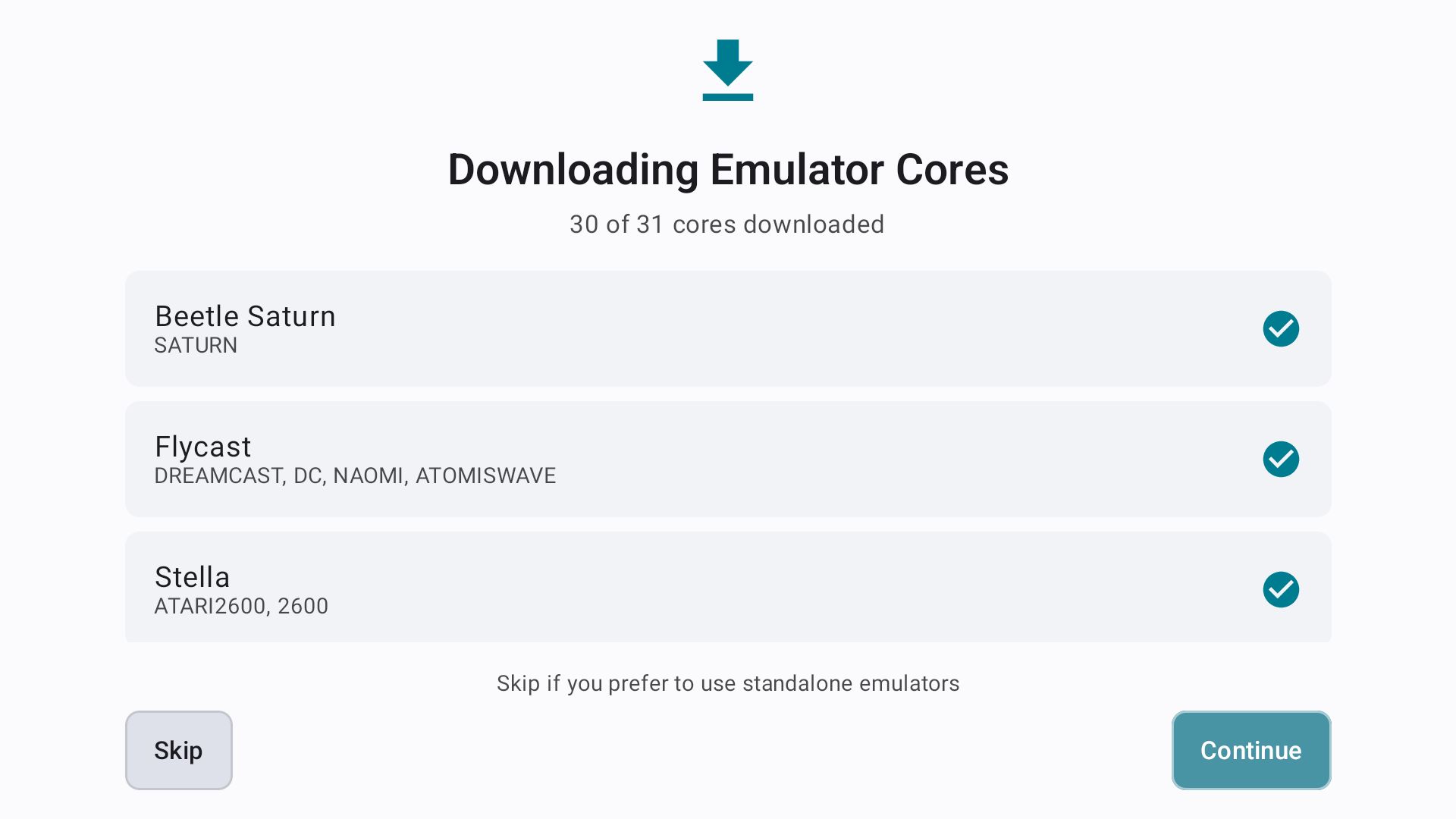
Esiste anche un’API e un ecosistema comunitario attivo, che dà a RomM spazio per espandersi oltre la sua interfaccia standard. Questa flessibilità è utile perché i retro gamer hanno configurazioni molto diverse: alcuni potrebbero volere una semplice libreria nel browser, mentre altri potrebbero volere che RomM fornisca giochi e salvataggi a più handheld, emulatori desktop e applicazioni frontend.
I limiti di RomM che ho riscontrato
RomM è un modo potente per organizzare e accedere a una collezione retro, ma non è completamente plug-and-play. Avevo già conoscenze di Docker, storage e networking. Il tempo iniziale è un fattore, e la scansione di una grande collezione ha richiesto diversi giorni a causa dell’enorme numero di giochi da analizzare. Il gioco basato su browser è limitato alle piattaforme e ai core di emulatori supportati, quindi i sistemi più esigenti generalmente necessitano di un emulatore standalone adatto sul dispositivo. Anche la corrispondenza dei metadati non è sempre perfetta, in particolare con hack, traduzioni, versioni insolite o file con nomi scarsi, il che significa che potrebbero essere necessarie correzioni manuali.
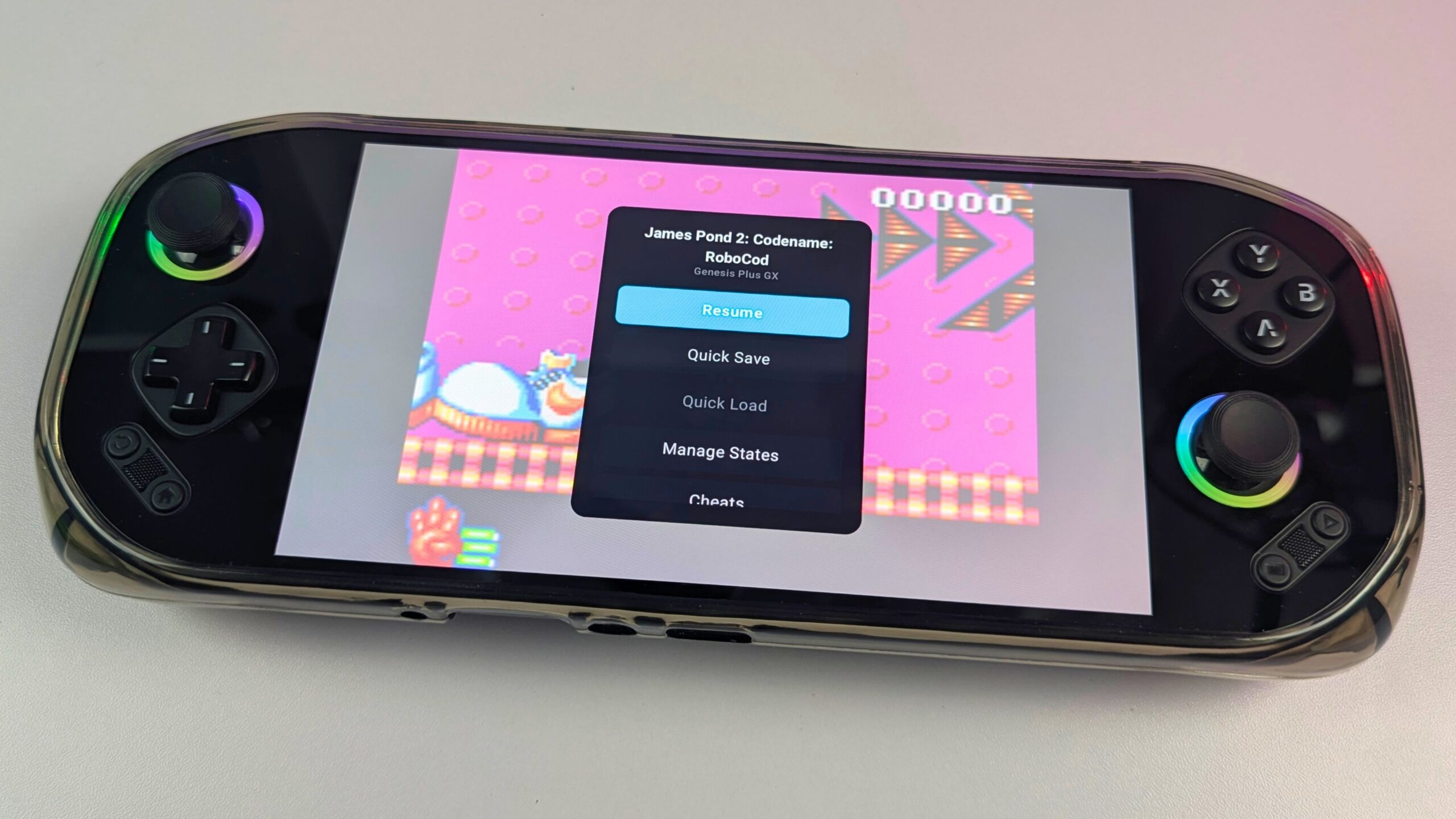
Ci sono anche responsabilità che derivano dalla gestione di un servizio self-hosted. Sono responsabile di fornire e gestire i miei ROM e file BIOS, mantenere storage sufficiente e tenere il server, il database e la configurazione sottoposti a backup. La sincronizzazione dei salvataggi è estremamente utile, ma dipende dalla compatibilità del client, dell’emulatore e della piattaforma. Se rendo RomM disponibile al di fuori della mia casa, devo anche prendere sul serio la sicurezza dell’accesso remoto utilizzando account forti, HTTPS o una VPN, mantenendo il software aggiornato ed evitando esposizioni pubbliche non necessarie.
Considerazioni finali: Vale la pena configurare RomM?
Dopo aver installato e utilizzato RomM con un Raspberry Pi 5, Docker, storage NVMe e un disco rigido esterno, l’ho trovato un modo eccellente per riunire una grande collezione retro. Il processo iniziale di installazione e scansione ha richiesto tempo e pazienza, ma il risultato è valso lo sforzo. Avere i giochi presentati con artwork, descrizioni e informazioni sulla piattaforma è molto più piacevole che sfogliare una serie di cartelle su un disco rigido.
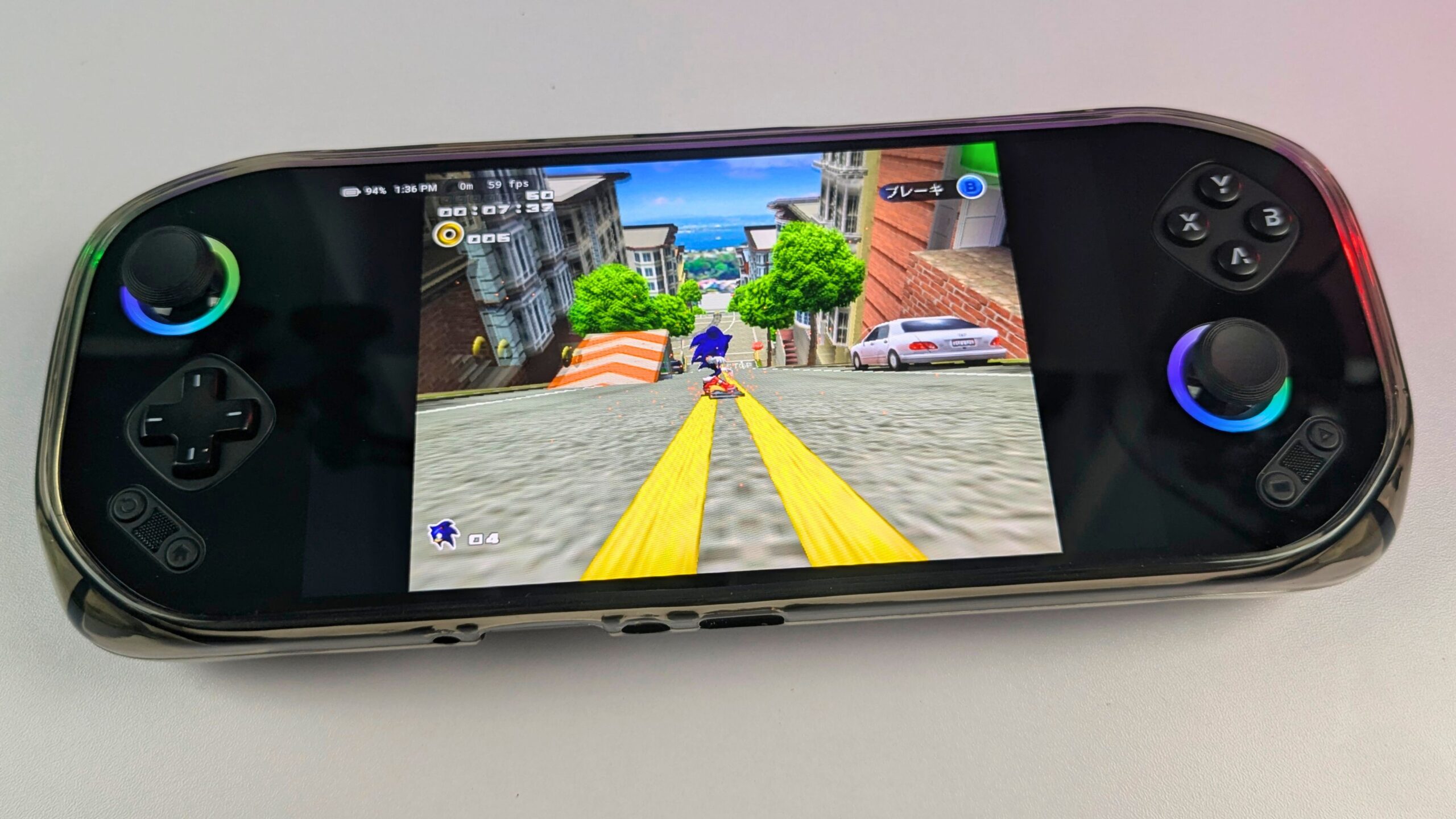
Il più grande beneficio per me è stato utilizzare la stessa libreria su una gamma di dispositivi. Ho accesso a RomM tramite un PC desktop, telefoni Android, handheld da gaming Windows, il MANGMI Pocket MAX e l’MANGMI Air X. Il gioco basato su browser è utile per avviare rapidamente i sistemi supportati, mentre le applicazioni compatibili e le integrazioni desktop forniscono un’esperienza più tradizionale altrove. La sincronizzazione dei salvataggi e degli stati di salvataggio è particolarmente preziosa quando cambio handheld per le recensioni, poiché elimina gran parte della solita copia manuale e rende più facile continuare a giocare ovunque mi trovi.
RomM non è senza sforzo, e richiede conoscenze tecniche, pazienza e manutenzione continua. Tuttavia, se mi trovo a mio agio con una configurazione self-hosted e voglio più controllo sulla mia collezione retro, offre una soluzione flessibile e conveniente. Per me, RomM è diventato molto più di un modo per catalogare ROM: fornisce un hub pratico che collega i miei giochi, dispositivi e salvataggi, con il MANGMI Pocket MAX e l’MANGMI Air X che mostrano quanto bene un handheld Android compatibile possa inserirsi in quella configurazione.

Il nostro verdetto – Vale la pena configurare RomM?
Risposta breve: RomM vale la pena di essere configurato se si desidera una libreria retro self-hosted che colleghi più computer, telefoni e handheld da gaming.
Ideale per: Appassionati di retro gaming con diversi dispositivi, una collezione di ROM in crescita e sufficiente fiducia tecnica per gestire Docker, storage e backup.
Non ideale per: Chiunque voglia un emulatore completamente plug-and-play, il gioco universale nel browser o un accesso remoto a manutenzione zero.
Scopri di più
Scopri di più su RomM nella loro homepage su https://romm.app/ , c’è una versione demo del browser che puoi provare con alcuni giochi homebrew disponibili gratuitamente. Consiglierei anche di dare un’occhiata alla documentazione su https://docs.romm.app/latest/ per informazioni più dettagliate sulla configurazione di RomM.
Abbiamo utilizzato il MANGMI Pocket MAX e l’Air X con RomM ma puoi usare la maggior parte degli handheld da gaming Android, sfoglia la selezione sul negozio DROIX.
FAQ su RomM
Di quale hardware ho bisogno per eseguire RomM?
Un Raspberry Pi 5 può essere sufficiente per una piccola o media libreria RomM personale, mentre un mini PC, NAS o server dedicato può essere più adatto per collezioni più grandi e più utenti.
RomM può riprodurre giochi in un browser web?
RomM può riprodurre sistemi selezionati in un browser web tramite EmulatorJS e altri lettori supportati, ma il gioco nel browser non è disponibile per ogni piattaforma e i sistemi più esigenti potrebbero richiedere un emulatore standalone.
RomM può sincronizzare i salvataggi tra dispositivi?
RomM può sincronizzare file di salvataggio compatibili e stati di salvataggio tra browser supportati, applicazioni companion e dispositivi registrati, sebbene la compatibilità degli stati di salvataggio dipenda dal core dell’emulatore utilizzato.
Posso usare RomM con handheld da gaming Android?
RomM può essere utilizzato con handheld da gaming Android tramite un browser o applicazioni compatibili come Argosy, e ho testato con successo il flusso di lavoro con il MANGMI Pocket MAX e l’MANGMI Air X.
RomM è adatto ai principianti?
RomM può essere adatto ai principianti che sono disposti a imparare Docker e l’amministrazione di base del server, ma non è immediato come installare un emulatore desktop convenzionale o un frontend.



Domande & commenti
0
Ogni domanda riceve una risposta. Chiedi prima di acquistare — DaveC e il team rispondono entro un giorno lavorativo, e le risposte rimangono pubbliche per aiutare anche il prossimo lettore.