In diesem Artikel
Was ist RomM? RomM ist ein kostenloser, selbst gehosteter ROM-Manager zum Organisieren, Anreichern und Zugreifen auf eine persönliche Retro-Spielesammlung. Er scannt Spieldateien, fügt Metadaten und Artwork hinzu, unterstützt Browser-Spielen für ausgewählte Plattformen und kann kompatible Speicherstände und States geräteübergreifend synchronisieren. Normalerweise läuft er auf benutzereigener Hardware über Docker und nicht als herkömmliche Desktop-Anwendung.
Warum ich RomM für meine Retro-Sammlung eingerichtet habe
RomM ist ein kostenloser, selbst gehosteter ROM-Manager, mit dem ich meine Retro-Spielesammlung von einer webbasierten Bibliothek aus organisieren, anreichern und darauf zugreifen kann. Er kann ROM-Dateien scannen, Artwork und Metadaten abrufen, browserbasiertes Spielen für unterstützte Systeme bereitstellen und beim Synchronisieren von Speicherständen über kompatible Geräte hinweg helfen. Anstatt separate, nicht verbundene Sammlungen auf jedem Computer und Handheld zu pflegen, kann ich RomM als Bibliothek hinter meinem Setup verwenden.
Die Verwaltung einer großen Retro-Sammlung über mehrere Geräte hinweg kann sonst frustrierend werden. ROMs verteilen sich auf Ordner, Festplatten, SD-Karten und Handhelds, während Artwork und Spielinformationen fehlen oder inkonsistent sein können. Ein Spiel von einem Desktop-PC auf einen Android-Handheld oder ein Mobiltelefon zu übertragen, kann auch bedeuten, die ROM manuell zu kopieren, den Emulator erneut zu konfigurieren und zu versuchen, die richtige Speicherdatei zu übertragen.
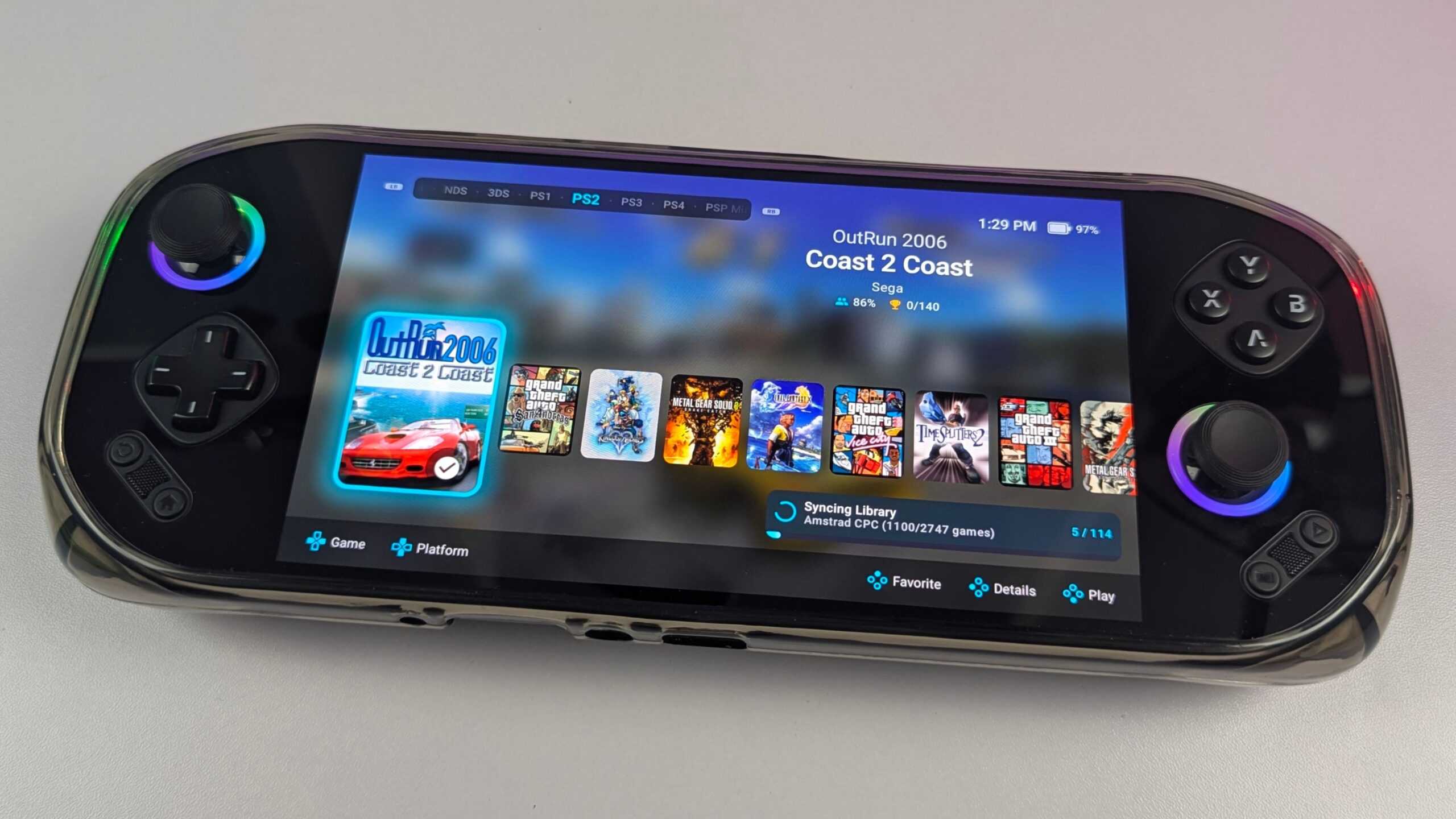
Für dieses Projekt habe ich RomM auf einem Raspberry Pi 5 mit Docker installiert, wobei die Haupt-ROM-Sammlung auf einer externen Festplatte gespeichert war. Danach habe ich es mit einem Desktop-PC, Windows-Gaming-Handhelds, Android-Geräten und einem Mobiltelefon verwendet. In diesem Editorial erkläre ich, was ich benötigte, wie ich die Sammlung organisiert und gescannt habe und wie sich RomM im Alltag über diese Geräte hinweg geschlagen hat.
Testbedingungen
- Server: Raspberry Pi 5 mit OpenMediaVault
- Bereitstellung: Docker Compose
- ROM-Speicher: Externe Festplatte
- Zusätzlicher Serverspeicher: NVMe für RomM-Anwendung und unterstützende Daten
- Client-Geräte: Desktop-PC, Windows-Gaming-Handhelds, Android-Telefon, MANGMI Pocket MAX und MANGMI Air X
- RomM-Build: 5.1.0
- Testzeitraum: Etwa ein Monat
- Umfang: Installation, Bibliotheksscan, Metadatenabruf, Browserzugriff, Gerätedownloads und kompatible Speicher-/State-Workflows
Für wen ist RomM am besten geeignet?
RomM richtet sich an Personen, die eine beträchtliche Retro-Spielesammlung aufgebaut haben und eine bessere Möglichkeit suchen, sie zu organisieren und darauf zuzugreifen. Wenn Ihre Spiele derzeit über mehrere Laufwerke, SD-Karten und Handhelds verteilt sind, bietet RomM eine durchsuchbare Bibliothek mit Plattforminformationen, Artwork und Metadaten. Anstatt Ordner zu öffnen und versuchen zu müssen, sich daran zu erinnern, wo eine bestimmte Version gespeichert ist, kann ich die Sammlung über eine Oberfläche durchsuchen.
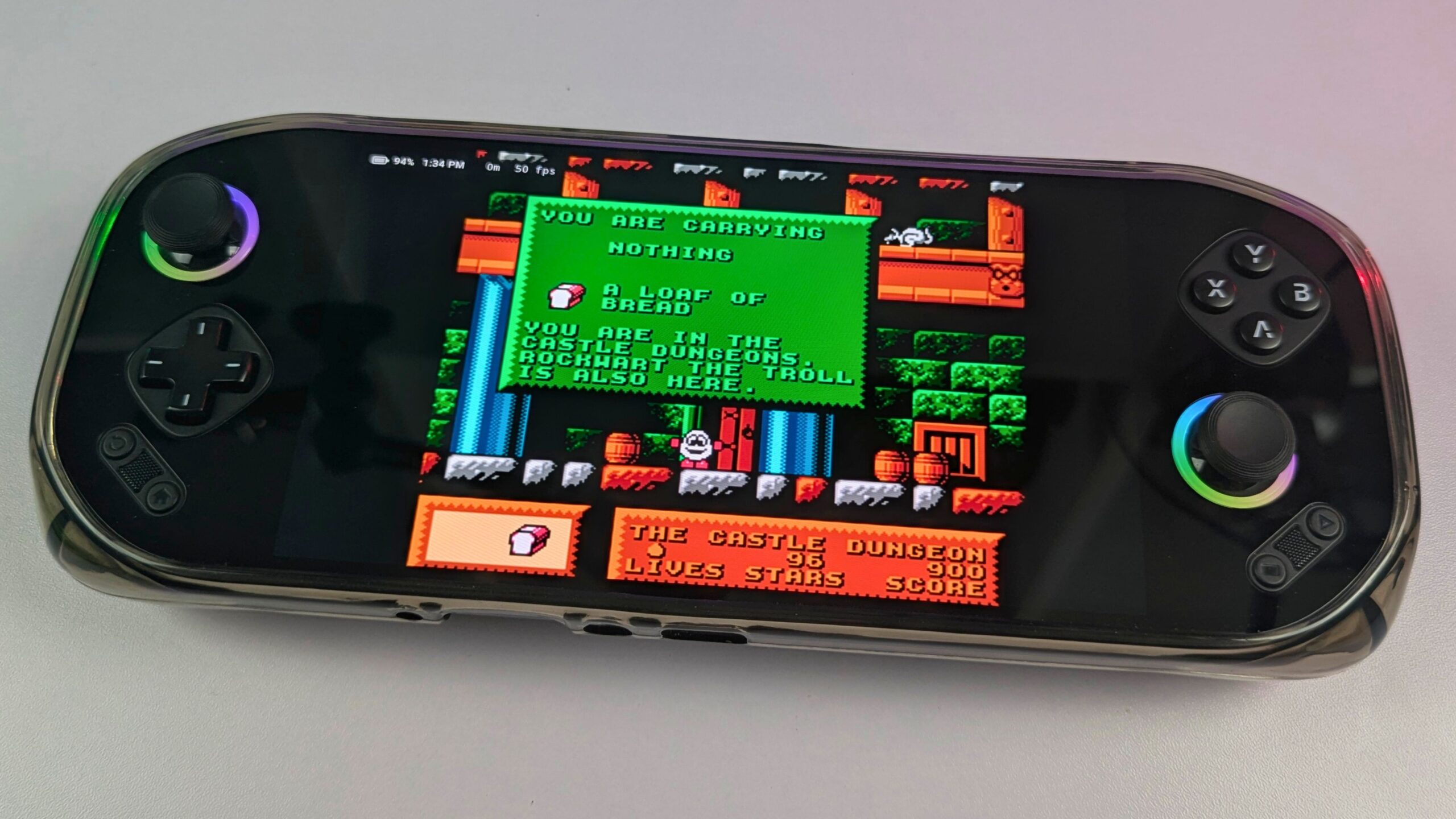
Es ist besonders nützlich für Personen, die regelmäßig zwischen Gaming-Geräten wechseln. In meinem Setup konnte ich von meinem Desktop-PC, Windows-Handhelds, Android-Geräten und Mobiltelefon auf dieselbe Sammlung zugreifen. Ich konnte die Browser-Oberfläche für unterstützte Spiele nutzen, Titel für Offline-Spielen auf einen Handheld herunterladen oder über eine kompatible Android-Anwendung wie Argosy auf die Bibliothek zugreifen. Der MANGMI Pocket MAX und MANGMI Air X waren hier besonders nützlich, da beide mir eine praktische Handheld-Möglichkeit boten, Spiele aus dem RomM-Setup zu durchsuchen und zu spielen.
RomM ist weniger geeignet für alle, die eine vollständig Plug-and-Play-Lösung suchen. Docker zu installieren, externen Speicher anzuschließen, Metadatenanbieter zu konfigurieren und Fernzugriff einzurichten, erfordert technisches Wissen. Ich denke, es ist am besten geeignet für Retro-Gaming-Enthusiasten, Homelab-Nutzer, NAS-Besitzer und alle, die bereit sind, Zeit in die Einrichtung eines Systems zu investieren, um mehr Kontrolle über ihre Sammlung und Daten zu erhalten.
Was RomM nicht ist
RomM stellt NICHT Spiele, ROM-Dateien oder BIOS-Dateien bereit, daher musste ich meine eigenen legal erworbenen Inhalte liefern. Es ist auch kein universeller Emulator. RomM unterstützt browserbasiertes Spielen für ausgewählte Systeme durch Technologien wie EmulatorJS und Ruffle, aber dass eine Plattform in der Bibliothek erkannt wird, bedeutet nicht unbedingt, dass sie in einem Webbrowser gespielt werden kann. Anspruchsvollere Systeme erfordern in der Regel weiterhin einen geeigneten eigenständigen Emulator auf dem PC oder Handheld.
RomM ist auch keine herkömmliche Windows- oder macOS-Desktop-Anwendung. Es ist Server-Software, die normalerweise über Docker auf Hardware wie einem Raspberry Pi, Mini-PC, NAS oder dedizierten Server läuft. Das gibt mir Kontrolle über die Installation und die Daten, bedeutet aber auch, dass ich für Speicher, Updates, Backups und Sicherheit verantwortlich bin. Ich sehe RomM als die Bibliotheks- und Synchronisierungsschicht, die neben meinen Emulatoren und Gaming-Geräten arbeitet, anstatt alle zu ersetzen.
Was ich benötigte, um RomM zu Hause zu betreiben
Software- und Serveranforderungen
RomM ist selbst gehostete Software, daher benötigte ich ein Gerät, das den Server betreiben konnte, wann immer ich auf die Sammlung zugreifen wollte. Docker ist die übliche Methode zur Bereitstellung, wobei Docker Compose zur Verwaltung von RomM und seinen unterstützenden Diensten verwendet wird. Ich benötigte auch geeignete Speicherorte für die ROM-Dateien, BIOS-Dateien, Artwork, Speicherstände, Datenbank und Konfigurationsdaten.
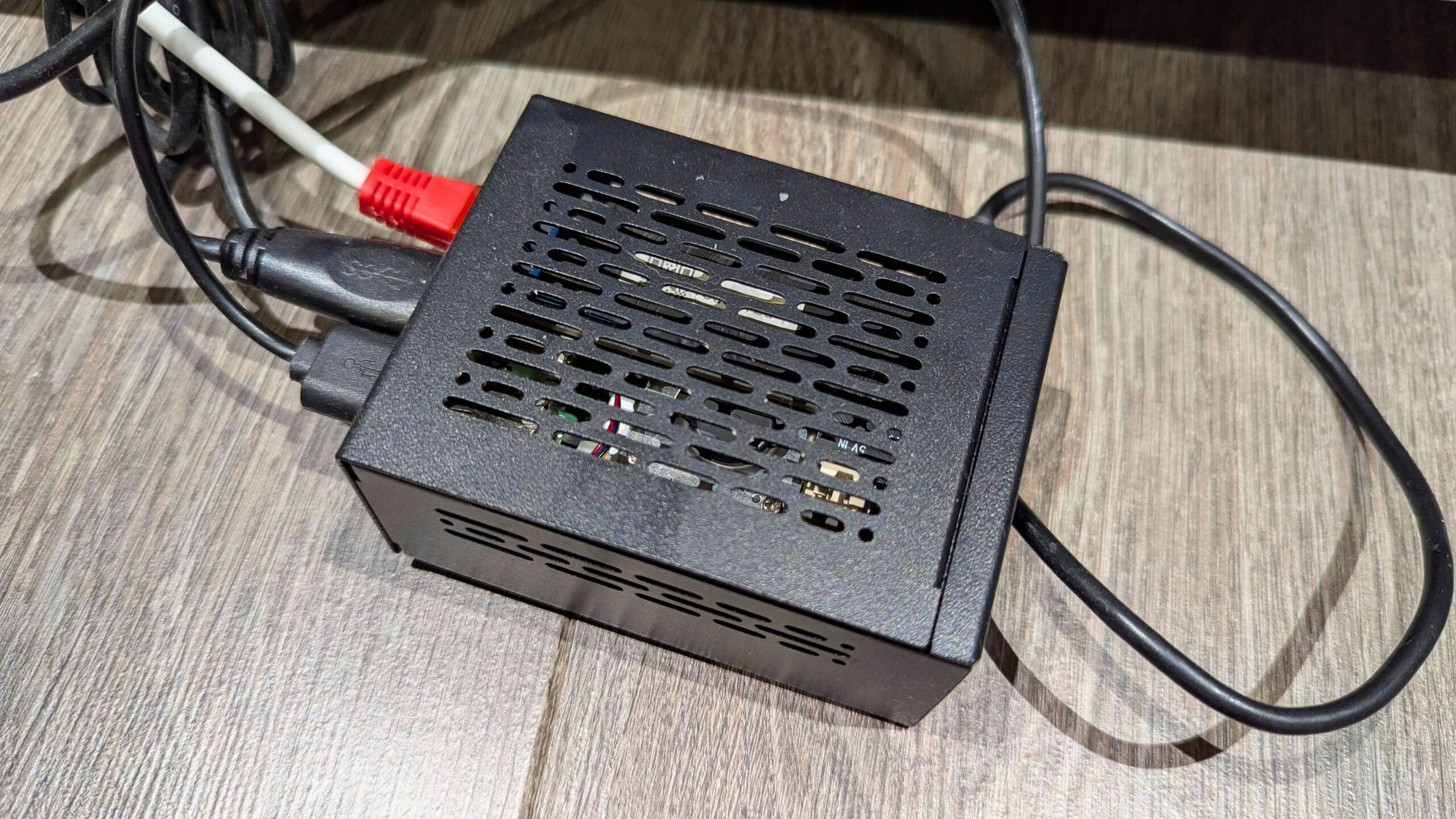
Ich brauchte keinen teuren Server, um anzufangen. Mein Raspberry Pi 5 mit Docker war in der Lage, die Bibliothek zu durchsuchen, Spiele zu scannen und die Sammlung für meine anderen Geräte bereitzustellen. Die Hardwareanforderungen variieren je nach Größe der Sammlung, Anzahl der Benutzer, wie häufig neue Spiele gescannt werden und ob Fernzugriff oder erweiterte serverseitige Funktionen geplant sind. Das Gerät, das RomM hostet, muss nicht leistungsstark genug sein, um jedes System in der Sammlung zu emulieren, da die Spiele auf separater Hardware gespielt werden können.
Hardware für eine kleine oder große RomM-Bibliothek auswählen
RomM kann von einer kleinen Einzelbenutzerinstallation bis zu einem viel leistungsfähigeren Heimserver skalieren. Für viele Benutzer ist der beste Ausgangspunkt Hardware, die sie bereits besitzen, sofern sie Docker ausführen und eine ausreichende Speichermenge anschließen kann. Dies sind allgemeine Setup-Beispiele und keine strengen Mindestanforderungen.
| Hardwarestufe | Am besten geeignet für | Vorteile | Überlegungen |
|---|---|---|---|
| Raspberry Pi 5 | Kleine oder mittlere persönliche Sammlungen und ein oder zwei Benutzer | Kompakt, leise, geringer Stromverbrauch und kostengünstig im Betrieb | Große Scans können länger dauern; externer Speicher wird empfohlen |
| Mini-PC oder gebrauchter Business-PC | Größere Sammlungen, mehrere Benutzer und häufigere Scans | Mehr Rechenleistung, schnellerer Speicher und besseres Multitasking | Höherer Stromverbrauch und möglicherweise mehr Einrichtungsaufwand |
| Docker-kompatibles NAS | Benutzer, die bereits zentralen Netzwerkspeicher haben | Kombiniert Speicher- und Serverfunktionen und kann den Haushaltszugriff vereinfachen | Docker-Unterstützung und Leistung variieren zwischen NAS-Modellen |
| Dedizierter Heimserver oder Homelab | Sehr große Sammlungen, mehrere Benutzer und erweiterte Dienste | Mehr CPU, Speicher und Speichererweiterung, mit Platz für andere Dienste | Höhere Kosten, Stromverbrauch und Wartungsanforderungen |
| Server mit GPU-Ressourcen | Experimentelle serverseitige Emulation oder Streaming | Zusätzliche Rechenleistung für anspruchsvolle Workloads | Erfordert geeignete GPU-Leistung und ein Netzwerk mit niedriger Latenz, nicht nur RomM-Hosting |
Ein Raspberry Pi 5 ist eine sinnvolle Wahl für einen leisen und energieeffizienten RomM-Server. Ein Mini-PC oder dedizierter Server wird bei einer großen disc-basierten Bibliothek, mehreren gleichzeitigen Benutzern oder häufigen Scans attraktiver. Ein NAS kann ebenfalls praktisch sein, obwohl Prozessor, Speicher, Docker-Unterstützung und Speicherkonfiguration geprüft werden sollten, bevor man sich darauf verlässt.
Der Server und die Gaming-Hardware müssen nicht dieselben sein. Ich kann RomM auf dem Raspberry Pi 5 hosten und gleichzeitig Spiele auf einem Windows-Handheld, einem Android-Handheld, einem Desktop-PC oder einem Telefon spielen. Der Server verwaltet die Bibliothek und die Dateien, während jedes Gerät seinen eigenen Emulator oder eine kompatible ROMM-Anwendung verwendet.
Speicher für ROMs, Speicherstände und Artwork planen
In meinem Setup verwendeten die RomM-Anwendung und die unterstützenden Daten den NVMe-Speicher des Raspberry Pi 5, während die ROM-Sammlung selbst auf einer externen Festplatte gespeichert war. Die Spiele vom Systemspeicher getrennt zu halten, erleichterte die Erweiterung der Bibliothek und verhinderte, dass das Betriebssystemlaufwerk mit großen Dateien gefüllt wurde. Eine USB-SSD sollte schnelleres Durchsuchen und Scannen ermöglichen, während eine Festplatte mehr Kapazität für weniger Geld bieten kann.
Wenn die Sammlung wächst, muss ich möglicherweise auf ein größeres USB-Laufwerk, ein NAS mit mehreren Laufwerken oder dedizierten Serverspeicher umsteigen. Disc-basierte Systeme können erheblich mehr Platz beanspruchen als cartridge-basierte Systeme, und ich muss auch Platz für BIOS-Dateien, Artwork, Metadaten, Speicherstände und Save States einplanen. Backups sind ebenfalls wichtig: Nur die ROM-Dateien zu schützen, würde nicht die Datenbank, Konfiguration, Artwork und synchronisierten Fortschritt bewahren.
Wie ich meine RomM-ROM-Sammlung organisiert habe
Befolgen der von RomM empfohlenen Ordnerstruktur
Vor dem Start des Scans verbrachte ich Zeit mit der Organisation der Sammlung. RomMs Dokumentation bietet empfohlene Ordnerlayouts, und das Befolgen dieser Richtlinien erleichtert der Software die Identifizierung von Plattformen, Spielen und BIOS-Dateien. Im Allgemeinen habe ich ROMs nach Plattform gruppiert und BIOS- oder Firmware-Dateien bei Bedarf separat gespeichert. Ich würde empfehlen, das Setup mit einer kleinen, ordentlichen Auswahl von Spielen zu testen, bevor man RomM auf mehrere unordentliche Laufwerke richtet.
Rechtliche und ethische Inhalte
RomM stellt keine Spiele, ROMs oder BIOS-Dateien bereit, daher musste ich meine eigenen Inhalte liefern. Jeder, der RomM einrichtet, sollte Spiele und Firmware-Dateien verwenden, zu deren Nutzung er rechtlich berechtigt ist, und sollte verstehen, dass die relevanten Regeln von Land zu Land unterschiedlich sind. Dieses Editorial konzentriert sich auf die Installation und Nutzung der Software und nicht darauf, zu erklären, wie urheberrechtlich geschütztes Material beschafft wird. Eine selbst gehostete Bibliothek bietet Bequemlichkeit, ändert aber nicht den rechtlichen Status der darin gespeicherten Dateien.
Dateinamen vor dem Scannen bereinigen
RomM kann viele Spiele automatisch identifizieren, aber die Qualität der Ergebnisse hängt teilweise davon ab, wie klar die Dateien und Ordner organisiert sind. Ich fand es nützlich, unnötige Duplikate zu entfernen, Multi-Disc-Spiele zusammenzuhalten und regionale Veröffentlichungen, Übersetzungen, Hacks und alternative Versionen klar zu kennzeichnen. Einige Spiele müssen möglicherweise noch manuell zugeordnet oder korrigiert werden, aber die Bereinigung der Sammlung im Voraus reduziert den nach dem Scan erforderlichen Aufwand.
RomM mit OpenMediaVault und Docker Compose installieren
Mein OpenMediaVault-Setup
Für dieses Projekt habe ich RomM auf einem Raspberry Pi 5 installiert, auf dem OpenMediaVault mit Docker Compose läuft. Ich hatte bereits mehrere Docker-Anwendungen auf dem Server laufen, darunter Home Assistant, sodass RomM natürlich in eine bestehende Heimserver-Umgebung passte. OpenMediaVault bot eine bequeme Möglichkeit, den Speicher und die freigegebenen Ordner zu verwalten, während Docker Compose den RomM-Container und die unterstützenden Dienste handhabte.


Der genaue Installationsprozess hängt von der Hardware und dem Betriebssystem ab, aber der allgemeine Ansatz umfasste das Erstellen der erforderlichen Ordner, das Konfigurieren der Docker-Compose-Datei, das Festlegen der Speicherpfade, das Hinzufügen von Datenbankinformationen und das Starten der Container. Nachdem RomM lief, öffnete ich es in einem Webbrowser, schloss die Ersteinrichtung ab und erstellte das Administratorkonto. Wer diesem Prozess folgt, sollte zuerst die aktuelle RomM-Dokumentation prüfen, da sich die empfohlene Compose-Konfiguration und die unterstützenden Dienste zwischen den Versionen ändern können.
Metadaten-Anbieter hinzufügen
Eine der nützlichsten Funktionen von RomM ist die Möglichkeit, Artwork und Informationen zu den Spielen in der Sammlung abzurufen. Ich konfigurierte IGDB, RetroAchievements, SteamGridDB und Hasheous, die alle nützliche Daten zur Identifizierung von Spielen und zum Hinzufügen von Cover-Art, Screenshots, Beschreibungen, Genres und Erfolgsinformationen lieferten. Die Ergebnisse können je nach Plattform, Spielversion und Dateibenennung variieren.
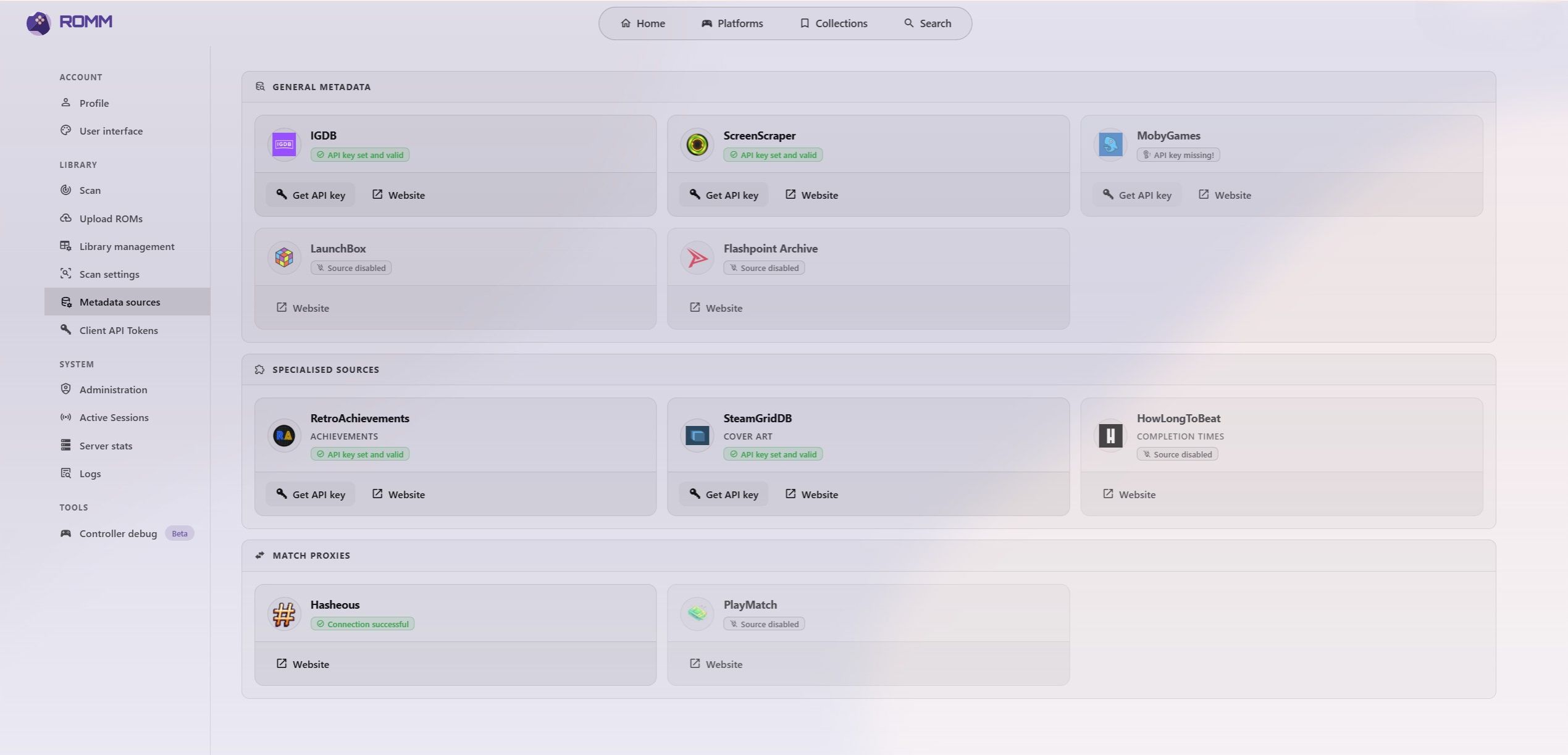
Ich konfigurierte außerdem ScreenScraper, das kostenlosen Zugang mit Nutzungsbeschränkungen bietet. Da ich eine große Sammlung scannte (natürlich zu Testzwecken) und den Dienst stärker nutzen wollte, spendete ich 8 £ zur Unterstützung des Projekts und erhielt Zugang zur höchsten Stufe. Dies ist für eine RomM-Installation nicht zwingend erforderlich, aber es war eine lohnenswerte Möglichkeit, ScreenScraper zu unterstützen und mir mehr Kapazität während des ersten Scans zu verschaffen. Ich empfehle, die erforderlichen API-Zugangsdaten zu konfigurieren, bevor ein großer Bibliotheksscan gestartet wird, da dies Unterbrechungen vermeiden und den Abgleichprozess verbessern kann.
Was während meines ersten RomM-Bibliotheksscans geschah
Sobald die Ordner und Metadaten-Anbieter bereit waren, startete ich den ersten Scan. Ich habe eine ziemlich umfangreiche Sammlung, daher war dies kein schneller Prozess: Der erste Scan dauerte gut drei bis vier Tage. Der erforderliche Zeitaufwand hängt von der Anzahl der Spiele, der Server- und Speicherleistung, der Internetverbindungsgeschwindigkeit, den Metadaten-Anbietern und etwaigen API-Ratenbegrenzungen ab.
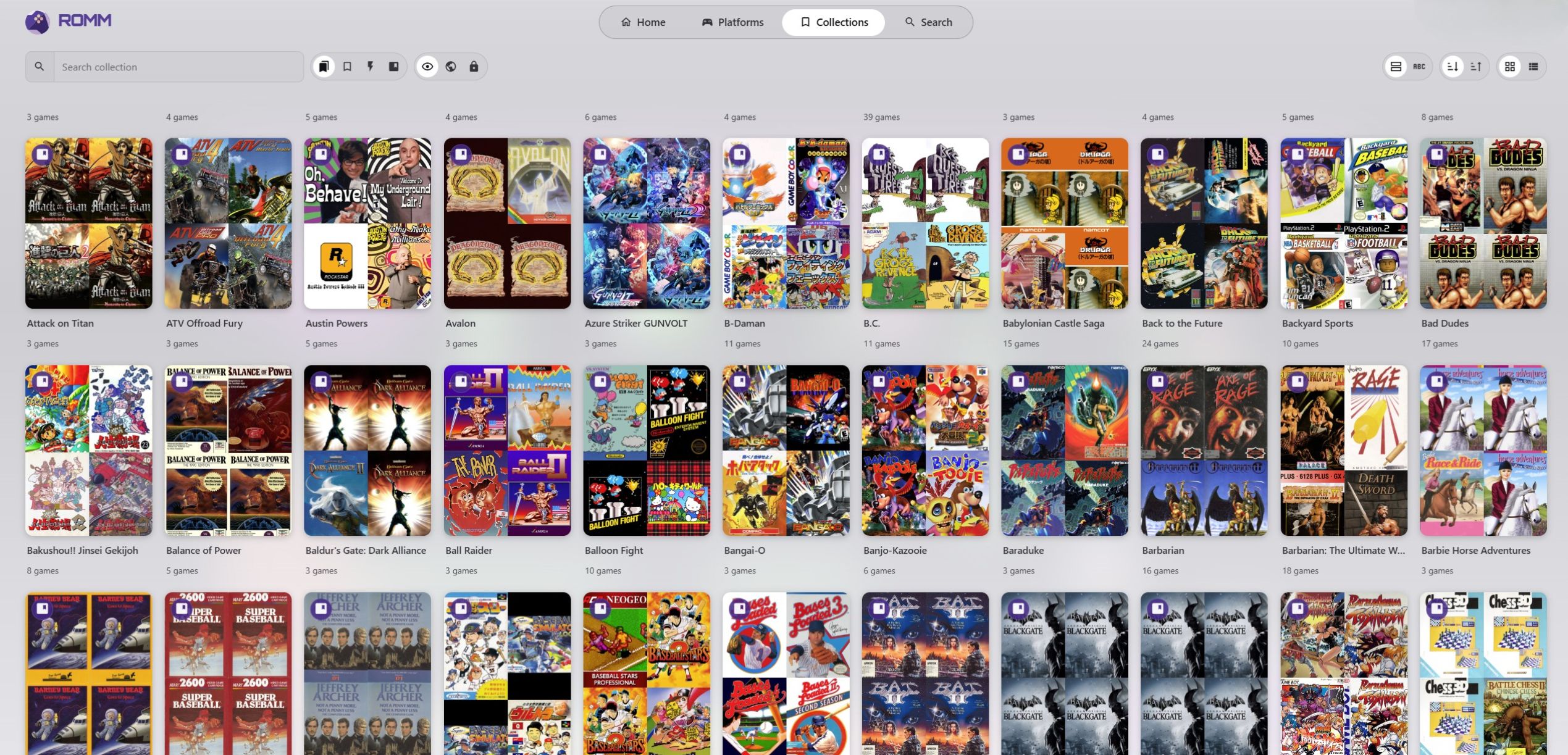
Nach dem ersten Scan verbrachte ich Zeit damit, die Ergebnisse zu bereinigen. Einige Spiele wurden nicht korrekt zugeordnet, während andere aufgrund von Dateinamen, ungewöhnlichen Versionen oder unvollständiger Anbieterabdeckung übersehen wurden. Ich korrigierte einige Einträge manuell, ordnete Teile der Sammlung und führte dann einen weiteren Scan durch, um alles zu finden, was übersehen worden war. Bei einer großen Bibliothek fand ich es realistischer, den ersten Scan als Beginn des Prozesses zu betrachten, anstatt zu erwarten, dass sofort alles perfekt ist.
Fernzugriff und Sicherheit
Ich kann RomM vollständig in meinem Heimnetzwerk nutzen, aber der Zugriff auf die Sammlung von unterwegs ist eine der attraktivsten Funktionen. In meinem aktuellen Setup war ich etwas unartig und habe extern auf RomM zugegriffen, ohne alle zusätzlichen Sicherheitsmaßnahmen umzusetzen, die ich hinzufügen möchte. Ich habe Benutzerkonten erstellt, anstatt die Installation völlig offen zu lassen, aber Konten allein sollten nicht als ausreichender Schutz für einen im Internet exponierten Dienst betrachtet werden. Für die langfristige Nutzung würde ich starke, einzigartige Passwörter empfehlen, den Zugriff auf vertrauenswürdige Benutzer beschränken und unnötige öffentliche Dienste oder Ports vermeiden.
Ein sichererer Ansatz wäre, RomM hinter einem Reverse-Proxy mit HTTPS zu platzieren oder über ein VPN wie Tailscale oder WireGuard darauf zuzugreifen. HTTPS ist nützlich für sicheren Fernzugriff und kann auch für bestimmte browserbasierte Emulatorfunktionen, die Installation von Progressive Web Apps und externe Authentifizierungsoptionen erforderlich sein. Ich muss außerdem Docker und RomM aktuell halten, den Administratorzugriff einschränken und zuverlässige Backups pflegen. Mein aktuelles Setup zeigt, dass externer Zugriff möglich ist, aber die Verbesserung seiner Sicherheit wird wichtig sein, bevor ich mich stärker darauf verlasse oder es weiteren Benutzern zur Verfügung stelle.
RomM auf meinem Desktop, Telefon und Handhelds verwenden
Unterstützte RomM-Spiele in einem Desktop-Browser spielen
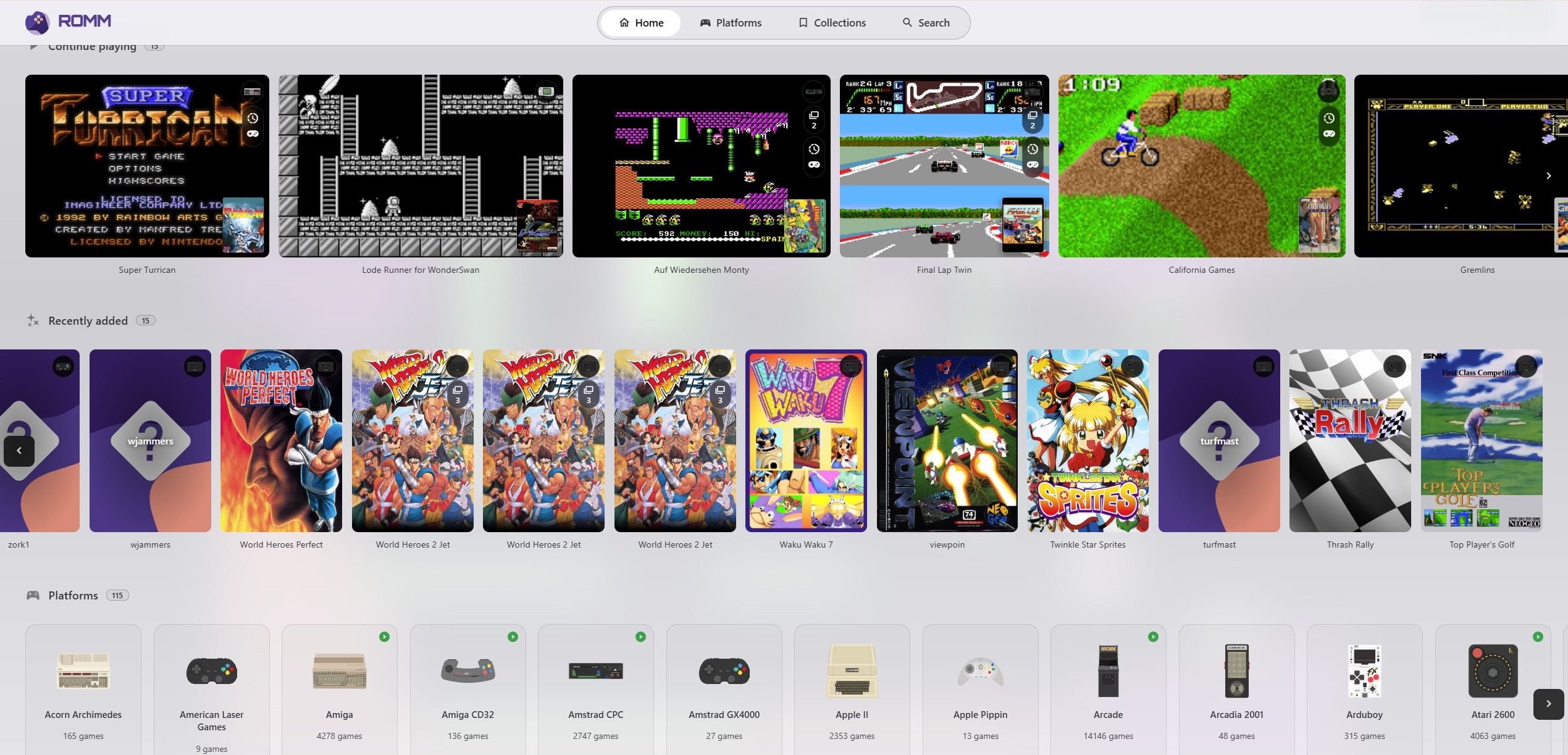
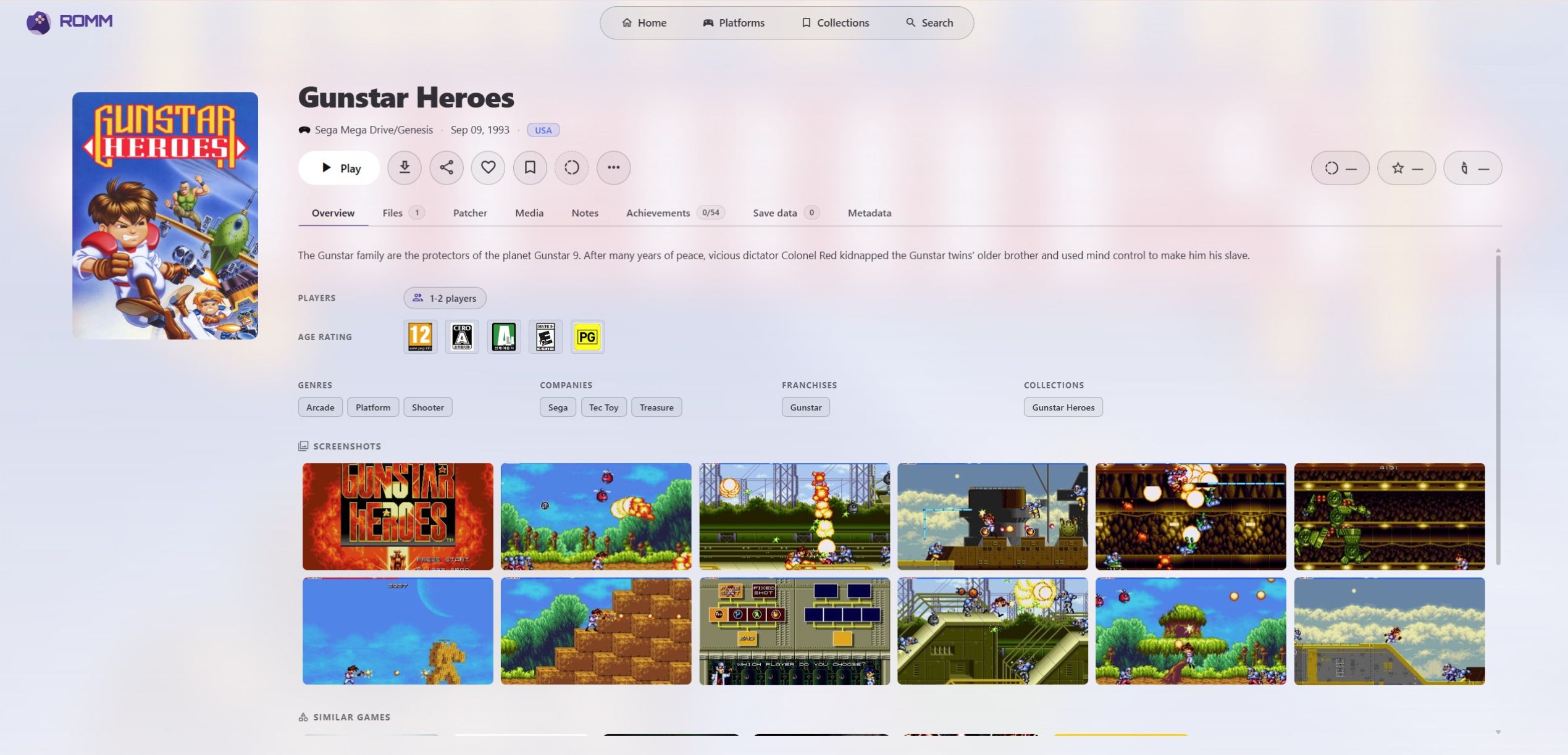
Der einfachste Weg, auf RomM zuzugreifen, ist für mich über einen Webbrowser. Auf meinem Desktop-PC kann ich die Oberfläche öffnen, die Bibliothek durchsuchen und entweder ein Spiel herunterladen oder es direkt starten, wenn die Plattform browserbasiertes Spielen unterstützt. Dies ist besonders praktisch, wenn ich während meiner Mittagspause bei der Arbeit ein schnelles Spiel möchte, da ich auf die Sammlung zugreifen kann, ohne ein separates Frontend zu installieren oder Ordner durchsuchen zu müssen.
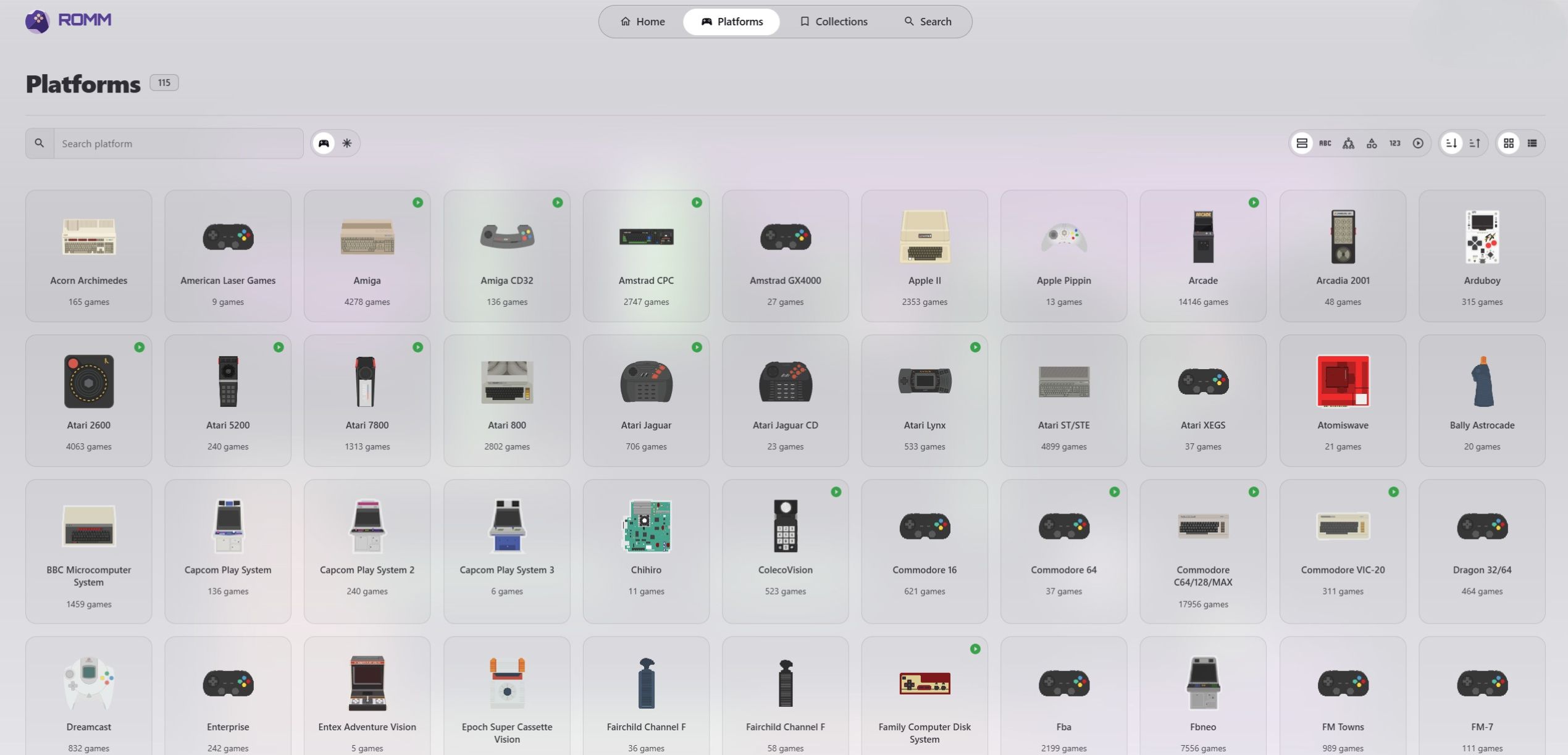
Browserbasiertes Spielen nutzt Emulatortechnologien wie EmulatorJS und funktioniert am besten mit älteren, weniger anspruchsvollen Systemen. RomM erkennt möglicherweise eine Plattform für die Bibliotheksverwaltung, ohne diese Plattform für das Spielen im Browser zu unterstützen, daher gehe ich nicht davon aus, dass jedes Spiel über die Schaltfläche Spielen gestartet wird. Diese Tabelle bietet eine allgemeine Orientierung, obwohl die Ergebnisse je nach Spiel, Browser und Gerät variieren.
| Plattformgruppe | Meine Erwartung an das Spielen im Browser |
|---|---|
| NES, SNES, Game Boy und Sega Genesis | Im Allgemeinen gut geeignet |
| Arcade- und ältere Computersysteme | Hängt vom jeweiligen Core und Spiel ab |
| PlayStation, Nintendo 64 und Sega Saturn | Variabel, je nach Spiel und Browser |
| Nintendo DS und PSP | Eingeschränkter und erfordert möglicherweise zusätzliche Browser-Funktionen oder Konfiguration |
| Moderne oder anspruchsvolle Systeme | In der Regel besser mit einem eigenständigen Emulator oder einer nativen Geräteanwendung |
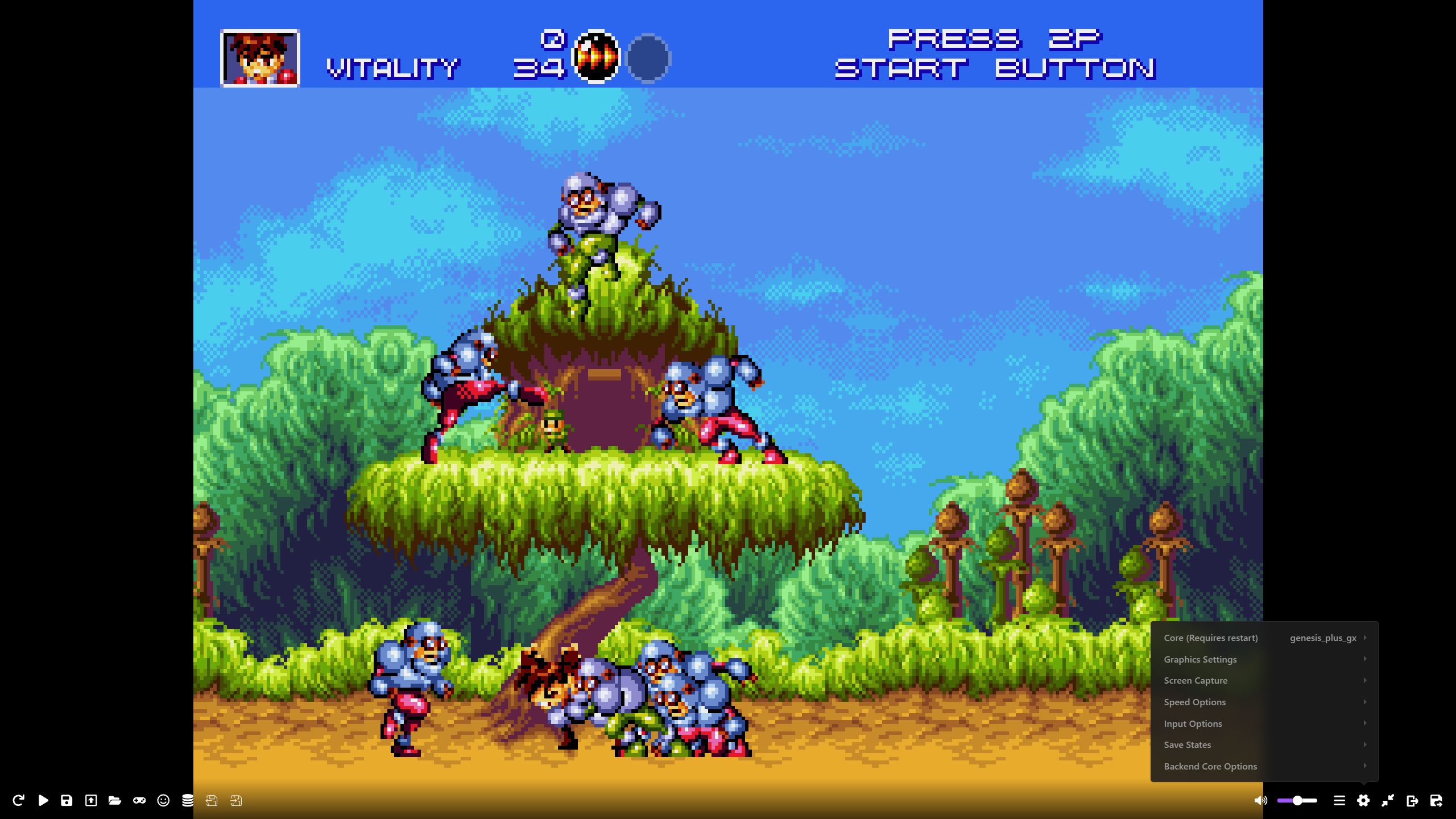
Für anspruchsvollere Systeme lade ich das Spiel herunter und verwende stattdessen einen geeigneten Emulator auf dem Gerät. Der Browser-Player von RomM ist eine nützliche Annehmlichkeit und kein Ersatz für jeden eigenständigen Emulator. Bei unterstützten Systemen ist ein Klick auf Spielen viel schneller, als eine Datei herunterzuladen, einen Emulator zu konfigurieren und sich daran erinnern zu müssen, welche Version eines Spiels ich verwendet habe.
Test von RomM mit Android-Telefonen und Gaming-Handhelds
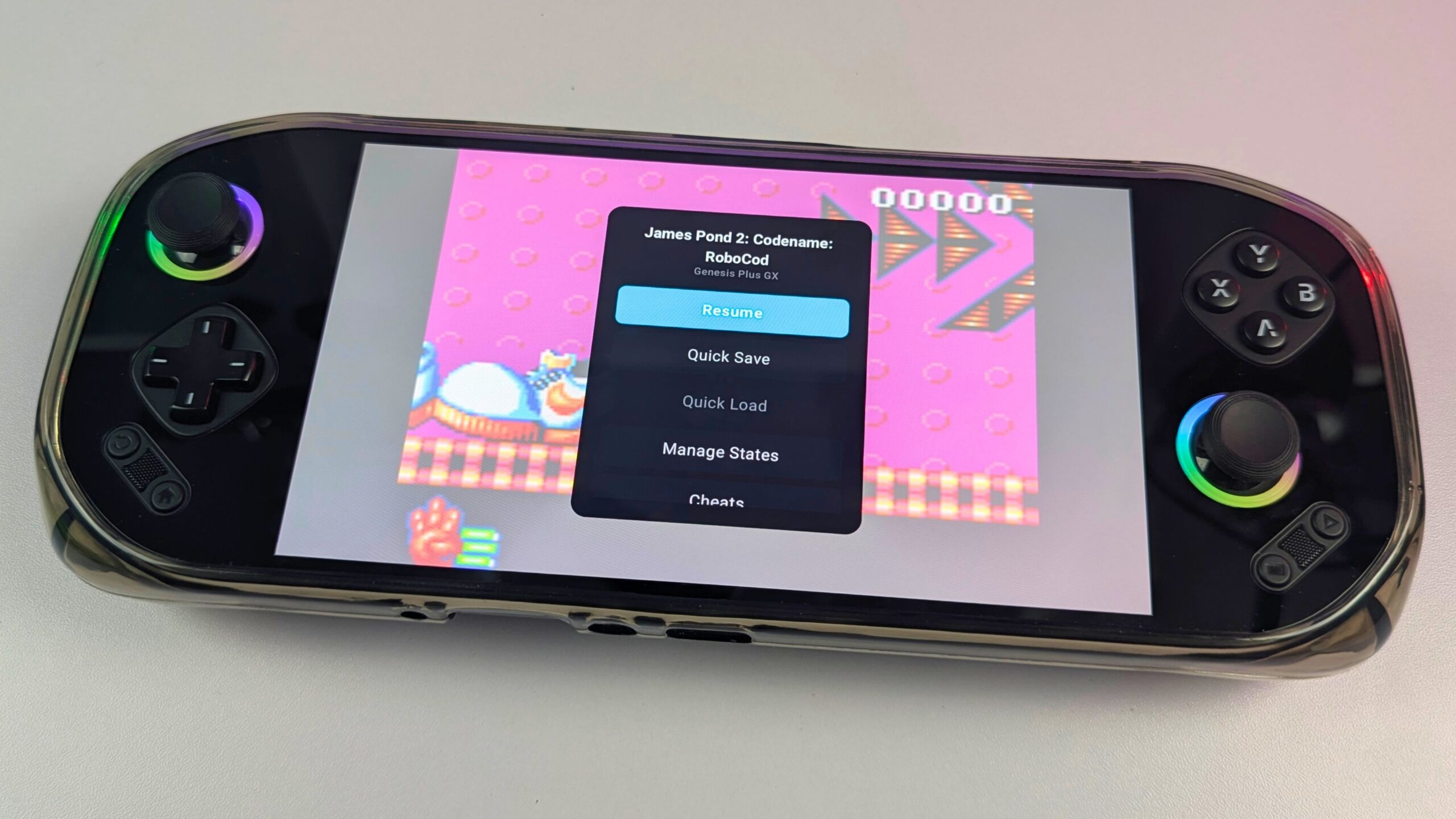
Android ist eine der flexibelsten Arten, wie ich meine RomM-Sammlung nutze. Ich habe das Setup mit dem MANGMI Pocket MAX und MANGMI Air X getestet, und beide funktionierten sehr gut mit meinem RomM-Server. Ich konnte die Bibliothek durchsuchen, ein Spiel auswählen und es auf einen der beiden Handhelds herunterladen, um es mit dem entsprechenden Emulator zu verwenden. Das bedeutete, dass ich nicht jedes Mal manuell ROM-Dateien auf den Pocket MAX oder MANGMI Air X kopieren musste, wenn ich ein anderes Spiel ausprobieren wollte.
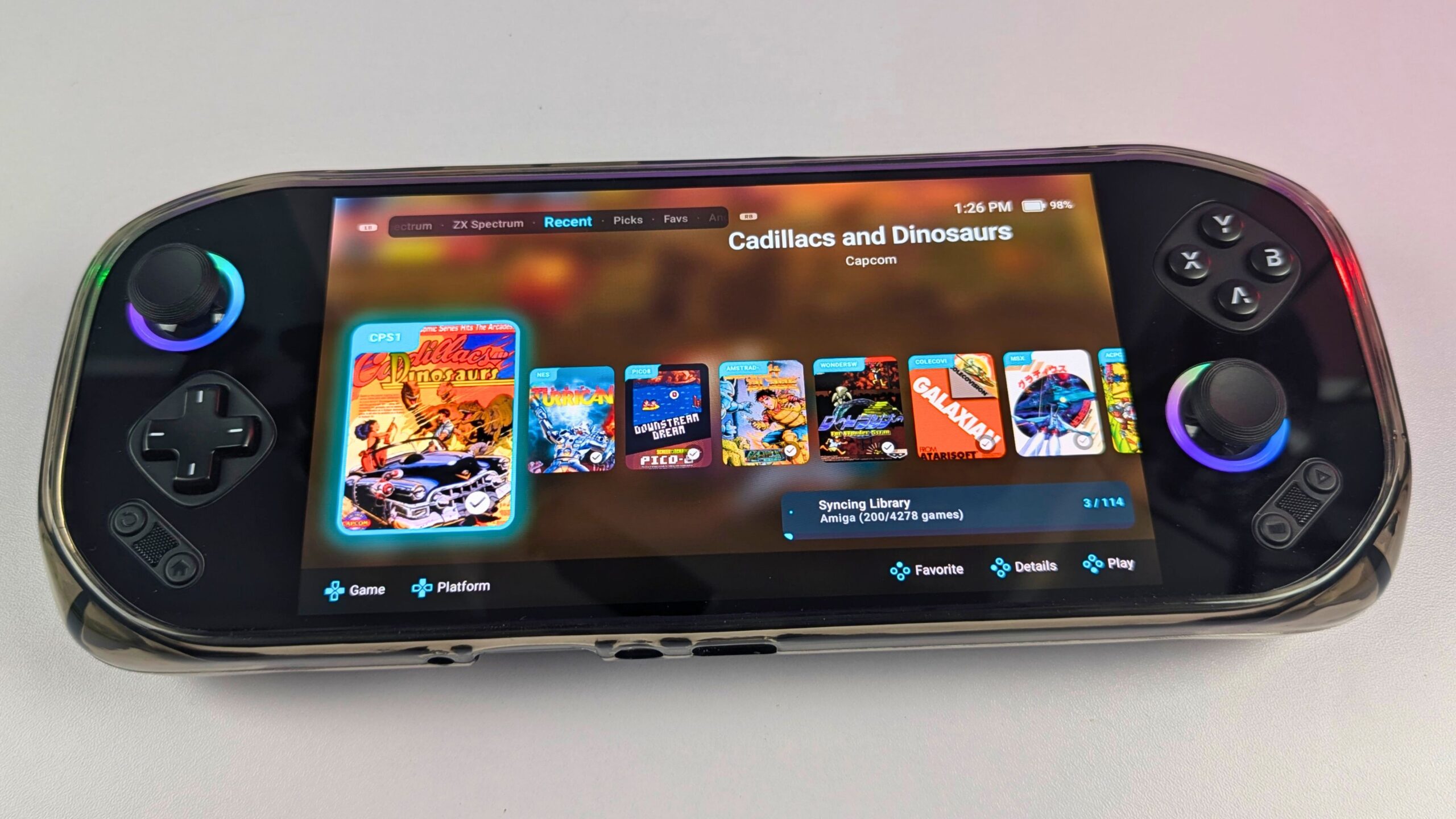
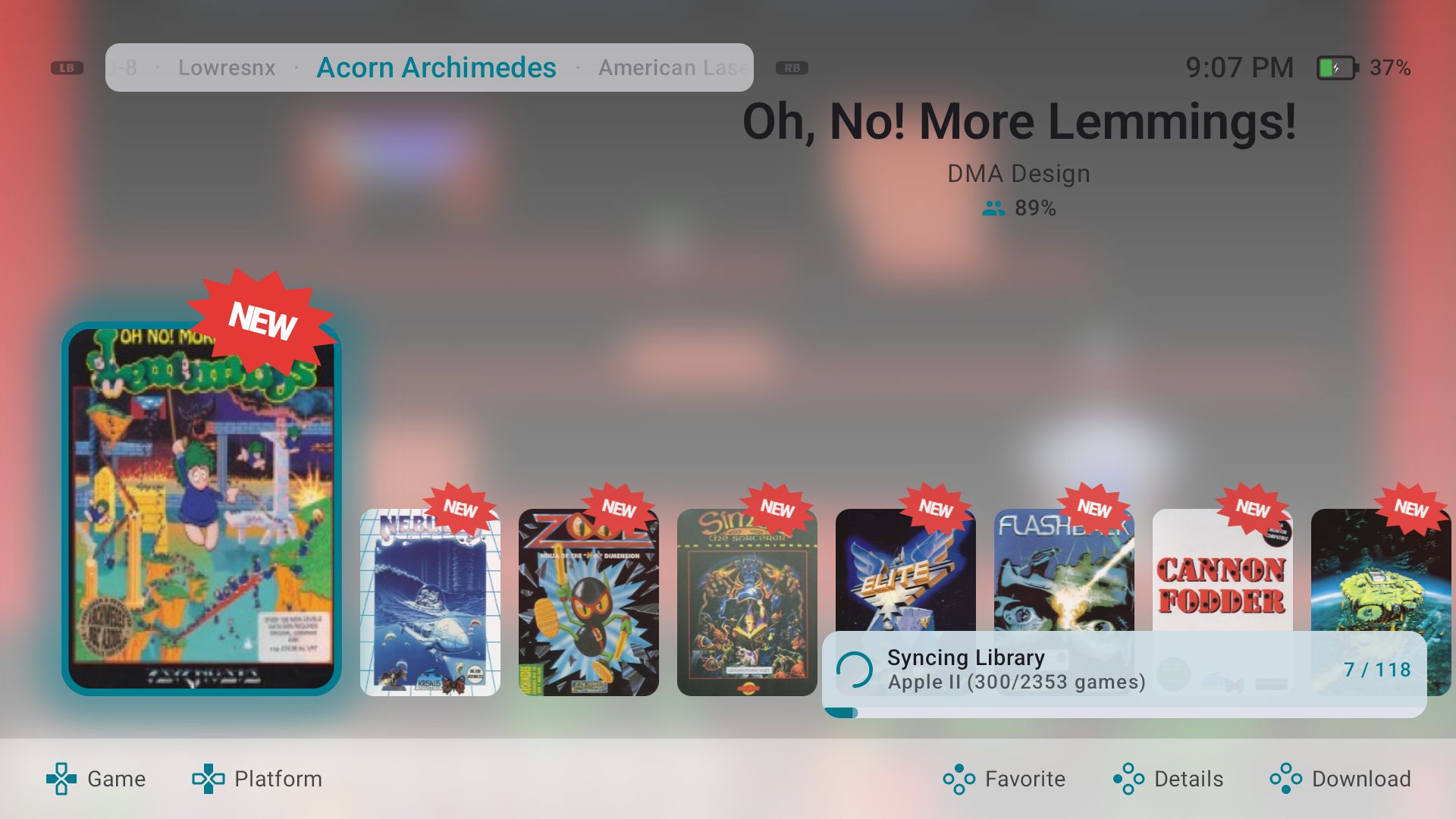
Eine geeignete Android-Anwendung macht die Erfahrung bequemer als das Herunterladen von Dateien über einen Browser. Mit einer App wie Argosy fungiert RomM als Bibliothek, während der Handheld den lokalen Emulator und die Steuerung verwaltet. Ich kann Spiele bei Bedarf herunterladen, sie für Offline-Spiele auf dem Gerät behalten und, wo unterstützt, Speicherstände oder Savestates zurück auf den Server synchronisieren. Argosy unterstützt ‚integrierte‘ Emulator-Cores, die nur minimale Konfiguration erfordern. Allerdings muss ich weiterhin die ‚externen‘ Emulatoren auf dem Android-Gerät installieren und konfigurieren, wie NetherSX2 Turnip und Eden, sodass die Erfahrung vom verwendeten Handheld, Emulator und der Plattform abhängt.
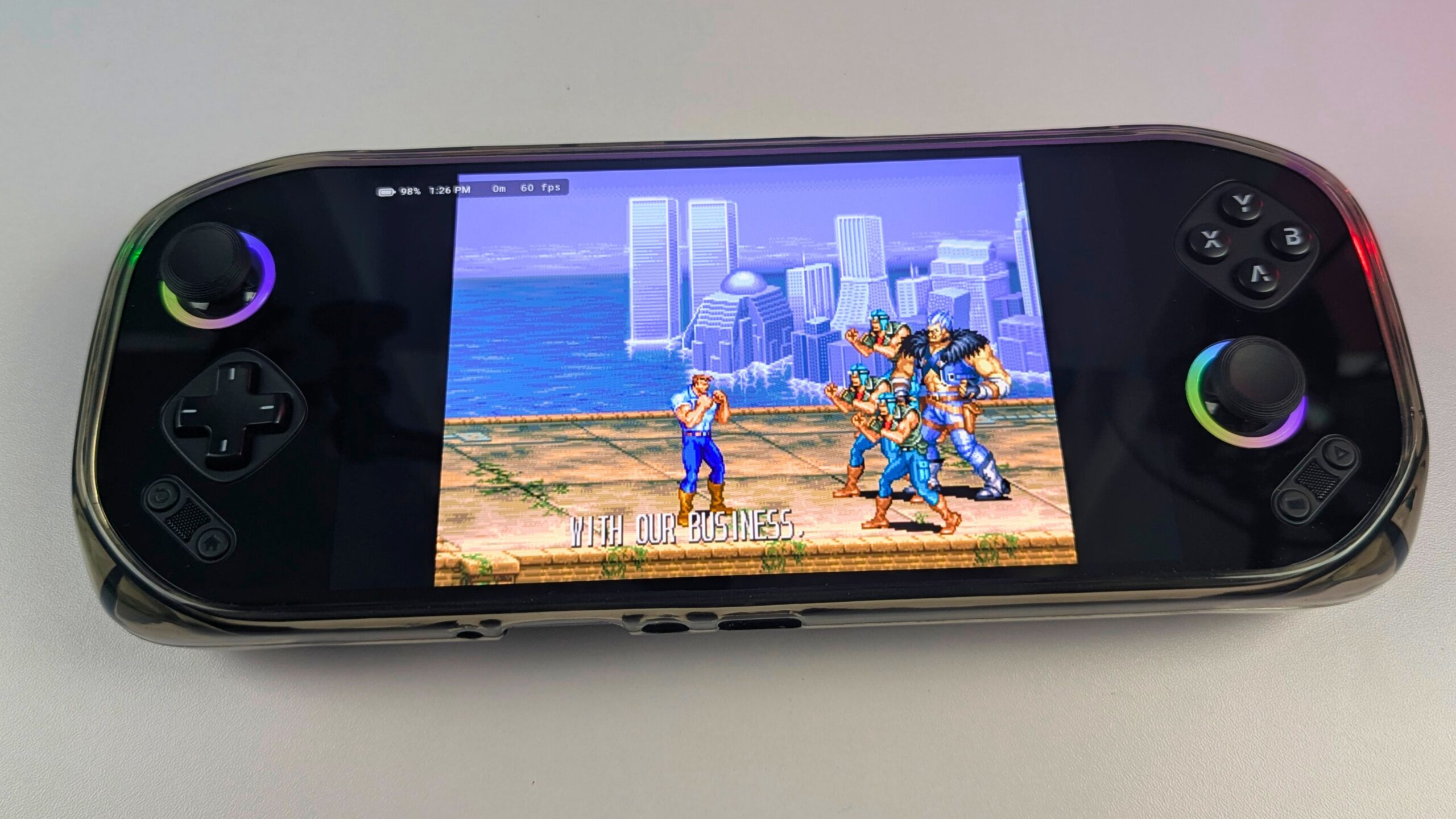
Derselbe Ansatz funktioniert auf einem Android-Telefon. Ein Telefon ist nicht immer meine erste Wahl für längere Spielsitzungen, aber es ist nützlich, wenn ich Zugriff auf die Sammlung haben möchte, ohne einen dedizierten Handheld mitzunehmen. Der MANGMI Pocket MAX und MANGMI Air X sind für längeres Spielen besser geeignet, da sich ihre integrierten Steuerungen natürlicher anfühlen als Touchscreen-Steuerungen, während das Telefon eine bequeme Möglichkeit bleibt, zu stöbern oder eine kurze Sitzung zu spielen.






RomM in Playnite unter Windows einbinden
RomM kann auch eine Verbindung zu Desktop-Spielebibliotheksanwendungen wie Playnite herstellen. Ich habe die Playnite-Integration genutzt, um meine RomM-Sammlung neben meinen anderen Spielen in einen traditionellen Desktop-Launcher zu bringen. Dadurch konnte ich die Sammlung über eine einzige Oberfläche durchsuchen und starten, anstatt RomM jedes Mal im Browser zu öffnen, wenn ich spielen wollte.
Das Playnite-Setup war langwieriger als die Android-Erfahrung, und es dauerte einige Zeit, bis alles korrekt konfiguriert war. Sobald es jedoch funktionierte, bot es einen bequemen Desktop-Workflow. Ich würde mir in Zukunft mehr automatisierte Integrationen wünschen, insbesondere solche, die so unkompliziert sind wie das Koppeln von Argosy auf Android mit einem RomM-Server.
Was Sie von Linux-basierten Handhelds erwarten können
Ich habe RomM nicht persönlich mit Linux-basierten Handhelds getestet, daher kann ich diese Erfahrung nicht aus erster Hand beschreiben. RomM unterstützt Integrationen und Community-Tools, die auf Linux-Handhelds und Gaming-Frontends ausgerichtet sind, aber das genaue Setup hängt vom Gerät, Betriebssystem, der Custom-Firmware und dem Frontend ab.
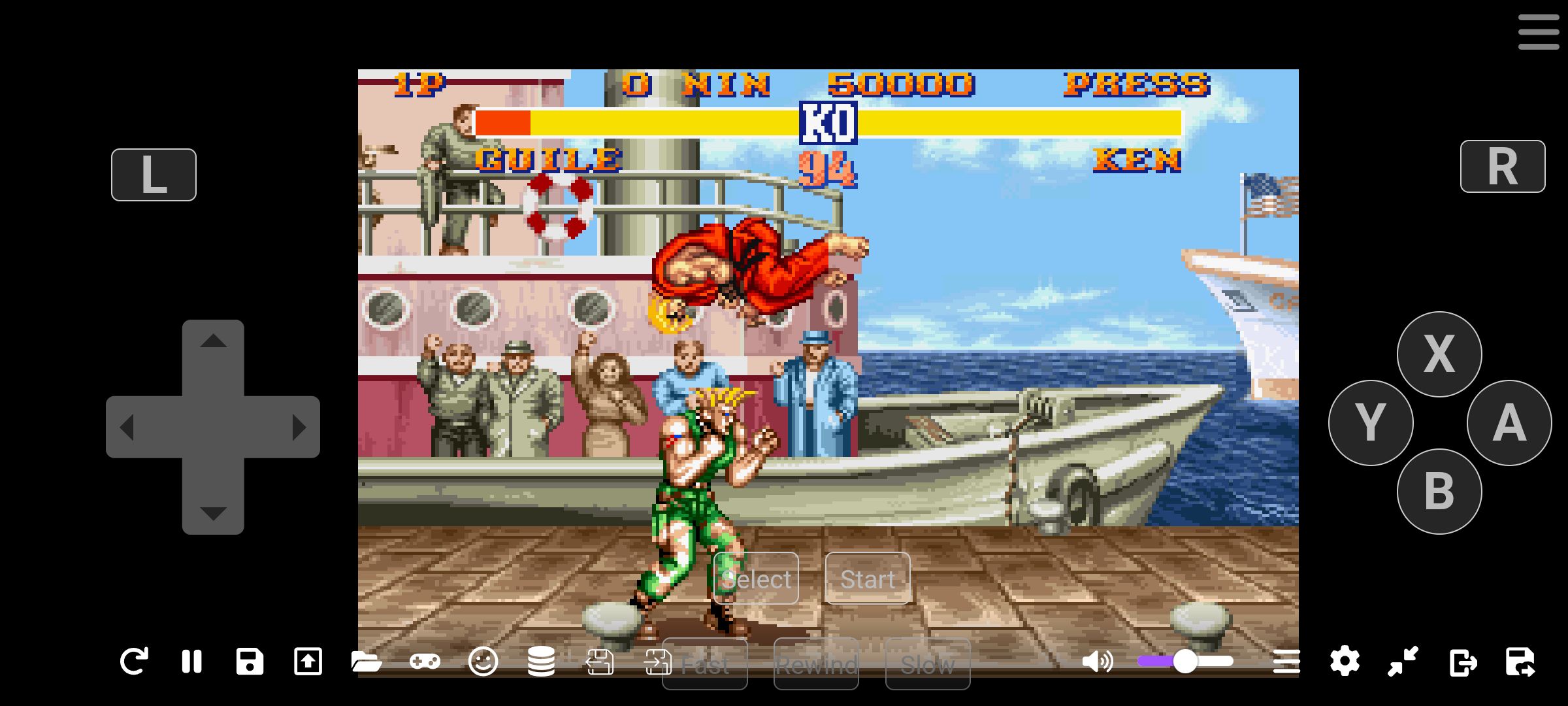
Der allgemeine Workflow dürfte ähnlich sein: ROMM stellt die Bibliothek bereit, während der Handheld Spiele herunterlädt und möglicherweise Speicherstände oder Savestates über das Netzwerk synchronisiert. Die Kompatibilität kann jedoch zwischen Linux-Distributionen, Custom-Firmware und Frontend-Anwendungen variieren, daher würde ich vor der Einrichtung die aktuelle RomM-Dokumentation und die Anweisungen für das jeweilige Gerät prüfen.
Die RomM-Funktionen, die ich am meisten nutze
Eine übersichtlichere RomM-Bibliothek, die einfacher zu durchsuchen ist
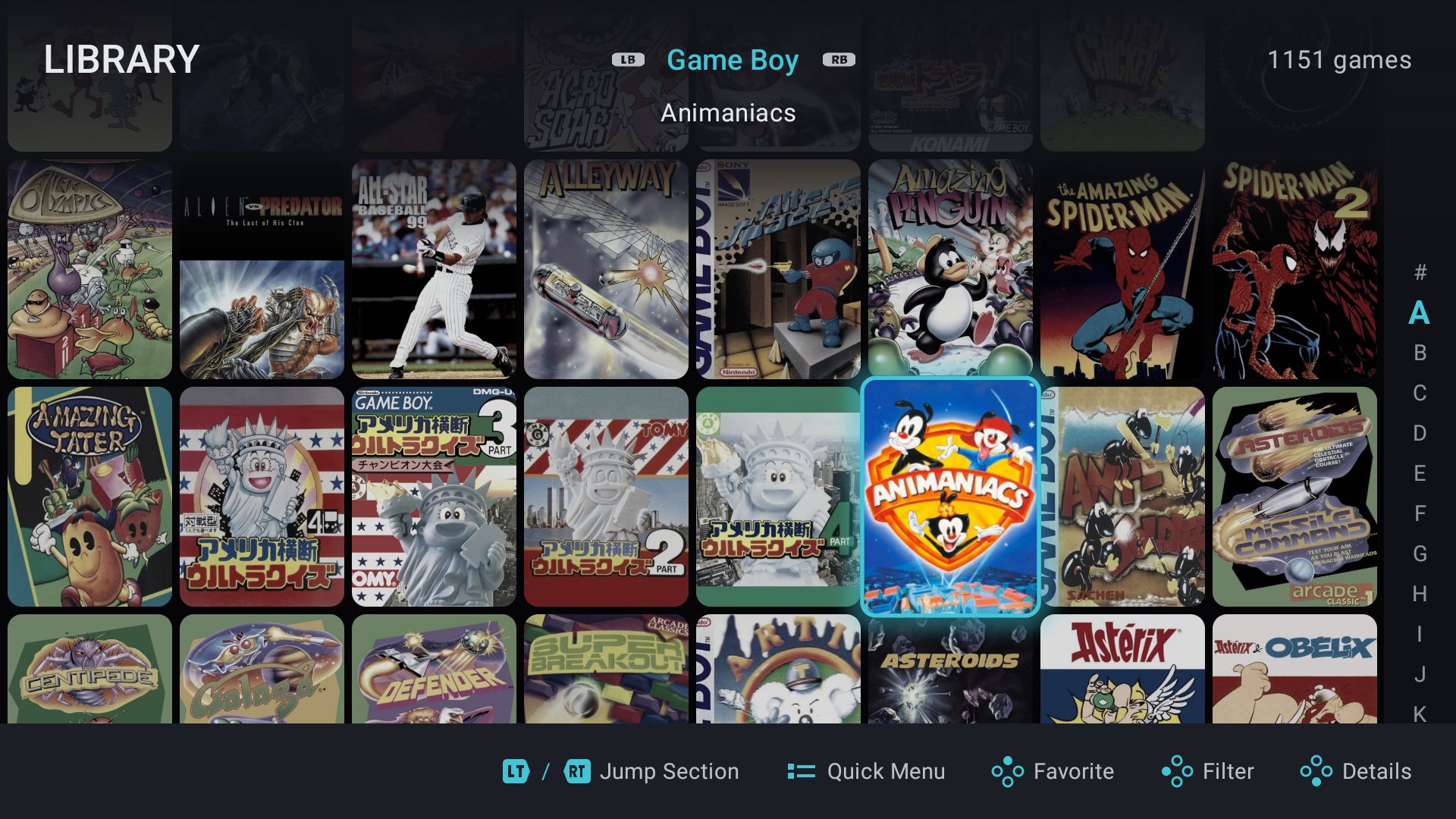
Die Bibliotheksoberfläche von RomM ist eine der Funktionen, die ich am häufigsten nutze. Anstatt Ordner mit uneinheitlich benannten Dateien zu durchsuchen, kann ich nach Plattform browsen, nach einem Spiel suchen oder die Sammlung mithilfe von Genres, Favoriten und Sammlungen filtern. Jedes Spiel hat seine eigene Informationsseite, sodass sich das Erlebnis eher wie eine moderne digitale Spielebibliothek als wie ein traditioneller Dateibrowser anfühlt.
Dies ist besonders nützlich, wenn ich nicht sicher bin, was ich spielen möchte. Ich kann Artworks, Screenshots und Beschreibungen durchsehen, eine Plattform auswählen und schnell etwas Passendes finden. Die Oberfläche bietet mir einen einzigen Ort, um die verfügbaren Spiele auf meinem Desktop-PC, Windows-Handhelds, Android-Geräten und Smartphone zu erkunden.
Artworks und Metadaten, die die Entdeckung verbessern
Das Metadaten-Scraping macht einen erheblichen Unterschied für das Gesamterlebnis. Wenn RomM ein Spiel mit einem oder mehreren Anbietern abgleicht, kann es Cover-Artworks, Screenshots, Beschreibungen, Genres, Veröffentlichungsinformationen und weitere Details hinzufügen. Eine Sammlung, die als Dateien und Ordner begann, wird leichter zu navigieren und deutlich angenehmer zu durchstöbern.
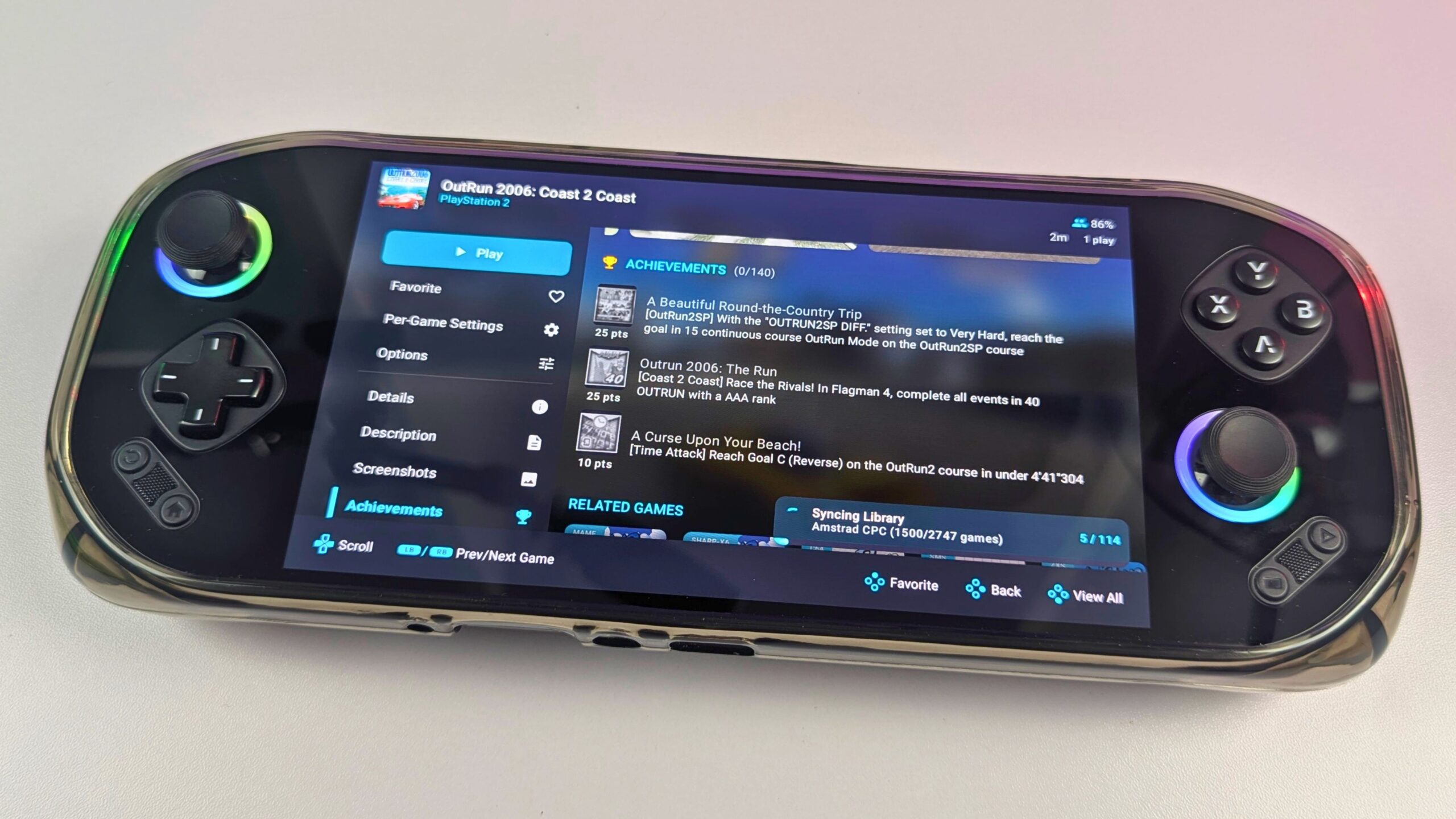
Der Abgleichprozess ist nicht perfekt, insbesondere bei ungewöhnlichen Dateinamen, Hacks, Übersetzungen und weniger verbreiteten Plattformen, sodass ich noch einige manuelle Korrekturen vornehmen musste. Wenn die Spiele jedoch korrekt identifiziert wurden, war das Ergebnis eine saubere und ansprechende Bibliothek, die weitaus einfacher zu nutzen war als eine Sammlung roher ROM-Dateien.
Spiele bei Bedarf auf meine Geräte herunterladen
RomM bietet mir einen einzigen Ort, von dem aus ich Spiele auf die von mir genutzten Geräte herunterladen kann. Anstatt die vollständige Sammlung auf jedem Handheld zu speichern, kann ich den Server durchsuchen, ein Spiel auswählen und es bei Bedarf herunterladen. Dies ist nützlich für Handhelds mit begrenztem Speicher, einschließlich des MANGMI Pocket MAX und MANGMI Air X, da ich eine kleinere Auswahl lokal behalten und diese im Laufe der Zeit ändern kann.
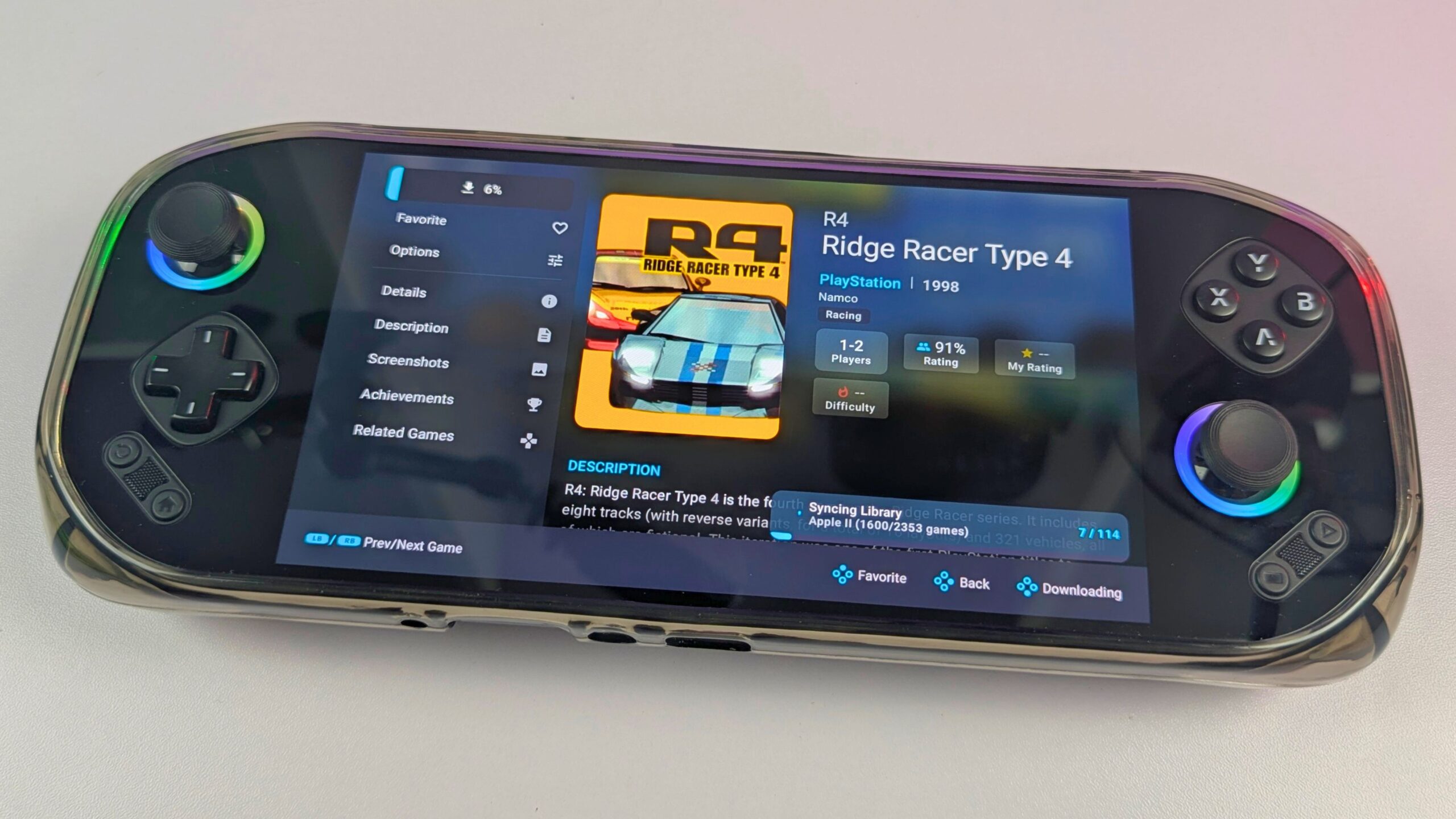
Es vermeidet auch die wiederholte Suche auf verschiedenen Festplatten oder den Versuch, sich daran zu erinnern, welche Version eines Spiels auf welchem Gerät gespeichert ist. Der Server bleibt die Hauptquelle für die Sammlung, während jeder PC oder Handheld die benötigten Spiele herunterlädt. Einige Systeme erfordern weiterhin ihre eigene Emulator-Konfiguration, aber RomM reduziert einen großen Teil der manuellen Dateiverwaltung.
Synchronisierung von Speicherständen und Save-States über Handhelds hinweg
Die Synchronisierung von Speicherständen und States in RomM war eine der Funktionen, die ich am meisten ausprobieren wollte. Ich wechsle regelmäßig zwischen verschiedenen Handhelds für Tests, sodass das manuelle Kopieren von Speicherständen und Save-States von einem Gerät auf ein anderes schnell zeitaufwendig werden kann. Da RomM als selbst gehostete Quelle für kompatible Speicherstände fungiert, kann ich zwischen Geräten wechseln und weiterspielen, ohne nach der neuesten Datei suchen zu müssen.
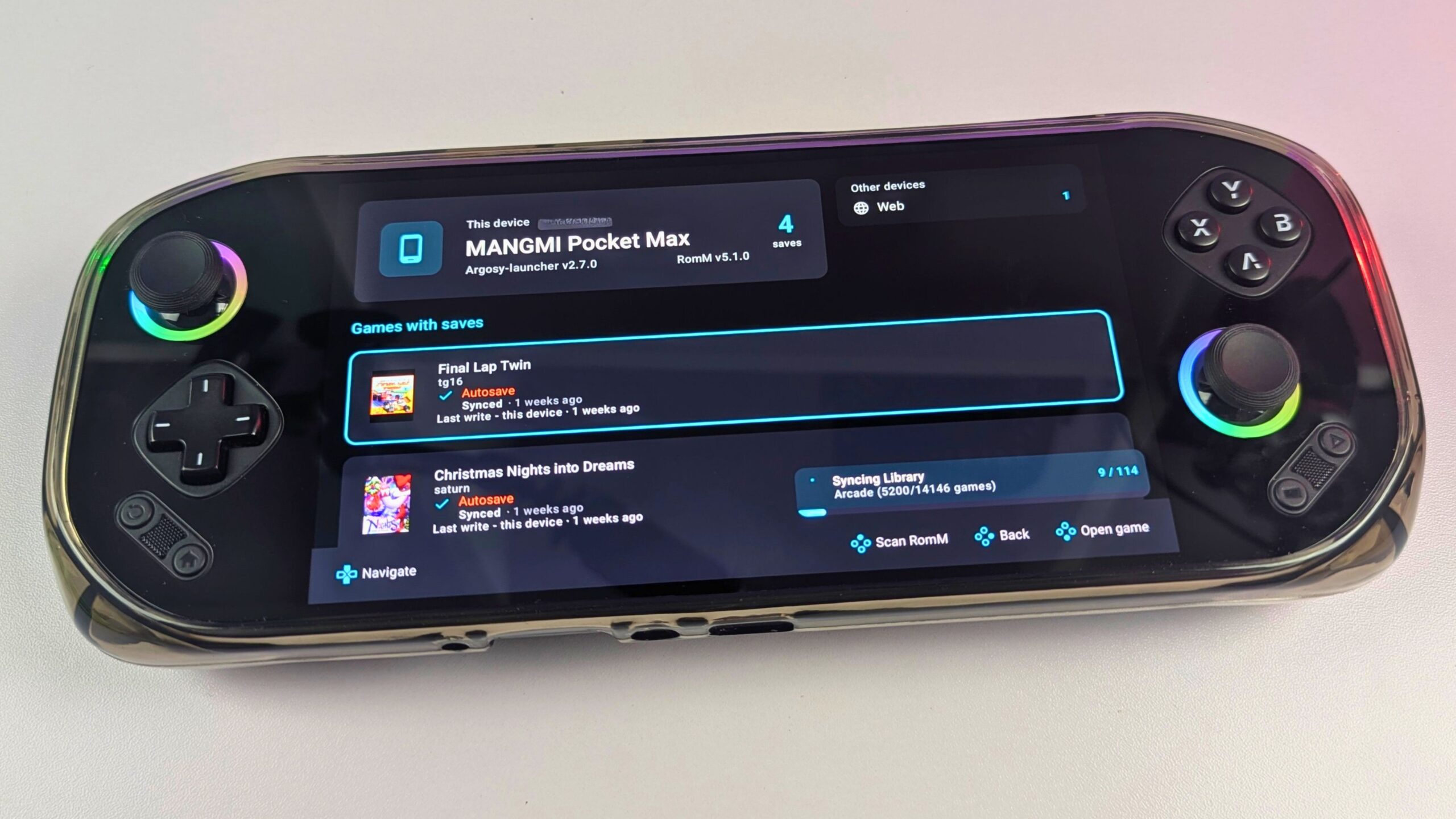
Dies hat mir beträchtlich Zeit gespart. Ich kann auf dem MANGMI Pocket MAX spielen, zum MANGMI Air X oder einem anderen kompatiblen Handheld wechseln und dort fortsetzen, wo ich aufgehört habe. Ich muss mich nicht daran erinnern, welches Gerät den neuesten Fortschritt enthält, und ich muss nicht jedes Mal, wenn ich die Hardware wechsle, ROMs und Speicherstände manuell kopieren.
Das genaue Erlebnis hängt vom verwendeten Emulator und der Integration ab, und nicht jedes System unterstützt die Synchronisierung auf die gleiche Weise. Einige Plattformen benötigen weiterhin spezielle Emulatoren wie Eden oder X1 Box und erfordern möglicherweise zusätzliche Einrichtung auf jedem Gerät. Selbst mit diesen Einschränkungen fühlt sich die Sammlung und die kompatiblen Speicherstände an einem Ort ähnlich an wie Cloud-Speicherung, während der Server und die Daten unter meiner Kontrolle bleiben.
Getrennte Konten für die gemeinsame Nutzung zu Hause
RomM kann auch von mehr als einer Person genutzt werden. Getrennte Konten ermöglichen es verschiedenen Personen, auf dieselbe Bibliothek zuzugreifen, während sie ihre eigenen Favoriten, ihren Verlauf und ihren Fortschritt behalten. Dies könnte in einem Haushalt nützlich sein, in dem mehrere Personen eine Sammlung teilen, aber unterschiedliche Geräte verwenden oder ihre eigenen Einstellungen wünschen.
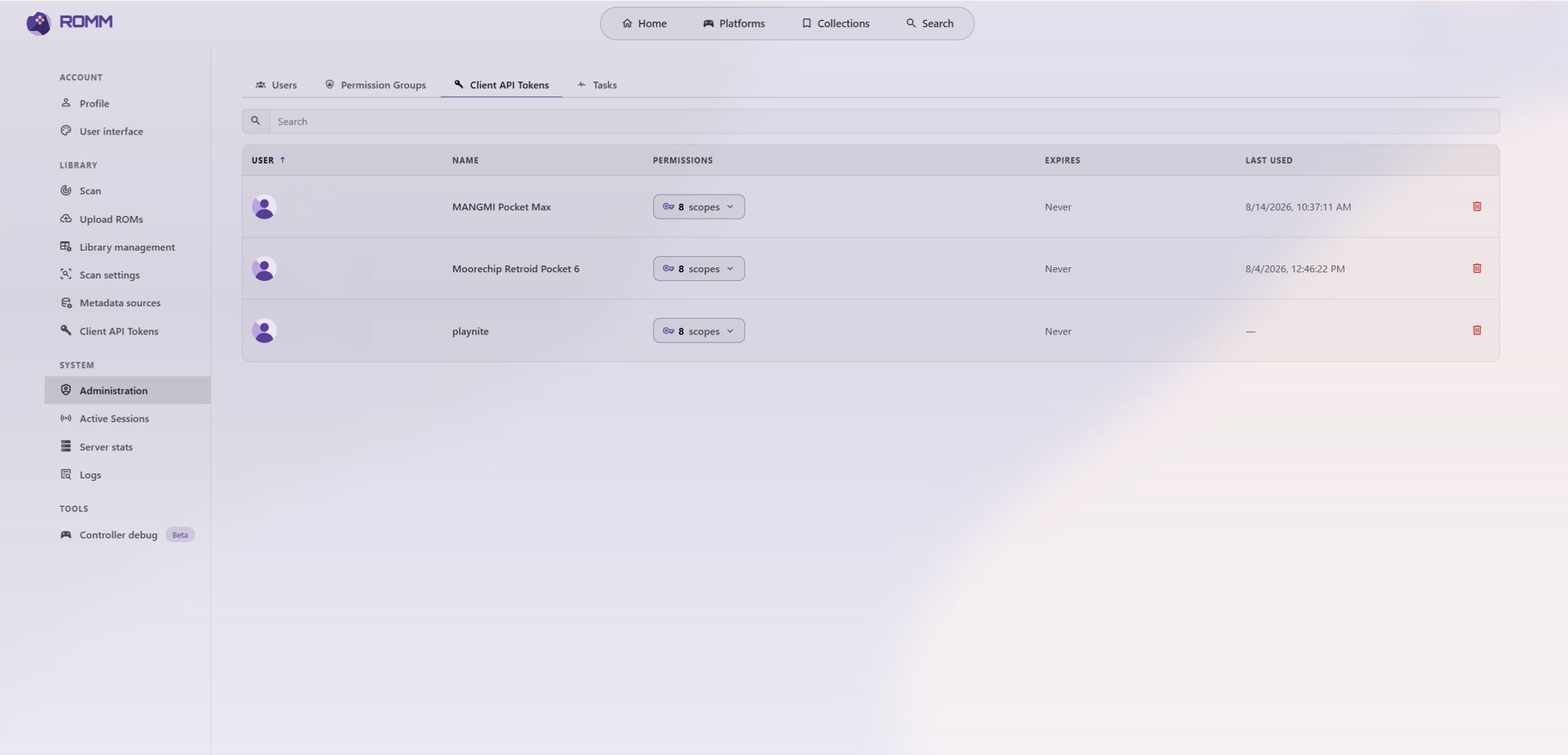
Für einen einzelnen Benutzer mögen diese Funktionen nicht wesentlich sein, aber sie machen RomM als Heimserver-Anwendung flexibler. Sie bieten auch eine bessere Kontrolle darüber, wer Inhalte durchsuchen, herunterladen oder verwalten kann, insbesondere wenn der Fernzugriff aktiviert ist.
ROM-Patching, Übersetzungen und alternative Versionen
RomM unterstützt das Anwenden von Patches wie Übersetzungen und ROM-Hacks, abhängig von der Plattform und den verwendeten Dateien. Dies kann nützlich sein, wenn ich alternative Versionen von Spielen neben der Hauptsammlung behalten möchte, ohne jede modifizierte Datei manuell verwalten zu müssen.
Ich würde saubere Originalkopien weiterhin getrennt von gepatchten Versionen aufbewahren. ROM-Hacks und Übersetzungen können ihre eigenen Kompatibilitätsanforderungen haben, und die Ergebnisse können zwischen Emulatoren variieren. Es ist am besten, dies mit einer kleinen Anzahl von Spielen zu testen, bevor man es auf eine große Sammlung anwendet.
Android, Playnite und das weitere RomM-Ökosystem
RomM ist nicht auf eine einzige Art des Zugriffs auf die Sammlung beschränkt. Neben der Weboberfläche kann es mit Android-Anwendungen, Desktop-Launchern und Gaming-Frontends zusammenarbeiten. In meinem Setup habe ich die Weboberfläche, Argosy für den MANGMI Pocket MAX und den MANGMI Air X sowie Playnite mit Windows verwendet, während andere Benutzer möglicherweise andere Frontends oder gerätespezifische Tools bevorzugen.
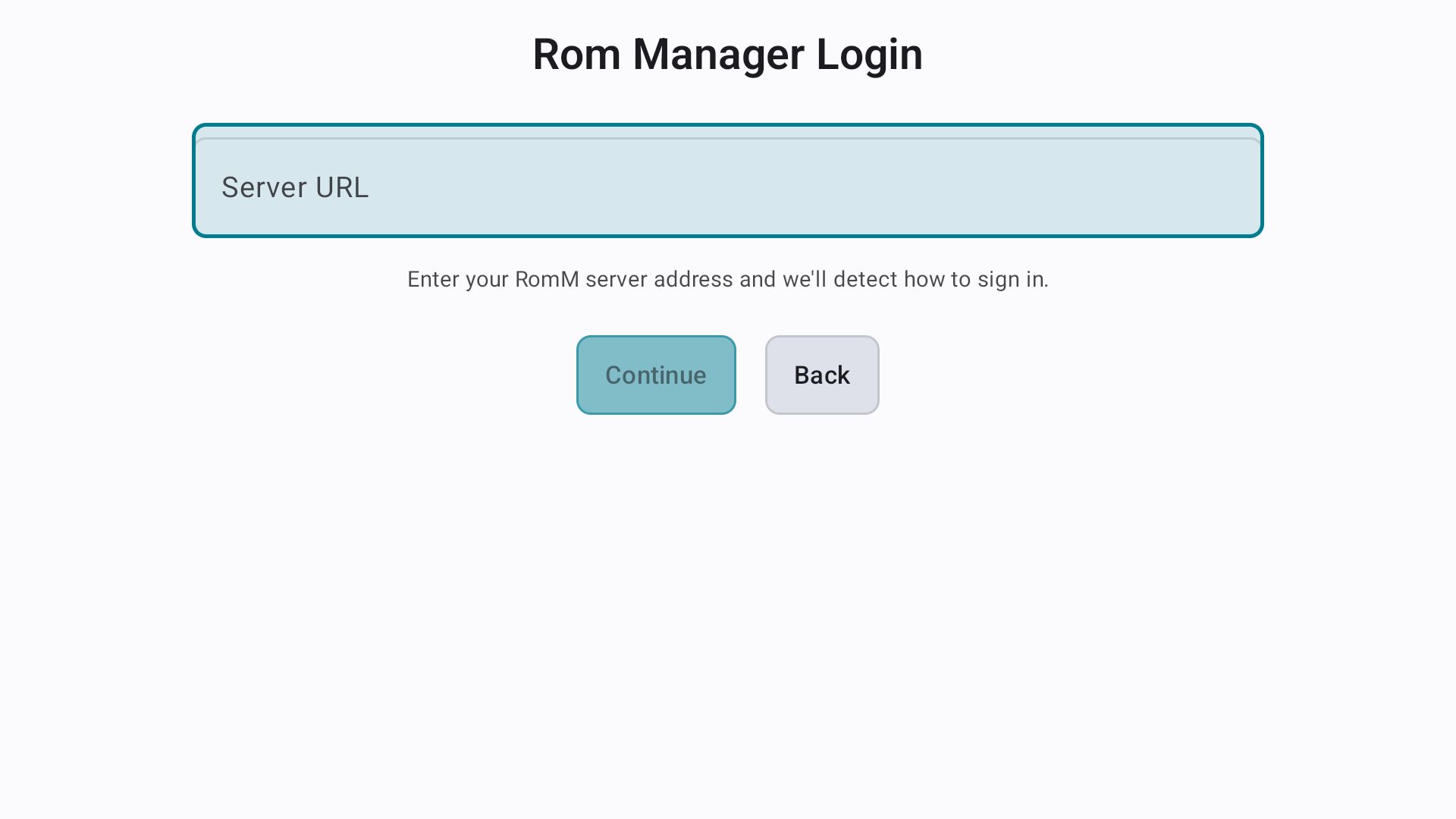
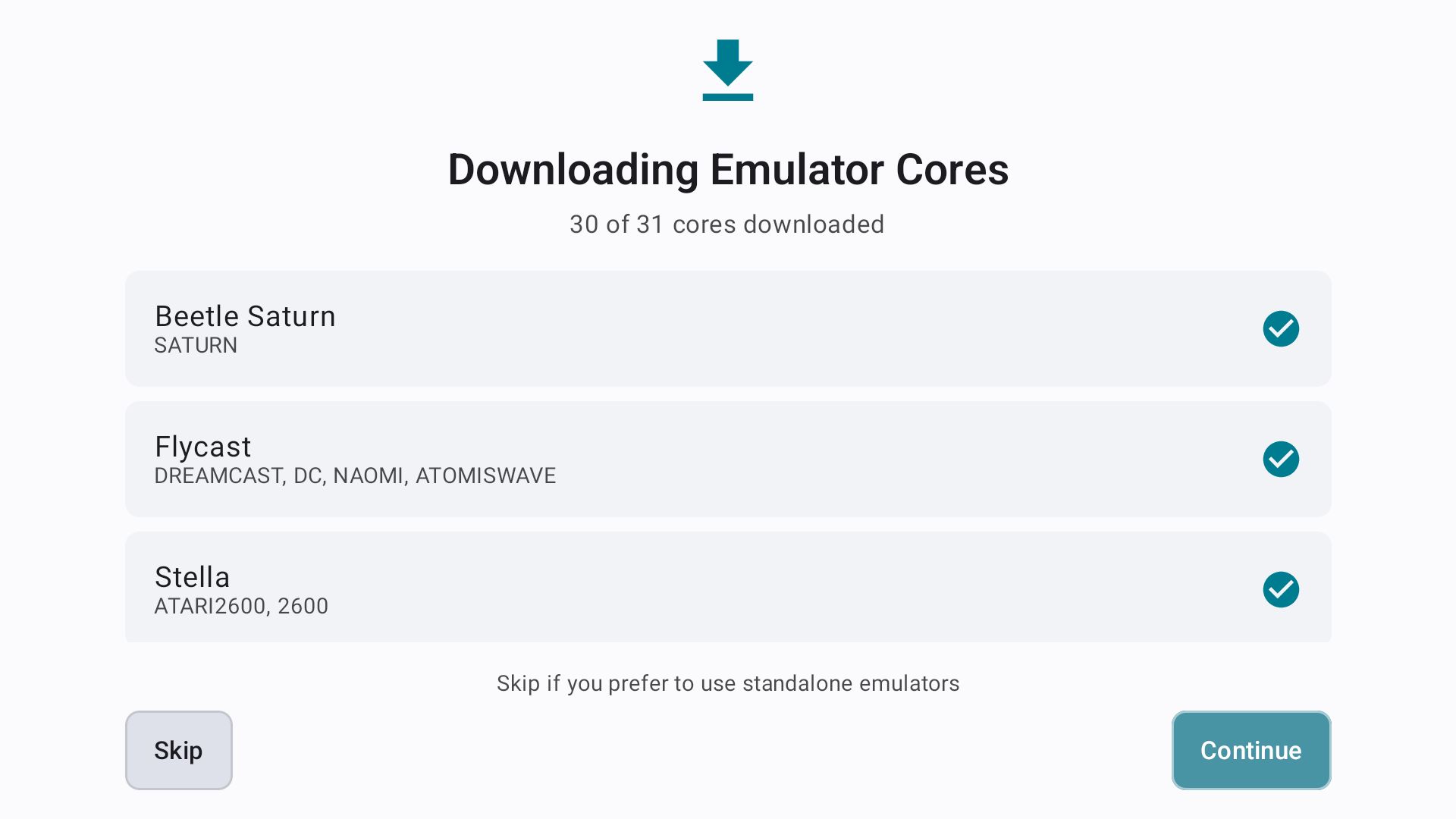
Es gibt auch eine API und ein aktives Community-Ökosystem, das RomM Raum gibt, sich über seine Standardoberfläche hinaus zu erweitern. Diese Flexibilität ist nützlich, weil Retro-Gamer sehr unterschiedliche Setups haben: Einige möchten vielleicht eine einfache Browser-Bibliothek, während andere möchten, dass RomM Spiele und Speicherstände für mehrere Handhelds, Desktop-Emulatoren und Frontend-Anwendungen bereitstellt.
Die RomM-Einschränkungen, auf die ich gestoßen bin
RomM ist eine leistungsstarke Möglichkeit, eine Retro-Sammlung zu organisieren und darauf zuzugreifen, aber es ist nicht vollständig Plug-and-Play. Ich hatte bereits Kenntnisse in Docker, Speicherung und Netzwerken. Der anfängliche Zeitaufwand ist ein Faktor, und das Scannen einer großen Sammlung dauerte aufgrund der schieren Anzahl zu analysierender Spiele mehrere Tage. Browserbasiertes Spielen ist auf unterstützte Plattformen und Emulator-Kerne beschränkt, sodass anspruchsvollere Systeme im Allgemeinen einen geeigneten eigenständigen Emulator auf dem Gerät benötigen. Auch der Metadaten-Abgleich ist nicht immer perfekt, insbesondere bei Hacks, Übersetzungen, ungewöhnlichen Veröffentlichungen oder schlecht benannten Dateien, was manuelle Korrekturen erforderlich machen kann.
Mit dem Betrieb eines selbst gehosteten Dienstes gehen auch Verantwortlichkeiten einher. Ich bin dafür verantwortlich, meine eigenen ROMs und BIOS-Dateien bereitzustellen und zu verwalten, ausreichend Speicher zu unterhalten und den Server, die Datenbank und die Konfiguration zu sichern. Die Speicher-Synchronisierung ist äußerst nützlich, hängt jedoch davon ab, dass Client, Emulator und Plattform kompatibel sind. Wenn ich RomM außerhalb meines Hauses verfügbar mache, muss ich auch die Sicherheit des Fernzugriffs ernst nehmen, indem ich starke Konten, HTTPS oder ein VPN verwende, die Software aktuell halte und unnötige öffentliche Exposition vermeide.
Abschließende Gedanken: Lohnt es sich, RomM einzurichten?
Nach der Installation und Nutzung von RomM mit einem Raspberry Pi 5, Docker, NVMe-Speicher und einer externen Festplatte habe ich festgestellt, dass es eine hervorragende Möglichkeit ist, eine große Retro-Sammlung zusammenzubringen. Der anfängliche Installations- und Scanprozess erforderte Zeit und Geduld, aber das Ergebnis war die Mühe wert. Die Spiele mit Artwork, Beschreibungen und Plattforminformationen präsentiert zu bekommen, ist viel angenehmer, als eine Reihe von Ordnern auf einer Festplatte zu durchsuchen.
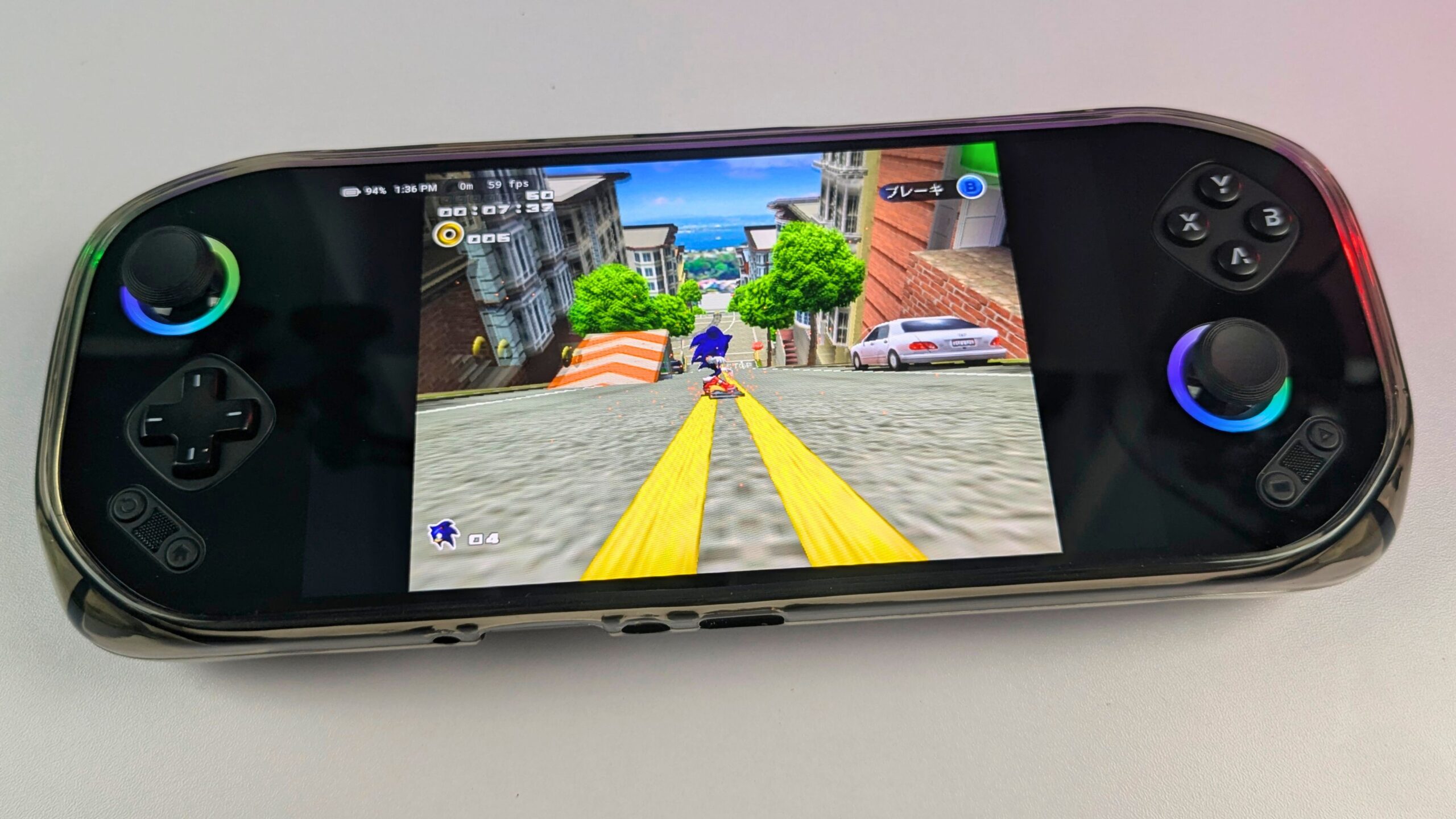
Der größte Vorteil für mich war die Nutzung derselben Bibliothek auf einer Reihe von Geräten. Ich habe auf RomM über einen Desktop-PC, Android-Smartphones, Windows-Gaming-Handhelds, den MANGMI Pocket MAX und den MANGMI Air X zugegriffen. Browserbasiertes Spielen ist nützlich, um unterstützte Systeme schnell zu starten, während kompatible Anwendungen und Desktop-Integrationen anderswo ein traditionelleres Erlebnis bieten. Die Synchronisierung von Speicherständen und Savestates ist besonders wertvoll, wenn ich für Tests zwischen Handhelds wechsle, da sie einen Großteil des üblichen manuellen Kopierens erspart und es einfacher macht, überall weiterspielen zu können.
RomM ist nicht mühelos und erfordert technisches Wissen, Geduld und laufende Wartung. Wenn ich mich jedoch mit einem selbst gehosteten Setup wohlfühle und mehr Kontrolle über meine Retro-Sammlung möchte, bietet es eine flexible und bequeme Lösung. Für mich ist RomM viel mehr als eine Möglichkeit, ROMs zu katalogisieren: Es bietet einen praktischen Hub, der meine Spiele, Geräte und Speicherstände verbindet, wobei der MANGMI Pocket MAX und der MANGMI Air X zeigen, wie gut ein kompatibler Android-Handheld in dieses Setup passt.

Unser Urteil – Lohnt es sich, RomM einzurichten?
Kurze Antwort: RomM lohnt sich einzurichten, wenn Sie eine selbst gehostete Retro-Bibliothek wünschen, die mehrere Computer, Telefone und Gaming-Handhelds verbindet.
Am besten für: Retro-Gaming-Enthusiasten mit mehreren Geräten, einer wachsenden ROM-Sammlung und genügend technischem Selbstvertrauen, um Docker, Speicherung und Backups zu verwalten.
Nicht ideal für: Jeden, der einen vollständig Plug-and-Play-Emulator, universelles Browser-Spielen oder wartungsfreien Fernzugriff wünscht.
Mehr erfahren
Erfahren Sie mehr über RomM auf deren Homepage unter https://romm.app/ , es gibt eine Demo-Browser-Version, die Sie mit einigen frei verfügbaren Homebrew-Spielen ausprobieren können. Ich würde auch empfehlen, die Dokumentation unter https://docs.romm.app/latest/ für detailliertere Informationen zur Einrichtung von RomM zu prüfen.
Wir haben den MANGMI Pocket MAX und Air X mit RomM verwendet, aber Sie können die meisten Android-Gaming-Handhelds verwenden, durchsuchen Sie die Auswahl im DROIX Shop.
RomM FAQ
Welche Hardware benötige ich, um RomM auszuführen?
Ein Raspberry Pi 5 kann für eine kleine oder mittlere persönliche RomM-Bibliothek ausreichen, während ein Mini-PC, NAS oder dedizierter Server für größere Sammlungen und mehrere Benutzer besser geeignet sein kann.
Kann RomM Spiele in einem Webbrowser abspielen?
RomM kann ausgewählte Systeme in einem Webbrowser über EmulatorJS und andere unterstützte Player abspielen, aber Browser-Spielen ist nicht für jede Plattform verfügbar und anspruchsvolle Systeme benötigen möglicherweise einen eigenständigen Emulator.
Kann RomM Speicherstände zwischen Geräten synchronisieren?
RomM kann kompatible Speicherdateien und Savestates zwischen unterstützten Browsern, Begleitanwendungen und registrierten Geräten synchronisieren, obwohl die Savestate-Kompatibilität vom verwendeten Emulator-Kern abhängt.
Kann ich RomM mit Android-Gaming-Handhelds verwenden?
RomM kann mit Android-Gaming-Handhelds über einen Browser oder kompatible Anwendungen wie Argosy verwendet werden, und ich habe den Workflow erfolgreich mit dem MANGMI Pocket MAX und MANGMI Air X getestet.
Ist RomM für Anfänger geeignet?
RomM kann für Anfänger geeignet sein, die bereit sind, Docker und grundlegende Serververwaltung zu erlernen, aber es ist nicht so unmittelbar wie die Installation eines herkömmlichen Desktop-Emulators oder Frontends.



Fragen & Kommentare
0
Jede Frage wird beantwortet. Frag vor dem Kauf — DaveC und das Team antwortet innerhalb eines Werktags, und die Antworten bleiben öffentlich, damit sie auch dem nächsten Leser helfen.