V tem članku
Kaj je RomM? RomM je brezplačen upravitelj ROM-ov za samostojno gostovanje, namenjen organiziranju, obogatitvi in dostopu do osebne zbirke retro iger. Pregleduje datoteke iger, dodaja metapodatke in grafike, podpira igranje v brskalniku za izbrane platforme in lahko sinhronizira združljive shranjene igre in stanja med napravami. Običajno deluje na strojni opremi v lasti uporabnika prek Dockerja, ne kot običajna namizna aplikacija.
Zakaj sem nastavil RomM za svojo retro zbirko
RomM je brezplačen upravitelj ROM-ov za samostojno gostovanje, ki mi omogoča organiziranje, obogatitev in dostop do moje retro zbirke iger iz ene spletne knjižnice. Pregleduje lahko datoteke ROM, pridobi grafike in metapodatke, omogoča igranje v brskalniku za podprte sisteme in pomaga sinhronizirati shranjene igre med združljivimi napravami. Namesto da bi imel ločene, nepovezane zbirke na vsakem računalniku in ročni napravi, lahko RomM uporabljam kot knjižnico za svojo postavitev.
Upravljanje velike retro zbirke na več napravah je lahko sicer frustrirajoče. ROM-i se znajdejo razpršeni po mapah, trdih diskih, SD karticah in ročnih napravah, medtem ko grafike in informacije o igrah morda manjkajo ali so nedosledne. Prenos igre z namiznega računalnika na Android ročno napravo ali mobilni telefon lahko pomeni tudi ročno kopiranje ROM-a, ponovno konfiguracijo emulatorja in poskus prenosa pravilne datoteke shranjene igre.
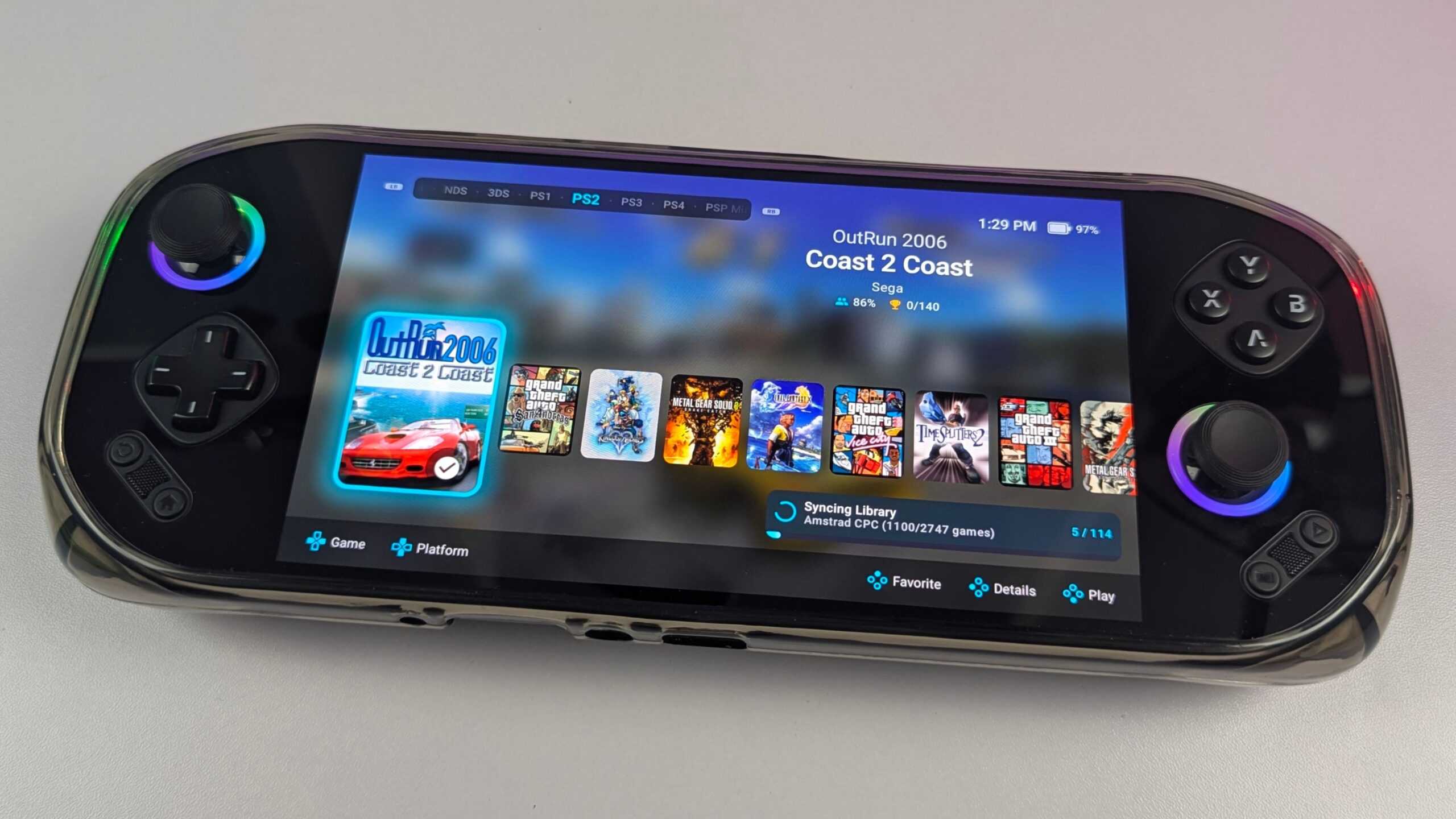
Za ta projekt sem namestil RomM na Raspberry Pi 5 z uporabo Dockerja, pri čemer je bila glavna zbirka ROM-ov shranjena na zunanjem trdem disku. Nato sem ga uporabljal z namiznim računalnikom, Windows igralnimi ročnimi napravami, Android napravami in mobilnim telefonom. V tem uvodniku bom pojasnil, kaj sem potreboval, kako sem organiziral in pregledal zbirko ter kako se je RomM obnesel pri vsakodnevni uporabi na teh napravah.
Pogoji testiranja
- Strežnik: Raspberry Pi 5 z OpenMediaVault
- Namestitev: Docker Compose
- Shramba ROM-ov: Zunanji trdi disk
- Dodatna shramba strežnika: NVMe za aplikacijo RomM in podporne podatke
- Odjemalske naprave: Namizni računalnik, Windows igralne ročne naprave, Android telefon, MANGMI Pocket MAX in MANGMI Air X
- Različica RomM: 5.1.0
- Obdobje testiranja: Približno en mesec
- Obseg: Namestitev, pregledovanje knjižnice, pridobivanje metapodatkov, dostop prek brskalnika, prenosi na naprave in združljivi poteki shranjevanja/stanj
Za koga je RomM najbolj primeren?
RomM je namenjen ljudem, ki so zgradili obsežno retro zbirko iger in želijo boljši način za njeno organiziranje in dostop. Če so vaše igre trenutno razpršene po več pogonih, SD karticah in ročnih napravah, vam RomM ponuja knjižnico, ki jo je mogoče iskati, z informacijami o platformi, grafikami in metapodatki. Namesto da bi odpiral mape in poskušal ugotoviti, kje je shranjena določena različica, lahko zbirko brskam prek enega vmesnika.
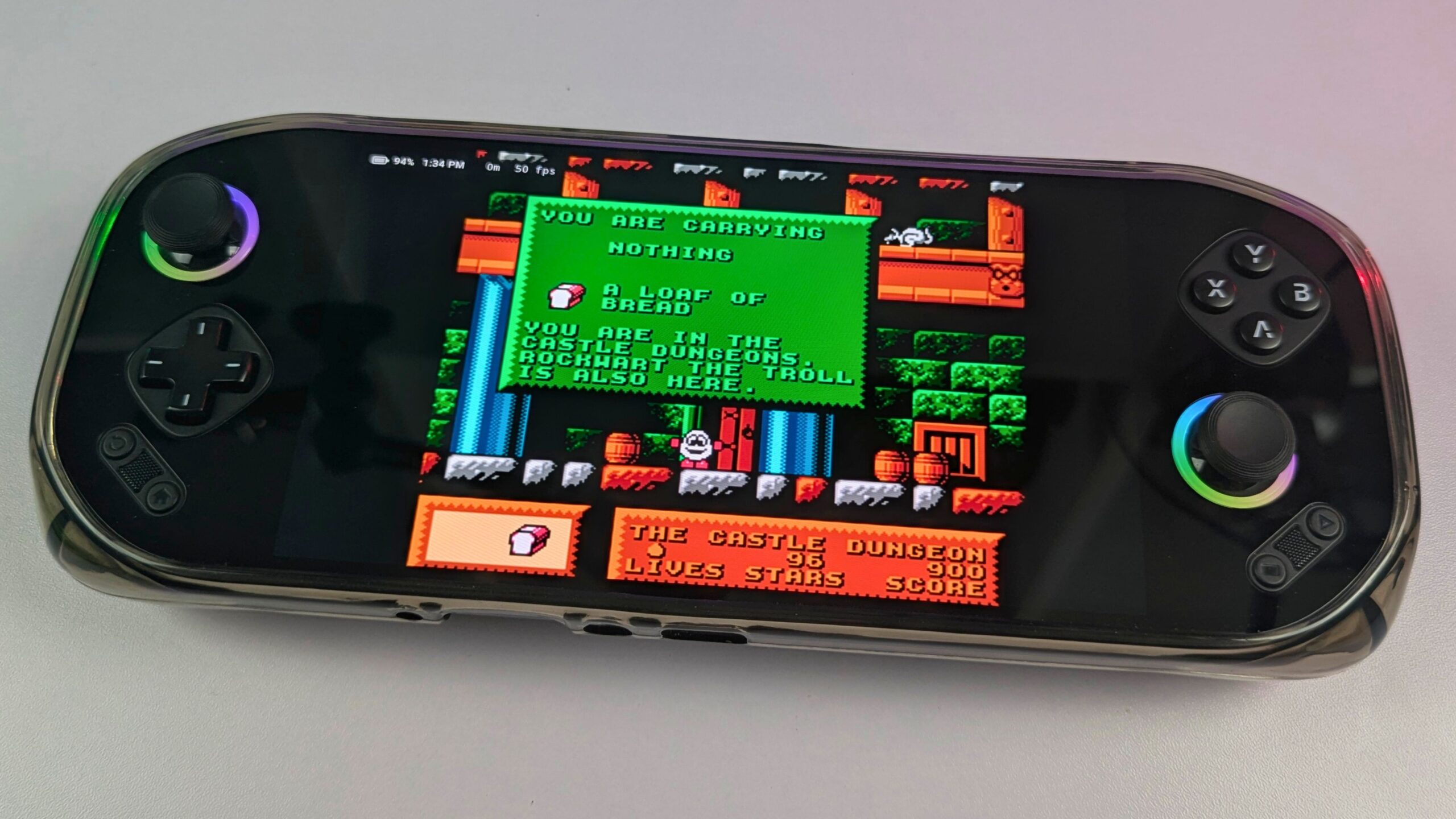
Posebej je uporaben za ljudi, ki se redno selijo med igralnimi napravami. V moji postavitvi sem lahko dostopal do iste zbirke z namiznega računalnika, Windows ročnih naprav, Android naprav in mobilnega telefona. Za podprte igre sem lahko uporabljal vmesnik brskalnika, prenesel naslove na ročno napravo za igranje brez povezave ali dostopal do knjižnice prek združljive Android aplikacije, kot je Argosy. MANGMI Pocket MAX in MANGMI Air X sta bila tukaj posebej uporabna, saj sta mi oba ponujala priročen ročni način za brskanje in igranje iger iz postavitve RomM.
RomM je manj primeren za vsakogar, ki išče popolnoma pripravljeno rešitev. Namestitev Dockerja, povezovanje zunanje shrambe, konfiguracija ponudnikov metapodatkov in nastavitev oddaljenega dostopa zahtevajo nekaj tehničnega znanja. Menim, da je najbolj primeren za navdušence nad retro igrami, uporabnike domačih laboratorijev, lastnike NAS in vsakogar, ki je pripravljen porabiti čas za nastavitev sistema v zameno za večji nadzor nad svojo zbirko in podatki.
Česa RomM ni
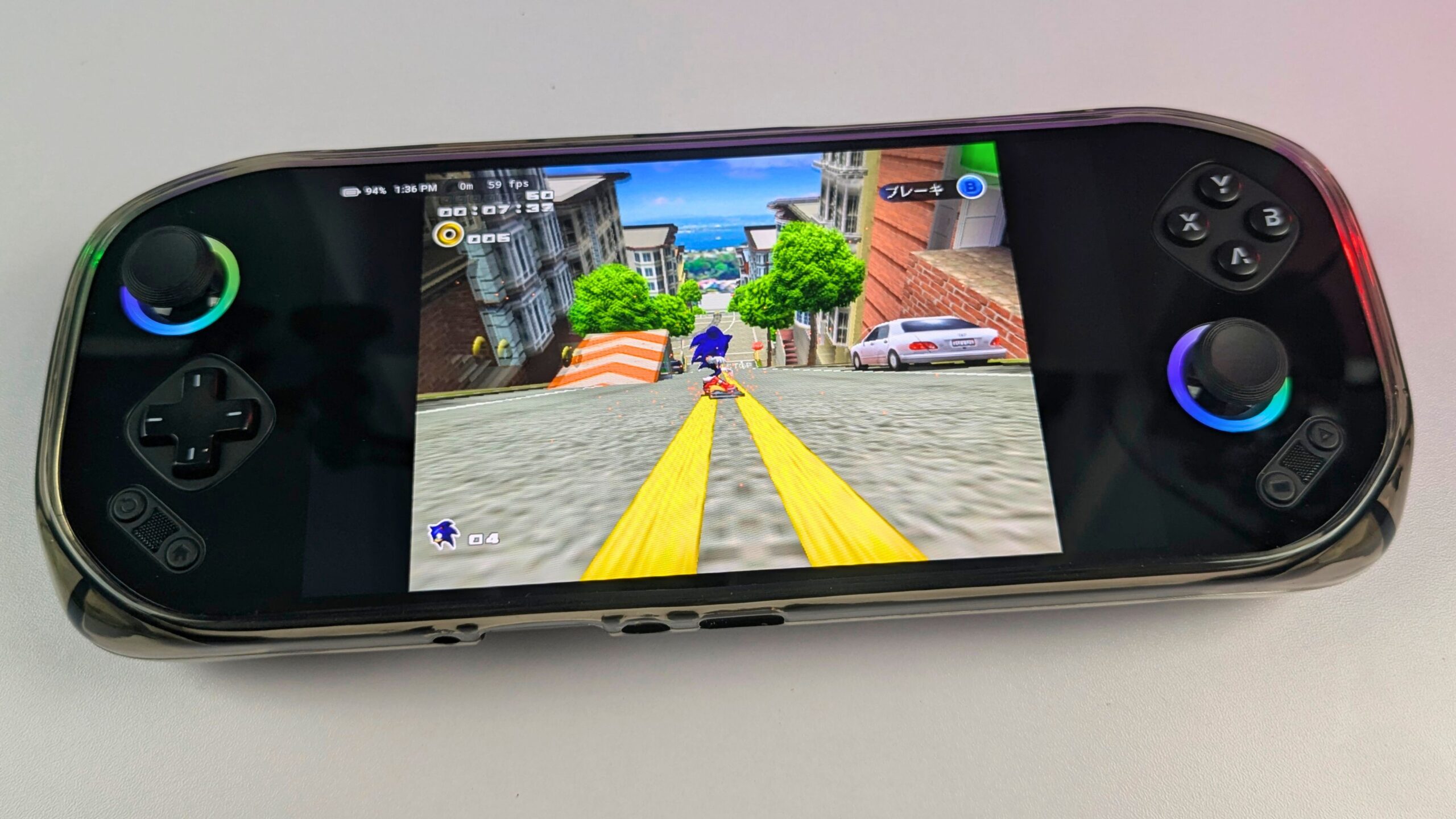
RomM NE zagotavlja iger, datotek ROM ali datotek BIOS, zato sem moral priskrbeti lastno zakonito pridobljeno vsebino. Prav tako ni univerzalni emulator. RomM podpira igranje v brskalniku za izbrane sisteme prek tehnologij, kot sta EmulatorJS in Ruffle, vendar to, da je platforma prepoznana v knjižnici, ne pomeni nujno, da jo je mogoče igrati v spletnem brskalniku. Zahtevnejši sistemi običajno še vedno zahtevajo ustrezen samostojen emulator na računalniku ali ročni napravi.
RomM prav tako ni običajna namizna aplikacija za Windows ali macOS. Je strežniška programska oprema, ki običajno deluje prek Dockerja na strojni opremi, kot je Raspberry Pi, mini računalnik, NAS ali namenski strežnik. To mi daje nadzor nad namestitvijo in podatki, vendar pomeni tudi, da sem odgovoren za shrambo, posodobitve, varnostne kopije in varnost. RomM vidim kot knjižnico in sloj sinhronizacije, ki deluje skupaj z mojimi emulatorji in igralnimi napravami, namesto da bi jih vse nadomestil.
Kaj sem potreboval za izvajanje RomM doma
Zahteve glede programske opreme in strežnika
RomM je programska oprema za samostojno gostovanje, zato sem potreboval napravo, ki lahko izvaja strežnik, kadar koli želim dostopati do zbirke. Docker je običajen način za njegovo namestitev, pri čemer se Docker Compose uporablja za upravljanje RomM in njegovih podpornih storitev. Potreboval sem tudi ustrezne lokacije za datoteke ROM, datoteke BIOS, grafike, shranjene igre, bazo podatkov in konfiguracijske podatke.
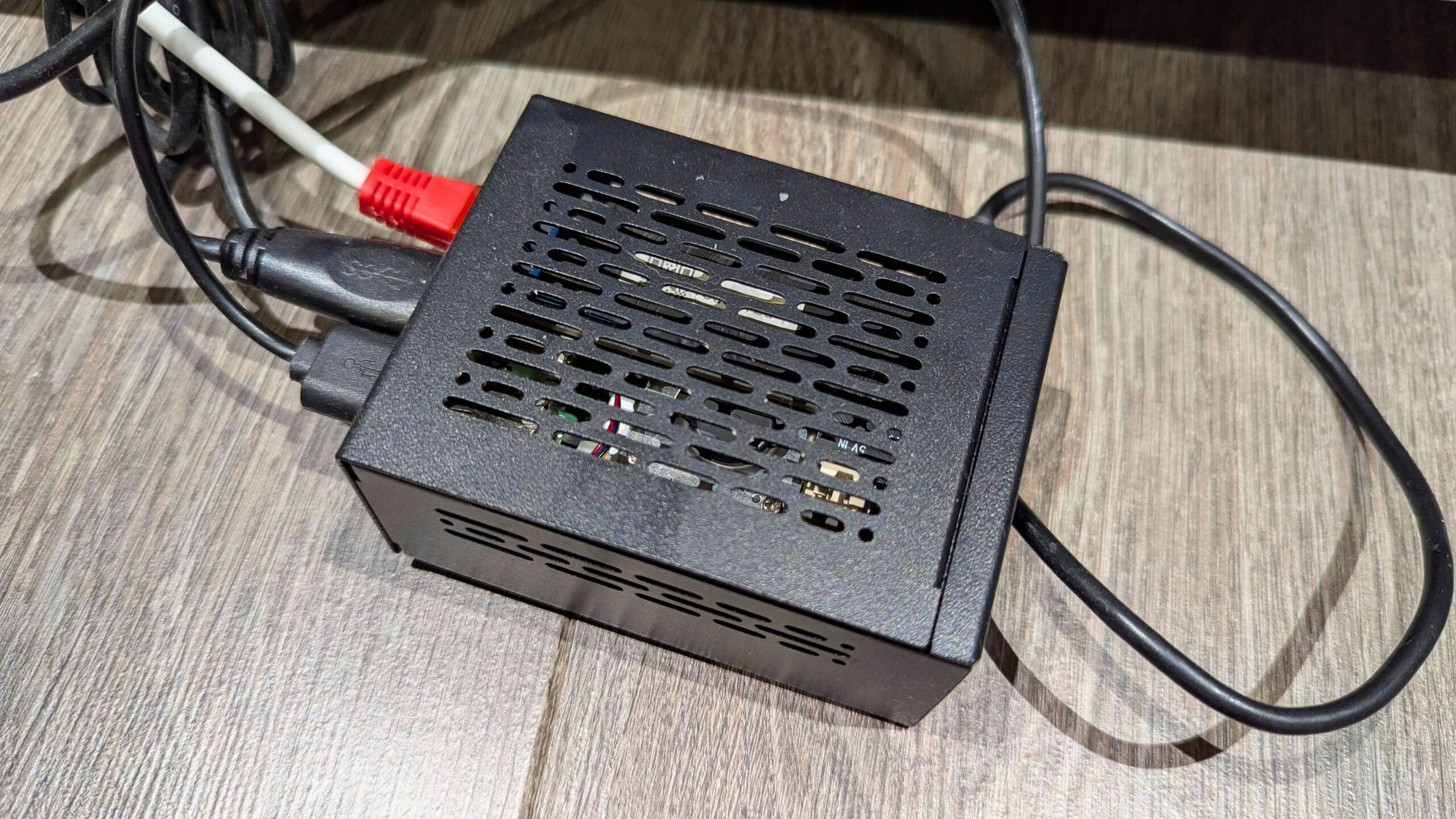
Za začetek nisem potreboval dragega strežnika. Moj Raspberry Pi 5, ki je izvajal Docker, je bil sposoben brskati po knjižnici, pregledovati igre in streči zbirko mojim drugim napravam. Strojne zahteve se bodo razlikovale glede na velikost zbirke, število uporabnikov, pogostost pregledovanja novih iger in ali so načrtovani oddaljeni dostop ali naprednejše strežniške funkcije. Naprava, ki gosti RomM, ni treba biti dovolj zmogljiva za emulacijo vsakega sistema v zbirki, saj se igre lahko igrajo na ločeni strojni opremi.
Izbira strojne opreme za majhno ali veliko knjižnico RomM
RomM se lahko prilagodi od majhne namestitve za enega uporabnika do veliko zmogljivejšega domačega strežnika. Za mnoge uporabnike bo najboljša izhodiščna točka strojna oprema, ki jo že imajo, pod pogojem, da lahko izvaja Docker in se poveže z dovolj shrambe. To so splošni primeri nastavitev, ne stroge minimalne zahteve.
| Raven strojne opreme | Najbolj primerno za | Prednosti | Premisleki |
|---|---|---|---|
| Raspberry Pi 5 | Majhne ali srednje osebne zbirke in enega ali dva uporabnika | Kompakten, tih, nizka poraba energije in poceni za delovanje | Veliki pregledi lahko trajajo dlje; priporočljiva je zunanja shramba |
| Mini računalnik ali rabljen poslovni računalnik | Večje zbirke, več uporabnikov in pogostejši pregledi | Več procesorske moči, hitrejša shramba in boljše večopravilnost | Višja poraba energije in potencialno več dela z nastavitvijo |
| NAS, združljiv z Dockerjem | Uporabniki, ki že imajo centralno omrežno shrambo | Združuje funkcije shrambe in strežnika ter lahko poenostavi dostop v gospodinjstvu | Podpora Dockerja in zmogljivost se razlikujeta med modeli NAS |
| Namenski domači strežnik ali domači laboratorij | Zelo velike zbirke, več uporabnikov in napredne storitve | Več CPU, pomnilnika in razširitve shrambe, s prostorom za druge storitve | Višji stroški, poraba energije in zahteve po vzdrževanju |
| Strežnik z viri GPU | Eksperimentalna strežniška emulacija ali pretakanje | Dodatna procesorska moč za zahtevna delovna obremenitve | Zahteva ustrezno zmogljivost GPU in omrežje z nizko zakasnitvijo, ne le gostovanje RomM |
Raspberry Pi 5 je smiselna izbira za tih in energijsko učinkovit strežnik RomM. Mini računalnik ali namenski strežnik postane privlačnejši pri veliki zbirki na diskih, več hkratnih uporabnikih ali pogostih pregledih. NAS je lahko tudi priročen, čeprav je treba pred zanašanjem nanj preveriti procesor, pomnilnik, podporo Dockerja in konfiguracijo shrambe.
Strežnik in igralna strojna oprema ni treba, da sta ista. RomM lahko gostim na Raspberry Pi 5, medtem ko igre igram na Windows ročni napravi, Android ročni napravi, namiznem računalniku ali telefonu. Strežnik upravlja knjižnico in datoteke, medtem ko vsaka naprava uporablja svoj emulator ali združljivo aplikacijo ROMM.
Načrtovanje shrambe za ROM-e, shranjene igre in grafike
Za mojo postavitev sta aplikacija RomM in podporni podatki uporabljala NVMe shrambo Raspberry Pi 5, medtem ko je bila zbirka ROM-ov shranjena na zunanjem trdem disku. Ločevanje iger od sistemske shrambe je olajšalo širitev knjižnice in preprečilo polnjenje pogona operacijskega sistema z velikimi datotekami. USB SSD naj bi zagotavljal hitrejše brskanje in pregledovanje, medtem ko trdi disk lahko ponudi več zmogljivosti za manj denarja.
Ko zbirka raste, bom morda moral preiti na večji USB pogon, NAS z več pogoni ali namensko strežniško shrambo. Sistemi na diskih lahko uporabljajo precej več prostora kot sistemi na kasetah, prav tako pa moram pustiti prostor za datoteke BIOS, grafike, metapodatke, shranjene igre in stanja shranjenih iger. Pomembne so tudi varnostne kopije: zaščita samo datotek ROM ne bi ohranila baze podatkov, konfiguracije, grafik in sinhroniziranega napredka.
Kako sem organiziral svojo zbirko ROM-ov RomM
Upoštevanje priporočene strukture map RomM
Pred začetkom pregledovanja sem porabil čas za organizacijo zbirke. Dokumentacija RomM ponuja priporočene postavitve map, upoštevanje teh smernic pa olajša programski opremi prepoznavanje platform, iger in datotek BIOS. Na splošno sem ROM-e hranil združene po platformi, datoteke BIOS ali firmware pa shranjeval ločeno, kjer je bilo potrebno. Priporočal bi testiranje nastavitve z majhnim, urejenim izborom iger, preden RomM usmerim na več neurejenih pogonov.
Zakonita in etična vsebina
RomM ne zagotavlja iger, ROM-ov ali datotek BIOS, zato sem moral priskrbeti lastno vsebino. Vsakdo, ki nastavlja RomM, bi moral uporabljati igre in datoteke firmware, do katerih je zakonito upravičen, in bi moral razumeti, da se ustrezna pravila razlikujejo med državami. Ta uvodnik se osredotoča na namestitev in uporabo programske opreme, ne pa na pojasnjevanje, kako pridobiti avtorsko zaščiteno gradivo. Samostojno gostovana knjižnica zagotavlja priročnost, vendar ne spremeni pravnega statusa datotek, shranjenih v njej.
Čiščenje imen datotek pred pregledovanjem
RomM lahko samodejno prepozna mnoge igre, vendar je kakovost rezultatov delno odvisna od tega, kako jasno so organizirane datoteke in mape. Zdelo se mi je koristno odstraniti nepotrebne dvojnike, hraniti igre z več diski skupaj in jasno označiti regionalne izdaje, prevode, hecke in alternativne različice. Nekatere igre bo morda še vedno treba ročno ujemati ali popraviti, vendar čiščenje zbirke najprej zmanjša količino dela, potrebnega po pregledu.
Namestitev RomM z OpenMediaVault in Docker Compose
Moja nastavitev OpenMediaVault
Za ta projekt sem namestil RomM na Raspberry Pi 5, ki je izvajal OpenMediaVault z Docker Compose. Na strežniku sem že imel več Docker aplikacij, vključno z Home Assistant, zato se je RomM naravno vključil v obstoječe domače strežniško okolje. OpenMediaVault je ponujal priročen način za upravljanje shrambe in skupnih map, medtem ko je Docker Compose upravljal vsebnik RomM in podporne storitve.


Natančen postopek namestitve bo odvisen od strojne opreme in operacijskega sistema, vendar je splošni pristop vključeval ustvarjanje potrebnih map, konfiguriranje datoteke Docker Compose, nastavitev poti shrambe, dodajanje podatkov o zbirki podatkov in zagon vsebnikov. Ko je RomM deloval, sem ga odprl v spletnem brskalniku, dokončal začetno nastavitev in ustvaril skrbniški račun. Vsakdo, ki sledi postopku, naj najprej preveri trenutno dokumentacijo RomM, saj se priporočena konfiguracija Compose in podporne storitve lahko spreminjajo med izdajami.
Dodajanje ponudnikov metapodatkov
Ena najbolj uporabnih funkcij RomM je zmožnost pridobivanja grafičnih podob in informacij o igrah v zbirki. Konfiguriral sem IGDB, RetroAchievements, SteamGridDB in Hasheous, ki so vsi zagotavljali uporabne podatke za prepoznavanje iger ter dodajanje naslovnic, posnetkov zaslona, opisov, žanrov in informacij o dosežkih. Rezultati se lahko razlikujejo glede na platformo, različico igre in poimenovanje datotek.
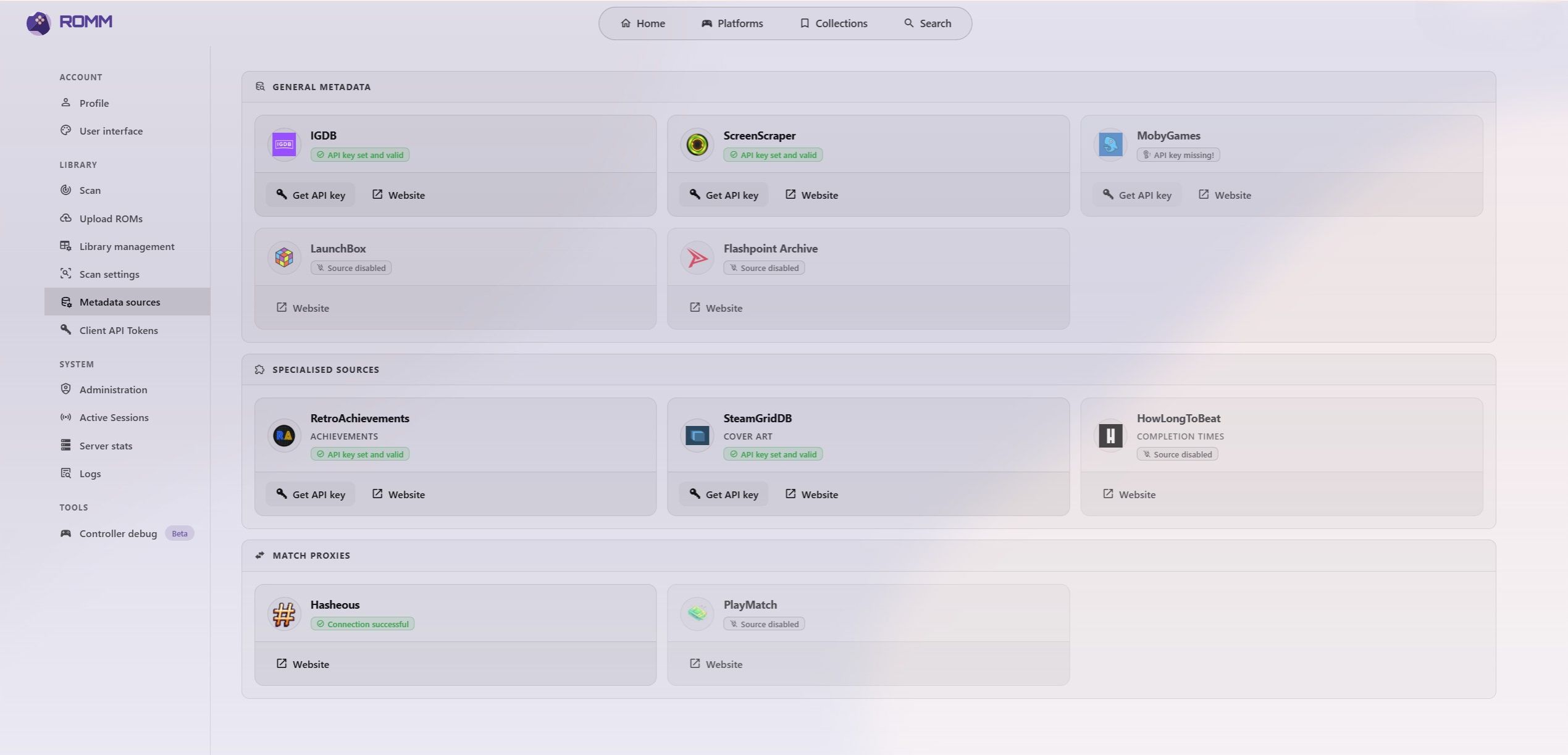
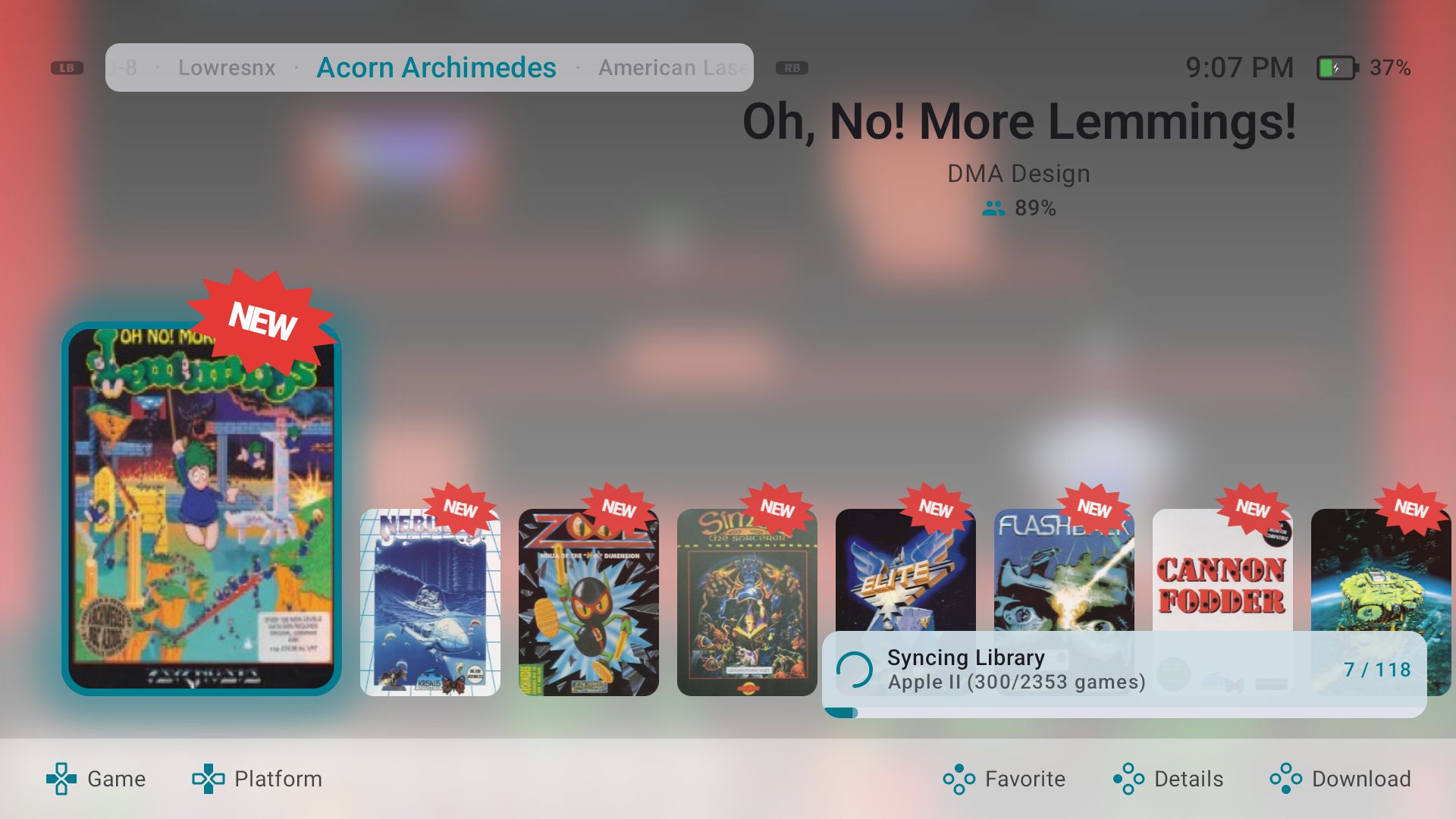
Konfiguriral sem tudi ScreenScraper, ki ponuja brezplačen dostop z omejitvami uporabe. Ker sem pregledoval veliko zbirko (seveda za testne namene) in sem želel bolj izkoristiti storitev, sem doniral 8 funtov za podporo projektu in dostop do najvišje ravni. To ni bistveno za namestitev RomM, vendar je bilo vredno podpreti ScreenScraper, hkrati pa mi je dalo več zmogljivosti med začetnim pregledovanjem. Priporočam, da pred začetkom pregledovanja velike knjižnice konfigurirate potrebne poverilnice API, saj lahko to pomaga preprečiti prekinitve in izboljšati postopek ujemanja.
Kaj se je zgodilo med mojim prvim pregledovanjem knjižnice RomM
Ko so bile mape in ponudniki metapodatkov pripravljeni, sem začel prvo pregledovanje. Imam precej obsežno zbirko, zato to ni bil hiter postopek: začetno pregledovanje je trajalo večji del treh do štirih dni. Potreben čas bo odvisen od števila iger, zmogljivosti strežnika in shrambe, hitrosti internetne povezave, ponudnikov metapodatkov in morebitnih omejitev hitrosti API.
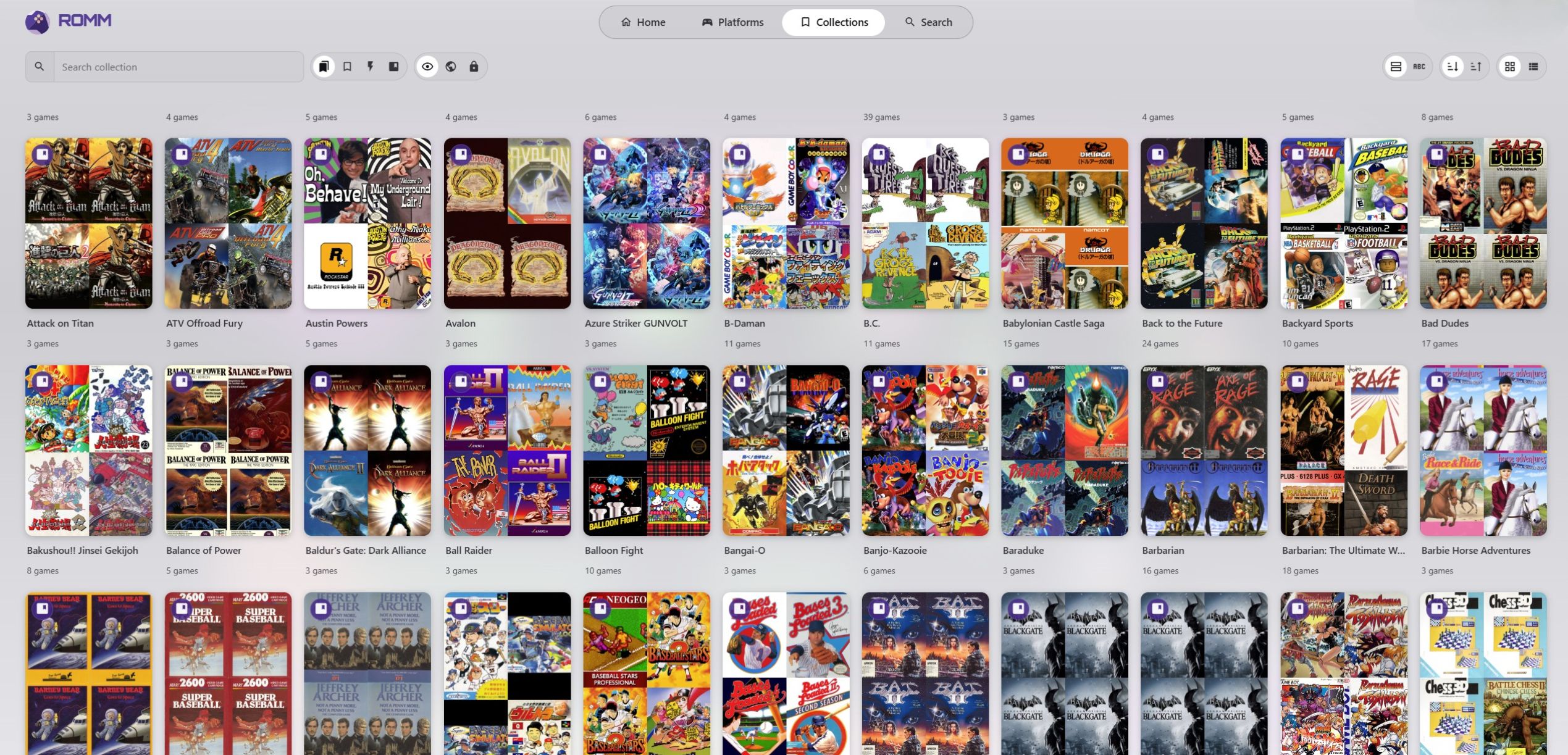
Po prvem pregledovanju sem porabil čas za čiščenje rezultatov. Nekatere igre niso bile pravilno ujemene, druge pa so bile spregledane zaradi imen datotek, nenavadnih različic ali nepopolne pokritosti ponudnikov. Nekatere vnose sem popravil ročno, uredil dele zbirke in nato zagnal še eno pregledovanje, da bi našel vse, kar je bilo spregledano. Pri veliki knjižnici se mi je zdelo bolj realistično obravnavati prvo pregledovanje kot začetek postopka, namesto da bi pričakoval, da bo vse takoj popolno.
Oddaljeni dostop in varnost
RomM lahko uporabljam povsem znotraj svojega domačega omrežja, vendar je dostop do zbirke zunaj doma ena njegovih najbolj privlačnih funkcij. V svoji trenutni nastavitvi sem bil nekoliko poredni in sem do RomM dostopal od zunaj, ne da bi izvedel vse dodatne varnostne ukrepe, ki jih nameravam dodati. Ustvaril sem uporabniške račune, namesto da bi namestitev pustil popolnoma odprto, vendar sami računi ne bi smeli veljati za zadostno zaščito storitve, izpostavljene internetu. Za dolgoročno uporabo bi priporočal močna, edinstvena gesla, dostop omejen na zaupanja vredne uporabnike in izogibanje nepotrebnim javnim storitvam ali vratom.
Varnejši pristop bi bil postaviti RomM za obratnim posrednikom s HTTPS ali dostopati do njega prek VPN, kot sta Tailscale ali WireGuard. HTTPS je uporaben za varen oddaljeni dostop in je lahko potreben tudi za nekatere funkcije emulatorja v brskalniku, namestitev progresivne spletne aplikacije in možnosti zunanjega preverjanja pristnosti. Prav tako moram posodabljati Docker in RomM, omejiti skrbniški dostop in vzdrževati zanesljive varnostne kopije. Moja trenutna nastavitev kaže, da je zunanji dostop mogoč, vendar bo izboljšanje njegove varnosti pomembno, preden se bom nanj bolj zanesel ali ga omogočil dodatnim uporabnikom.
Uporaba RomM na mojem namizju, telefonu in ročnih konzolah
Predvajanje podprtih iger RomM v namiznem brskalniku
Najpreprostejši način dostopa do RomM je prek spletnega brskalnika. Na svojem namiznem računalniku lahko odprem vmesnik, iščem po knjižnici in bodisi prenesem igro bodisi jo zaženem neposredno, kadar platforma podpira predvajanje v brskalniku. To je še posebej priročno, ko si med malico v službi zaželim hitro igro, saj lahko dostopam do zbirke brez nameščanja ločenega vmesnika ali iskanja po mapah.
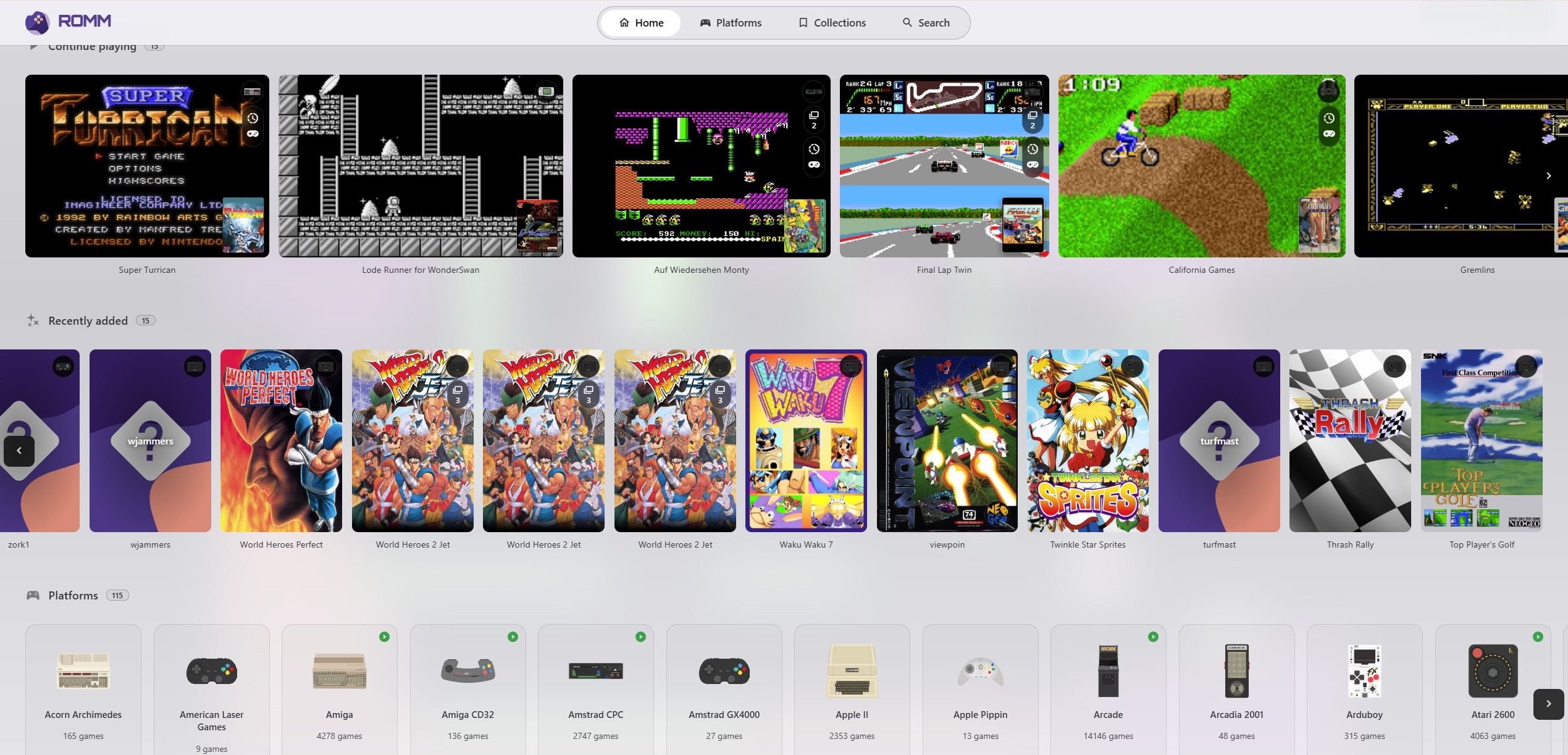
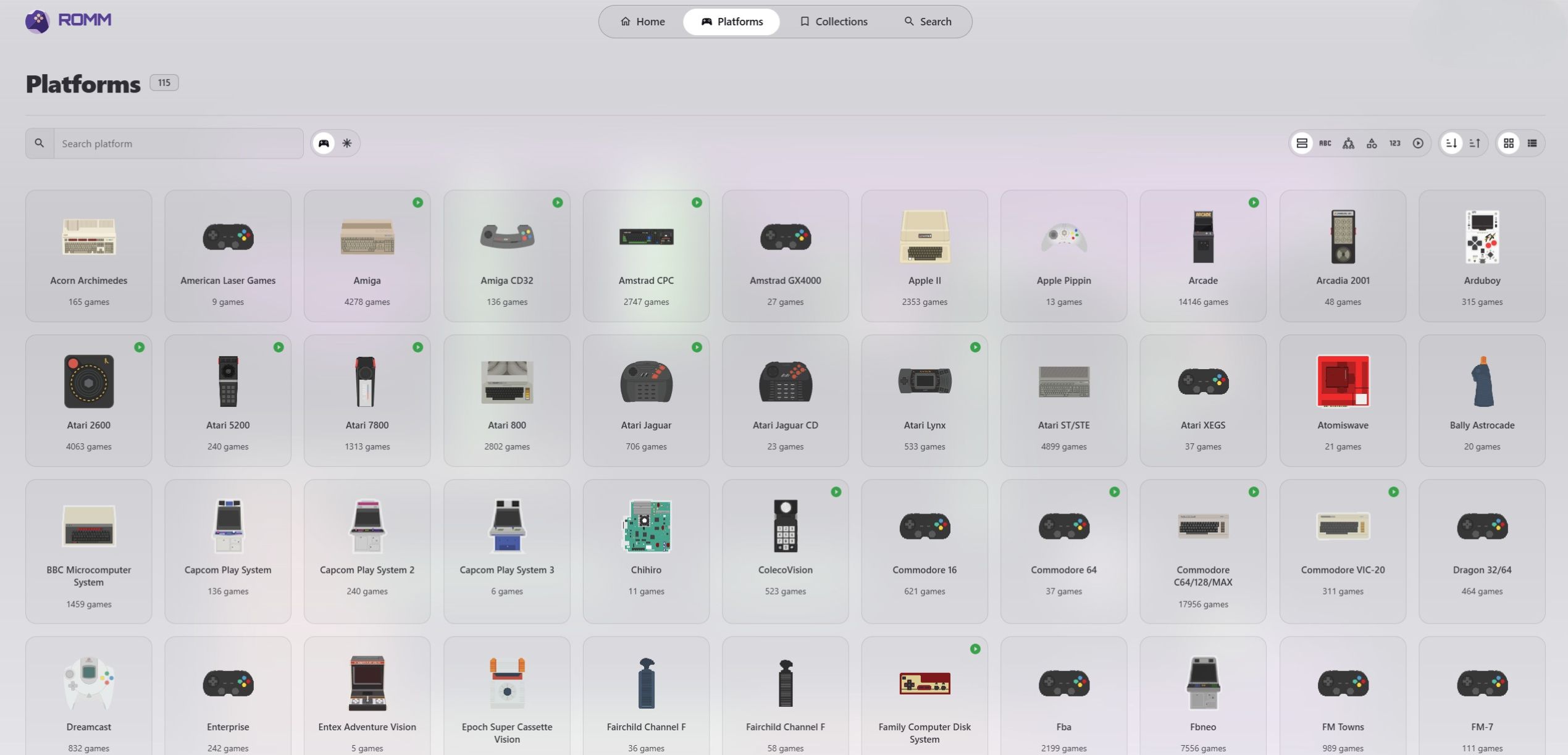
Predvajanje v brskalniku uporablja tehnologije emulatorjev, kot je EmulatorJS, in najbolje deluje s starejšimi, manj zahtevnimi sistemi. RomM lahko prepozna platformo za upravljanje knjižnice, ne da bi to platformo podpiral za predvajanje v brskalniku, zato ne domnevam, da se bo vsaka igra zagnala z gumbom Predvajaj. Ta tabela daje splošno smernico, čeprav se rezultati razlikujejo med igrami, brskalniki in napravami.
| Skupina platform | Moje pričakovanje glede predvajanja v brskalniku |
|---|---|
| NES, SNES, Game Boy in Sega Genesis | Na splošno dobro primerno |
| Arkadni in starejši računalniški sistemi | Odvisno od posameznega jedra in igre |
| PlayStation, Nintendo 64 in Sega Saturn | Spremenljivo, odvisno od igre in brskalnika |
| Nintendo DS in PSP | Bolj omejeno in bo morda potrebovalo dodatne funkcije brskalnika ali konfiguracijo |
| Sodobni ali zahtevni sistemi | Običajno bolje s samostojnim emulatorjem ali izvorno aplikacijo naprave |
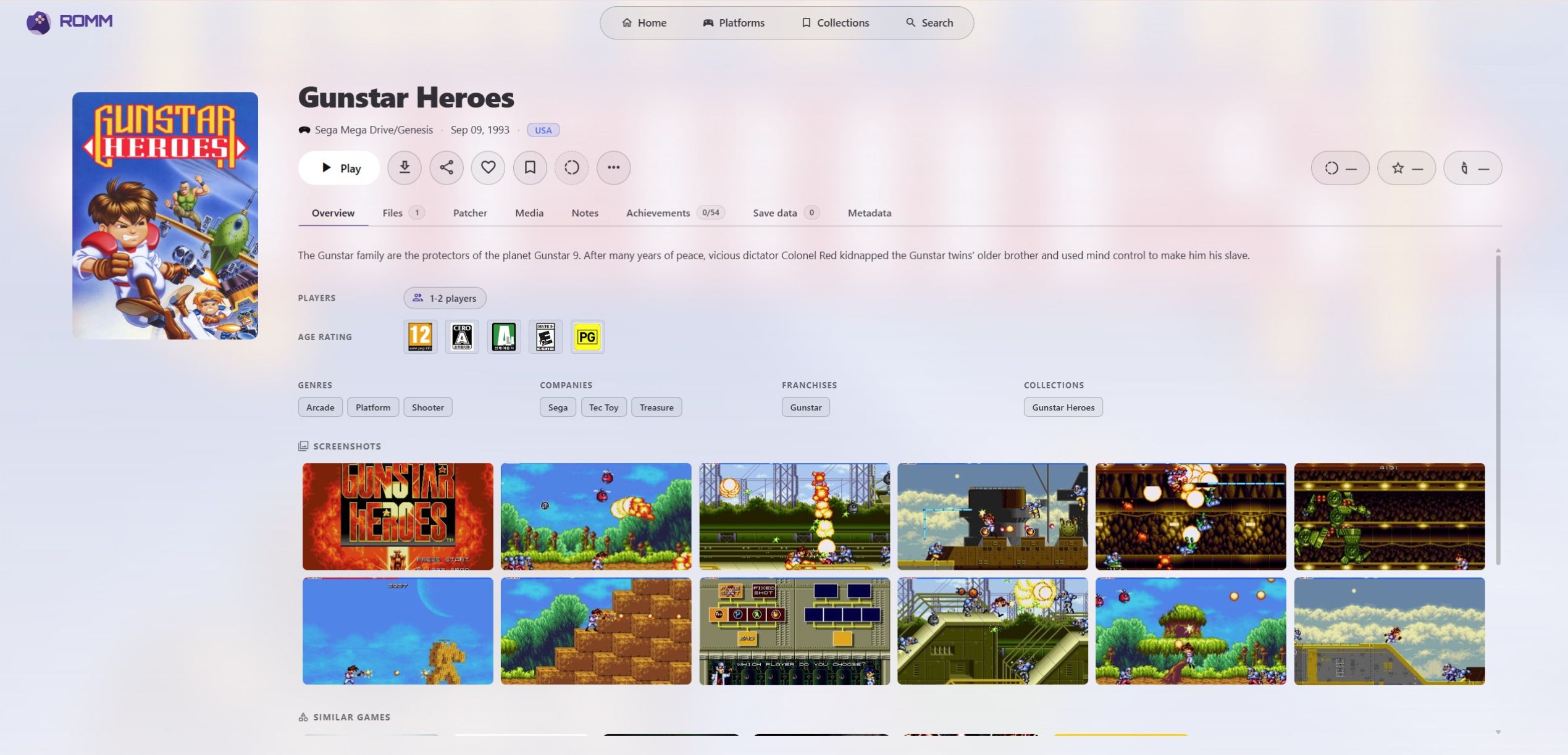
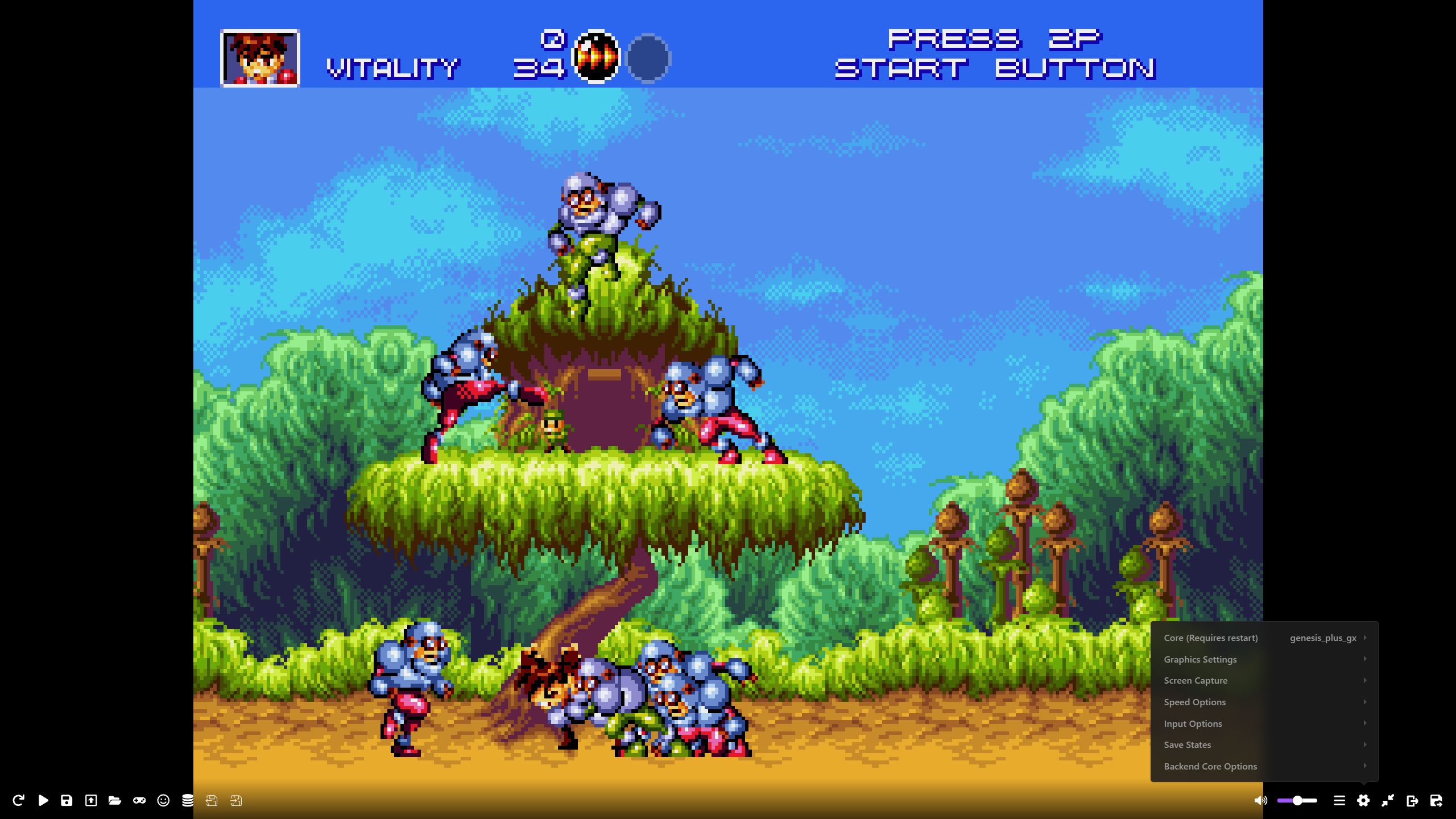
Za zahtevnejše sisteme igro raje prenesem in na napravi uporabim ustrezen emulator. Predvajalnik RomM v brskalniku je uporabna priročnost, ne pa nadomestilo za vsak samostojni emulator. Za podprte sisteme je klik na Predvajaj veliko hitrejši od prenosa datoteke, konfiguriranja emulatorja in poskusa spomniti se, katero različico igre sem uporabljal.
Preizkušanje RomM s telefoni Android in igralnimi ročnimi konzolami
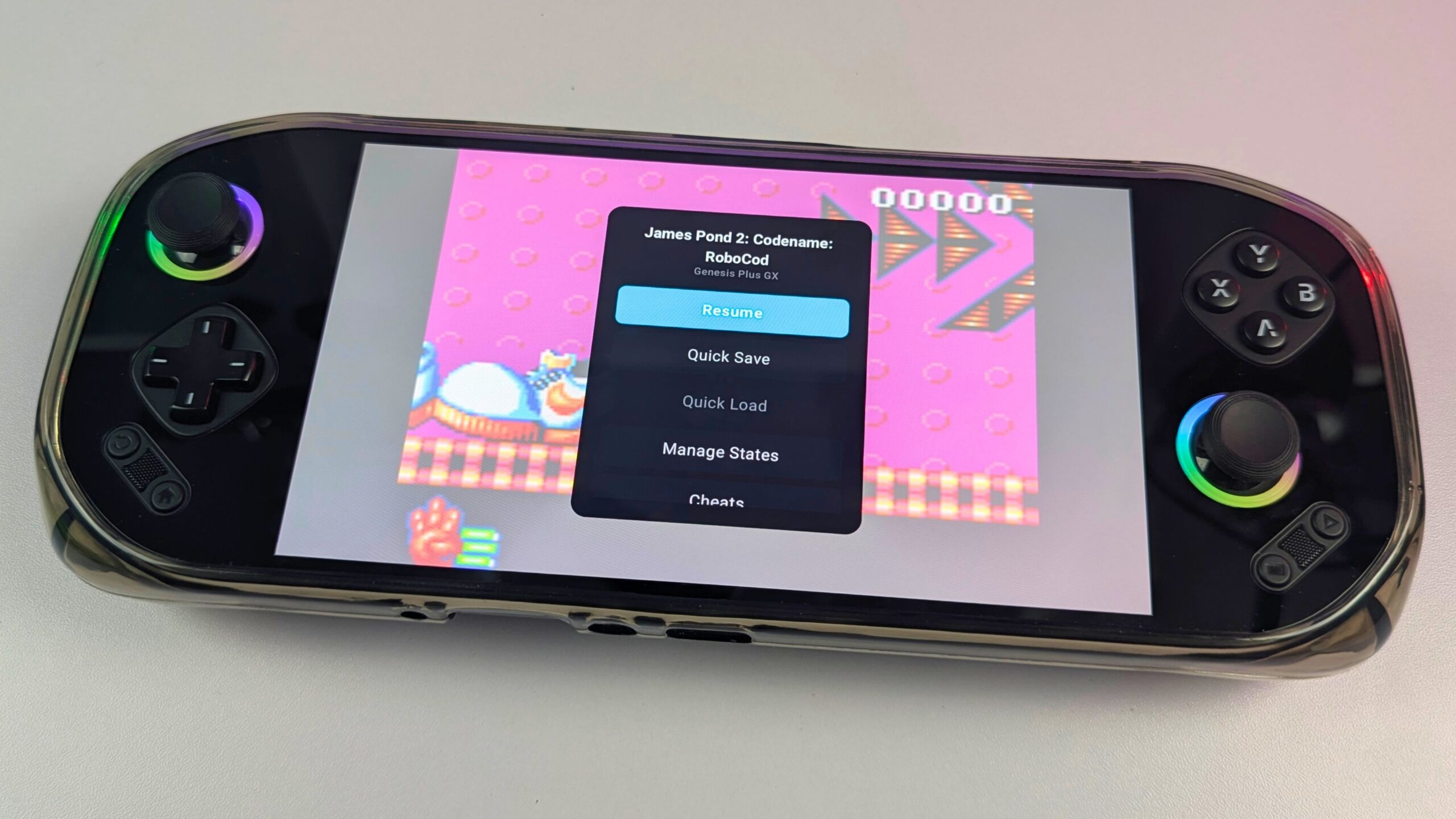
Android je eden najbolj prilagodljivih načinov uporabe moje zbirke RomM. Nastavitev sem preizkusil z MANGMI Pocket MAX in MANGMI Air X, in oba sta z mojim strežnikom RomM delovala zelo dobro. Lahko sem brskal po knjižnici, izbral igro in jo prenesel na katero koli ročno konzolo za uporabo z ustreznim emulatorjem. To je pomenilo, da mi ni bilo treba vsakič, ko sem želel preizkusiti drugo igro, ročno kopirati datotek ROM na Pocket MAX ali MANGMI Air X.
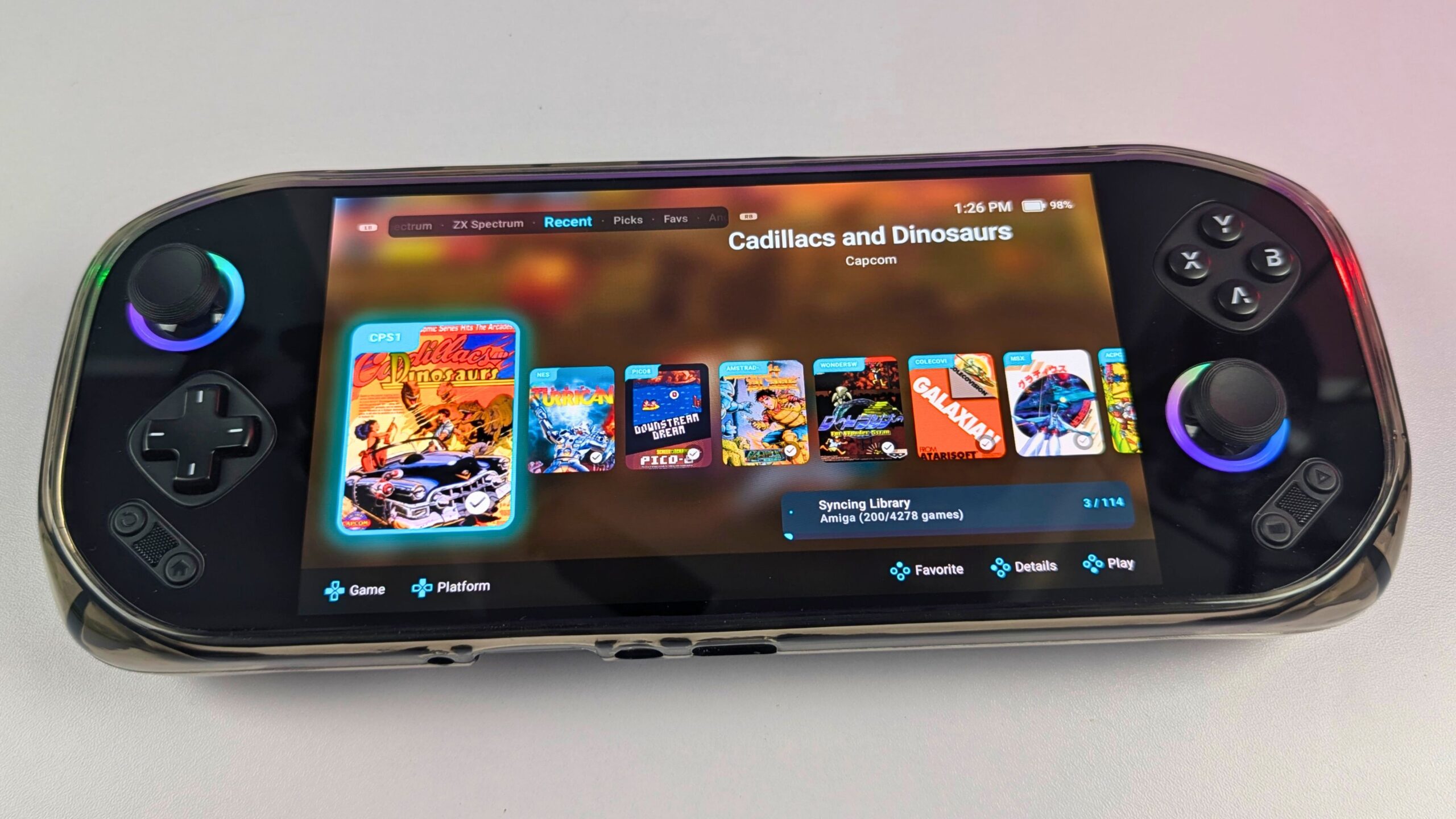
Ustrezna aplikacija za Android naredi izkušnjo bolj priročno kot prenašanje datotek prek brskalnika. Z aplikacijo, kot je Argosy, RomM deluje kot knjižnica, medtem ko ročna konzola upravlja lokalni emulator in kontrolnike. Igre lahko prenesem, ko jih potrebujem, jih hranim na napravi za predvajanje brez povezave in, kjer je podprto, sinhroniziram shranjene igre ali stanja shranjevanja nazaj na strežnik. Argosy podpira ‘vgrajena’ jedra emulatorjev, ki zahtevajo minimalno konfiguracijo. Čeprav moram še vedno namestiti in konfigurirati ‘zunanje’ emulatorje na napravi Android, kot sta NetherSX2 Turnip in Eden, je izkušnja odvisna od ročne konzole, emulatorja in platforme, ki se uporablja.
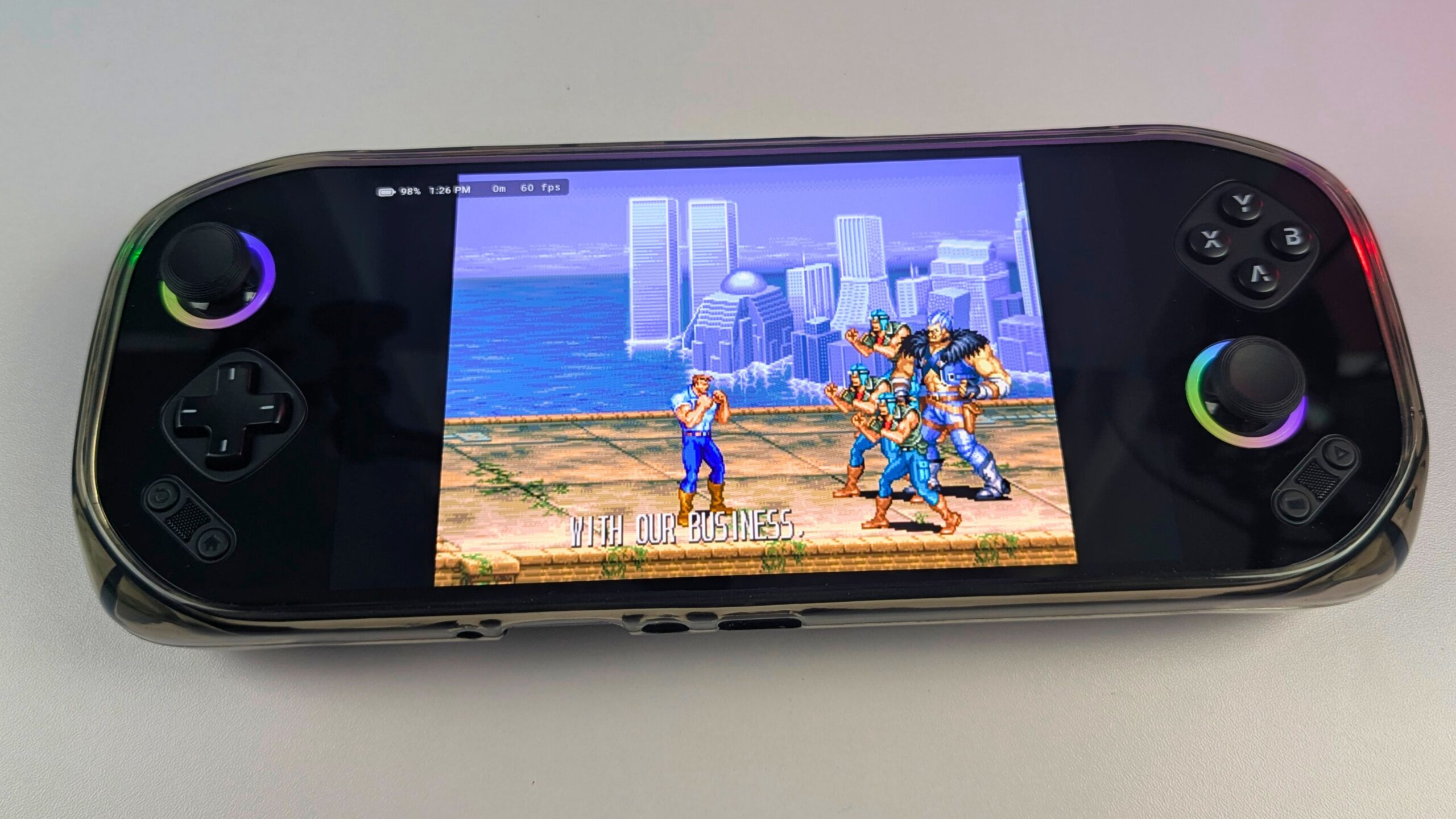
Enak pristop deluje na telefonu Android. Telefon ni vedno moja prva izbira za daljše igralne seje, vendar je uporaben, ko želim dostop do zbirke, ne da bi nosil namensko ročno konzolo. MANGMI Pocket MAX in MANGMI Air X sta bolj primerna za daljše igranje, ker se njuni vgrajeni kontrolniki zdijo bolj naravni od kontrolnikov na zaslonu na dotik, medtem ko telefon ostaja priročen način za brskanje ali hitro igralno sejo.


MANGMI Pocket Max
Android Ročne naprave
BarvaČrna



 v 14 trgovinah
Vključitev RomM v Playnite v sistemu Windows
RomM se lahko poveže tudi z aplikacijami za namizne knjižnice iger, kot je Playnite. Uporabil sem integracijo s Playnite, da sem svojo zbirko RomM vključil v tradicionalni namizni zaganjalnik skupaj z drugimi igrami. To mi je omogočilo brskanje po zbirki in zagon iz enega vmesnika, namesto da bi vsakič, ko sem želel igrati, odprl RomM v brskalniku.
Nastavitev Playnite je bila bolj dolgotrajna od izkušnje z Androidom in trajalo je nekaj časa, da je bilo vse pravilno konfigurirano. Ko pa je delovalo, je zagotovilo priročen namizni potek dela. V prihodnosti bi si želel več avtomatiziranih integracij, zlasti takšnih, ki so tako preproste kot seznanjanje Argosy na Androidu s strežnikom RomM.
Kaj pričakovati od ročnih konzol na osnovi Linuxa
RomM osebno nisem preizkusil z ročnimi konzolami na osnovi Linuxa, zato te izkušnje ne morem opisati iz prve roke. RomM podpira integracije in skupnostna orodja, namenjena ročnim konzolam Linux in igralnim vmesnikom, vendar je natančna nastavitev odvisna od naprave, operacijskega sistema, prilagojene strojne programske opreme in vmesnika.
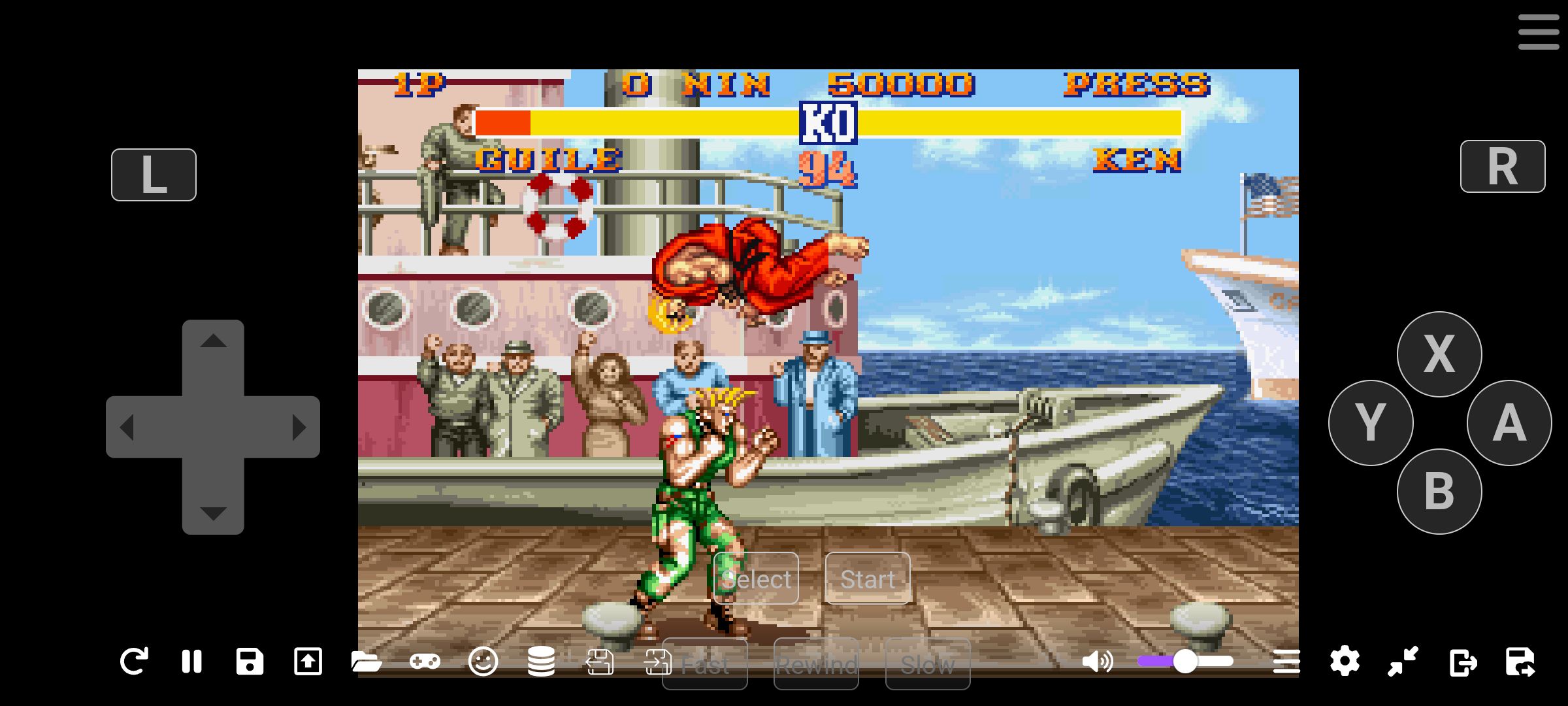
Splošni potek dela bi moral biti podoben: ROMM zagotavlja knjižnico, medtem ko ročna konzola prenaša igre in lahko sinhronizira shranjene igre ali stanja prek omrežja. Vendar se združljivost lahko razlikuje med distribucijami Linuxa, prilagojeno strojno programsko opremo in vmesniki, zato bi pred nastavitvijo preveril trenutno dokumentacijo RomM in navodila za določeno napravo.
Funkcije RomM, ki jih najpogosteje uporabljam
Čistejša knjižnica RomM, po kateri je lažje brskati
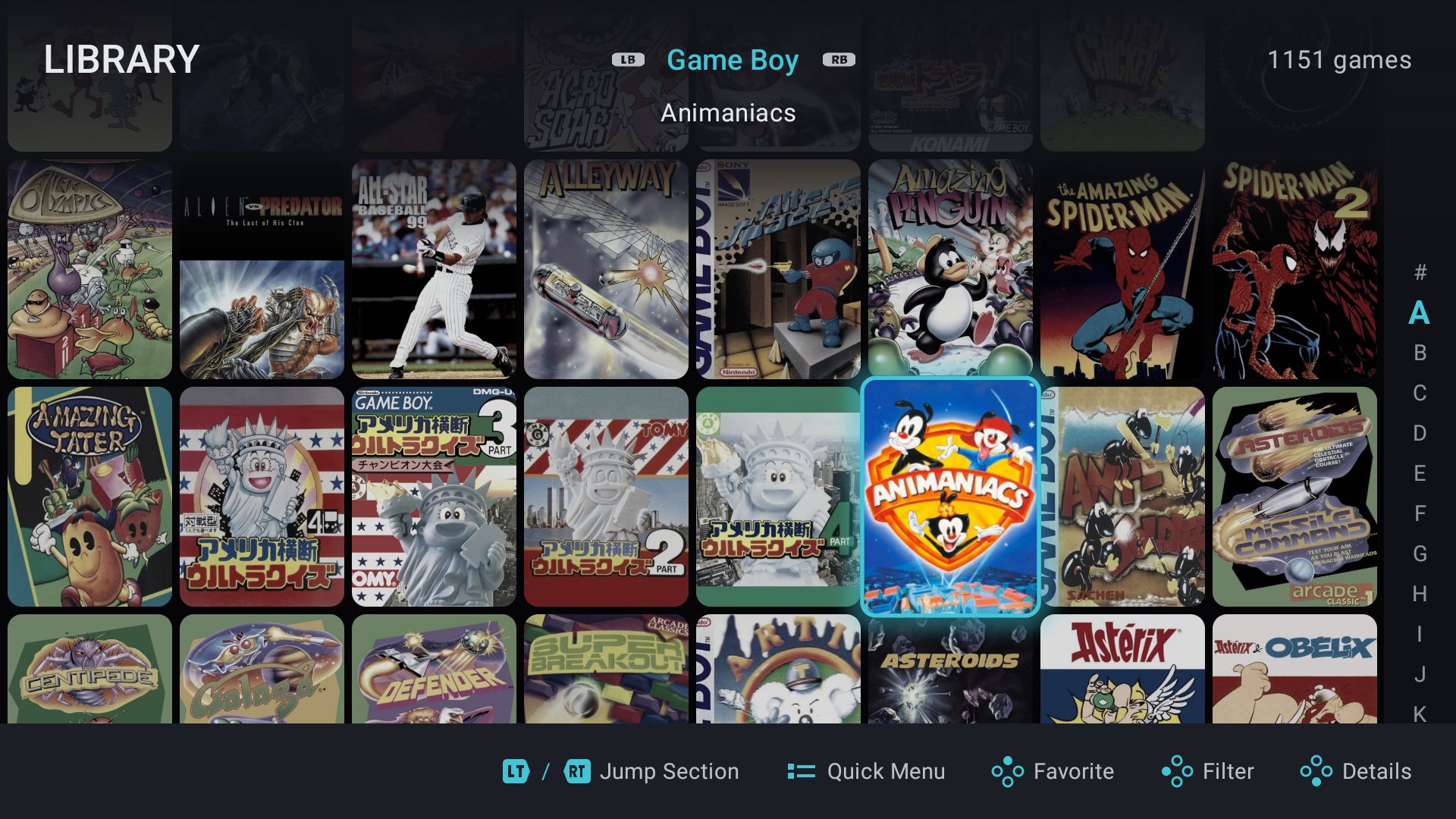
RomM-ov vmesnik knjižnice je ena izmed funkcij, ki jih najpogosteje uporabljam. Namesto iskanja po mapah, polnih nedosledno poimenovanih datotek, lahko brskam po platformi, iščem igro ali filtriram zbirko po žanrih, priljubljenih in zbirkah. Vsaka igra ima svojo informacijsko stran, zato je izkušnja bližje sodobni digitalni knjižnici iger kot tradicionalnemu brskalniku datotek.
To je še posebej uporabno, ko nisem prepričan, kaj bi rad igral. Lahko brskam po slikah, posnetkih zaslona in opisih, izberem platformo in hitro najdem nekaj primernega. Vmesnik mi ponuja eno mesto za raziskovanje iger, ki so na voljo na mojem namiznem računalniku, Windows ročnih napravah, napravah Android in telefonu.
Slike in metapodatki, ki izboljšajo odkrivanje
Pridobivanje metapodatkov bistveno izboljša celotno izkušnjo. Ko RomM poveže igro z enim ali več ponudniki, lahko doda naslovnico, posnetke zaslona, opise, žanre, informacije o izdaji in druge podrobnosti. Zbirka, ki se je začela kot datoteke in mape, postane lažje pregledna in veliko bolj prijetna za brskanje.
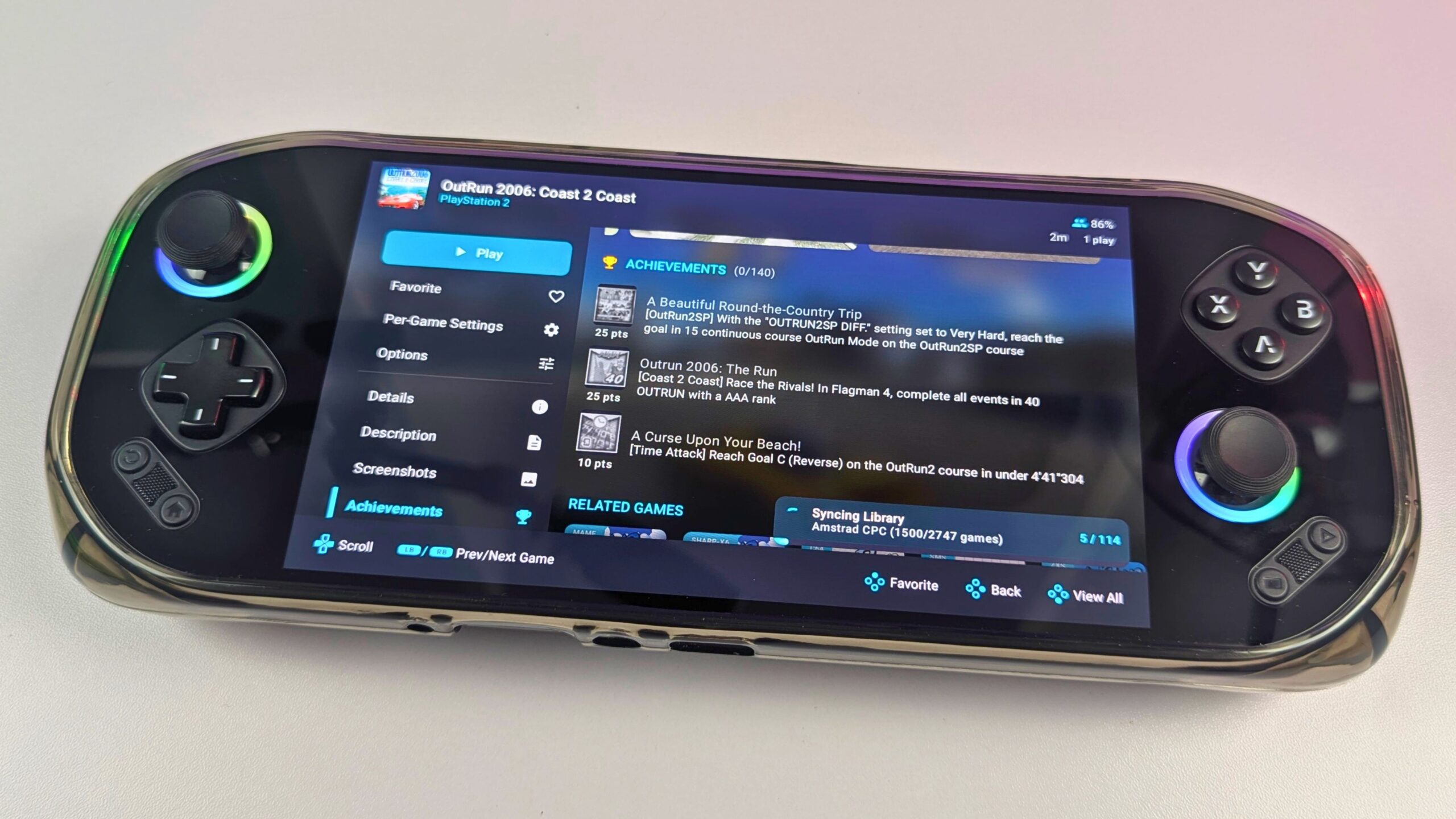
Postopek ujemanja ni popoln, zlasti pri nenavadnih imenih datotek, hackih, prevodih in manj pogostih platformah, zato sem moral še vedno ročno popraviti nekatere stvari. Ko pa so bile igre pravilno prepoznane, je bil rezultat čista in privlačna knjižnica, ki je bila veliko lažja za uporabo kot zbirka surovih ROM datotek.
Prenašanje iger na moje naprave, ko jih potrebujem
RomM mi ponuja eno mesto, s katerega lahko prenesem igre na naprave, ki jih uporabljam. Namesto da bi shranjeval celotno zbirko na vsaki ročni napravi, lahko brskam po strežniku, izberem igro in jo prenesem, ko jo potrebujem. To je uporabno za ročne naprave z omejenim prostorom, vključno z MANGMI Pocket MAX in MANGMI Air X, saj lahko lokalno obdržim manjši izbor in ga sčasoma spreminjam.
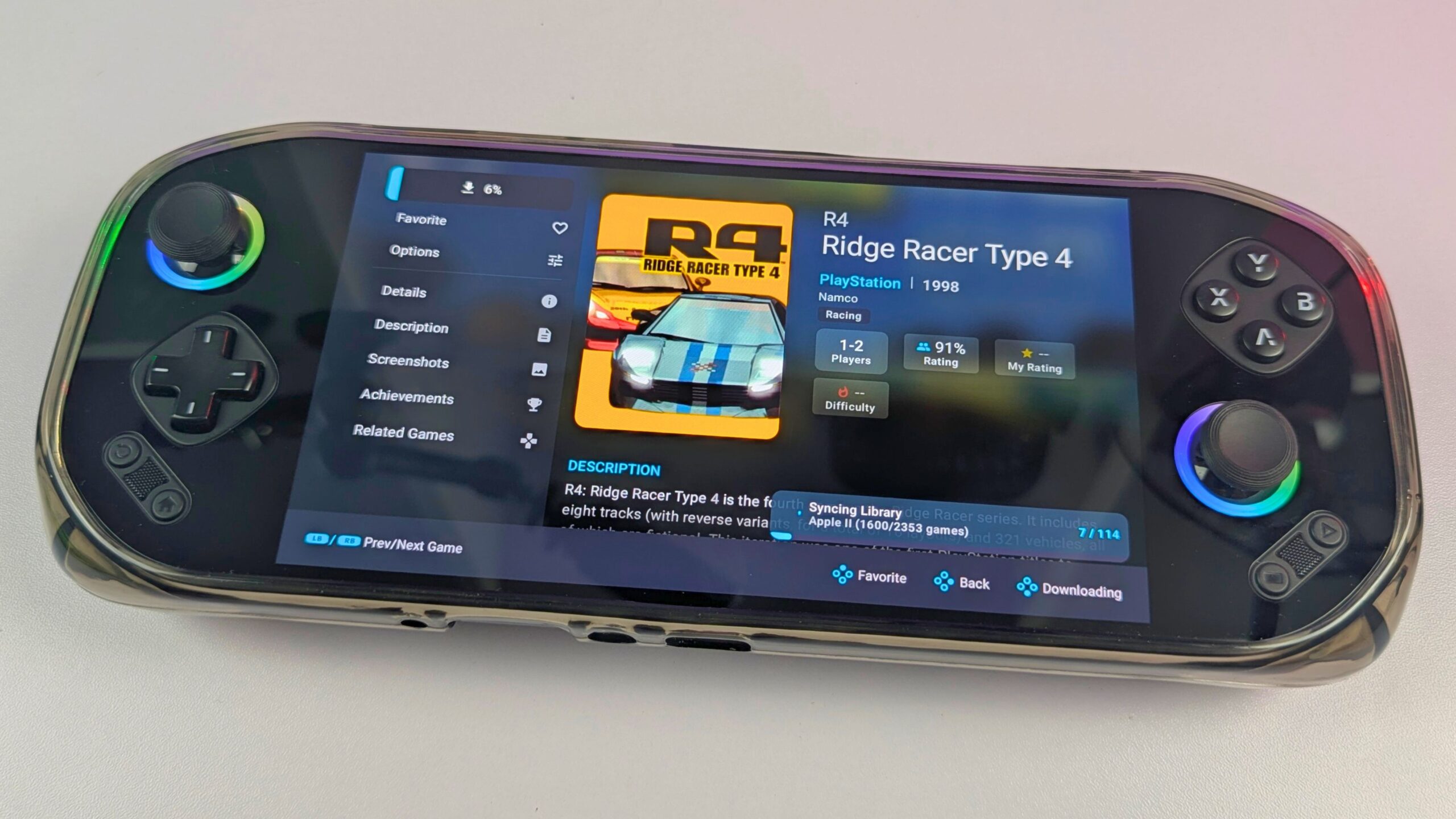
Prav tako se izognem ponavljajočemu se iskanju po različnih trdih diskih ali poskusom, da bi se spomnil, katera različica igre je shranjena na kateri napravi. Strežnik ostaja glavni vir za zbirko, medtem ko vsak računalnik ali ročna naprava prenese igre, ki jih potrebuje. Nekateri sistemi še vedno zahtevajo lastno konfiguracijo emulatorja, vendar RomM zmanjša veliko ročnega upravljanja datotek.
Sinhronizacija shranjenih iger in stanj med ročnimi napravami
Sinhronizacija shranjenih iger in stanj v RomM je bila ena izmed funkcij, ki sem jih najbolj želel preizkusiti. Redno preklapljam med različnimi ročnimi napravami za ocene, zato lahko ročno kopiranje datotek shranjenih iger in stanj z ene naprave na drugo hitro postane dolgotrajno. Ker RomM deluje kot samostojno gostujoči vir za združljive shranjene igre, se lahko premikam med napravami in nadaljujem z igranjem, ne da bi iskal najnovejšo datoteko.
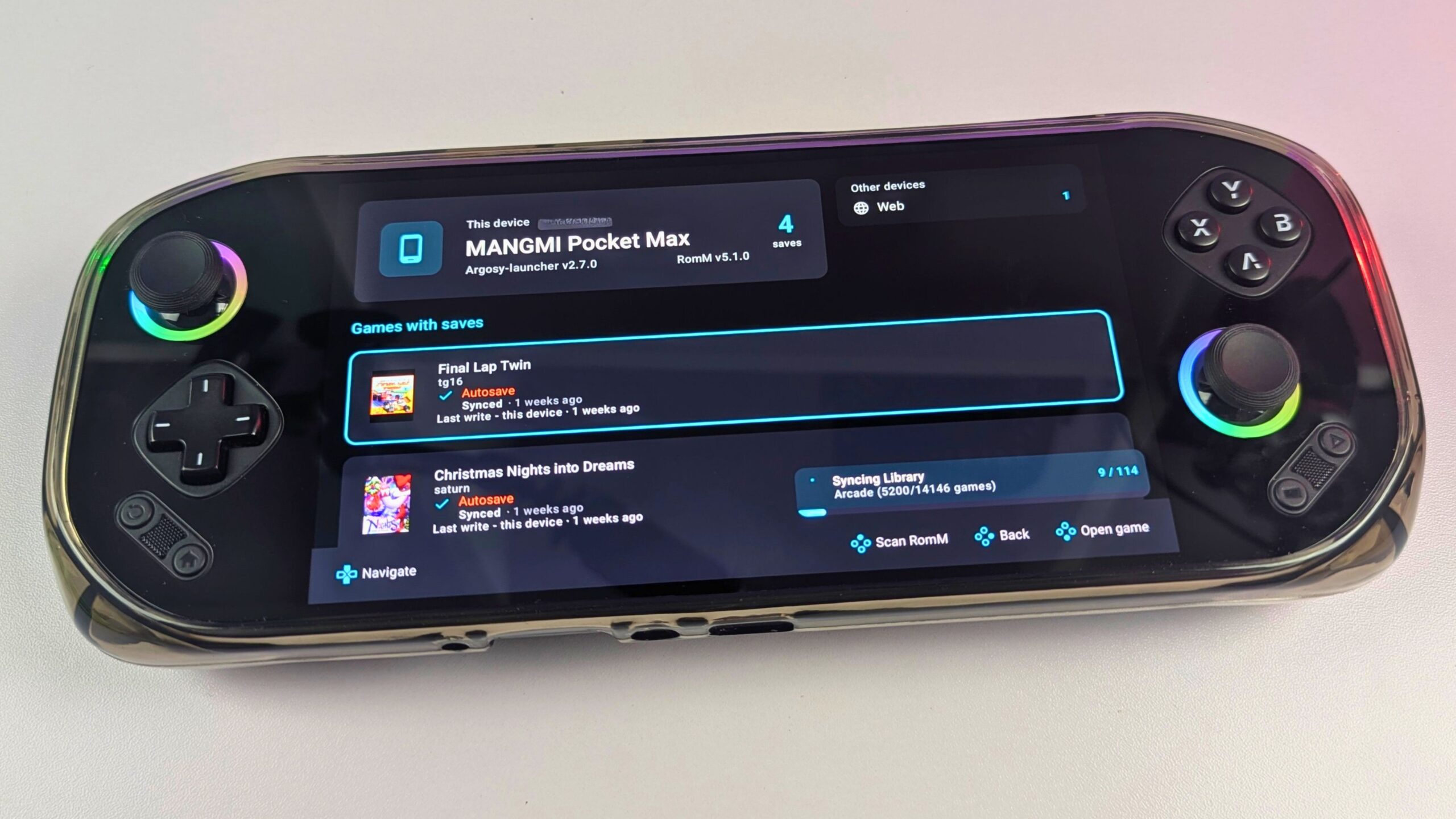
To mi je prihranilo precej časa. Lahko igram na MANGMI Pocket MAX, se premaknem na MANGMI Air X ali drugo združljivo ročno napravo in nadaljujem tam, kjer sem končal. Ni se mi treba spominjati, katera naprava vsebuje najnovejši napredek, in ni mi treba ročno kopirati ROM-ov in datotek shranjenih iger vsakič, ko zamenjam strojno opremo.
Natančna izkušnja je odvisna od emulatorja in integracije, ki se uporablja, in vsak sistem ne podpira sinhronizacije na enak način. Nekatere platforme še vedno potrebujejo namenske emulatorje, kot sta Eden ali X1 Box, in lahko zahtevajo dodatno nastavitev na vsaki napravi. Tudi s temi omejitvami je občutek, da imam zbirko in združljive shranjene igre na enem mestu, podoben shranjevanju v oblaku, medtem ko strežnik in podatki ostajajo pod mojim nadzorom.
Ločeni računi za skupno domačo uporabo
RomM lahko uporablja tudi več kot ena oseba. Ločeni računi omogočajo različnim ljudem dostop do iste knjižnice, hkrati pa ohranjajo svoje priljubljene, zgodovino in napredek. To je lahko koristno v gospodinjstvu, kjer si več ljudi deli zbirko, vendar uporabljajo različne naprave ali želijo svoje nastavitve.
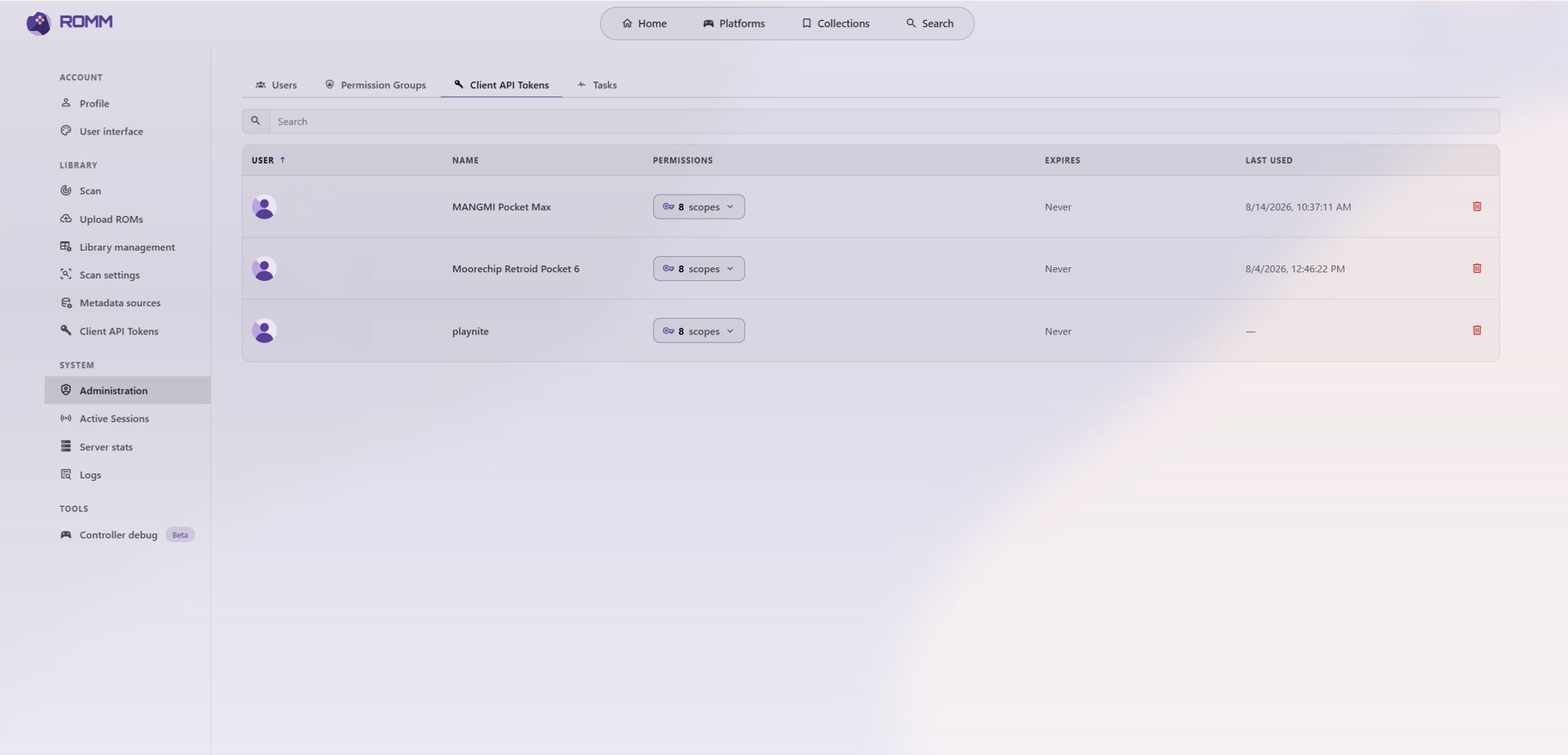
Za posameznega uporabnika te funkcije morda niso bistvene, vendar naredijo RomM bolj prilagodljiv kot aplikacijo domačega strežnika. Prav tako omogočajo boljši nadzor nad tem, kdo lahko brska, prenaša ali upravlja vsebino, zlasti če je omogočen oddaljeni dostop.
Popravljanje ROM-ov, prevodi in alternativne različice
RomM vključuje podporo za uporabo popravkov, kot so prevodi in ROM hacki, odvisno od platforme in uporabljenih datotek. To je lahko koristno, ko želim ob glavni zbirki obdržati alternativne različice iger, ne da bi ročno upravljal vsako spremenjeno datoteko.
Čiste izvirne kopije bi še vedno hranil ločeno od popravljenih različic. ROM hacki in prevodi imajo lahko svoje zahteve glede združljivosti, rezultati pa se lahko razlikujejo med emulatorji. Najbolje je, da to preizkusite na majhnem številu iger, preden to uporabite na veliki zbirki.
Android, Playnite in širši ekosistem RomM
RomM ni omejen na en način dostopa do zbirke. Poleg spletnega vmesnika lahko deluje z aplikacijami Android, namiznimi zaganjalniki in igralnimi vmesniki. V svoji nastavitvi sem uporabljal spletni vmesnik, Argosy za MANGMI Pocket MAX in MANGMI Air X ter Playnite z Windows, medtem ko imajo drugi uporabniki morda raje druge vmesnike ali orodja, specifična za napravo.
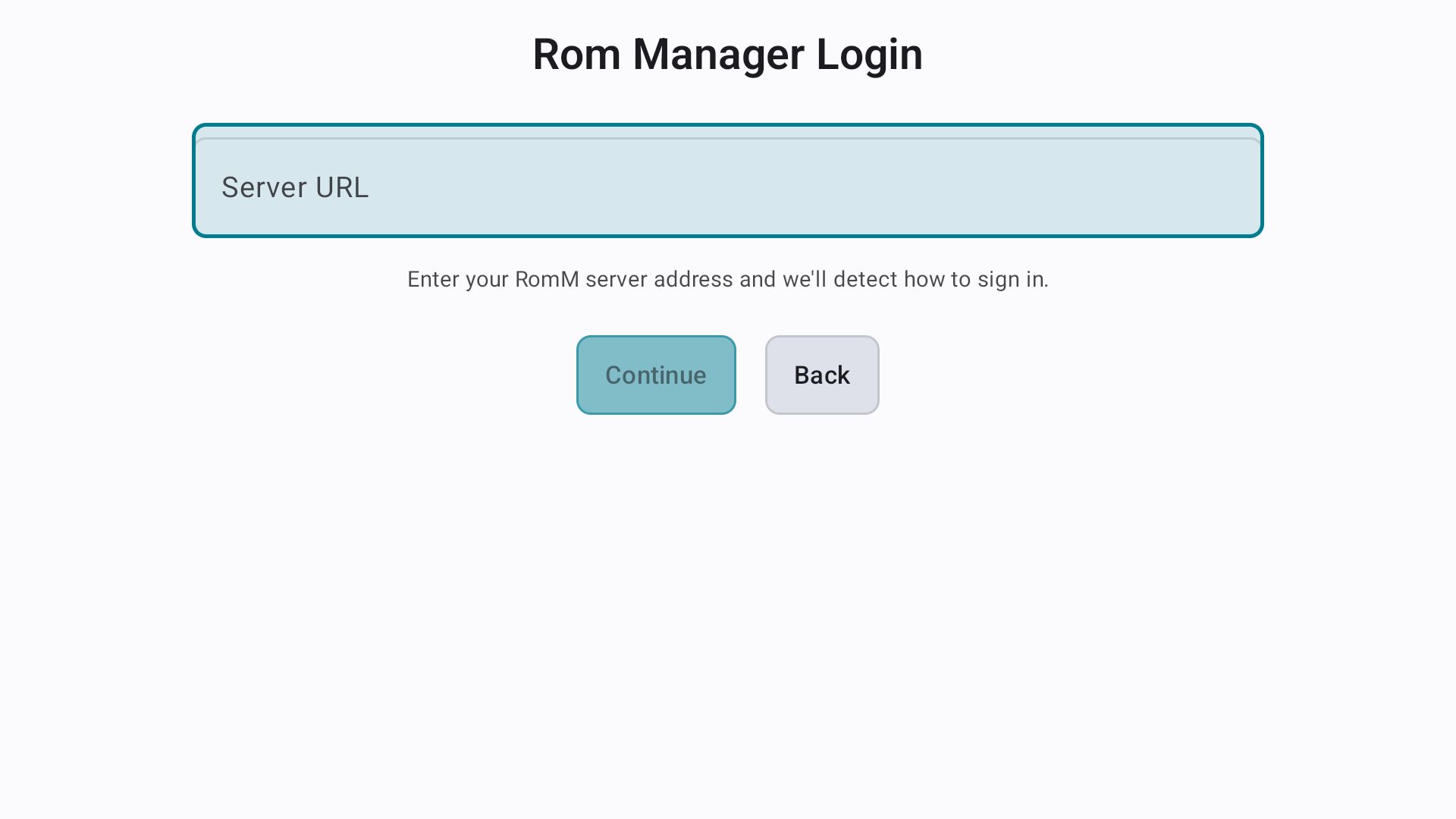
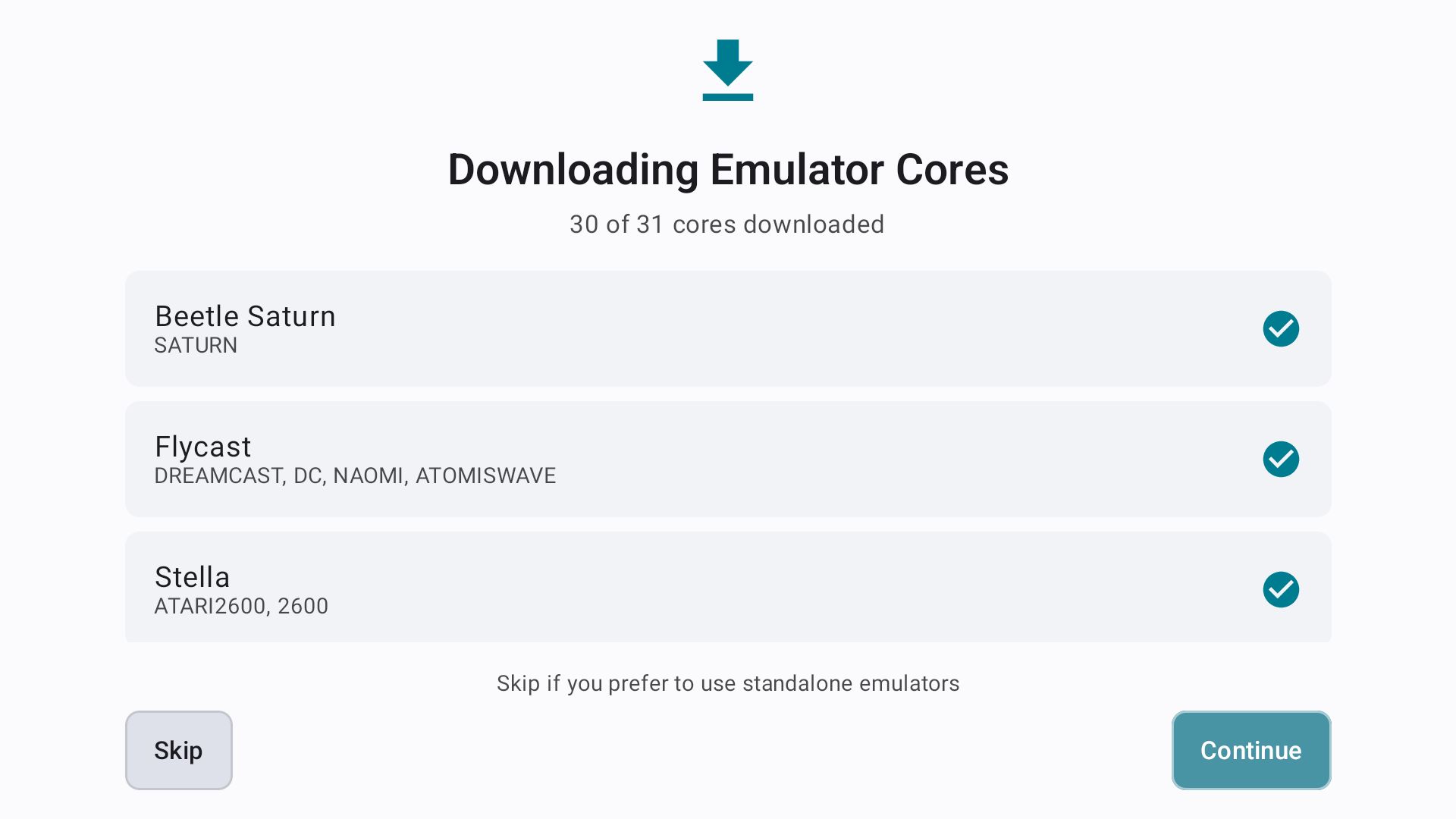
Obstaja tudi API in aktivna skupnost, kar daje RomM prostor za širitev prek standardnega vmesnika. Ta prilagodljivost je uporabna, ker imajo retro igralci zelo različne nastavitve: nekateri morda želijo preprosto knjižnico v brskalniku, drugi pa želijo, da RomM oskrbuje igre in shranjene igre za več ročnih naprav, namiznih emulatorjev in aplikacij.
Omejitve RomM, na katere sem naletel
RomM je zmogljiv način za organiziranje in dostop do retro zbirke, vendar ni popolnoma pripravljen za takojšnjo uporabo. Že prej sem imel znanje o Dockerju, shranjevanju in omrežju. Začetni čas je dejavnik, skeniranje velike zbirke pa je trajalo kar nekaj dni zaradi ogromnega števila iger, ki jih je bilo treba obdelati. Igranje v brskalniku je omejeno na podprte platforme in jedra emulatorjev, zato zahtevnejši sistemi običajno potrebujejo ustrezen samostojni emulator na napravi. Tudi ujemanje metapodatkov ni vedno popolno, zlasti pri hackih, prevodih, nenavadnih izdajah ali slabo poimenovanih datotekah, kar pomeni, da bodo morda potrebni ročni popravki.
Z upravljanjem samostojno gostujoče storitve so povezane tudi odgovornosti. Odgovoren sem za zagotavljanje in upravljanje lastnih ROM-ov in datotek BIOS, vzdrževanje dovolj prostora za shranjevanje ter varnostno kopiranje strežnika, baze podatkov in konfiguracije. Sinhronizacija shranjenih iger je izjemno uporabna, vendar je odvisna od združljivosti odjemalca, emulatorja in platforme. Če naredim RomM dostopen zunaj doma, moram resno jemati tudi varnost oddaljenega dostopa z uporabo močnih računov, HTTPS ali VPN, rednim posodabljanjem programske opreme in izogibanjem nepotrebni javni izpostavljenosti.
Končne misli: Ali je RomM vreden nastavitve?
Po namestitvi in uporabi RomM z Raspberry Pi 5, Dockerjem, shranjevanjem NVMe in zunanjim trdim diskom sem ugotovil, da je odličen način za združevanje velike retro zbirke. Začetna namestitev in postopek skeniranja sta zahtevala čas in potrpljenje, vendar je bil rezultat vreden truda. Igre, predstavljene s slikami, opisi in informacijami o platformi, je veliko bolj prijetno gledati kot brskati po nizu map na trdem disku.
Največja korist zame je bila uporaba iste knjižnice na različnih napravah. Do RomM sem dostopal prek namiznega računalnika, telefonov Android, Windows igralnih ročnih naprav, MANGMI Pocket MAX in MANGMI Air X. Igranje v brskalniku je uporabno za hiter zagon podprtih sistemov, medtem ko združljive aplikacije in namizne integracije drugje ponujajo bolj tradicionalno izkušnjo. Sinhronizacija shranjenih iger in stanj je še posebej dragocena, ko zamenjam ročne naprave za ocene, saj odpravlja velik del običajnega ročnega kopiranja in olajša nadaljevanje igranja, kjer koli sem.
RomM ni brez napora in zahteva tehnično znanje, potrpljenje in stalno vzdrževanje. Če pa sem seznanjen z nastavitvijo samostojnega gostovanja in želim več nadzora nad svojo retro zbirko, ponuja prilagodljivo in priročno rešitev. Zame je RomM postal veliko več kot način za katalogiziranje ROM-ov: zagotavlja praktično središče, ki povezuje moje igre, naprave in shranjene igre, pri čemer MANGMI Pocket MAX in MANGMI Air X kažeta, kako dobro se združljiva ročna naprava Android lahko vklopi v to nastavitev.

Naša sodba – Ali je RomM vreden nastavitve?
Kratek odgovor: RomM je vreden nastavitve, če želite samostojno gostujočo retro knjižnico, ki povezuje več računalnikov, telefonov in igralnih ročnih naprav.
Najbolj primeren za: Navdušence nad retro igrami z več napravami, rastočo zbirko ROM-ov in dovolj tehnične samozavesti za upravljanje Dockerja, shranjevanja in varnostnih kopij.
Ni idealen za: Vsakogar, ki želi popolnoma pripravljen emulator, univerzalno igranje v brskalniku ali oddaljeni dostop brez vzdrževanja.
Izvedite več
Več o RomM izveste na njihovi domači strani na https://romm.app/ , na voljo je demo različica brskalnika, ki jo lahko preizkusite z nekaj prosto dostopnimi homebrew igrami. Priporočam tudi, da si ogledate dokumentacijo na https://docs.romm.app/latest/ za podrobnejše informacije o nastavitvi RomM.
Uporabljali smo MANGMI Pocket MAX in Air X z RomM, vendar lahko uporabite večino Android igralnih ročnih naprav, izbor si oglejte v trgovini DROIX.
Pogosta vprašanja o RomM
Kakšno strojno opremo potrebujem za zagon RomM?
Raspberry Pi 5 je lahko dovolj za majhno ali srednje veliko osebno knjižnico RomM, medtem ko je mini računalnik, NAS ali namenski strežnik morda primernejši za večje zbirke in več uporabnikov.
Ali lahko RomM predvaja igre v spletnem brskalniku?
RomM lahko predvaja izbrane sisteme v spletnem brskalniku prek EmulatorJS in drugih podprtih predvajalnikov, vendar igranje v brskalniku ni na voljo za vse platforme in zahtevnejši sistemi morda potrebujejo samostojni emulator.
Ali lahko RomM sinhronizira shranjene igre med napravami?
RomM lahko sinhronizira združljive datoteke shranjenih iger in shranjena stanja med podprtimi brskalniki, spremljevalnimi aplikacijami in registriranimi napravami, čeprav je združljivost shranjenih stanj odvisna od uporabljenega jedra emulatorja.
Ali lahko uporabljam RomM z Android igralnimi ročnimi napravami?
RomM lahko uporabljate z Android igralnimi ročnimi napravami prek brskalnika ali združljivih aplikacij, kot je Argosy, in uspešno sem preizkusil potek dela z MANGMI Pocket MAX in MANGMI Air X.
Ali je RomM primeren za začetnike?
RomM je lahko primeren za začetnike, ki so se pripravljeni naučiti Dockerja in osnov upravljanja strežnika, vendar ni tako takojšen kot namestitev običajnega namiznega emulatorja ali vmesnika.



Vprašanja in komentarji
0
Vsako vprašanje dobi odgovor. Vprašajte pred nakupom — DaveC in ekipa odgovori v roku enega delovnega dne, odgovori pa ostanejo javni, da pomagajo naslednjemu bralcu.