În acest articol
Ce este RomM? RomM este un manager de ROM-uri gratuit, auto-găzduit, pentru organizarea, îmbogățirea și accesarea unei colecții personale de jocuri retro. Acesta scanează fișierele de joc, adaugă metadate și grafică, suportă jocul în browser pentru platformele selectate și poate sincroniza salvările și stările compatibile între dispozitive. De obicei rulează pe hardware deținut de utilizator prin Docker, mai degrabă decât ca o aplicație desktop convențională.
De ce am configurat RomM pentru colecția mea retro
RomM este un manager de ROM-uri gratuit, auto-găzduit, care îmi permite să organizez, să îmbogățesc și să accesez colecția mea de jocuri retro dintr-o singură bibliotecă bazată pe web. Poate scana fișiere ROM, poate prelua grafică și metadate, oferă joc în browser pentru sistemele acceptate și ajută la sincronizarea salvărilor între dispozitivele compatibile. În loc să păstrez colecții separate și deconectate pe fiecare computer și consolă portabilă, pot folosi RomM ca bibliotecă din spatele configurației mele.
Gestionarea unei colecții retro mari pe mai multe dispozitive poate deveni altfel frustrantă. ROM-urile ajung împrăștiate prin foldere, hard disk-uri, carduri SD și console portabile, în timp ce grafica și informațiile despre joc pot lipsi sau pot fi inconsistente. Mutarea unui joc de pe un PC desktop pe o consolă portabilă Android sau pe un telefon mobil poate însemna și copierea manuală a ROM-ului, configurarea din nou a emulatorului și încercarea de a transfera fișierul de salvare corect.
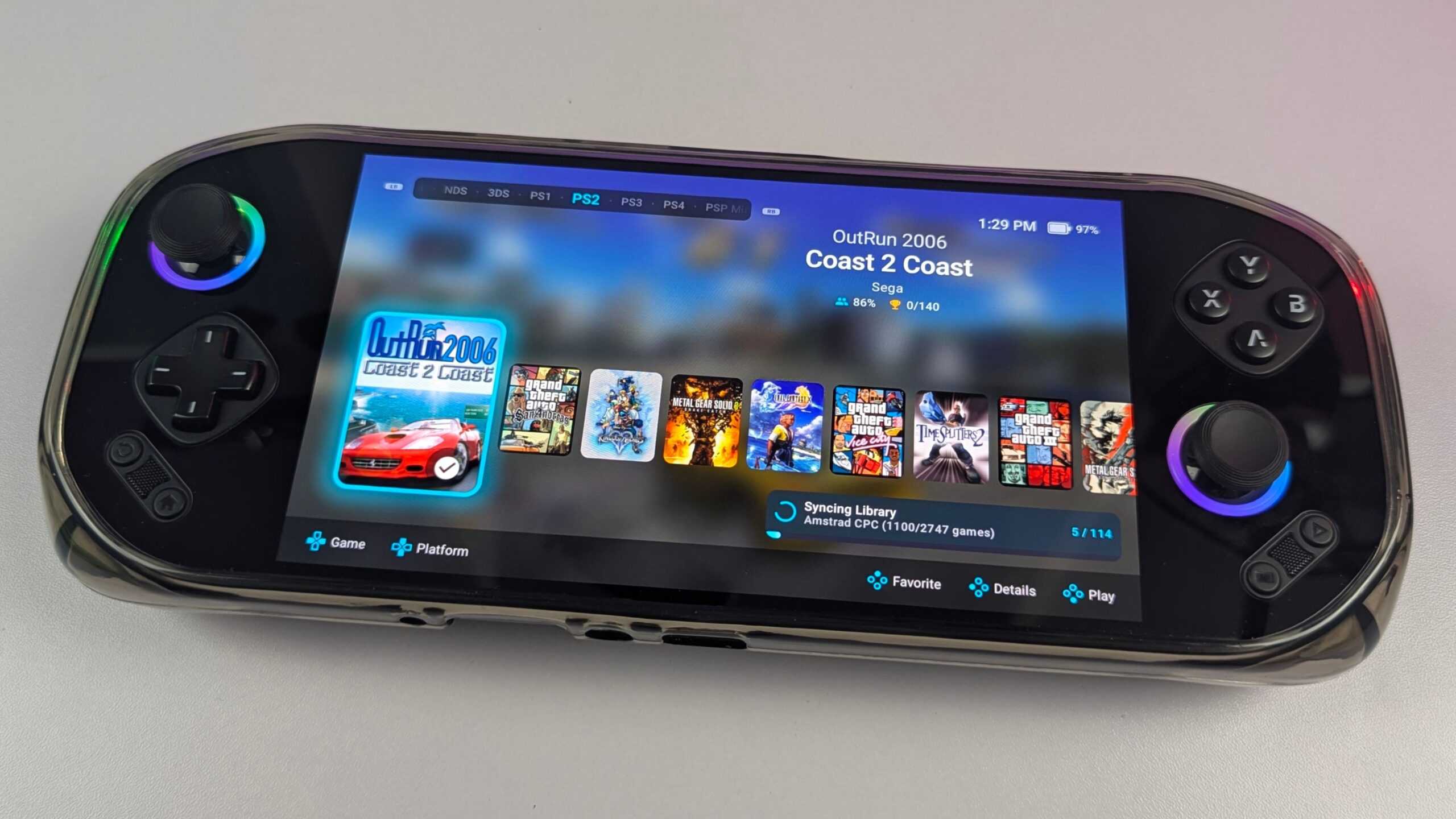
Pentru acest proiect, am instalat RomM pe un Raspberry Pi 5 folosind Docker, cu colecția principală de ROM-uri stocată pe un hard disk extern. Apoi l-am folosit cu un PC desktop, console portabile de gaming Windows, dispozitive Android și un telefon mobil. În acest editorial, voi explica de ce aveam nevoie, cum am organizat și scanat colecția și cum s-a comportat RomM în utilizarea de zi cu zi pe aceste dispozitive.
Condiții de testare
- Server: Raspberry Pi 5 care rulează OpenMediaVault
- Implementare: Docker Compose
- Stocare ROM-uri: Hard disk extern
- Stocare suplimentară pe server: NVMe folosit pentru aplicația RomM și datele suport
- Dispozitive client: PC desktop, console portabile de gaming Windows, telefon Android, MANGMI Pocket MAX și MANGMI Air X
- Versiune RomM: 5.1.0
- Perioada de testare: Aproximativ o lună
- Domeniu: Instalare, scanarea bibliotecii, preluarea metadatelor, accesul în browser, descărcările pe dispozitive și fluxurile de lucru compatibile cu salvări/stări
Cui i se potrivește cel mai bine RomM?
RomM se adresează persoanelor care au acumulat o colecție considerabilă de jocuri retro și doresc o modalitate mai bună de a o organiza și accesa. Dacă jocurile tale sunt în prezent răspândite pe mai multe unități, carduri SD și console portabile, RomM îți oferă o bibliotecă căutabilă cu informații despre platformă, grafică și metadate. În loc să deschid foldere și să încerc să-mi amintesc unde este stocată o anumită versiune, pot răsfoi colecția printr-o singură interfață.
Este deosebit de util pentru persoanele care se mută frecvent între dispozitive de gaming. În configurația mea, puteam accesa aceeași colecție de pe PC-ul desktop, consolele portabile Windows, dispozitivele Android și telefonul mobil. Puteam folosi interfața din browser pentru jocurile acceptate, descărca titluri pe o consolă portabilă pentru joc offline sau accesa biblioteca printr-o aplicație Android compatibilă, cum ar fi Argosy. MANGMI Pocket MAX și MANGMI Air X au fost deosebit de utile aici, deoarece ambele mi-au oferit o modalitate portabilă convenabilă de a răsfoi și juca jocuri din configurația RomM.
RomM este mai puțin potrivit pentru oricine caută o soluție complet plug-and-play. Instalarea Docker, conectarea stocării externe, configurarea furnizorilor de metadate și configurarea accesului de la distanță necesită toate cunoștințe tehnice. Cred că este cel mai potrivit pentru entuziaștii de gaming retro, utilizatorii de homelab, proprietarii de NAS și oricine este dispus să petreacă timp configurând un sistem în schimbul unui control mai mare asupra colecției și datelor sale.
Ce nu este RomM
RomM NU furnizează jocuri, fișiere ROM sau fișiere BIOS, așa că a trebuit să furnizez propriul meu conținut obținut legal. De asemenea, nu este un emulator universal. RomM suportă jocul în browser pentru sistemele selectate prin tehnologii precum EmulatorJS și Ruffle, dar faptul că o platformă este recunoscută în bibliotecă nu înseamnă neapărat că poate fi jucată într-un browser web. Sistemele mai solicitante vor necesita de obicei totuși un emulator standalone adecvat pe PC sau pe consola portabilă.
RomM nu este nici o aplicație desktop convențională pentru Windows sau macOS. Este software de server care rulează de obicei prin Docker pe hardware precum un Raspberry Pi, un mini PC, un NAS sau un server dedicat. Asta îmi oferă control asupra instalării și datelor, dar înseamnă și că sunt responsabil pentru stocare, actualizări, backup-uri și securitate. Văd RomM ca stratul de bibliotecă și sincronizare care funcționează alături de emulatoarele și dispozitivele mele de gaming, mai degrabă decât să le înlocuiască pe toate.
De ce aveam nevoie pentru a rula RomM acasă
Cerințe software și de server
RomM este software auto-găzduit, așa că aveam nevoie de un dispozitiv care să poată rula serverul oricând doream să accesez colecția. Docker este modalitatea obișnuită de a-l implementa, cu Docker Compose folosit pentru a gestiona RomM și serviciile sale suport. De asemenea, aveam nevoie de locații adecvate pentru fișierele ROM, fișierele BIOS, grafică, salvări, baza de date și datele de configurare.
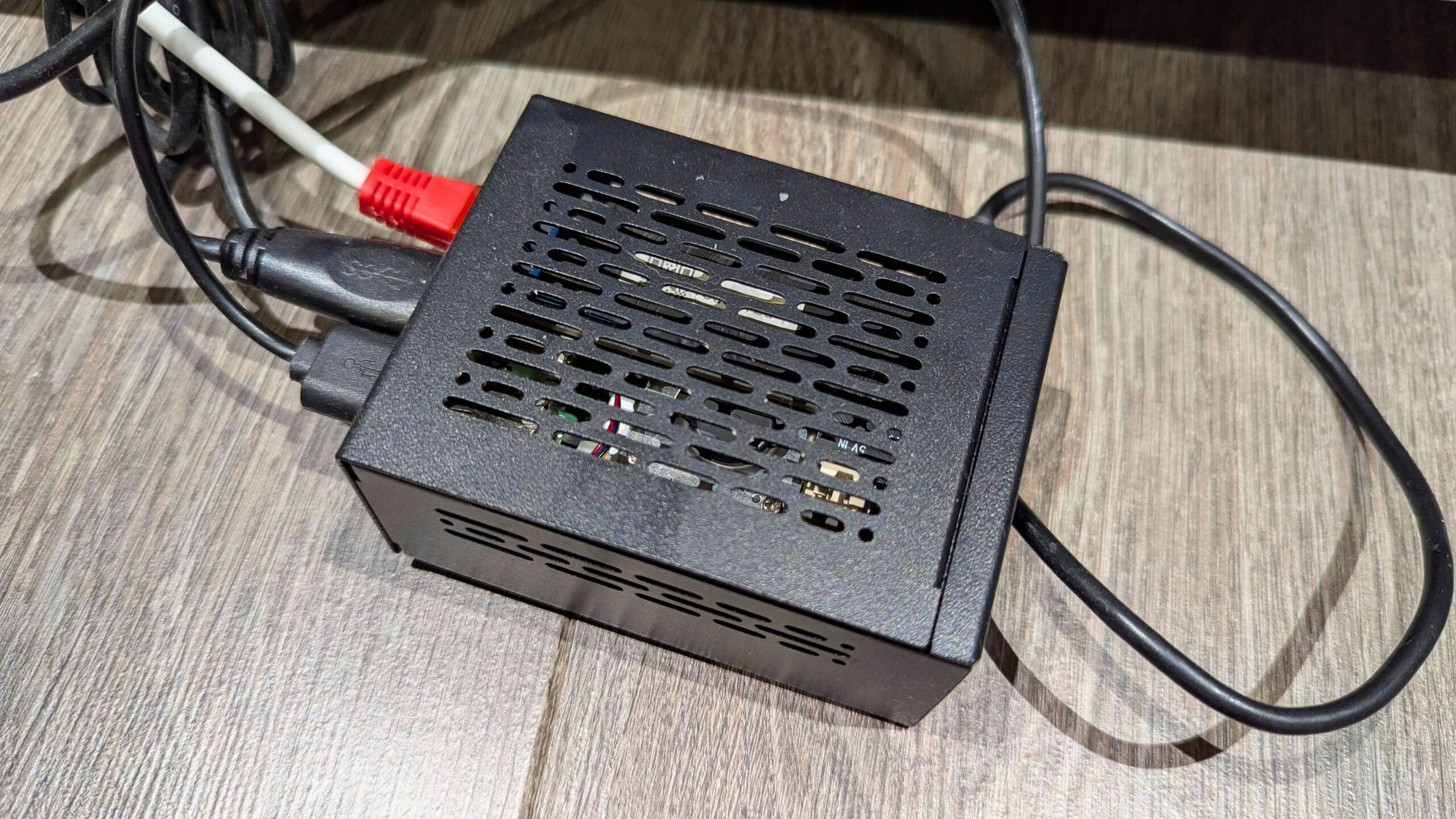
Nu aveam nevoie de un server scump pentru a începe. Raspberry Pi 5 al meu care rulează Docker a fost capabil să răsfoiască biblioteca, să scaneze jocuri și să servească colecția către celelalte dispozitive ale mele. Cerințele hardware vor varia în funcție de dimensiunea colecției, numărul de utilizatori, cât de frecvent sunt scanate jocuri noi și dacă sunt planificate accesul de la distanță sau funcții server-side mai avansate. Dispozitivul care găzduiește RomM nu trebuie să fie suficient de puternic pentru a emula fiecare sistem din colecție, deoarece jocurile pot fi jucate pe hardware separat.
Alegerea hardware-ului pentru o bibliotecă RomM mică sau mare
RomM poate scala de la o instalare mică pentru un singur utilizator la un server de acasă mult mai capabil. Pentru mulți utilizatori, cel mai bun punct de plecare va fi hardware-ul pe care îl dețin deja, cu condiția să poată rula Docker și să se conecteze la suficient spațiu de stocare. Acestea sunt exemple generale de configurare, nu cerințe minime stricte.
| Nivel hardware | Cel mai potrivit pentru | Avantaje | Considerații |
|---|---|---|---|
| Raspberry Pi 5 | Colecții personale mici sau medii și unul sau doi utilizatori | Compact, silențios, consum redus de energie și ieftin de operat | Scanările mari pot dura mai mult; se recomandă stocare externă |
| Mini PC sau PC de business second-hand | Colecții mai mari, mai mulți utilizatori și scanări mai frecvente | Mai multă putere de procesare, stocare mai rapidă și multitasking mai bun | Consum mai mare de energie și potențial mai multă muncă de configurare |
| NAS compatibil Docker | Utilizatori care au deja stocare centrală în rețea | Combină funcțiile de stocare și server și poate simplifica accesul în gospodărie | Suportul Docker și performanța variază între modelele NAS |
| Server de acasă dedicat sau homelab | Colecții foarte mari, mai mulți utilizatori și servicii avansate | Mai mult CPU, memorie și expansiune a stocării, cu spațiu pentru alte servicii | Costuri, consum de energie și cerințe de întreținere mai mari |
| Server cu resurse GPU | Emulare sau streaming experimental pe server | Putere de procesare suplimentară pentru sarcini solicitante | Necesită performanță GPU adecvată și o rețea cu latență mică, nu doar găzduirea RomM |
Un Raspberry Pi 5 este o alegere sensibilă pentru un server RomM silențios și eficient din punct de vedere energetic. Un mini PC sau un server dedicat devine mai atractiv cu o bibliotecă mare pe disc, mai mulți utilizatori simultani sau scanări frecvente. Un NAS poate fi, de asemenea, convenabil, deși procesorul, memoria, suportul Docker și configurația de stocare ar trebui verificate înainte de a te baza pe el.
Serverul și hardware-ul de gaming nu trebuie să fie același. Pot găzdui RomM pe Raspberry Pi 5 în timp ce joc jocuri pe o consolă portabilă Windows, o consolă portabilă Android, un PC desktop sau un telefon. Serverul gestionează biblioteca și fișierele, în timp ce fiecare dispozitiv folosește propriul emulator sau aplicație ROMM compatibilă.
Planificarea stocării pentru ROM-uri, salvări și grafică
Pentru configurația mea, aplicația RomM și datele suport au folosit stocarea NVMe a Raspberry Pi 5, în timp ce colecția de ROM-uri în sine a fost stocată pe un hard disk extern. Păstrarea jocurilor separate de stocarea sistemului a facilitat extinderea bibliotecii și a evitat umplerea unității sistemului de operare cu fișiere mari. Un SSD USB ar trebui să ofere răsfoire și scanare mai rapide, în timp ce un hard disk poate oferi mai multă capacitate pentru mai puțini bani.
Pe măsură ce o colecție crește, s-ar putea să fie nevoie să trec la o unitate USB mai mare, un NAS cu mai multe unități sau stocare dedicată pe server. Sistemele pe disc pot folosi considerabil mai mult spațiu decât sistemele pe cartuș, și trebuie să las loc și pentru fișiere BIOS, grafică, metadate, salvări și stări salvate. Backup-urile sunt de asemenea importante: protejarea doar a fișierelor ROM nu ar păstra baza de date, configurația, grafica și progresul sincronizat.
Cum mi-am organizat colecția de ROM-uri RomM
Urmând structura de foldere recomandată de RomM
Înainte de a începe scanarea, am petrecut timp organizând colecția. Documentația RomM oferă structuri de foldere recomandate, iar urmarea acestor indicații facilitează identificarea platformelor, jocurilor și fișierelor BIOS de către software. În general, am păstrat ROM-urile grupate pe platformă și am stocat fișierele BIOS sau firmware separat acolo unde a fost necesar. Aș recomanda testarea configurației cu o selecție mică și ordonată de jocuri înainte de a îndrepta RomM către mai multe unități dezordonate.
Conținut legal și etic
RomM nu furnizează jocuri, ROM-uri sau fișiere BIOS, așa că a trebuit să furnizez propriul meu conținut. Oricine configurează RomM ar trebui să folosească jocuri și fișiere firmware pe care are dreptul legal să le utilizeze și ar trebui să înțeleagă că regulile relevante variază de la o țară la alta. Acest editorial se concentrează pe instalarea și utilizarea software-ului, mai degrabă decât pe explicarea modului de obținere a materialelor protejate prin drepturi de autor. O bibliotecă auto-găzduită oferă confort, dar nu schimbă statutul legal al fișierelor stocate în ea.
Curățarea numelor de fișiere înainte de scanare
RomM poate identifica multe jocuri automat, dar calitatea rezultatelor depinde parțial de cât de clar sunt organizate fișierele și folderele. Am găsit util să elimin duplicatele inutile, să păstrez jocurile cu mai multe discuri împreună și să etichetez clar versiunile regionale, traducerile, hack-urile și versiunile alternative. Unele jocuri pot necesita totuși potrivirea sau corectarea manuală, dar curățarea colecției mai întâi reduce cantitatea de muncă necesară după scanare.
Instalarea RomM cu OpenMediaVault și Docker Compose
Configurația mea OpenMediaVault
Pentru acest proiect, am instalat RomM pe un Raspberry Pi 5 care rulează OpenMediaVault cu Docker Compose. Aveam deja mai multe aplicații Docker care rulau pe server, inclusiv Home Assistant, așa că RomM s-a integrat natural într-un mediu de server de acasă existent. OpenMediaVault a oferit o modalitate convenabilă de a gestiona stocarea și folderele partajate, în timp ce Docker Compose s-a ocupat de containerul RomM și serviciile suport.


Procesul exact de instalare va depinde de hardware și de sistemul de operare, dar abordarea generală a implicat crearea folderelor necesare, configurarea fișierului Docker Compose, setarea căilor de stocare, adăugarea informațiilor despre baza de date și pornirea containerelor. Odată ce RomM a rulat, l-am deschis într-un browser web, am finalizat configurarea inițială și am creat contul de administrator. Oricine urmează acest proces ar trebui să verifice mai întâi documentația actuală RomM, deoarece configurația Compose recomandată și serviciile de suport se pot schimba între versiuni.
Adăugarea furnizorilor de metadate
Una dintre cele mai utile funcții ale RomM este capacitatea de a recupera ilustrații și informații despre jocurile din colecție. Am configurat IGDB, RetroAchievements, SteamGridDB și Hasheous, toate oferind date utile pentru identificarea jocurilor și adăugarea coperților, capturilor de ecran, descrierilor, genurilor și informațiilor despre realizări. Rezultatele pot varia în funcție de platformă, versiunea jocului și denumirea fișierelor.
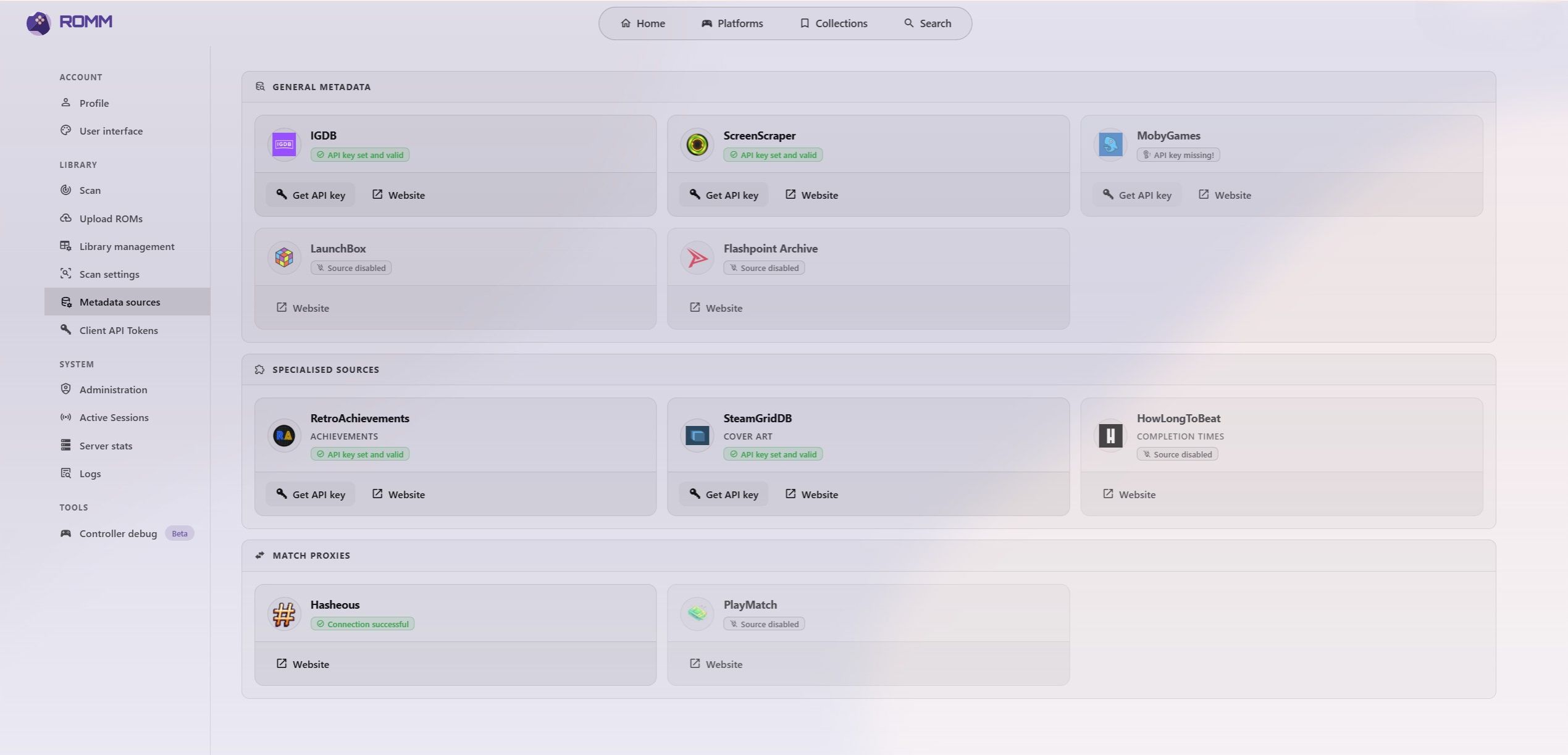
Am configurat, de asemenea, ScreenScraper, care oferă acces gratuit cu limite de utilizare. Deoarece scanam o colecție mare (în scopuri de test, desigur) și doream să folosesc mai intens serviciul, am donat 8 £ pentru a sprijini proiectul și a accesa cel mai înalt nivel al acestuia. Acest lucru nu este esențial pentru o instalare RomM, dar a fost o modalitate meritorie de a sprijini ScreenScraper, oferindu-mi în același timp mai multă capacitate în timpul scanării inițiale. Recomand configurarea acreditărilor API necesare înainte de a începe o scanare amplă a bibliotecii, deoarece acest lucru poate ajuta la evitarea întreruperilor și la îmbunătățirea procesului de potrivire.
Ce s-a întâmplat în timpul primei mele scanări a bibliotecii RomM
Odată ce folderele și furnizorii de metadate au fost pregătiți, am început prima scanare. Am o colecție destul de extinsă, așa că acest proces nu a fost rapid: scanarea inițială a durat cea mai mare parte a trei până la patru zile. Timpul necesar va depinde de numărul de jocuri, performanța serverului și a stocării, vitezele conexiunii la internet, furnizorii de metadate și eventualele limite de rată ale API-ului.
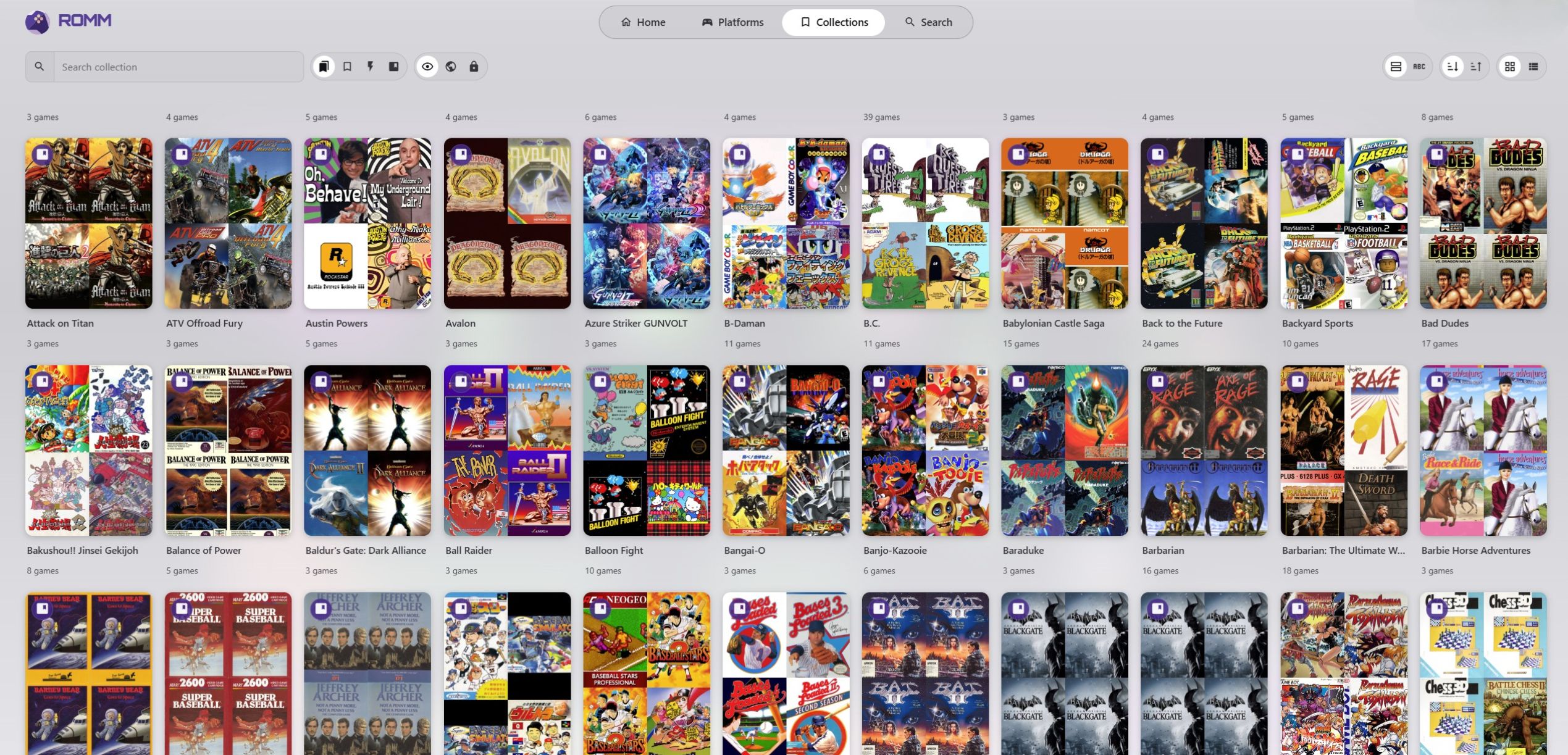
După prima scanare, am petrecut timp curățând rezultatele. Unele jocuri nu au fost potrivite corect, în timp ce altele au fost ratate din cauza denumirilor fișierelor, versiunilor neobișnuite sau acoperirii incomplete a furnizorilor. Am corectat manual unele intrări, am aranjat părți ale colecției și apoi am rulat o altă scanare pentru a găsi tot ce fusese ratat. Cu o bibliotecă mare, am considerat mai realist să tratez prima scanare ca începutul procesului, mai degrabă decât să aștept ca totul să fie perfect imediat.
Acces la distanță și securitate
Pot folosi RomM în întregime în rețeaua mea de acasă, dar accesarea colecției de departe de casă este una dintre cele mai atractive funcții ale sale. În configurația mea actuală, am fost oarecum neascultător și am accesat RomM din exterior fără a implementa toate măsurile de securitate suplimentare pe care intenționez să le adaug. Am creat conturi de utilizator în loc să las instalarea complet deschisă, dar conturile singure nu ar trebui considerate o protecție suficientă pentru un serviciu expus pe internet. Pentru utilizarea pe termen lung, aș recomanda parole puternice și unice, acces limitat la utilizatori de încredere și evitarea serviciilor sau porturilor publice inutile.
O abordare mai sigură ar fi plasarea RomM în spatele unui proxy invers cu HTTPS sau accesarea acestuia printr-un VPN precum Tailscale sau WireGuard. HTTPS este util pentru accesul la distanță sigur și poate fi necesar și pentru anumite funcții de emulator bazate pe browser, instalarea aplicațiilor web progresive și opțiunile de autentificare externă. De asemenea, trebuie să mențin Docker și RomM actualizate, să restricționez accesul administratorului și să mențin copii de siguranță fiabile. Configurația mea actuală arată că accesul extern este posibil, dar îmbunătățirea securității sale va fi importantă înainte de a mă baza mai mult pe el sau de a-l face disponibil pentru utilizatori suplimentari.
Utilizarea RomM pe desktop, telefon și console portabile
Jucarea jocurilor RomM acceptate într-un browser de desktop
Cea mai simplă modalitate de a accesa RomM este printr-un browser web. Pe PC-ul meu de desktop, pot deschide interfața, căuta în bibliotecă și fie să descarc un joc, fie să îl lansez direct atunci când platforma acceptă jocul în browser. Acest lucru este deosebit de convenabil când vreau un joc rapid în pauza de masă de la muncă, deoarece pot accesa colecția fără a instala un frontend separat sau a căuta prin foldere.
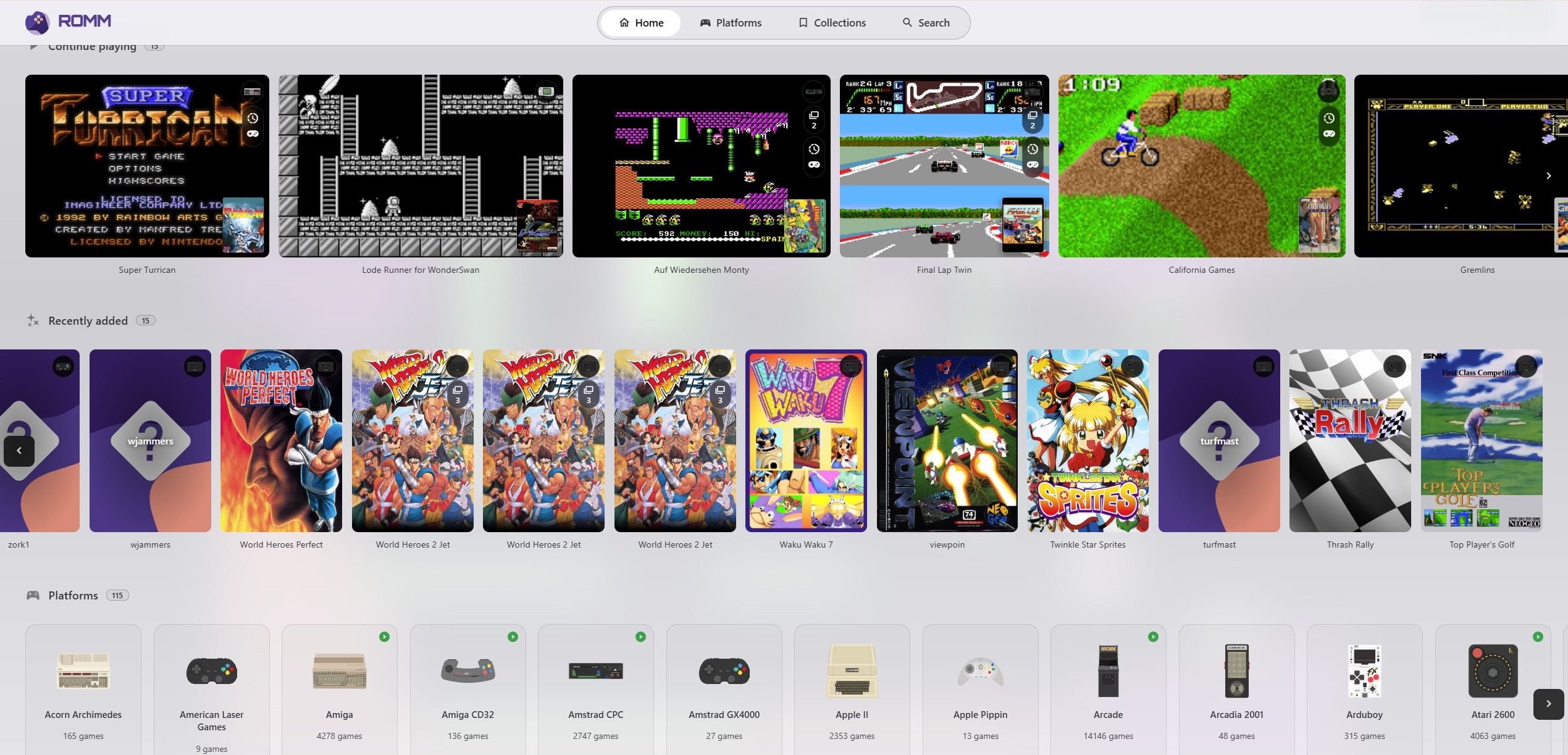
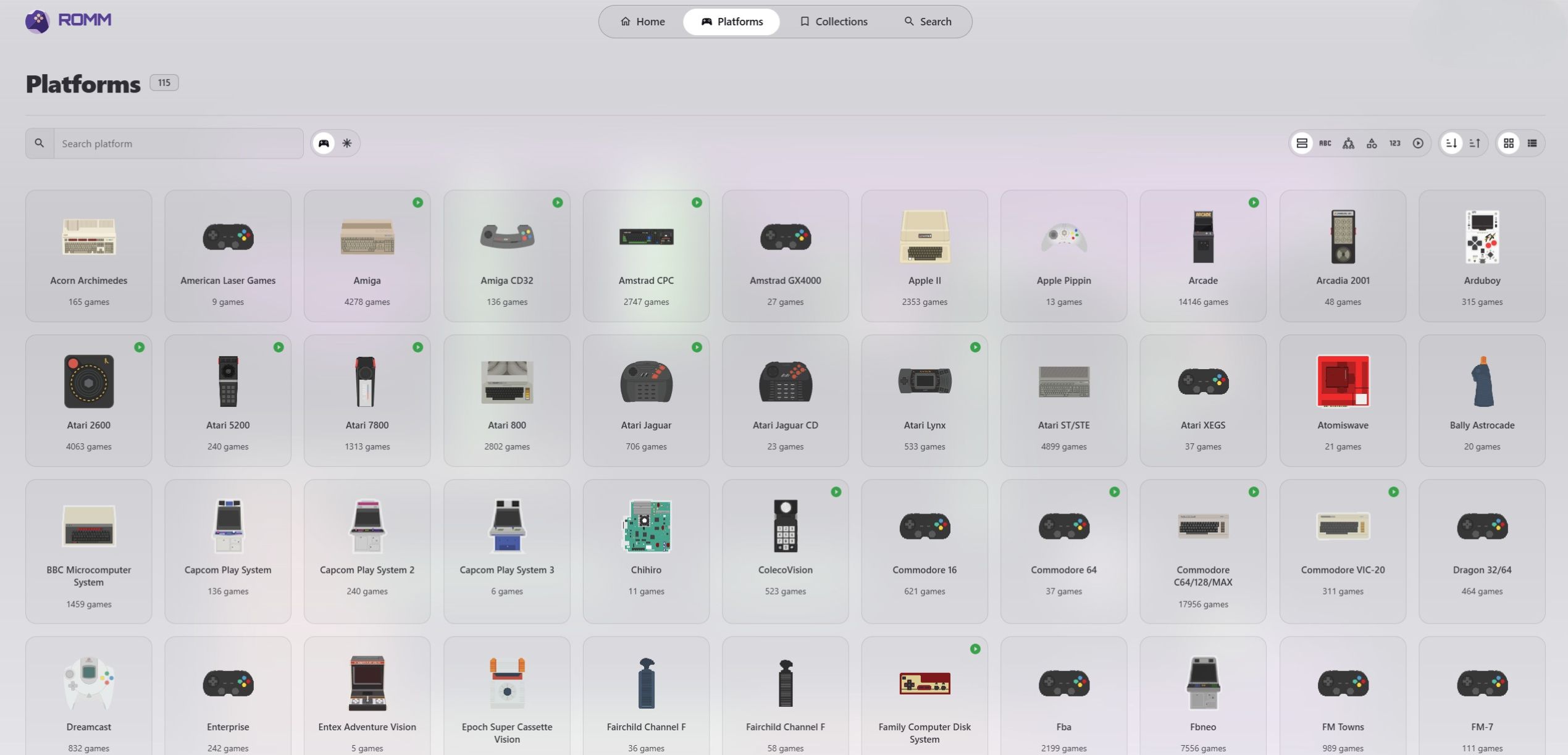
Jocul în browser utilizează tehnologii de emulator precum EmulatorJS și funcționează cel mai bine cu sisteme mai vechi, mai puțin solicitante. RomM poate recunoaște o platformă pentru gestionarea bibliotecii fără a accepta acea platformă pentru jocul în browser, așa că nu presupun că fiecare joc va porni din butonul Play. Acest tabel oferă un ghid general, deși rezultatele variază între jocuri, browsere și dispozitive.
| Grup de platforme | Așteptările mele privind jocul în browser |
|---|---|
| NES, SNES, Game Boy și Sega Genesis | În general bine adaptate |
| Arcade și sisteme de calculatoare mai vechi | Depinde de nucleul și jocul individual |
| PlayStation, Nintendo 64 și Sega Saturn | Variabil, în funcție de joc și browser |
| Nintendo DS și PSP | Mai limitate și pot necesita funcții suplimentare de browser sau configurare |
| Sisteme moderne sau solicitante | De obicei mai bune cu un emulator independent sau o aplicație nativă pentru dispozitiv |
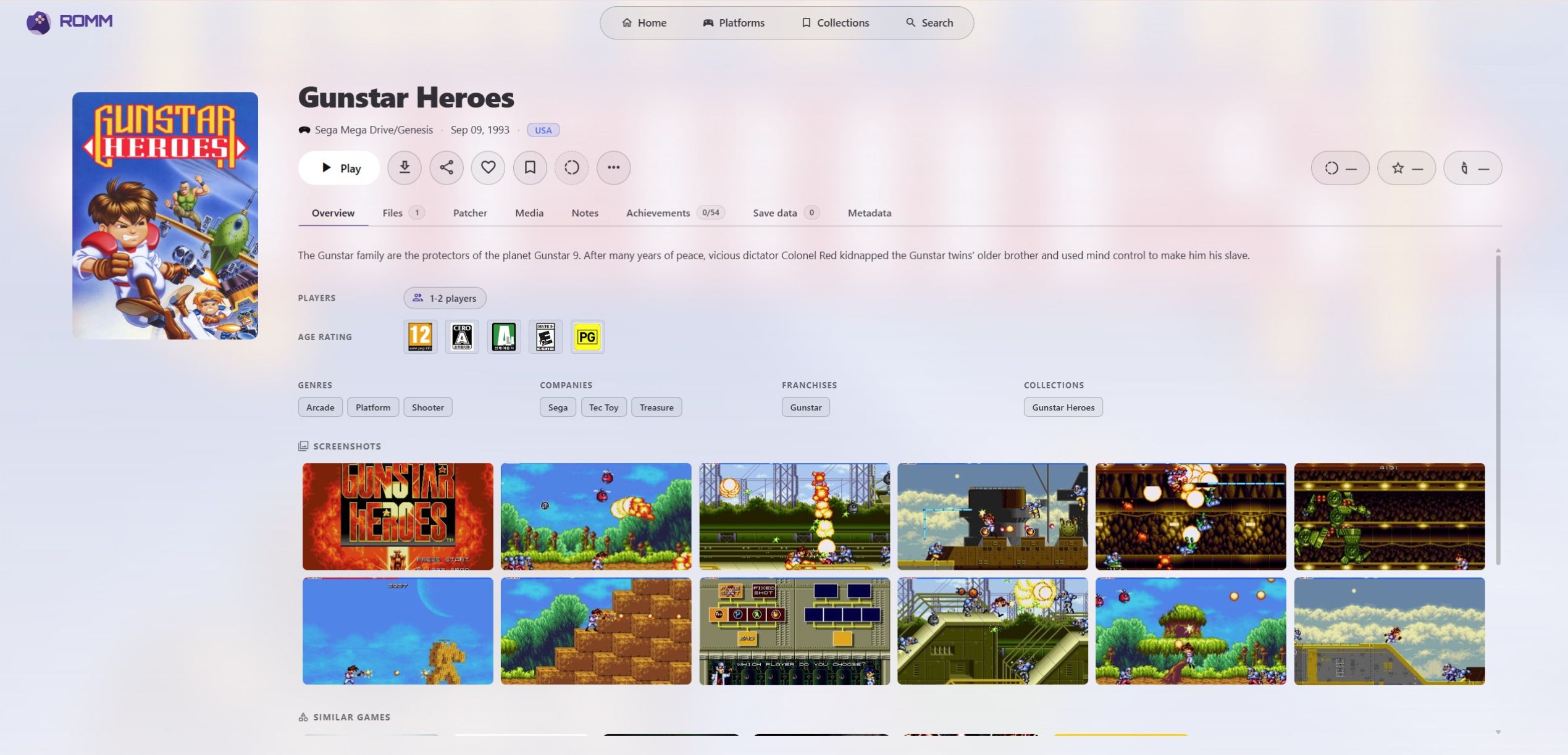
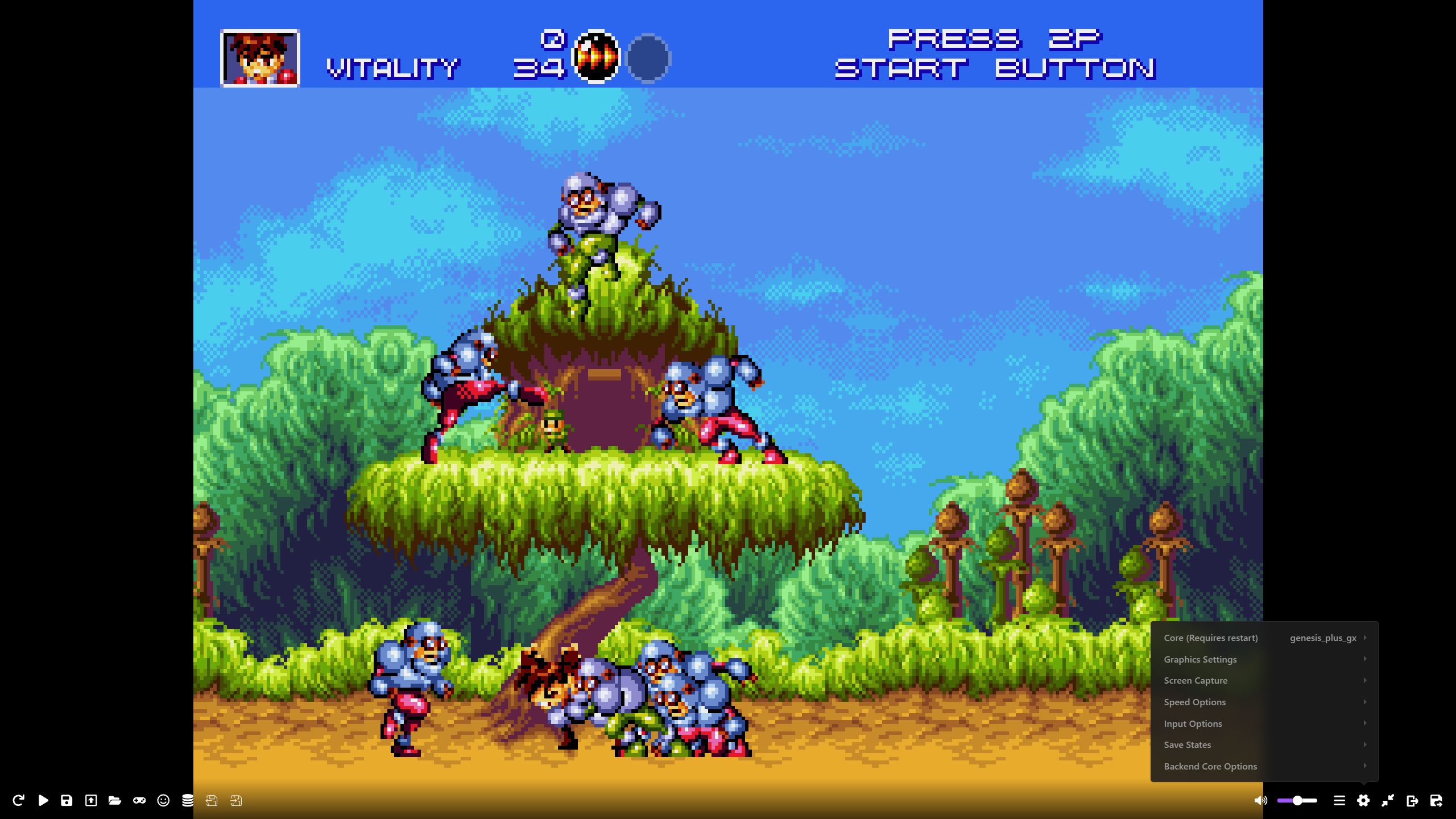
Pentru sistemele mai solicitante, descarc jocul și folosesc un emulator adecvat pe dispozitiv. Playerul de browser al RomM este o comoditate utilă, mai degrabă decât o înlocuire pentru fiecare emulator independent. Pentru sistemele acceptate, clic pe Play este mult mai rapid decât descărcarea unui fișier, configurarea unui emulator și încercarea de a-mi aminti ce versiune a unui joc foloseam.
Testarea RomM cu telefoane Android și console portabile de gaming
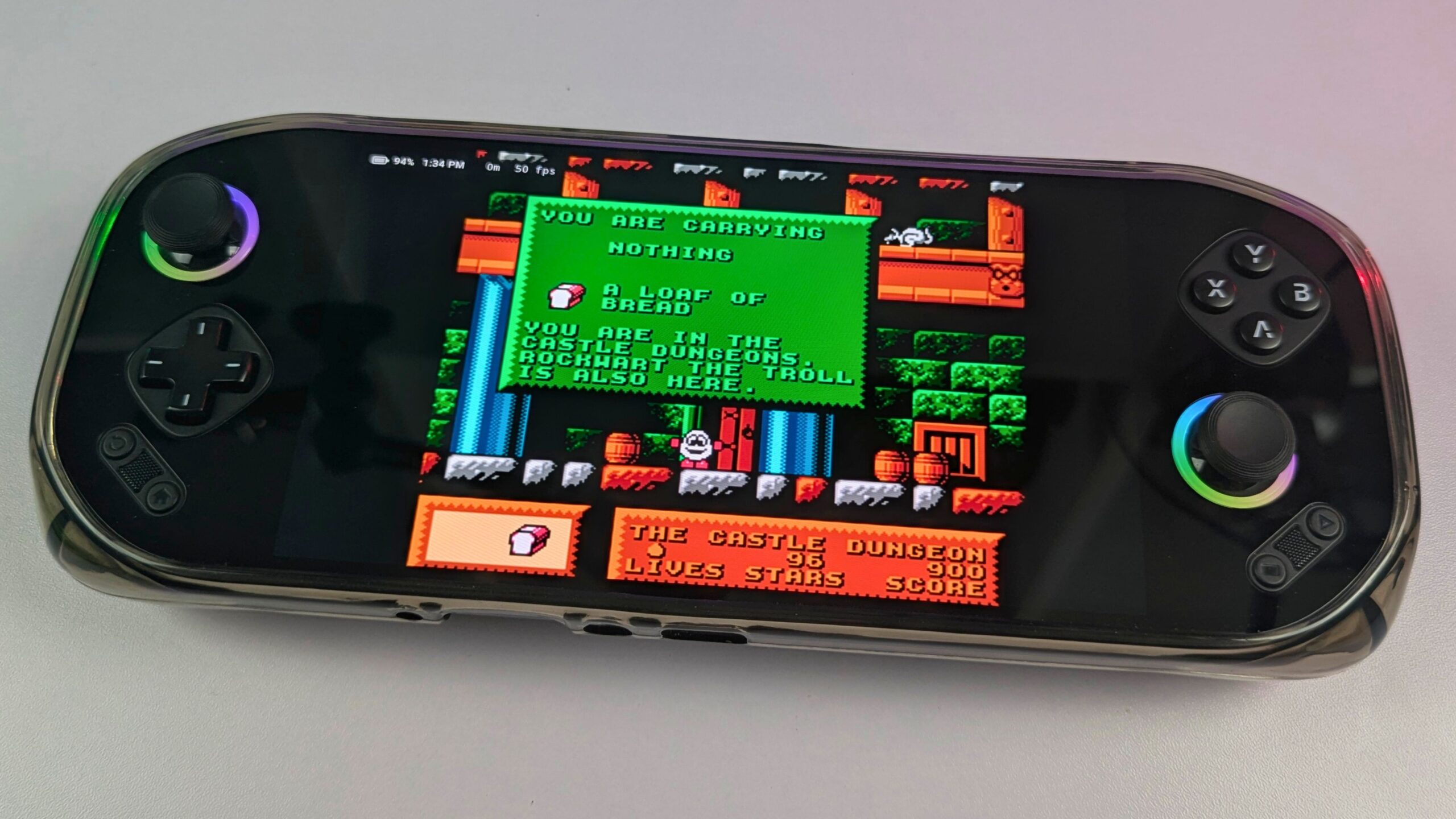
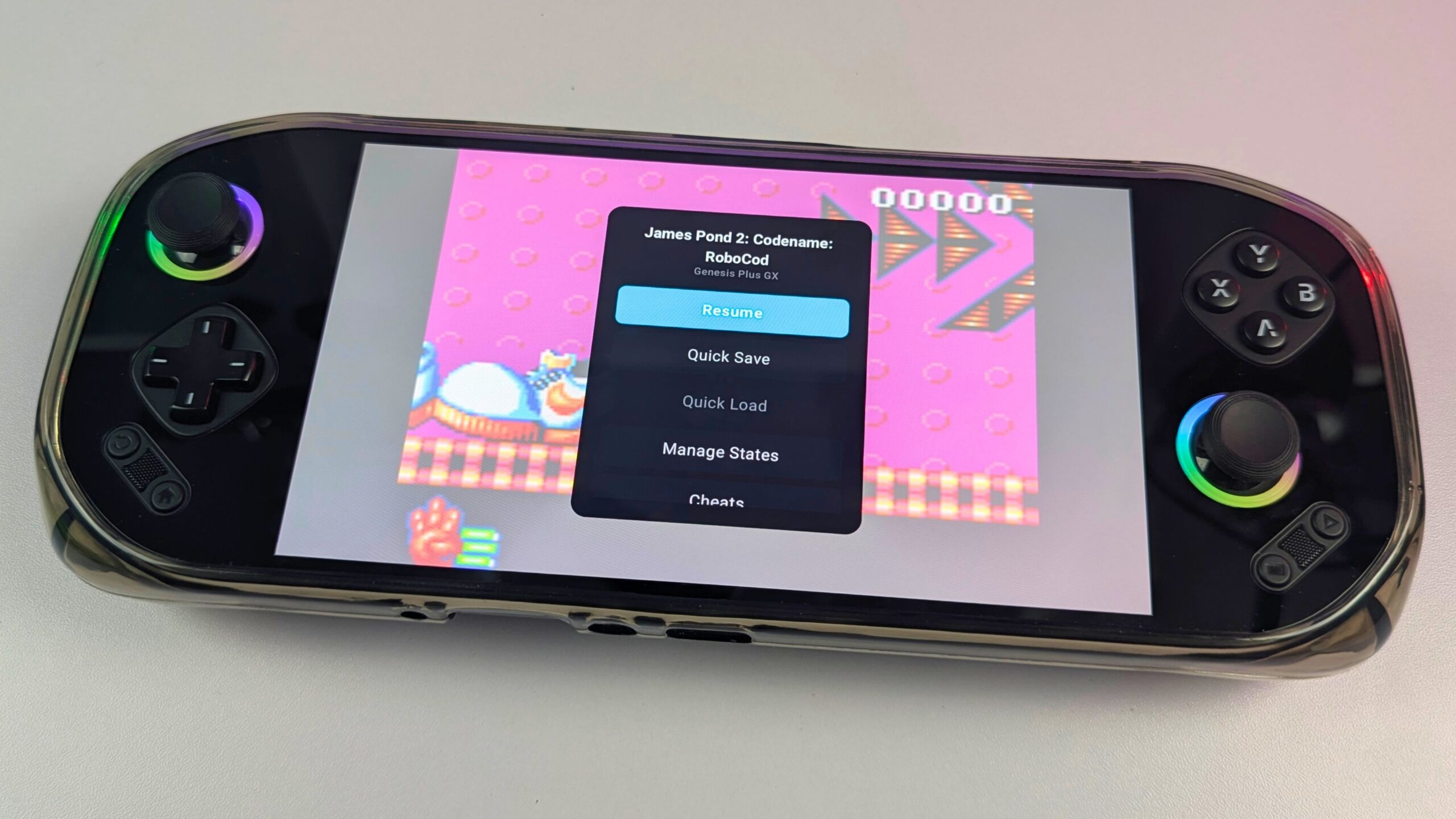
Android este una dintre cele mai flexibile modalități de a-mi folosi colecția RomM. Am testat configurația cu MANGMI Pocket MAX și MANGMI Air X, și ambele au funcționat foarte bine cu serverul meu RomM. Am putut naviga în bibliotecă, selecta un joc și descărca pe oricare dintre consolele portabile pentru a-l folosi cu emulatorul adecvat. Asta a însemnat că nu a mai fost nevoie să copiez manual fișiere ROM pe Pocket MAX sau MANGMI Air X de fiecare dată când voiam să încerc alt joc.
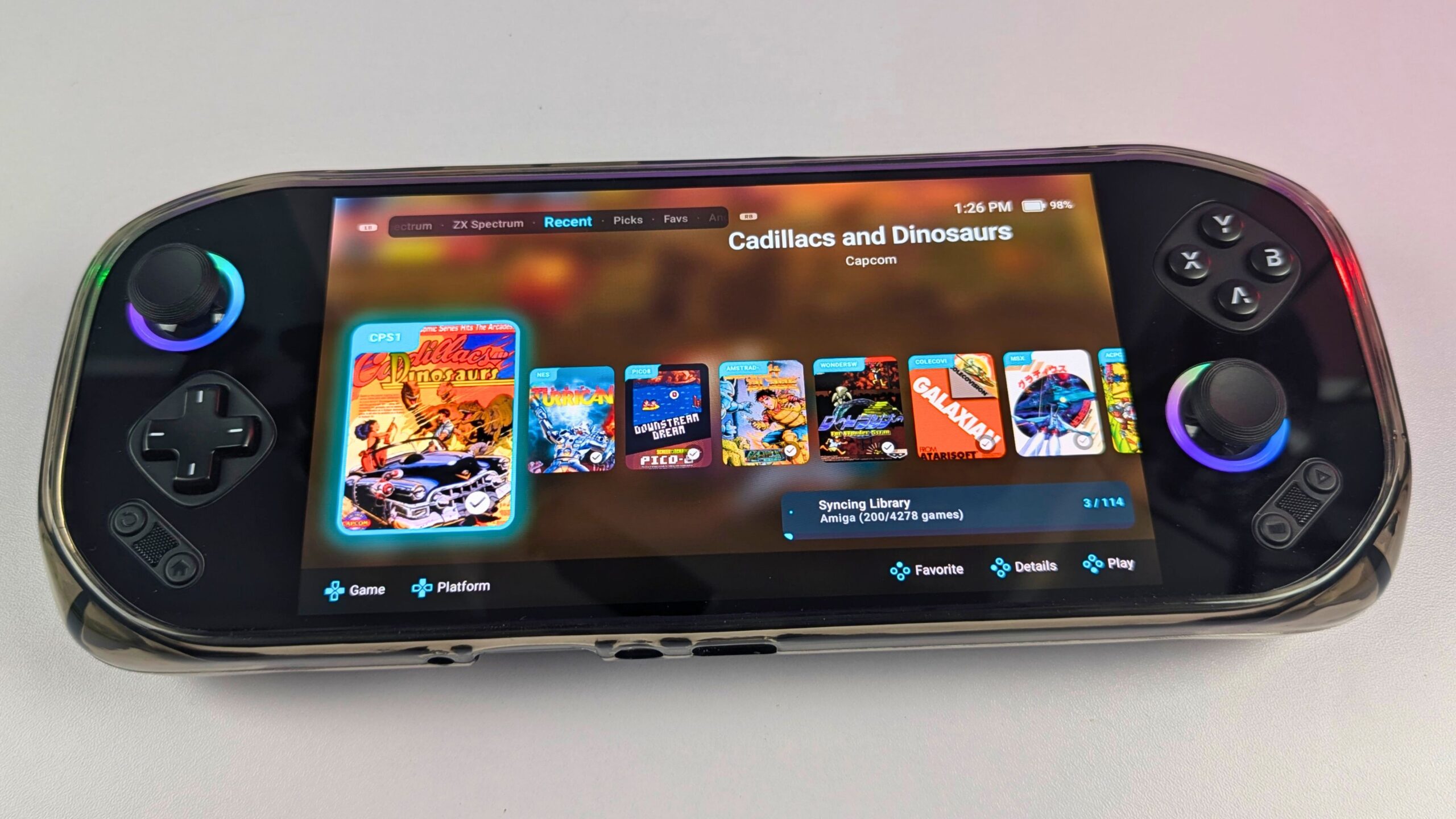
O aplicație Android adecvată face experiența mai convenabilă decât descărcarea fișierelor prin browser. Cu o aplicație precum Argosy, RomM acționează ca bibliotecă, în timp ce consola portabilă gestionează emulatorul local și controalele. Pot descărca jocuri când este nevoie, le pot păstra pe dispozitiv pentru joc offline și, acolo unde este acceptat, pot sincroniza salvările sau stările salvate înapoi pe server. Argosy are suport pentru nuclee de emulator „încorporate” care necesită configurare minimă. Deși încă trebuie să instalez și să configurez emulatoarele „externe” pe dispozitivul Android, precum NetherSX2 Turnip și Eden, astfel încât experiența depinde de consola portabilă, emulatorul și platforma utilizate.
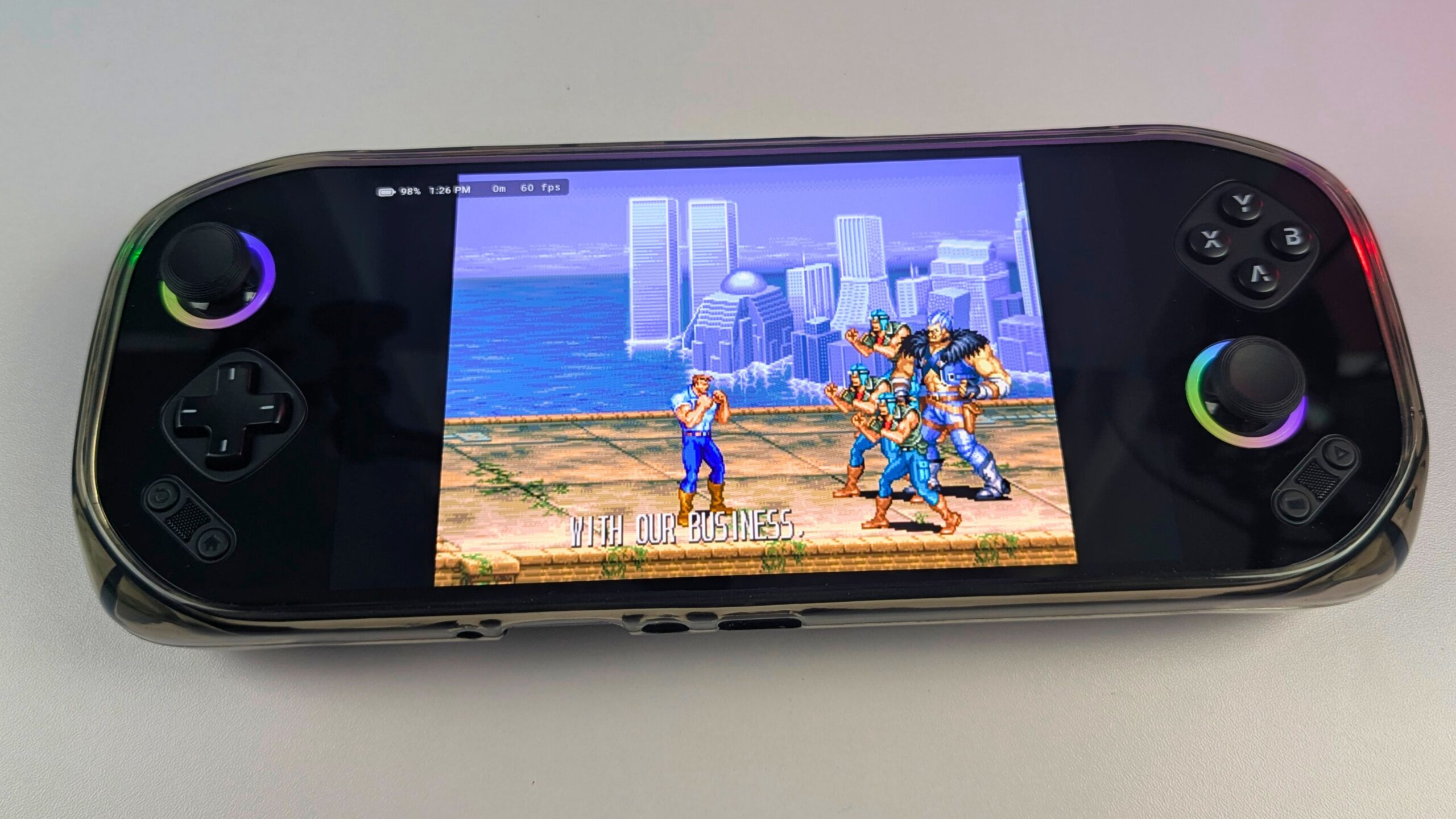
Aceeași abordare funcționează pe un telefon Android. Un telefon nu este întotdeauna prima mea alegere pentru sesiuni de joc mai lungi, dar este util când vreau acces la colecție fără a purta o consolă portabilă dedicată. MANGMI Pocket MAX și MANGMI Air X sunt mai potrivite pentru joc prelungit, deoarece controalele lor încorporate par mai naturale decât controalele touchscreen, în timp ce telefonul rămâne o modalitate convenabilă de a naviga sau de a juca o sesiune rapidă.


MANGMI Pocket Max
Console portabile Android
CuloareNegru



 pe 14 magazine
Aducerea RomM în Playnite pe Windows
RomM se poate conecta și la aplicații de bibliotecă de jocuri pentru desktop precum Playnite. Am folosit integrarea Playnite pentru a aduce colecția mea RomM într-un lansator tradițional de desktop alături de celelalte jocuri ale mele. Acest lucru mi-a permis să navighez și să lansez colecția dintr-o singură interfață, în loc să deschid RomM într-un browser de fiecare dată când voiam să joc.
Configurarea Playnite a fost mai laborioasă decât experiența Android și a fost nevoie de ceva timp pentru a configura totul corect. Odată ce a funcționat, totuși, a oferit un flux de lucru convenabil pe desktop. Mi-ar plăcea să văd mai multe integrări automatizate în viitor, în special unele la fel de simple precum asocierea Argosy pe Android cu un server RomM.
La ce să vă așteptați de la consolele portabile bazate pe Linux
Nu am testat personal RomM cu console portabile bazate pe Linux, așa că nu pot descrie acea experiență din utilizare directă. RomM acceptă integrări și instrumente comunitare destinate consolelor portabile Linux și frontend-urilor de gaming, dar configurarea exactă depinde de dispozitiv, sistemul de operare, firmware-ul personalizat și frontend.
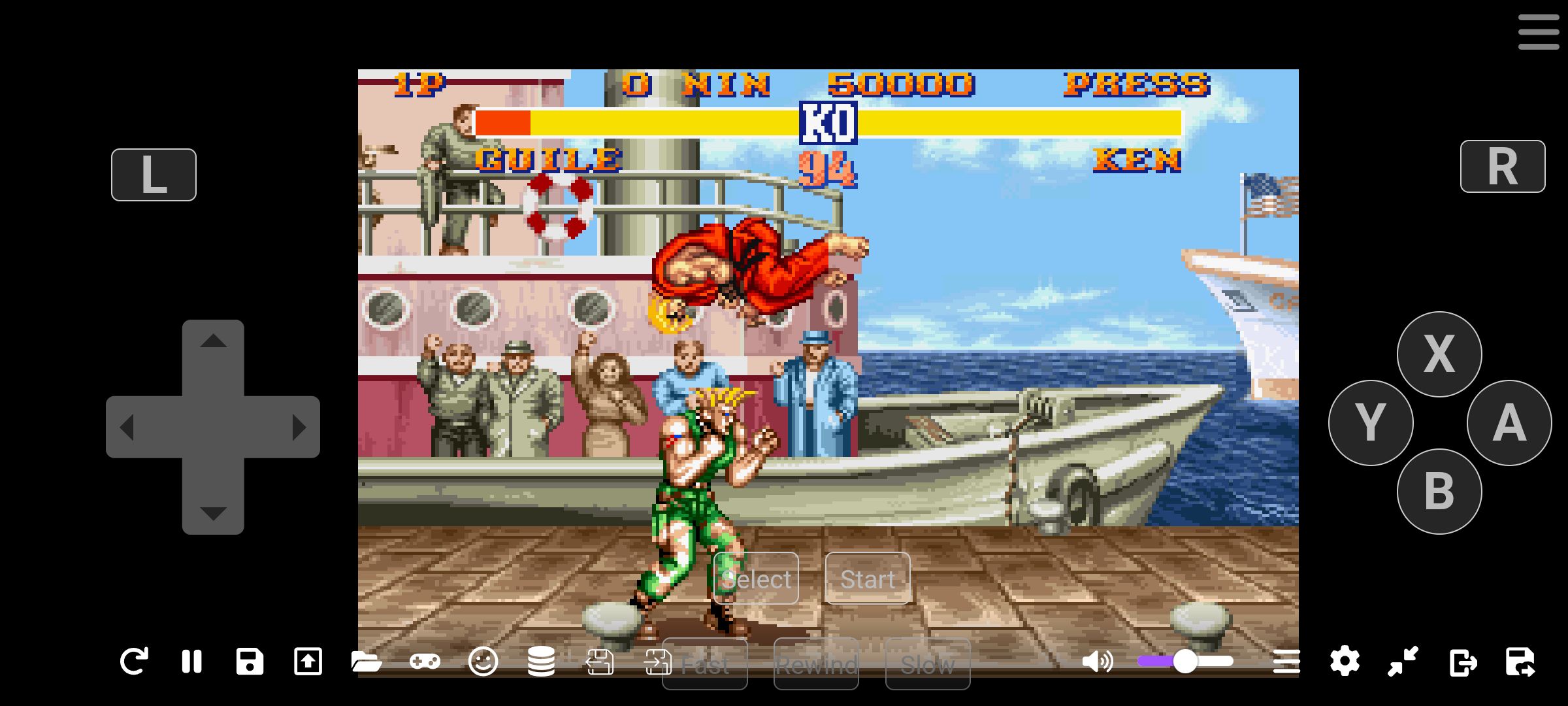
Fluxul general de lucru ar trebui să fie similar: ROMM oferă biblioteca, în timp ce consola portabilă descarcă jocuri și poate sincroniza salvările sau stările prin rețea. Totuși, compatibilitatea poate varia între distribuțiile Linux, firmware-ul personalizat și aplicațiile frontend, așa că aș verifica documentația actuală RomM și instrucțiunile pentru dispozitivul specific înainte de a configura unul.
Funcțiile RomM pe care le folosesc cel mai mult
O bibliotecă RomM mai curată și mai ușor de navigat
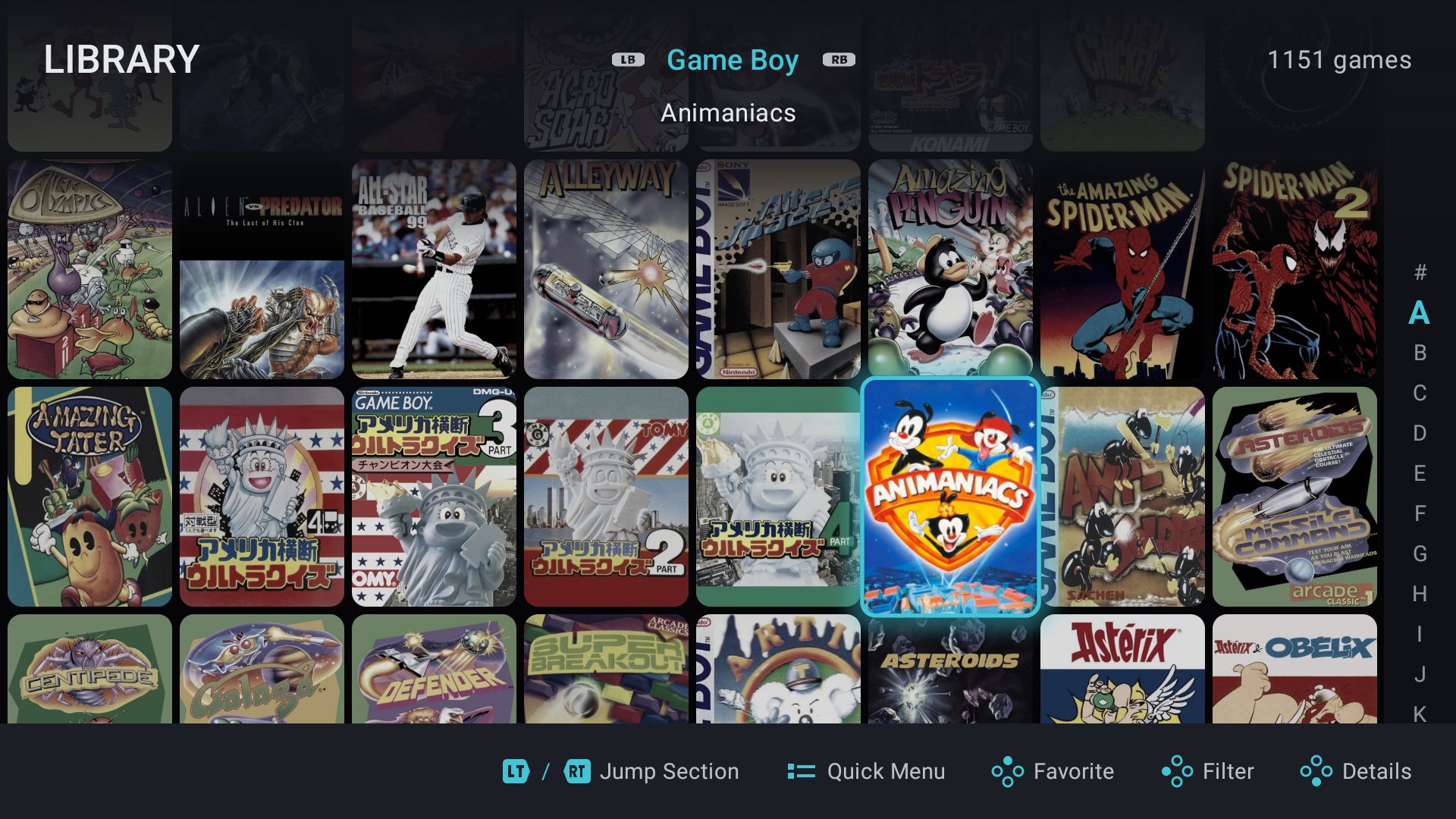
Interfața bibliotecii RomM este una dintre funcțiile pe care le folosesc cel mai des. În loc să caut prin foldere pline de fișiere cu denumiri inconsistente, pot naviga pe platformă, căuta un joc sau filtra colecția folosind genuri, favorite și colecții. Fiecare joc are propria pagină de informații, astfel încât experiența se simte mai aproape de o bibliotecă digitală modernă de jocuri decât de un browser tradițional de fișiere.
Acest lucru este util mai ales când nu sunt sigur ce vreau să joc. Pot naviga prin ilustrații, capturi de ecran și descrieri, alege o platformă și găsi rapid ceva potrivit. Interfața îmi oferă un singur loc pentru a explora jocurile disponibile pe PC-ul de birou, consolele portabile Windows, dispozitivele Android și telefon.
Ilustrații și metadate care îmbunătățesc descoperirea
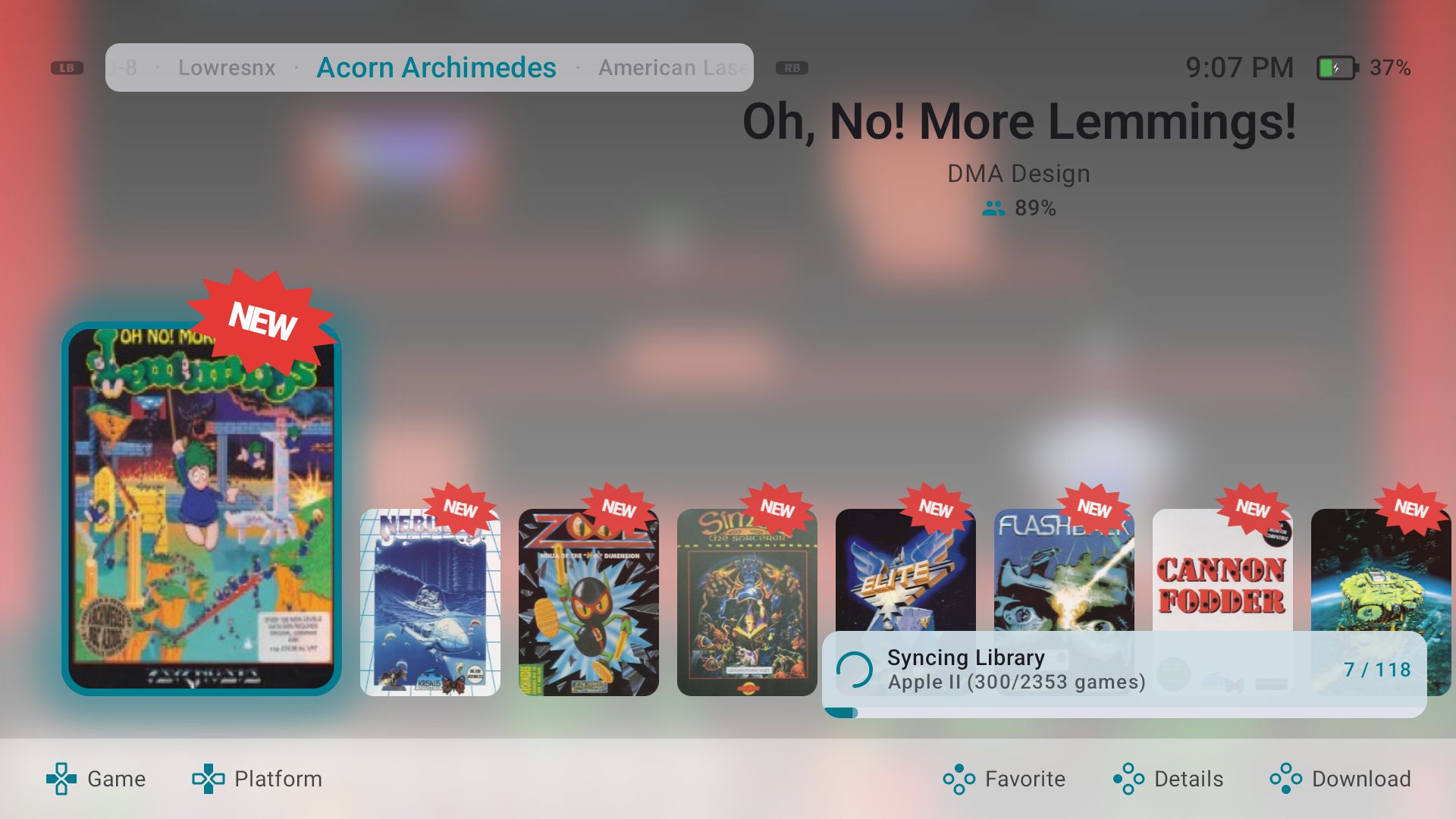
Extragerea metadatelor face o diferență semnificativă pentru experiența generală. Când RomM potrivește un joc cu unul sau mai mulți furnizori, poate adăuga copertă, capturi de ecran, descrieri, genuri, informații despre lansare și alte detalii. O colecție care a început ca fișiere și foldere devine mai ușor de navigat și mult mai plăcut de răsfoit.
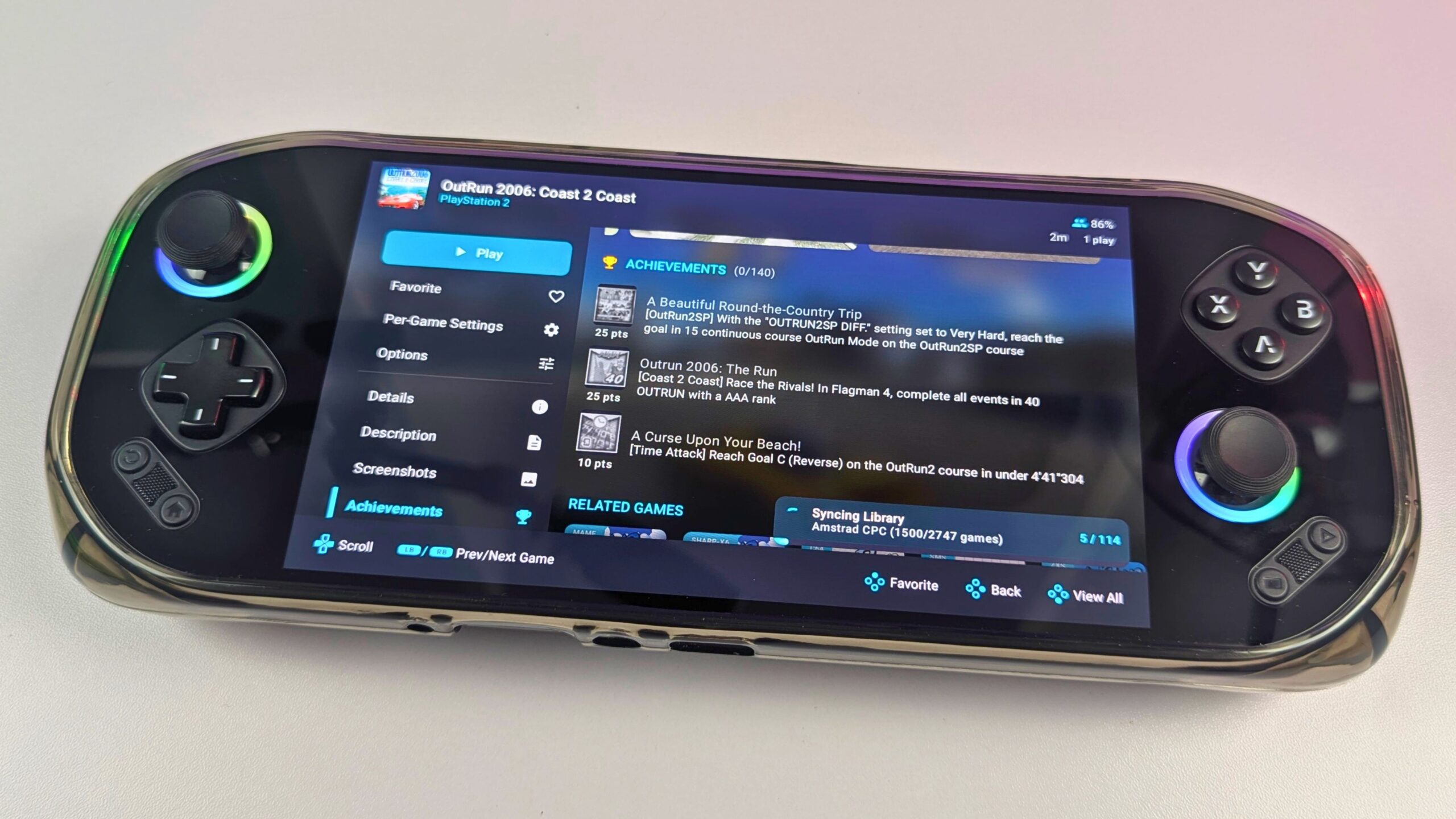
Procesul de potrivire nu este perfect, în special cu denumiri de fișiere neobișnuite, hack-uri, traduceri și platforme mai puțin comune, așa că a fost nevoie să fac unele corecții manuale. Totuși, când jocurile au fost identificate corect, rezultatul a fost o bibliotecă curată și atractivă, mult mai ușor de utilizat decât o colecție de fișiere ROM brute.
Descărcarea jocurilor pe dispozitivele mele când am nevoie de ele
RomM îmi oferă un singur loc de unde să descarc jocuri pe dispozitivele pe care le folosesc. În loc să stochez întreaga colecție pe fiecare consolă portabilă, pot naviga pe server, selecta un joc și descărca atunci când am nevoie. Acest lucru este util pentru consolele portabile cu spațiu de stocare limitat, inclusiv MANGMI Pocket MAX și MANGMI Air X, pentru că pot păstra local o selecție mai mică și o pot schimba în timp.
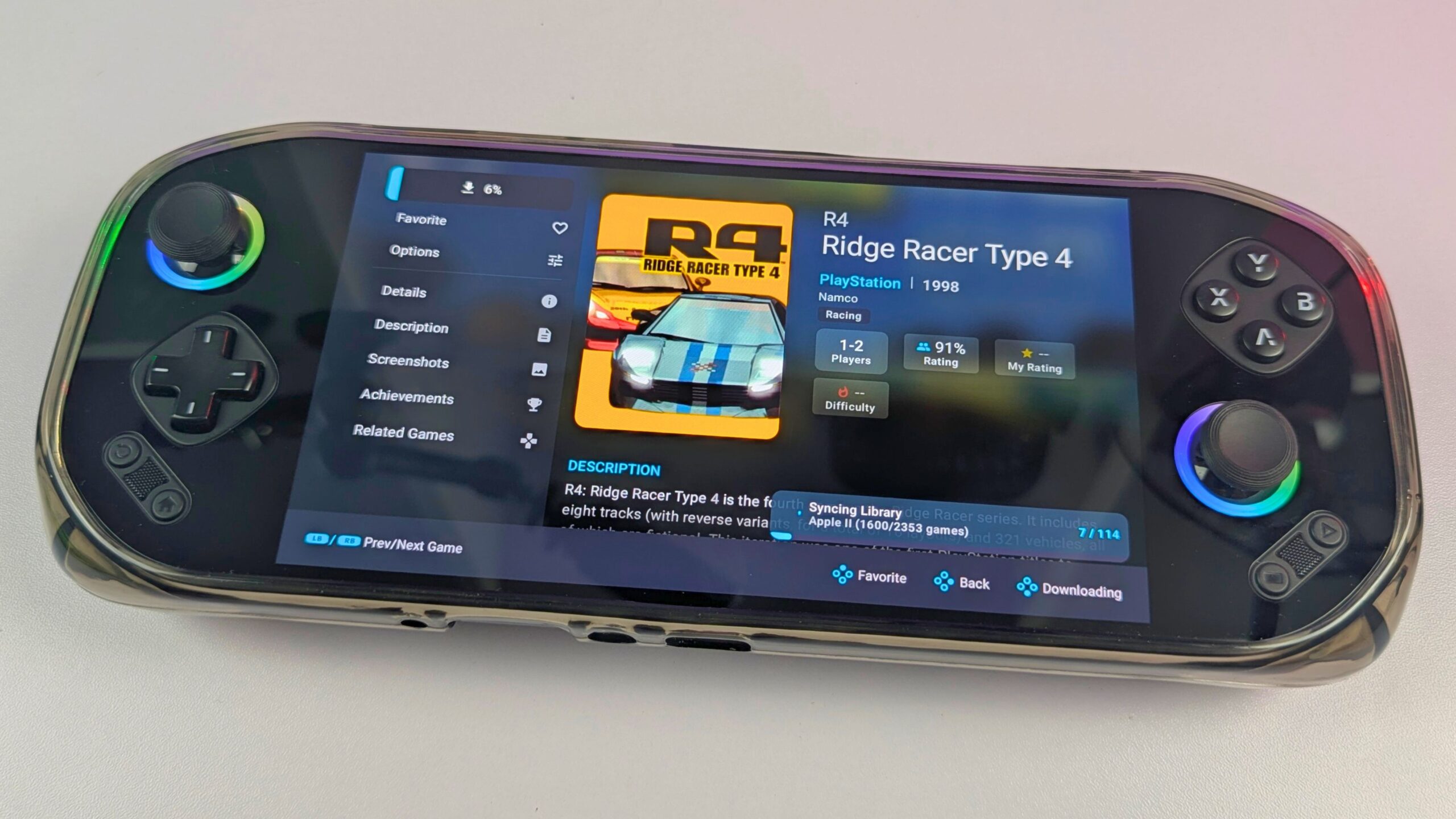
De asemenea, evită căutarea repetată prin diferite hard disk-uri sau încercarea de a-mi aminti ce versiune a unui joc este stocată pe ce dispozitiv. Serverul rămâne sursa principală pentru colecție, în timp ce fiecare PC sau consolă portabilă descarcă jocurile de care are nevoie. Unele sisteme necesită în continuare propria configurare a emulatorului, dar RomM reduce o mare parte din gestionarea manuală a fișierelor.
Sincronizarea salvărilor și stărilor salvate între consolele portabile
Sincronizarea salvărilor și stărilor RomM a fost una dintre funcțiile pe care am fost cel mai interesat să le încerc. Trec în mod regulat între diferite console portabile pentru recenzii, așa că copierea manuală a fișierelor de salvare și a stărilor salvate de pe un dispozitiv pe altul poate deveni rapid consumatoare de timp. Cu RomM acționând ca sursă auto-găzduită pentru salvările compatibile, pot trece între dispozitive și continua jocul fără a căuta cel mai recent fișier.
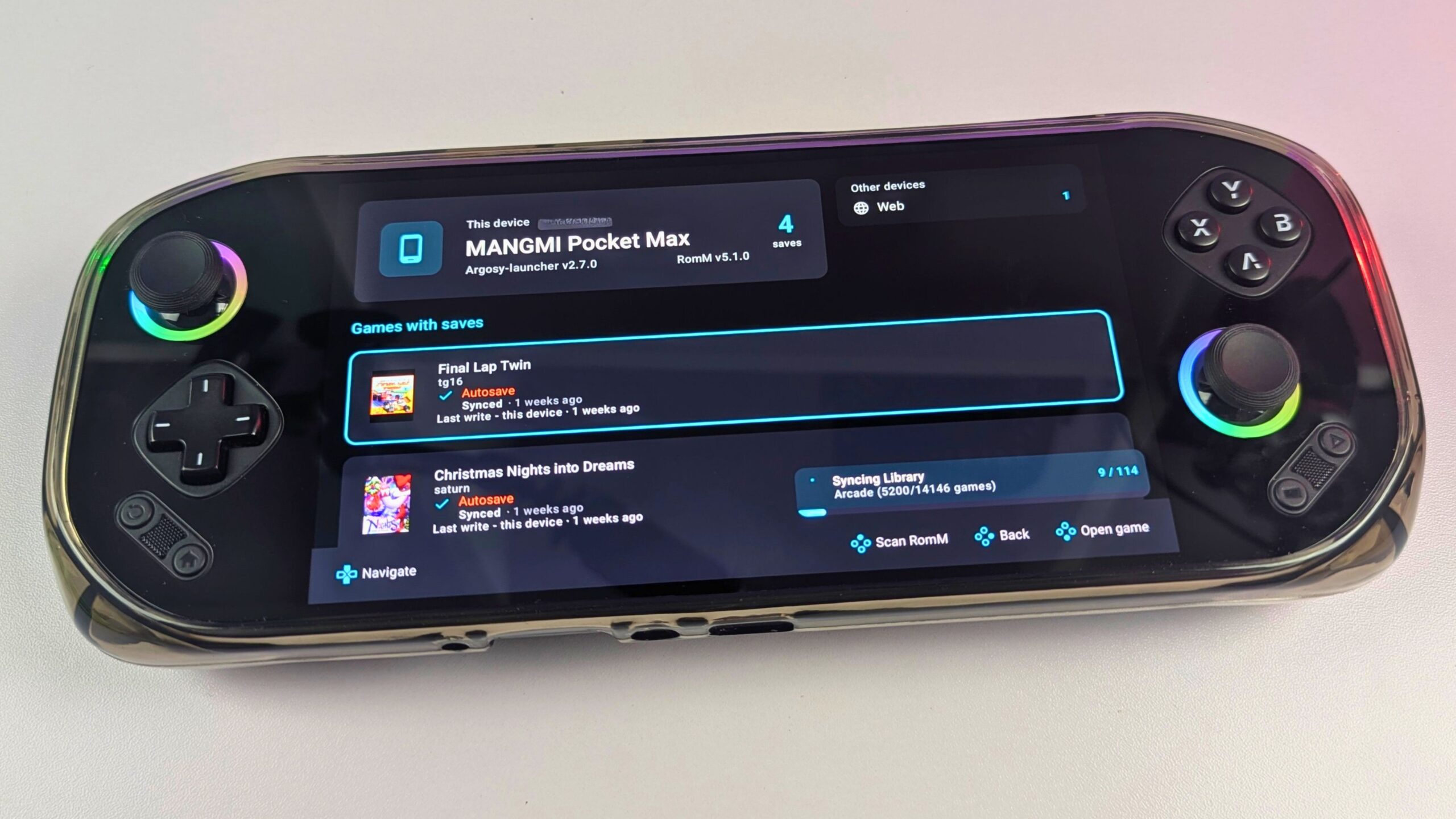
Acest lucru mi-a economisit o cantitate considerabilă de timp. Pot juca pe MANGMI Pocket MAX, trece pe MANGMI Air X sau altă consolă portabilă compatibilă și continua de unde am rămas. Nu trebuie să-mi amintesc care dispozitiv conține cel mai nou progres și nu trebuie să copiez manual ROM-uri și fișiere de salvare de fiecare dată când schimb hardware-ul.
Experiența exactă depinde de emulatorul și integrarea utilizate, iar nu toate sistemele acceptă sincronizarea în același mod. Unele platforme necesită în continuare emulatoare dedicate, precum Eden sau X1 Box, și pot necesita configurare suplimentară pe fiecare dispozitiv. Chiar și cu aceste limitări, faptul că colecția și salvările compatibile sunt într-un singur loc se simte similar cu salvarea în cloud, în timp ce serverul și datele rămân sub controlul meu.
Conturi separate pentru utilizare partajată în gospodărie
RomM poate fi folosit și de mai multe persoane. Conturile separate permit diferitelor persoane să acceseze aceeași bibliotecă păstrându-și propriile favorite, istoric și progres. Acest lucru ar putea fi util într-o gospodărie în care mai multe persoane partajează o colecție, dar folosesc dispozitive diferite sau doresc propriile setări.
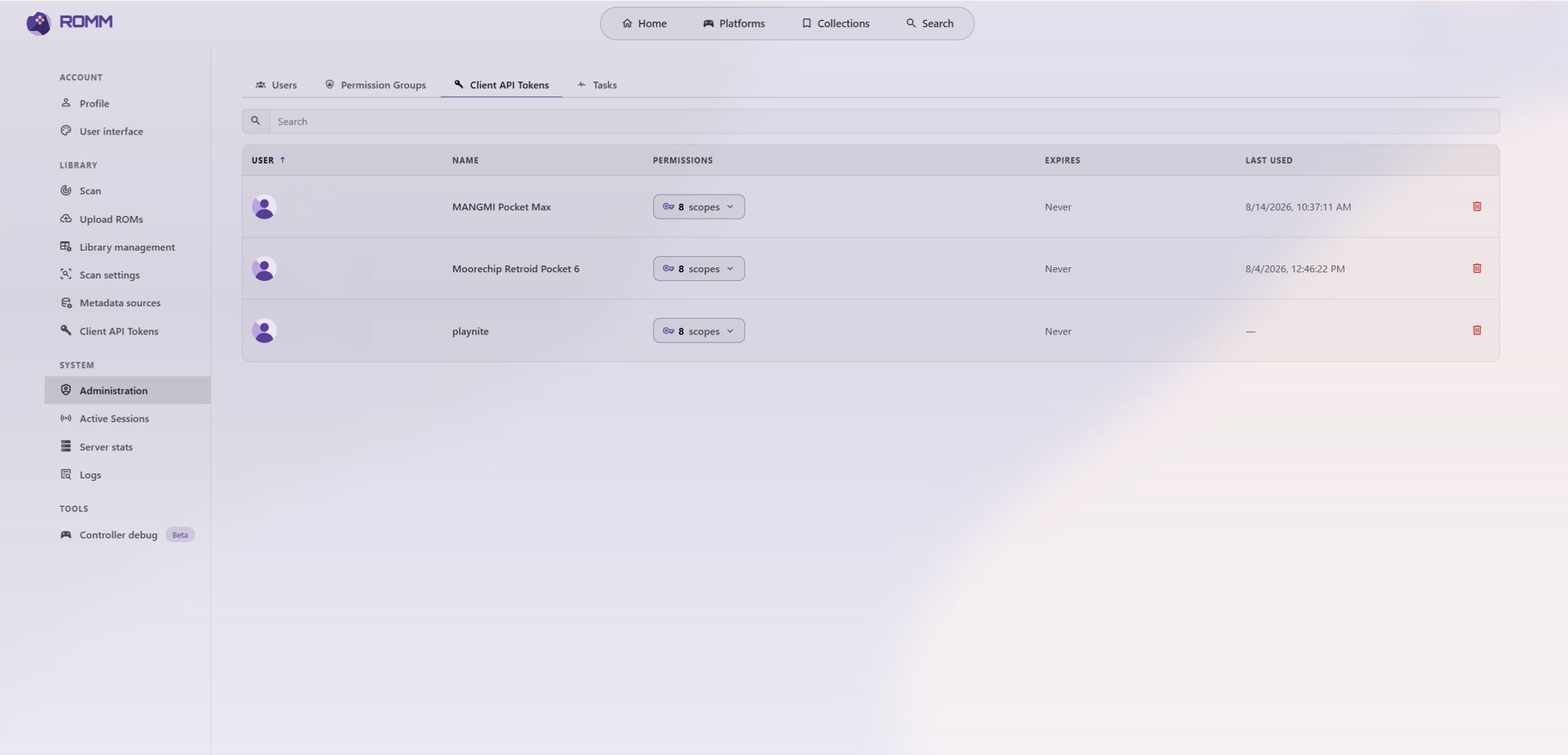
Pentru un singur utilizator, aceste funcții pot să nu fie esențiale, dar fac RomM mai flexibil ca aplicație de server casnic. De asemenea, oferă un control mai bun asupra cine poate naviga, descărca sau gestiona conținutul, în special dacă accesul de la distanță este activat.
Aplicarea de patch-uri ROM, traduceri și versiuni alternative
RomM include suport pentru aplicarea de patch-uri precum traduceri și hack-uri ROM, în funcție de platforma și fișierele utilizate. Acest lucru poate fi util când doresc să păstrez versiuni alternative ale jocurilor alături de colecția principală fără a gestiona manual fiecare fișier modificat.
Aș păstra totuși copiile originale curate separate de versiunile cu patch-uri. Hack-urile ROM și traducerile pot avea propriile cerințe de compatibilitate, iar rezultatele pot varia între emulatoare. Cel mai bine este să testați acest lucru cu un număr mic de jocuri înainte de a-l aplica pe o colecție mare.
Android, Playnite și ecosistemul RomM extins
RomM nu se limitează la un singur mod de accesare a colecției. Alături de interfața web, poate funcționa cu aplicații Android, lansatoare desktop și frontend-uri de gaming. În configurația mea, am folosit interfața web, Argosy pentru MANGMI Pocket MAX și MANGMI Air X, și Playnite cu Windows, în timp ce alți utilizatori pot prefera frontend-uri diferite sau instrumente specifice dispozitivului.
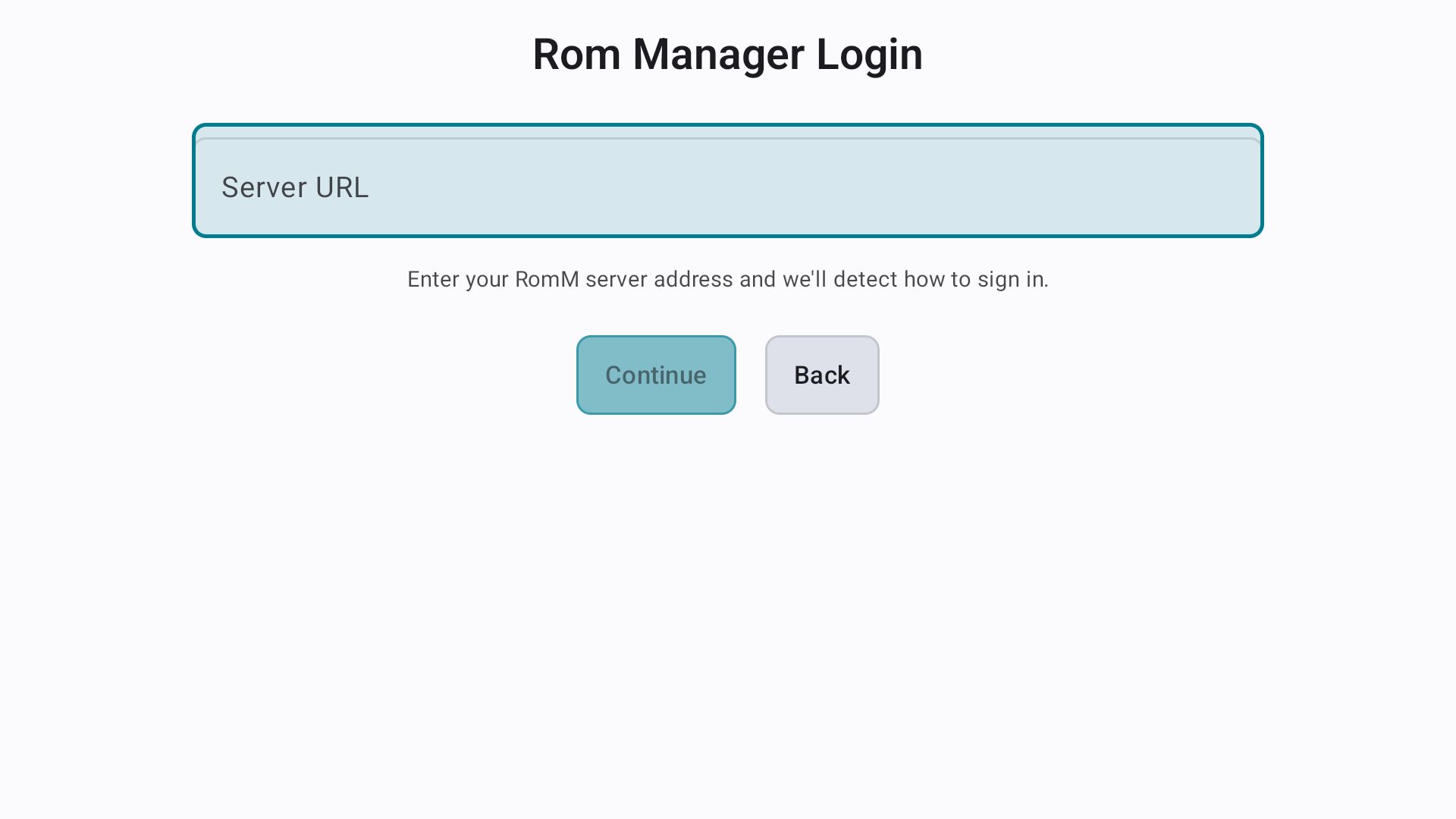
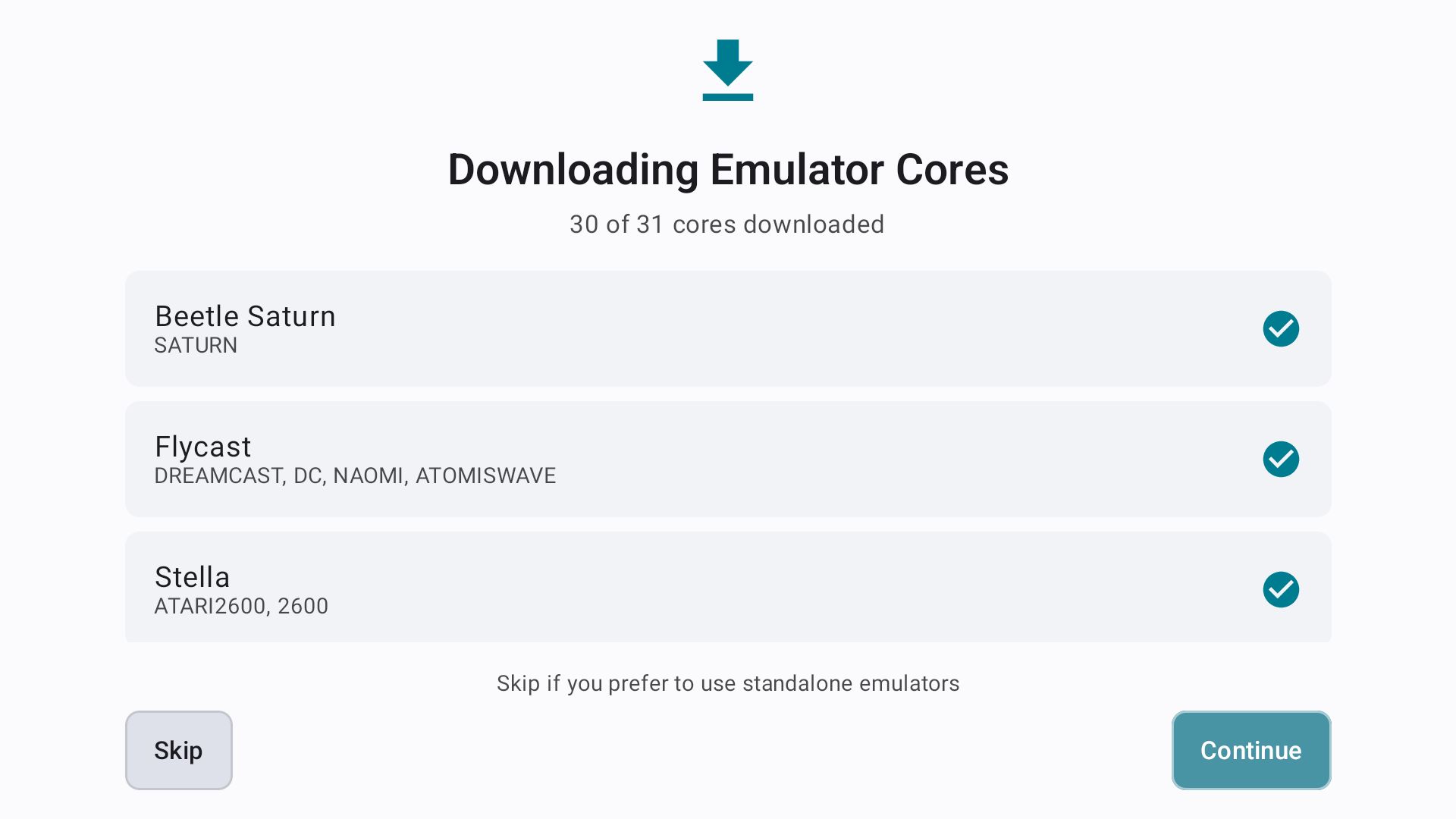
Există, de asemenea, un API și un ecosistem comunitar activ, ceea ce oferă RomM spațiu pentru a se extinde dincolo de interfața sa standard. Această flexibilitate este utilă pentru că pasionații de retro gaming au configurații foarte diferite: unii pot dori o bibliotecă simplă în browser, în timp ce alții pot dori ca RomM să furnizeze jocuri și salvări către multiple console portabile, emulatoare desktop și aplicații frontend.
Limitările RomM pe care le-am întâlnit
RomM este o modalitate puternică de a organiza și accesa o colecție retro, dar nu este complet plug-and-play. Aveam deja cunoștințe despre Docker, stocare și rețelistică. Timpul inițial este un factor, iar scanarea unei colecții mari a durat câteva zile bune din cauza numărului imens de jocuri de analizat. Jocul în browser este limitat la platformele și nucleele de emulator acceptate, astfel încât sistemele mai solicitante necesită în general un emulator standalone adecvat pe dispozitiv. Nici potrivirea metadatelor nu este întotdeauna perfectă, în special cu hack-uri, traduceri, lansări neobișnuite sau fișiere denumite prost, ceea ce înseamnă că pot fi necesare corecții manuale.
Există, de asemenea, responsabilități care vin cu operarea unui serviciu auto-găzduit. Sunt responsabil pentru furnizarea și gestionarea propriilor ROM-uri și fișiere BIOS, menținerea suficient spațiu de stocare și păstrarea serverului, bazei de date și configurației salvate. Sincronizarea salvărilor este extrem de utilă, dar depinde de compatibilitatea clientului, emulatorului și platformei. Dacă fac RomM disponibil în afara casei mele, trebuie să iau în serios securitatea accesului de la distanță folosind conturi puternice, HTTPS sau VPN, menținând software-ul actualizat și evitând expunerea publică inutilă.
Gânduri finale: Merită configurat RomM?
După instalarea și utilizarea RomM cu un Raspberry Pi 5, Docker, stocare NVMe și un hard disk extern, am constatat că este o modalitate excelentă de a reuni o colecție retro mare. Procesul inițial de instalare și scanare a necesitat timp și răbdare, dar rezultatul a meritat efortul. Prezentarea jocurilor cu ilustrații, descrieri și informații despre platformă este mult mai plăcută decât răsfoirea unui set de foldere pe un hard disk.
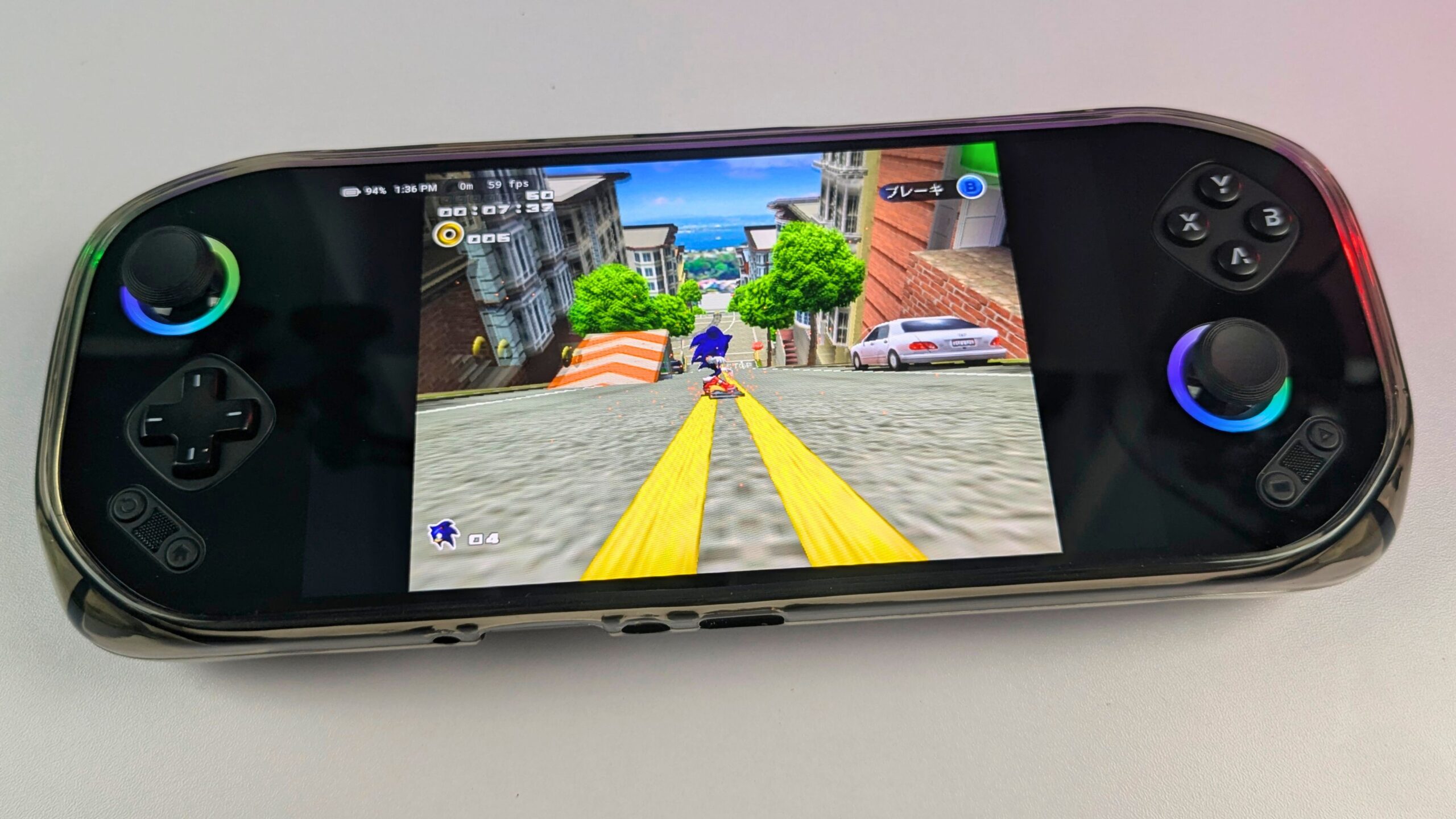
Cel mai mare beneficiu pentru mine a fost utilizarea aceleiași biblioteci pe o gamă de dispozitive. Am accesat RomM prin PC de birou, telefoane Android, console portabile de gaming Windows, MANGMI Pocket MAX și MANGMI Air X. Jocul în browser este util pentru lansarea rapidă a sistemelor acceptate, în timp ce aplicațiile compatibile și integrările desktop oferă o experiență mai tradițională în alte părți. Sincronizarea salvărilor și stărilor salvate este deosebit de valoroasă când schimb consolele portabile pentru recenzii, deoarece elimină o mare parte din copierea manuală obișnuită și facilitează continuarea jocului oriunde mă aflu.
RomM nu este lipsit de efort și necesită cunoștințe tehnice, răbdare și întreținere continuă. Totuși, dacă mă simt confortabil cu o configurație auto-găzduită și doresc mai mult control asupra colecției mele retro, oferă o soluție flexibilă și convenabilă. Pentru mine, RomM a devenit mult mai mult decât o modalitate de a cataloga ROM-uri: oferă un hub practic care conectează jocurile, dispozitivele și salvările mele, cu MANGMI Pocket MAX și MANGMI Air X demonstrând cât de bine se poate integra o consolă portabilă Android compatibilă în această configurație.

MANGMI Air X
Console portabile Android
CuloareNegru
pe 14 magazineVerdictul nostru – Merită configurat RomM?
Răspuns scurt: RomM merită configurat dacă doriți o bibliotecă retro auto-găzduită care conectează mai multe computere, telefoane și console portabile de gaming.
Cel mai potrivit pentru: Pasionații de retro gaming cu mai multe dispozitive, o colecție de ROM-uri în creștere și suficientă încredere tehnică pentru a gestiona Docker, stocarea și backup-urile.
Nu este ideal pentru: Oricine dorește un emulator complet plug-and-play, joc universal în browser sau acces de la distanță fără întreținere.
Aflați mai multe
Aflați mai multe despre RomM pe pagina lor de start la https://romm.app/ , există o versiune demo în browser pe care o puteți încerca cu unele jocuri homebrew disponibile gratuit. Aș recomanda, de asemenea, să consultați documentația la https://docs.romm.app/latest/ pentru informații mai detaliate despre configurarea RomM.
Am folosit MANGMI Pocket MAX și Air X cu RomM, dar puteți folosi majoritatea consolelor portabile de gaming Android, răsfoiți selecția pe magazinul DROIX.
Întrebări frecvente despre RomM
Ce hardware am nevoie pentru a rula RomM?
Un Raspberry Pi 5 poate fi suficient pentru o bibliotecă RomM personală mică sau medie, în timp ce un mini PC, NAS sau server dedicat poate fi mai potrivit pentru colecții mai mari și mai mulți utilizatori.
Poate RomM să redea jocuri într-un browser web?
RomM poate reda sisteme selectate într-un browser web prin EmulatorJS și alți jucători acceptați, dar redarea în browser nu este disponibilă pentru fiecare platformă, iar sistemele solicitante pot necesita un emulator standalone.
Poate RomM să sincronizeze salvările între dispozitive?
RomM poate sincroniza fișierele de salvare compatibile și stările salvate între browserele acceptate, aplicațiile companion și dispozitivele înregistrate, deși compatibilitatea stărilor salvate depinde de nucleul de emulator utilizat.
Pot folosi RomM cu console portabile de gaming Android?
RomM poate fi folosit cu console portabile de gaming Android printr-un browser sau aplicații compatibile precum Argosy, iar eu am testat cu succes fluxul de lucru cu MANGMI Pocket MAX și MANGMI Air X.
Este RomM potrivit pentru începători?
RomM poate fi potrivit pentru începătorii care sunt dispuși să învețe Docker și administrarea de bază a serverului, dar nu este la fel de imediat ca instalarea unui emulator sau frontend desktop convențional.



Întrebări și comentarii
0
Fiecare întrebare primește un răspuns. Întreabă înainte de a cumpăra — DaveC și echipa răspunde în decurs de o zi lucrătoare, iar răspunsurile rămân publice pentru a ajuta următorul cititor.