




В тази статия
Списък на промените:
- Клиенти с прикачен външен твърд диск, който има един или повече EXT4 дяла, ще открият, че той вече е видим. Ако това не означава нищо за вас, можете спокойно да го пренебрегнете!
- Поправка на екранната клавиатура.
- Поправено завъртане на USB камера.
- Добавен е Kodi 15 (Isengard).
- Добавен е DroiX® Media Center (DBMC) базиран на SPMC 15.
След актуализация, разгледайте публикация тук – за подробности относно инсталирането и използването на Wizard. Добавихме необходимия репозитори за вас, така че сте само на няколко клика от инсталирането на страхотни добавки чрез Wookie. Това се отнася за Kodi, ако използвате DBMC (базиран на SPMC), ще откриете, че Wookie Wizard е готов за инсталиране (вижте свързаната публикация за необходимото потребителско име и парола).
След такова нулиране не забравяйте да влезете отново в Google Play Store (вижте тук), за да активирате автоматичните актуализации, и отидете в менюто Настройки (горе вдясно) и включете автоматичната актуализация по всяко време, ако използвате мрежов кабел, вместо WiFi.
Как да актуализирате:
Ако вашето устройство DroiX® T8 вече има инсталирано приложение OTA Updater, моля, следвайте този процес:
Първо стартирайте приложението OTA Updater (щракнете върху My Apps или кръга с шест точки на началния екран, за да намерите списъка с всички инсталирани приложения, след което превъртете надолу.)

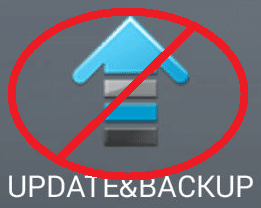
Вие НЕ използвате приложението UPDATE&BACKUP, нито бутона System Update, намиращ се в раздела Other на областта Настройки.
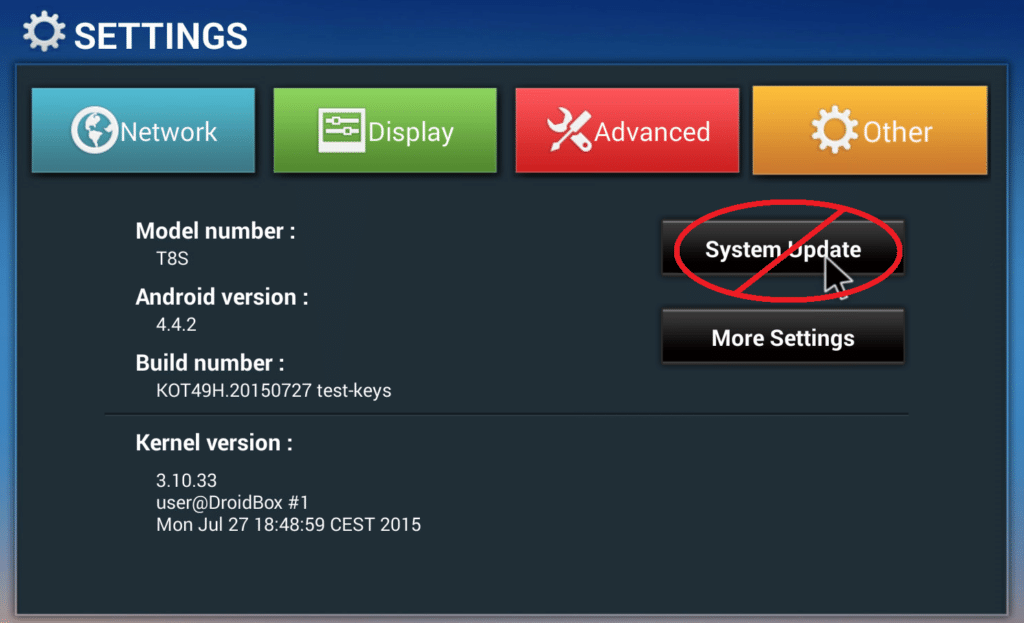
Можете също да щракнете върху съобщение от типа OTA Update Available, ако видите такова, когато издърпате надолу областта за уведомления в горния ляв ъгъл на екрана си.
Отбележете опцията Clear Data, за да нулирате правилно устройството си и да получите достъп до новите приложения/сборки, след като процесът на актуализация на фърмуера приключи.
ПОМОЩ!!! Нямам приложението OTA Updater.
МОЛЯ, ОБЪРНЕТЕ ВНИМАНИЕ: този раздел е необходим САМО ако нямате иконата на приложението OTA Updater в дългия списък с всички инсталирани приложения.
Не се паникьосвайте, ако вашият T8 няма приложението за OTA актуализация, моля, първо следвайте тази процедура:
Първо ще трябва да изтеглите този файл: ВРЪЗКА ЩЕ БЪДЕ ДОБАВЕНА СКОРО
Можете или да отворите тази връзка в приложението за браузър на вашето устройство DroiX®, или да използвате компютър/Mac и след това да прехвърлите файла чрез USB флаш памет/твърд диск или SD карта с памет.
Отворете приложението Update & Backup от същия списък с приложения, споменат в началото на тази публикация.
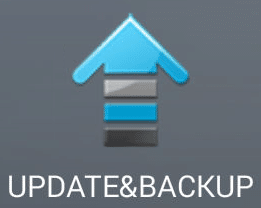
Първо щракнете върху бутона Select, до бутона Update , след което щракнете върху предварително изтегления файл. Сега изберете бутона Update.
Сега ще трябва да изчакате малко, докато T8 се рестартира в режим на възстановяване и инсталира малката актуализация. След като това приключи, ще откриете, че приложението OTA Updater е инсталирано и готово за използване. Превъртете до началото на тази публикация и продължете с първоначалните стъпки.

Въпроси и коментари
0
Всеки въпрос получава отговор. Попитайте преди да купите — DROIX и екипът отговаря в рамките на един работен ден, и отговорите остават публични, така че помагат и на следващия читател.


