




V tomto článku
Seznam změn:
- Zákazníci s připojeným externím pevným diskem, který má jeden nebo více oddílů EXT4, zjistí, že je nyní viditelný. Pokud to pro vás nic neznamená, můžete to bez obav ignorovat!
- Oprava klávesnice na obrazovce.
- Opraveno otáčení USB kamery.
- Přidáno Kodi 15 (Isengard).
- Přidáno DroiX® Media Center (DBMC) založené na SPMC 15.
Po aktualizaci si prohlédněte příspěvek zde – s podrobnostmi o instalaci a používání Průvodce. Přidali jsme za vás požadované úložiště, takže jste jen několik kliknutí od instalace skvělých doplňků prostřednictvím Wookie. To platí pro Kodi, pokud používáte DBMC (založené na SPMC), najdete Průvodce Wookie již nainstalovaný (požadované uživatelské jméno a heslo najdete v odkazovaném příspěvku).
Po takovémto resetu nezapomeňte se znovu přihlásit do Google Play Store (viz zde), abyste povolili automatické aktualizace, a přejděte do nabídky Nastavení (vpravo nahoře) a zapněte automatickou aktualizaci za všech okolností, pokud používáte síťový kabel namísto WiFi.
Jak aktualizovat:
Pokud vaše zařízení DroiX® T8 již má nainstalovanou aplikaci OTA Updater, postupujte prosím takto:
Nejprve spusťte aplikaci OTA Updater (klikněte na Moje aplikace nebo na kruh se šesti tečkami na domovské obrazovce, abyste našli seznam všech nainstalovaných aplikací, poté sjeďte dolů.)

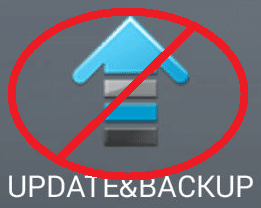
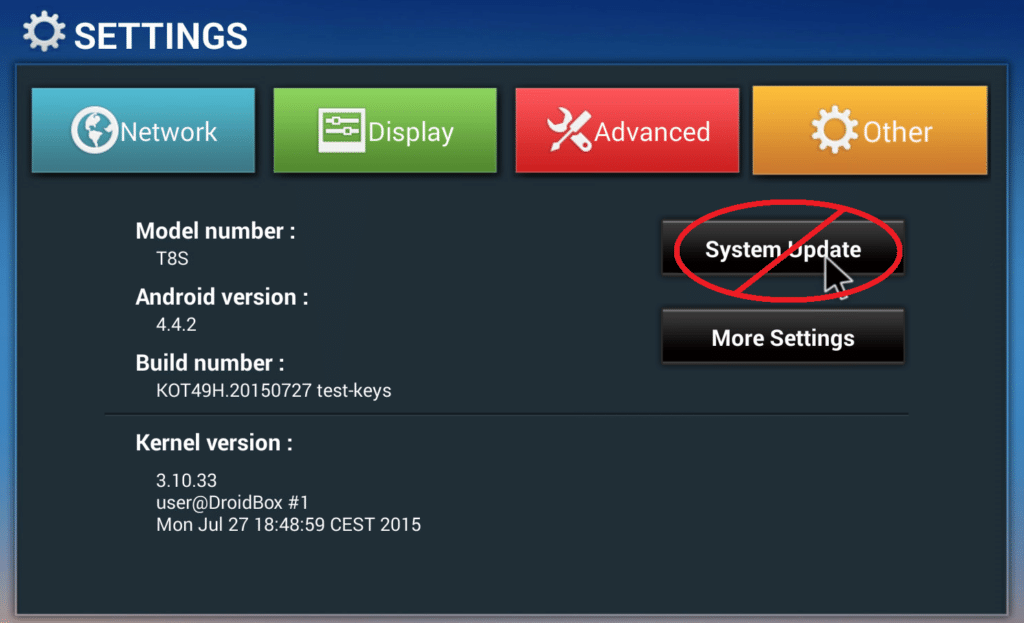
NEPOUŽÍVEJTE aplikaci UPDATE&BACKUP ani tlačítko System Update v záložce Other v oblasti Nastavení.
Můžete také kliknout na zprávu typu OTA Update Available, pokud ji uvidíte při stažení oznamovací oblasti v levém horním rohu obrazovky.
Zaškrtněte možnost Clear Data pro řádné resetování zařízení a přístup k novým aplikacím/sestavením po dokončení procesu aktualizace firmwaru.
POMOC!!! Nemám aplikaci OTA Updater.
POZNÁMKA: tato část je vyžadována POUZE v případě, že nemáte ikonu aplikace OTA Updater v dlouhém seznamu všech nainstalovaných aplikací.
Nepanikařte, pokud vaše T8 nemá aplikaci OTA update, nejprve prosím postupujte takto:
Nejprve budete muset stáhnout tento soubor: ODKAZ BUDE PŘIDÁN BRZY
Tento odkaz můžete otevřít buď v aplikaci prohlížeče na vašem zařízení DroiX®, nebo použít PC/Mac a poté soubor přenést pomocí USB flash disku/pevného disku nebo paměťové karty SD.
Otevřete aplikaci Update & Backup ze stejného seznamu aplikací uvedeného v horní části tohoto příspěvku.
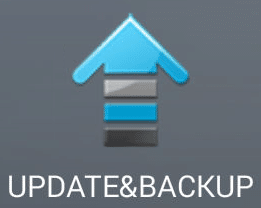
Nejprve klikněte na tlačítko Select vedle tlačítka Update , poté klikněte na dříve stažený soubor. Nyní vyberte tlačítko Update.
Nyní budete muset chvíli počkat, než se T8 restartuje do režimu obnovení a nainstaluje malou aktualizaci. Jakmile se tak stane, zjistíte, že aplikace OTA Updater je nainstalována a připravena k použití. Přejděte na horní část tohoto příspěvku a pokračujte počátečními kroky.



Otázky a komentáře
0
Každá otázka dostane odpověď. Ptej se před nákupem — DROIX a tým odpovídají do jednoho pracovního dne a odpovědi zůstávají veřejné, aby pomohly dalšímu čtenáři.


