




في هذه المقالة
هذا المقال مخصص لمالكي أجهزة DroiX T8-S وT8-S Plus (الإصدارين v1 وv2) الذين قاموا بتثبيت قرص صلب.
على الرغم من أنه يمكنك إزالة القرص الصلب من الحجرة الداخلية لجهاز DroiX وتوصيله بجهاز كمبيوتر للتحقق من القسم (الأقسام)، يمكنك أيضًا تركه في مكانه واستخدام تطبيق أندرويد بدلاً من ذلك.
تحذير: لا تنقر على الخيارات المتعلقة بالتنسيق أو التركيب أو المسح أو المحو إلا إذا كان لديك سبب وجيه للقيام بذلك. قد تفقد الوصول إلى بياناتك إذا نقرت على الخيارات الخاطئة.
إذا كنت تريد معرفة المزيد عن القرص الموجود داخل جهاز T8-S أو T8-S Plus v1 أو جهاز DroiX® T8-S Plus v2، فإن AParted https://play.google.com/store/apps/details?id=com.sylkat.AParted يستحق التثبيت. باستخدامه يمكنك التحقق من عدد الأقسام الموجودة على القرص الصلب ونوعها.
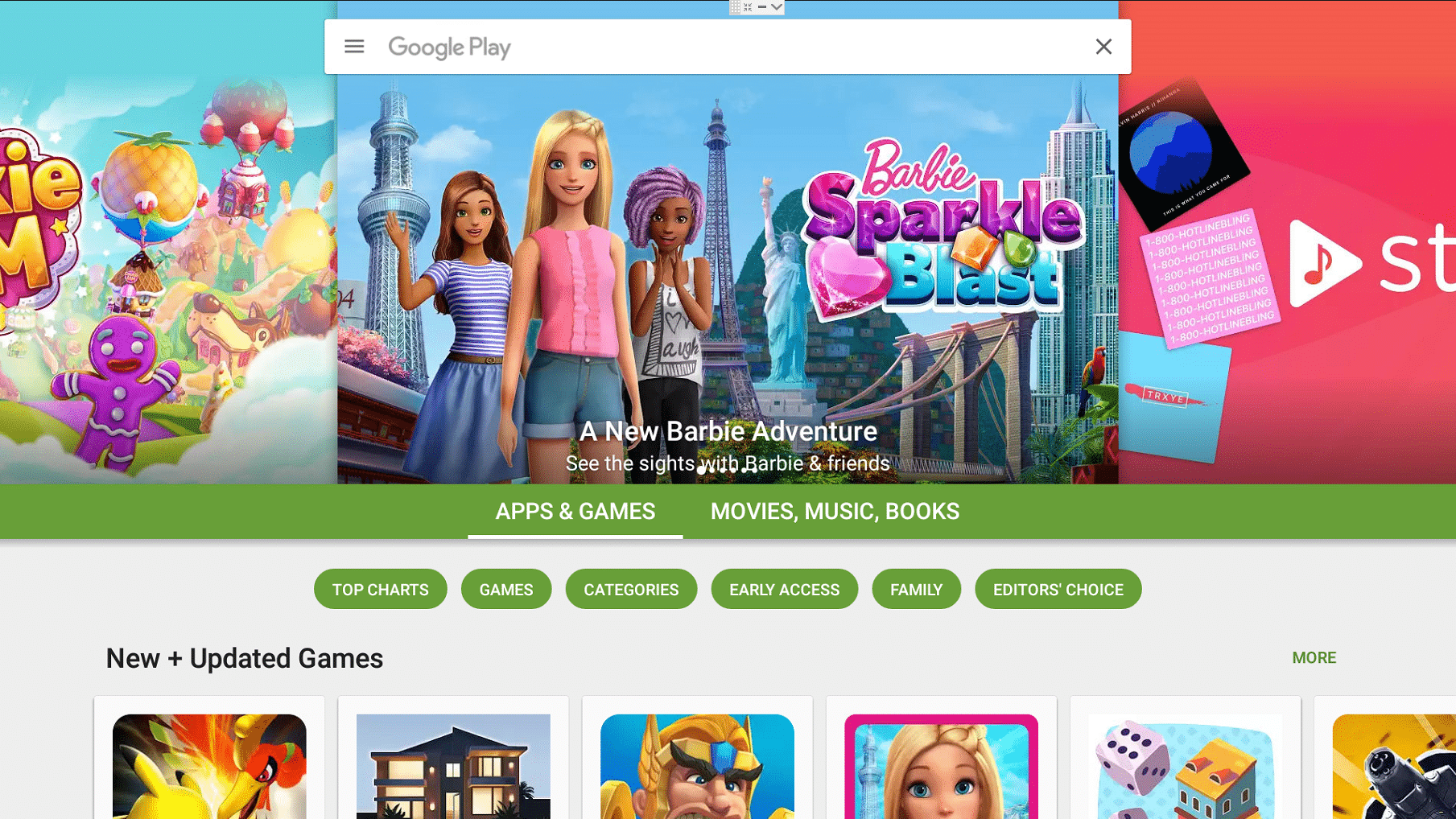
- افتح تطبيق Play Store على جهاز DroiX الخاص بك. إذا لم تكن قد سجلت الدخول واستخدمته من قبل، فقد ترغب في الانتقال إلى https://droix.zendesk.com/hc/en-gb/articles/360010555258-First-Run-Of-Google-s-Play-Store أولاً.

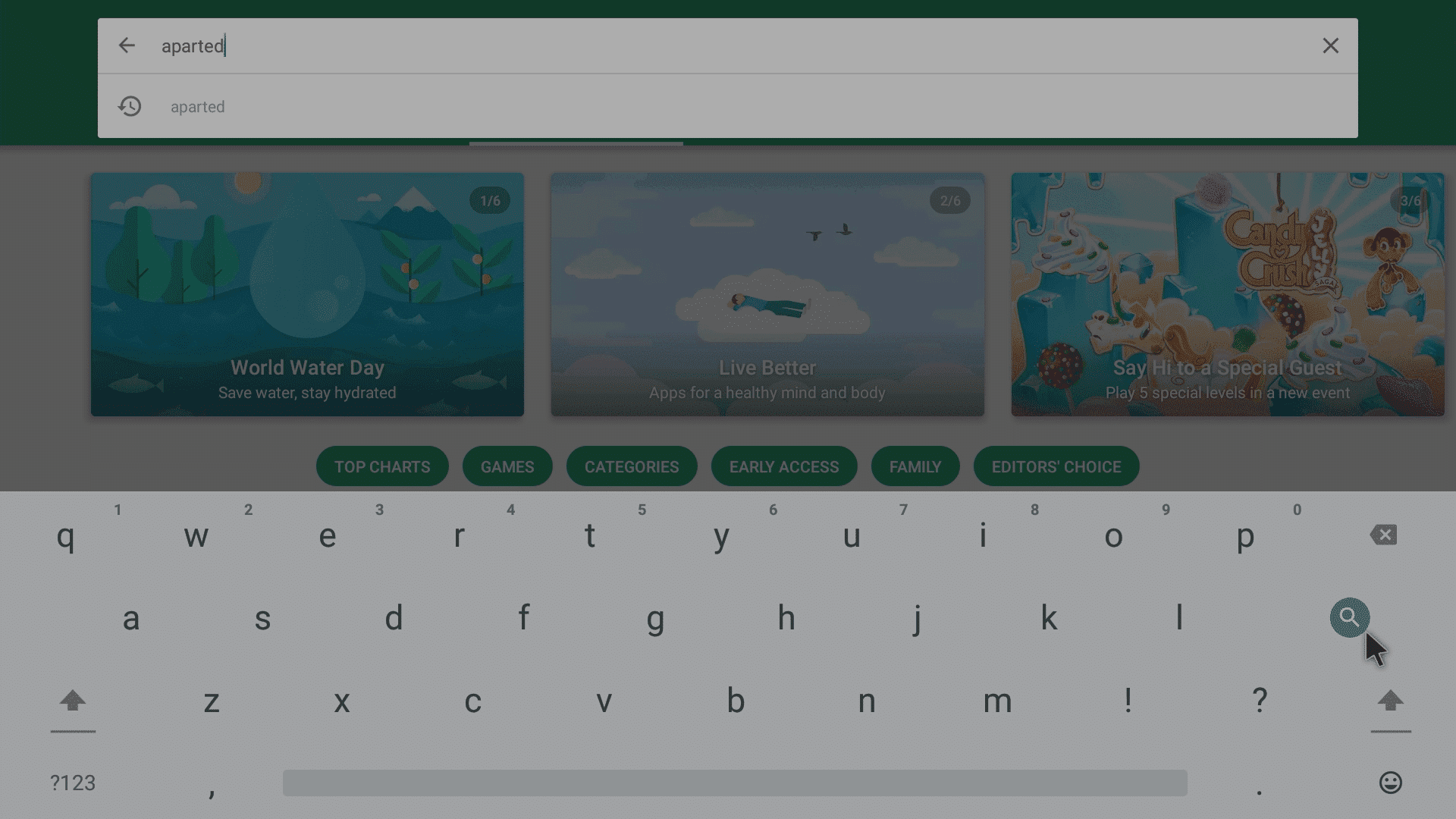
- في شريط البحث في الأعلى، أدخل هذه الكلمات:
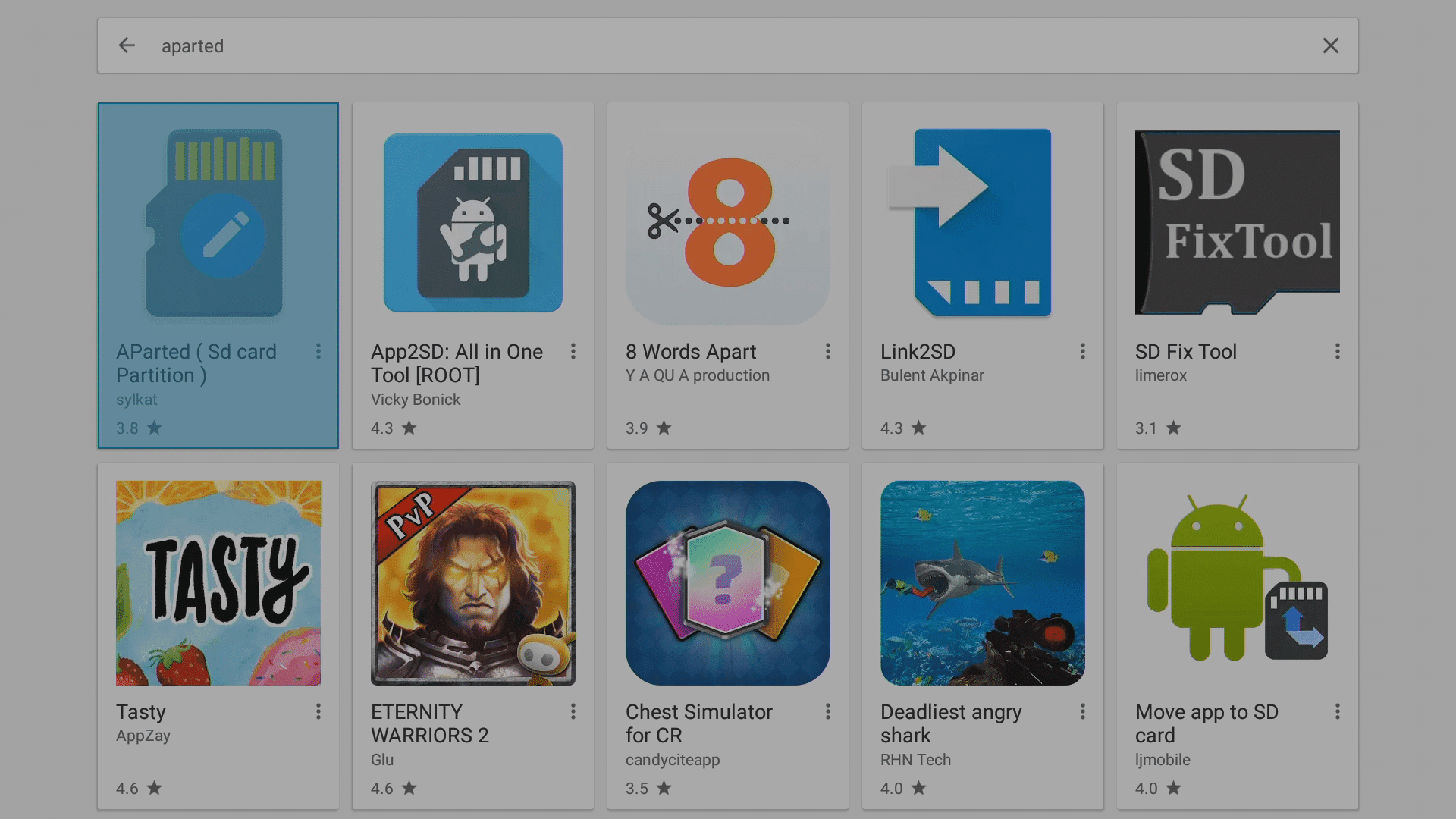
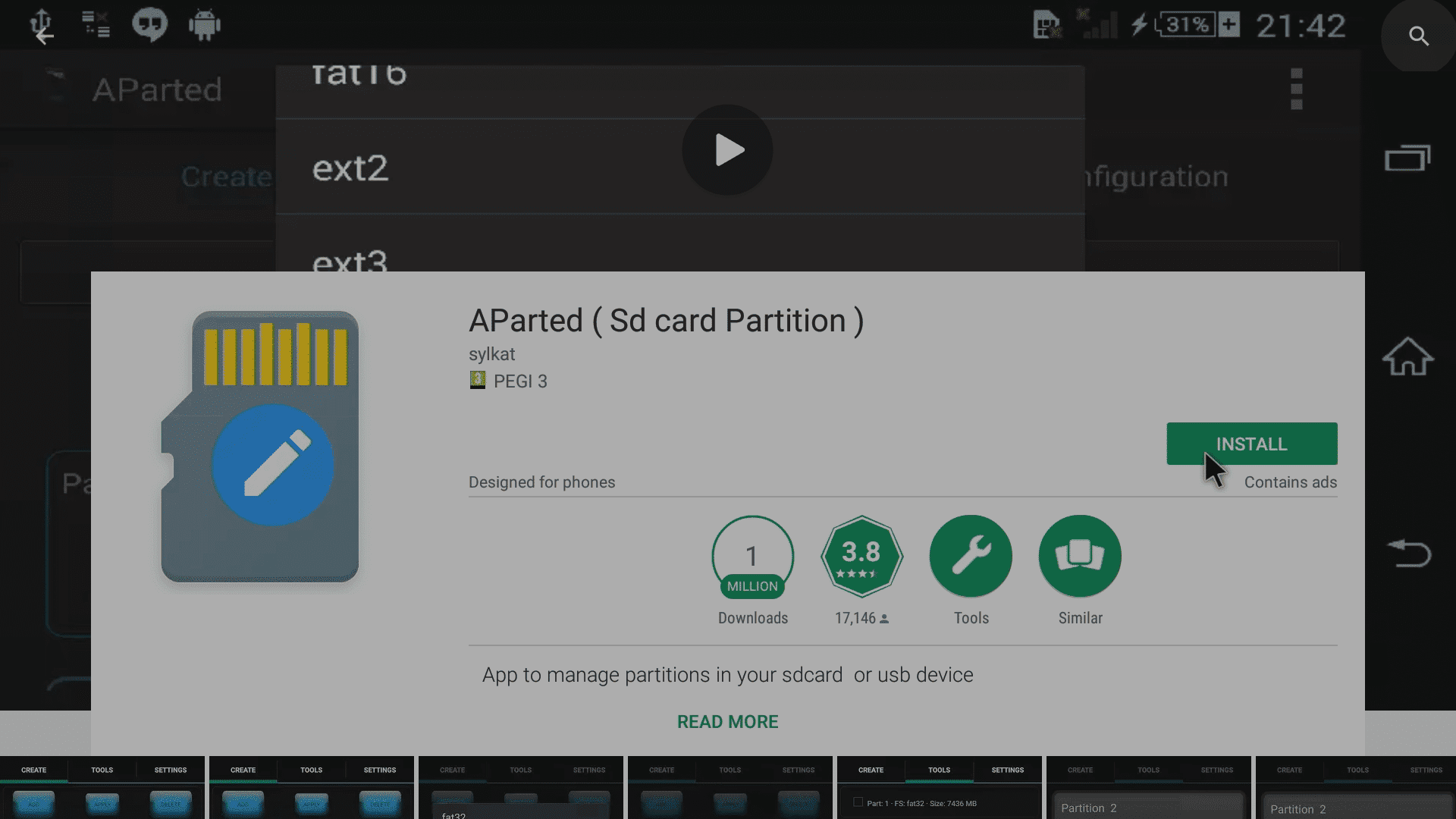
AParted - نريد التطبيق من sylkat. لا تقلق بشأن الإشارة إلى بطاقات SD، فهو يعمل أيضًا على الأقراص الصلبة.
- بعد النقر عليه، اختر زر التثبيت
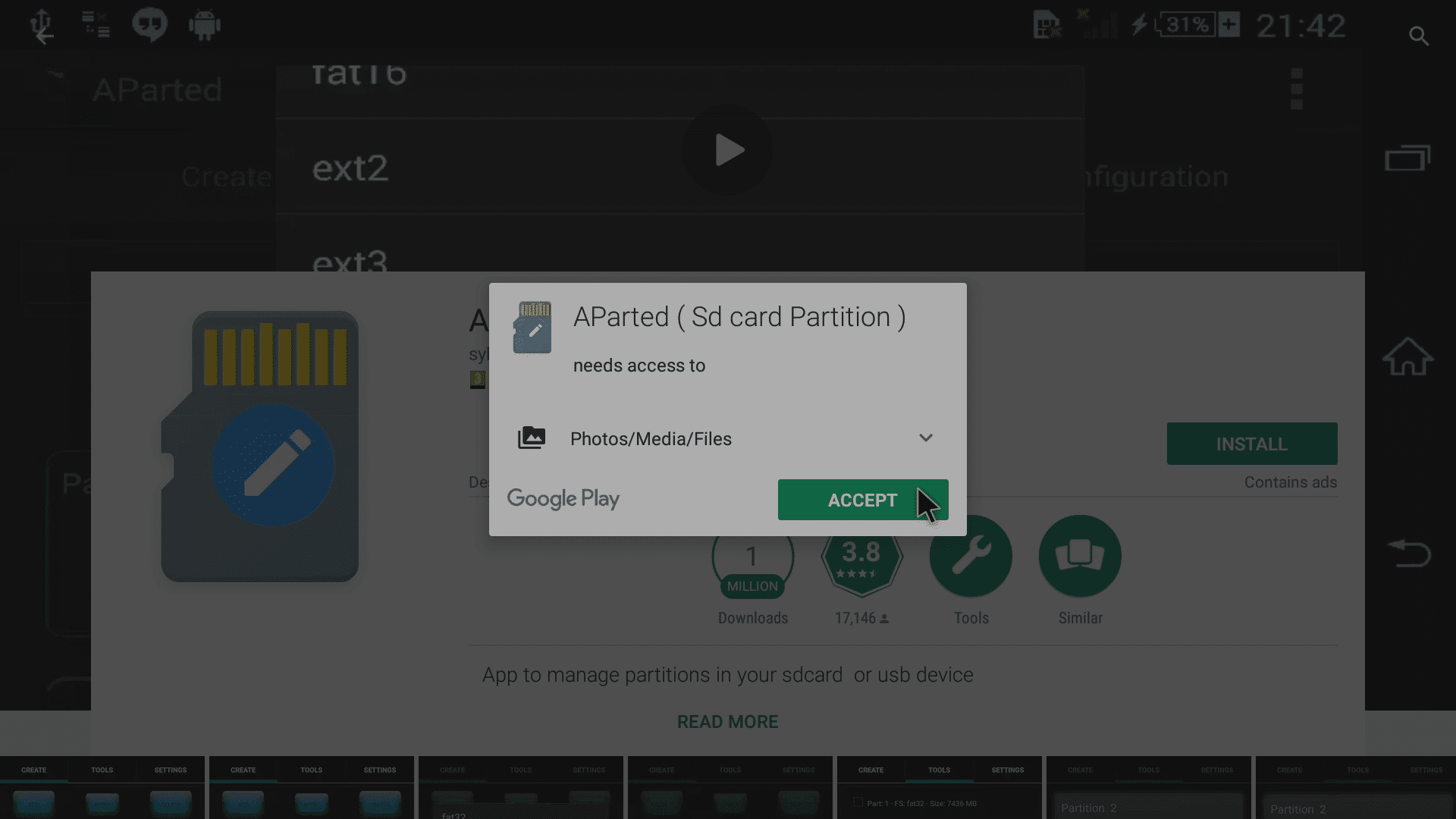
- تأكد من رضاك عن قبول الأذونات التي يطلبها (مستخدمو Android 5، سيُطلب من مستخدمي Android 6 عند فتح التطبيق)
- بعد تثبيت التطبيق، انقر على زر الفتح
ماذا الآن؟
ستحتاج الآن إلى فتح التطبيق
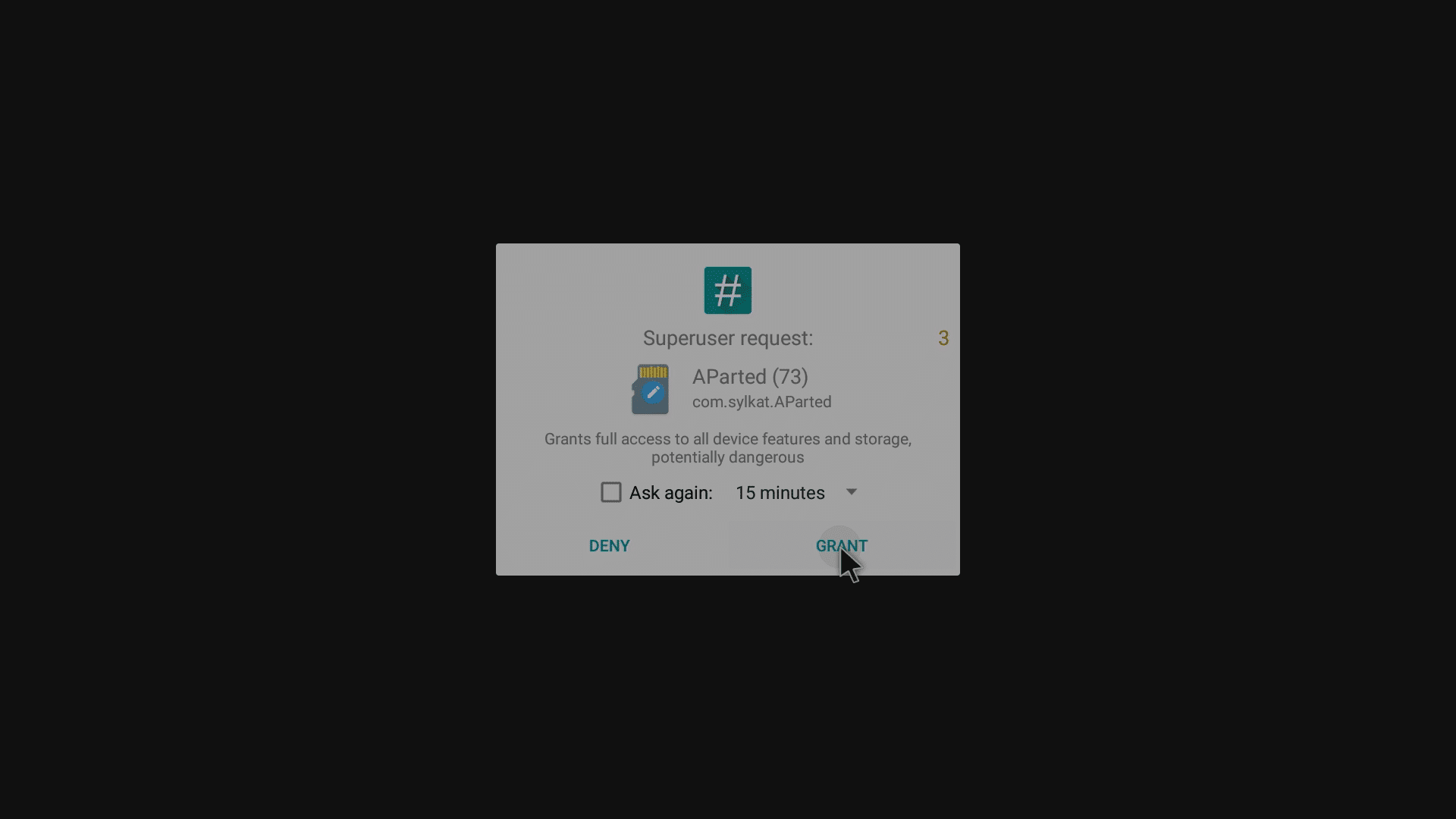
راقب الشاشة بعناية بحثًا عن النافذة الموضحة أعلاه، واحرص على النقر على زر المنح في الوقت المناسب.
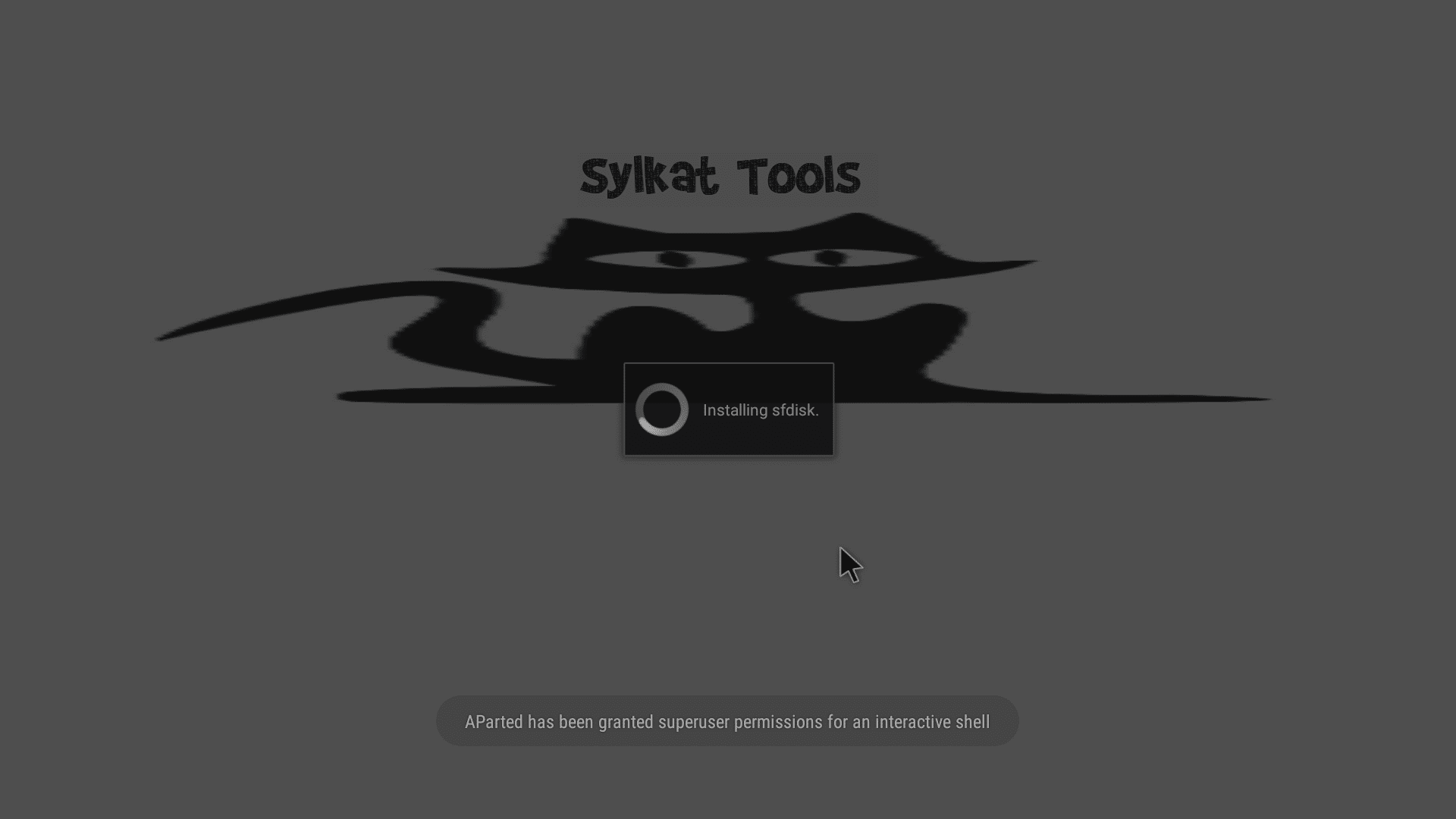
إذا تم ذلك بشكل صحيح، سيفتح التطبيق مع ظهور تأكيد كإشعار منبثق نحو أسفل الشاشة.
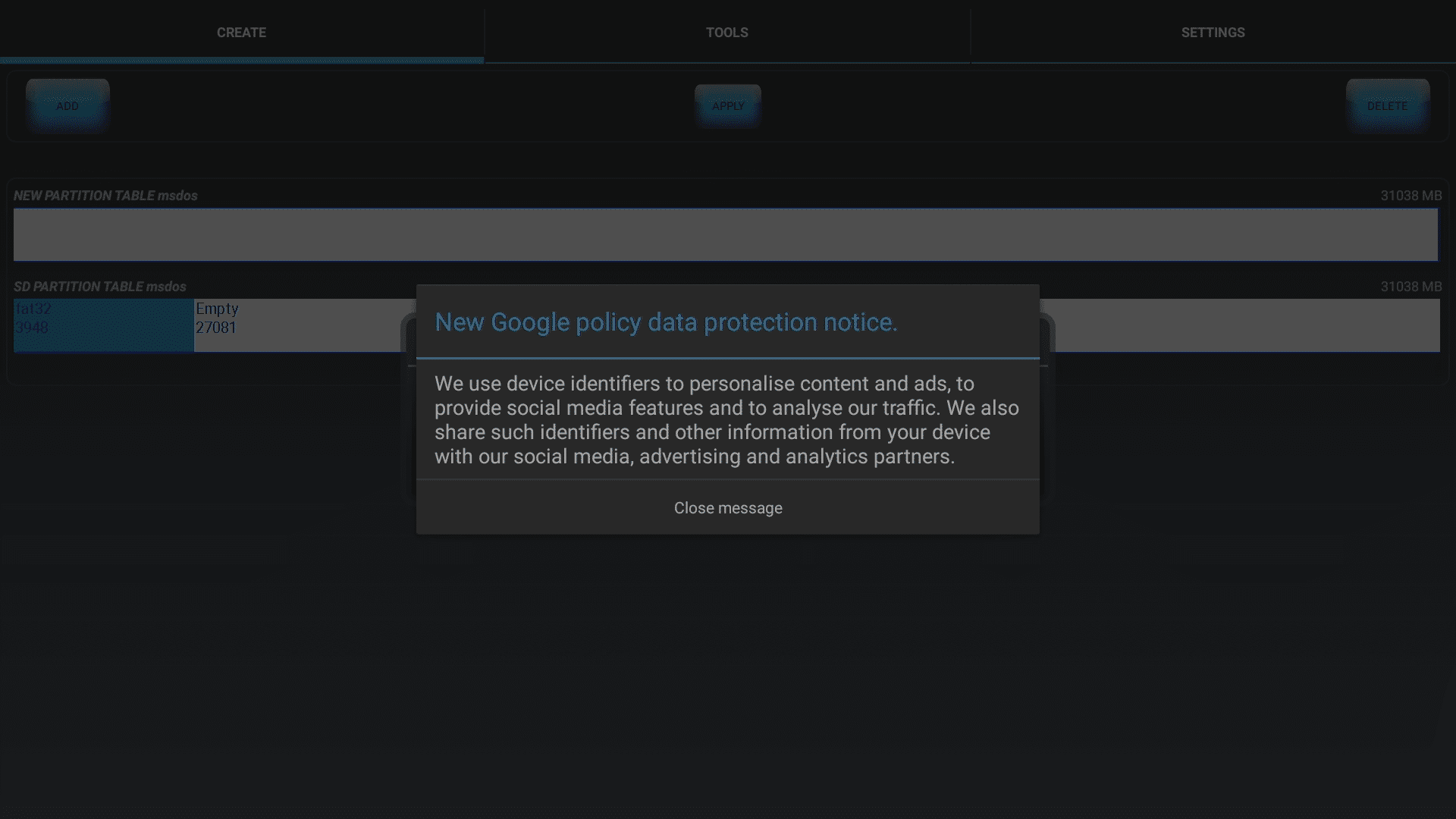
سترى شرح مؤلف التطبيق لأحد الأذونات التي يتطلبها عمله.
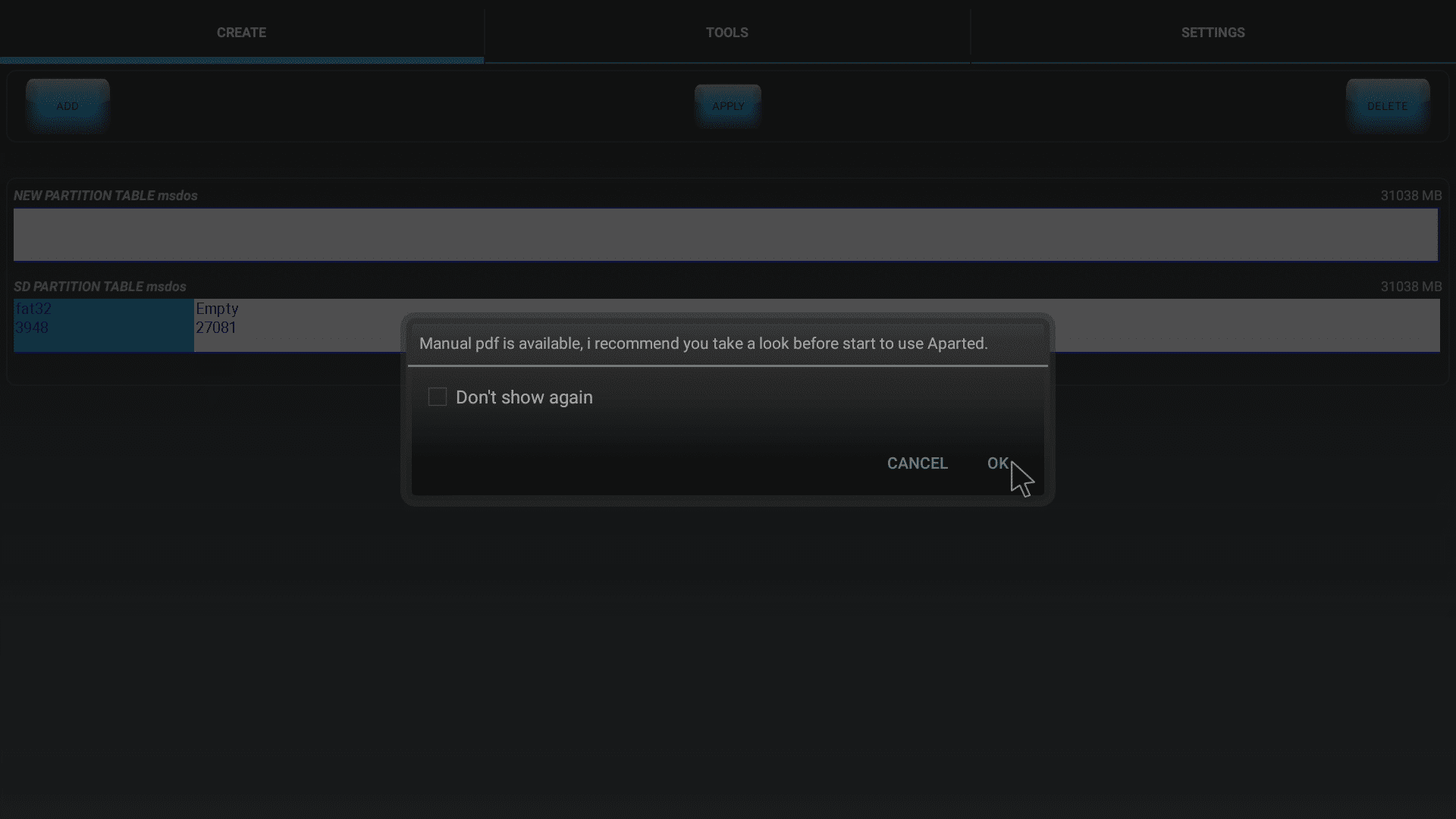
عرض لقراءة دليل AParted، يستحق التصفح أولاً.
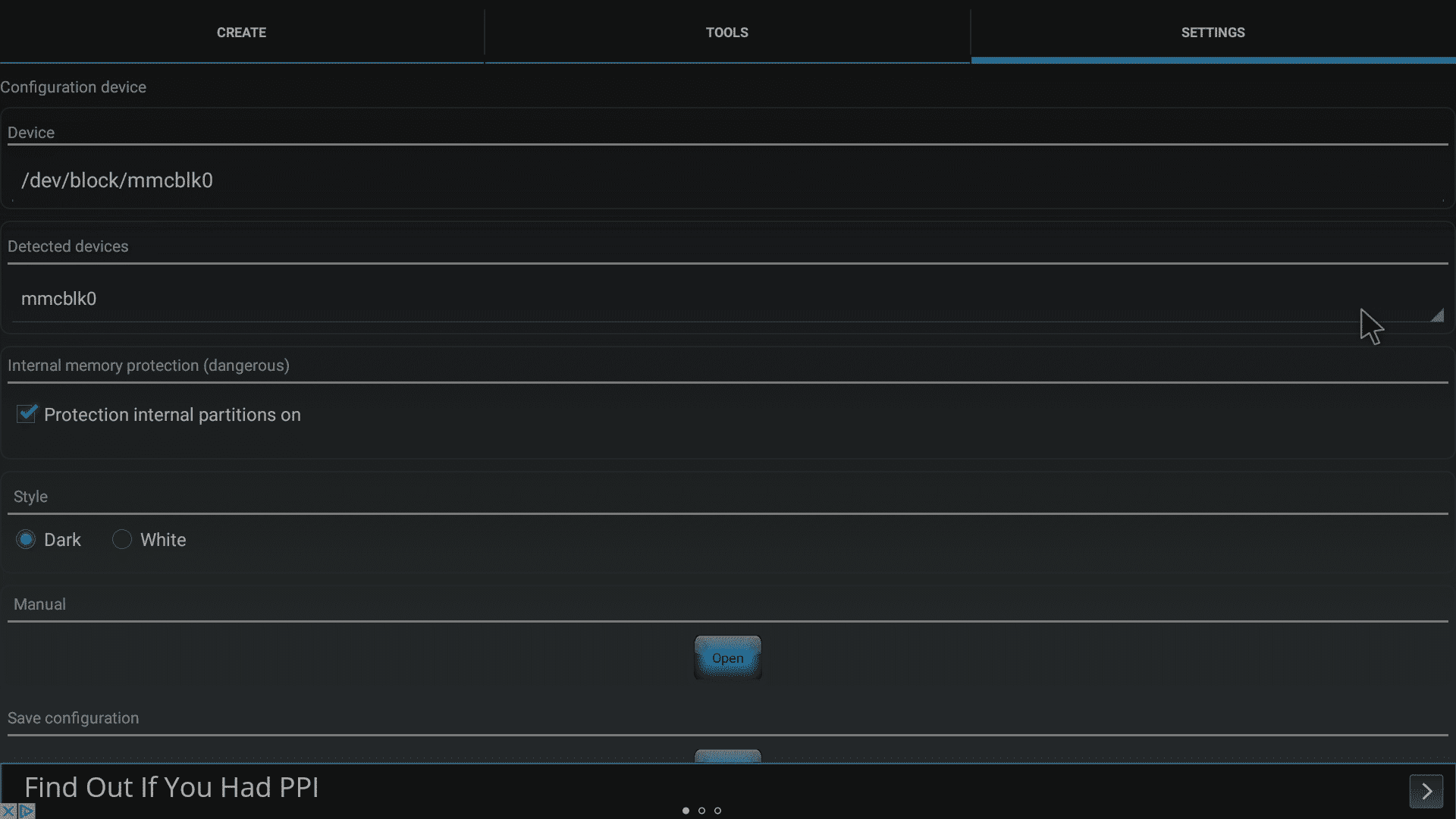
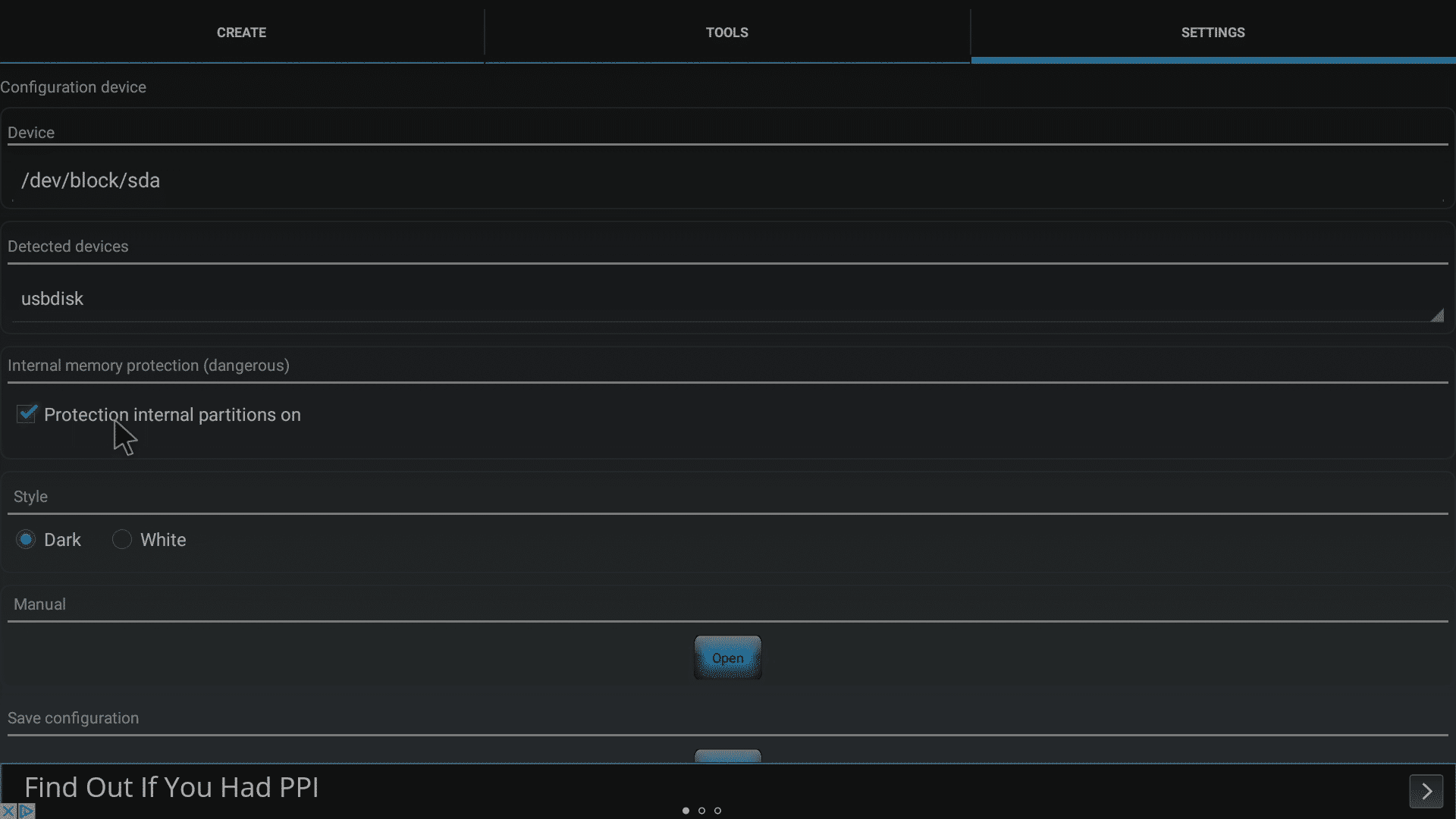
انقر على علامة التبويب الإعدادات وسترى هذه الشاشة
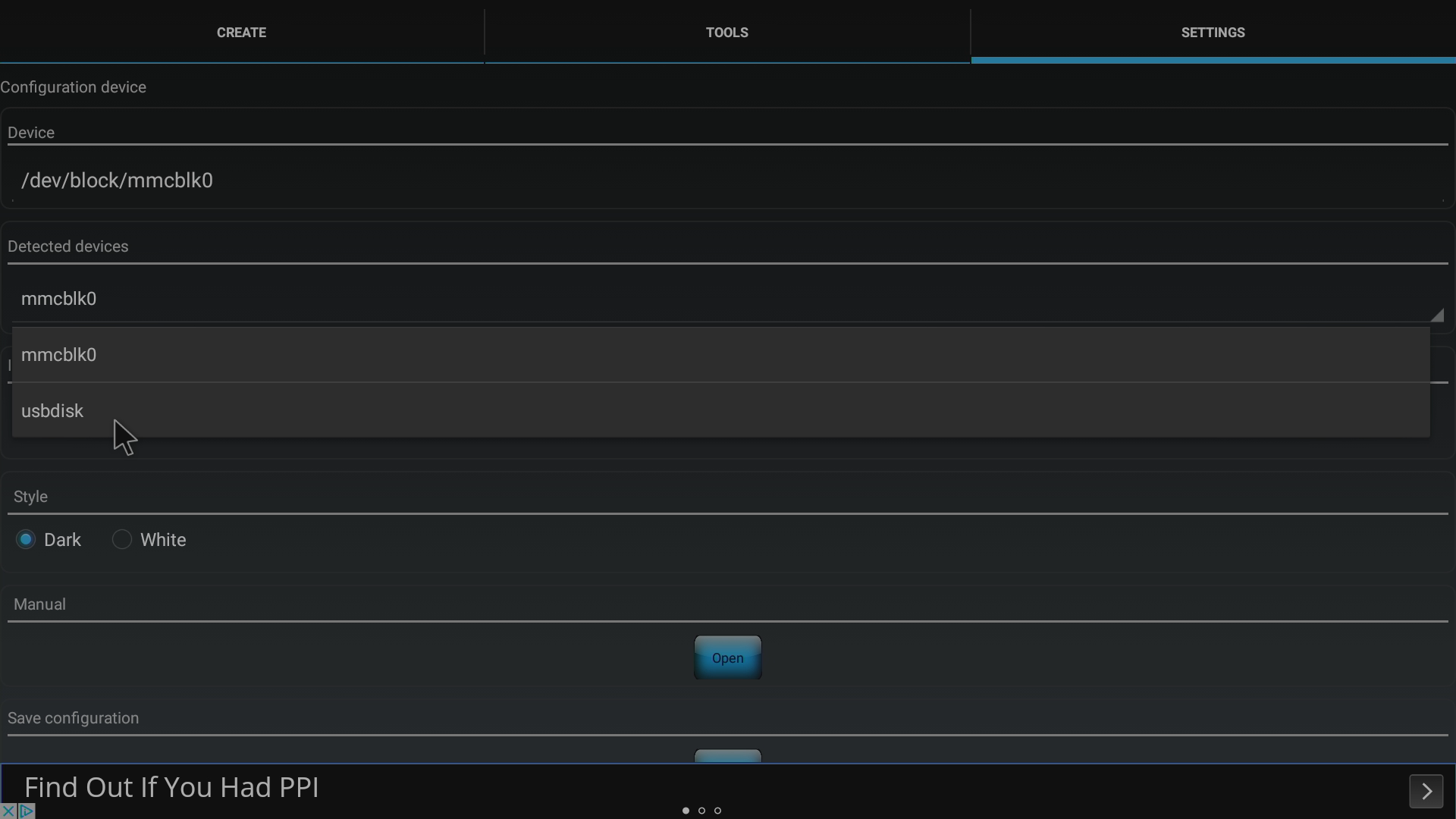
انقر على الإدخال تحت “الأجهزة المكتشفة” واختر إدخال USBDisk.
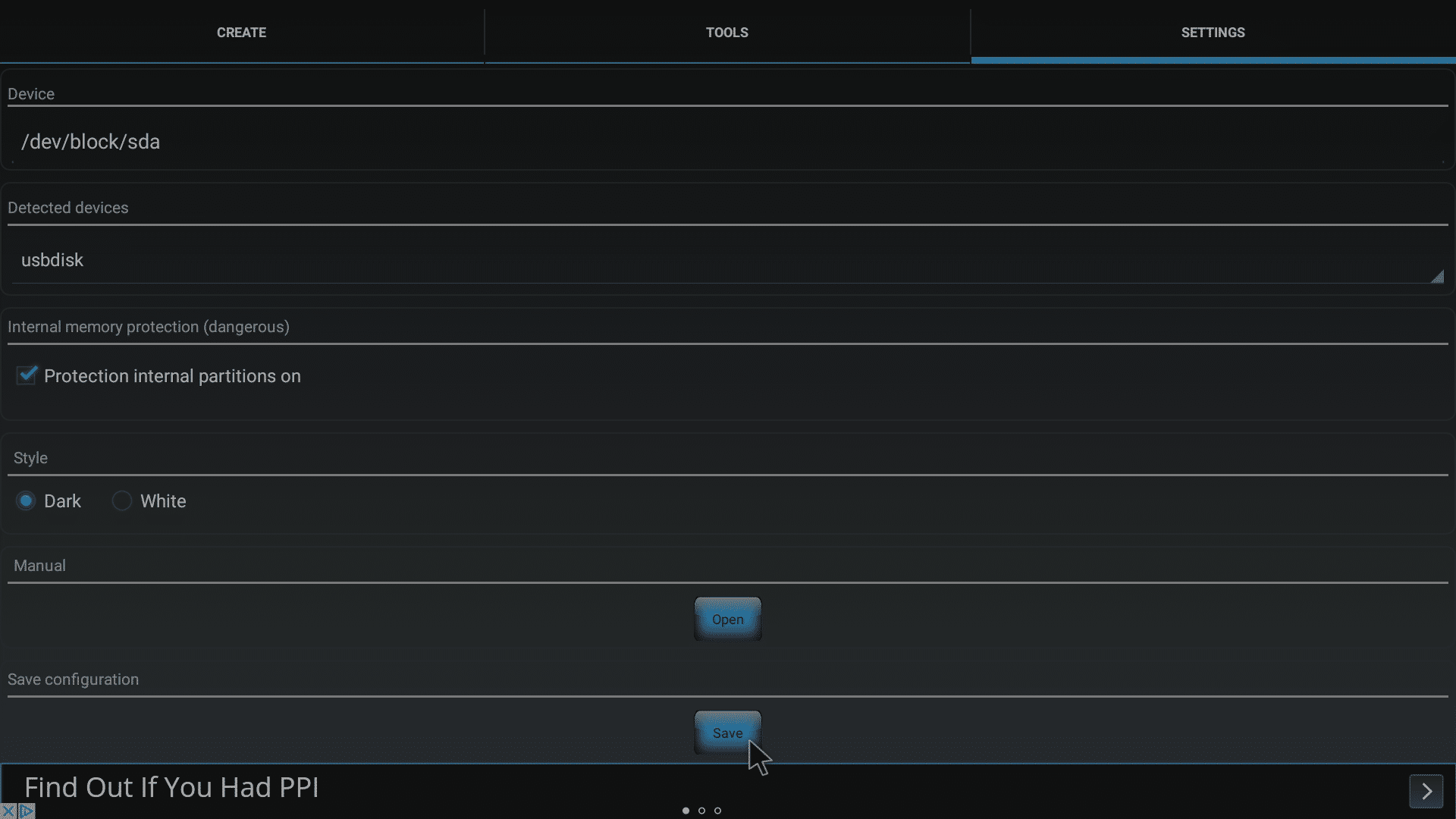
إذا سار كل شيء على ما يرام حتى الآن، سيظهر USBDisk الآن كجهاز محدد.
مرر لأسفل وانقر على زر الحفظ.
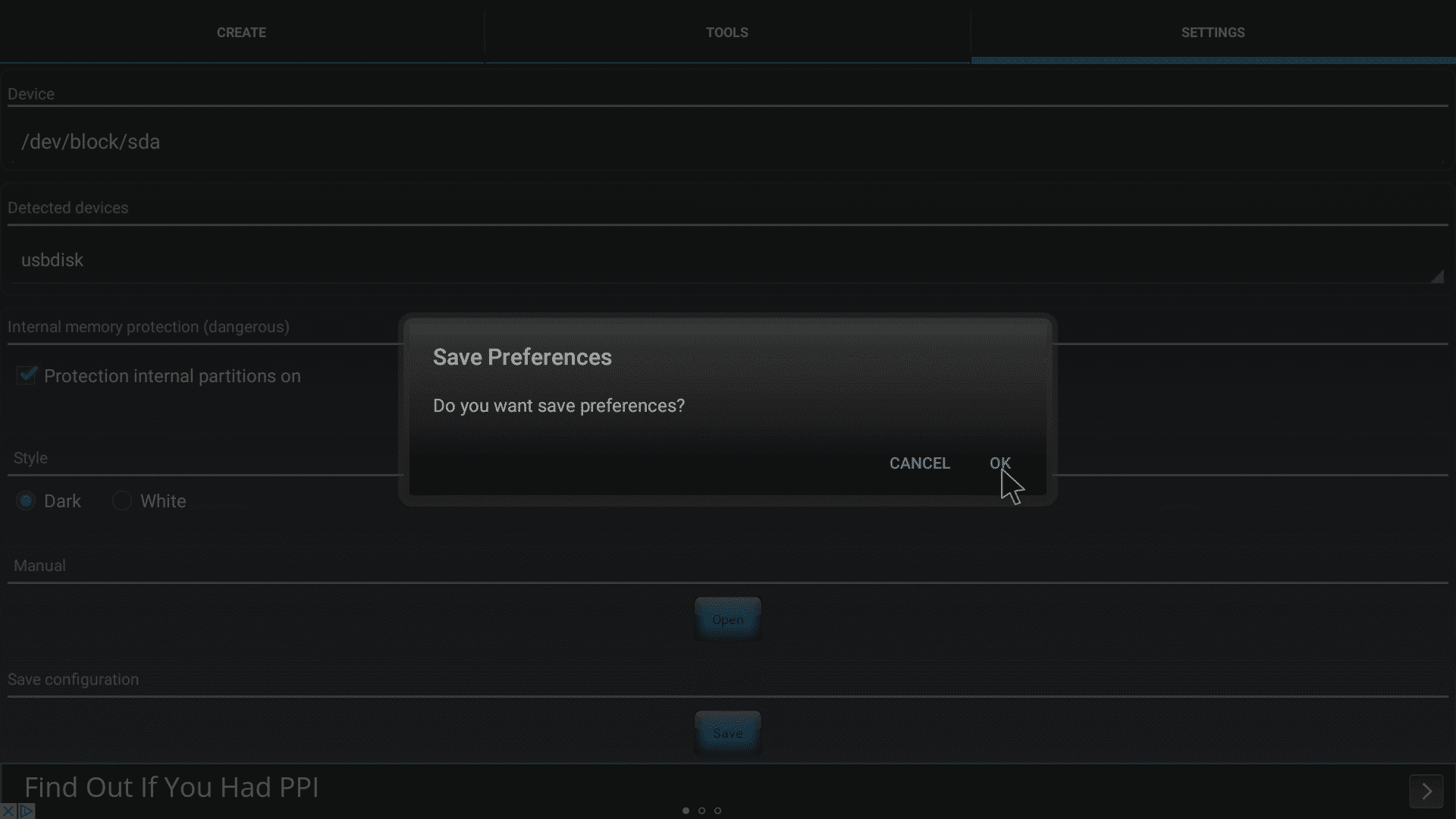
الآن أكد أنك متأكد من رغبتك في حفظ هذا التغيير في الإعدادات.
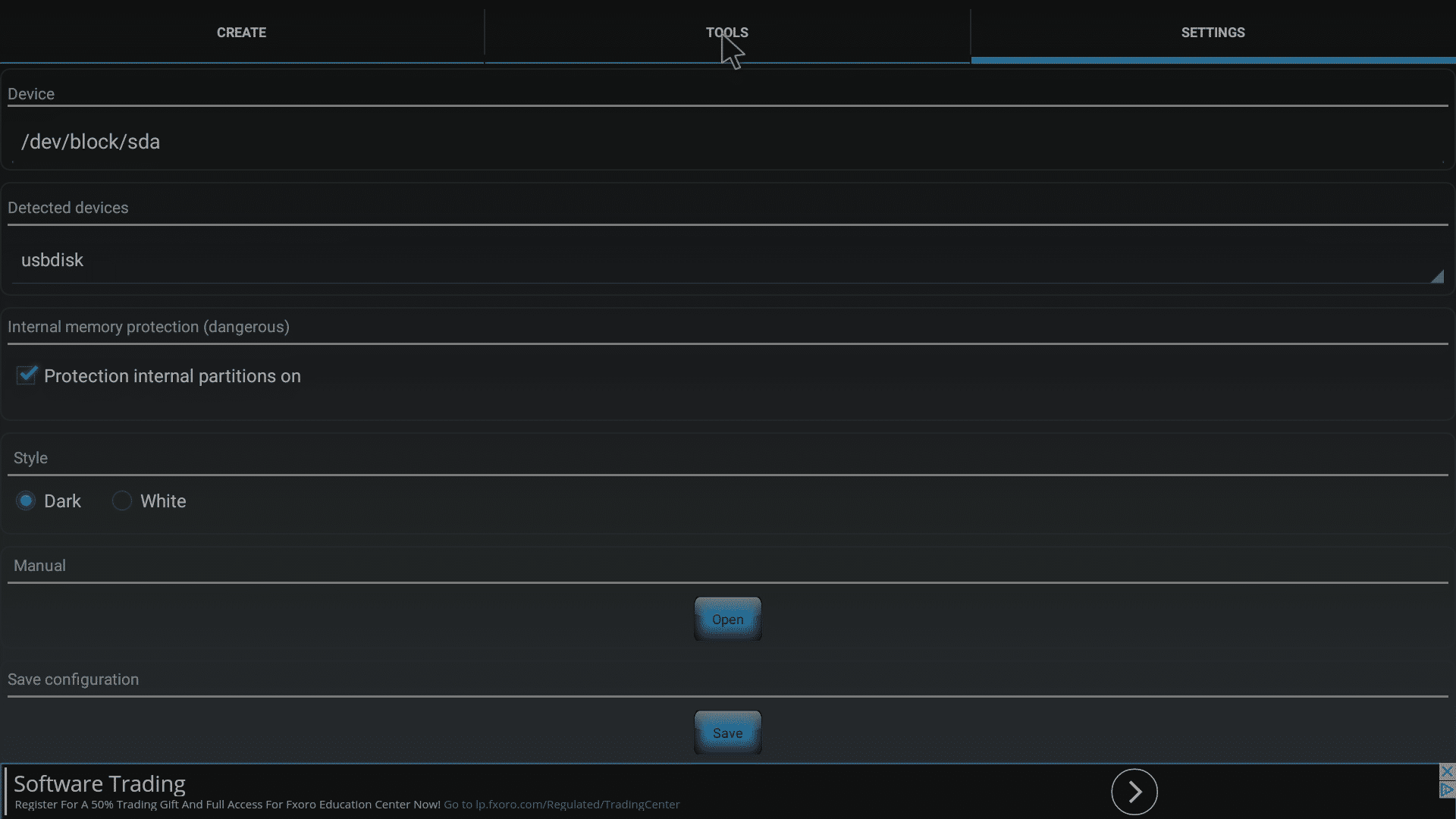
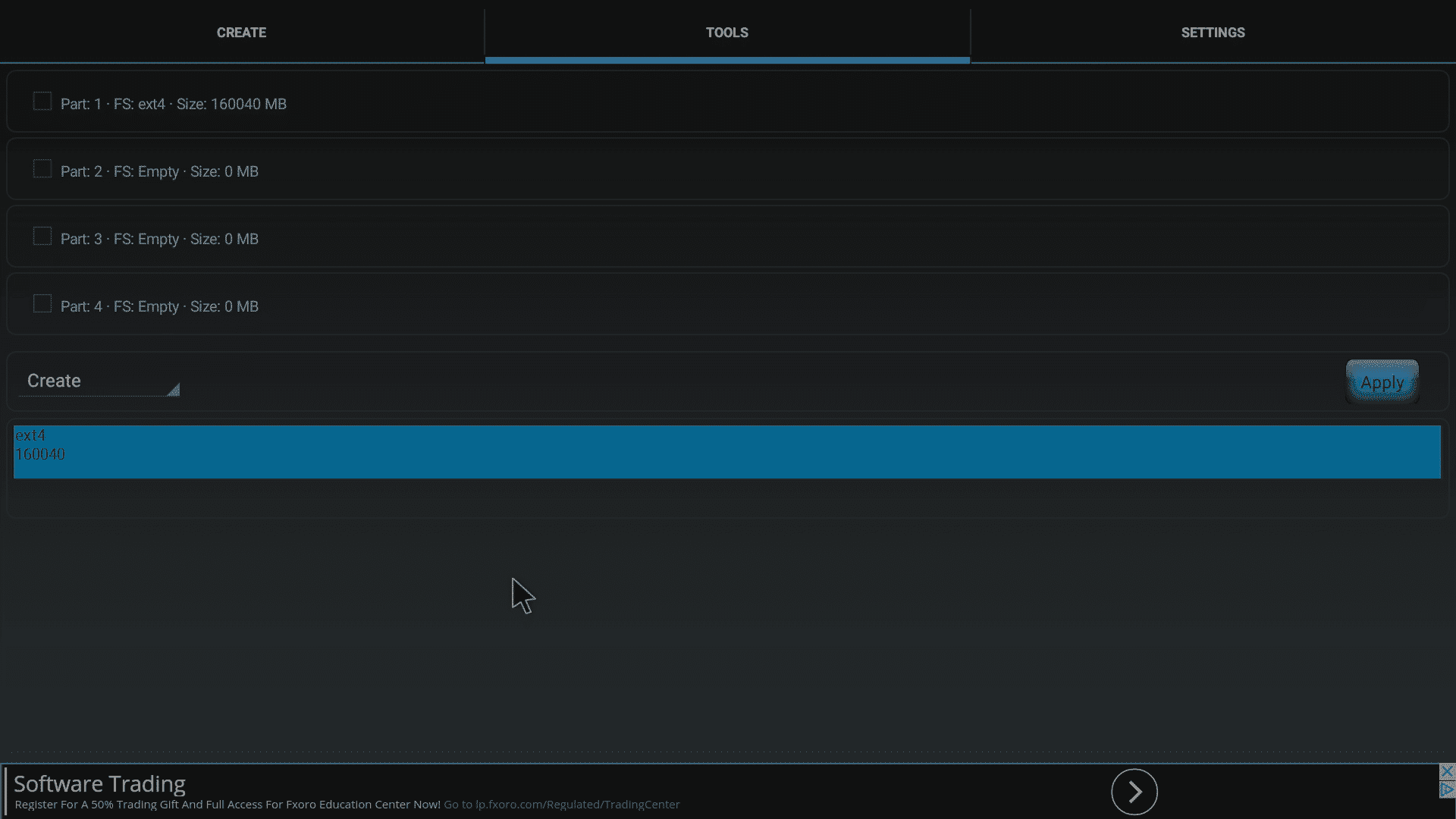
الآن انقر على إدخال الأدوات في الأعلى
يمكنك الآن رؤية عدد وحجم ونوع القسم (الأقسام) الموجودة على القرص الصلب. تذكر عدم تغيير أي شيء في علامة التبويب إنشاء.
تطبيق بديل
هناك احتمال آخر وهو استخدام Parted4Android (SD Partition)، راجع https://play.google.com/store/apps/details?id=com.giis.parted4Android للحصول على التفاصيل. الواجهة تبدو أكثر حداثة وأسهل في الاستخدام، ومع ذلك كانت هناك معلومات أقل (تحديدًا التعريف كـ EXT بدلاً من EXT4) مقارنة بـ AParted.

الأسئلة والتعليقات
0
تحصل كل سؤال على إجابة. اسأل قبل الشراء — DROIX والفريق يرد في غضون يوم عمل واحد، والإجابات تبقى عامة لمساعدة القارئ التالي.



