




Šajā rakstā
Izmaiņu žurnāls:
- Klienti ar pievienotu ārējo cietdisku, kam ir viena vai vairākas EXT4 partitions, atklās, ka tas tagad ir redzams. Ja tas jums neko nenozīmē, varat to droši ignorēt!
- Ekrāna tastatūras labojums.
- Labots USB kameras pagrieziens.
- Pievienots Kodi 15 (Isengard).
- Pievienots DroiX® Media Center (DBMC), kas balstīts uz SPMC 15.
Pēc atjaunināšanas apskatiet ierakstu šeit – lai uzzinātu detalizētu informāciju par Vedņa instalēšanu un lietošanu. Mēs esam pievienojuši nepieciešamo repozitoriju, tāpēc tikai daži klikšķi līdz lielisku papildinājumu instalēšanai, izmantojot Wookie. Tas attiecas uz Kodi; ja izmantojat DBMC (kas balstīts uz SPMC), atklāsiet, ka Wookie Vednis jau ir instalēts (skatiet saistīto ierakstu, lai uzzinātu nepieciešamo lietotājvārdu un paroli).
Pēc šādas atiestatīšanas neaizmirstiet vēlreiz pierakstīties Google Play Store (skatiet šeit), lai iespējotu automātiskos atjauninājumus, un dodieties uz Iestatījumu izvēlni (augšējā labajā stūrī) un ieslēdziet automātisko atjaunināšanu visu laiku, ja izmantojat tīkla kabeli, nevis WiFi.
Kā atjaunināt:
Ja jūsu DroiX® T8 ierīcē jau ir instalēta lietotne OTA Updater, lūdzu, izpildiet šo procesu:
Vispirms palaidiet lietotni OTA Updater (noklikšķiniet uz My Apps vai apļa ar sešiem punktiem sākuma ekrānā, lai atrastu visu instalēto lietotņu sarakstu, pēc tam ritiniet uz leju).

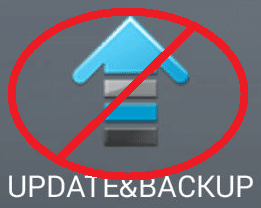
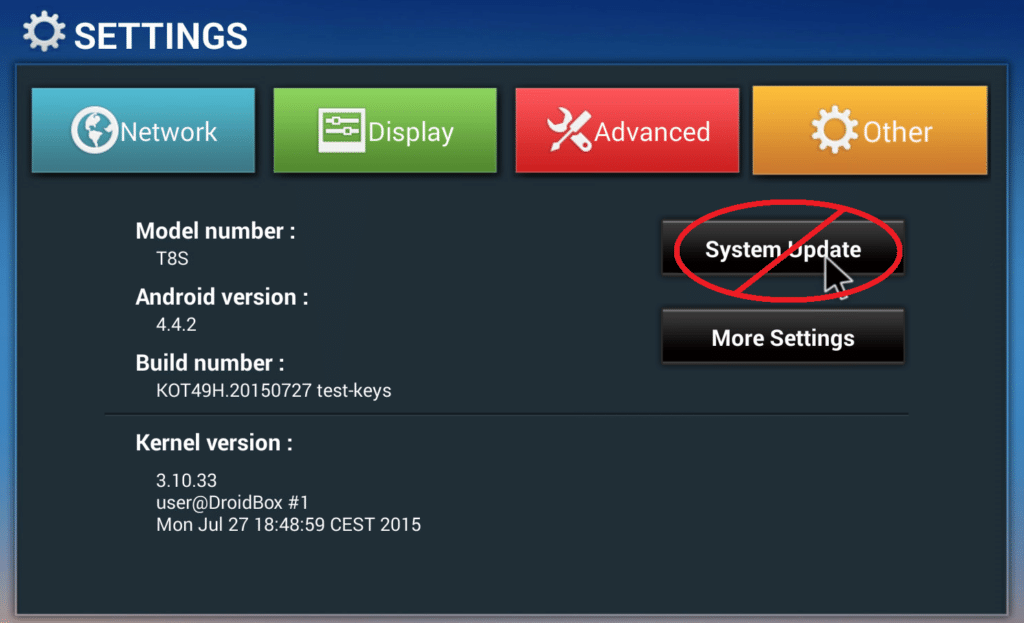
Jūs NELIETOJAT lietotni UPDATE&BACKUP, ne arī pogu System Update, kas atrodama cilnē Other iestatījumu apgabalā.
Varat arī noklikšķināt uz paziņojuma tipa OTA Update Available, ja tādu redzat, velkot uz leju paziņojumu apgabalu ekrāna augšējā kreisajā stūrī.
Atzīmējiet opciju Clear Data, lai pareizi atiestatītu ierīci un pēc programmaparatūras atjaunināšanas procesa pabeigšanas piekļūtu jaunajām lietotnēm/būvēm.
PALĪDZĪBA!!! Man nav lietotnes OTA Updater.
LŪDZU, ŅEMIET VĒRĀ: šī sadaļa ir NEPIECIEŠAMA TIKAI tad, ja garajā visu instalēto lietotņu sarakstā nav lietotnes OTA Updater ikonas.
Nepanikojiet, ja jūsu T8 nav lietotnes OTA update, lūdzu, vispirms izpildiet šo procedūru:
Vispirms jums būs jālejupielādē šis fails: SAITE TIKS PIEVIENOTA DRĪZUMĀ
Varat atvērt šo saiti pārlūkprogrammas lietotnē savā DroiX® ierīcē vai izmantot datoru/Mac un pēc tam pārsūtīt failu, izmantojot USB zibatmiņu/cietdisku vai SD atmiņas karti.
Atveriet lietotni Update & Backup no tā paša lietotņu saraksta, kas minēts šī ieraksta sākumā.
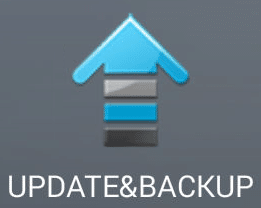
Vispirms noklikšķiniet uz pogas Select blakus pogai Update , pēc tam noklikšķiniet uz iepriekš lejupielādētā faila. Tagad izvēlieties pogu Update.
Tagad jums būs nedaudz jāpagaida, kamēr T8 pārstartējas atkopšanas režīmā un instalē nelielo atjauninājumu. Kad tas ir pabeigts, atklāsiet, ka lietotne OTA Updater ir instalēta un gatava lietošanai. Ritiniet uz šī ieraksta sākumu un turpiniet ar sākotnējiem soļiem.

Jautājumi un komentāri
0
Katrs jautājums saņem atbildi. Jautājiet pirms pirkuma — DROIX un komanda atbild vienas darba dienas laikā, un atbildes paliek publiskas, lai palīdzētu arī nākamajam lasītājam.


