

Ką tik gavote RG552 , bet nežinote, kaip pradėti groti? Galbūt nežinote, kaip veikia „Android", o gal apskritai nesate naujokas retro žaidimuose. Kad ir kokia būtų priežastis, apžvelgsime „šviežią" RG552 įrenginį ir supažindinsime jus su įvairiomis šio nuostabaus retro žaidimų nešiojamojo kompiuterio funkcijomis.
Numatoma skaitymo trukmė: 30 minučių
Įvadas
Sveikiname! Nepriklausomai nuo specifikos, jūs nusprendėte pasinerti į kelionę ir įsigyti savo nuosavą ANBERNIC RG552! Su šiuo nuostabiai universaliu ir nešiojamuoju nešiojamuoju įrenginiu jūsų laukia daugybė valandų žaidimų malonumų.
Nors prietaisas dar naujas, šios kartos retro žaidimų delninių kompiuterių ateitis šviesi, nes dėl padidėjusio našumo galima žaisti vis daugiau žaidimų nei bet kada anksčiau!
Jei jus domina RG552, kviečiame susipažinti su mūsų RG552 apžvalga arba net įsigyti jį „DroiX".
Dabar, baigę begėdišką savireklamą, pradėkime.
RG552 įkrovimas
Priklausomai nuo to, kiek laiko prietaisas buvo laikomas sandėlyje, kol pateko į jūsų rankas, gali būti, kad jo baterija šiek tiek išsikrovė.
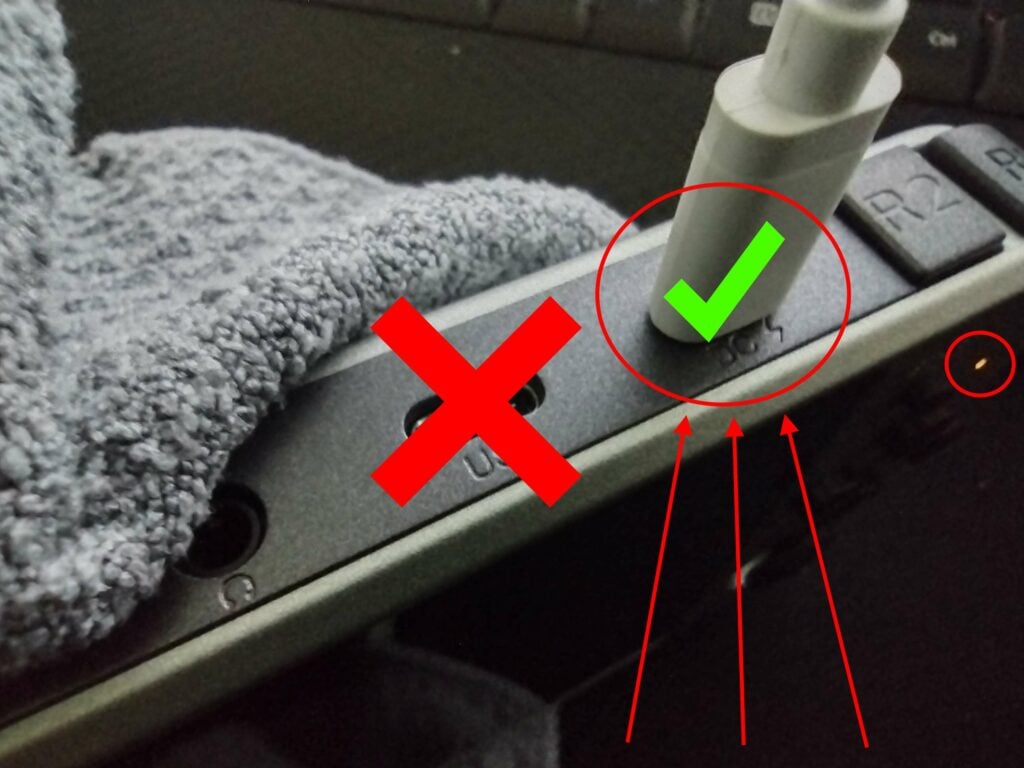
Norėdami įkrauti prietaisą, prijunkite jį prie pasirinkto įkroviklio per C tipo USB jungtį, pažymėtą„DC". Nors tai nėra privaloma, labai rekomenduojama naudoti su įrenginiu pateikiamą įkroviklį, jei nesate tikri, kokie įkrovikliai yra palaikomi.
Kitas USB prievadas naudojamas įvairiems periferiniams įrenginiams prijungti.
OS pasirinkimas
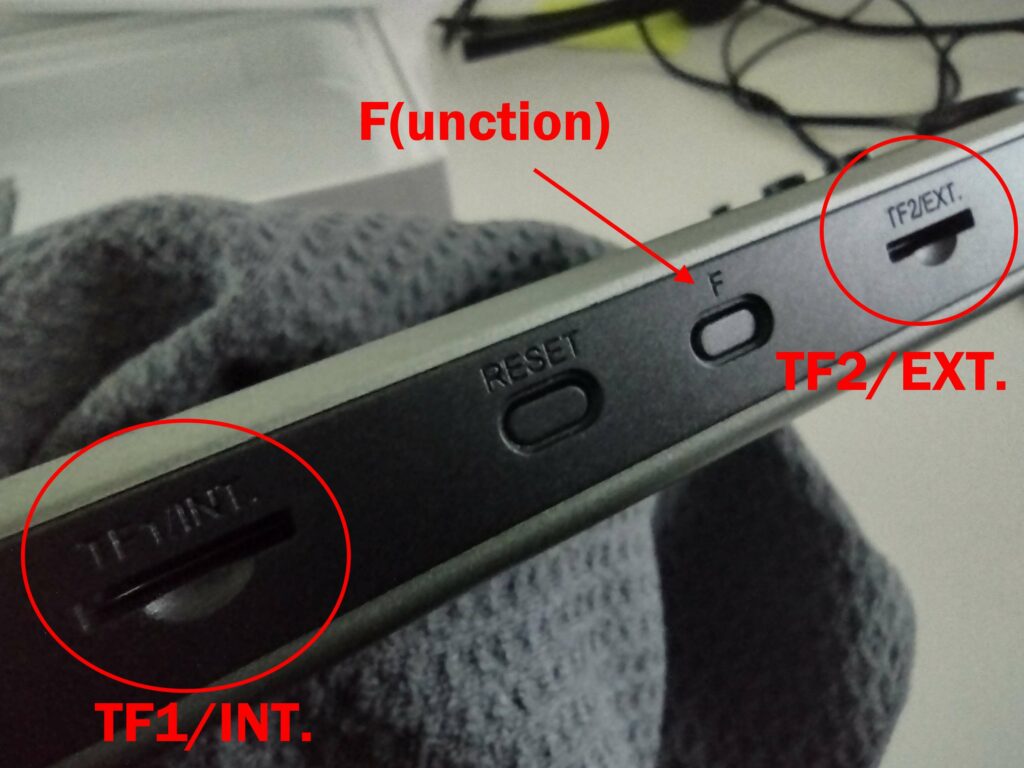
Nuostabi RG552 funkcija - galimybė paleisti ne vieną, o DVIEJŲ skirtingų tipų operacines sistemas. Tai galima padaryti įrenginio apačioje esančiais SD kortelių lizdais.
Labiausiai kairėje esantį „microSD" kortelės lizdą(TF1) galima naudoti saugojimui ir programinei įrangai. Dešinysis „microSD" kortelės lizdas(TF2) naudojamas tik saugyklai.
Iš pradžių RG552 galima rinktis iš dviejų skirtingų operacinių sistemų: „Android 7.1″ ir „Batocera". Skirtingos operacinės sistemos skirtingai veikia skirtinguose emuliatoriuose. Rašant šį straipsnį (netoli išleidimo į rinką) „sunkesniems" emuliatoriams (N64, „Dreamcast", PSP ir kt.) siūloma naudoti „Android", nes šie emuliatoriai paprastai yra geriau optimizuoti.
Žaidimų pridėjimas
Norint į RG552 įdiegti žaidimus, dažniausiai reikia kompiuterio arba nešiojamojo kompiuterio.
Turėsite įkelti žaidimus į kompiuterį, tada tiesiog nukopijuokite ir įklijuokite juos į „microSD" kortelę.
Kai kuriems emuliatoriams gali reikėti papildomų failų (BIOS ir kt.), todėl gali tekti įsigyti ir jų.
Techniškai galite atsisiųsti turinį. Per integruotą interneto naršyklę arba galite nustatyti debesijos paslaugą (Google Drive, MEGA ir kt.) ir atsisiųsti iš jos.
Tačiau turint omenyje, kad RG552 pagal nutylėjimą palaiko tik 2,4 GHz ryšį, tai gali užtrukti gana ilgai, jei norite atsisiųsti didelės apimties duomenis. Siūlytume tiesiog naudoti įprastą „microSD" kortelės metodą masiniam perkėlimui.
Per USB
Taip pat galima prijungti RG552 prie kompiuterio USB kabeliu. Tačiau pirmiausia gali tekti įdiegti „Rockchip" USB tvarkykles.
Įdiegę kompiuterį, turėtumėte galėti prijungti RG552 prie jo USB-C kabeliu prie C tipo prievado, pažymėto „USB", ir naudotis jo turiniu taip pat, kaip ir mobiliuoju telefonu.
Bandymų metu mums pavyko tai padaryti tik per C tipo USB jungtį su C tipo jungtimi. Šiuo metu nesame tikri dėl to, kas konkrečiai už to slypi, tačiau darykite iš to, ką norite.
„Android" (7.1)
„Android" operacinė sistema veikia iš vidinės 64 GB eMMC atminties. Todėl norint ją pasiekti, tereikia įjungti prietaisą.
Navigacija
Pagal numatytuosius nustatymus navigacija atliekama derinant jutiklinio ekrano įvestis ir valdiklio įvestis.
- Žymeklį galite judinti kairiuoju analoginiu valdikliu ir kryptiniu valdikliu.
- Pažymėtą piktogramą / parinktį galite pasirinkti paspausdami A mygtuką, Y mygtuką ir START.
- Norėdami pasiekti programos parinktis, paspauskite mygtuką SELECT.
- Norėdami išeiti iš programos ir grįžti į pagrindinį ekraną, paspauskite funkcinį klavišą (mygtuką „F" prietaiso apačioje).
Kadangi prietaise naudojamas jutiklinis ekranas, naršyti galite ir naudodami jutiklines įvestis. Bakstelėkite piktogramas, kad jas pasirinktumėte, paspauskite ir palaikykite, kad pasiektumėte kontekstines parinktis, o braukdami slinkite per meniu.
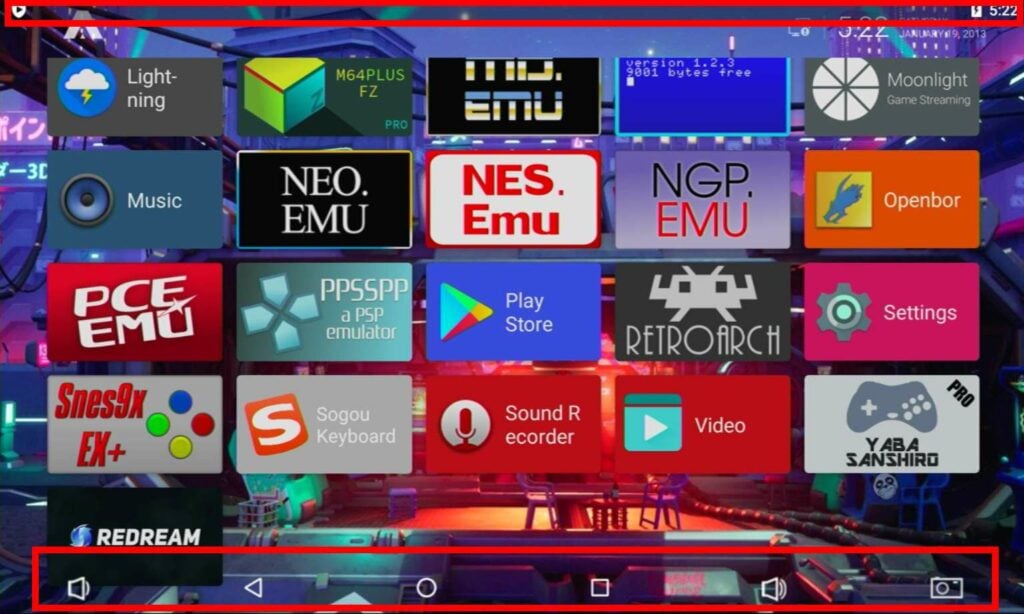
Taip pat galite pasiekti įprastą „Android" naršymo juostą braukdami aukštyn iš ekrano apačios ir ištraukti pranešimų stalčių braukdami žemyn iš ekrano viršaus.
RG552 naršymo juostoje yra trys papildomi mygtukai, papildantys standartinius „Atgal", „Namo" ir „Retsykiai". Tai garsumo didinimo, garsumo mažinimo ir ekrano nuotraukų darymo klavišai.
Prisijungimas prie interneto
Jei kada nors anksčiau naudojote „Android" įrenginį, tikriausiai iš karto žinote, kaip jį prijungti prie interneto. Tačiau tie, kurie juo nesinaudojo arba nežino, nebijokite! Kadangi procesas yra labai paprastas.
Yra keletas skirtingų būdų, kaip tai padaryti, tačiau greičiausias yra šis:
Pirmiausia vilkite žemyn ir pasiekite pranešimų stalčių.
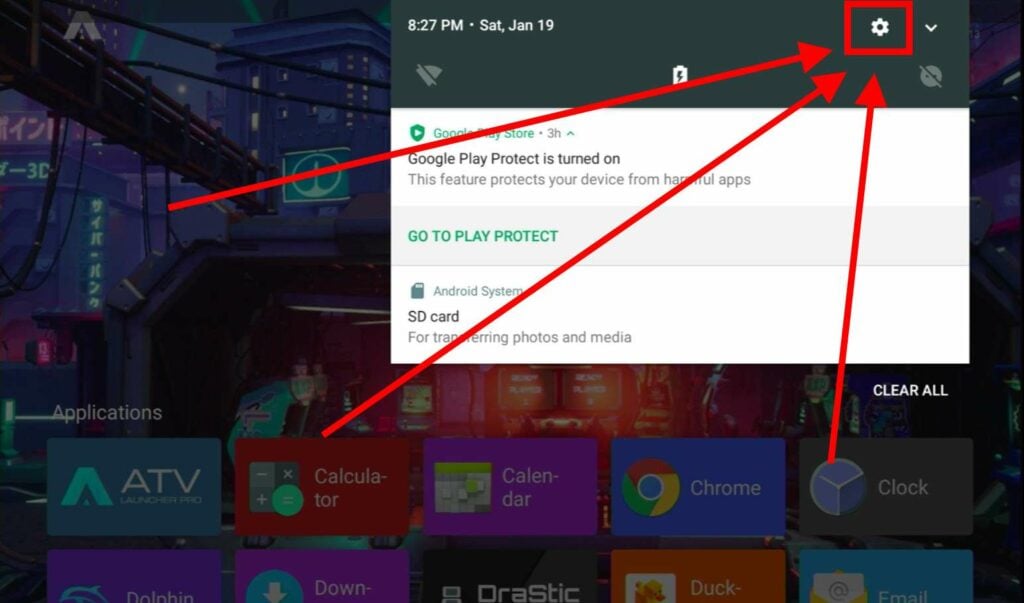
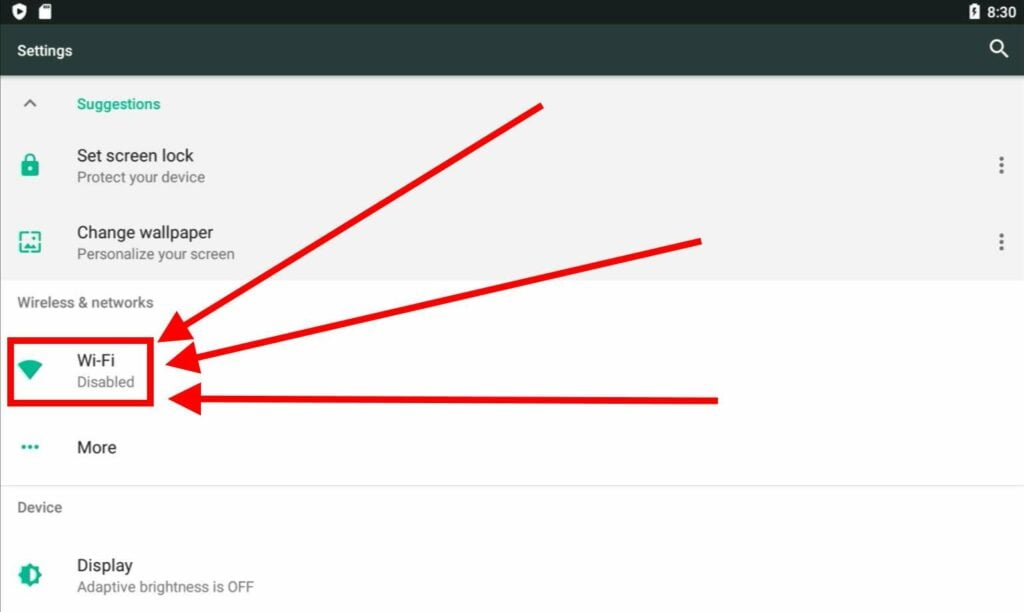
Būsite nukreipti į visą „Android" nustatymų sąrašą. Čia galite daug ką keisti, bet kol kas tiesiog pasirinkite „Wi-Fi".
Dabar sąraše pasirinkite „Wi-Fi" ryšį, įveskite slaptažodį (jei reikia) ir jau esate prisijungę prie interneto!
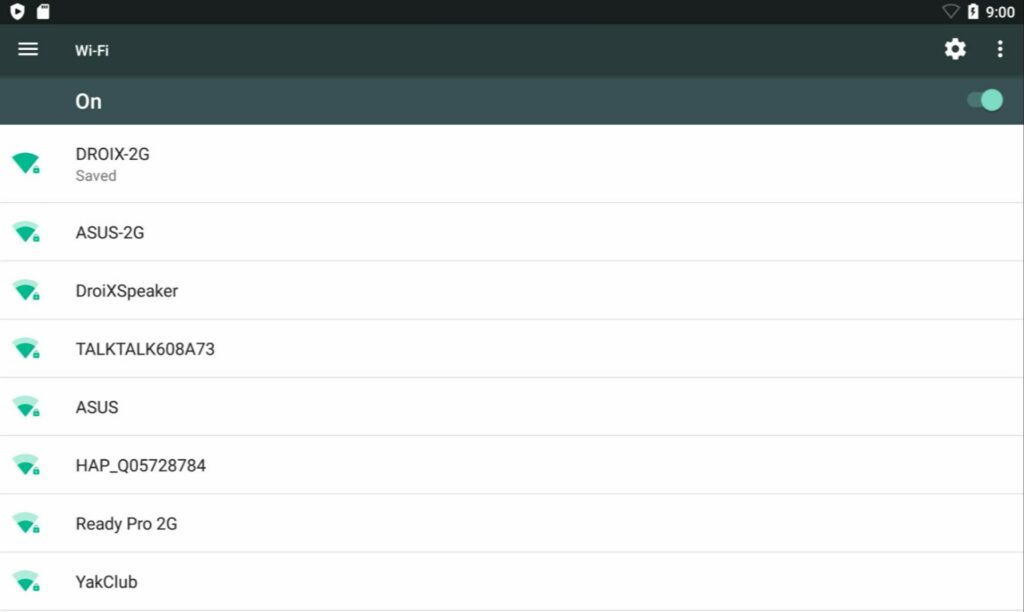
Pagal numatytuosius nustatymus RG552 jungiasi tik prie 2,4 GHz ryšio. Norint prisijungti prie 5 GHz ryšio, reikės atskiro USB rakto.
„Play Store
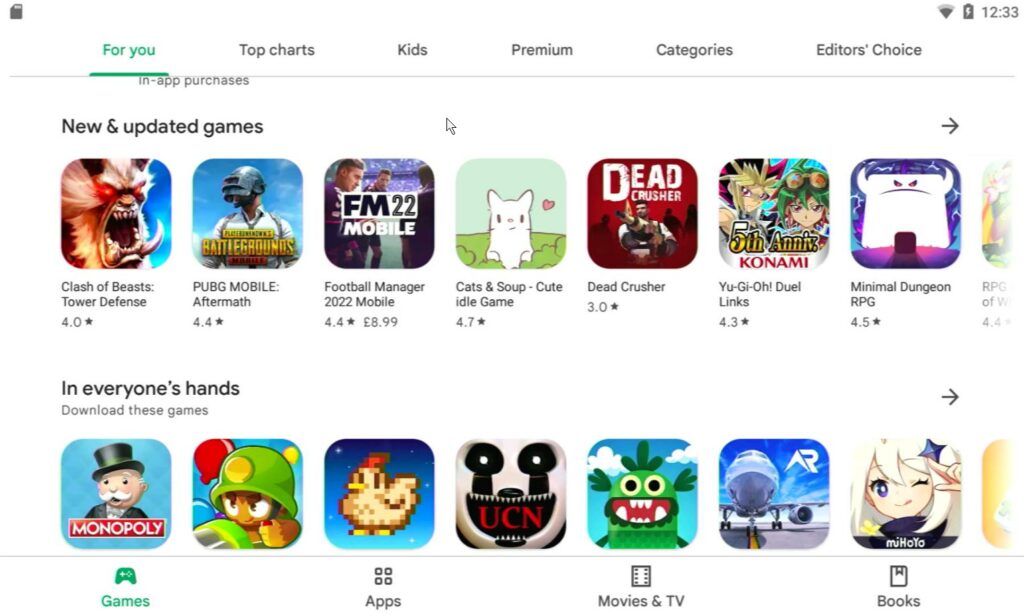
Dabar, prisijungę prie interneto, galėsite pasiekti „Google Play" parduotuvę.
„Play Store" galima atsisiųsti įvairių papildomų programų ir emuliatorių, kad iš tikrųjų pritaikytumėte savo prietaiso išvaizdą ir funkcijas.
Norėdami pasiekti „Play Store", pasirinkite ją iš programų sąrašo pagrindiniame ekrane. Tai turėtų būti mėlynos spalvos piktograma su „Play Store" logotipu. Tada būsite nukreipti į prisijungimo puslapį.
Įveskite „Google" paskyros duomenis, kaip nurodyta, ir galėsite veikti!
Alternatyvūs paleidimo įrenginiai
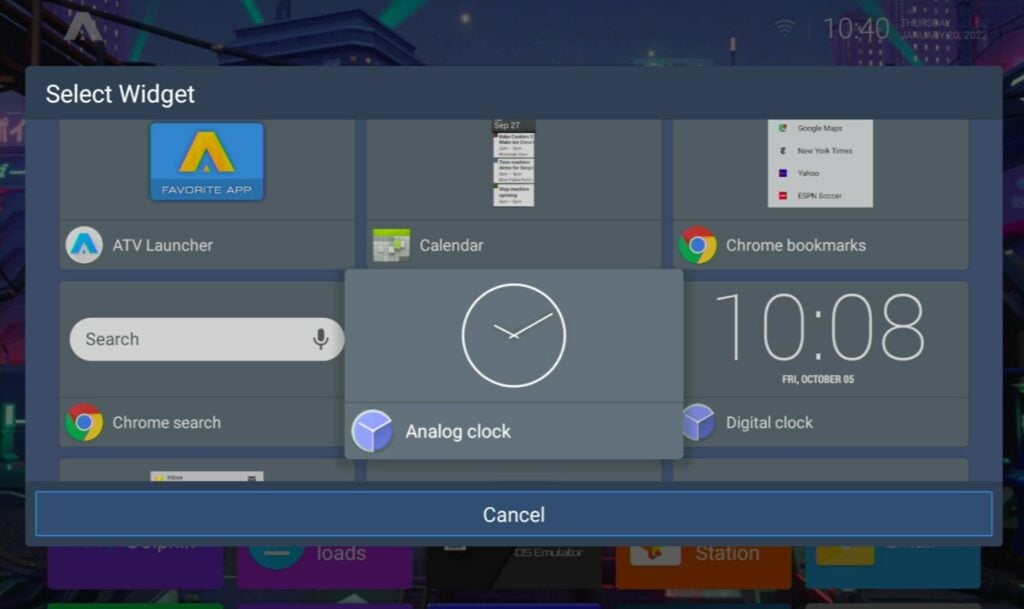
Paprasčiausiai paleidimo programą galima laikyti prietaiso naudotojo sąsaja. Nuo naudojamos paleidimo programos priklausys, kaip bus išdėstytos jūsų programos ir kaip jas pasieksite.
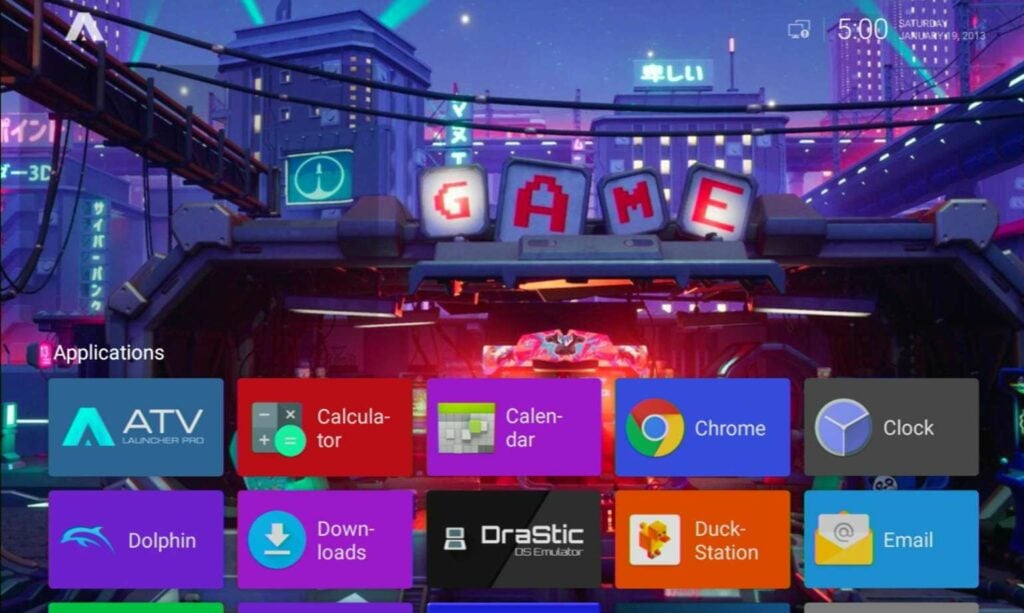
Numatytoji paleidimo programa, kuri pateikiama kartu su RG552, yra tam tikra " ATV Launcher" atmaina. Visos įrenginyje esančios programos bus matomos spalvotų plytelių rinkinyje.
Norėdami pasiekti konkrečios paleidimo programos nustatymus, paspauskite mygtuką SELECT arba paspauskite ir palaikykite bet kurią piktogramą ekrane (pirštu arba mygtukais A/Y). Tada galėsite perkelti piktogramas, keisti jų piktogramas, perjungti pagrindinio puslapio išdėstymą iš horizontalaus į vertikalų ir kt.
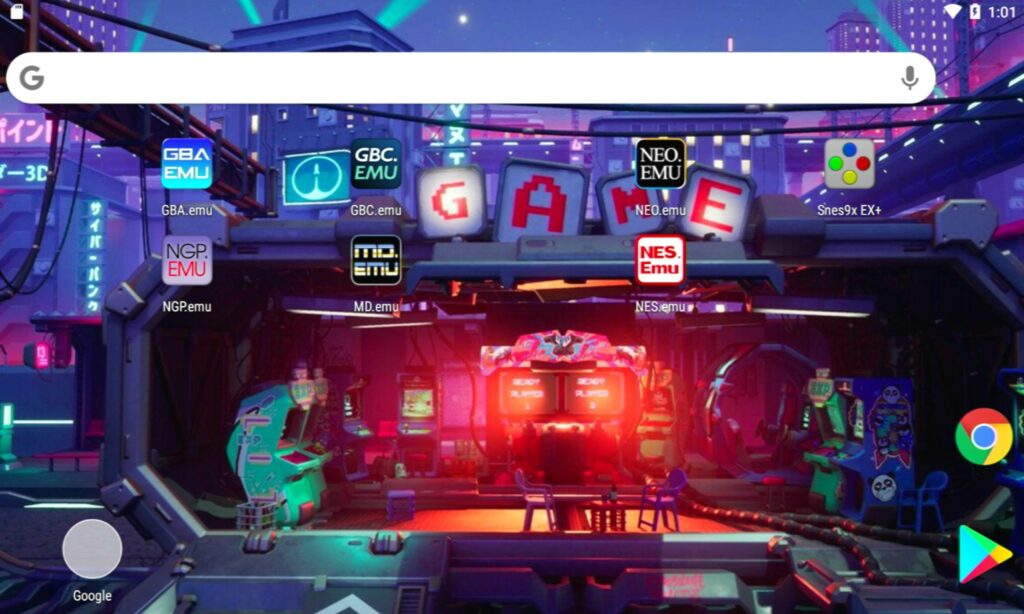
Taip pat galima įsidiegti alternatyvias paleidimo programas iš „Google Play" parduotuvės. Jei nepatinka ATV, galbūt jums labiau tiks kita.
Numatytieji emuliatoriai
Pagal numatytuosius nustatymus (nuo 2022 m. sausio mėn.) į RG552 iš anksto įkeltas įvairių emuliatorių rinkinys. Šiame skyriuje apžvelgsime emuliatorių naudojimą pagrindiniu lygmeniu. Jų tobulinimas priklauso nuo jūsų, nes tai per didelė sritis, kad į ją gilintumėtės.
Jei naudojate „Play Store", kad atsisiųstumėte atnaujintas šių emuliatorių versijas, kai kurios instrukcijos taip pat gali būti netaikomos. Jei norite, galite pridėti daugiau emuliatorių.
Atsakomybės apribojimas: Nors daugumą šių emuliatorių naudoti gana paprasta, pasiruoškite šiek tiek pažaisti su nustatymais ir įdiegimais, kad rastumėte geriausiai jums tinkantį nustatymą.
| Emuliatorius | Platforma |
|---|---|
| Delfinas | Gamecube Wii |
| DraStic | DS |
| DuckStation | Playstation 1 |
| FBN街机 | Arcade (Neo Geo, CPS1, CPS2, CAVE žaidimai ir kt.) |
| GBA.emu | „GameBoy Advance |
| GBC.emu | „GameBoy Color |
| M64PLUS | N64 |
| MD.emu | „Sega Mega Drive" / Genesis |
| MSX.emu | MSX |
| NEO.emu | NeoGeo |
| NES.emu | NES |
| NGP.emu | NeoGeo Pocket |
| Openbor | Atviri pykčio dūžiai |
| PCE.emu | PC-Engine |
| PPSSPP | Playstation Portable |
| Redream | „Sega Dreamcast |
| RetroArch | Keli |
| Snes9x EX+ | SNES |
| YabaSanhiro | „Sega Saturn |
PIRMIAUSIA: ĮRODYKITE savo microSD kortelę
Skirtingiems emuliatoriams keliami skirtingi reikalavimai. Kai kurie naudoja .iso failus, kai kurie - .zip failus, kai kurie - .rom failus. Nepriklausomai nuo to, kokį emuliatorių naudojate, iš anksto įsitikinkite, kad turite reikiamus failus.
Nors tai nėra būtina, labai, labai rekomenduojame suskirstyti „microSD" kortelę į loginius aplankus (t. y. visus „GameBoy" žaidimus sudėkite į vieną aplanką, visus PSP žaidimus - į kitą aplanką). Taip išvengsite daugybės galvos skausmo.
Prieš įkeldami „microSD" kortelę taip pat įsitikinkite, kad ji yra FAT32. „Android" atpažins tik FAT32 korteles.
Daugelyje emuliatorių ir platformų žaidimai iš pradžių ieškomi tik įrenginio vidinėje atmintyje. SD kortelė priskiriama išorinei saugyklai.
Ieškodami katalogo, eikite į įrenginio šaknį (paprastai tai būna tik vienas pasviręs brūkšnys) ir iš ten eikite žemyn. Paprastai visas adresas būna maždaug toks
/storage/0000-0000/[your folders/files]
RetroArch
Prieš pradėdami naudoti „RetroArch", tikrai turėtumėte internetu atlikti pradinę sąranką. (Po to, kai jis nustatomas, ryšio nebereikia).
Taip pat įžanga: Šiame skyriuje emuliatoriai = branduoliai.
Šiandien „RetroArch" yra beveik pagrindinė emuliacijos priemonė. Ji veikia ne kaip emuliatorius, o kaip daugelio atskirų emuliatorių (vadinamų „branduoliais") apvalkalas.
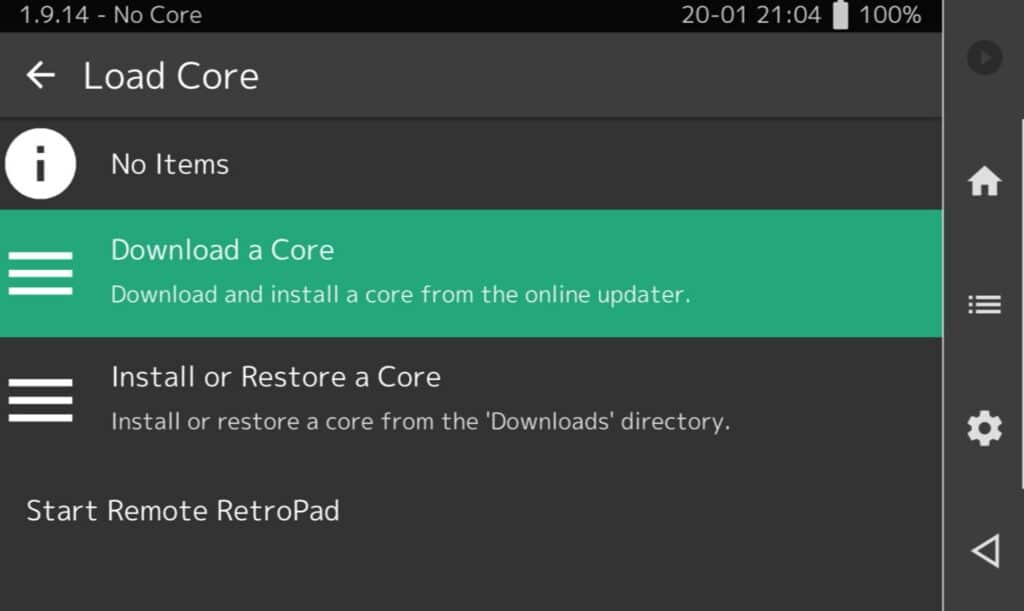
Kai paleisite „RetroArch", jums bus pateiktos kelios skirtingos parinktys. Pirmoji iš jų yra galimybė Įkelti (a) branduolį. Be branduolių atsisiuntimo „RetroArch" yra tik įmantrus meniu rinkinys.
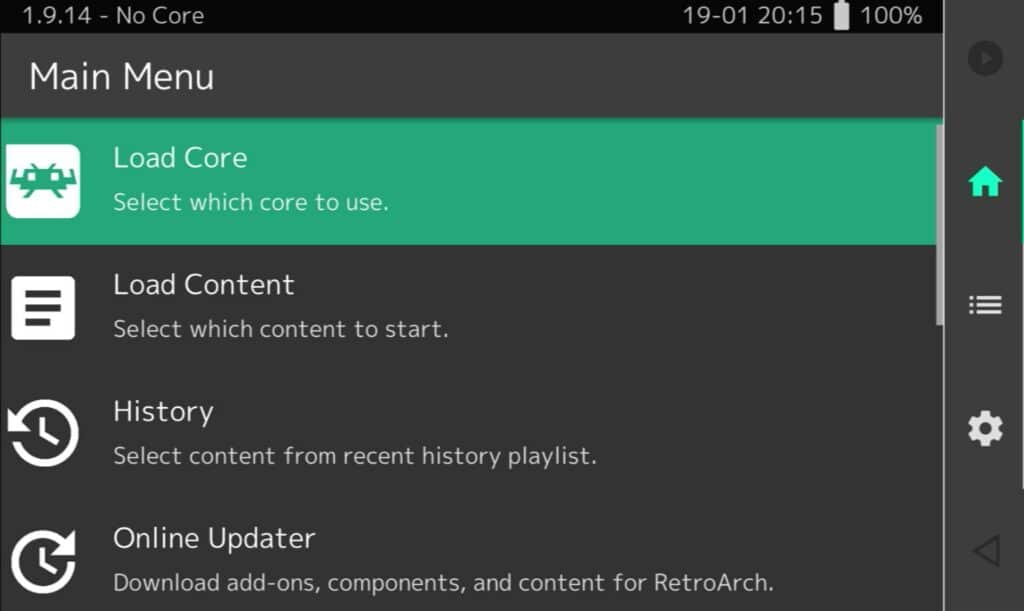
Jums bus pateiktos dvi parinktys. Galite įdiegti šerdį iš vietinės saugyklos arba atsisiųsti šerdį iš „RetroArch" internetinės saugyklos. Pasirinkite pastarąjį variantą.
„RetroArch" turi daugybę branduolių, skirtų įvairiems tikslams . Įprasta, kad vienoje platformoje bus keli skirtingi branduoliai, todėl išbandykite juos ir pažiūrėkite, kas jums geriausiai tinka, nes visi jie yra nemokami!
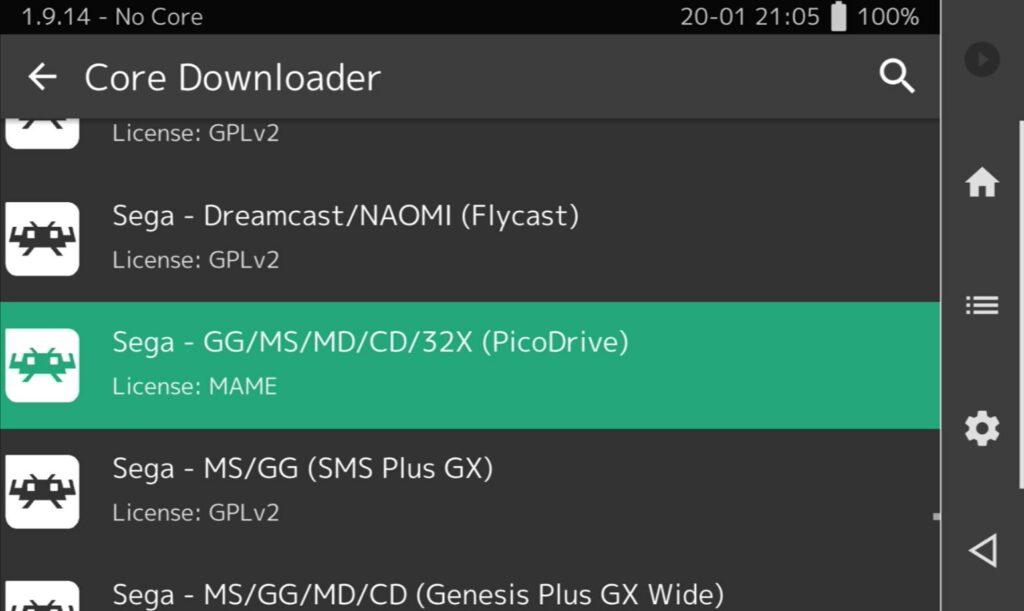
Atsisiuntę branduolį, dar kartą pasirinkite Įkelti branduolį ir pasirinkite jį iš sąrašo. Ekrano viršuje turėtumėte matyti branduolio pavadinimą.
Dabar reikia įkelti turinį (kitaip tariant, rasti žaidimą). Pasirinkite titulinę parinktį ir būsite nukreipti į nuorodų į įvairias prietaiso vietas sąrašą.
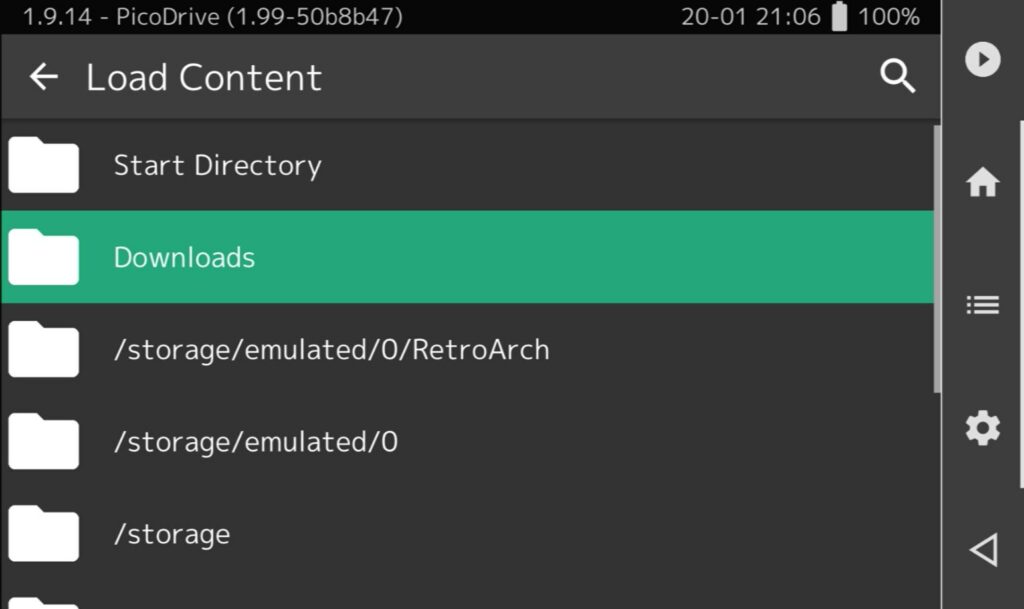
Šiame sąraše ieškokite„/storage/0000-0000″. Tai yra jūsų microSD kortelė, todėl pasirinkite žaidimą iš jos.
Dabar žaidimas pasirinktas, tiesiog paspauskite „Play Content" parinktį ir žaidimas bus paleistas.
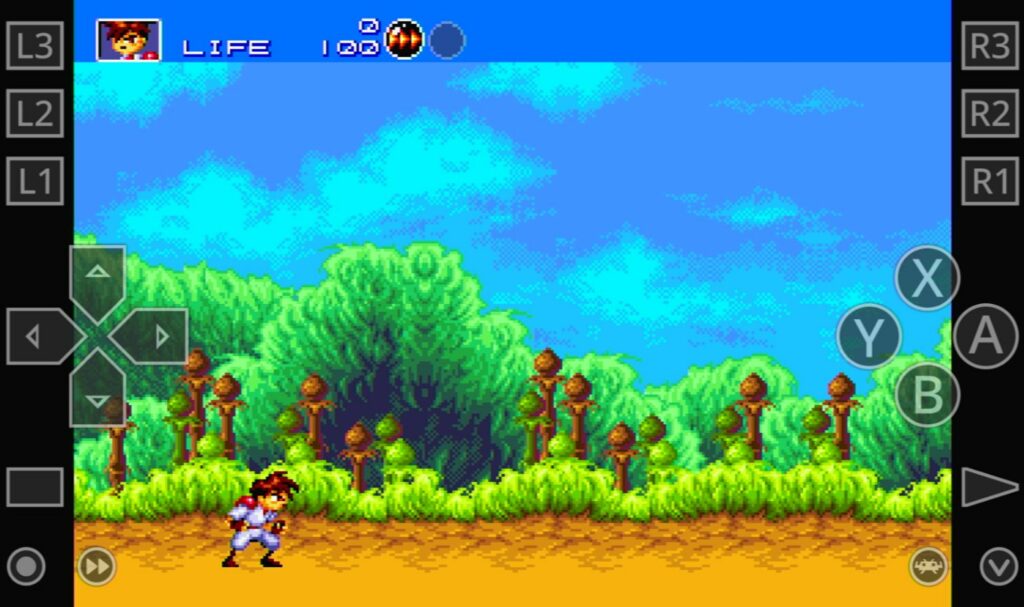
Norėdami vėl atidaryti meniu, bakstelėkite mažą kosminio įsibrovėlio piktogramą apatiniame dešiniajame kampe.
Iš šio meniu galite pasiekti daugybę skirtingų parinkčių (arba tiesiog naudoti kaip priverstinę pauzę žaidimuose, kurie jos nepalaiko.
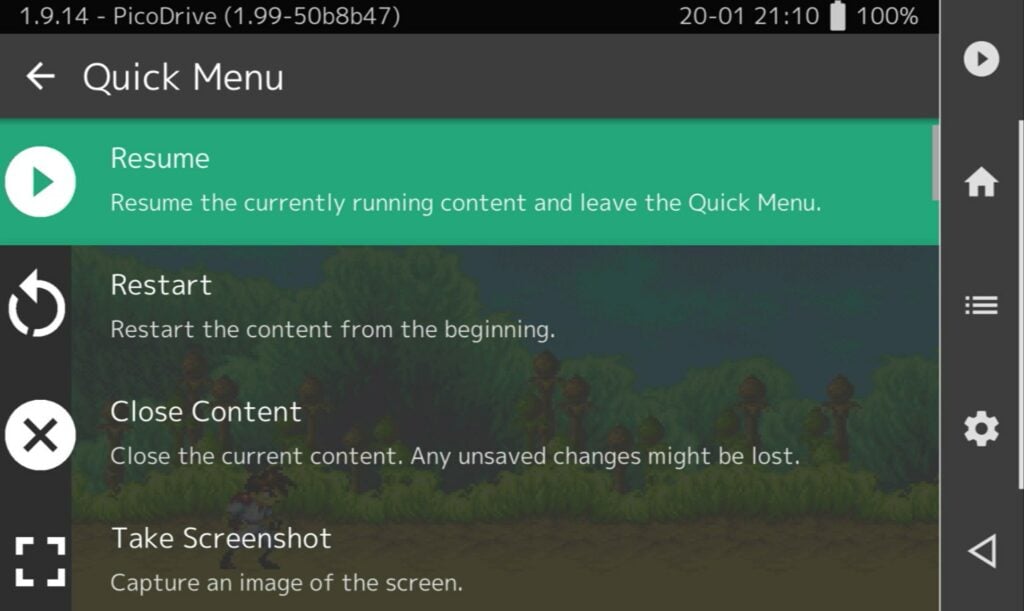
Kaip jau minėjau anksčiau, „RetroArch" turi labai daug funkcijų ir palaiko daugybę dalykų, pvz., filtrus, tinklalaidę ir kt. Neskubėkite ir apžiūrėkite meniu!
(Taip pat turime " RetroArch" nustatymo GPD WIN 3 programai vadovą! Tai kitoks įrenginys, bet jums jis gali būti naudingas!)
Kiti emuliatoriai




Į RG552 taip pat įtraukta daug atskirų emuliatorių. Nepaisant to, kad jie skirti skirtingoms platformoms, bet kurio iš šių emuliatorių naudojimo procesas iš esmės yra toks pat.
- Nurodykite emuliatoriui reikiamą žaidimų aplanką ir (arba) žaidimus, taip pat visus reikiamus failus (BIOS ir kt.)
- Paleiskite žaidimą
Taigi, užuot smulkmeniškai nagrinėję kiekvieną iš jų (tai dešimteriopai pailgintų šio vadovo trukmę), apžvelgsime, kaip pradėti naudoti „Gameboy Colour" emuliatorių. Vėliau galėsite šias sąvokas pritaikyti kitiems emuliatoriams.
Pirmą kartą paleidus GBC.emu, pasirodys pagrindinis ekranas.
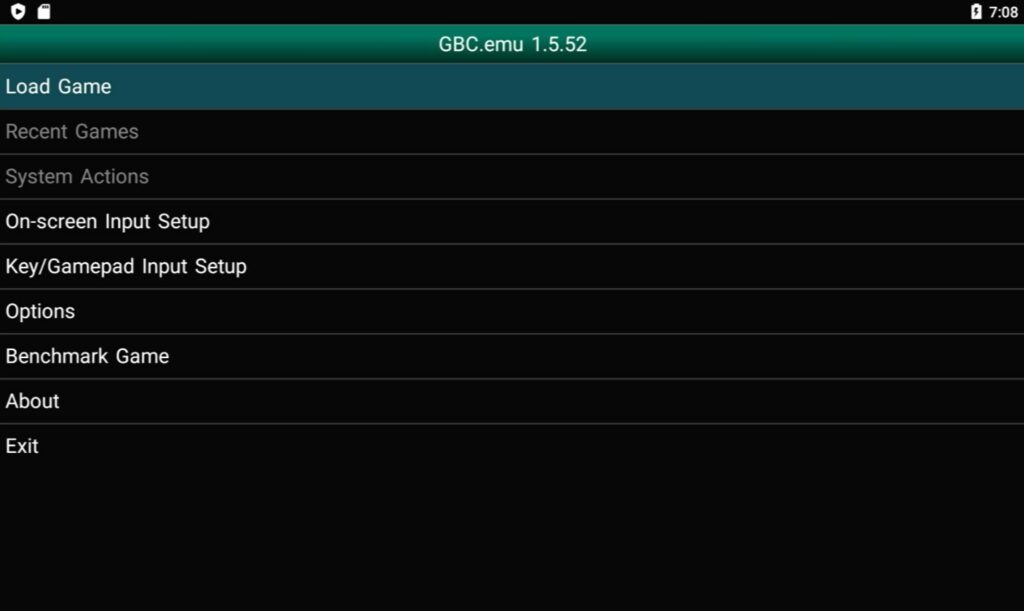
Iš čia galite atlikti keletą veiksmų. Tweakinti ekrano mygtukus, keisti gamepado įvestis, konfigūruoti įvairias emuliacijos parinktis ir t. t. Pasirinksime Įkelti žaidimą.
Kai pirmą kartą pasirinksite Įkelti žaidimą, būsite perkelti į prietaiso vidinę saugyklą.
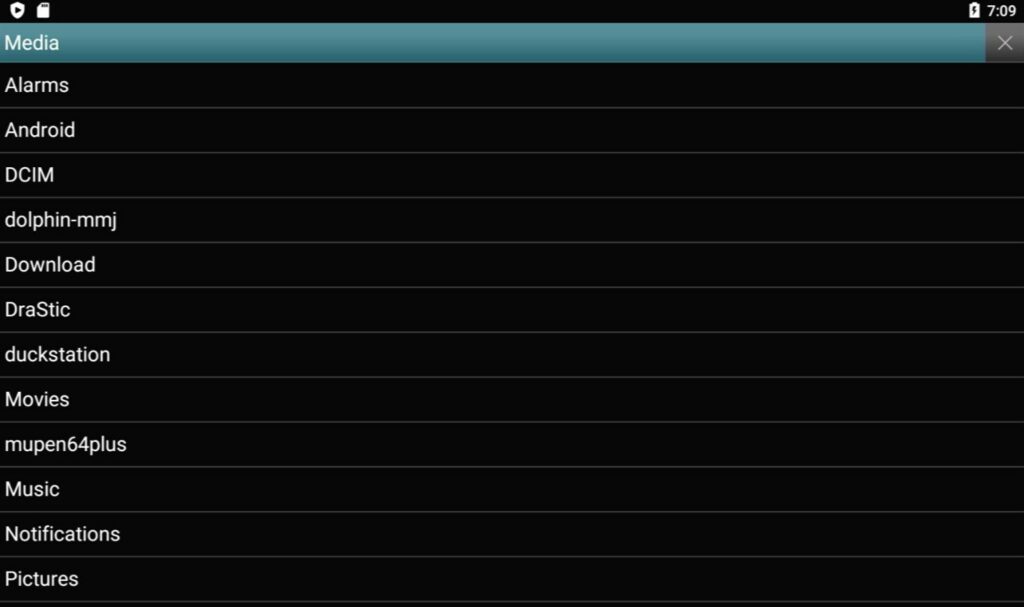
Jūsų žaidimai tikriausiai bus „microSD" kortelėje, todėl norėsime ten patekti. Sąrašo viršuje pasirinkite antraštę Medija ( bakstelėkite ją arba pažymėkite ir paspauskite mygtuką A mygtuką).
Tada gausite failų buvimo vietų sąrašą. Čia yra keturios parinktys:
- Saugykla Žiniasklaida <- Jūs jau buvote čia anksčiau
- SD kortelė <- Norite šios
- Šakninė failų sistema <- Dauguma emuliatorių naudoja šį metodą
- Pasirinktinis kelias <- tik nerdams
Šaunus dalykas GBC.emu yra tai, kad jame yra nuorodą į šiuo metu į sistemą įdėtą „microSD" kortelę, todėl pasirinkite SD kortelę.
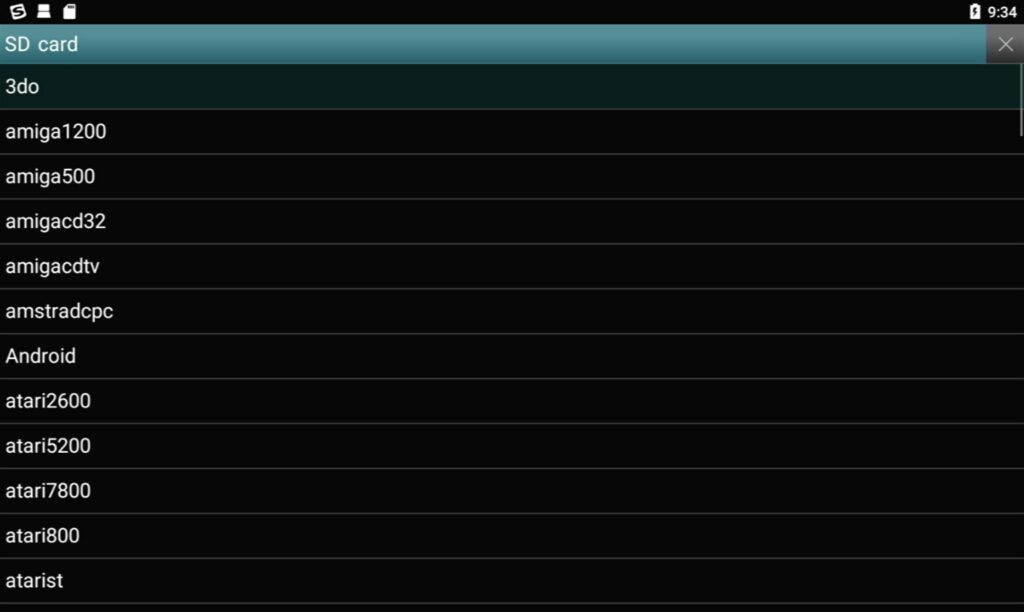
Dabar galite naršyti ir rinktis žaidimus kaip įprastai.
Įėję į žaidimą galite norėti pasiekti išsaugojimo būsenas, priverstinai sustabdyti žaidimą ar pan. GBC.emu galite paspausti paspauskite mygtuką L2 , kad iškviestumėte meniu.
Kiti emuliatoriai gali neturėti panašaus atvaizdavimo, todėl turėsite paspausti tam tikrą jutiklinio ekrano mygtuką (paprastai kampe). Arba braukite aukštyn nuo ekrano apačios ir paspauskite mygtuką Atgal.
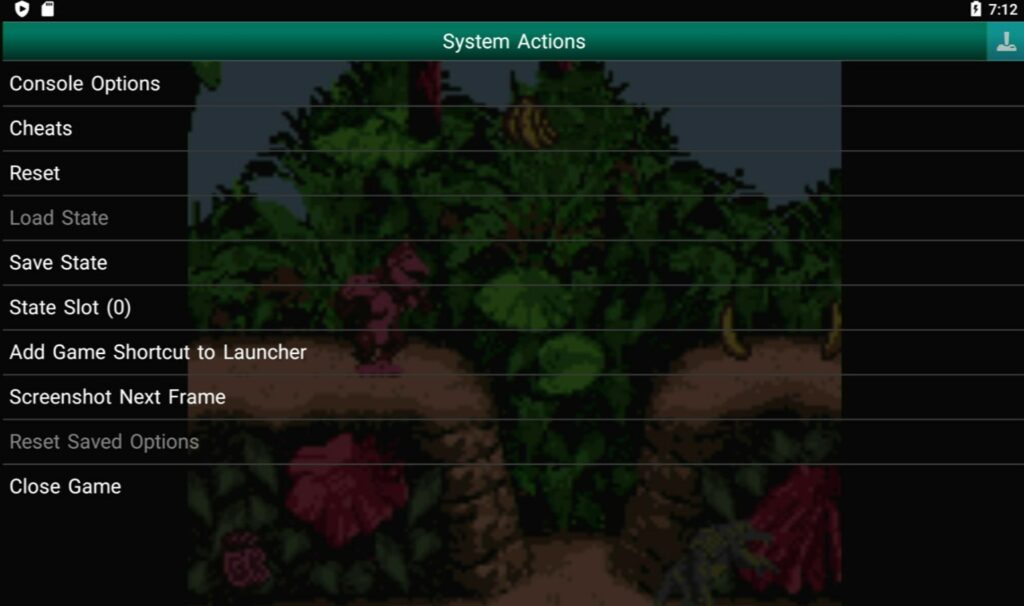
Iš ten galite naudotis įvairiomis parinktimis.
Sveikiname! Ką tik įgijote žinių, kaip dirbti su 90 % „Android" emuliatorių!
Beveik kiekvienas emuliatorius, kurį galite rasti, vadovaujasi tuo pačiu pagrindiniu principu. Skiriasi tik mygtukų vieta.
Šiuo metu įprasta, kad sudėtingesnės platformos, pavyzdžiui, PSP, N64 ir „Dreamcast", paprastai sklandžiau veikia naudodamos atskirus emuliatorius, o ne „RetroArch", todėl tokiais atvejais galite rinktis juos.
OpenBOR
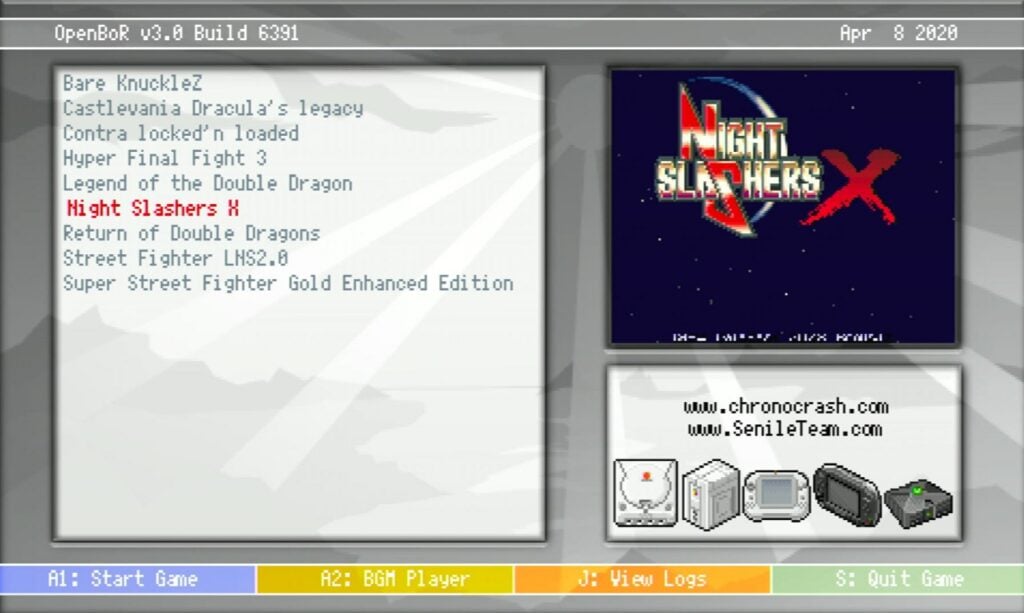
„OpenBOR" nėra konsolė ar delninis kompiuteris per se. Iš tikrųjų tai yra variklis. OpenBOR yra atvirojo kodo projektas, sukurtas iš „Streets of Rage" žaidimo „Beats of Rage", labai panašus į populiarų nemokamų kovinių žaidimų variklį M.U.G.E.N. Jei mėgstate šonu slenkančius mušamuosius žaidimus, tikriausiai jums patiks juo naudotis.
Visas „OpenBOR" naudojimo mastas yra platesnis nei šiame vadove. Todėl paliksime jums šias glaustas pastabas:
- „OpenBOR" ieško .pak failų (žaidimų) vidinėje atmintyje, aplanke„/OpenBOR/Paks„.
- Turėsite naršyti naudodami jutiklinio ekrano valdiklius. Tačiau daugumoje žaidimų turėtų būti galima peradaptuoti valdymą į RG552 fizinius mygtukus.
Mėnulio šviesa
„Moonlight" yra nuostabi programa, leidžianti transliuoti kompiuterinius žaidimus į RG552.
Tačiau, kadangi RG552 pagal nutylėjimą palaiko tik 2,4 GHz „Wi-Fi", jūsų patirtis gali skirtis, nebent įdėtumėte galingesnį „Wi-Fi" raktą. Kadangi žaidimai techniškai yra transliuojami, o ne žaidžiami natūraliai, lėtas ir nestabilus belaidis ryšys smarkiai pablogins jūsų patirties kokybę.
Jei norite sužinoti daugiau apie „Moonlight" žaidimų transliaciją, apsilankykite „Moonlight" svetainėje.
APK failų įkėlimas į RG552 iš šono
Programėlės atsisiuntimas - tai visų programėlei reikalingų failų perkėlimas iš serverio į jūsų įrenginį. Šį procesą žino beveik visi, net jei nežino visų detalių. Šiuolaikinėse operacinėse sistemose šis procesas yra paprastas ir neskausmingas net patiems pradedantiesiems naudotojams.
Tačiau nuotolinis perkėlimas - tai programos atsisiuntimas iš interneto ir įdiegimas tiesiai į įrenginį. Neperžiūrint centralizuotos platinimo platformos, pvz., „Google Play" parduotuvės.
Norėdami įkelti programėlę, pirmiausia turite gauti .apk failą iš interneto. Tai galite padaryti pačiame RG552 (per žiniatinklio naršyklę) arba naudodami atskirą kompiuterį / nešiojamąjį kompiuterį.
Kai atsisiųsite .apk failą ir jis bus RG552 įrenginyje, turėsite jį paleisti (kaip .exe failą kompiuteryje).
Eikite į įrenginio saugyklą per nustatymų meniu.
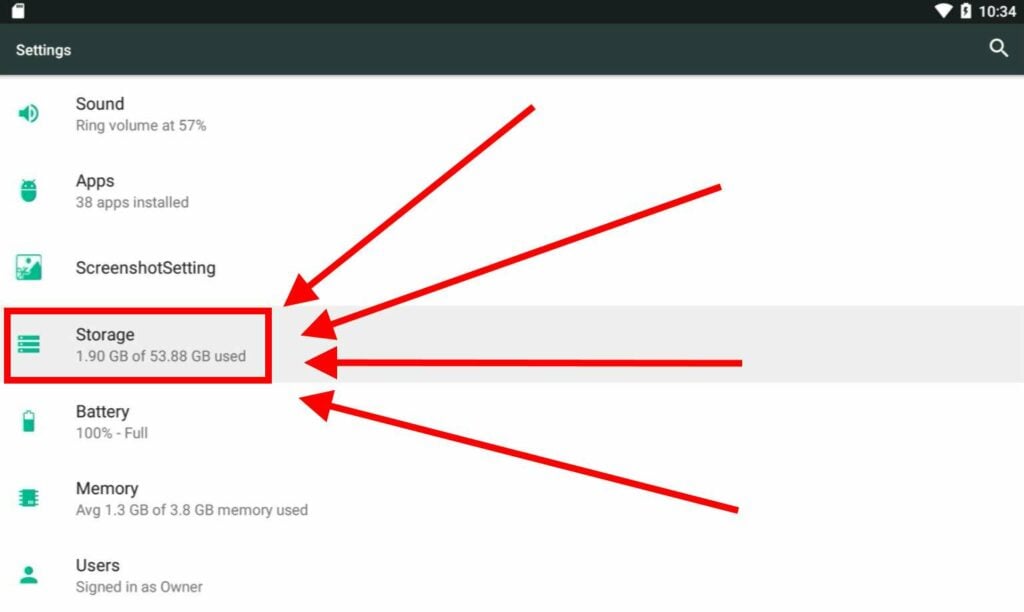
Tada galite pasirinkti, kokį katalogą norite naršyti. Šiame pavyzdyje .apk failą atsisiuntėme į atskirą kompiuterį ir įdėjome į microSD kortelę, todėl pasirenkame SD kortelės parinktį.
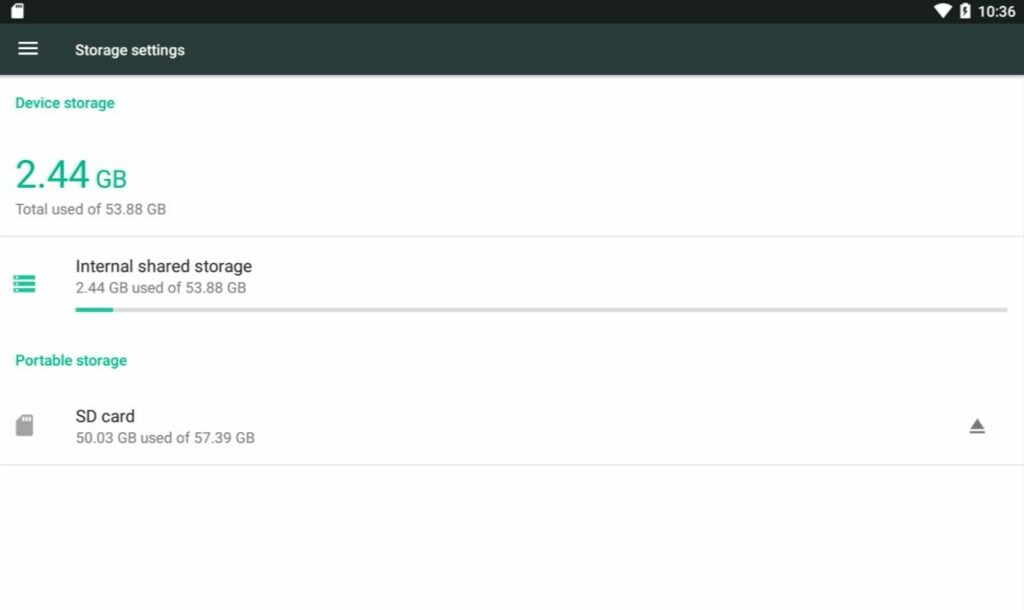
Kai naršysite po savo failus / aplankus ir rasite .apk, jums tereikės jį pasirinkti.
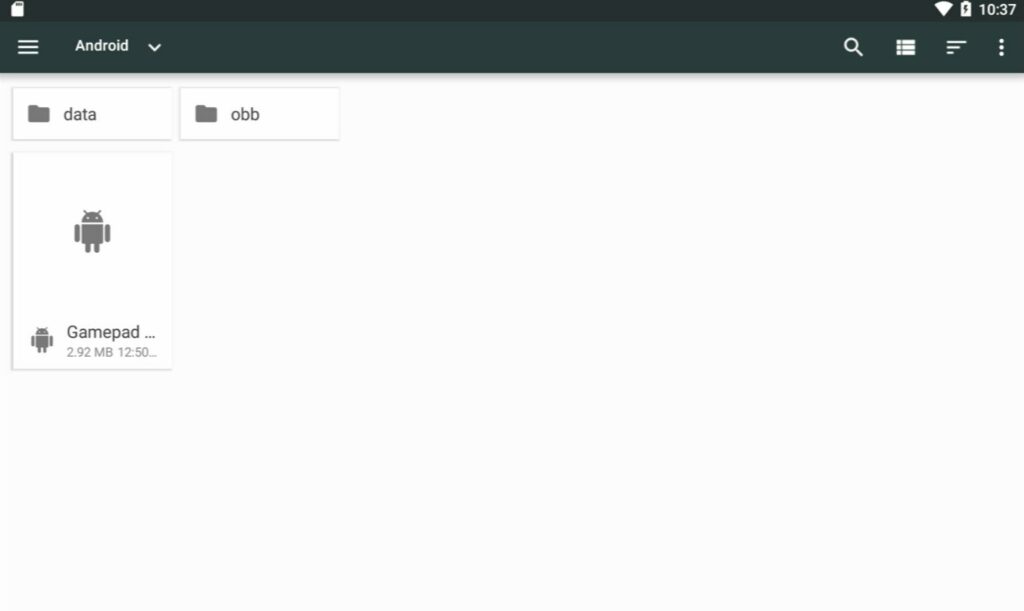
Pirmuoju bandymu greičiausiai būsite užblokuoti. Norėdami tai ištaisyti, tiesiog įgalinkite programų diegimą iš nežinomų šaltinių (turėtų pasirodyti iškylantysis langas, kuriame galėsite pasinaudoti trumpuoju klavišu, bet taip pat galite tiesiog eiti į skyrių „Saugumas").
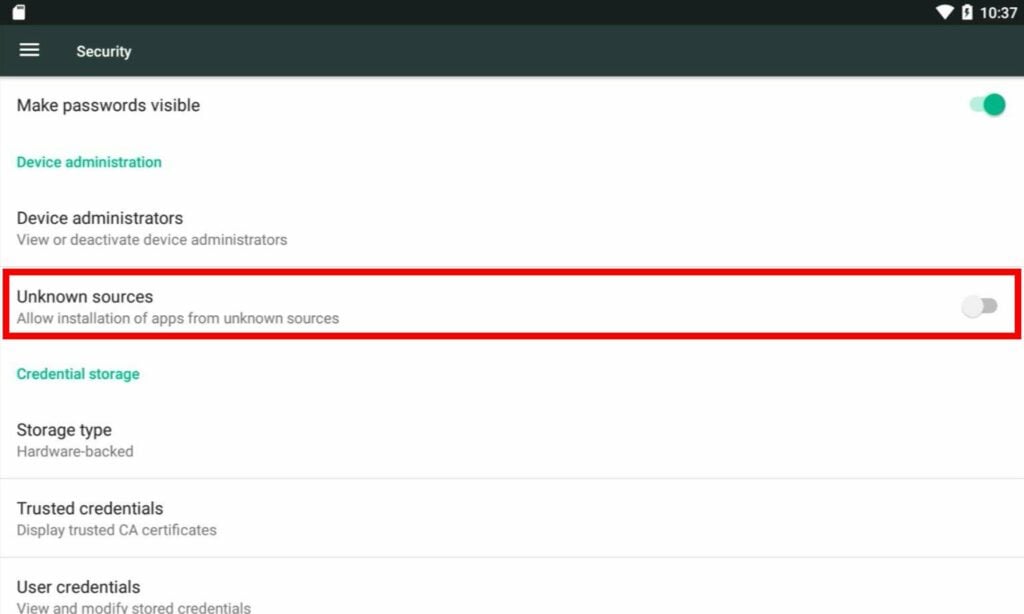
Puikus „Android" operacinės sistemos tinklelis yra jos atvirumas ir pritaikymas. Tačiau įsitikinkite, kad .apk failus kraunate tik iš patikimų šaltinių. Kenkėjiški .apk failai gali padaryti įvairių baisių dalykų, pradedant jūsų asmeninių duomenų vagyste ir baigiant įrenginio neveikimu.
Raktų žemėlapių kūrimo programinė įranga
Jei norite žaisti jutiklinio ekrano žaidimus, bet nenorite iš tikrųjų naudoti jutiklinio ekrano, jums gali būti įdomu įdiegti RG552 raktų žemėlapio atnaujinimą. Neseniai ANBERNIC jį išleido plačiajai visuomenei.
Parašėme vadovą, kaip įdiegti RG552 klavišų žymėjimo atnaujinimą, todėl būtinai jį peržiūrėkite!
RG552 „Android" OS atnaujinimas
Kai ANBERNIC išleis naują RG552 programinės įrangos atnaujinimą, jis greičiausiai bus pristatytas kaip „microSD" kortelė. Atnaujinimo procesas yra šiek tiek sudėtingesnis nei OTG atnaujinimas, todėl parengėme patogų vadovą, kaip atnaujinti RG552 „Android" operacinę sistemą.
Batocera (Linux pagrindu)
„Batocera" yra alternatyvi operacinė sistema, sukurta „Linux" branduolio pagrindu. Ją sudaro du pagrindiniai komponentai:
- „EmulationStation" - veikia kaip „priedėlis", per kurį tvarkote ir naršote savo žaidimų kolekciją.
- RetroArch - veikia kaip „back-endas", naudojamas įvairiems emuliatoriams ir jų konkrečioms konfigūracijoms valdyti.
Tie, kurie yra susipažinę su ANBERNIC, iš karto supras, kaip tai veikia, nes ji labai panaši į EmuELEC operacinę sistemą, naudojamą jų trečiosios kartos delninukuose.
Norėdami naudoti „Batocera", į TF1 lizdą įdėkite su sistema pateiktą 16 GB „microSD" kortelę.
Nebijokite keisti galimų nustatymų. Blogiausiu atveju turėsite tiesiog iš naujo įkelti kortelę.
Navigacija (EmulationStation)
„EmulationStation" naršoma tik valdiklio įvestimis. Rašymo metu su įrenginiu pateikiamas „Batocera" rinkinys nepalaiko jutiklinio ekrano įvesties.
Pagrindinis ekranas
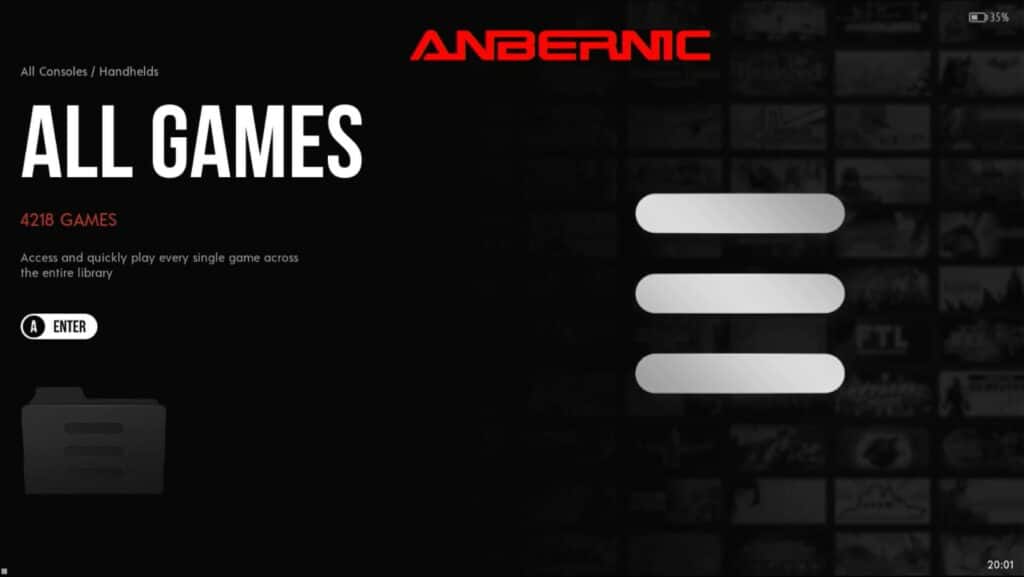
Pradinis ekranas - tai, ką pamatysite iš karto paleidę programą. Čia galite pasirinkti įvairias kategorijas.
Tai, kas čia bus rodoma, priklauso nuo įdiegtos temos ir aplankų, kuriuose yra turinio (tušti aplankai nebus rodomi).
- Norėdami pakeisti kategoriją, paspauskite kryptinį vald iklį arba kairįjį analoginį valdiklį aukštyn arba žemyn. Taip pat galite judėti naudodami mygtukus L1, L2, R1 ir R2.
- Paspauskite
- Paspauskite A mygtukas norėdami atidaryti pasirinktą kategoriją.
- Paspauskite B mygtuką atidarysite greitąjį meniu, kuriame galėsite pereiti prie konkrečių platformų gamintojų („Sony", SEGA ir kt.)
- Paspauskite Y mygtukas atlikti greitą žaidimų paiešką.
- Paspauskite X mygtuką norėdami pasirinkti atsitiktinę kategoriją.
- Paspauskite mygtuką START, kad atidarytumėte pagrindinį meniu.
- Iš čia galite pasiekti daugybę konfigūracijų, pvz., „EmulationStation" naudotojo sąsają (matomos kategorijos, kategorijų rodymas ir t. t.), žaidimų nustatymus (filtrai, optimizavimas ir t. t.) ir kt.
- Galite net nuskaityti metaduomenis (jei esate prisijungę prie interneto).
- Paspauskite mygtuką SELECT, kad atidarytumėte greitosios prieigos meniu.
- Iš čia galite lengvai pasiekti kai kurias svarbiausias parinktis, pvz., paleisti iš naujo ir išjungti sistemą.
- Rekomenduojama išjungti sistemą naudojant šį programinės įrangos metodą.
Žaidimų sąrašas
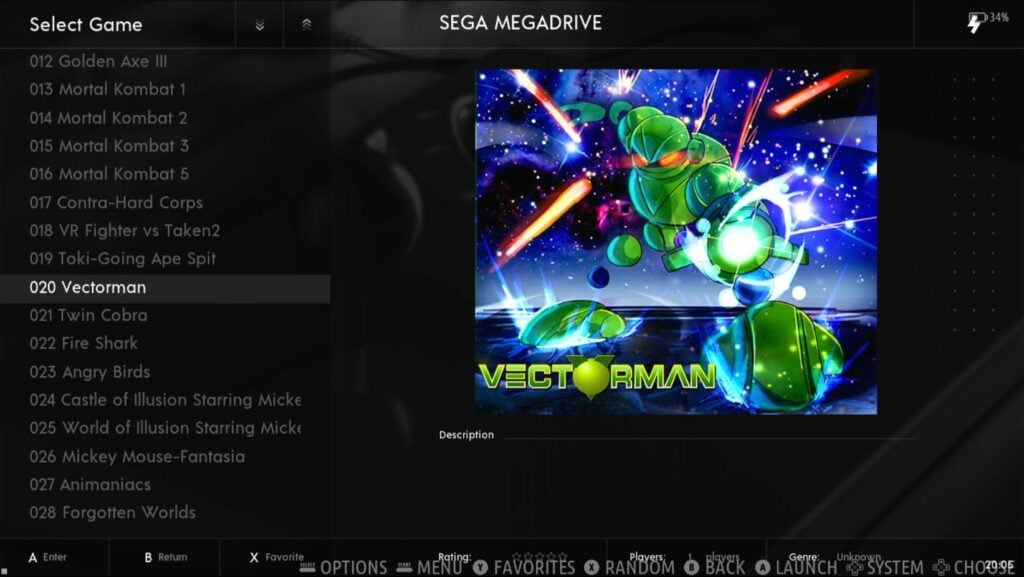
Pasirinkę kategoriją pateksite į žaidimų sąrašą. Čia galite pasirinkti žaidimus, kuriuos norite žaisti.
- Paspausdami A mygtukas pradėsite pasirinktą žaidimą.
- Svetainė B mygtukas grįšite į Pradinis ekranas
- Paspausdami X mygtukas sąraše bus pasirinktas atsitiktinis žaidimas.
- Paspausdami Y mygtukas pažymėsite žaidimą kaip mėgstamiausią. Mėgstamiausius žaidimus galima rasti atskiroje kategorijoje.
- Mygtukas L1 perkels žymeklį 10 vietų aukštyn. Mygtukas R1 perkels žymeklį 10 vietų žemyn.
- Mygtukais L2 ir R2 galima greitai peršokti iš vienos kategorijos į kitą ir nereikia grįžti į pagrindinį ekraną.
- Mygtukas SELECT atveria kontekstinį meniu su keliomis parinktimis („pereiti prie", „redaguoti metaduomenis" ir t. t.).
- Mygtuku START atidaromas pagrindinis meniu, kaip ir pagrindiniame ekrane.
Numatytieji emuliatoriai
Dauguma įrenginyje esančių platformų naudoja „RetroArch" ir jos branduolius emuliacijai. Tačiau yra nedidelis skaičius tų, kurie naudoja savo emuliatorius.
Viso „Batocera" emuliatorių ir (arba) suderinamų programų skaičiaus negalime išvardyti, todėl patariame peržiūrėti „Batocera Wiki" sistemų puslapį. Nors turėkite omenyje, kad tai, jog emuliatorius yra, dar nereiškia, kad jis veiks gerai.
PSP (PPSSPP)
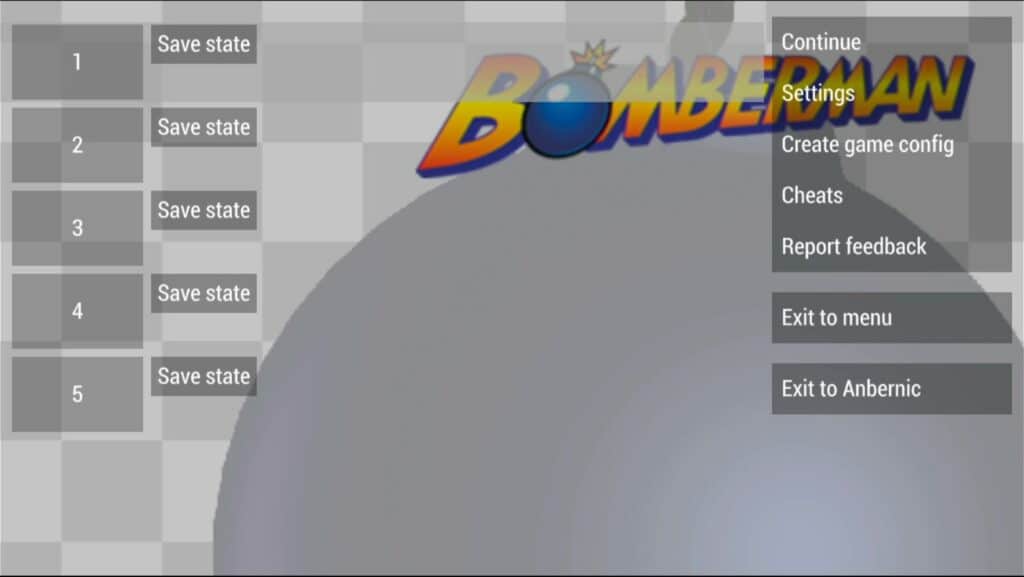
„Batocera" PSP emuliacija naudoja PPSSPP, „de facto" PSP emuliatorių kiekviename įrenginyje.
Laikydami nuspaustą funkcinį klavišą ir spausdami toliau nurodytus klavišus, galite pasiekti šių rezultatų.
| F klavišas + … | Funkcija |
|---|---|
| START | Išeiti iš žaidimo (grįžimas į „EmulationStation") |
| B | Atidarykite PPSSPP meniu |
| D-Pad kairėn/dešinėn | Garsumo didinimas / mažinimas |
| L3/R3 | Ryškumo didinimas / mažinimas |
Rašant šį straipsnį paaiškėjo, kad aparatiniai garsumo klavišai neveikia PSP emuliatoriuje, todėl teks naudoti programinės įrangos parinktis.
OpenBOR (Atviri pykčio ritmai)
„Open BOR" taip pat veikia su savo emuliatoriumi. Tačiau jame nėra daug funkcijų.
Laikydami nuspaustą funkcinį klavišą ir paspausdami Start, išeikite iš emuliatoriaus ir nedelsdami grįžkite į „EmulationStation".
Ryškumą taip pat galite reguliuoti laikydami funkcinį klavišą ir spausdami L3/R3.
„RetroArch" supratimas programoje „Batocera
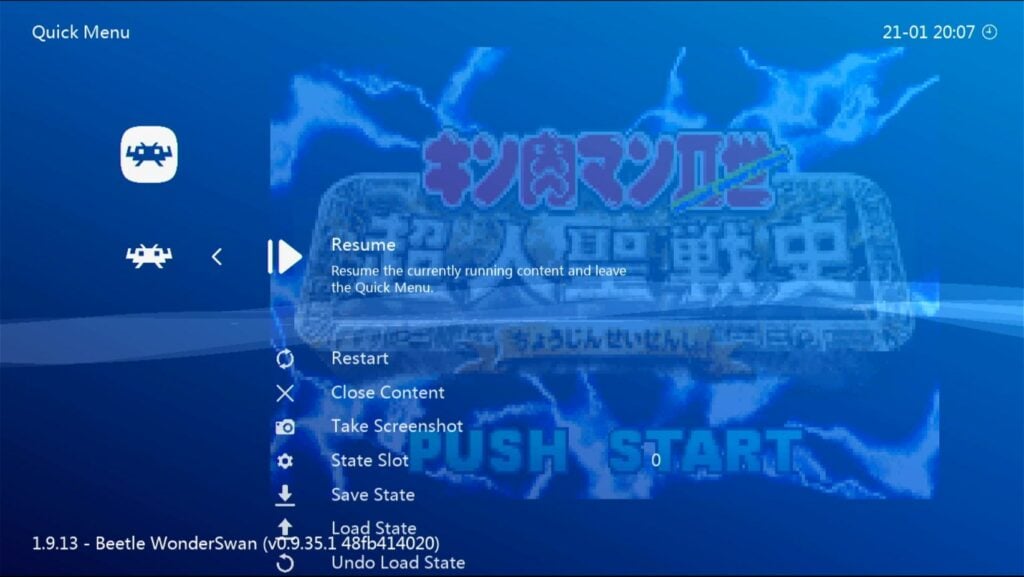
Nors „RetroArch" yra prieinama, ji yra šiek tiek labiau „užrakinta" galutiniam naudotojui nei „RetroArch", kuri naudojama „Android" ir kitose pasirinktinėse programinėse įrangose.
Vidutinis naudotojas nėra skirtas ir jam tikrai nereikia su juo derinti, tačiau norintys tai daryti gali rinktis. Daugiau informacijos pažengusiems naudotojams rasite Batocera wiki.
Taip pat žr. toliau pateiktą „RetroArch" emuliatorių numatytuosius sparčiuosius klavišus „Batocera" programoje.
| F klavišas + … | Funkcija |
|---|---|
| D-Pad kairėn/dešinėn | Keisti išsaugojimo būsenos lizdą |
| R1 | Išsaugoti valstybę |
| L1 | Įkrovos būsena |
| START | Išeiti iš žaidimo (grįžimas į „EmulationStation") |
| B | Atidaryti „RetroArch" meniu |
| L2 | Greitas persukimas į priekį (perjungimas) |
| R2 | Rodyti / slėpti FPS skaitiklį |
| D-Pad aukštyn/žemyn | Garsumo didinimas / mažinimas (programinė įranga) |
| L3/R3 | Ryškumo didinimas / mažinimas |
RG552, „Batocera" ir SSH
Įrenginiui veikiant galima belaidžiu būdu keisti „Batocera" ir RG552 turinį.
Norėdami tai padaryti, turite prisijungti prie sistemos nuotoliniu būdu. Tai galima padaryti naudojant FTP klientą, pavyzdžiui, „WinSCP", iš kompiuterio arba nešiojamojo kompiuterio.
Įsitikinkite, kad jūsų RG552 yra prijungtas prie interneto, ir užsirašykite IP adresą.
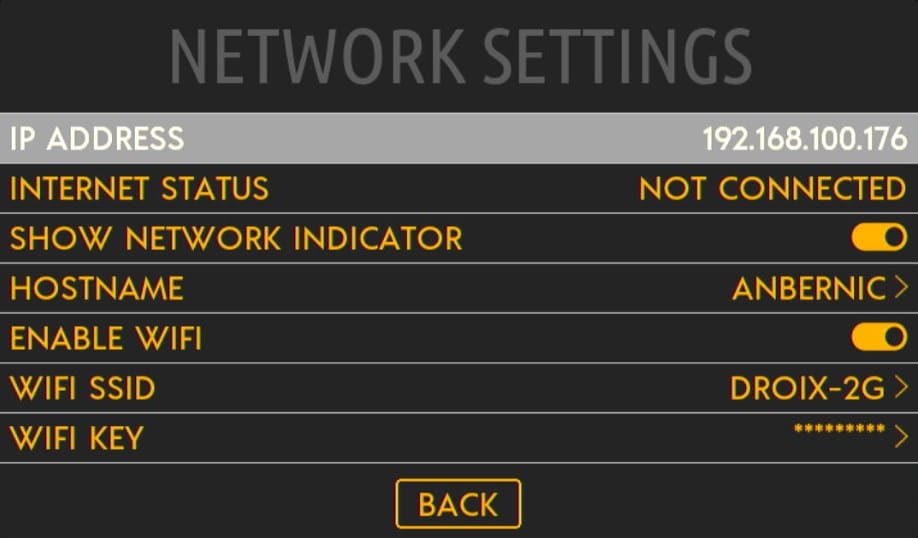
Be šio IP adreso, SSH prisijungimo prie RG552 duomenys yra tokie.
RG552 SSH įgaliojimai
- IP ADRESAS: [įrenginio IP adresas]
- Vartotojo vardas: root
- Slaptažodis: linux
RG552 „Linux" programinės įrangos atnaujinimas
Kai tik ANBERNIC išleis Batocera distribucijos, kurią jie teikia, atnaujinimą, jis bus per microSD kortelę, panašiai kaip „Android" sistemos atnaujinimai.
Parengėme vadovą, kaip atnaujinti RG552 „Linux" operacinę sistemą, todėl būtinai jį peržiūrėkite!
RG552 pasirinktinė programinė įranga
Tuo metu, kai skelbiama ši informacija, prietaiso gyvavimo pradžia dar labai ankstyva. Tačiau jau dabar keli pasirinktinės programinės įrangos kūrėjai imasi darbo.
Nes „Android" savaime jau turi daugybę funkcijų ir optimizuotų emuliatorių. Vargu ar ilgainiui ši scena bus tokia pat įvairi, kaip ir trečiosios kartos ANBERNIC delninių kompiuterių atveju.
Nepaisant to, mes surinkome visų RG552 pritaikytų programinių programų rinkinį (apie kurį šiuo metu žinome). Peržiūrėkite!
RG552 HDMI išvestis
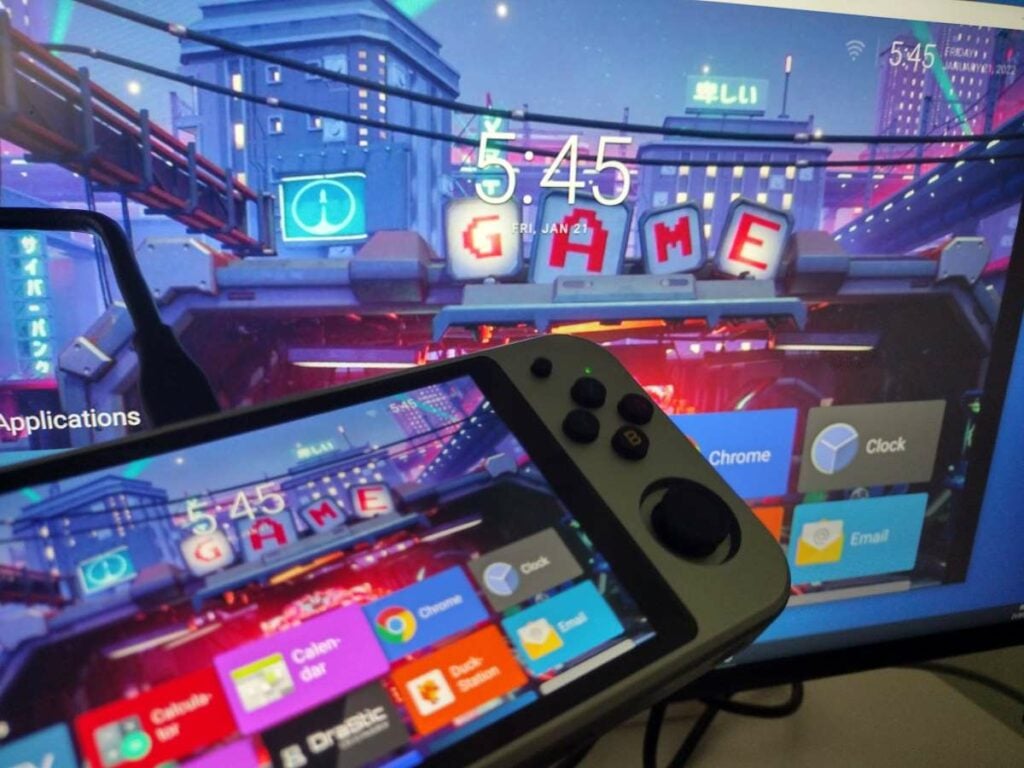
Mūsų nuostabai, į RG552 grįžta HDMI išvestis, kurią galima rasti antrosios kartos ANBERNIC delninukuose.
HDMI išvestis yra įrenginio viršuje. Laimei, norint, kad ji veiktų, nieko ypatingo nereikia. Tiesiog prijunkite ir žaiskite!
Prietaiso HDMI išvestis yra „Mini-HDMI". Norint prijungti prie daugumos įėjimų, reikės HDMI-mini-HDMI kabelio.
Įspėjame, kad „Batocera" ir „Linux" operacinių sistemų HDMI išvestis apskritai gali būti labai klaidinga, priklausomai nuo konkrečios naudojamos programinės įrangos. Kad pasiektumėte geriausių rezultatų, įsitikinkite, kad HDMI kabelis jau yra įdėtas, kai įjungiate sistemą šiose operacinėse sistemose.
Tačiau „Android" sistemoje jis iš esmės nepriekaištingas.
Įvairių trikčių šalinimas
„Android" nuolat sako, kad mano kortelė yra „pažeista"!
Kartu su įrenginiu pateikiama „Android" operacinė sistema nuskaito tik FAT32 formatu. Prieš įkeldami į kortelę žaidimus ir įdėdami ją į sistemą, įsitikinkite, kad kortelė yra tokio formato.
Mano RG552 neįsijungia!
Įkraukite prietaisą nuolatinės srovės prievade. Ne USB prievade. Nuolatinės srovės prievadas yra labiausiai į dešinę prietaiso pusę (kai ekranas nukreiptas į jus).
Naudokite su prietaisu pateiktą įkroviklį ir kabelį. Jei jie neveikia, išbandykite įvairius turimus įkroviklius ir kabelius (mobiliųjų telefonų įkroviklius ir pan.).
Galiausiai pabandykite ilgesnį laiką (apie 15 sekundžių) palaikyti įjungimo mygtuką ir vėl bandykite įkrauti įrenginį.
Jei tai vis tiek nepadės, nedelsdami kreipkitės į pardavėją, nes panašu, kad turite sugedusį įrenginį.
(Be to, net jei prietaisą laikote paslėpę stalčiuje ar pan., kas porą mėnesių jį įkraukite, kad akumuliatorius išliktų sveikas. Tai galioja daugeliui ličio baterija maitinamų prietaisų, ne tik RG552).
„RetroArch" atrodo… kitaip?
Jei naudojate trečiosios kartos ANBERNIC delninius kompiuterius, „RetroArch" gali atrodyti arba jaustis šiek tiek kitaip, nei esate įpratę.
Taip gali būti todėl, kad šiose „RetroArch" instaliacijose naudojamos skirtingos meniu sąsajos. Pavyzdžiui, rgui ir ozone. Atlikus tam tikrus pakeitimus, galima pakeisti jų išvaizdą, tačiau patartume palikti visus nustatymus, susijusius su pačios „RetroArch" išvaizda, nes priešingu atveju gali atsirasti nenumatytų šalutinių padarinių (žemėlapių praradimas ir pan.).
Kur yra mano „Wi-FI" ryšys?
Pagal numatytuosius nustatymus RG552 „Wi-Fi" lustas palaiko tik 2,4 GHz ryšį. Jei jūsų maršrutizatorius šiuo metu nepalaiko šios juostos, ryšys nebus rodomas.
Dauguma maršrutizatorių ir prieigos taškų dabar yra dviejų juostų, todėl tai neturėtų kelti problemų , tačiau apie tai reikia žinoti.
Mano RG552 ekranas yra juodas po to, kai pašalinau HDMI kabelį! (Batocera)
Taip atsitiko dėl įvairių su programine įranga susijusių problemų (ne mūsų kompetencijos ribose). Jei paleisite sistemą prijungę HDMI kabelį, ekranas liks juodas ir bus išvestas į prijungtą ekraną.
Tačiau jei ištrauksite HDMI kabelį, kai įrenginys vis dar įjungtas, ekranas liks juodas, o ne vėl įsijungs, kaip tikėjotės.
Kol kas vienintelis šios problemos sprendimo būdas - iš naujo paleisti sistemą atjungus HDMI kabelį.
RG552 HDMI išvestis neveikia! (Batocera)
Jei sistema įkeliama į „Batocera" neprijungus HDMI kabelio, prievadas neveiks.
Vėlgi, tai susiję su programine įranga.
Įsitikinkite, kad HDMI kabelis yra prijungtas nuo pat pradžių, jei norite naudoti HDMI išvestį programoje „Batocera" (ir atvirkščiai).
Kaip ištaisyti RG552 Batocera/Linux garso atsilikimą
Atnaujinkite naujausią „Batocera" programinės įrangos versiją. Visą vadovą, kaip atnaujinti RG552 programinę įrangą į naujesnes versijas, rasite čia.
Ačiū, kad skaitote! Šis RG552 „pradedančiųjų" vadovas nėra visiškai baigtas ir ateityje gali būti šiek tiek atnaujintas. Jei turite papildomų klausimų, nedvejodami praneškite mums!
[azp_custom_product id="13″]




